
| Оглавление |
|---|
CVLAN (Customer VLAN) используется для гибкой настройки и сегментации сети. В зависимости от атрибутов пользователя, указанных в RADIUS, клиенту динамически назначается определённый VLAN.
В статье приведены настройки данного атрибута в локальном RADIUS и настройки при проксировании RADIUS-запросов на сервер NAICE.
Значение VLAN передаётся в атрибуте Tunnel-Private-Group-Id.
| Примечание |
|---|
Данная настройка предназначена для Enterprise-авторизации. |
1. Настройка cVLAN на локальном RADIUS WLC
1.2 Настройка radius-domain
Предполагается, что основные блоки настройки RADIUS выполнены согласно статье «Настройка RADIUS».
В данной статье настройка будет начинаться с домена пользователя:
| Блок кода | ||||
|---|---|---|---|---|
| ||||
wlc-30(config)# radius-server local wlc-30(config-radius)# domain testUser wlc-30(config-radius-domain)# user Test1 wlc-30(config-radius-user)# password ascii-text password1 wlc-30(config-radius-user)# vlan 115 wlc-30(config-radius-user)# end |
| Блок кода | ||
|---|---|---|
| ||
#переходим в локальный RADIUS на WLC #создаем домен с именем default #задаём имя пользователя #задаём пароль к нему #указываем VLAN в который попадёт клиент после авторизации |
| Примечание |
|---|
Обратите внимание, что настроенный VLAN, который передаётся в атрибуте Tunnel-Private-Group-Id, будет назначен только пользователю Test1. Клиенты, которые не получат этот атрибут при авторизации, будут выпускаться во VLAN, указанный в профиле SSID. |
1.3 Настройка SSID
SSID настраивается согласно инструкции — Enterprise-авторизация.
Если в SSID-profile не указывать VLAN-ID, то клиент, не получивший атрибут cVLAN, будет выпускаться во VLAN управления.
| Блок кода | ||||
|---|---|---|---|---|
| ||||
wlc-30(config-wlc)# ssid-profile test_cVlan wlc-30(config-wlc-ssid-profile)#ssid test_cVlan wlc-30(config-wlc-ssid-profile)#radius-profile default-radius wlc-30(config-wlc-ssid-profile)#security-mode WPA2_1X wlc-30(config-wlc-ssid-profile)#vlan-id 116 wlc-30(config-wlc-ssid-profile)#band 5g wlc-30(config-wlc-ssid-profile)#enable wlc-30(config-wlc-ssid-profile)# end |
| Блок кода | ||
|---|---|---|
| ||
#создаём профиль для конфигурации SSID #указываем название беспроводной сети #указываем профиль настроек RADIUS-сервера, который будет использоваться для авторизации пользователей Wi-Fi #Security mode — режим безопасности доступа к беспроводной сети. Для Enterprise-авторизации выбираем режим WPA2_1X #указываем хотя бы один диапазон, в котором будет работать SSID: 2.4/5 ГГц #активируем профиль SSID |
1.4 Проверка
| Блок кода | ||
|---|---|---|
| ||
wlc-30# show wlc clients MAC User IP User MAC AP Hostname AP SSID Band RSSI AP-Location Username ----------------- --------------- ----------------- ------------------------------ --------------- -------- ------- ----------------- ----------------- ee:ed:a1:77:6f:cf 192.168.2.3 68:13:e2:c2:e7:d0 WEP-30L test_cVlan 5g -34 -31 default-location user1 wlc-30# show mac address-table vlan 115 VID MAC Address Interface Type ----- ------------------ ------------------------------ ------- 115 ee:ed:a1:77:6f:cf softgre 1 Dynamic 2 valid mac entries |
2. Настройка cVLAN в NAICE
- Необходимо настроить проксирование RADIUS-запросов на RADIUS NAICE, согласно статье «Настройка проксирования на внешний Radius».
- Выполнить настройки SSID согласно пункту 1.3.
2.1 Настройка NAICE
- Предполагается, что пользователь RADIUS уже создан согласно инструкции в статье.
Для разрешения настройки выдачи cVLAN необходимо в разделе Администрирование → Сетевые ресурсы → Профили устройств создать/отредактировать профиль устройства, который планируется использовать:
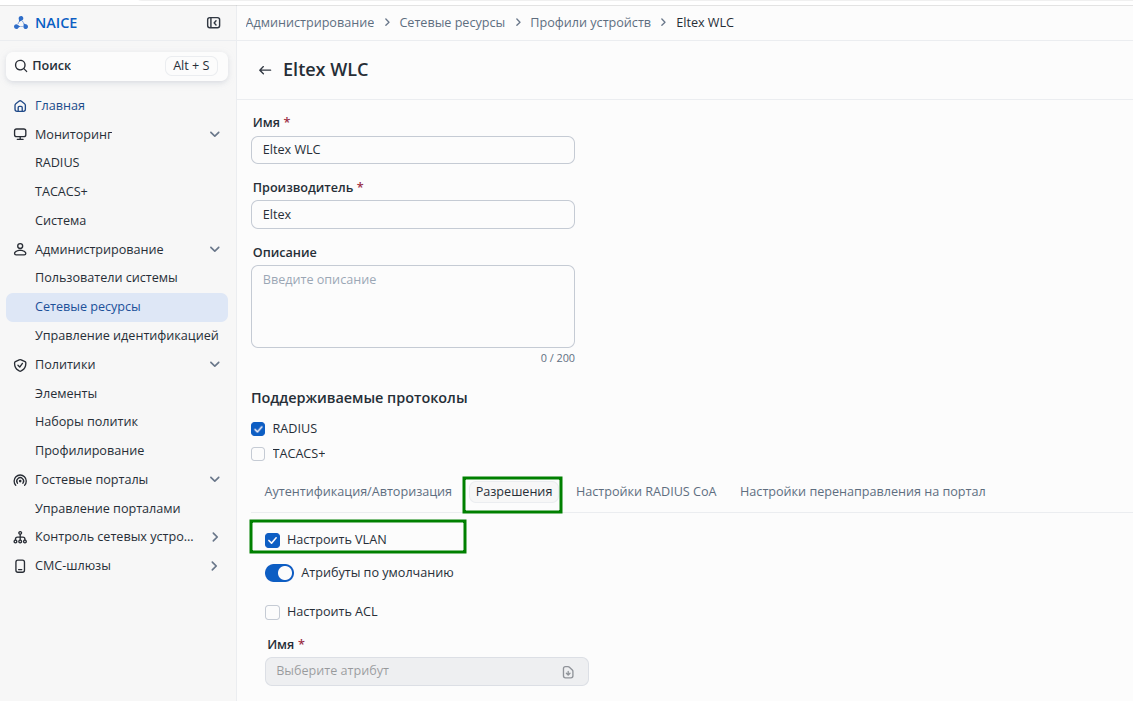
Открыть вкладку «Разрешения»:
- Настроить VLAN — включить
 возможность упрощенной выдачи VLAN в RADIUS-атрибутах.
После ввода необходимых данных нажать Добавить.
- Настроить VLAN — включить
В разделе Политики → Элементы → Профили авторизации требуется создать/отредактировать требуемый профиль авторизации:
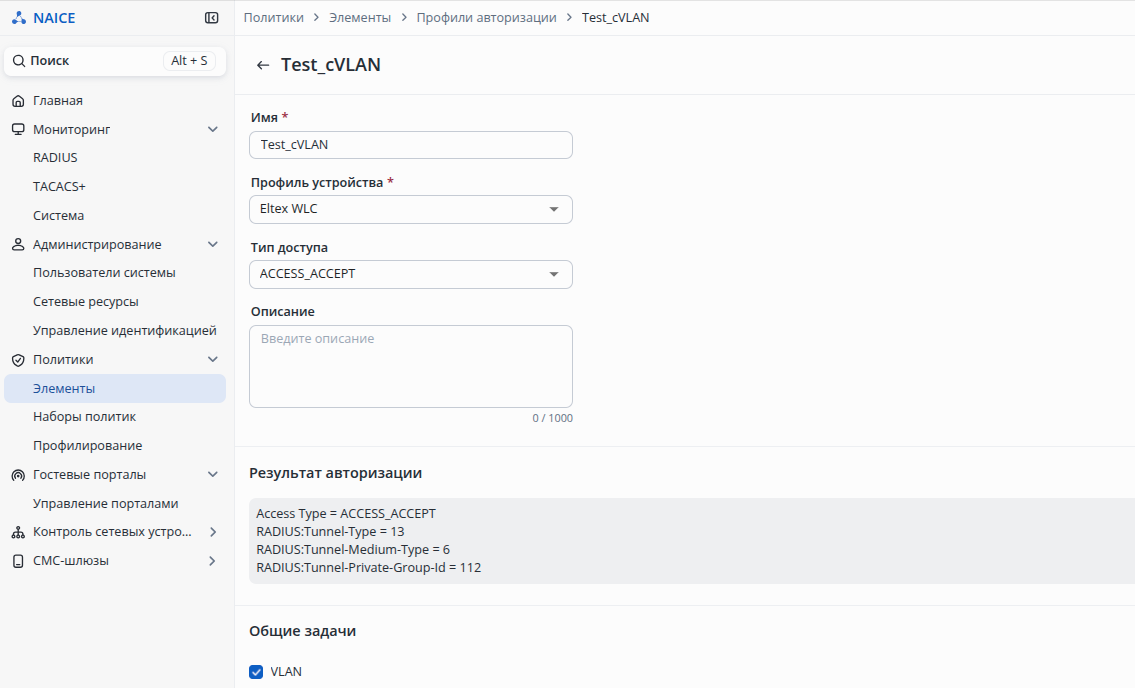
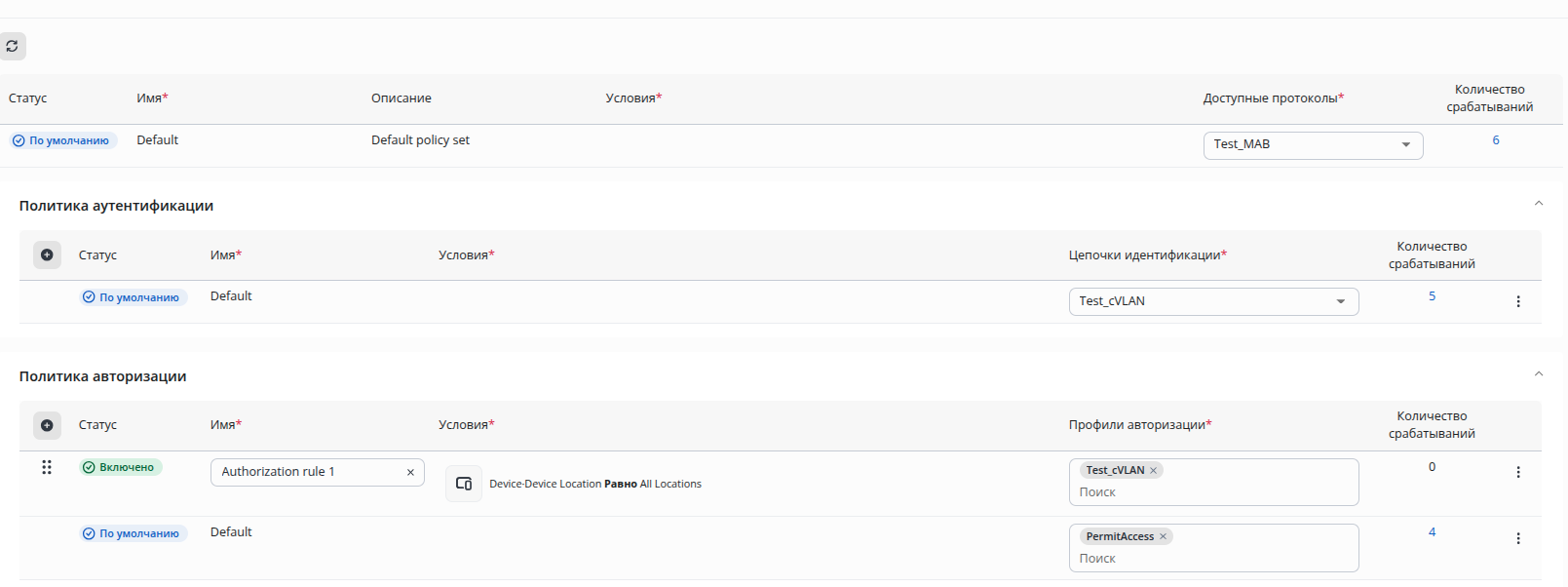
- В разделе Политики → Наборы политик выбрать в «Доступные протоколы» профиль с протоколом, в котором доступен EAP_PEAP, в примере это RADIUS и перейти в редактирование
 .
. Добавить новое правило для политики авторизации:
Имя — имя правила;
Условие — любое подходящее условие. В качестве примера приведено условие по локации сетевого устройства;
Профили — выбрать профиль авторизации из предыдущего шага, где был настроен VLAN.
После добавления необходимых политик нажать «Сохранить» в правом нижнем углу страницы.
2.2 Проверка
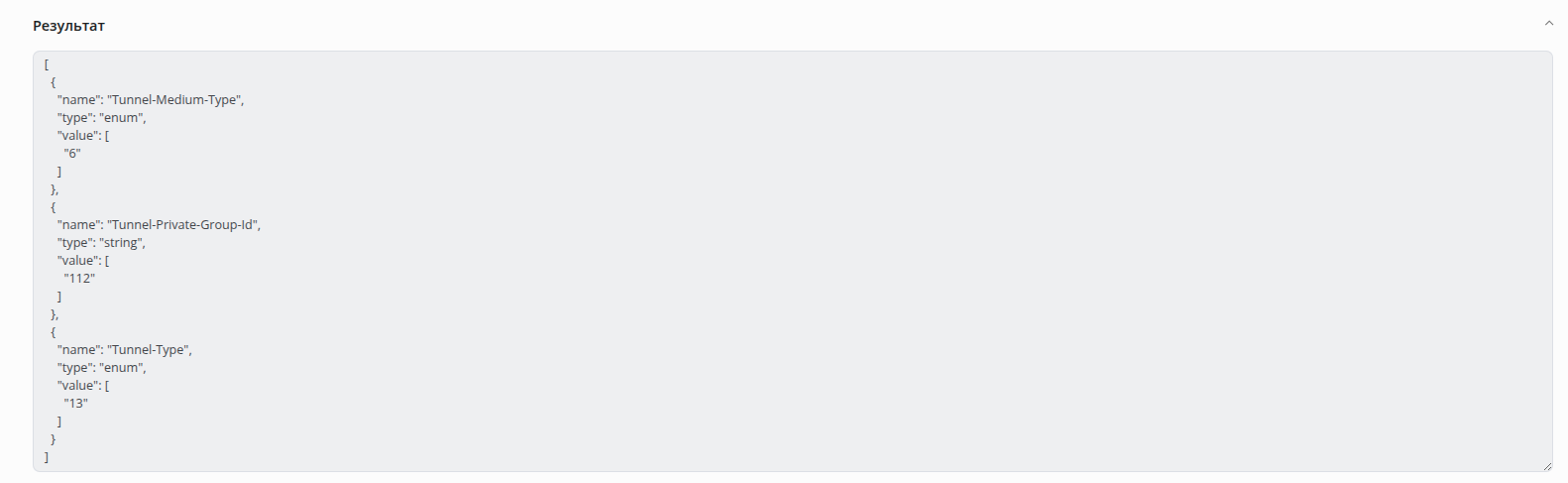
После настройки клиентского подключения и попытки авторизации результат авторизации можно будет увидеть в разделе Мониторинг → RADIUS → Пользовательские сессии.

| Предупреждение |
|---|
Все внесённые изменения в конфигурации необходимо записать в постоянную память устройства. wlc-30# commit |