
...
Виртуальная машина успешно создана.
Установка vWLC
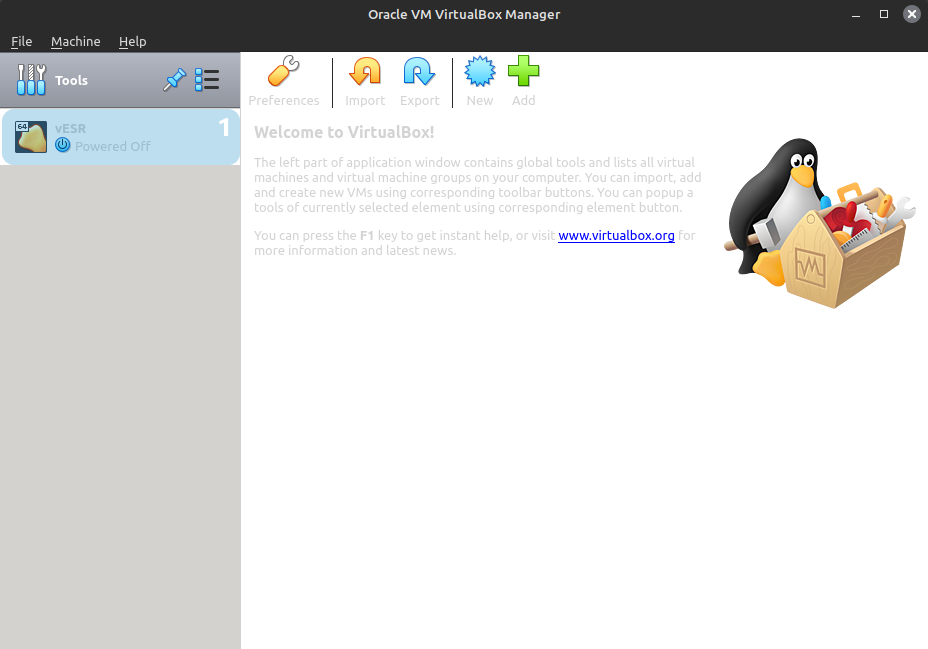
Шаг 1. Перейдите к созданной виртуальной машине.
Scroll Pagebreak
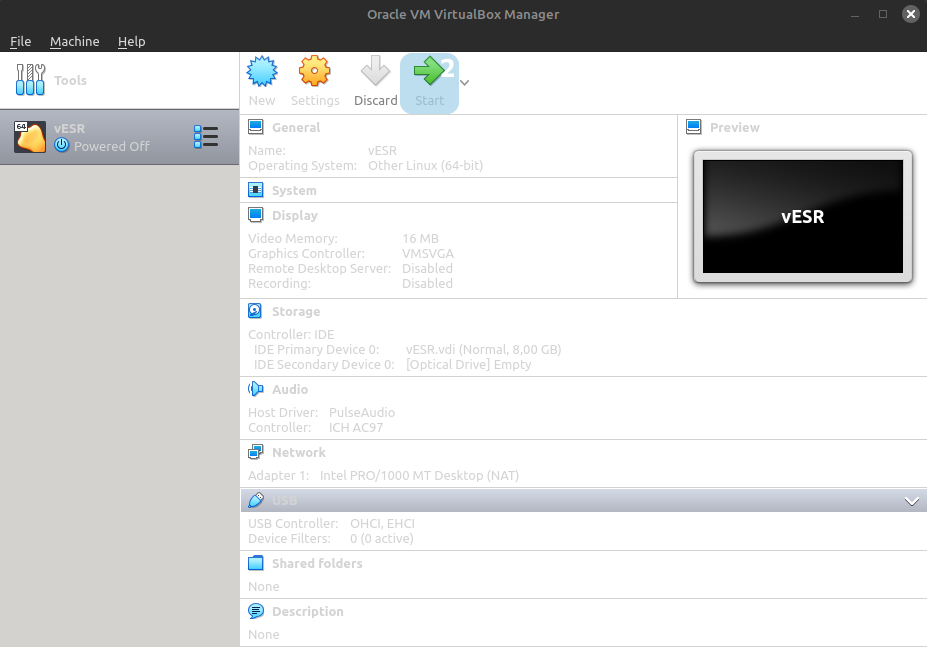
Шаг 2. Нажмите кнопку "Start".
Scroll Pagebreak
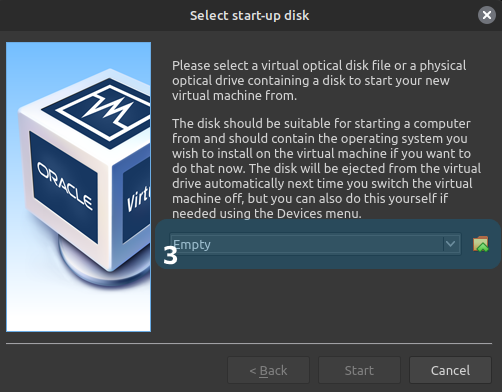
Шаг 3. В открывшемся меню перейдите в раздел выбора образа оптического диска.
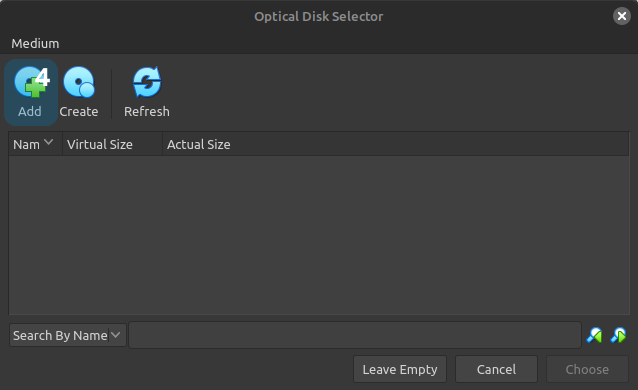
Шаг 4. Нажмите кнопку "Add".
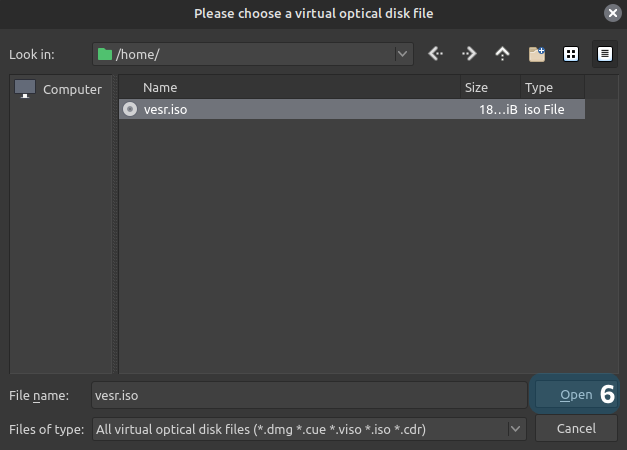
Шаг 5. Перейдите в каталог, где находится заранее скачанный ISO-образ.
Шаг 6. Выберите ISO-образ с vESR и нажмите "Open".
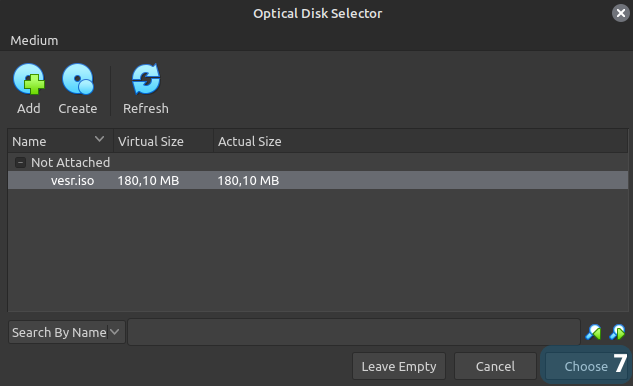
Шаг 7. Нажмите кнопку "Choose".
Scroll Pagebreak
Шаг 8. Нажмите кнопку "Start".
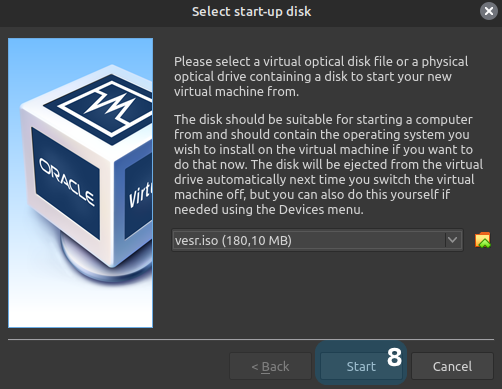
Шаг 9. Дальнейшие действия по установке описаны в разделе Процесс установки vESR.
| Scroll Pagebreak |
|---|
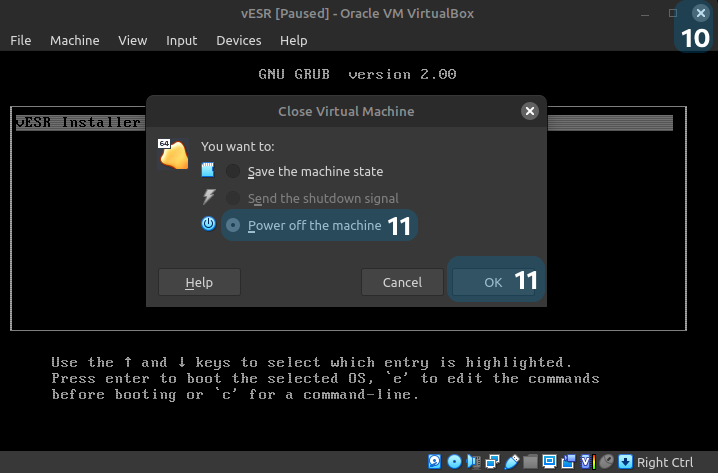
Шаг 10. Нажмите на крестик.
Шаг 11. Остановите виртуальную машину.
Шаг 12. Перейдите в меню "Settings".
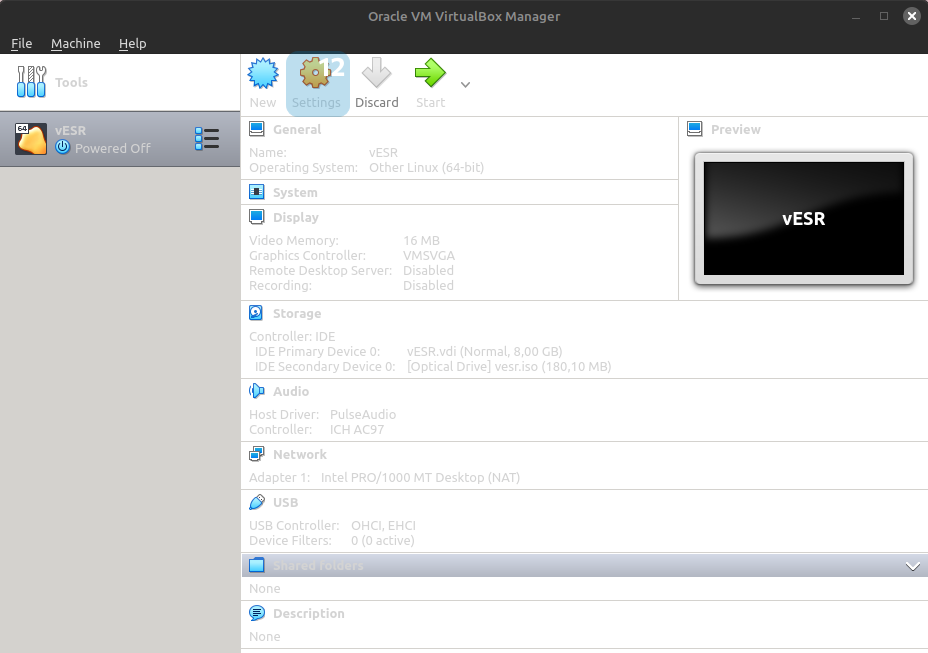
Шаг 13. Перейдите в меню "Storage".
Шаг 14. Выберите "vesr.iso".
Шаг 15. Удалите выбранный носитель.
Шаг 16. Подтвердите удаление.
Шаг 17. Нажмите "OK" для завершения настройки.
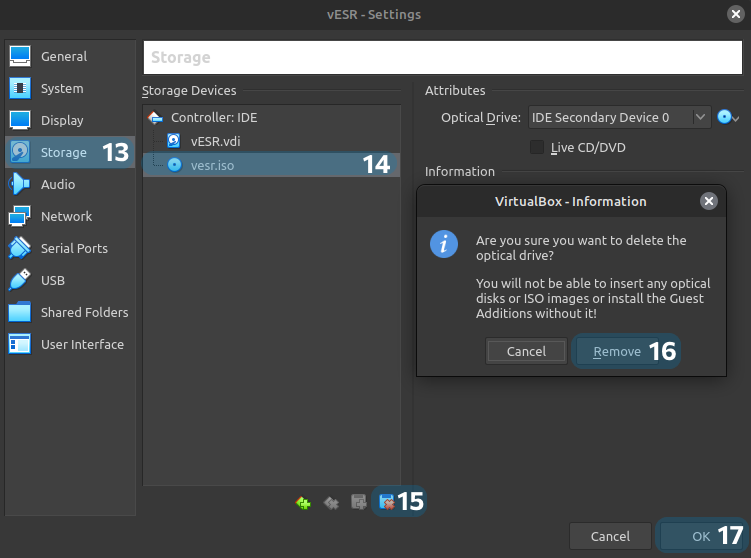
vESR установлен и готов к работе.
| Scroll Pagebreak |
|---|
Подключение сетевых интерфейсов
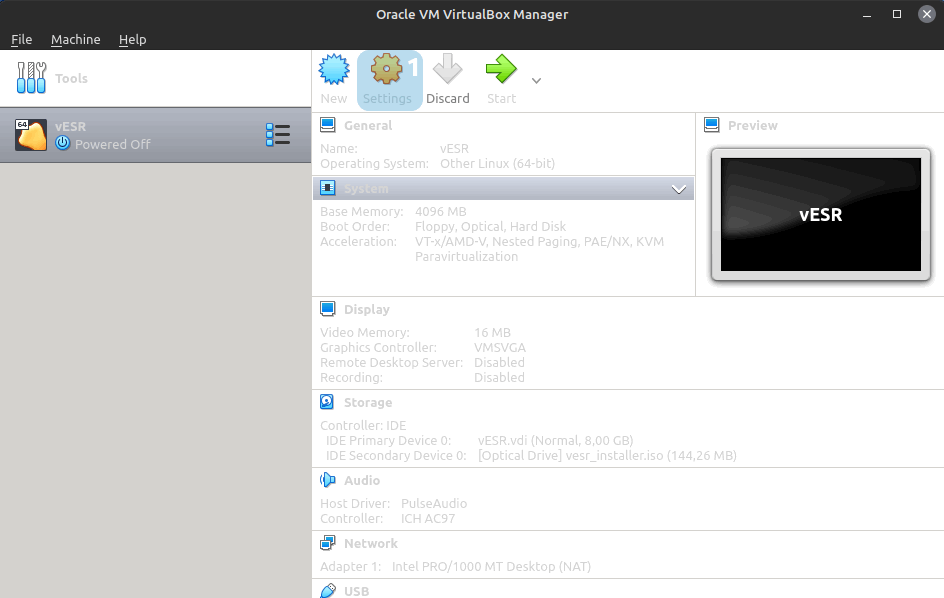
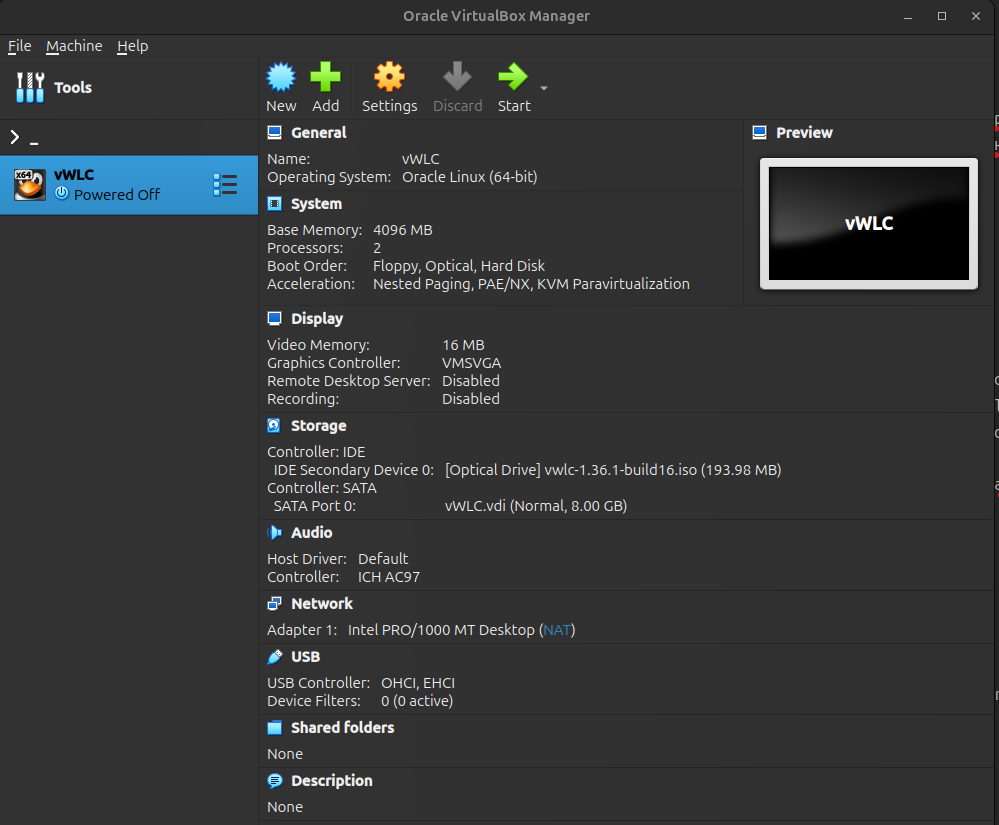
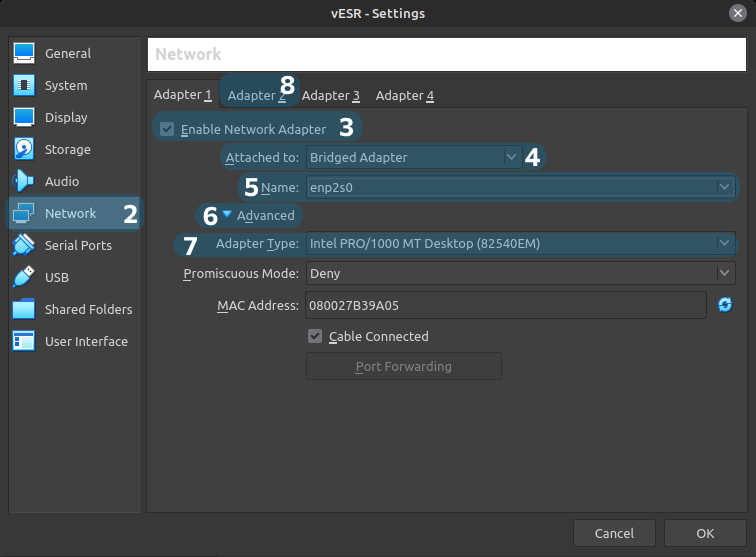
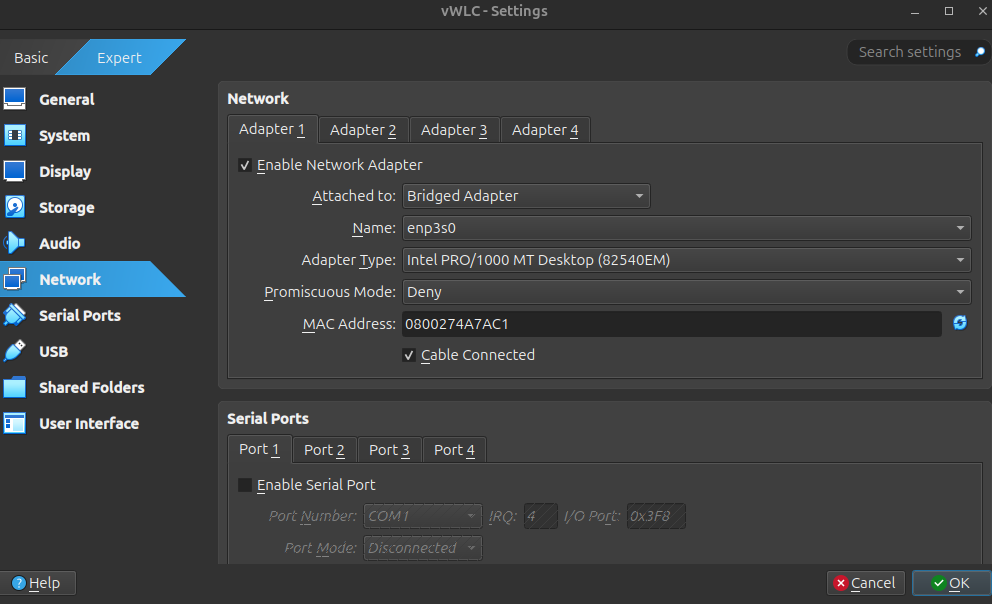
Шаг 1. Перейдите в настройки виртуальной машины, на которой установлен vESRvWLC.
Scroll Pagebreak
...
Шаг 5. Выберите, через какой интерфейс на хостовой системе будет происходить подключение.Шаг 6. Для получения возможности конфигурирования дополнительных параметров нажмите на кнопку "Advanced".
Шаг 7. Выберите тип адаптера. В данном случае оставим настройки, которые по умолчанию выставил VirtualBox.
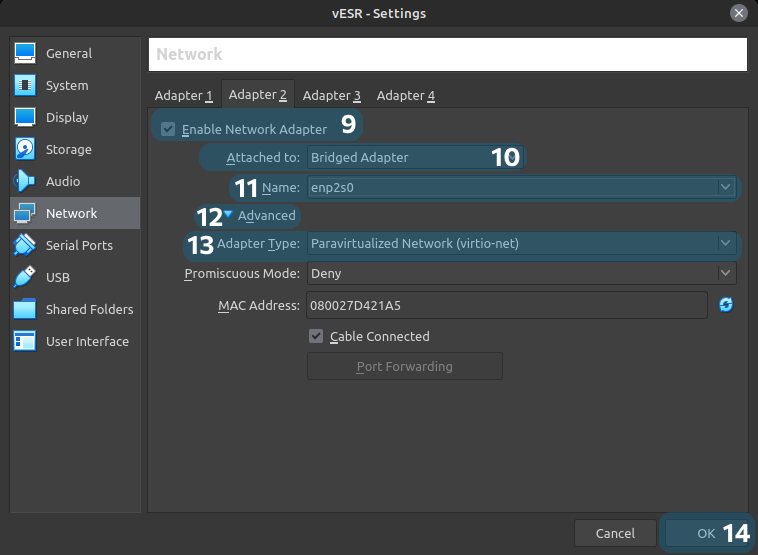
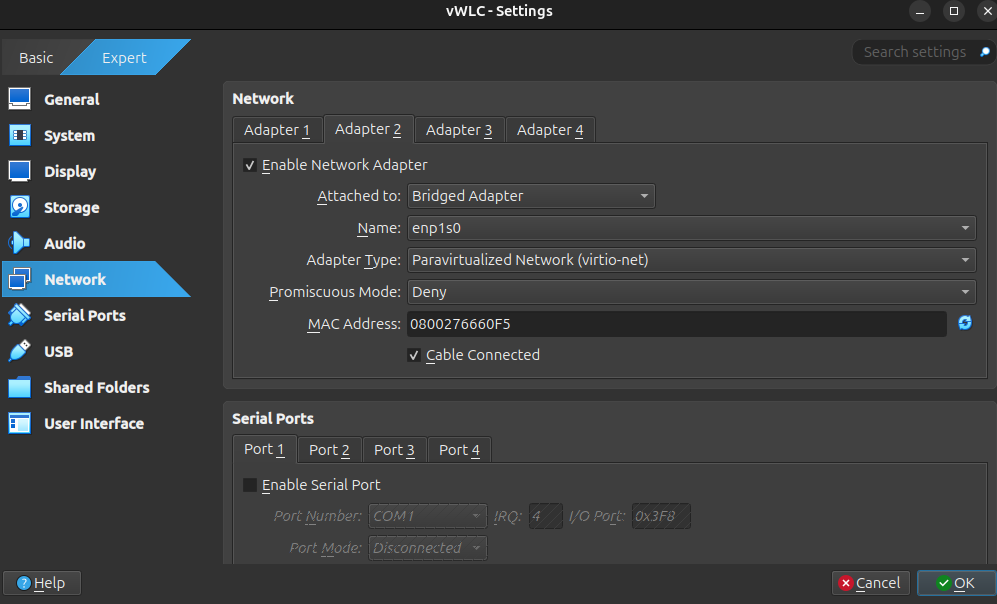
Шаг 8. Перейдите к настройке второго интерфейса.
Scroll Pagebreak
...
Шаг 14. Для того чтобы закончить настройку интерфейсов, нажмите на кнопку "OK".
| Scroll Pagebreak |
|---|
...
Шаг 1. Перейдите в настройки виртуальной машины, на которой установлен vESRvWLC.
Scroll Pagebreak
...
Шаг 8. Нажмите "OK" для завершения настройки.
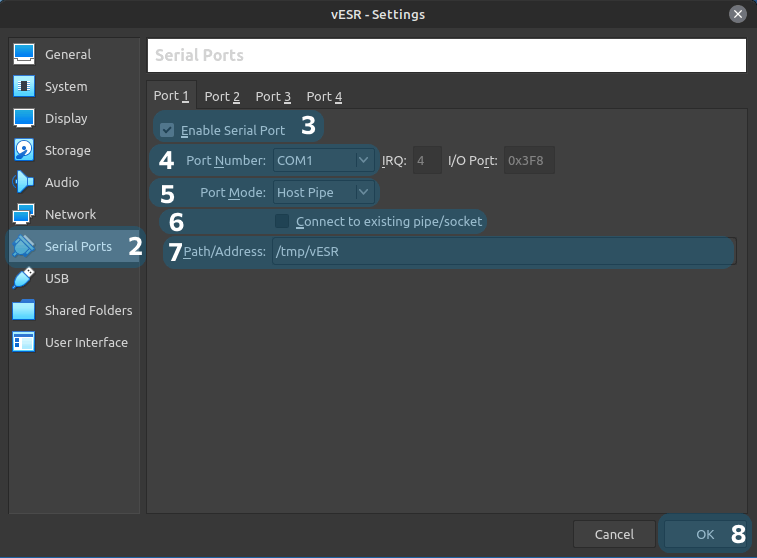
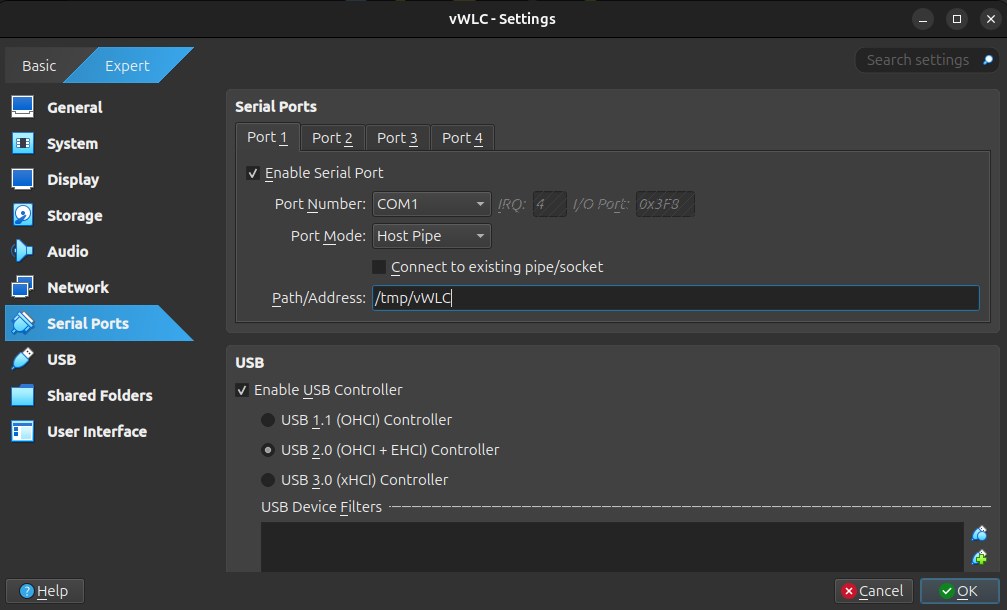
Теперь вы можете подключиться к vESR vWLC по Serial Port.
| Подсказка |
|---|
Пример подключения через утилиту minicom: minicom -D unix#/tmp/vESRvWLC |