
...
Раздел с информацией о пользовательском аккаунте, сессиях пользователя, настройками пользовательских каналов уведомлений. Для перехода в раздел нажмите на имя пользователя в правом верхнем углу.
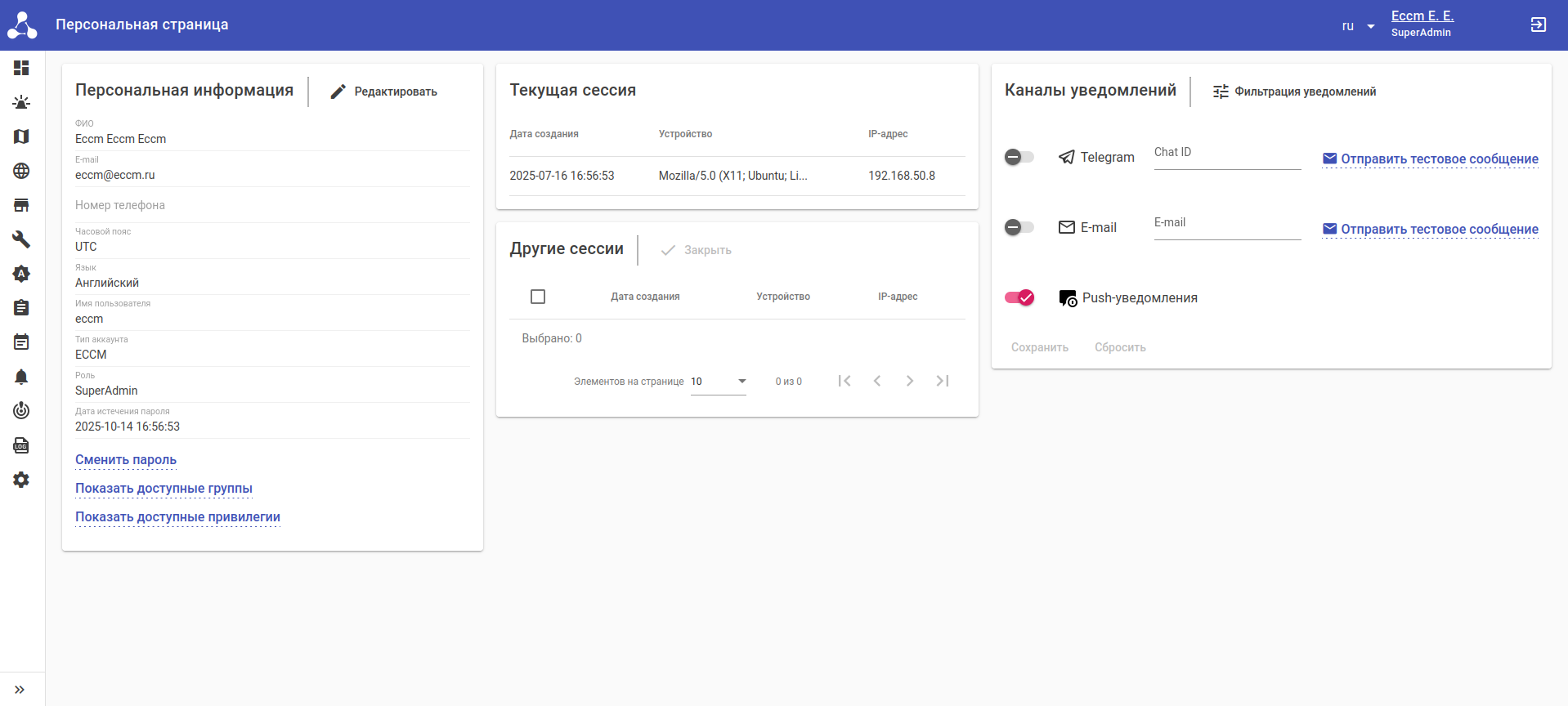
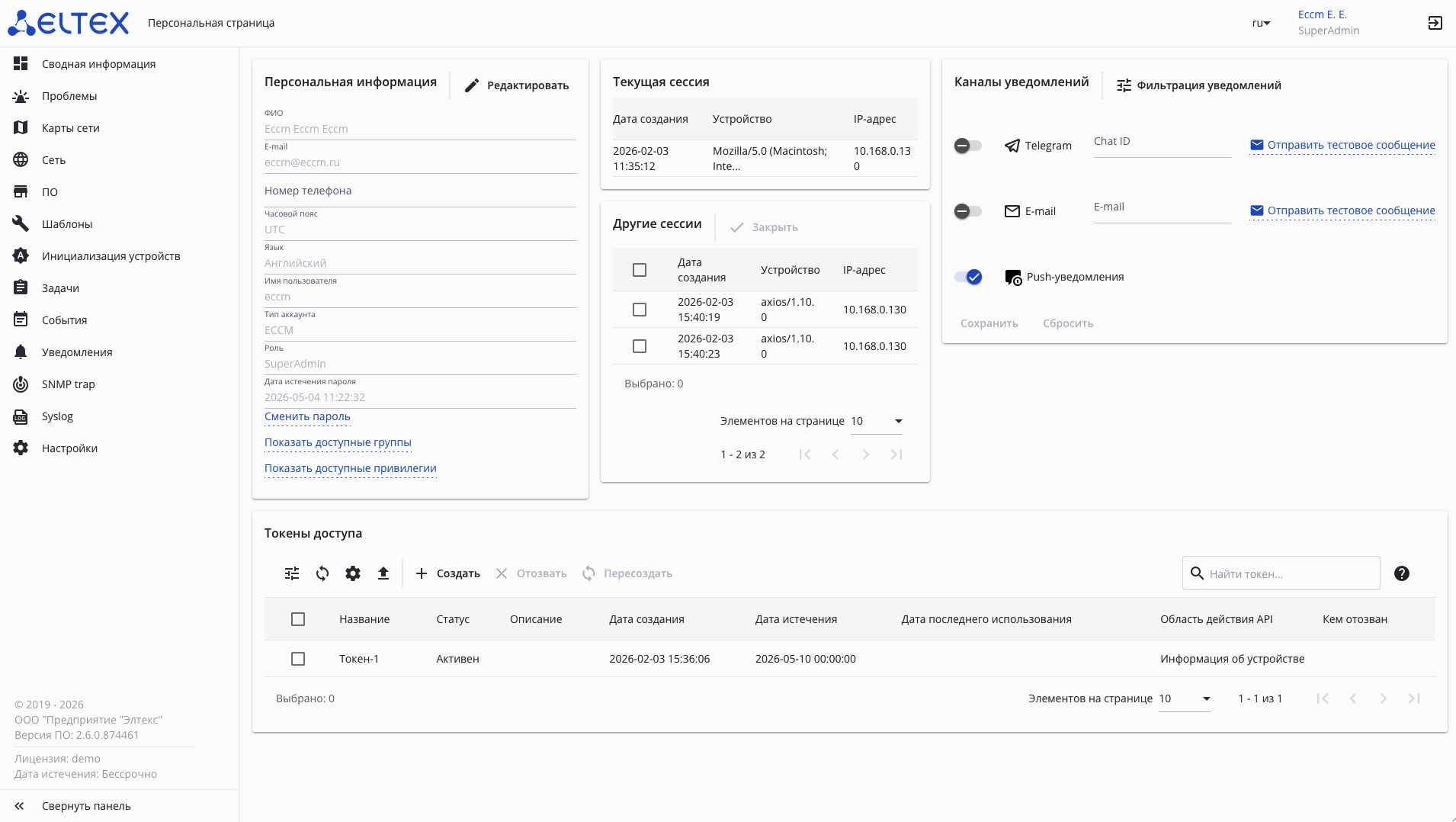
Персональная информация
...
На виджете "Каналы уведомлений" отображаются настройки пользовательских каналов уведомлений.
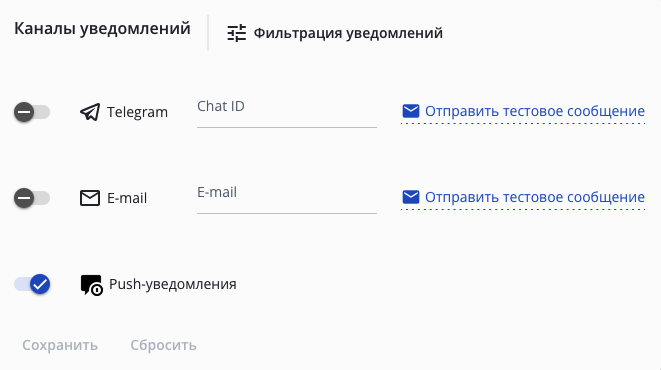
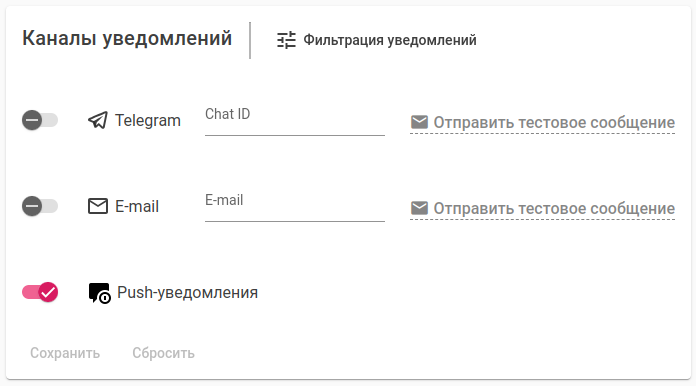 Виджет содержит следующие элементы:
...
Для каждого из каналов уведомлений можно настроить отправку сообщений определенной категории и уровня важности. Для настройки фильтрации нажмите кнопку "Фильтрация уведомлений".
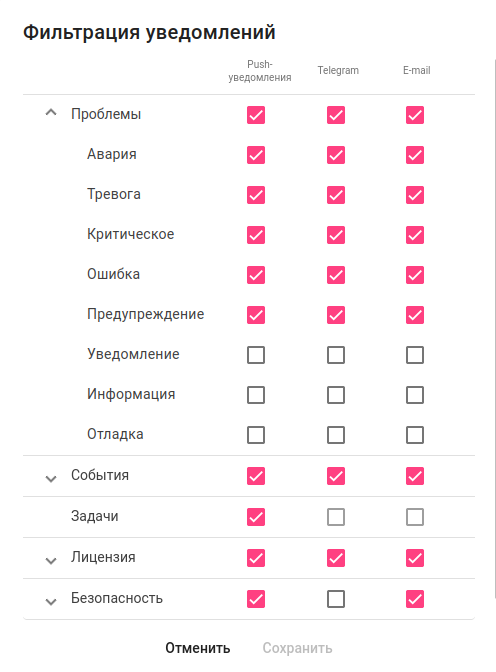
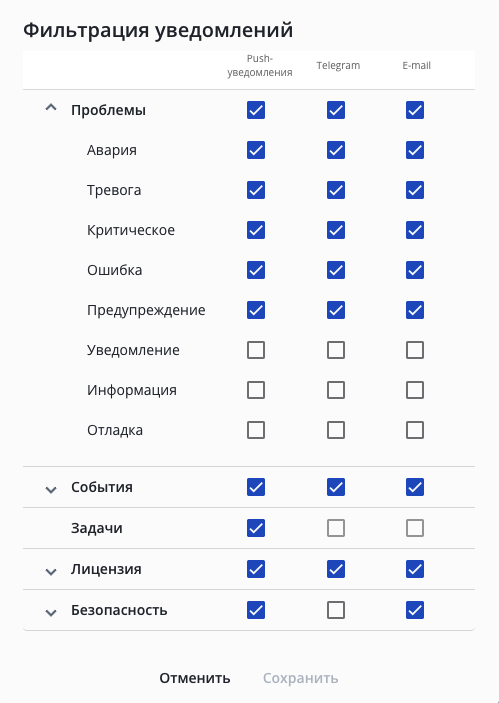 В окне доступны следующие элементы:
...
Одновременно на странице может отображаться 3 push-уведомления. Для закрытия определенного сообщения нажмите на кнопку  , расположенную в правом верхнем углу карточки уведомления. Для одновременного закрытия всех уведомлений нажмите кнопку
  .
.
Токены доступа
Виджет предоставляет интерфейс для отображения и управления токенами доступа активного пользователя:

Виджет содержит следующие элементы:
Кнопки фильтрации, обновления, настройки отображаемых колонок и экспорта таблицы;
Кнопка создания токена;
Кнопка отзыва токенов;
Кнопка пересоздания токена;
Таблица токенов.
Таблица состоит из следующих полей:
Название — название токена;
Статус — определяет текущее состояние токена;
Описание — дополнительная информация о назначении или области применения токена;
Дата создания — дата и время генерации токена;
Дата истечения — срок действия токена, после которого он автоматически становится недействительным;
Дата последнего использования — дата и время последнего успешного использования токена для доступа к API. Если токен никогда не использовался, поле остается пустым;
Область действия API — список разрешений и доступов, предоставленных данному токену. Определяет, к каким эндпоинтам и операциям имеет доступ токен;
Кем отозван — информация о пользователе, который отозвал токен. Заполняется только для отозванных токенов.
Создание нового токена
Для создания нового токена нажмите кнопку "Создать" - откроется диалоговое окно создания токена:
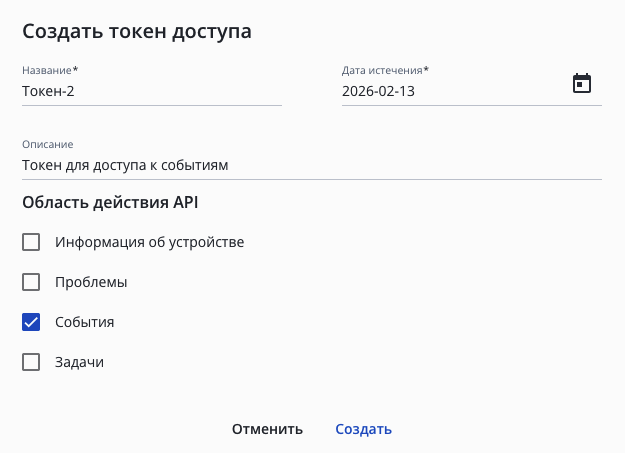 В окне доступны следующие элементы:
- Поле "Название" – название токена;
- Поле "Дата истечения" – определяет дату автоматического отзыва токена;
- Поле "Описание" – дополнительная информация, относящаяся к создаваемому токену;
- Область действия API – определяет какая информация будет доступна для создаваемого токена;
- Кнопки отмены и создания токена.
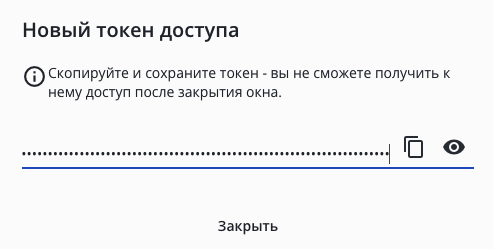
После создания токена будет отображен диалог со значением самого токена:
| Примечание |
|---|
Токен отображается только один раз! |
Отзыв токена
Для отзыва токена доступа выделите токены и нажмите кнопку "Отозвать" - выбранные токены будут отозваны.
Пересоздание токена
Если токен был утерян, то его можно пересоздать. Для этого выделите токен и нажмите кнопку "Пересоздать". После подтверждения действия будет открыт диалог с новым значением токена.