
...
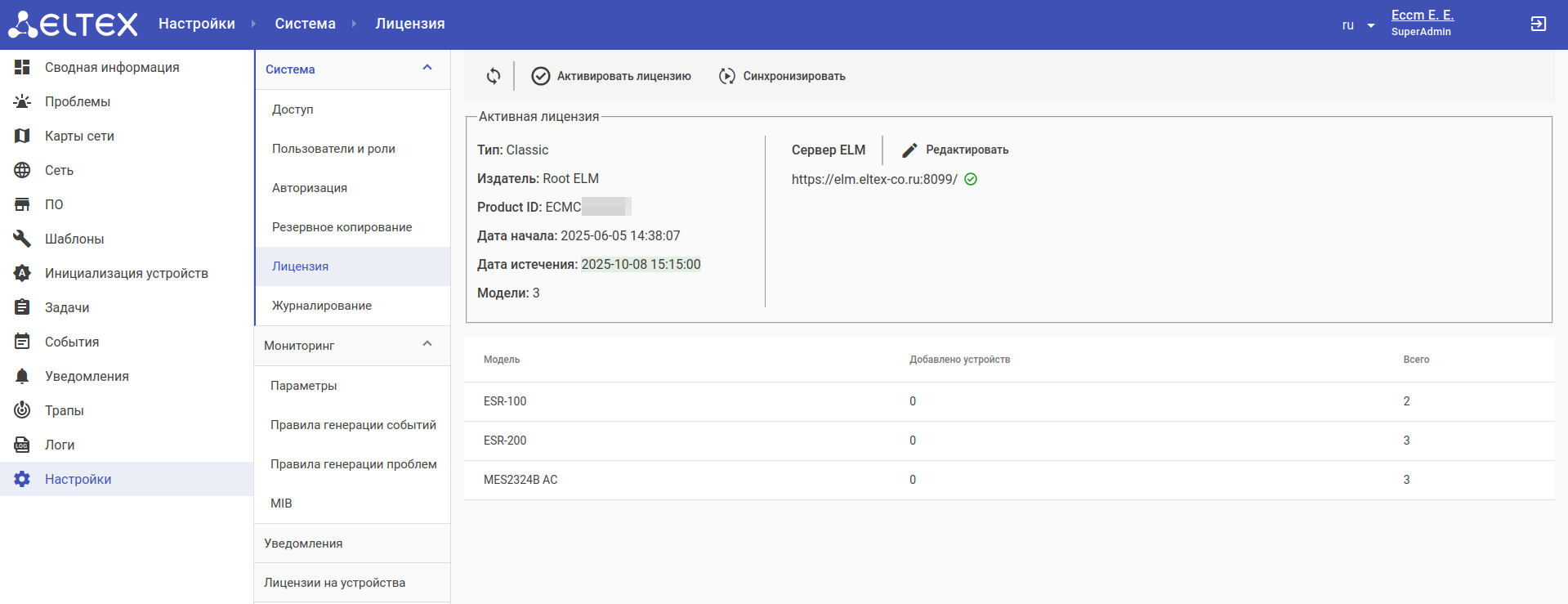
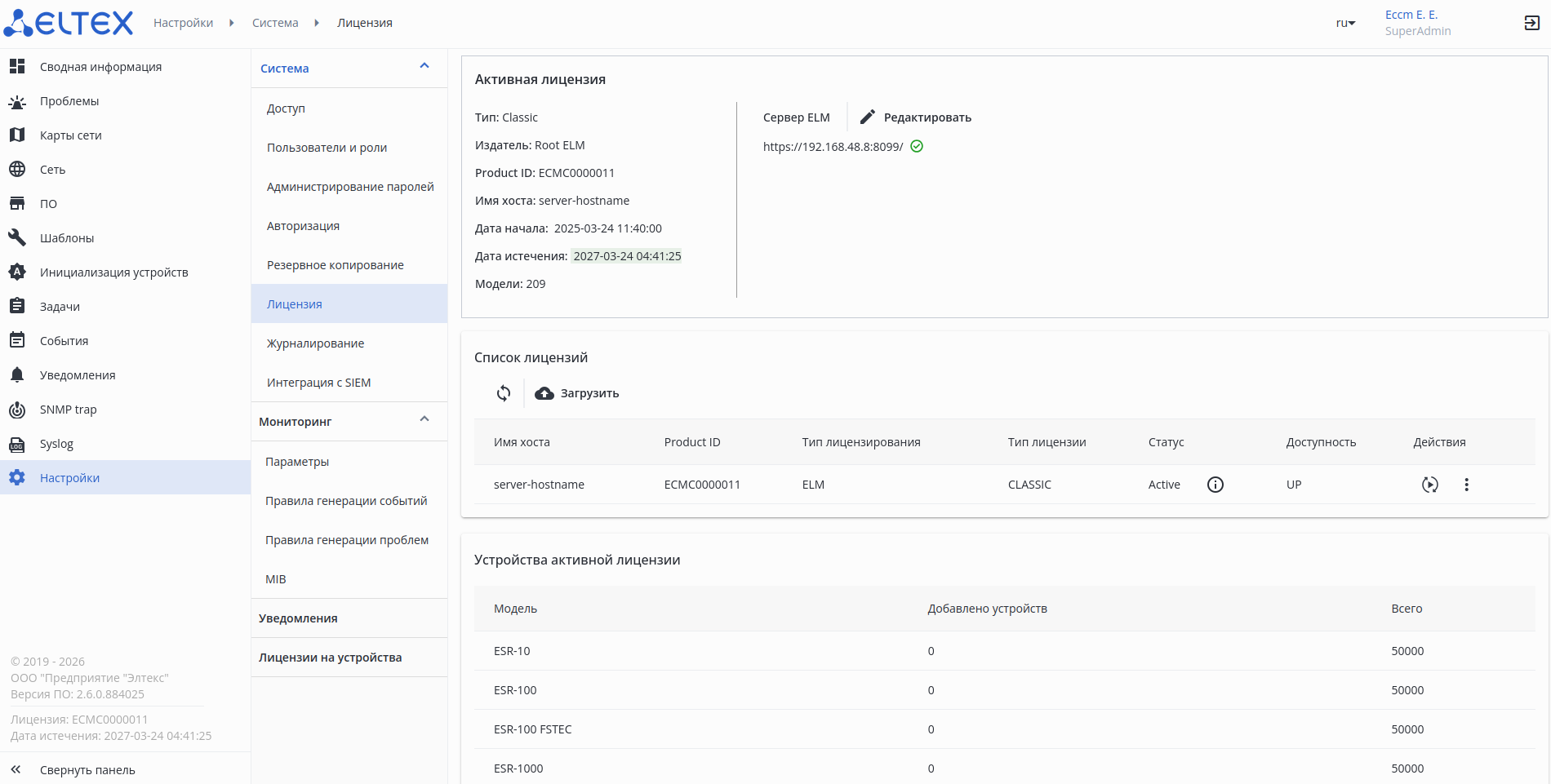
Чтобы настроить подключение к серверу лицензий, выберите раздел “Настройки” раздел “Настройки” и перейдите во вкладку “Лицензия”. На странице будет отображена информация об активной лицензии и списке лицензий:
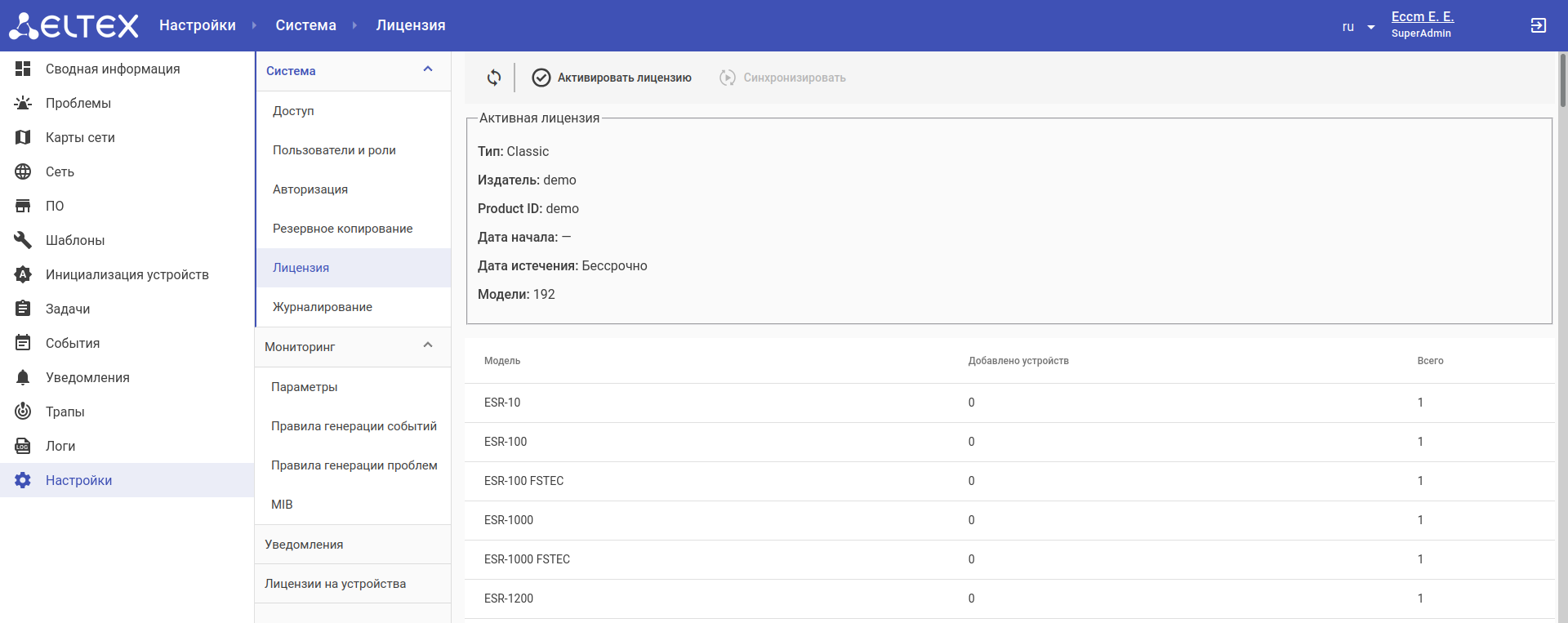
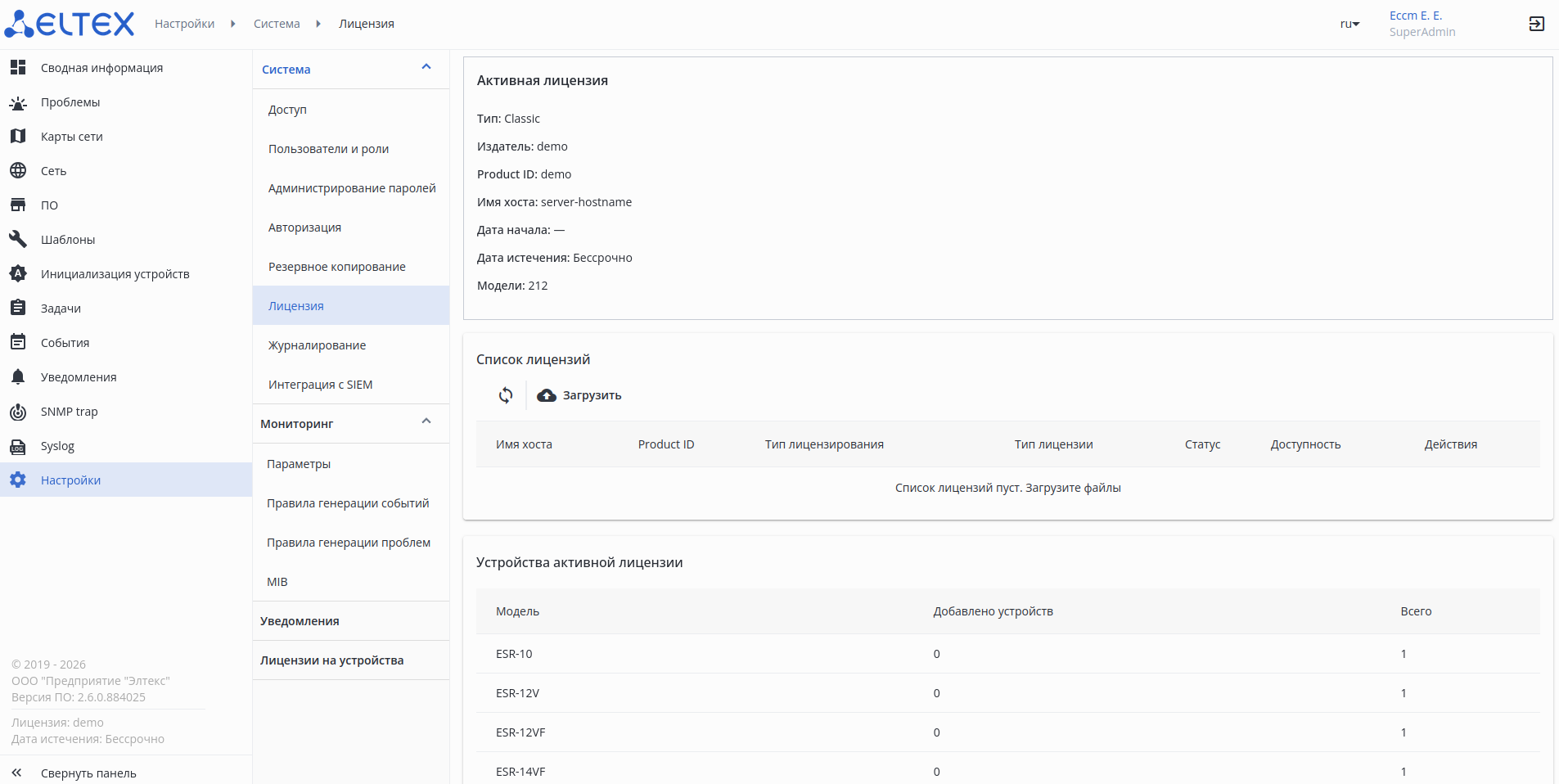
Нажмите кнопку Активировать лицензиюкнопку Загрузить. Откроется первый шаг мастера активации диалоговое окно загрузки лицензии:
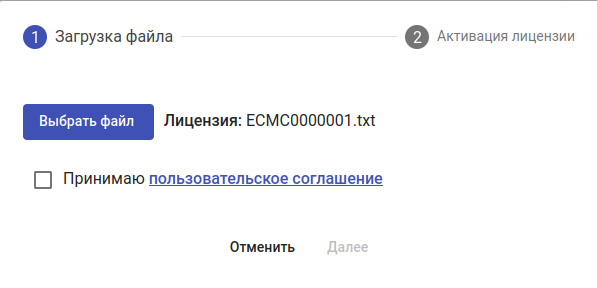
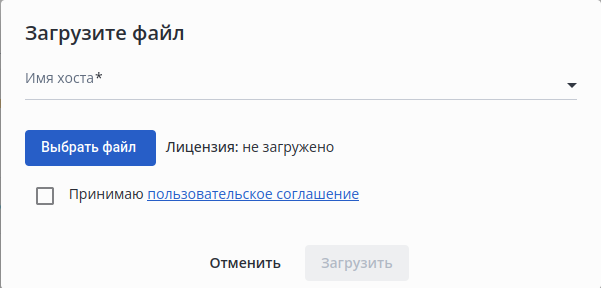
Нажмите на кнопку кнопку Выбрать файл, в окне выберите файл лицензии.
Выберите имя хоста текущего сервера ЕССМ.
| Примечание |
|---|
В кластерной установке системы все узлы должны использовать лицензии одинакового типа и единого способа активации. Совмещение разных типов лицензии или способов активации приведет к автоматической деактивации одной из лицензий. |
Scroll Pagebreak
Нажмите на ссылку "пользовательское соглашение": откроется диалоговое окно пользовательского соглашения. После ознакомления с положениями соглашения нажмите на
...
кнопку Принять. После закрытия окна флаг "Принимаю пользовательское соглашение" будет автоматически активирован:
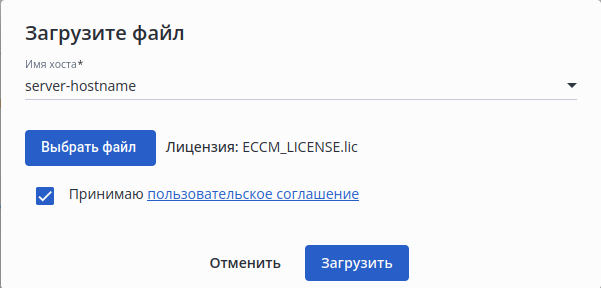
Нажмите кнопку Загрузить. В таблице "Список лицензий" отобразится загруженная лицензия:

Нажмите кнопку
...
Активировать в таблице. Откроется
...
диалоговое окно активации лицензии. В поле "URL"
...
введите URL
...
подключения к серверу лицензий в
...
формате "https://<Адрес ELM-сервера>:<Порт ELM-сервера>":
...
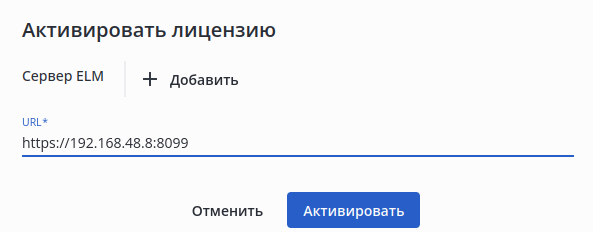
Нажмите кнопку ПрименитьАктивировать. После подключения к серверу лицензий система ЕССМ получит актуальную лицензию:
Синхронизация лицензии
...
Для принудительной синхронизации лицензии нажмите кнопку СинхронизироватьОбновить параметры лицензии.
Возможные проблемы
В случае потери соединения с сервером лицензий ЕССМ будет отображено push-уведомление с подробной информацией об инциденте:
...
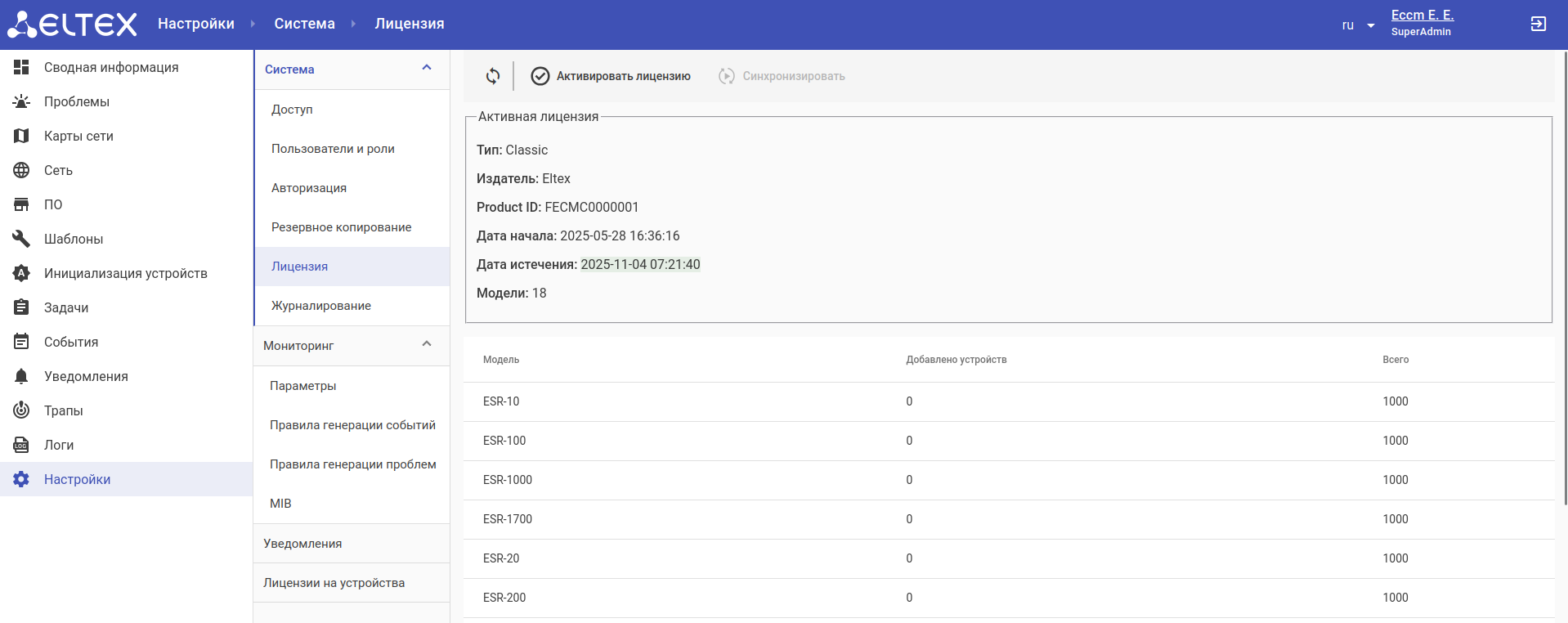
Выберите раздел “Настройки”и перейдите во вкладку “Лицензия”. На странице будет отображена информация об активной лицензии:
Нажмите на кнопку Активировать лицензиюкнопку Загрузить. Откроется первый шаг мастера активации диалоговое окно загрузки лицензии:
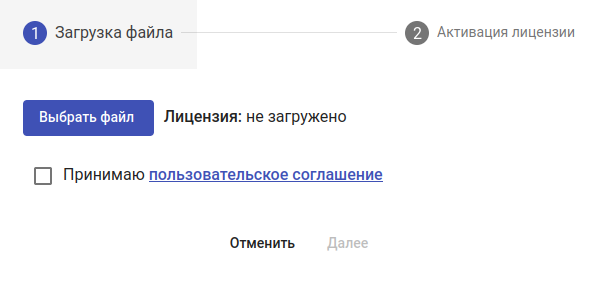
Нажмите на кнопку Выбрать файл. В , в окне выберите файл лицензии.
Выберите имя хоста текущего сервера ЕССМ.
| Примечание |
|---|
В кластерной установке системы все узлы должны использовать лицензии одинакового типа и единого способа активации. Совмещение разных типов лицензии или способов активации приведет к автоматической деактивации одной из лицензий. |
Scroll Pagebreak
Нажмите на ссылку "пользовательское соглашение": откроется диалоговое окно пользовательского соглашения. После ознакомления с положениями соглашения нажмите на
...
кнопку Принять. После закрытия окна флаг "Принимаю пользовательское соглашение" будет автоматически активирован:
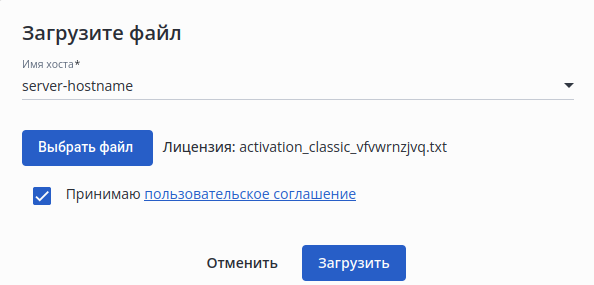
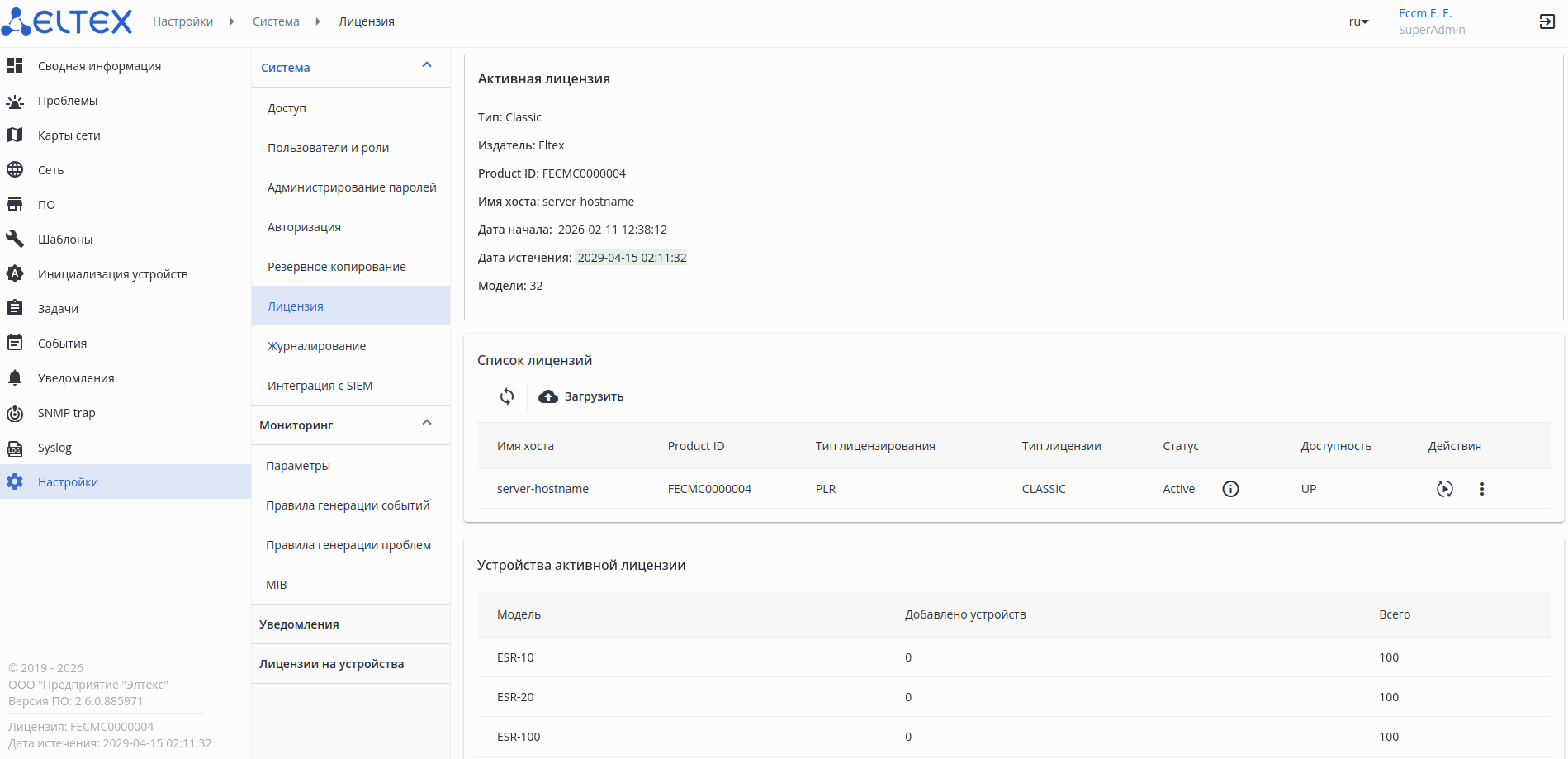
Нажмите кнопку Загрузить. В таблице "Список лицензий" отобразится загруженная лицензия:

Нажмите на кнопку
...
Активировать в таблице. Откроется
...
диалоговое окно активации лицензии:
...
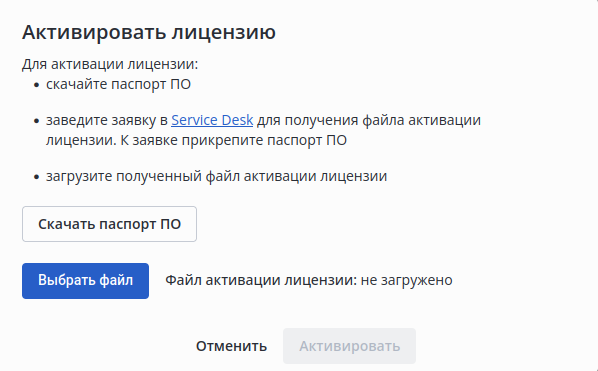
Нажмите на кнопку Скачать паспорт ПО: будет скачан файл "request-<YYYY-MM-DD>-<Product ID>-v<Version>.txt", который содержит информацию об окружении системы ЕССМ. Этот файл необходимо приложить к заявке в Service Desk для получения файла активации лицензии.
...
- Перейдите на страницу “Настройки → Лицензия”;
- Нажмите на кнопку Активировать лицензиюАктивировать в таблице;
- В открывшемся диалоговом окне нажмите на кнопкуВыбрать файли выберите файл лицензии;
- Активируйте флаг "Принимаю пользовательское соглашение"и нажмите кнопку ДалееАктивировать.
На втором шаге "Активация лицензии" нажмите кнопку В диалоговом окне активации лицензии нажмите кнопку Выбрать файл и выберите файл активации лицензии:
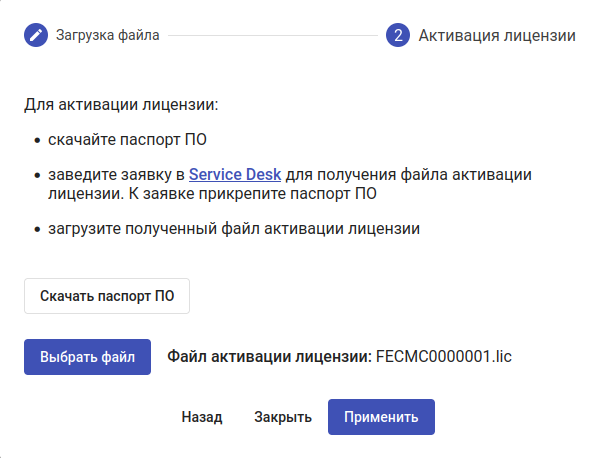
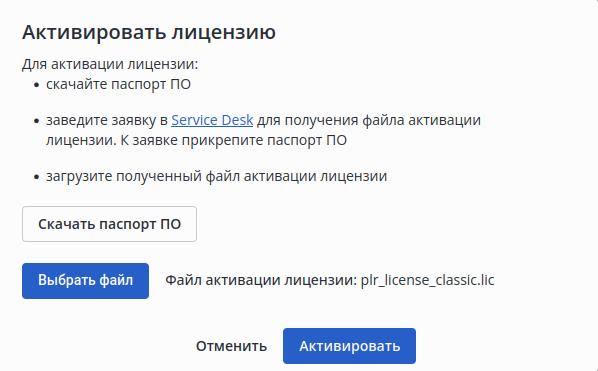 Нажмите кнопку ПрименитьАктивировать. Будет активирована файловая лицензия:
Возможные проблемы
...
| Информация |
|---|
| Оповещение об инциденте будет отправлено по настроенным каналам уведомлений всем пользователям с привилегией "Настройки - Система - Лицензия". |
| Примечание |
|---|
В кластере допускается использование лицензий с различным количеством лимитов при условии единого способа активации и одного типа лицензирования. При добавлении устройств через узел с большим количеством лимитов остальные узлы кластера, имеющие меньшее количество лимитов, переходят в режим ограниченной функциональности. |
В режиме ограниченной функциональности будут недоступны функции:
...