
EVI Perimeter — модуль видеонаблюдения, предназначенный для получения видеопотоков с камер и сохранения в архив.
| Оглавление | ||
|---|---|---|
|
Импорт и экспорт камер
В EVI поддержана загрузка камер из файла csv.
Формат файла
Пример содержания csv-файла.
| name | urlMain | urlSub |
| CAM1 | rtsp://test:test1@cam1.eth:554/ch01/0 | rtsp://test:test1@cam1.eth:554/ch01/0 |
| CAM2 | rtsp://test:test2@cam2.eth/main | rtsp://test:test2@cam2.eth/sub |
Импорт csv-файла с камерами
Для загрузки камер из csv-файла перейдите на страницу Камеры в разделе Устройства.
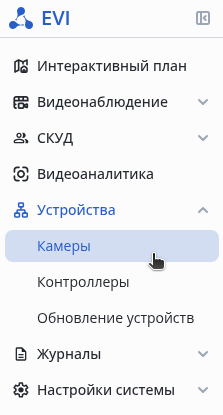
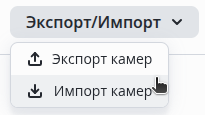
Выберите пункт Импорт камер, в окне файлового менеджера выберите csv-файл.
Экспорт csv-файла с камерами
Для сохранения csv-файла с камерами перейдите на страницу Камеры в разделе Устройства.
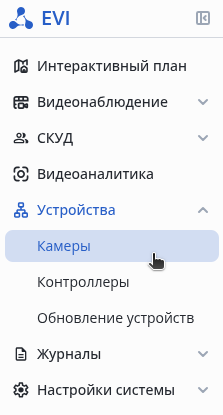
Выберите пункт Экспорт камер, браузер начнёт загрузку файла cameras.csv.
Просмотр результатов работы Детектора движения
Метаинформация — информация в кадре от любого типа аналитики, визуально отображающая работу аналитики.
Просмотреть результаты работы Детектора движения можно в двух местах:
- Приложение EVI-VIDEO-CLIENT;
- Платформа EVI в браузере.
Приложение EVI-VIDEO-CLIENT
Просмотр в реальном времени
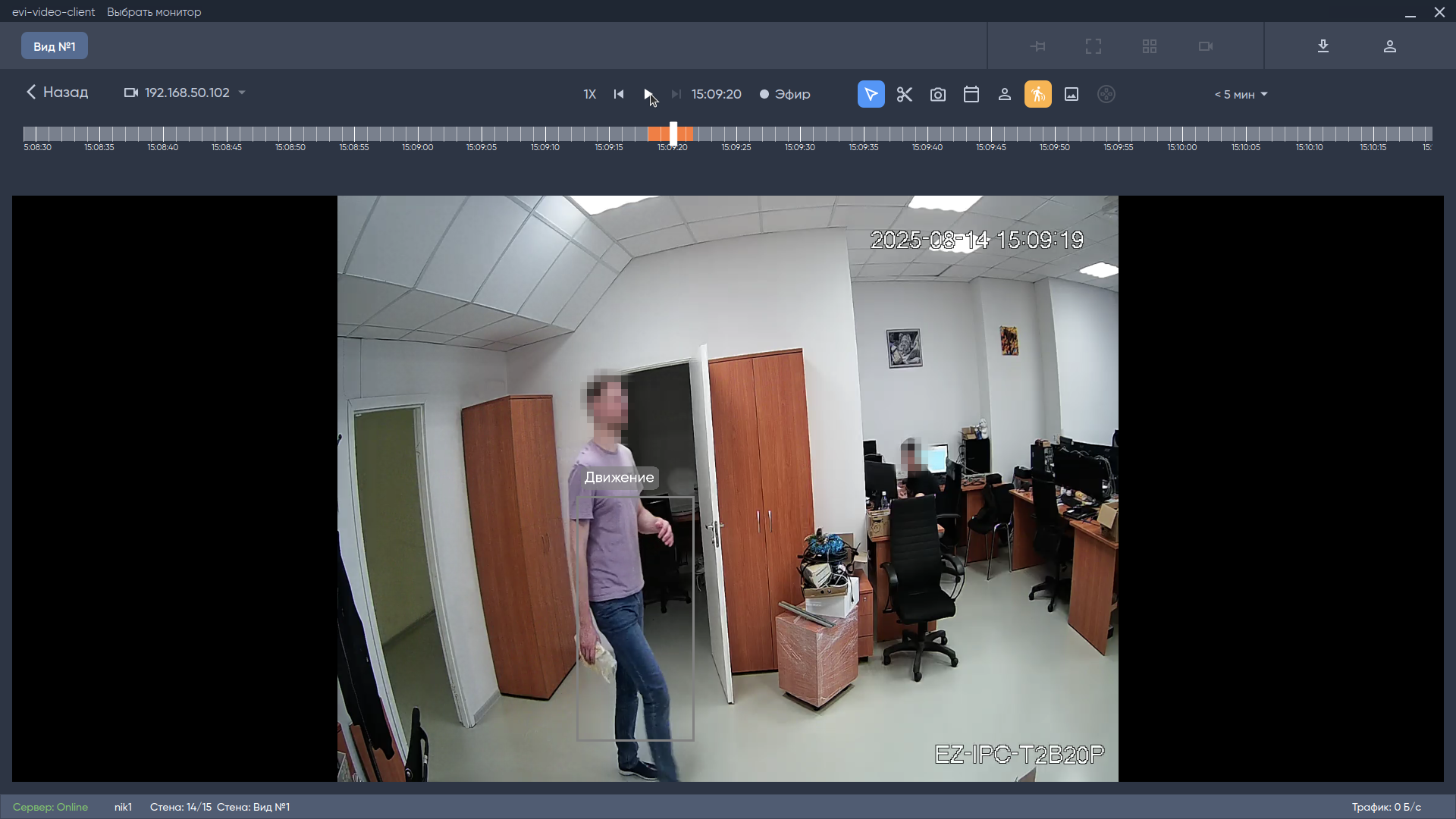
Для отображения работы Детектора движения нажмите правой кнопкой на эфир камеры и выберите Отображение аналитики.
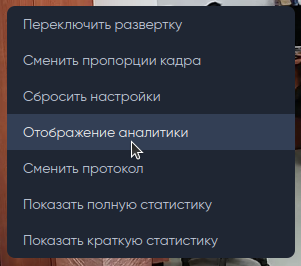
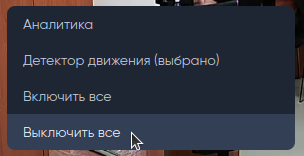
В следующем меню выберите Детектор движения для отображения работы детектора движения.
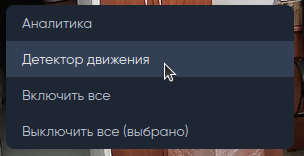
Для отключения отображения работы Детектора движения выберите Выключить.
Отображение в эфире камеры работы Детектора движения.
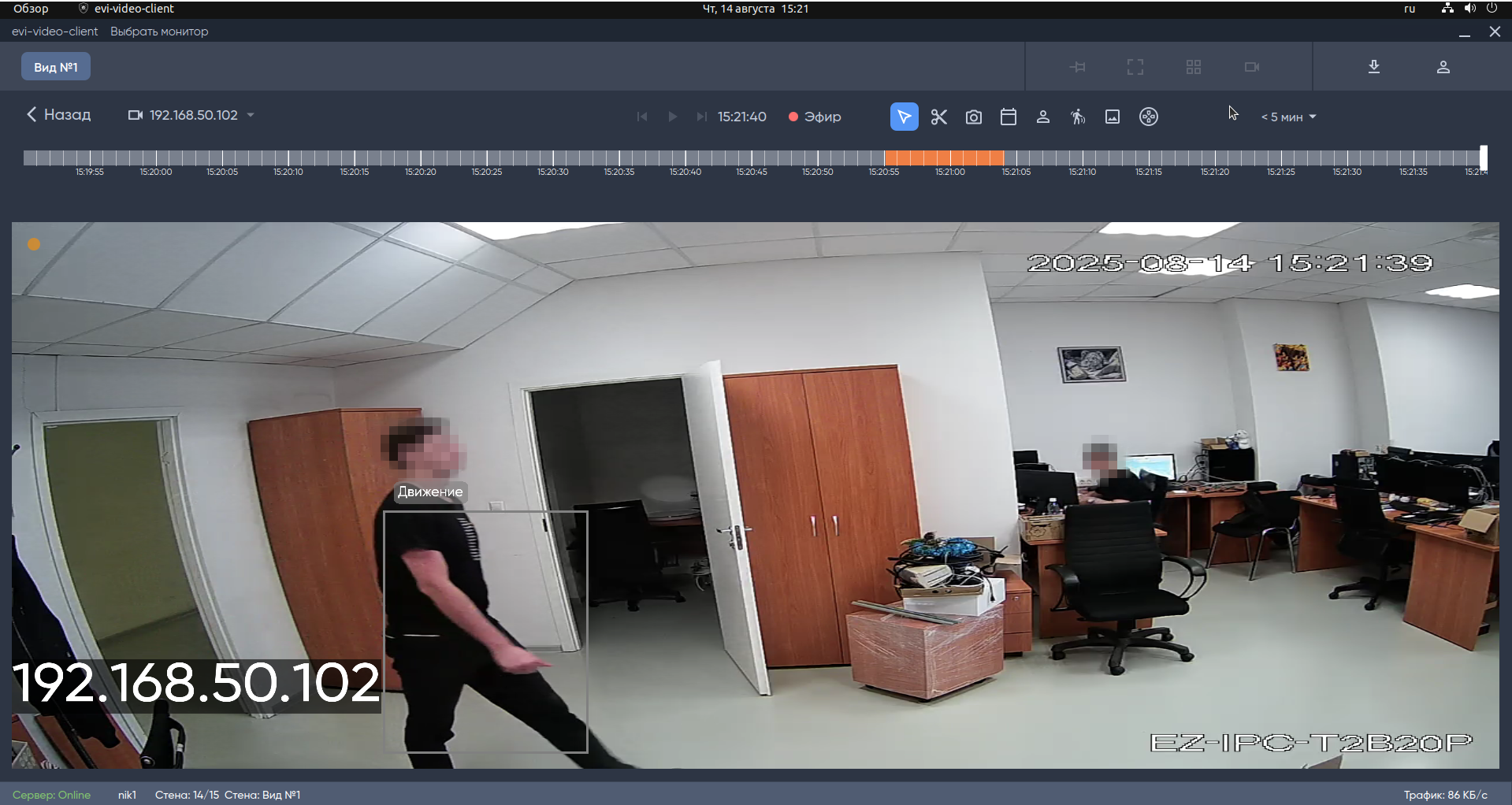
Просмотр в архиве
Для просмотра метаинформации по работе детектора движения в архиве активируйте кнопку Отображение движения и выберите фрагмент архива на таймлайне.
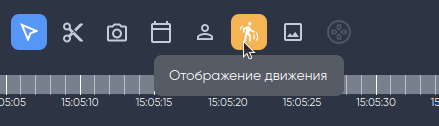
Отображение в архиве камеры работы Детектора движения.
Платформа EVI в браузере
Просмотр в реальном времени
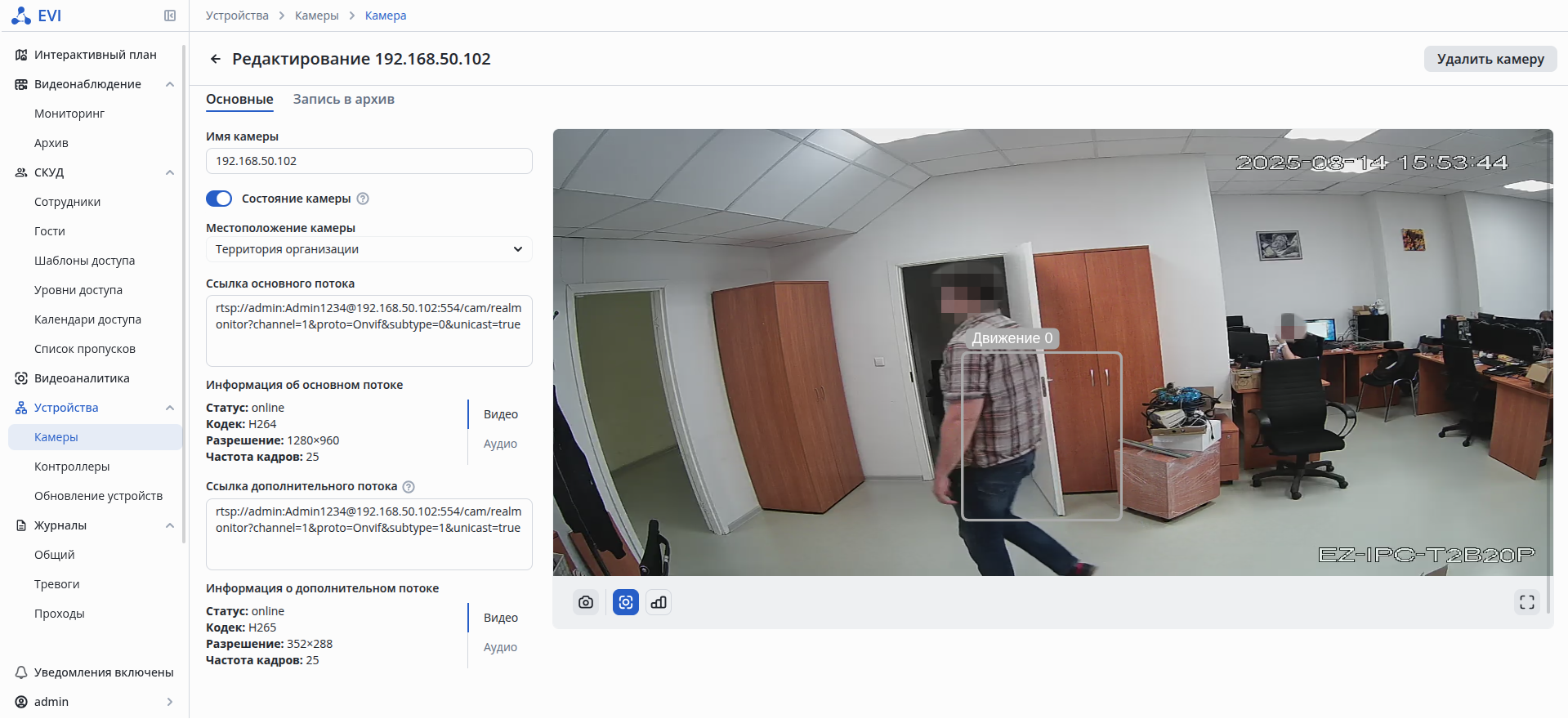
Работа Детектора движения отображается в плеере по умолчанию на странице выбранной камеры. Чтобы отключить отображение используйте кнопку Мета инф. откл.
| Подсказка | ||
|---|---|---|
| ||
Платформа запоминает последнее положение кнопки. При отключении отображения метаинформации состояние кнопки сохранится при переходе на другие камеры. |
Отображение работы Детектора движения.
Просмотр в архиве
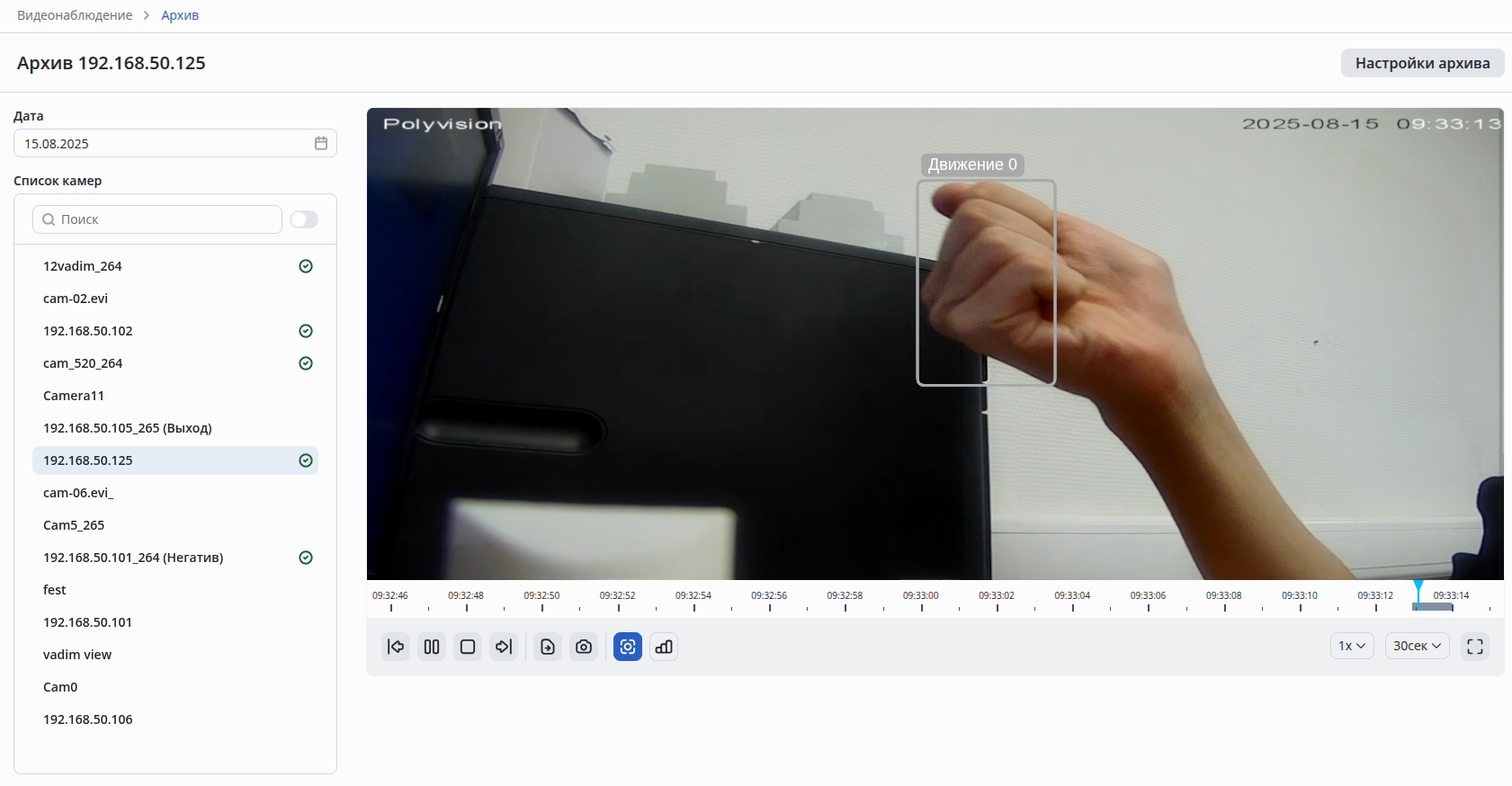
Работа Детектора движения отображается в архиве по умолчанию. Чтобы отключить отображение используйте кнопку Мета инф. откл.
Рекомендации для камер с детектором движения
| Якорь | ||||
|---|---|---|---|---|
|
| Примечание |
|---|
Детектор движения работает на стороне сервера — для обработки используется дополнительный поток от камеры. |
Для корректной работы детектора движения необходимо выполнение рекомендаций, приведенных в данном разделе.
Рекомендации к камере
- Разрешение: не менее 320×240 пикселей и не более 800×600 (поток более высокого разрешения будет неэффективно нагружать CPU);
- Число кадров в секунду: 8-10;
- Кодек: H.264, H.265;
- Протокол: TCP/RTSP;
- Дрожание камеры не должно вызывать смещение изображения более чем на 1% от размера кадра;
- Битрейт: CBR;
- Интервал I-кадров: 15
- Используйте меньший GOP (например, 1 I-кадр каждые 1–2 секунды);
- Убедитесь, что частота I-кадров соответствует скорости движения объектов в кадре.
GOP (Group of Pictures) — группа кадров в потоке видео, которая определяет структуру кодирования видеопотока.
Каждый GOP включает три типа кадров:
- I-кадры (Intra) — ключевые кадры, содержащие полную информацию о изображении и не зависящие от других кадров;
- P-кадры (Predictive) — содержат данные об изменениях по сравнению с предыдущим кадром;
- B-кадры (Bi-directional) — используют информацию как от предыдущего, так и от следующего кадра.
Такая структура позволяет существенно сократить объем видео благодаря хранению полной информации только в I-кадрах, а в остальных — только разниц между ними. Влияние параметров GOP на детекторы движения является существенным и зависит от нескольких факторов:
Частота I-кадров
Детекторы движения обычно работают на основе анализа изменений между кадрами. Если интервал между I-кадрами слишком велик, то P-кадры могут содержать недостаточную информацию для точного анализа изменений, что может привести к ложным срабатываниям или пропускам событий.
- Маленький GOP: Чем чаще появляются I-кадры, тем точнее алгоритмы могут анализировать изменения в видео, поскольку каждый I-кадр содержит полную информацию.
- Большой GOP: При большом интервале между I-кадрами возможна потеря важных деталей движения, особенно если движение происходит между I-кадрами.
Пример: если объект быстро движется через сцену, а интервал между I-кадрами составляет несколько секунд, система может не зафиксировать его движение, так как P-кадры зависят от предыдущего состояния и могут не передавать полную картину.
Рекомендации к освещенности
- Умеренная освещенность. В условиях недостаточной (ночь) или избыточной (засветка) освещенности качество работы детектора движения может падать.
- Отсутствие резких изменений освещенности.
Рекомендации к сцене и ракурсу камеры
- Фон в большей степени статичен и резко не изменяется
- Детектор движения может некорректно работать при наличии резких теней от движущихся объектов.
- Детектор движения может некорректно работать на протяженных однотонных объектах.
- Детектор движения может некорректно реагировать на объекты с высокой скоростью.
Страница «Архив»
Архив — страница в разделе Видеонаблюдение, предназначенная для настройки архива на камерах и его просмотра.
Настройка архива
Для настройки архива на камере перейдите на страницу Архив в разделе Видеонаблюдение.
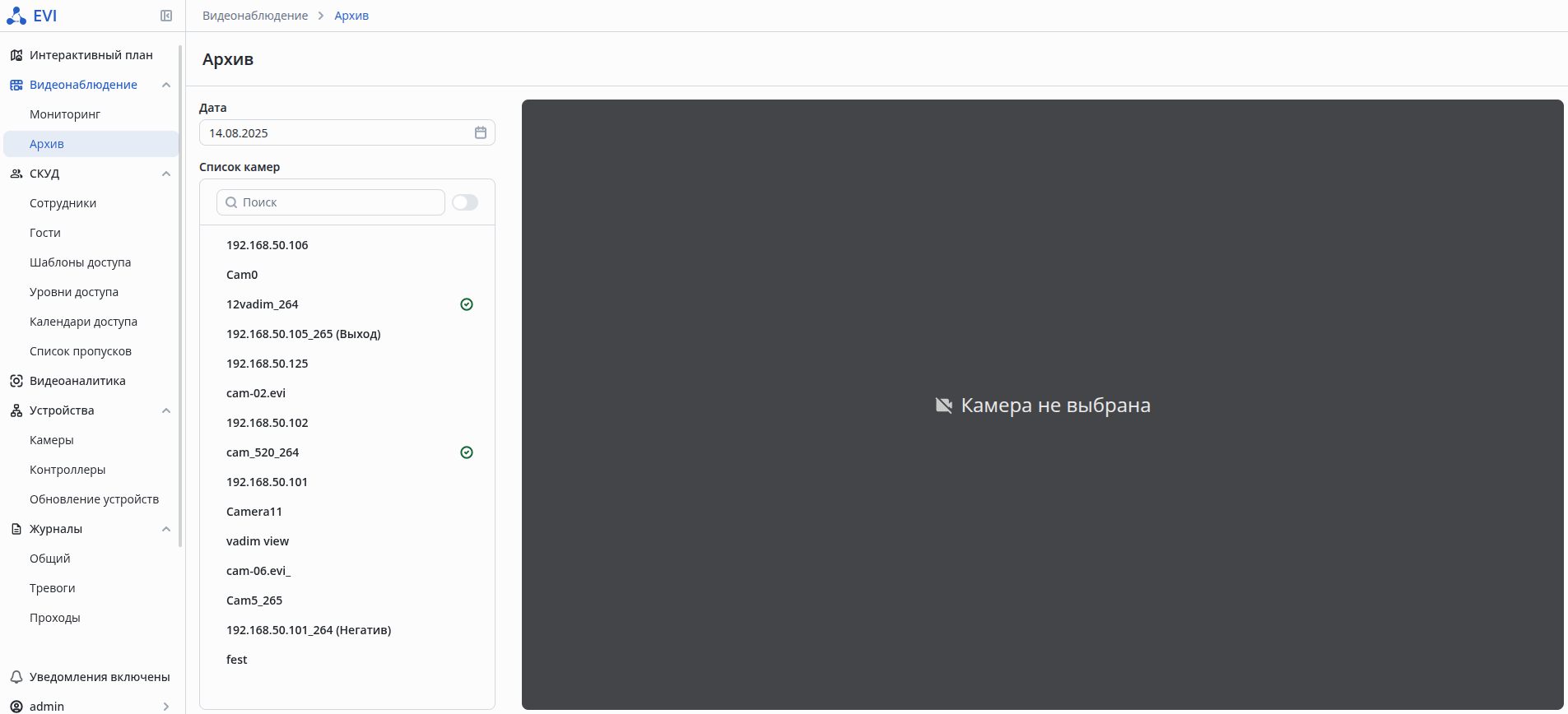
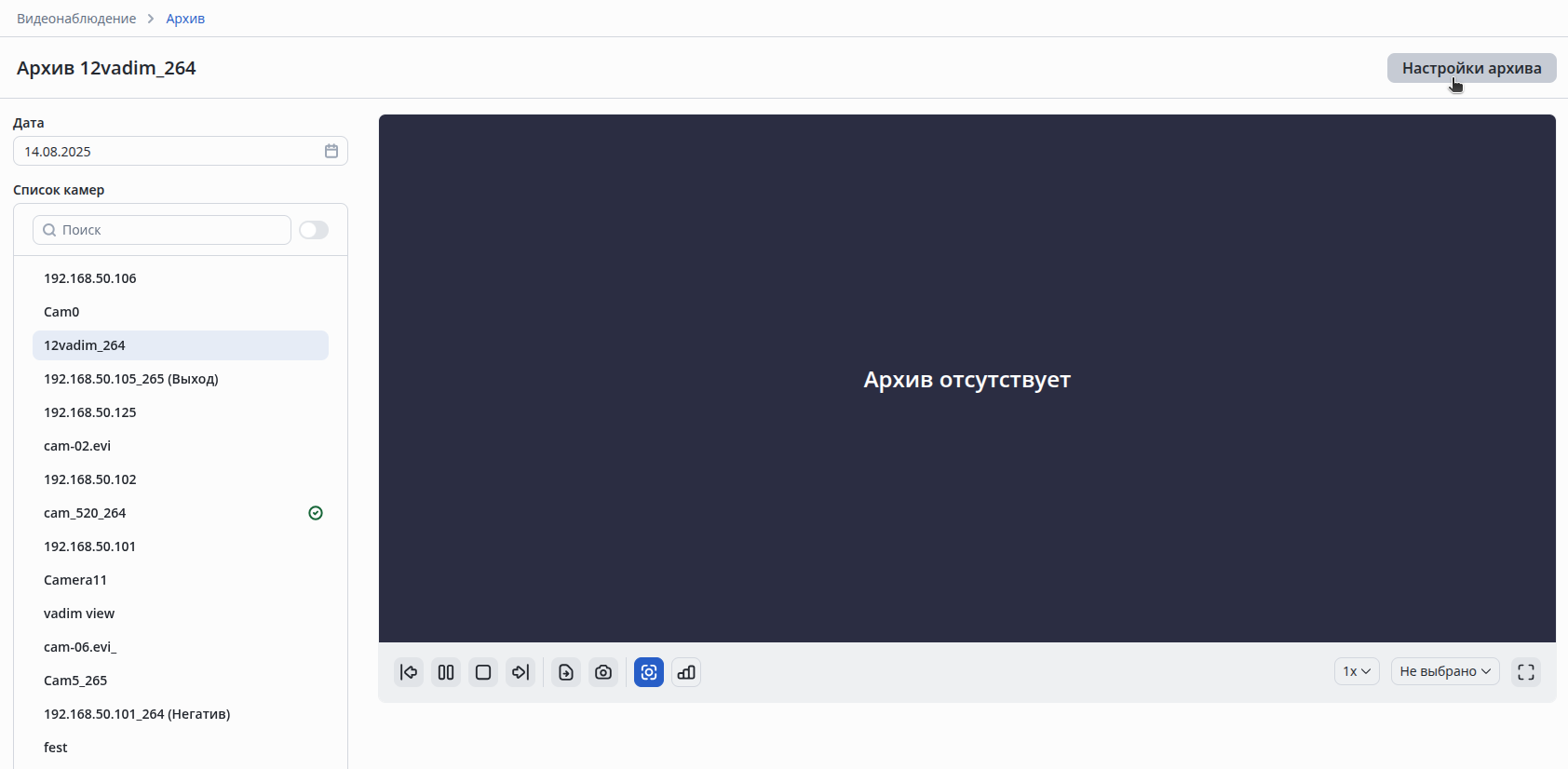
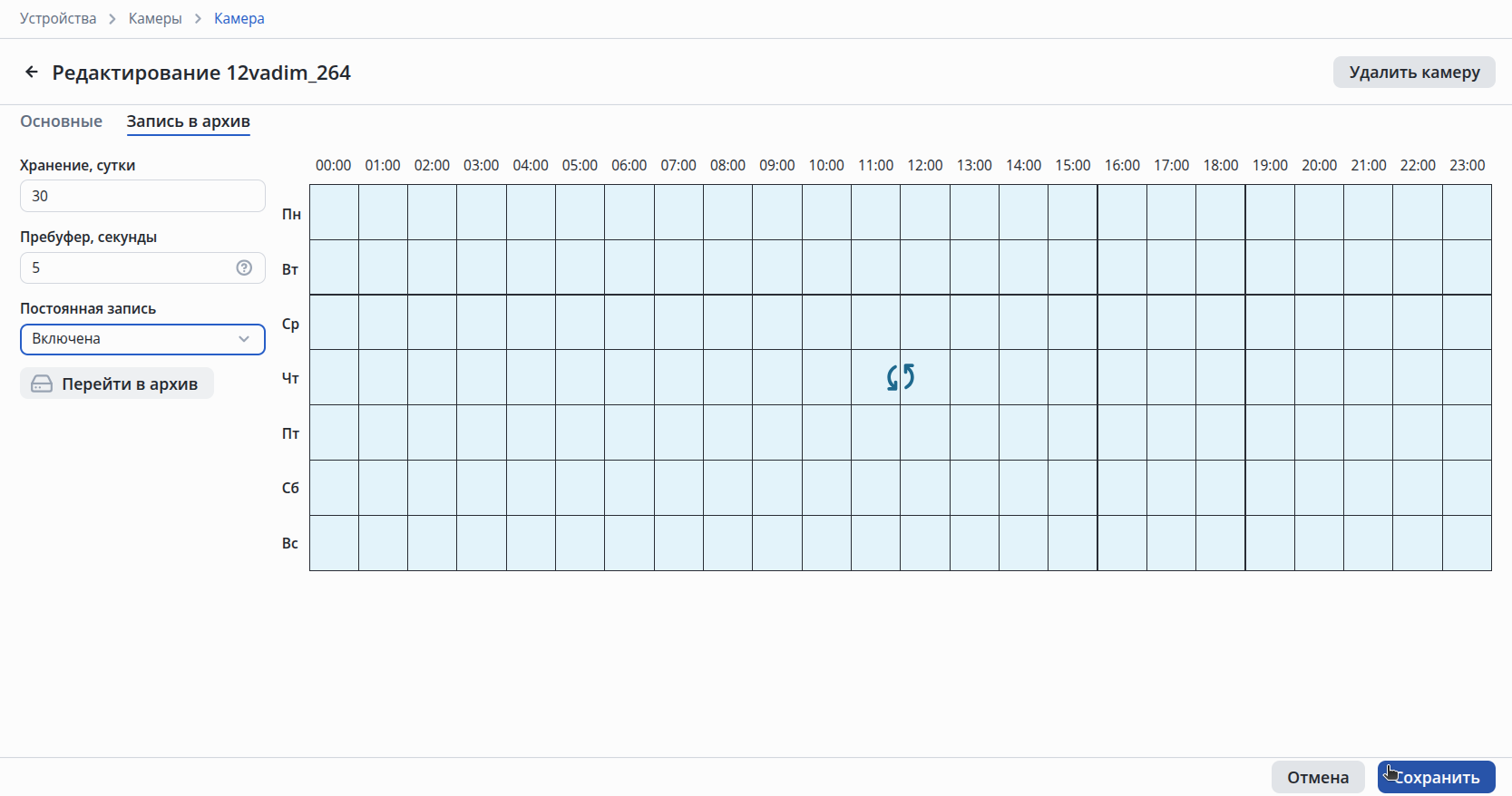
В списке камер нажмите левой кнопкой мыши по камере, на которой нужно настроить архив, и нажмите на кнопку Настройки архива в правом верхнем углу.
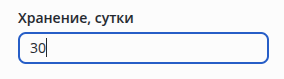
Хранение
В поле Хранение введите количество дней хранения архива.
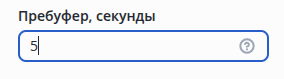
Пребуфер
В поле Пребуфер введите количество секунд записи перед началом события.
| Примечание |
|---|
Данная настройка предназначена для совместной работы с модулем Аналитики. Если такой не подразумевается, то настройку можно пропустить. |
Постоянная запись
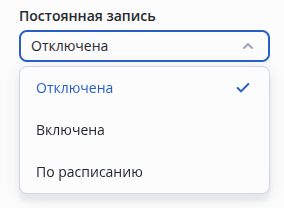
В поле Постоянная запись осуществляется настройка типа постоянной записи.
| Подсказка |
|---|
В системе есть три вида постоянной записи. По умолчанию выставлен тип Отключена.
|
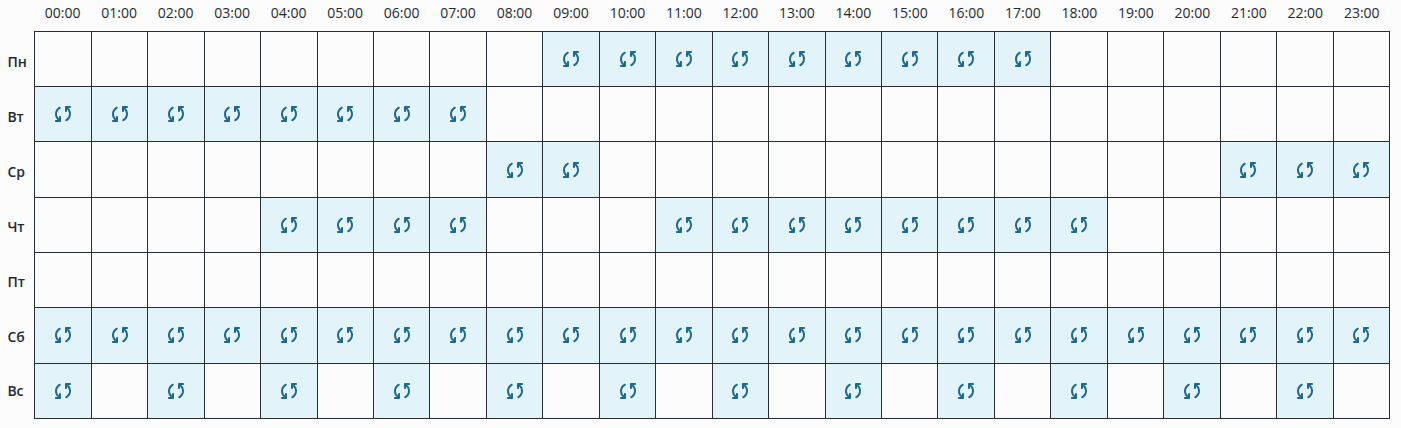
При выборе типа постоянной записи По расписанию настройка осуществляется через график.
Для сохранения настроек архива нажмите на кнопку Сохранить.
Просмотр архива
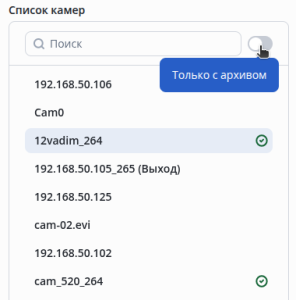
Для просмотра архива выберите нужную камеру из списка. В списке камеры с записанным архивом помечены зеленой галочкой.
Для отображения только камер с архивом можно перевести переключатель Только с архивом в положение ВКЛ.
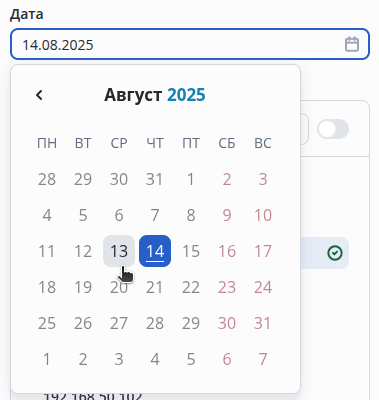
Дата
В поле Дата нужно выбрать дату, архив за которую будет показан. По умолчанию выбран текущий день.
Управление плеером
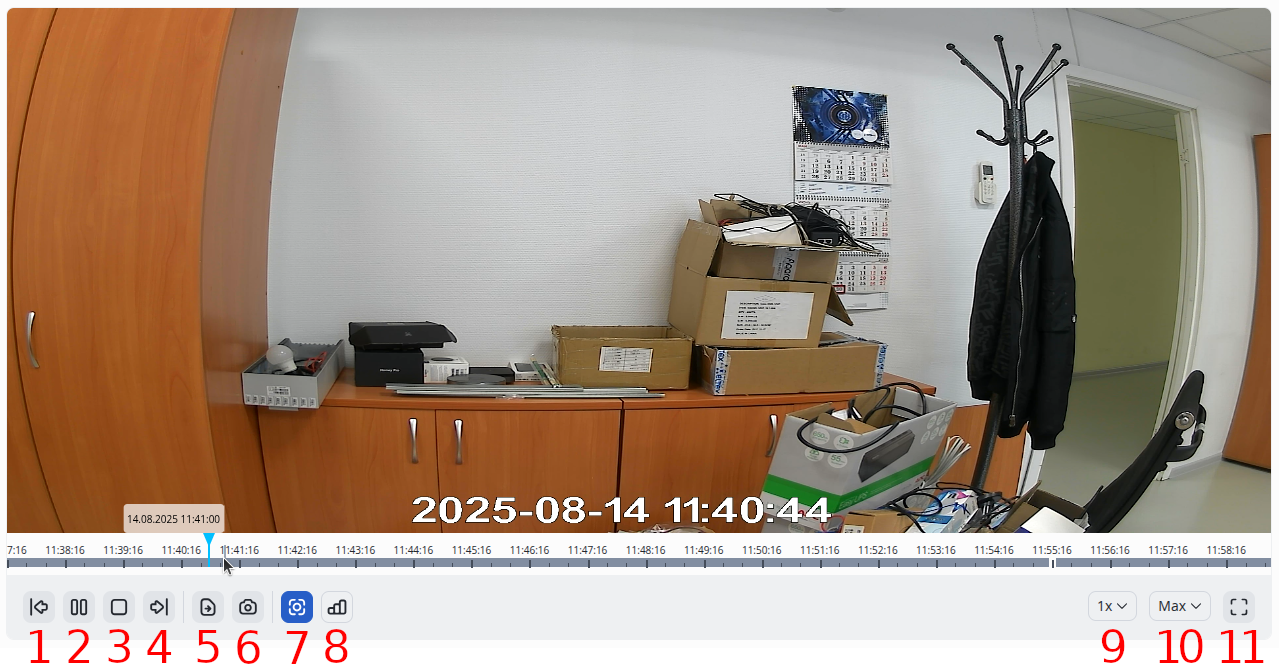
В правой части экрана откроется плеер, в котором воспроизведется архив за выбранную дату.
| Подсказка | ||
|---|---|---|
| ||
Наличие архивных видеозаписей подсвечено на таймлайне серыми метками. |
Кнопки управления плеера:
- Перейти к предыдущему фрагменту записи;
- Запуск/Пауза;
- Остановить;
- Перейти к следующему фрагменту записи;
- Сохранить видеофрагмент;
- Сделать скриншот;
- Отображение метаинформации (Результаты аналитики и их зоны/Детектор движения);
- Отобразить статистику о потоке;
- Задать скорость (1x/2x/4x/8x);
- Регулировка масштаба таймлайна в архиве;
- Полноэкранный режим.
Страница «Мониторинг»
Мониторинг — страница в разделе Видеонаблюдение, предназначенная для работы с видами.
Вид — это сетка из камер для роли Охрана, отображаемая в evi-video-client.
Создание вида
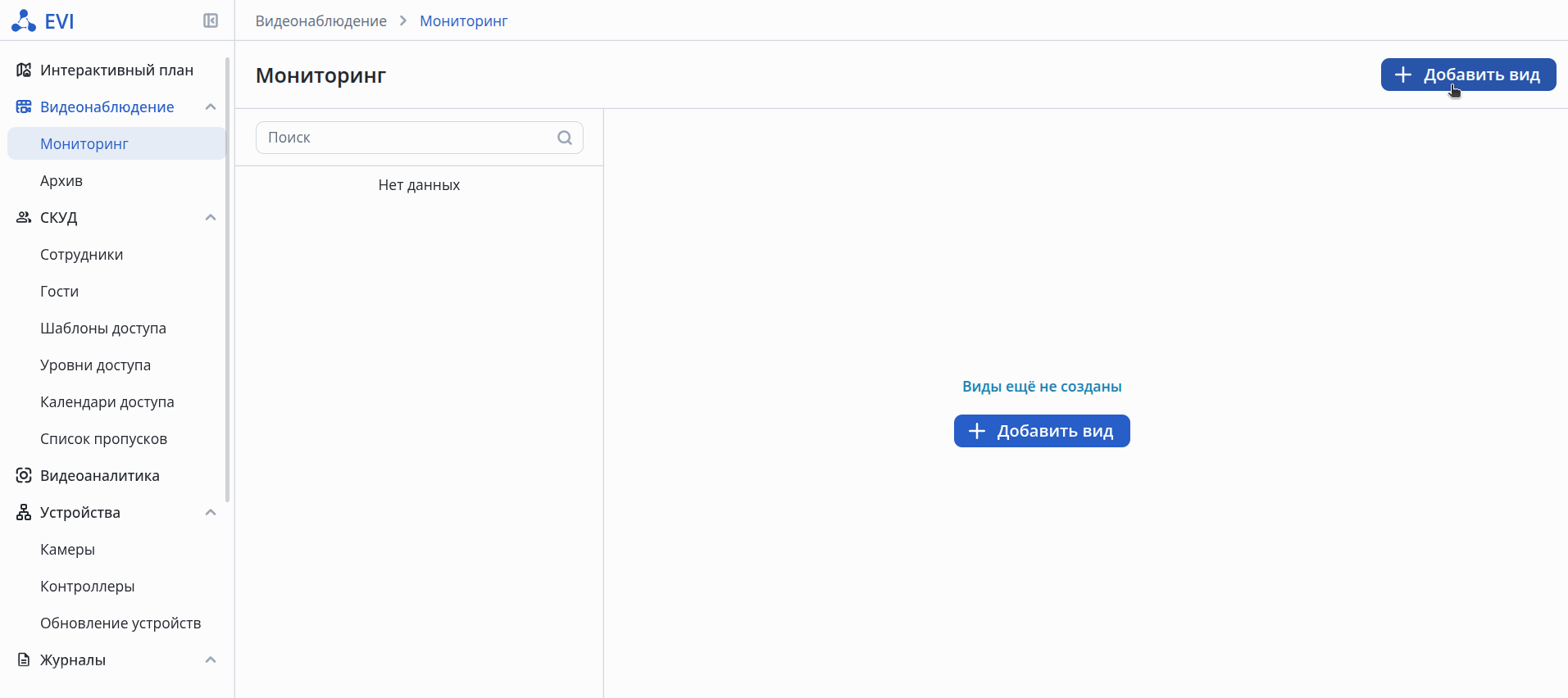
Для создания вида перейдите в раздел Видеонаблюдение, выберите вкладку Мониторинг и нажмите на кнопку +Добавить вид.
Название
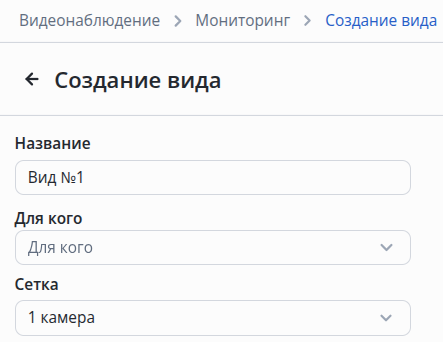
В поле Название введите названиедля вида.
Для кого
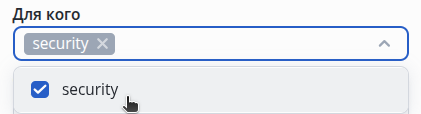
В выпадающем списке Для кого отображаются все пользователи с ролью Охрана. Выберите пользователей, которые смогут просматривать вид. Роли описаны в разделе Пользователи системы.
Сетка
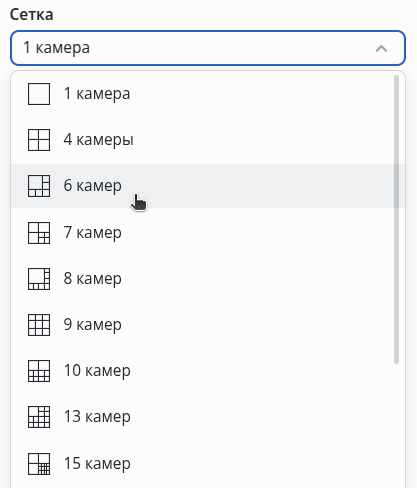
В выпадающем списке Сетка выберите количество и расположение камер, которые будут отображены в evi-video-client.
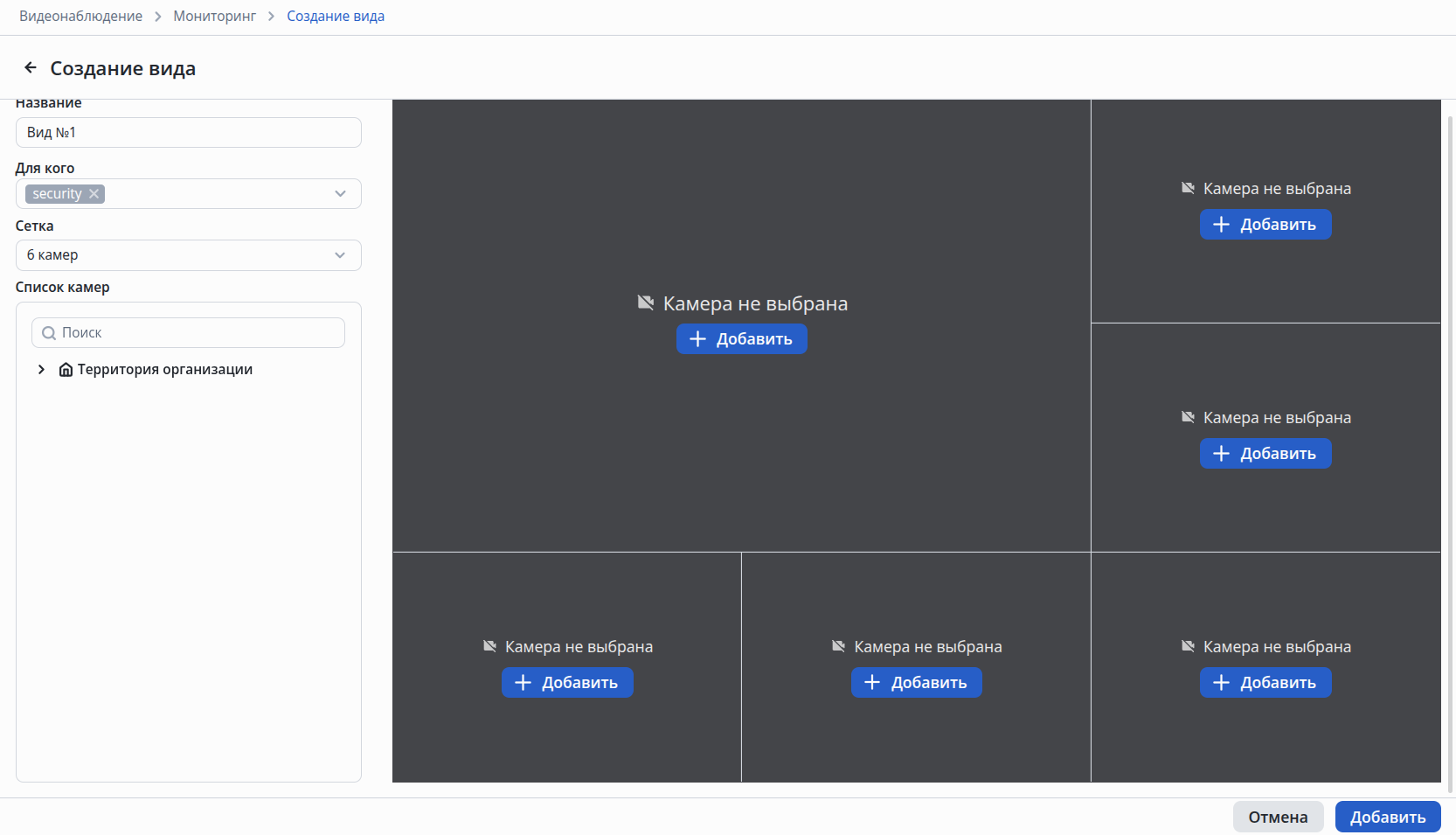
После выбора в правой части экрана появится сетка с расположением камер.
Добавление камеры
| Якорь | ||||
|---|---|---|---|---|
|
Добавление через кнопку
На сетке нажмите кнопку Добавить камеру.
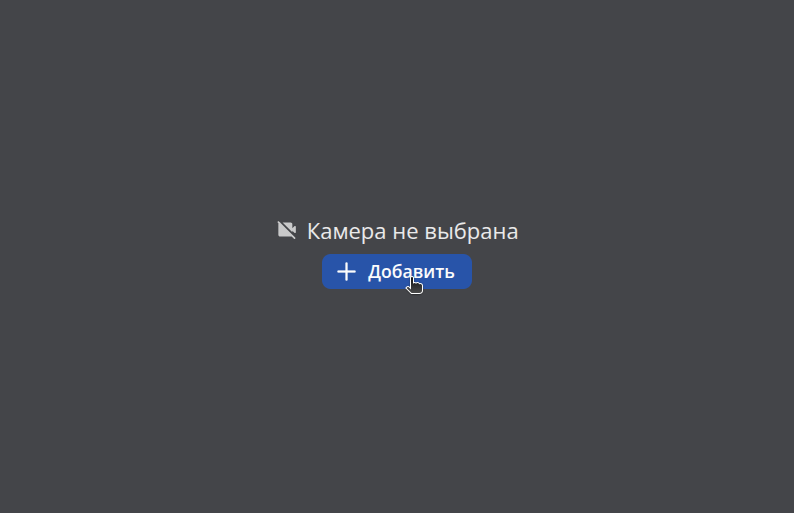
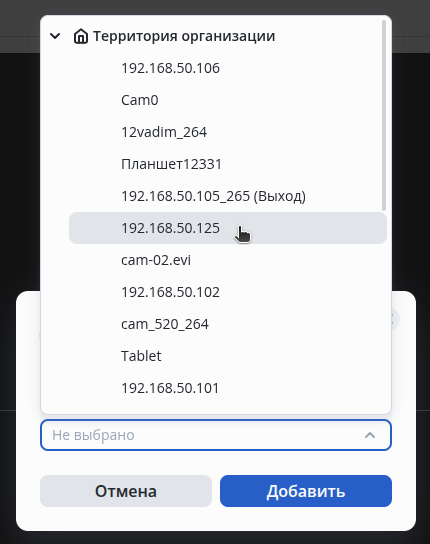
В появившемся всплывающем окне откройте выпадающий список.
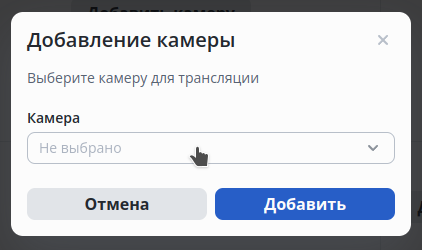
В выпадающем списке выберите камеру которая будет добавлена на видеовид и нажмите кнопку Добавить.
Добавление через перетаскивание
Найдите нужную камеру в списке камер.
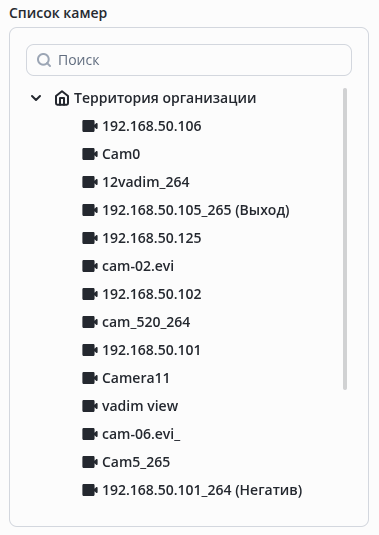
Наведите на неё курсор мыши и зажмите левую кнопку мыши. Не отпуская левую кнопку мыши, перетащите камеру на нужную ячейку в сетке вида. Отпустите левую кнопку мыши после выделения ячейки вида.
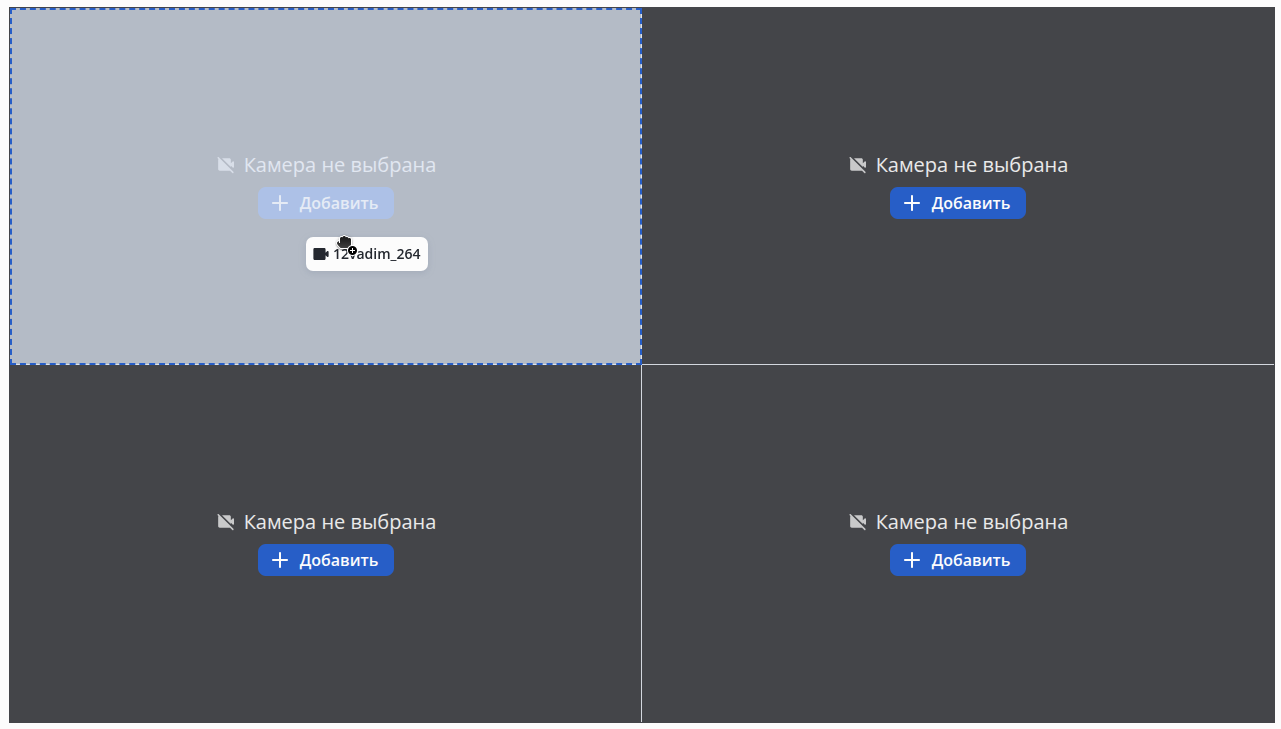
Для создания вида с выбранными камерами нажмите кнопку Добавить.
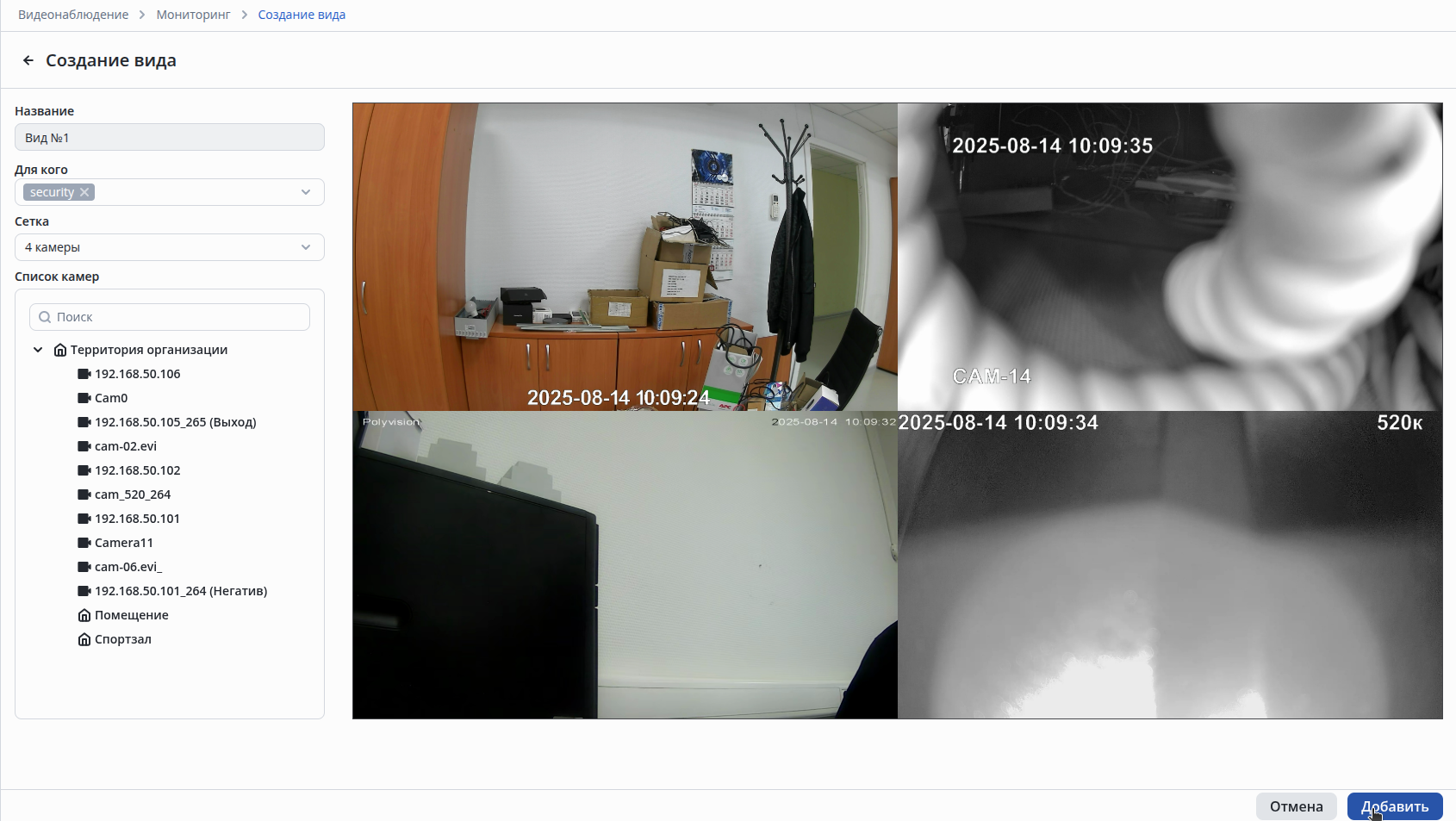
Список видов
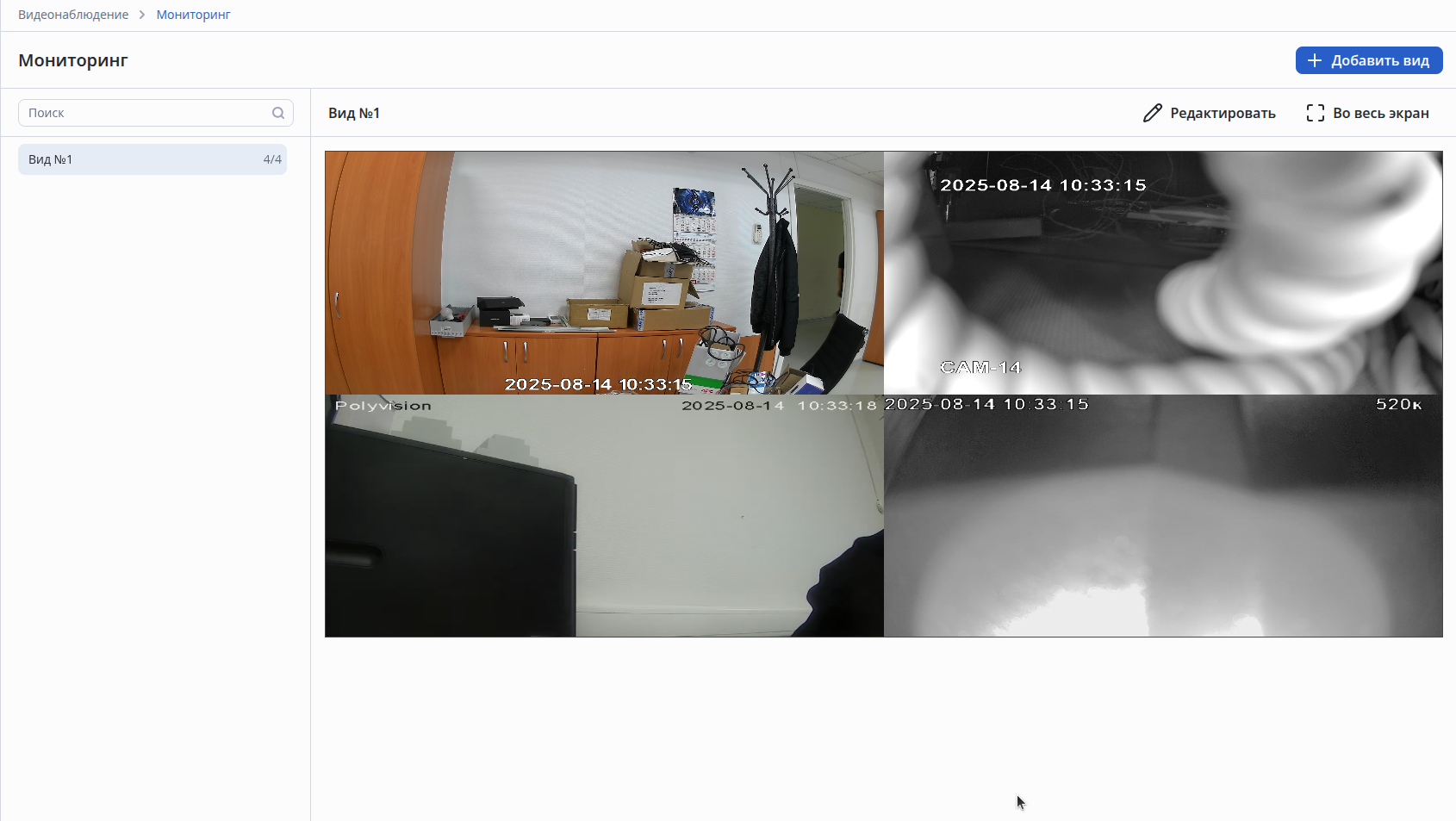
Добавленный вид отобразится на странице Мониторинг.
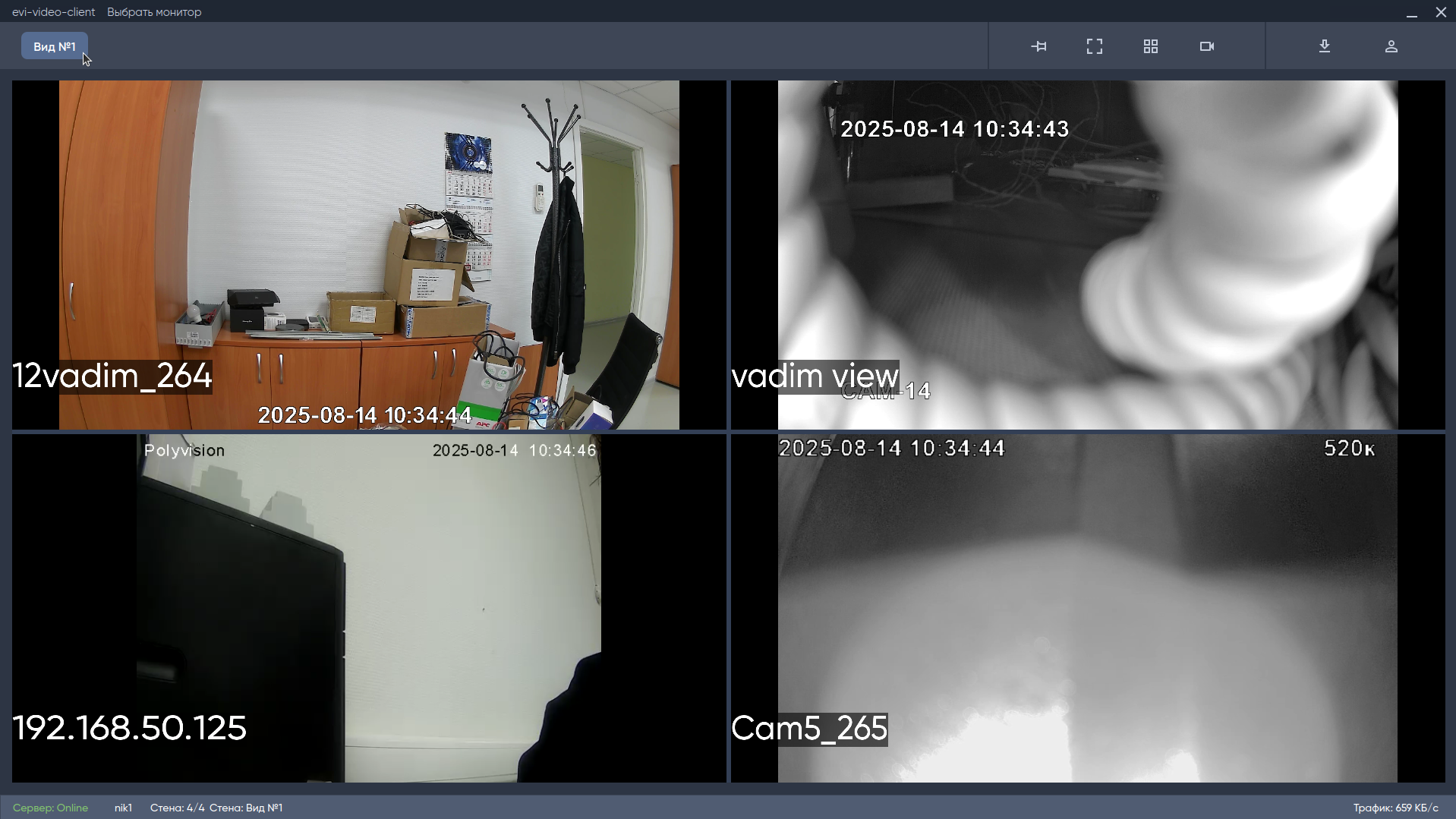
Созданный вид будет добавлен в evi-video-client.
Просмотр камеры через web
Просмотр потока или архивных видеозаписей с камеры возможен через web-интерфейс
| Примечание |
|---|
Для просмотра видео потока с камеры в браузере требуется актуальная версия браузера. Рекомендуются использовать браузеры на основе Chrome. |
Просмотр потока при использовании самоподписанного сертификата
При использовании самоподписанного сертификата потребуется подтвердить его исключение в плеере для просмотра видеопотока с камеры.
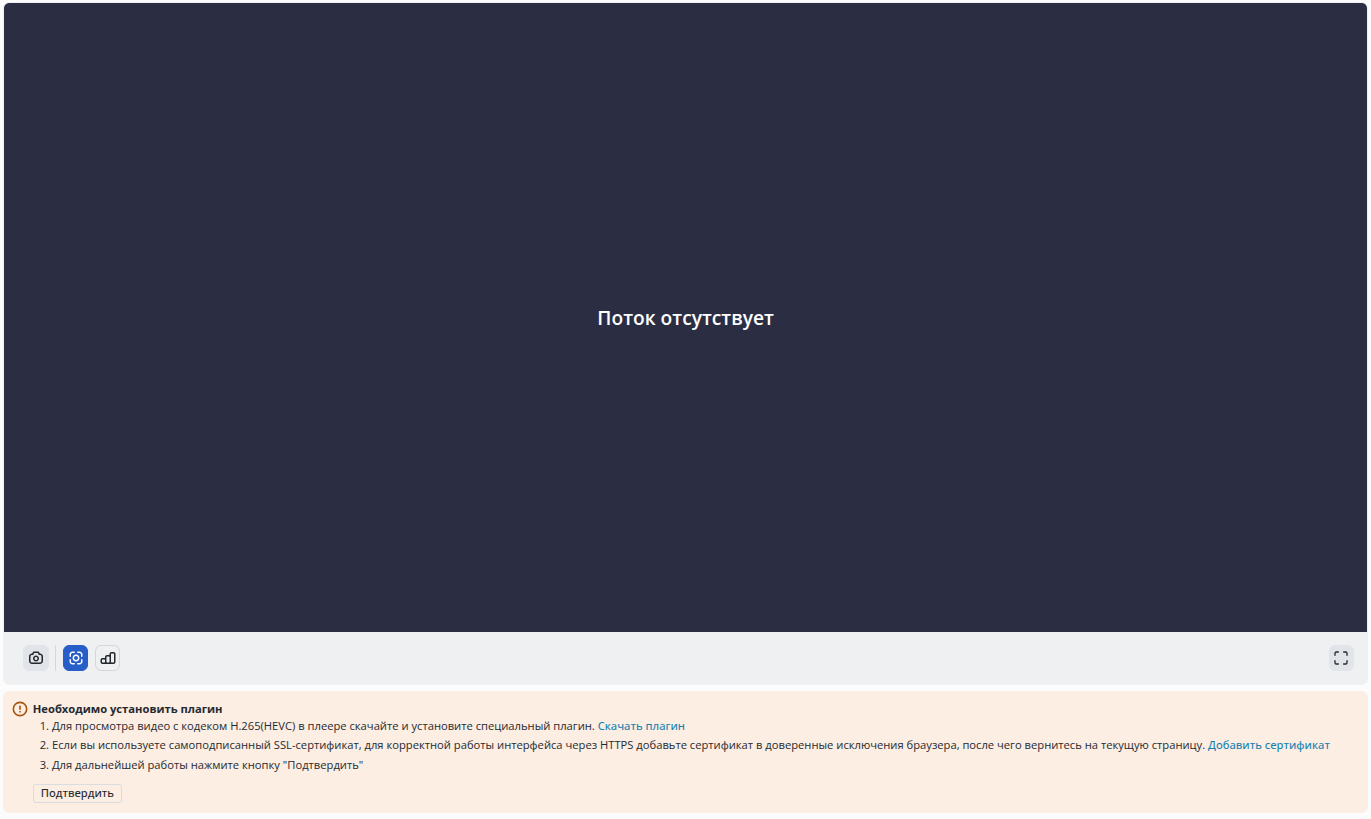
- Нажмите на кнопку Добавить сертификат;
- Примите исключение сертификата;
- После вернитесь на страницу с плеером;
- Нажмите кнопку Подтвердить или обновите страницу.
Проблемы и их решение
Проблема: после перехода по ссылке Добавить сертификат, ничего не открылось, возникла ошибка.
- Проверьте адрес extern_host в конфигурационном файле /opt/evi-live/evi-live.conf, подробнее об этом в документации Конфигурационные файлы;
- Адрес extern_host должен совпадать с IP-адресом сетевого интерфейса сервера, где установлен evi-live и у клиента должен быть доступ до него;
- Прочитайте в документации про установку extern_host Установка модуля Видеонаблюдения.
Проблема: после подтверждения сертификата видео все равно не отображается.
- Проверьте доступность потока камеры через плеер VLC, вставив в него ссылку RTSP;
- Перезагрузите камеру — у камер ограниченное количество подключений, возможно они исчерпались.
Просмотр потока камеры с основным кодеком H.264
В Linux и Windows, кодек H.264 не требует дополнительных действий для просмотра.
Просмотр потока камеры с основным кодеком H.265
Windows
Для просмотра видео с H.265 кодеком под Windows используйте Google Chrome не ниже 136 версии.
Linux
Для просмотра потоков с основным кодеком H.265:
- В браузере откройте страницу камеры с основным кодеком H.265;
- Скачайте плагин по ссылке;
- Установите и проверьте его статус, введя в терминале команды:
Блок кода language bash sudo dpkg -i /путь_до_файла sudo systemctl is-active evi-web-stream.service active (ожидаемый статус)
- Перейдите в браузере по ссылке и подтвердите сертификат:
Блок кода language bash https://localhost:59999/ping
- В браузере вернитесь на страницу редактирования камеры и под плеером нажмите на кнопку Подтвердить.
Статусы камеры
У камеры есть 3 статуса:
- Подключено к потоку камеры;
- Не удается подключиться к потоку камеры;
- Подключение к потоку недоступно.
| Примечание | ||
|---|---|---|
| ||
В web-браузере может наблюдаться нестабильная работа просмотра видеопотока или архива камеры. В этом случае рекомендуется пользовать EVI Video client. |
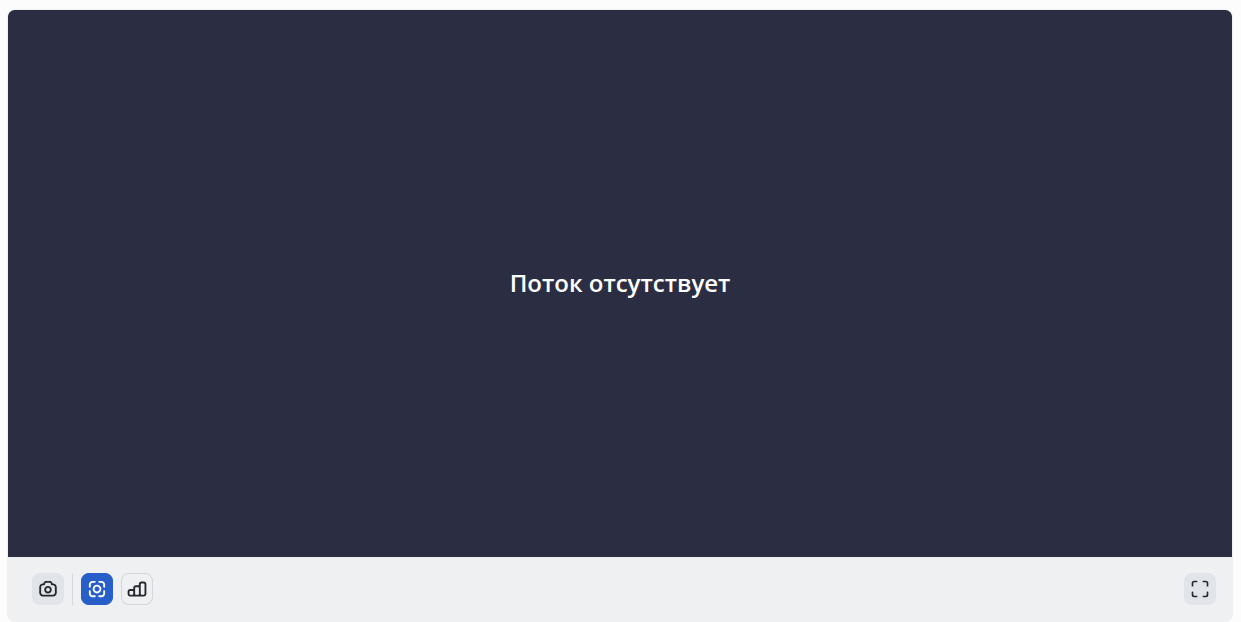
Темный экран с надписью Поток отсутствует означает:
- Не удается подключится к потоку камер;
- Не подтвержден самоподписанный сертификат;
- Неверно указан адрес extern_ip в конфигурационном файле evi-live.conf.
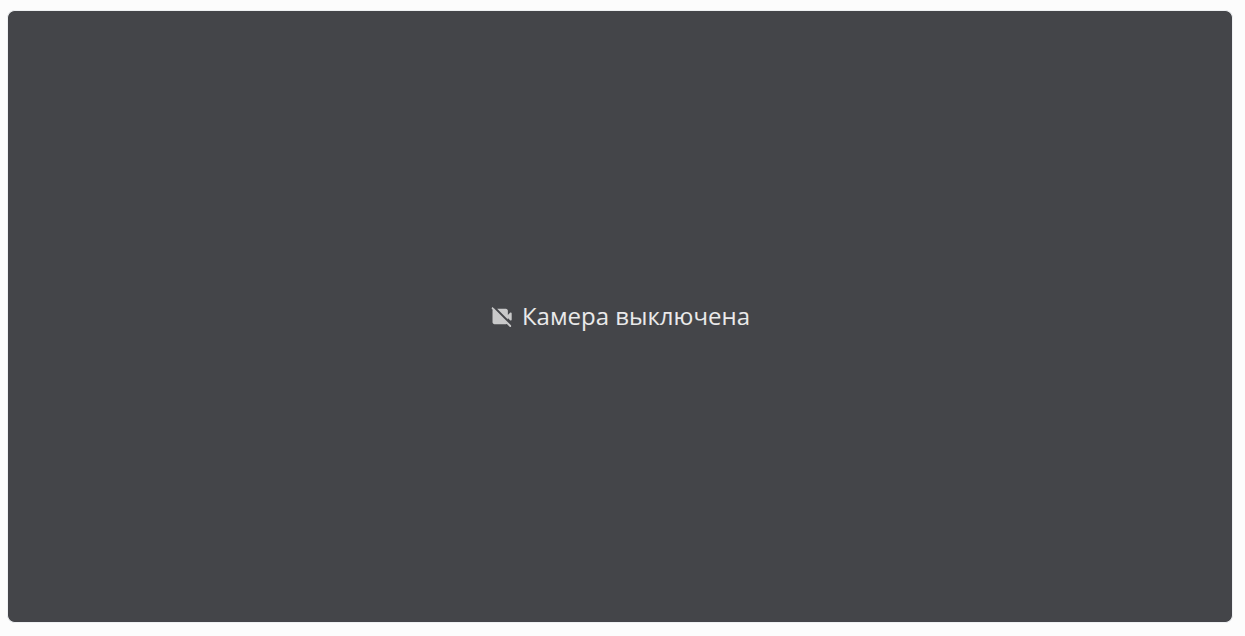
Серый экран с надписью Камера выключена означает что получение потоков от камеры выключено.
Режим LIVE
Режим LIVE — просмотр видеопотока с камеры в реальном времени. Просмотр осуществляется через плеер в браузере.
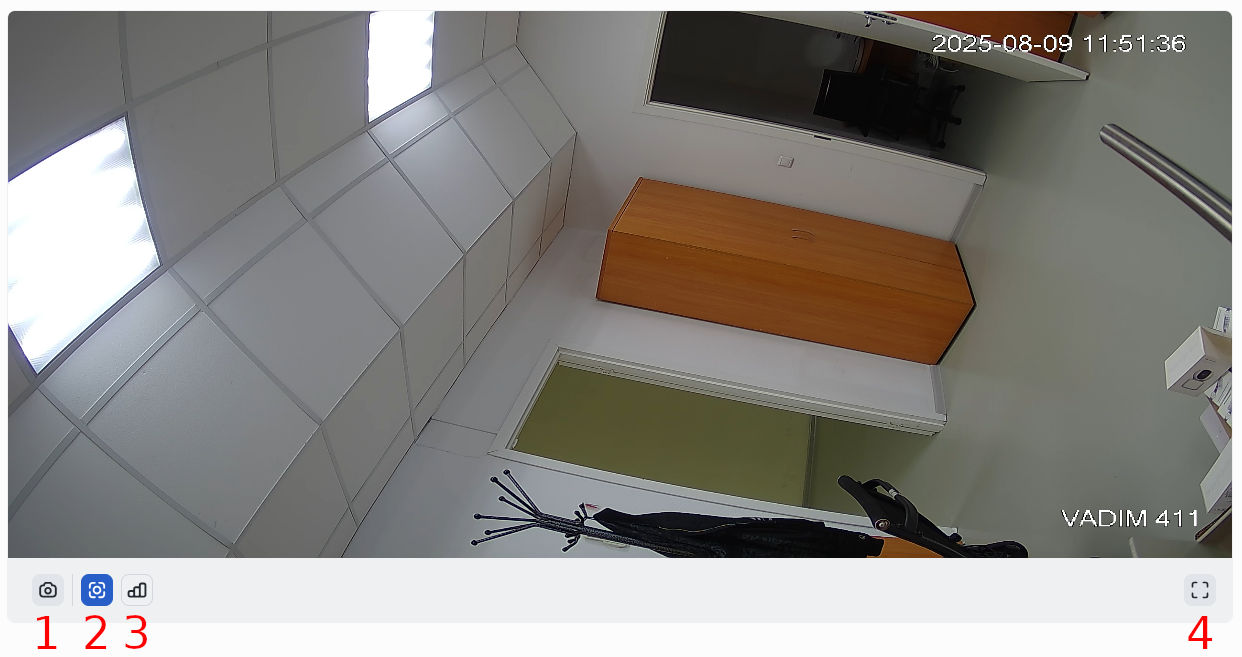
Кнопки управления плеером:
- Сделать скриншот;
- Вкл/выкл отображение метаданных (Результаты аналитики и их зоны/Детектор движения);
- Отобразить подробную статистику о потоке;
- Полноэкранный режим.
Редактирование камеры
Раздел Основные
Нажмите на название камеры Кабинет 1.
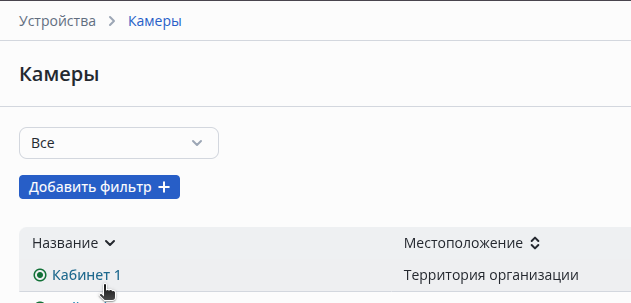
В редактировании камеры представлено 2 основных раздела:
- Основные;
- Запись в архив.
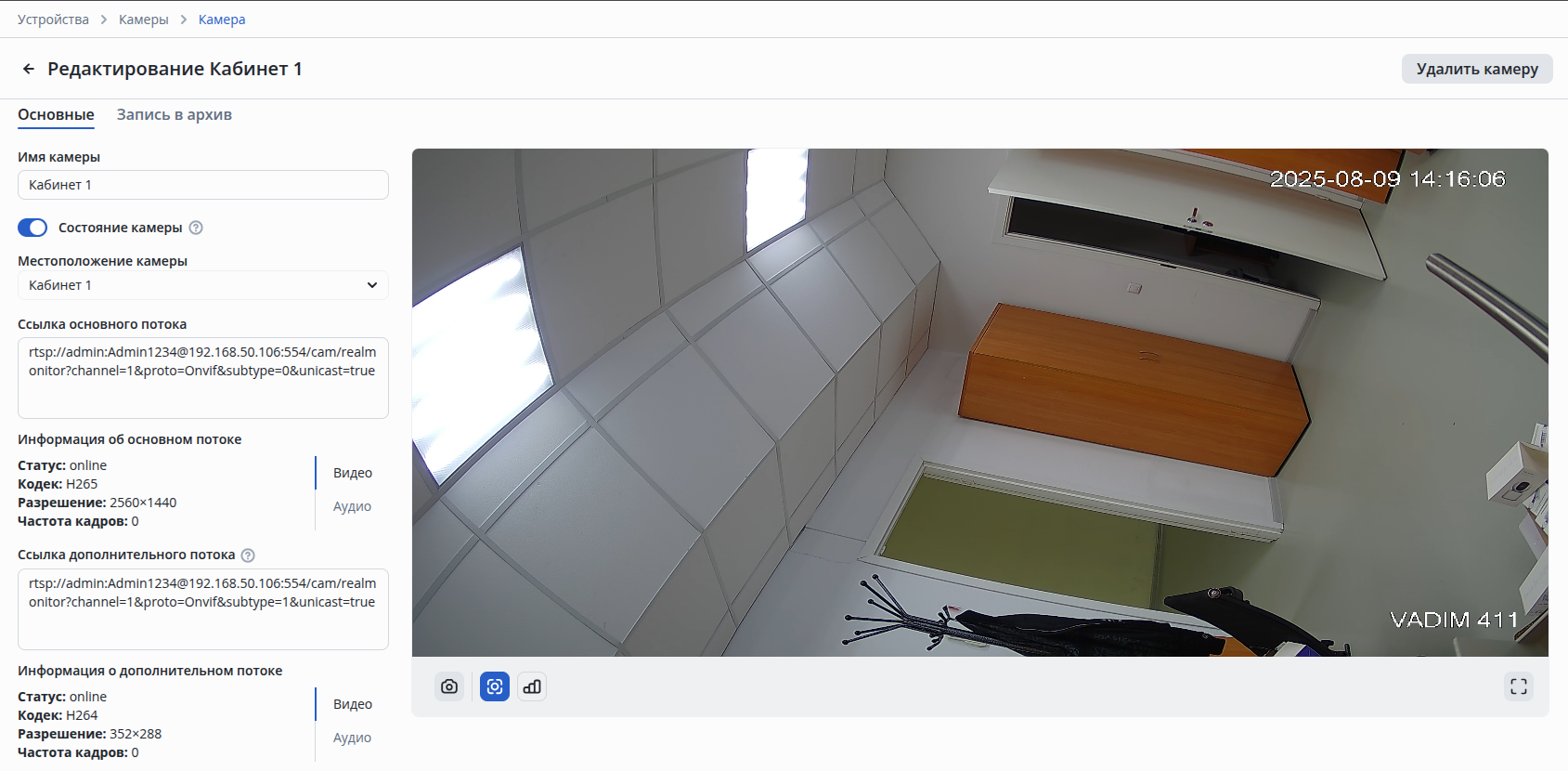
В разделе можно настроить следующие параметры:
- Имя камеры — текстовое поле для обозначения камеры;
- Состояние камеры — включение/отключение камеры;
- Местоположение — в выпадающем списке представлена иерархия, местоположение камеры должно соответствовать параметру Вход в у реле, которым планируется управлять при использовании модели аналитики;
- Ссылка основного потока — URL, который указывает на основной видеопоток, предоставляющий максимально возможное качество, используется для отображение видео на весь экран;
- Ссылка дополнительного потока— URL, который указывает на дополнительный видеопоток, предоставляющий видео в наименьшем качестве, используется для отображение превью.
Также можно посмотреть информацию об основном или дополнительном потоке. Переключить тип информации можно кнопками Видео и Аудио.
Раздел Запись в архив
Это раздел используется для настройки записи в архив на камере.
| Примечание | ||
|---|---|---|
| ||
Запись в архив ведётся не на камере, а в каталог на сервере, указанный в конфигурационном файле evi-archive.conf. |
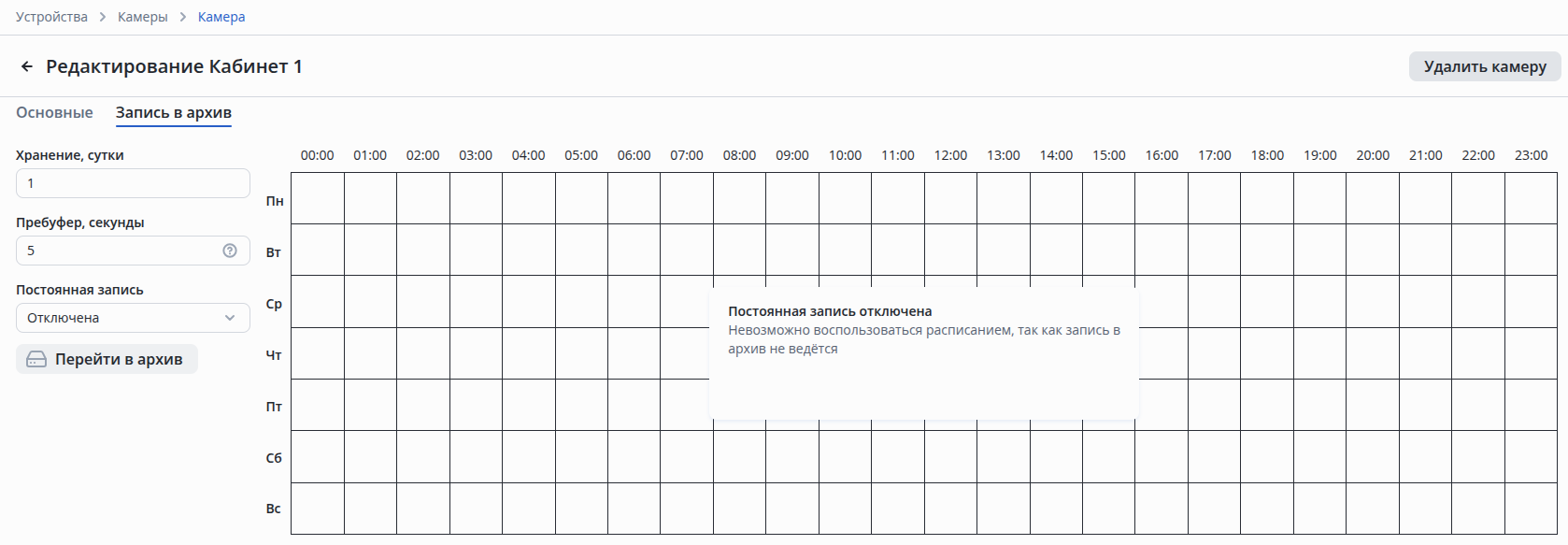
Параметры для конфигурирования:
- Хранение, сутки — количество дней хранения записей архива;
- Пребуфер, секунды — количество секунд записи перед началом события (Настройка предназначена для совместной работы с модулем Аналитики);
- Постоянная запись — тип постоянной записи.

| Подсказка |
|---|
В системе есть три вида постоянной записи. По умолчанию выставлен тип Отключена.
|
Примеры настройки постоянной записи в архив
- Отключена — расписание пустое.
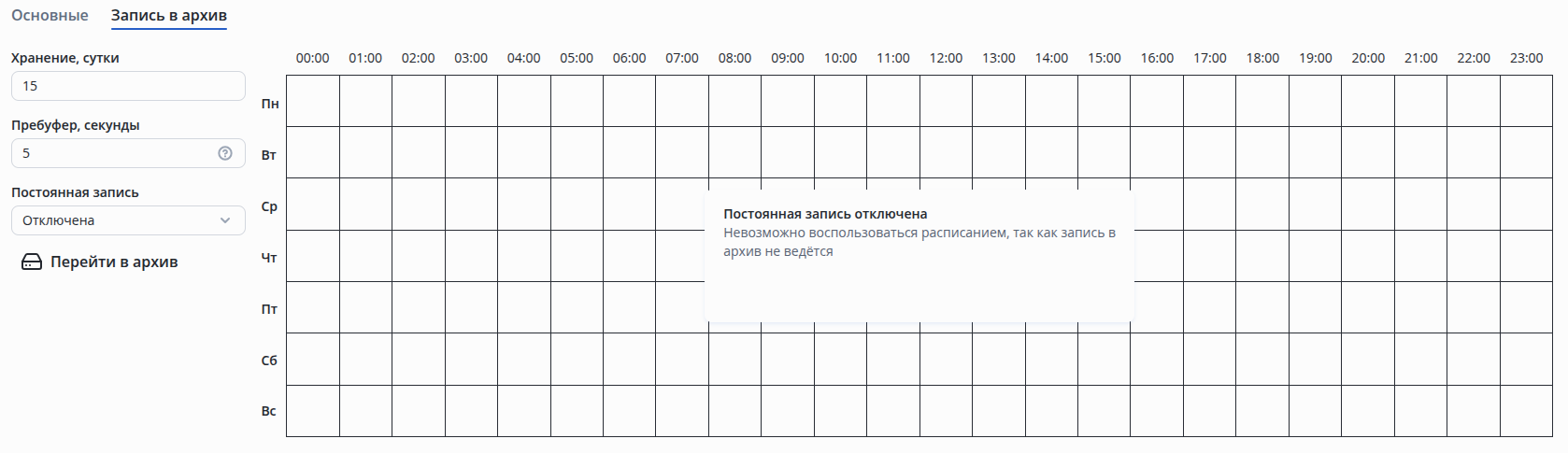
- Включена — автоматическое заполнение недели голубым цветом.
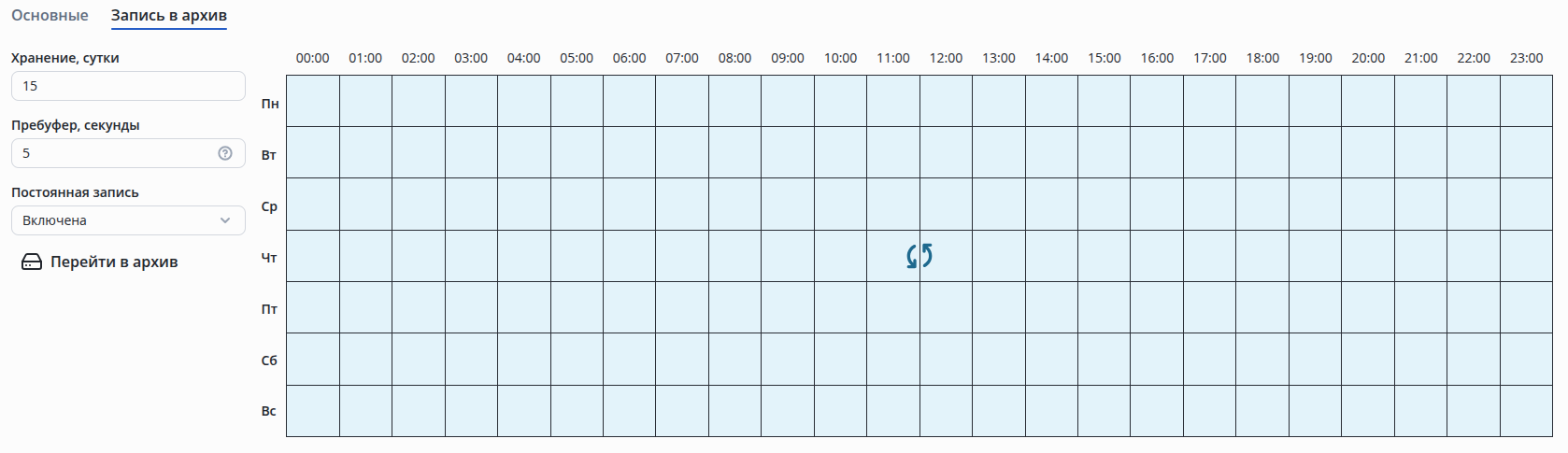
- По расписанию — режим архива, в котором можно выбрать запись архива длительностью от часа любого типа на всю неделю.
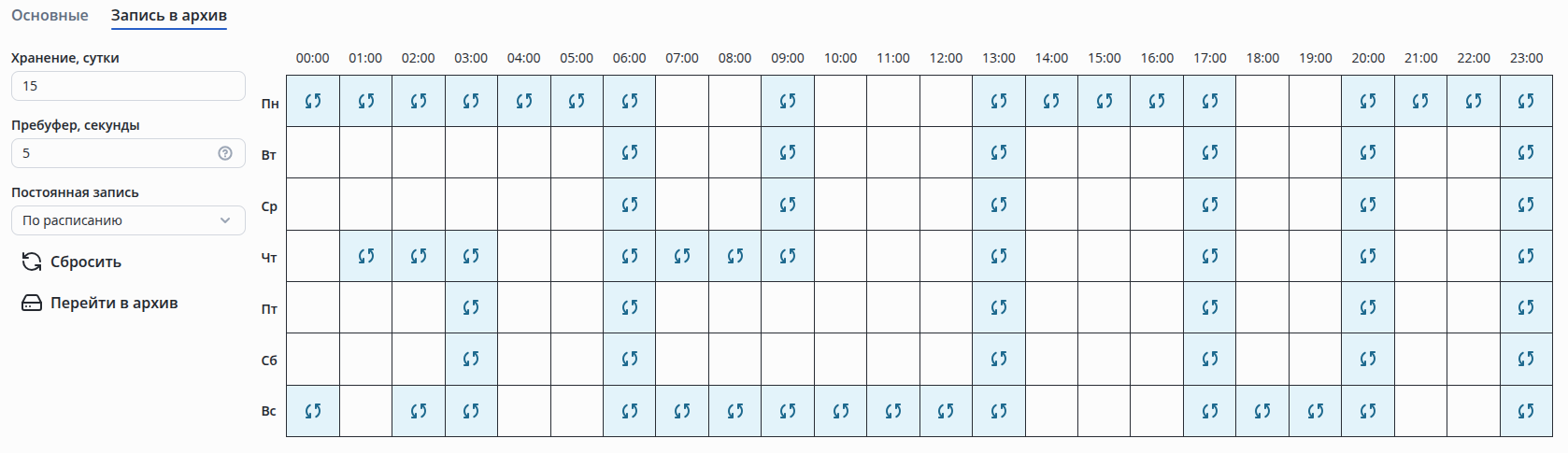
| Подсказка | ||
|---|---|---|
| ||
Минимальная выделенная область кратна 1 часу. |
Вызов контекстного меню в расписании
Для копирования расписания между разными днями используйте контекстное меню.
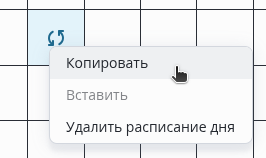
| Подсказка | ||
|---|---|---|
| ||
Функции контекстного меню:
Минимальная выделенная область кратна 1 часу. |
| Предупреждение | ||
|---|---|---|
| ||
При использовании кнопки Вставить в расписании дня текущее расписание дня будет заменено скопированным расписанием из буфера. |
Для очистки всей области расписания используйте кнопку Сбросить.
Для сохранения настроек нажмите кнопку Сохранить в правой нижней части экрана.
Удаление камеры
| Предупреждение | ||
|---|---|---|
| ||
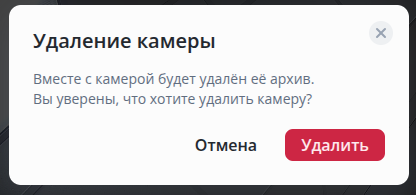
При удалении камеры накопленный архив видеозаписей удаляется автоматически. |
Удалить камеру можно двумя способами:
- Через троеточие у имени камеры в таблице Камеры;

- Через кнопку Удалить камерув верхнем правом углу страницы редактирование камеры.
Во всплывающем окне подтвердите удаление, нажав на кнопку Удалить.
Добавление камеры
Есть два способа добавления камер:
- Ручное добавление камеры (по ссылке RTSP) — необходимо знать RTSP-ссылку от камеры, которая используется для просмотра видеопотока;
- Мультидобавление камер (по стандарту ONVIF) — необходимо знать логин и пароль от камеры для ONVIF, а также включить ONVIF на камере, если не включен.
Ручное добавление камеры
Перейдите на страницу Камеры.
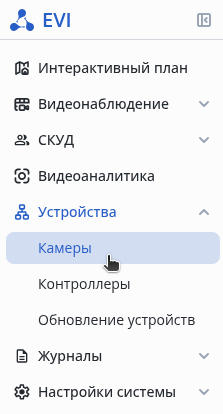
Нажмите ЛКМ на Добавить камеру и в открывшемся подменю выберите Ручное добавление.

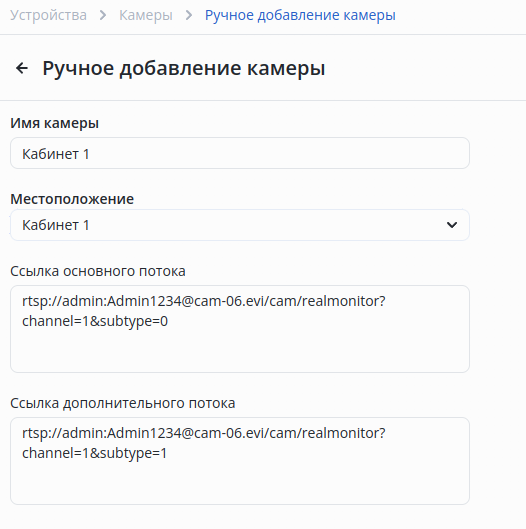
На странице Ручное добавление камеры необходимо заполнить поля:
- Имя камеры — текстовое поле для обозначения камеры;
- Местоположение — в выпадающем списке представлена иерархия — местоположение камеры должно соответствовать параметру Вход в у реле, которым планируется управлять;
- Ссылка основного потока — URL, который указывает на основной видеопоток, предоставляющий максимально возможное качество, используется для отображение видео на весь экран.
- Ссылка дополнительного потока — URL, который указывает на дополнительный видеопоток, предоставляющий видео в наименьшем качестве, используется для отображение превью.
После заполнения нажмите кнопку Добавить вручную в правом нижнем углу.
Добавленная камера отобразилась в списке.

Мультидобавление камер — ONVIF
Перейти на страницу Камеры.

Нажмите ЛКМ на Добавить камеру и в открывшемся подменю выберите Мультидобавление камер.

| Примечание | ||
|---|---|---|
| ||
Убедитесь, что добавляемые камеры поддерживают ONVIF. На некоторых камерах ONVIF может быть отключен по умолчанию. Для включения ONVIF перейдите в веб-интерфейс настроек камеры. Также учтите, что на некоторых устройствах нельзя использовать системного пользователя admin для подключения через ONVIF. Поэтому рекомендуется создать отдельного пользователя для работы с ONVIF. |
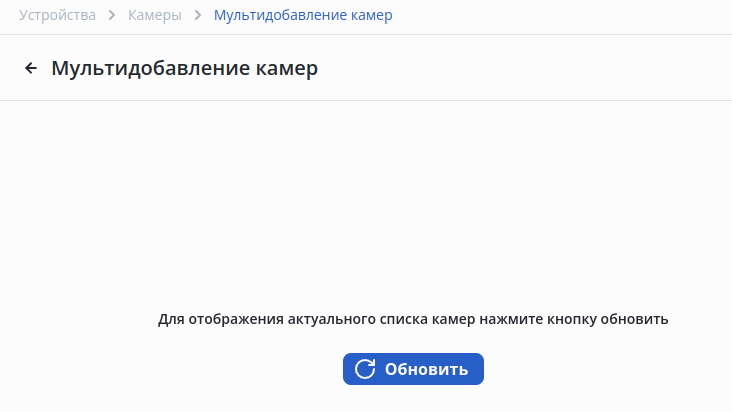
Для поиска камер нажмите кнопку Обновить.
| Предупреждение |
|---|
Поиск камер осуществляется только в локальной сети на сетевых интерфейсах сервера. |
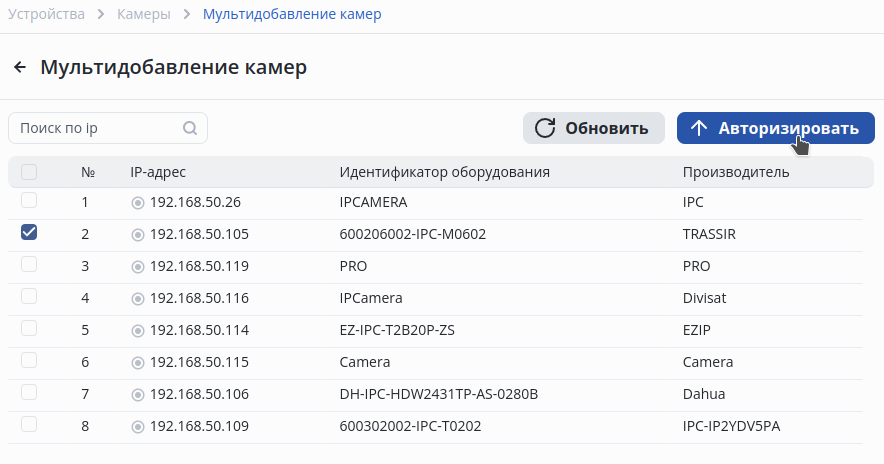
После завершения поиска камер отметьте камеры для авторизации.
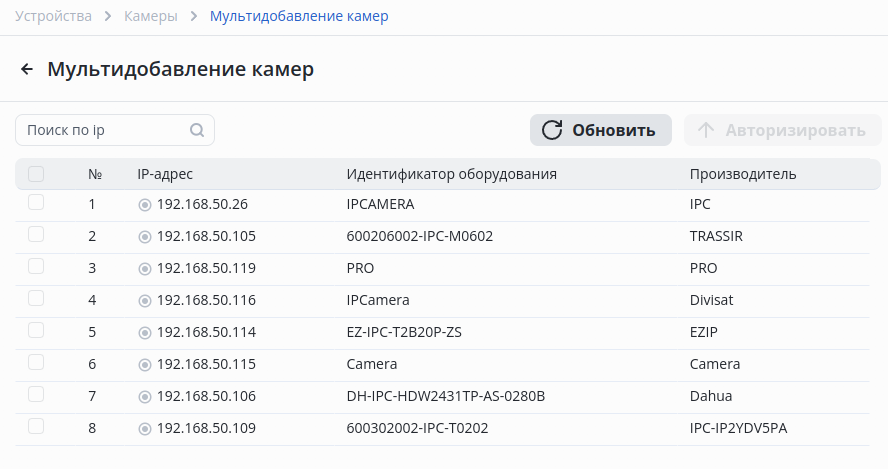
Нажмите кнопку Авторизовать.
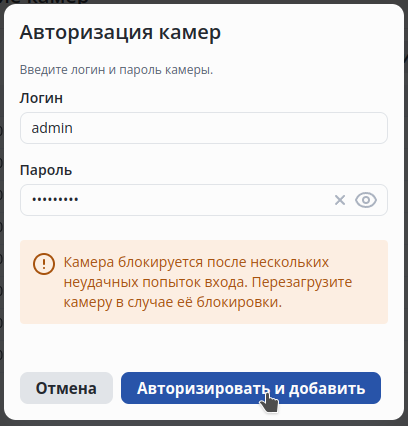
Введите данные от камер: Логин и Пароль, а затем нажмите Авторизовать и добавить.
| Примечание |
|---|
Если вы выбрали несколько камер для добавления, логин и пароль для них должен быть одинаковый. |
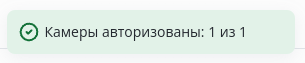
После успешного добавления внизу посередине экрана появится уведомление о том, что операция прошла успешно.
Камера пропадет из списка найденных камер.

| Примечание | ||
|---|---|---|
| ||
Колонки Вендор и Модель заполняются только при добавлении камеры через ONVIF. |