Настройка на SMG сопряжения сигнализаций и медиапотоков TDM- и VoIP-сетей + SMG в роли IP-АТС
Схема применения
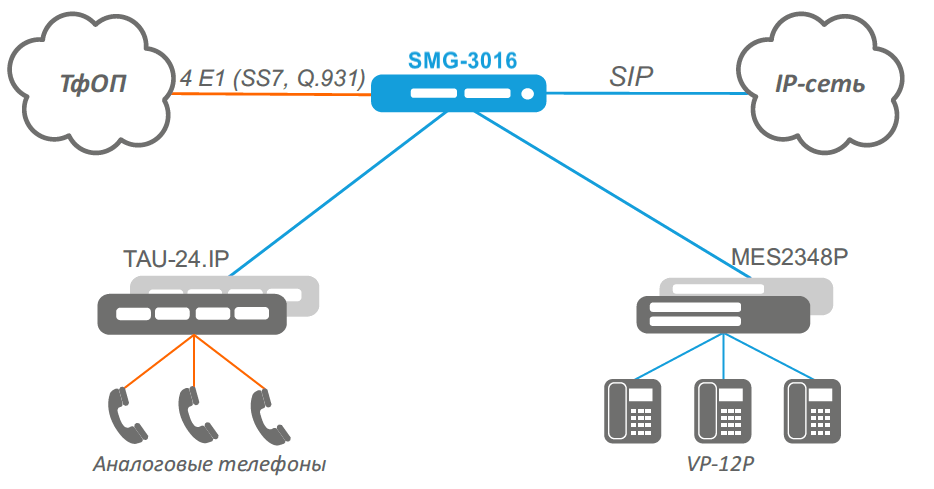
Порядок конфигурирования SMG
...
- Перейти в меню «Маршрутизация» → «Интерфейсы SIP».
- Создать SIP-интерфейс, нажав на пиктограмму
 или через меню «Объекты» → «Добавить объект».
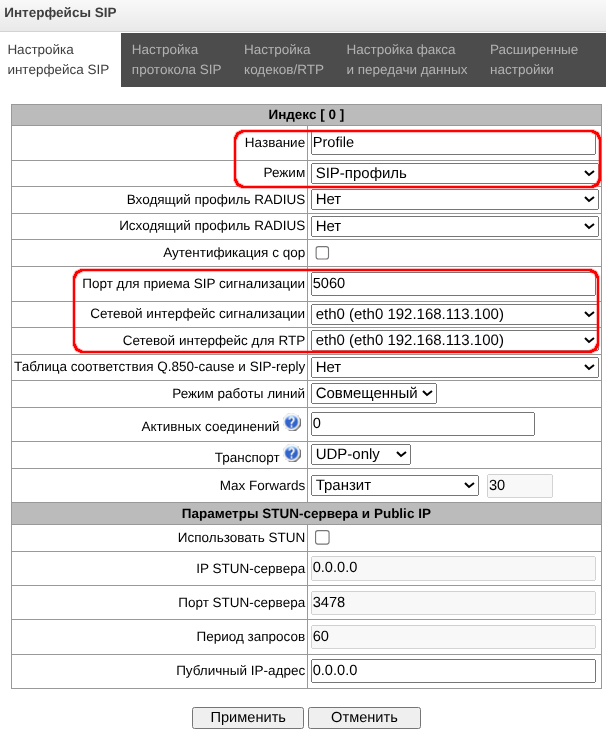
 - Ввести название профиля.
- Выбрать режим SIP-профиль.
- Указать порт приёма сигнализации SIP.
- Выбрать сетевой интерфейс для RTP и сигнализации.
| Scroll Pagebreak |
|---|
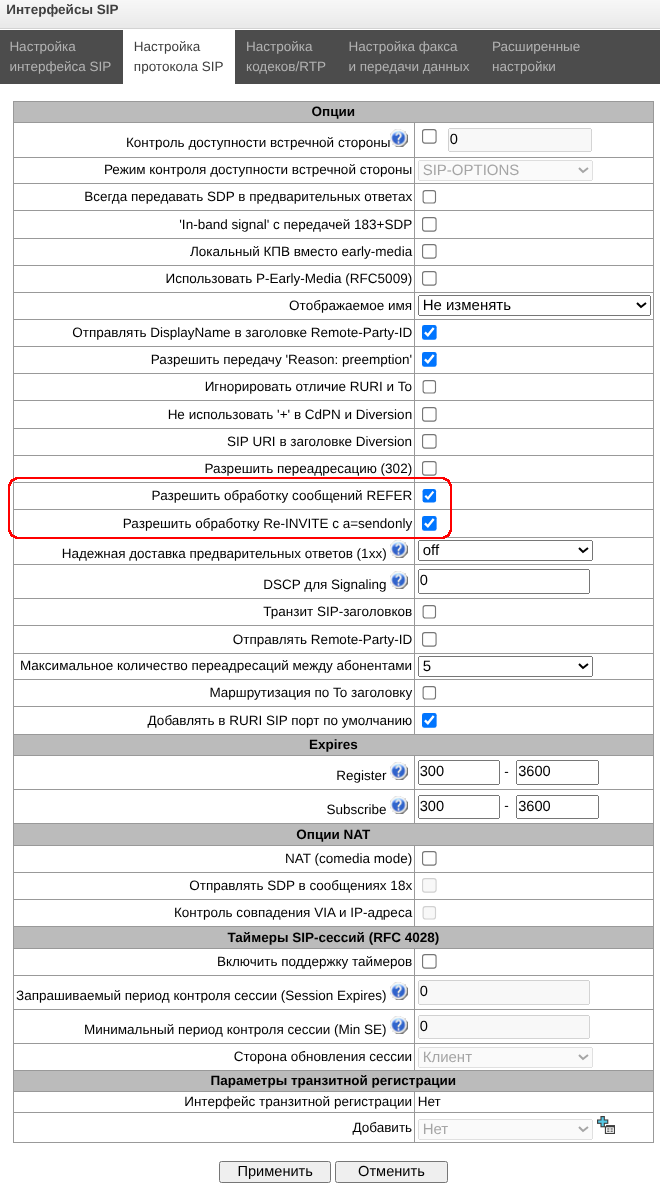
- Перейти во вкладку «Настройка протокола SIP», активировать опции «Разрешить обработку сообщений REFER» и «Разрешить обработку Re-INVITE с a=sendonly» — они необходимы для правильной работы таких услуг как удержание и перевод вызова.
- Нажать кнопку «Применить».
Scroll Pagebreak
...
- Аналогично предыдущему шагу создать ещё один SIP-интерфейс.
- Ввести имя интерфейса.
- Выбрать режим SIP.
- В поле «Имя хоста/IP-адрес» указать доменное имя или IP-адрес встречной стороны.
- Указать порт приёма и порт назначения SIP сигнализации.
- Выбрать сетевой интерфейс для RTP и сигнализации.
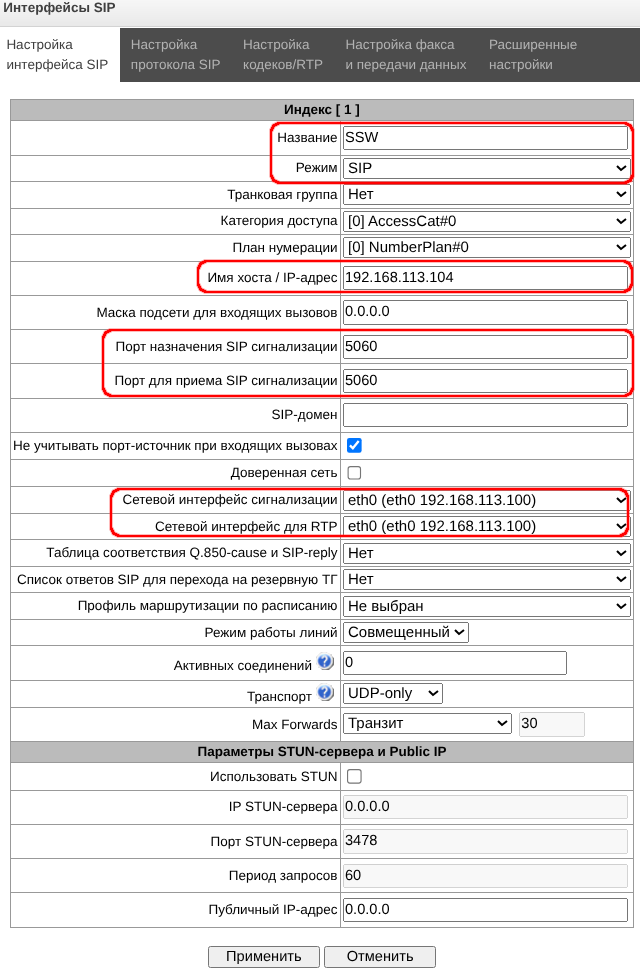
- Аналогично предыдущему пункту перейти во вкладку «Настройка протокола SIP», отметить опции «Разрешить обработку сообщений REFER» и «Разрешить обработку Re-INVITE с a=sendonly».
- Нажать кнопку «Применить».
...
- Перейти в меню «Потоки Е1» → «Потоки Е1».
- Для настройки физических параметров нужного потока Е1 требуется выделить его и нажать пиктограмму
 или сделать двойной щелчок на нужном потоке.
 - При необходимости ввести понятное название.
- Выбрать протокол сигнализации в зависимости от встречной стороны. В данном случае будем считать, что встречная сторона настроена на сигнализацию Q.931 (Network), поэтому выбираем Q.931 (User).
- Отметить чекбокс «Включён».
- В разделе «Параметры Q.931» в выпадающем списке выбрать PRI-профиль.
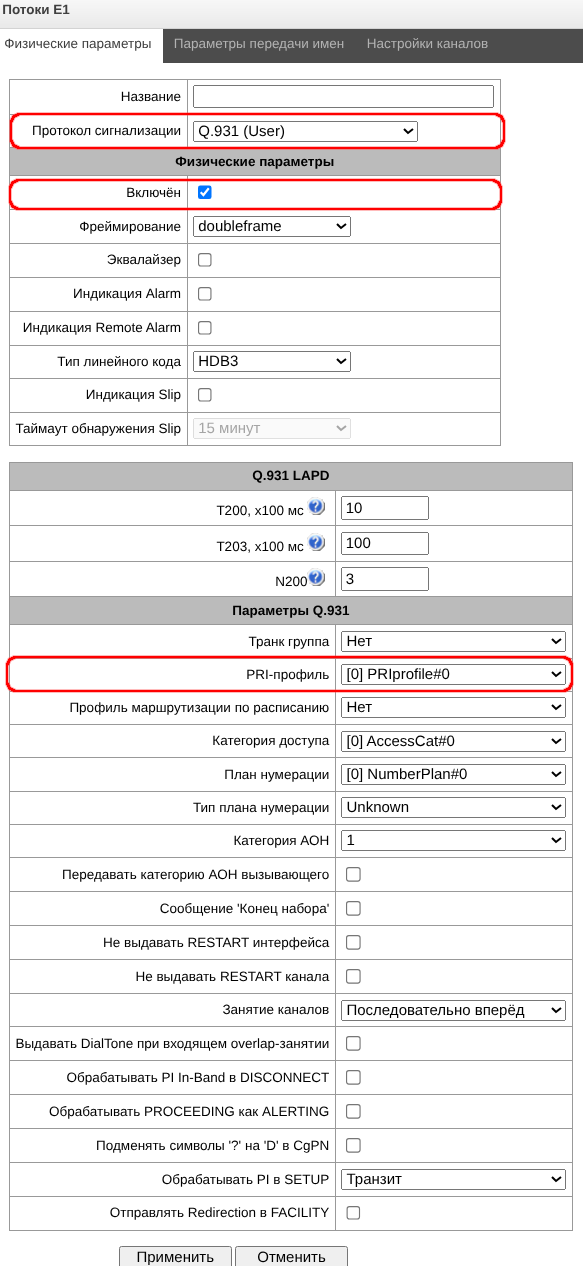
- Нажать кнопку «Применить».
...
- Перейти в меню «Маршрутизация» → «Транковые группы».
- Создать транковую группу, нажав на пиктограмму или через меню «Объекты» → «Добавить объект».
- Ввести понятное название транковой группы.
- В выпадающем списке «Состав группы» выбрать SIP-интерфейс, созданный в п. 2;
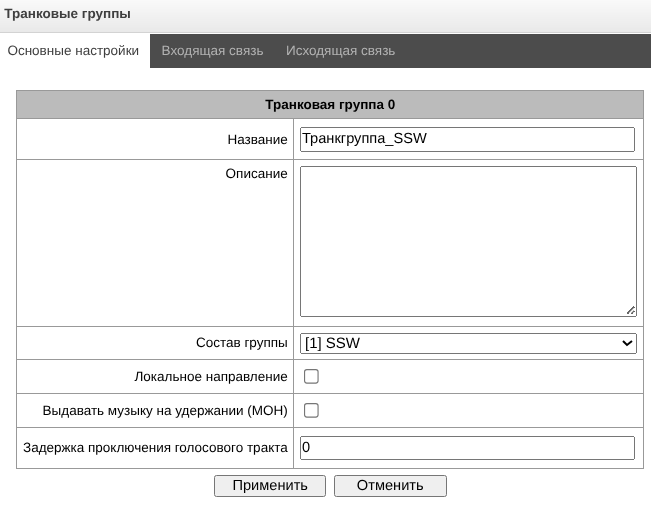
- Нажать кнопку «Применить».
- Повторить процедуру создания транковой группы, описанную выше.
- В состав группы включить настроенный в п. 3 поток Е1.
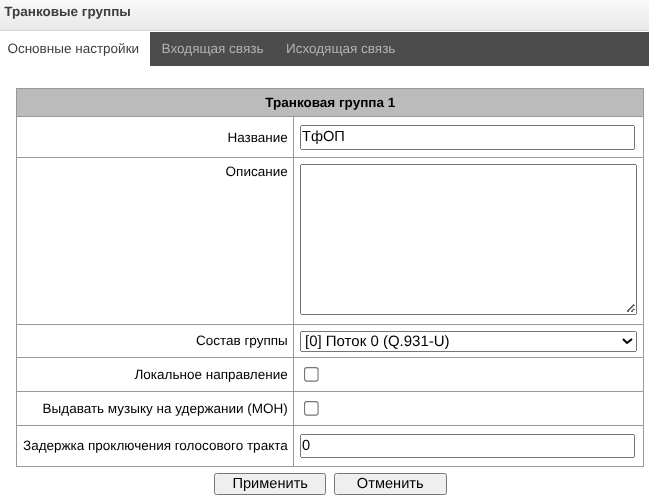
- Нажать кнопку «Применить».
Scroll Pagebreak
...
- Перейти в меню «Планы нумерации» → «План #0».
- Создать префикс плана нумерации, нажав на пиктограмму или через меню «Объекты» → «Добавить объект».
- Убедиться, что тип префикса соответствует значению «Транковая группа».
- Выбрать в выпадающем списке транковую группу для выхода в IP-сеть, созданную в п.4.
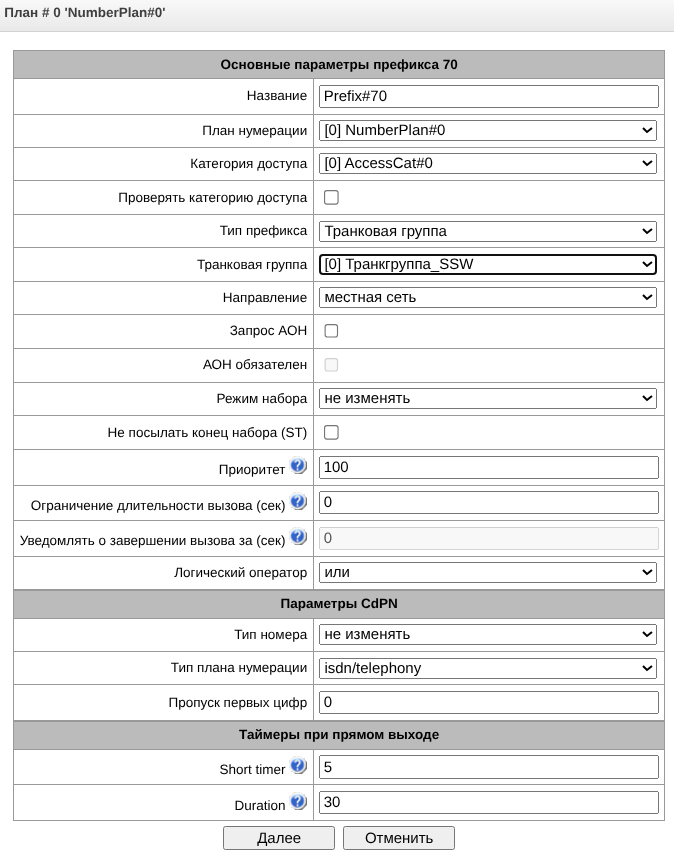
- Нажать кнопку «Далее».
- В появившемся внизу страницы списке масок создать новую маску префикса, нажав пиктограмму .
- Ввести маску в соответствующее поле (маска должна быть заключена в круглые скобки), например, (7x.), таким образом, все исходящие вызовы на любые номера, начинающиеся с 7, будут направлены в текущий префикс.
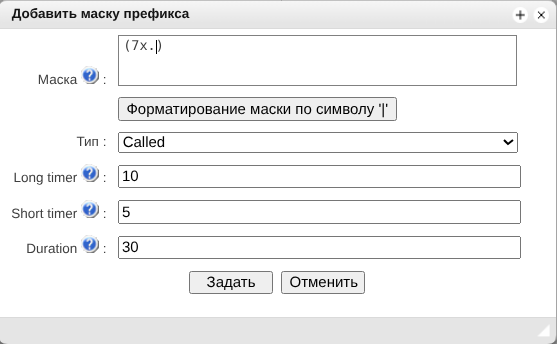
- Нажать кнопку «Задать», затем кнопку «Применить».
- Повторить процедуру создание префикса, описанную выше.
- Выбрать в выпадающем списке транковую группу для выхода в ТфОП, созданную в п.4.
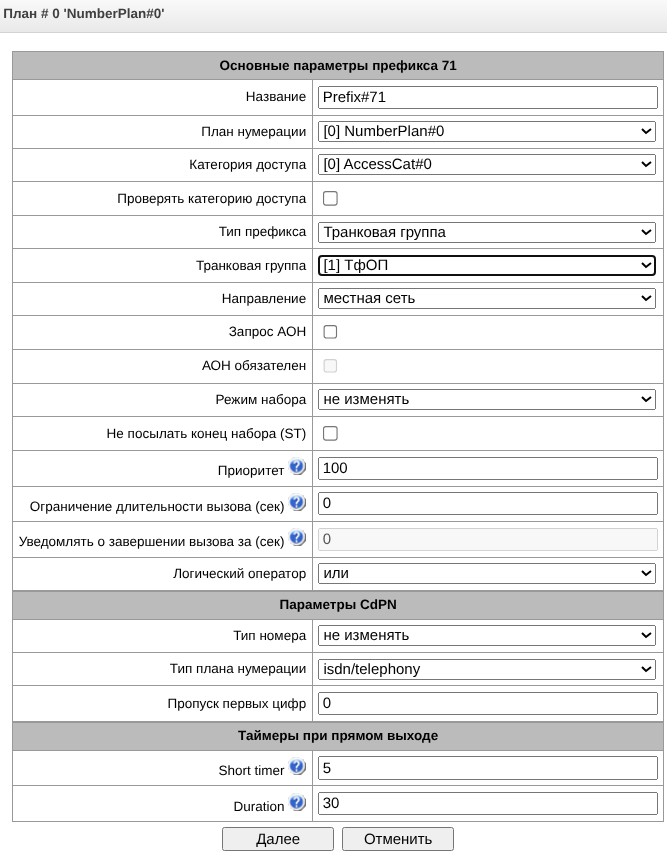
- Нажать кнопку «Далее».
- В появившемся внизу страницы списке масок создать новую маску префикса, нажав пиктограмму .
- Ввести маску в соответствующее поле (маска должна быть заключена в круглые скобки), например, (9x.), таким образом, все исходящие вызовы на любые номера, начинающиеся с 9, будут направлены в текущий префикс.
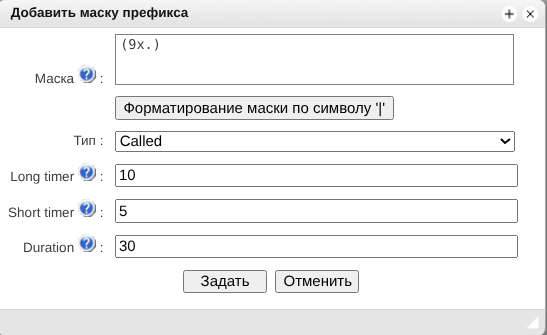
- Нажать кнопку «Задать», затем кнопку «Применить».
- В результате план нумерации #0 должен выглядеть следующим образом:

6. Создание абонентов:
- Перейти в меню «Абоненты» → «SIP абоненты».
- Форма для создания SIP-абонентов открывается нажатием на пиктограмму или через меню «Объекты» → «Добавить объект».
- В форме указать необходимое число абонентов, начальный номер (последующие номера сгенерируются автоматически), количество линий и SIP-профиль, созданный в п.1.
- Задать режим авторизации регистраций, но без авторизации вызовов With Register, указать логин и пароль — они будут общими для всех абонентов, либо оставить поля пустыми, тогда в качестве логина будет использоваться номер абонента, а пароль сгенерируется случайным образом.
- В разделе «Настройки ДВО» отметить чекбокс «Использовать ДВО», а в появившемся справа списке выбрать перечень необходимых услуг, отмечая их в чекбоксах.
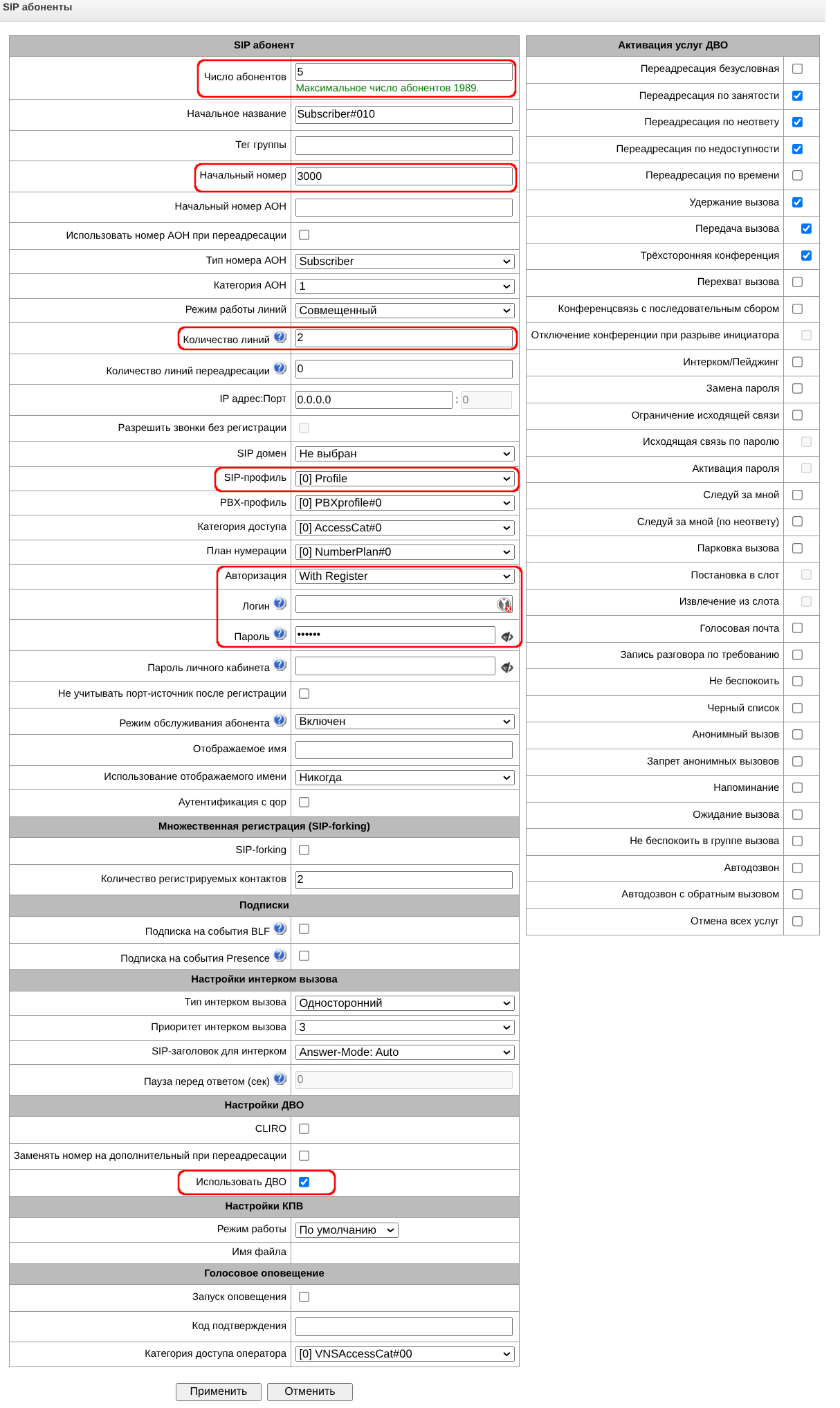
- Нажать кнопку «Применить».
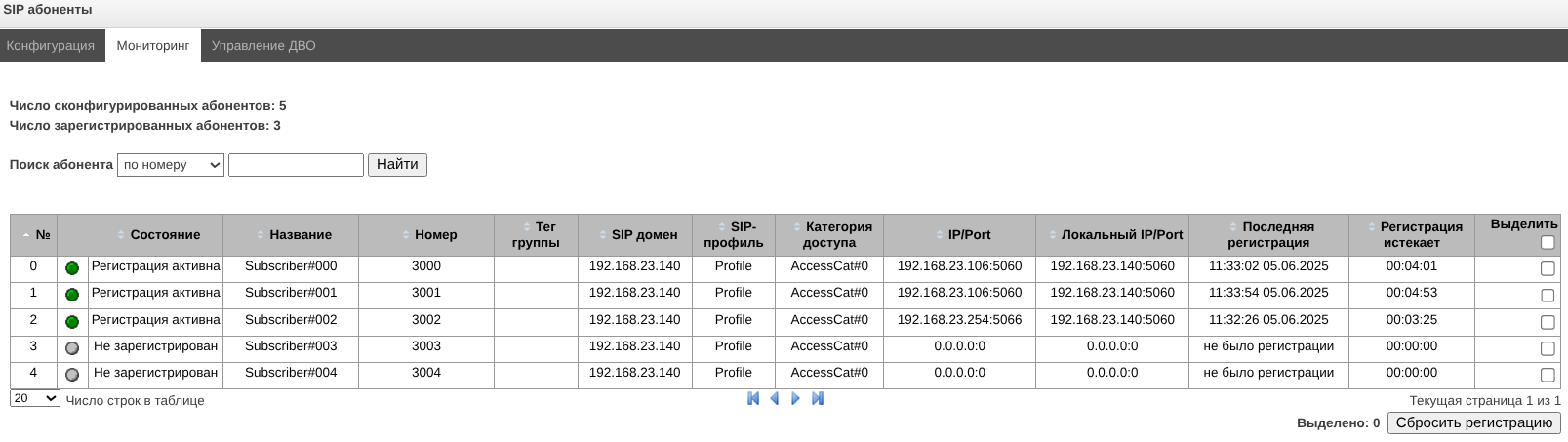
- Следующим шагом SIP-клиенты и абонентский шлюз регистрируются на SMG. Состояние регистраций можно увидеть во вкладке «Мониторинг» («Абоненты» → «SIP абоненты» → «Мониторинг»):
7. Результат
После успешной регистрации абоненты смогут принимать вызовы из ТфОП и IP-сети, совершать вызовы друг на друга и пользоваться услугами ДВО, а также делать исходящие вызовы в ТфОП и IP-сеть. Также текущая конфигурация позволяет пропускать транзитные вызовы ТфОП ↔ IP-сеть.
...