
...
Язык клиента изменен. Настройки сохранены в конфигурацию и при следующем запуске клиент будет работать с выбранным языком.
...
Просмотр архива
Для перехода к просмотру записанных видеозаписей нажмите левой кнопкой мыши по камере с записанным архивом.
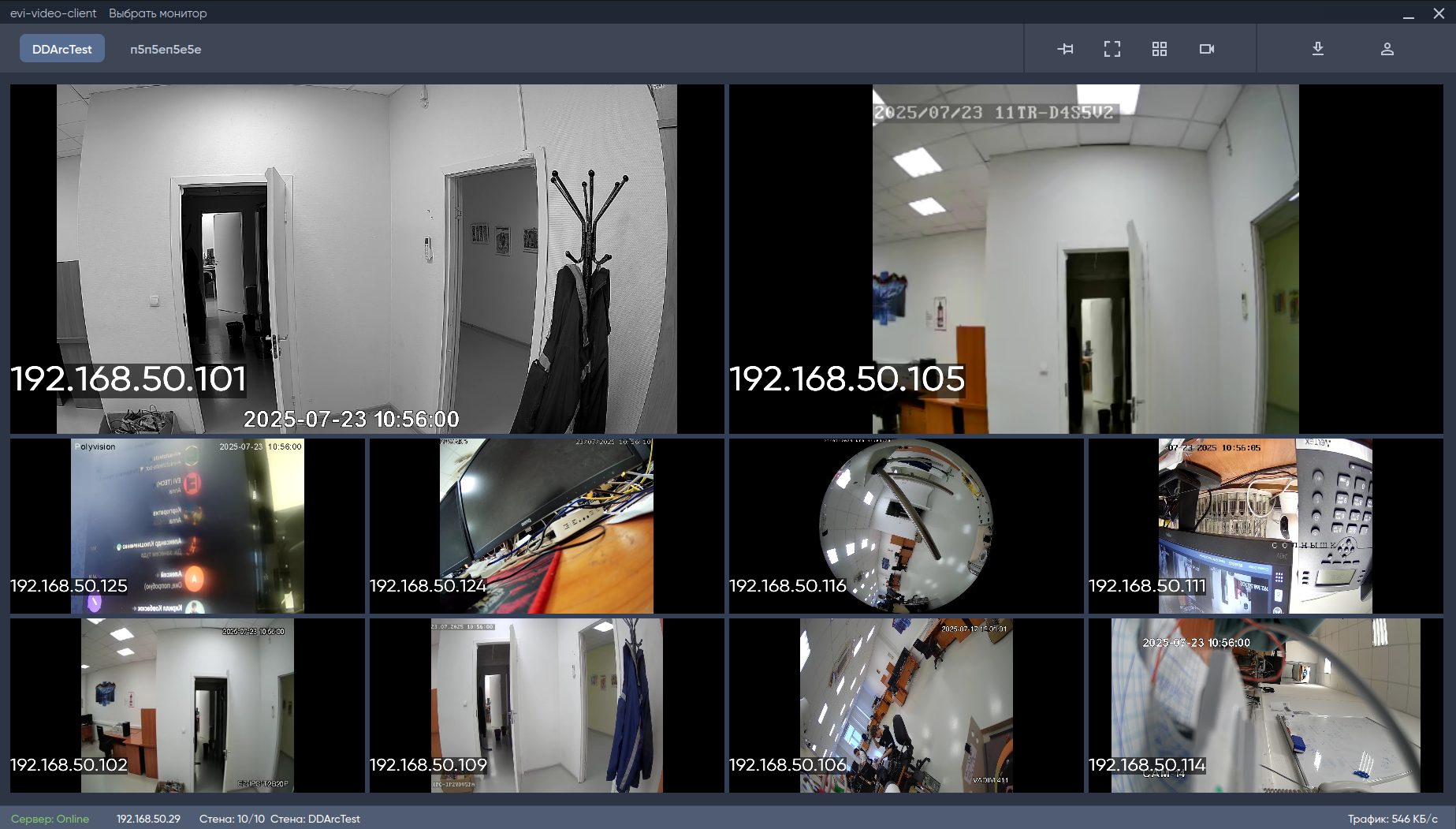
Изображение с камеры откроется на весь экран, станет доступна навигация по архиву.
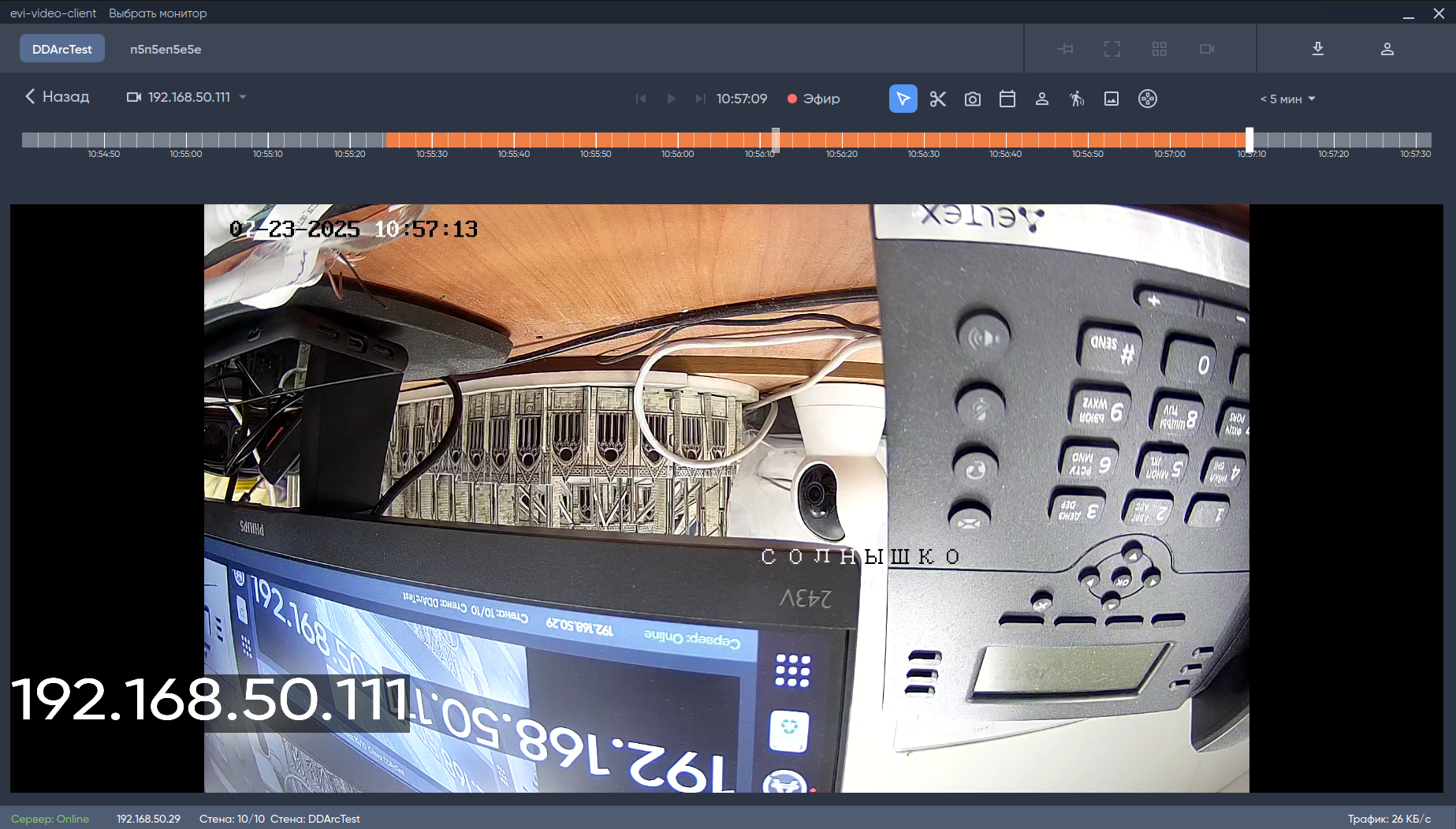
Тип архива на таймлайне
Ниже перечислены виды записи и как они отображаются на таймлайне.
Постоянная запись
Непрерывная оранжевая линия обозначает наличие видеозаписи.

Запись по движению
Оранжевые фрагменты обозначают наличие видеозаписи.

Навигация по архиву
Элементы навигации слева направо:
- Назад — выход из режима просмотра архива;
- Курсор — режим курсора для навигации по таймлайну;
- Сохранить фрагмент — режим курсора для выделения отрезка, чтобы сохранить видео;
- Скриншот — сохранение изображения из эфира или архива;
- Быстрое переключение камер — переключение между камерами;
- Скорость воспроизведения — выбор скорости воспроизведения архива: 0.5x, 1x, 2x, 4x, 8x;
- Предыдущее событие — переход на предыдущий фрагмент записи;
- Пауза/Смотреть — единая кнопка для паузы и воспроизведения архива;
- Следующее событие — переход к следующему фрагменту записи;
- Время — текущее время в плеере;
- Эфир — кнопка для перехода из архива к прямой трансляции;
- Выбор даты — кнопка для вызова календаря с выбором даты за которую отобразить архив
- Аналитика — включение/выключение выделения лиц аналитикой при просмотре архива
- Отображение движения — включение/выключение выделения движущихся объектов при просмотре архива
- Переключить режим подключения архива — изменения режима архива (HTTP/WebRTC)
- Управление PTZ — кнопка для вызова панели управления камерой по ONVIF;
- Минуты — масштаб таймлайна.

| Примечание |
|---|
По умолчанию все видео и изображения сохраняются в папку Downloads/Загрузки на компьютере, где установлен клиент. |
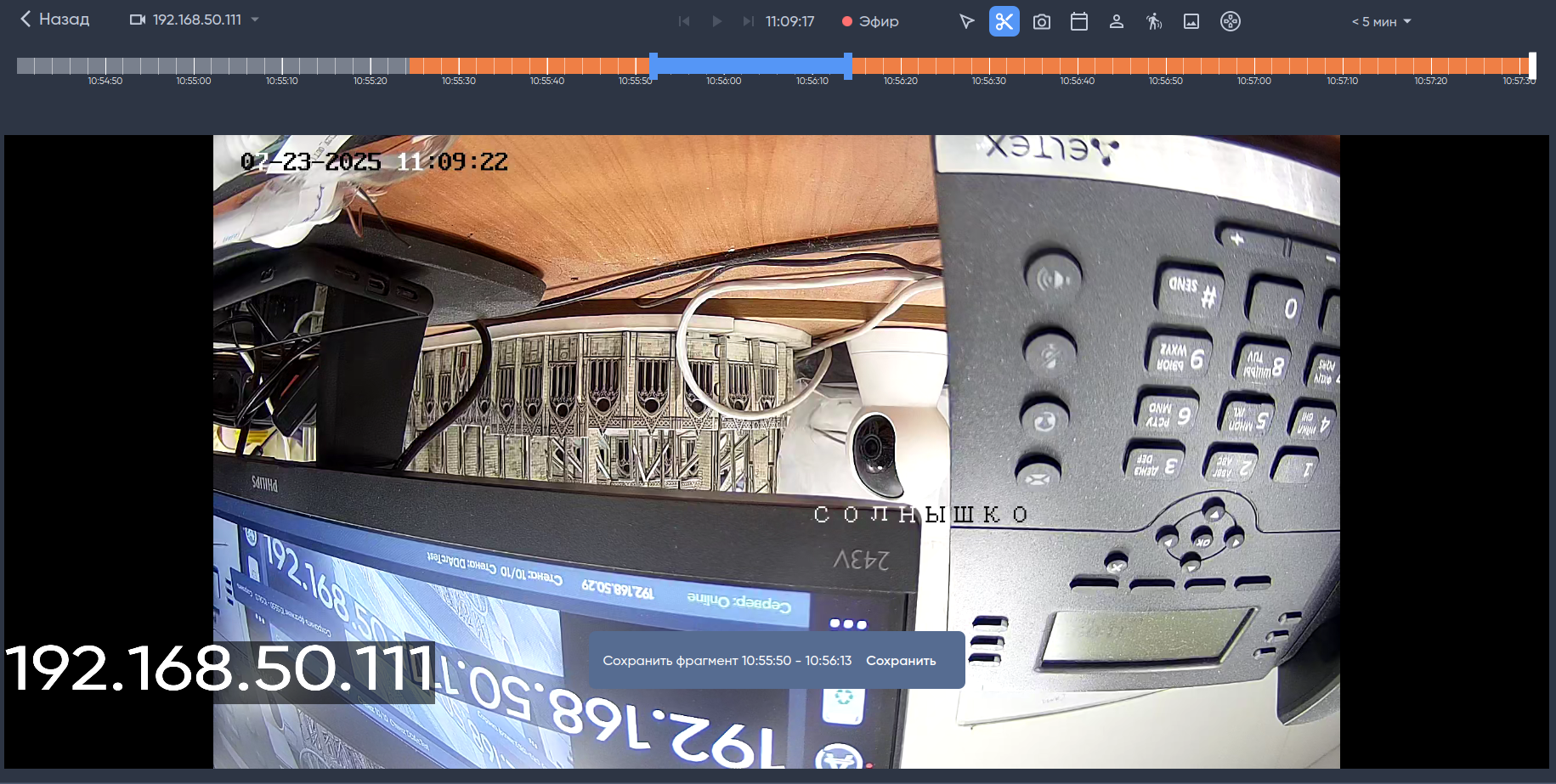
Выберите инструмент Сохранить фрагмент в панели инструментов над таймлайном.

При наведении на таймлайн курсор станет синим. Отметьте на таймлайне начало и конец для сохранения, нажмите на надпись Сохранить в нижней части экрана.
| Подсказка |
|---|
Сохранение возможно только в пределах одного отрезка/фрагмента видео. |
| Scroll Pagebreak |
|---|
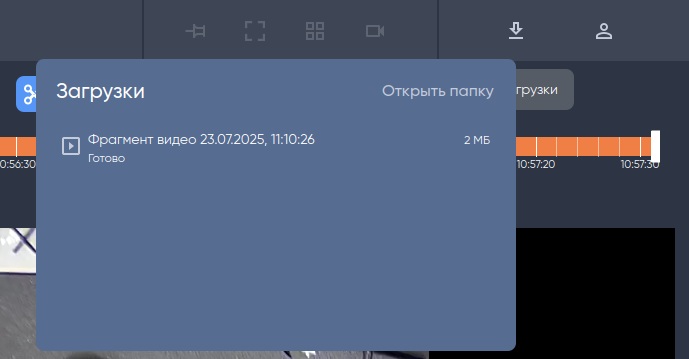
История загрузок за активную сессию хранится в окне загрузок.
| Примечание |
|---|
По умолчанию все видео и изображения сохраняются в папку Downloads/Загрузки на компьютере, где установлен клиент. |
Для сохранения изображения нажмите на иконку камеры в панели инструментов над таймлайном.

После нажатия появится сообщение в нижней части экрана о сохранении изображения.
Отображение аналитики
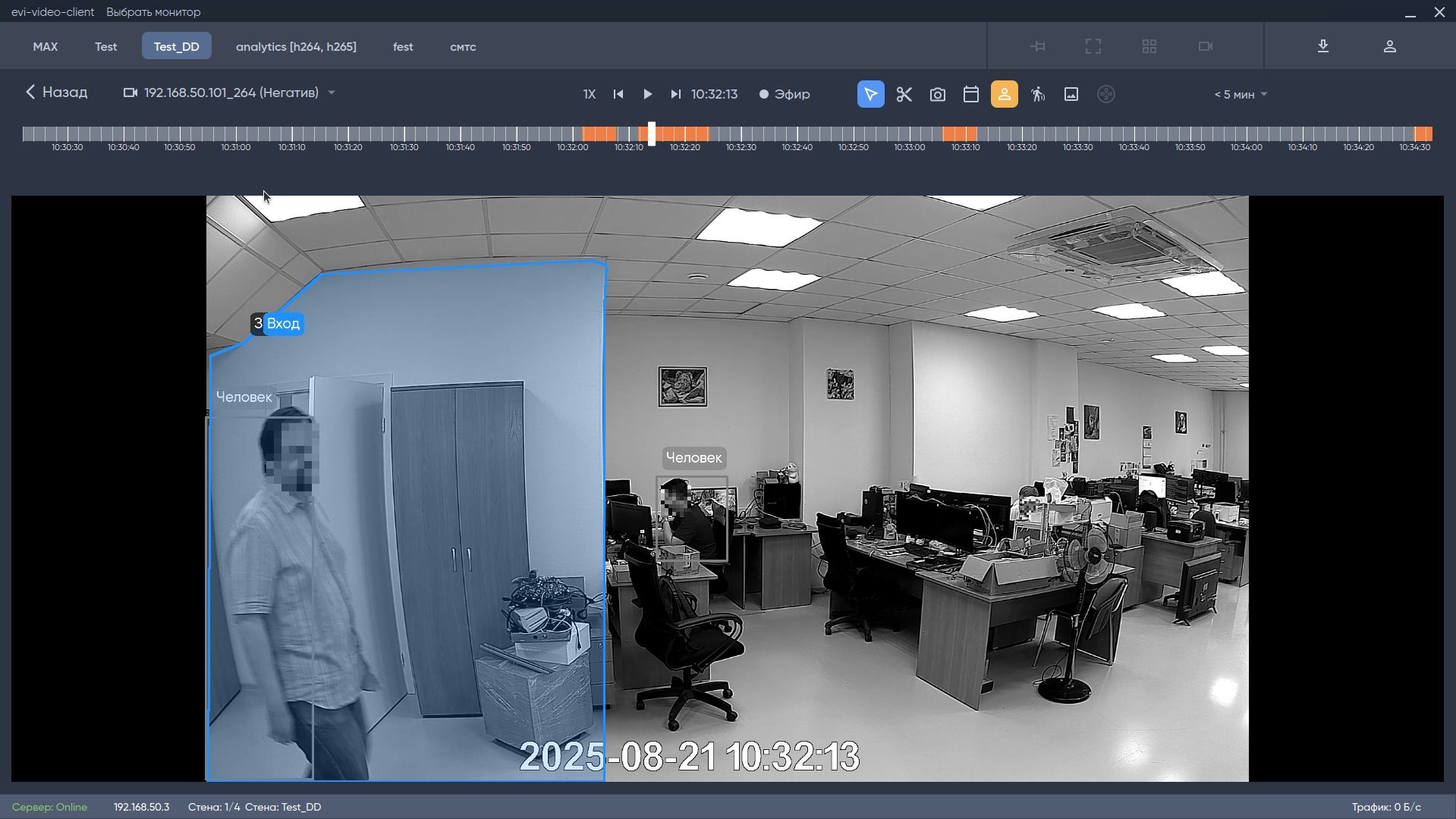
Для включения отображения аналитики во время воспроизведения архива нажмите кнопку отображение аналитики.

Кнопка выделится желтым цветом. Объекты аналитики будут выделяться боксом. Зоны входа/выхода и линии пересечения будут выделены синим.
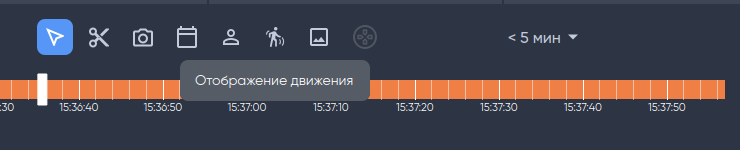
Для отображения движения при воспроизведении архива нажать кнопку отображение движения.
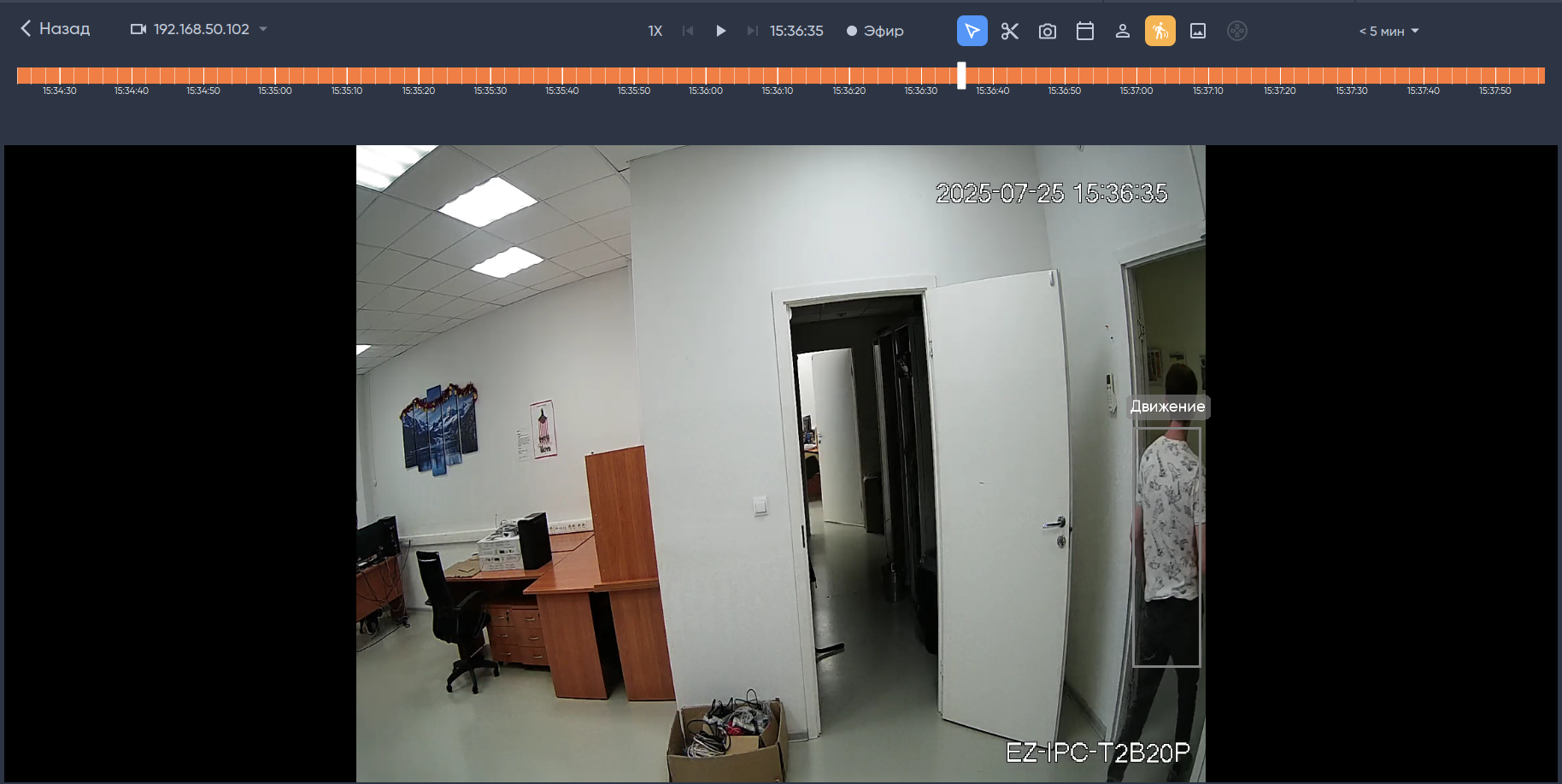
Кнопка выделится желтым цветом. Объекты в движении выделятся боксом.
Для того чтобы перейти от архива назад к эфиру нужно нажать на кнопку эфир.

После перехода индикатор загорится красным.
...
Выбор монитора
Программа имеет возможность переноса основного окна на другие мониторы, а также открепление вкладки с видеокамерами на другой монитор.
Изменение размера окна
В программе не предусмотрено изменение размера окон, а также перемещение окна через удержание левой кнопкой мыши за системную панель приложения.
Чтобы перенести основное окно программы на другой монитор нажмите на кнопку Выбрать монитор.
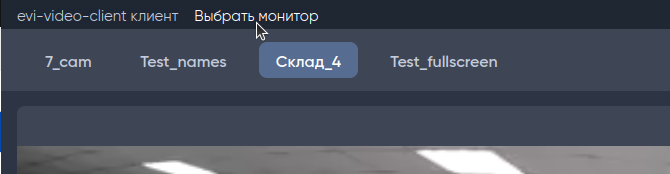
Отобразится список доступных мониторов для перемещения окна программы.
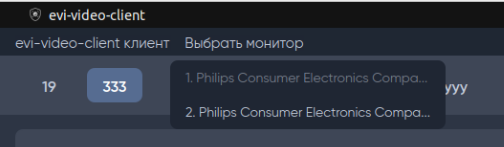
После выбора монитора окно программы переместится.
Контекстное меню вида
Контекстное меню доступно по нажатию правой кнопкой мыши по камере.
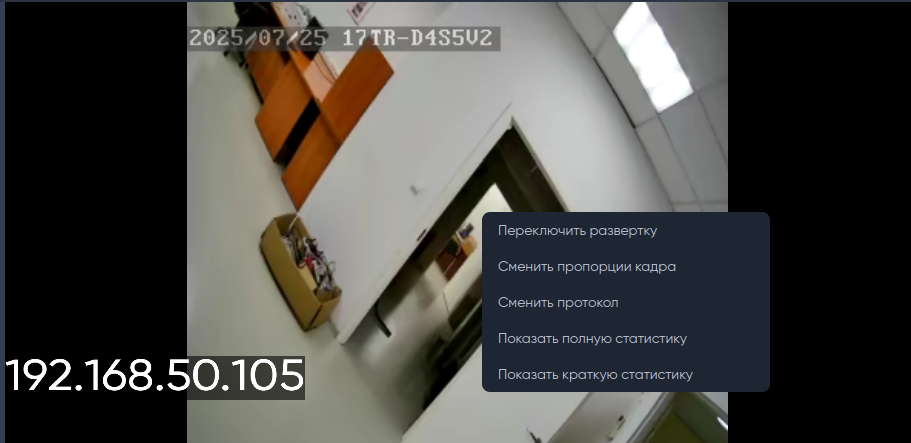
- Переключить развертку — переключение развертки выбранной камеры;
- Сменить пропорции кадра — изменить пропорции изображения выбранной камеры;
- Сменить протокол — изменить протокол (RTSP, RTMP, WebRTC) выбранной камеры;
- Показать полную статистику — показать статистику выбранной камеры;
- Показать краткую статистику — показать краткую статистику выбранной камеры.
Вызов контекстного меню не работает на пустых ячейках в виде — камера должна быть добавлена в ячейку вида.
Навигация между видами
Для навигации между видами доступна панель с названиями видов, расположенная в верхней части экрана.

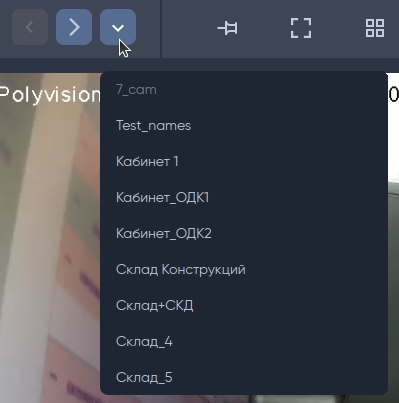
Если список видов выходит за край панели, появляются дополнительные кнопки управления: перемещение по списку вправо/влево, и кнопка выпадающего списка.
 При нажатии на кнопку выпадающего списка появляется список всех доступных видов.
Для обозначения текущего статуса камеры существует три типа информационных заглушек.
| Информация | ||
|---|---|---|
| ||
|
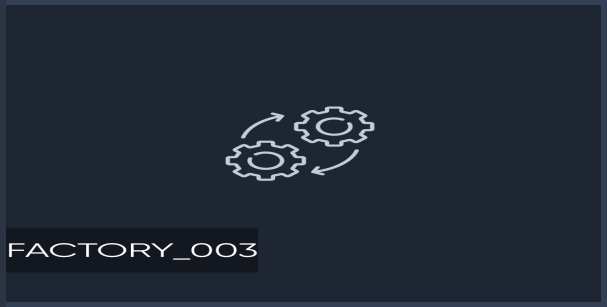
| Информация | ||
|---|---|---|
| ||
|
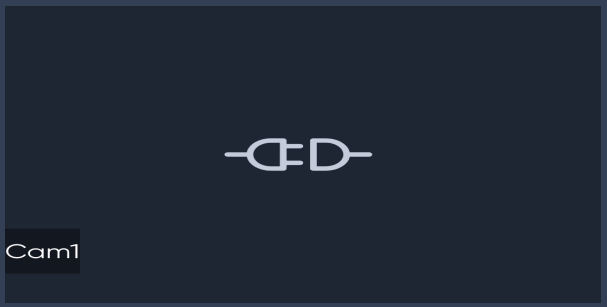
| Информация | ||
|---|---|---|
| ||
|

Открепление вида
Чтобы вынести вид с камерами нажмите на иконку Открепить вид.

Выберите из списка желаемый монитор. После выбора монитора вид переместится.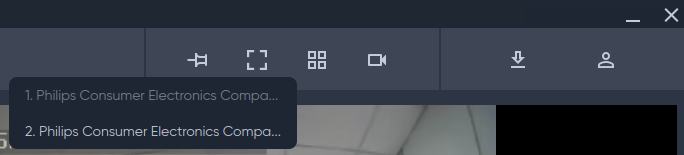
Для перехода в режим полноэкранного просмотра камер нажмите клавишу Enter на клавиатуре, или на иконку в правом верхнем углу панели вида.
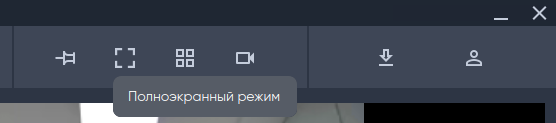
После нажатия все камеры из текущего вида откроются на весь экран монитора, для выхода из этого режима используйте клавишу ESC на клавиатуре.
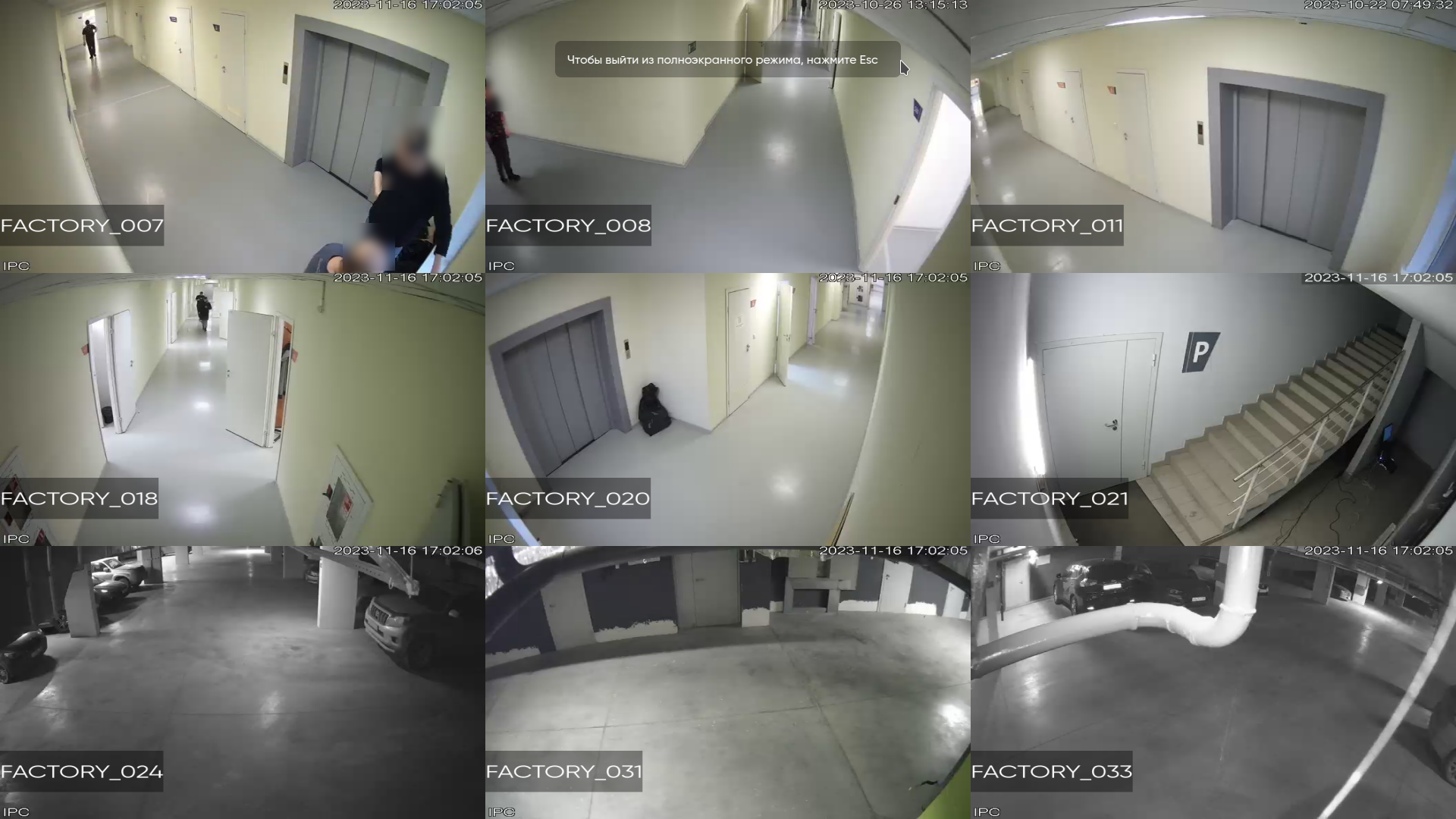
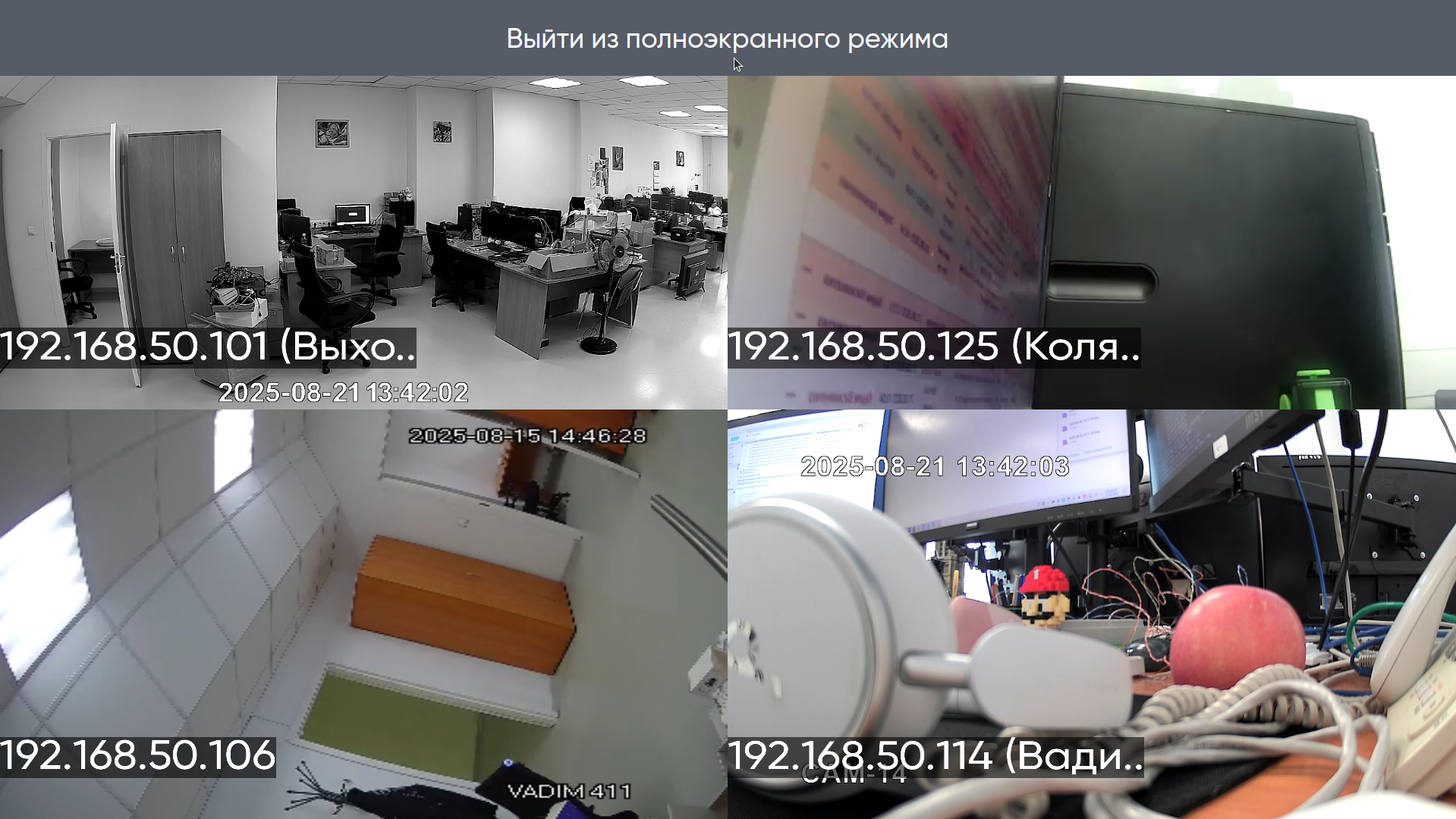
Также в полноэкранном режиме доступен выход через нажатие всплывающей кнопки, для этого наведите курсор на верхнюю часть экрана и нажмите правую кнопку мыши.
| Примечание |
|---|
Всплывающая кнопка доступна только в версии клиента для Linux. |
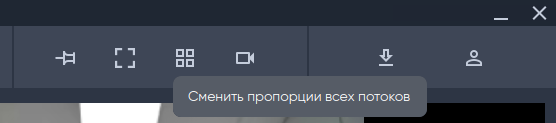
Смена пропорций потоков
Чтобы изменить пропорции отображения эфира на всех камерах, нажмите на кнопку Сменить пропорции всех потоков.
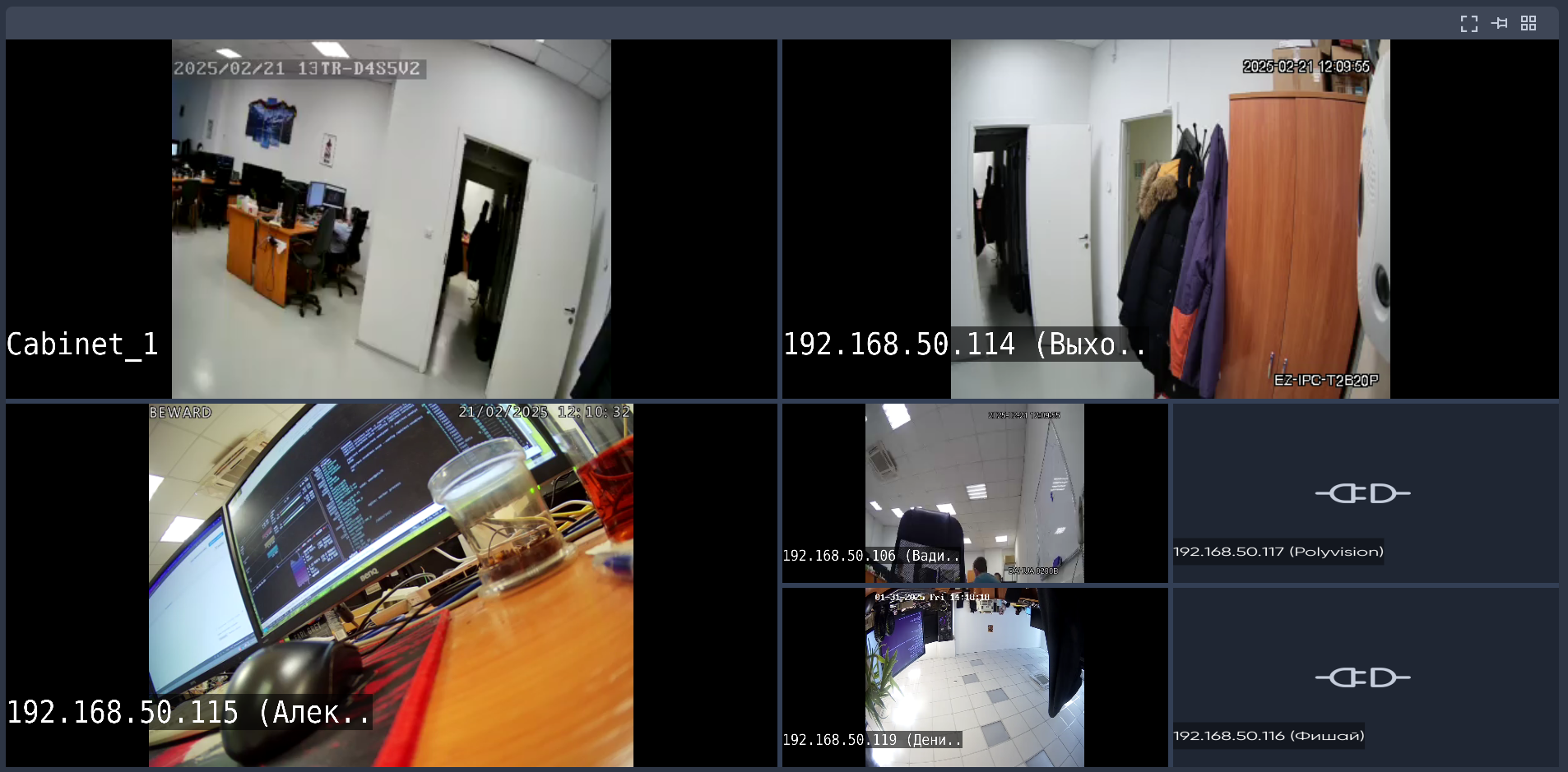
После нажатия на кнопку Сменить пропорции всех потоков, пропорции изображений со всех камер сменятся с 16:9 на 4:3.
Смена протоколов всех потоков
Чтобы изменить протоколы трансляции эфира на всех камерах, нажмите на кнопку Сменить протоколы всех потоков.

Выпадет список, в котором необходимо выбрать нужный протокол.
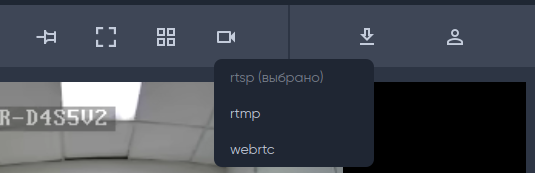
По умочанию выбран протокол rtsp.
...
- Стрелки отвечают за изменение положения камеры.
- По нажатию на кнопку в исходное положение камера вернется в положение по умолчанию.
- Кнопки с лупой отвечают за зум камеры.
Просмотр
...
и действия с архивом
Просмотр архива
Для перехода к просмотру записанных видеозаписей нажмите левой кнопкой мыши по камере с записанным архивом.
Изображение с камеры откроется на весь экран, станет доступна навигация по архиву.
Тип архива на таймлайне
Ниже перечислены виды записи и как они отображаются на таймлайне.
Постоянная запись
Непрерывная оранжевая линия обозначает наличие видеозаписи.
Запись по движению
Оранжевые фрагменты обозначают наличие видеозаписи.
Навигация по архиву
Элементы навигации слева направо:
- Назад — выход из режима просмотра архива;
- Курсор — режим курсора для навигации по таймлайну;
- Сохранить фрагмент — режим курсора для выделения отрезка, чтобы сохранить видео;
- Скриншот — сохранение изображения из эфира или архива;
- Быстрое переключение камер — переключение между камерами;
- Скорость воспроизведения — выбор скорости воспроизведения архива: 0.5x, 1x, 2x, 4x, 8x;
- Предыдущее событие — переход на предыдущий фрагмент записи;
- Пауза/Смотреть — единая кнопка для паузы и воспроизведения архива;
- Следующее событие — переход к следующему фрагменту записи;
- Время — текущее время в плеере;
- Эфир — кнопка для перехода из архива к прямой трансляции;
- Выбор даты — кнопка для вызова календаря с выбором даты за которую отобразить архив
- Аналитика — включение/выключение выделения лиц аналитикой при просмотре архива
- Отображение движения — включение/выключение выделения движущихся объектов при просмотре архива
- Переключить режим подключения архива — изменения режима архива (HTTP/WebRTC)
- Управление PTZ — кнопка для вызова панели управления камерой по ONVIF;
- Минуты — масштаб таймлайна.
| Примечание |
|---|
По умолчанию все видео и изображения сохраняются в папку Downloads/Загрузки на компьютере, где установлен клиент. |
Выберите инструмент Сохранить фрагмент в панели инструментов над таймлайном.
При наведении на таймлайн курсор станет синим. Отметьте на таймлайне начало и конец для сохранения, нажмите на надпись Сохранить в нижней части экрана.
| Подсказка |
|---|
Сохранение возможно только в пределах одного отрезка/фрагмента видео. |
| Scroll Pagebreak |
|---|
История загрузок за активную сессию хранится в окне загрузок.
| Примечание |
|---|
По умолчанию все видео и изображения сохраняются в папку Downloads/Загрузки на компьютере, где установлен клиент. |
Для сохранения изображения нажмите на иконку камеры в панели инструментов над таймлайном.
После нажатия появится сообщение в нижней части экрана о сохранении изображения.
Отображение аналитики
Для включения отображения аналитики во время воспроизведения архива нажмите кнопку отображение аналитики.
Кнопка выделится желтым цветом. Объекты аналитики будут выделяться боксом. Зоны входа/выхода и линии пересечения будут выделены синим.
Для отображения движения при воспроизведении архива нажать кнопку отображение движения.
Кнопка выделится желтым цветом. Объекты в движении выделятся боксом.
Для того чтобы перейти от архива назад к эфиру нужно нажать на кнопку эфир.
После перехода индикатор загорится красным.

...
Выбор монитора
Программа имеет возможность переноса основного окна на другие мониторы, а также открепление вкладки с видеокамерами на другой монитор.
Изменение размера окна
В программе не предусмотрено изменение размера окон, а также перемещение окна через удержание левой кнопкой мыши за системную панель приложения.
Чтобы перенести основное окно программы на другой монитор нажмите на кнопку Выбрать монитор.
Отобразится список доступных мониторов для перемещения окна программы.
После выбора монитора окно программы переместится.
Контекстное меню вида
Контекстное меню доступно по нажатию правой кнопкой мыши по камере.
- Переключить развертку — переключение развертки выбранной камеры;
- Сменить пропорции кадра — изменить пропорции изображения выбранной камеры;
- Сменить протокол — изменить протокол (RTSP, RTMP, WebRTC) выбранной камеры;
- Показать полную статистику — показать статистику выбранной камеры;
- Показать краткую статистику — показать краткую статистику выбранной камеры.
Вызов контекстного меню не работает на пустых ячейках в виде — камера должна быть добавлена в ячейку вида.
Навигация между видами
Для навигации между видами доступна панель с названиями видов, расположенная в верхней части экрана.
Если список видов выходит за край панели, появляются дополнительные кнопки управления: перемещение по списку вправо/влево, и кнопка выпадающего списка.
При нажатии на кнопку выпадающего списка появляется список всех доступных видов.
Для обозначения текущего статуса камеры существует три типа информационных заглушек.
| Информация | ||
|---|---|---|
| ||
|
| Информация | ||
|---|---|---|
| ||
|
| Информация | ||
|---|---|---|
| ||
|
Открепление вида
Чтобы вынести вид с камерами нажмите на иконку Открепить вид.
Выберите из списка желаемый монитор. После выбора монитора вид переместится.
Для перехода в режим полноэкранного просмотра камер нажмите клавишу Enter на клавиатуре, или на иконку в правом верхнем углу панели вида.
После нажатия все камеры из текущего вида откроются на весь экран монитора, для выхода из этого режима используйте клавишу ESC на клавиатуре.
Также в полноэкранном режиме доступен выход через нажатие всплывающей кнопки, для этого наведите курсор на верхнюю часть экрана и нажмите правую кнопку мыши.
| Примечание |
|---|
Всплывающая кнопка доступна только в версии клиента для Linux. |
Смена пропорций потоков
Чтобы изменить пропорции отображения эфира на всех камерах, нажмите на кнопку Сменить пропорции всех потоков.
После нажатия на кнопку Сменить пропорции всех потоков, пропорции изображений со всех камер сменятся с 16:9 на 4:3.
Смена протоколов всех потоков
Чтобы изменить протоколы трансляции эфира на всех камерах, нажмите на кнопку Сменить протоколы всех потоков.
Выпадет список, в котором необходимо выбрать нужный протокол.
...