
...
Для перехода к просмотру записанных видеозаписей нажмите левой кнопкой мыши по камере с записанным архивом.
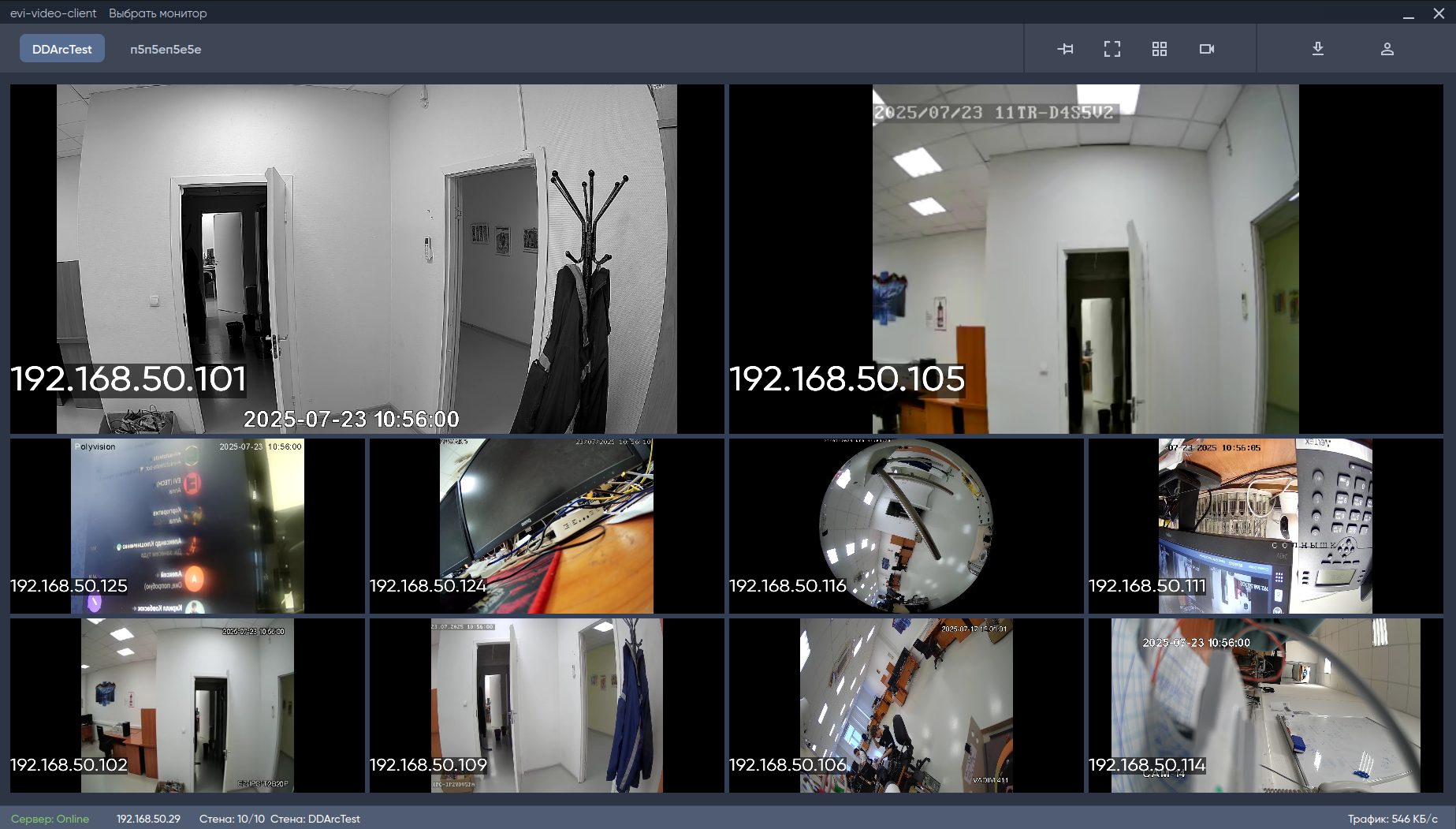
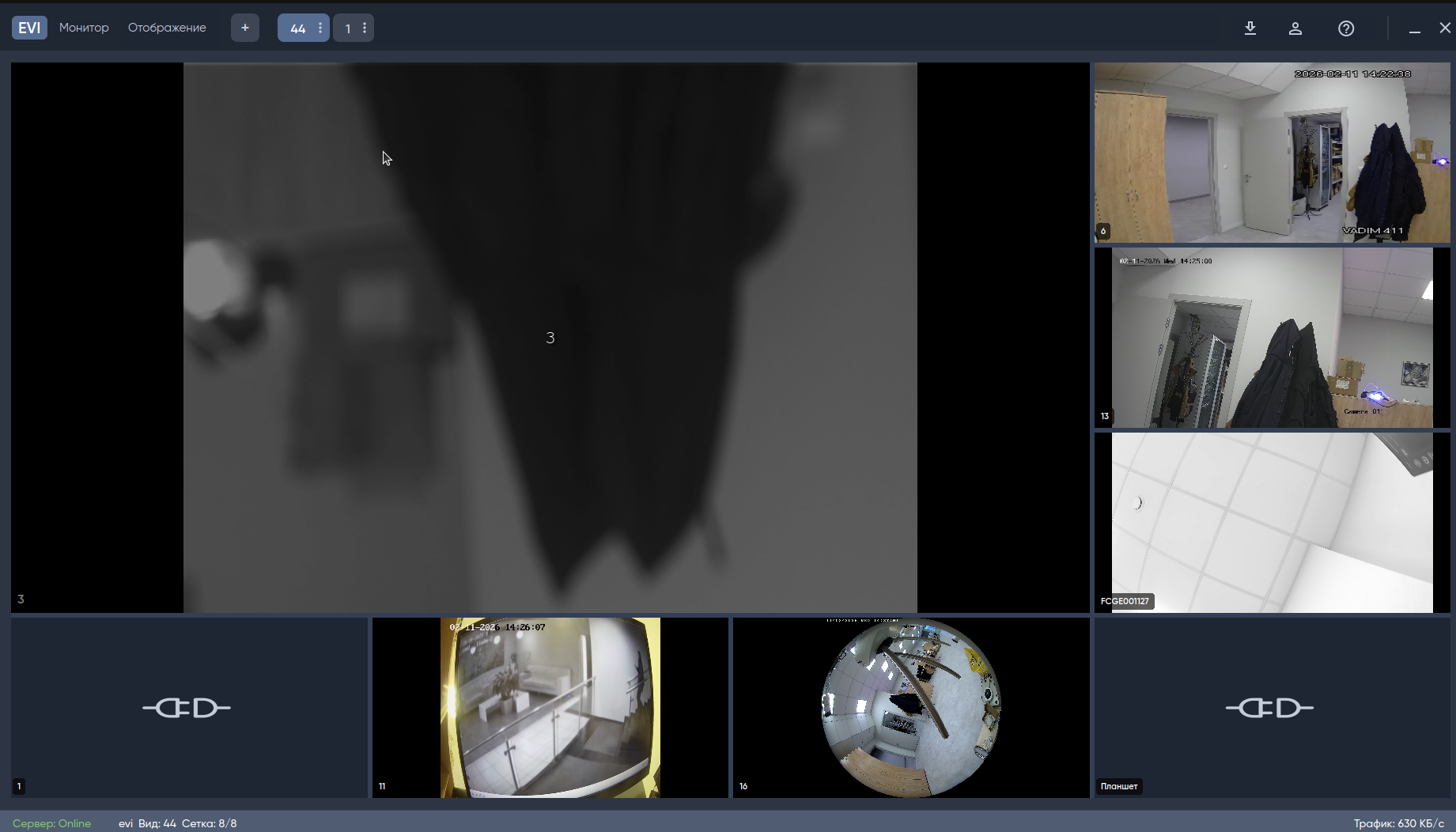
Изображение с камеры откроется на весь экран, станет доступна навигация по архиву.
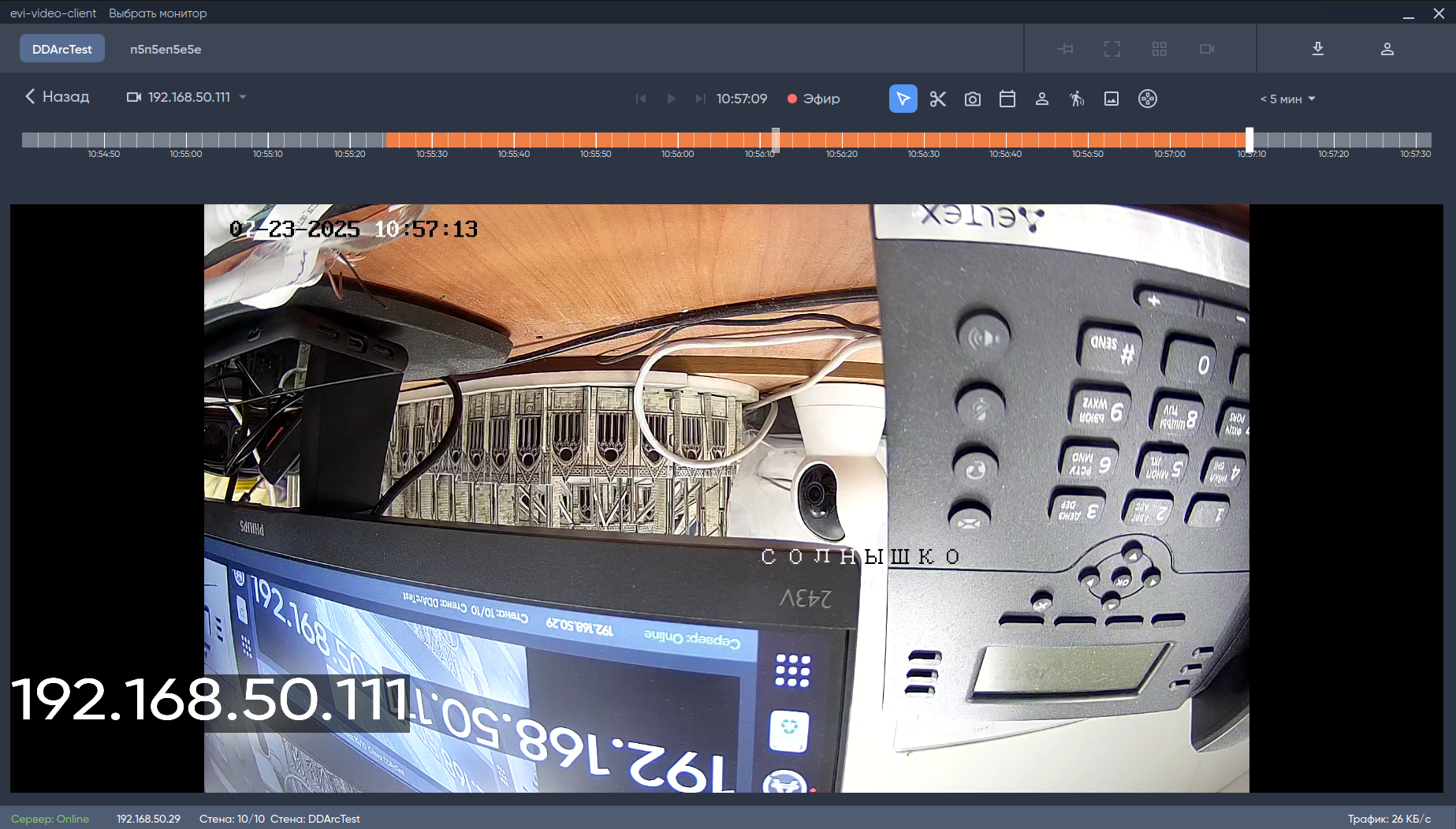
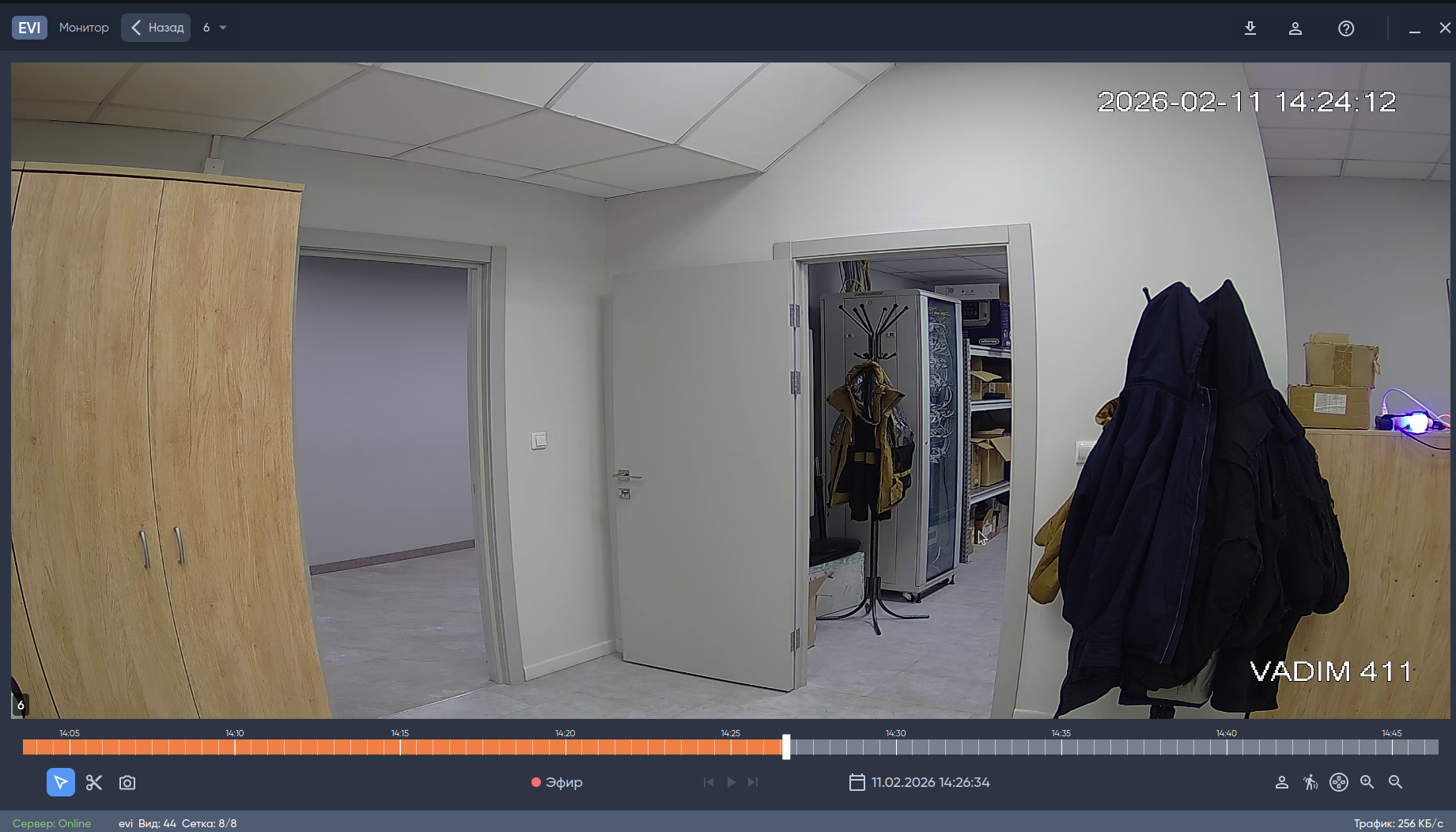
Тип архива на таймлайне
...
- Назад — выход из режима просмотра архива;
- Курсор — режим курсора для навигации по таймлайну;
- Сохранить фрагмент — режим курсора для выделения отрезка, чтобы сохранить видео;
- Скриншот — сохранение изображения из эфира или архива;
- Быстрое переключение камер — переключение между камерами;
- Скорость воспроизведения — выбор скорости воспроизведения архива: 0.5x, 1x, 2x, 4x, 8x;
- Предыдущее событие — переход на предыдущий фрагмент записи;
- Пауза/Смотреть — единая кнопка для паузы и воспроизведения архива;
- Следующее событие — переход к следующему фрагменту записи;
- Время — текущее время в плеере;
- Эфир — кнопка для перехода из архива к прямой трансляции;
- Выбор даты — кнопка для вызова календаря с выбором даты за которую отобразить архив
- Аналитика — включение/выключение выделения лиц аналитикой при просмотре архива
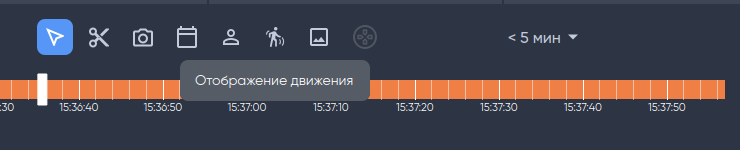
- Отображение движения — включение/выключение выделения движущихся объектов при просмотре архива
- Переключить режим подключения архива — изменения режима архива (HTTP/WebRTC)
- Управление PTZ — кнопка для вызова панели управления камерой по ONVIF;
- Минуты — масштаб таймлайна.


...
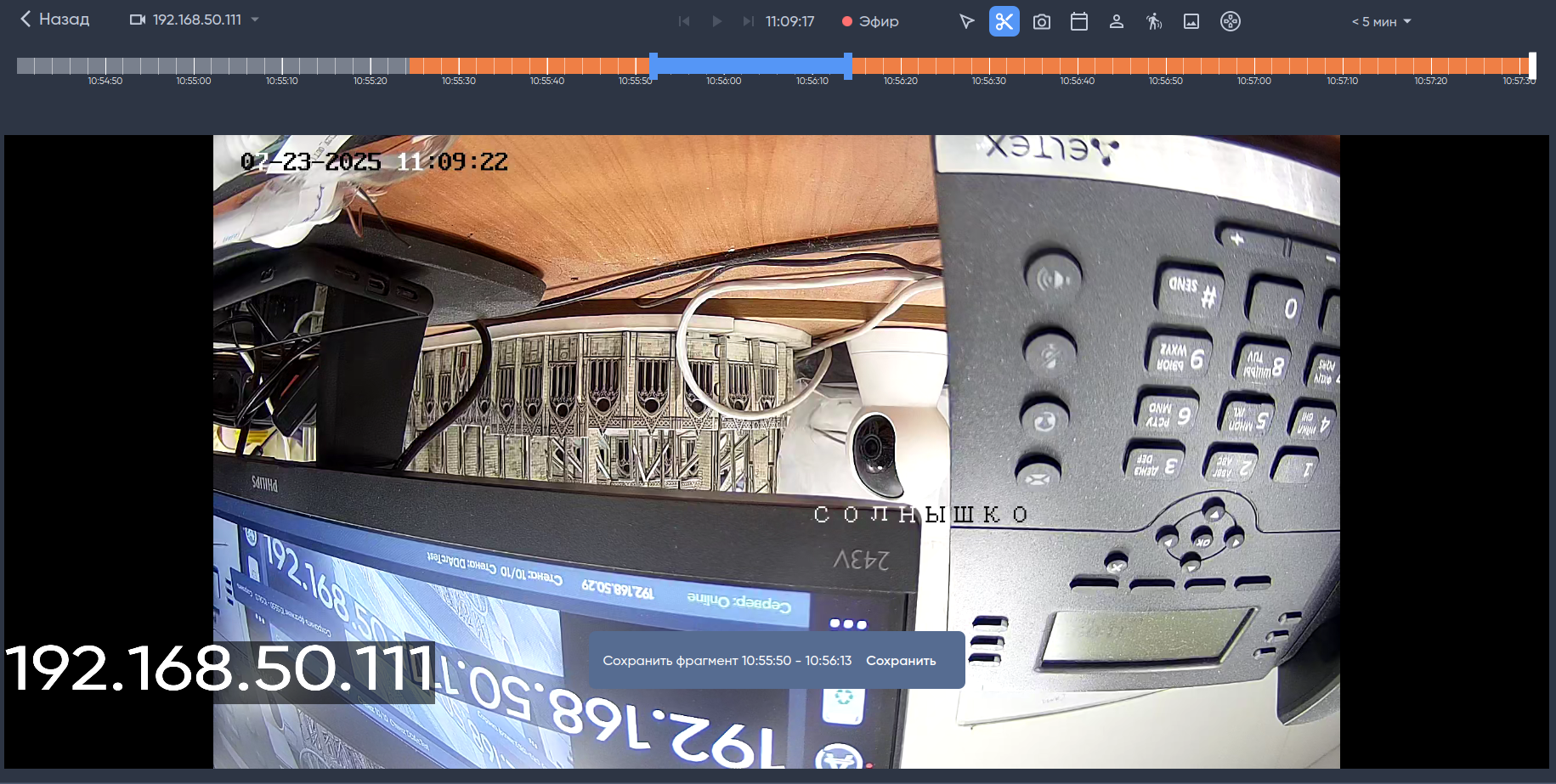
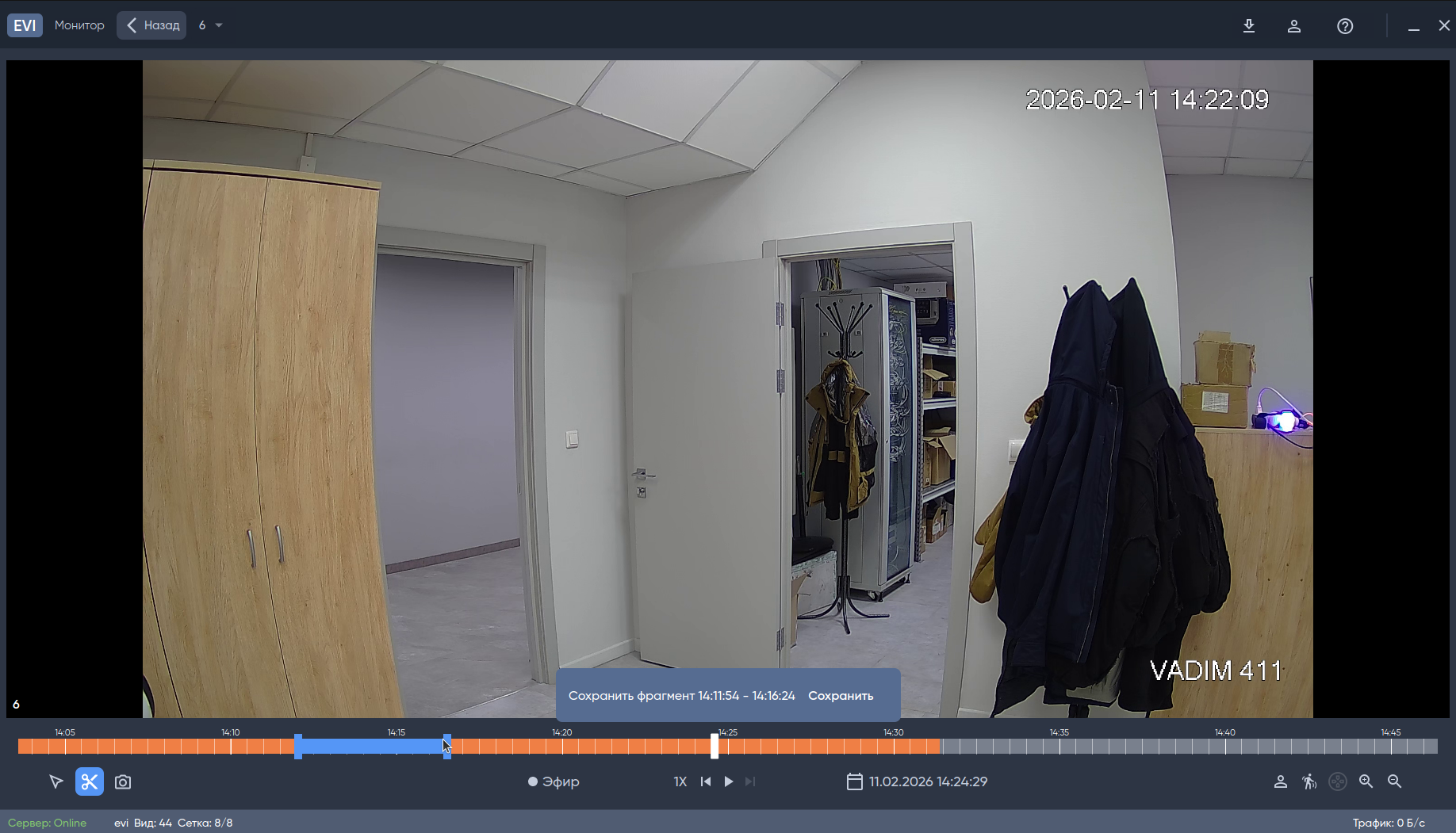
Выберите инструмент Сохранить фрагмент в панели инструментов над таймлайном.


При наведении на таймлайн курсор станет синим. Отметьте на таймлайне начало и конец для сохранения, нажмите на надпись Сохранить в нижней части экрана.
| Подсказка |
|---|
Сохранение возможно только в пределах одного отрезка/фрагмента видео. |
| Scroll Pagebreak |
|---|
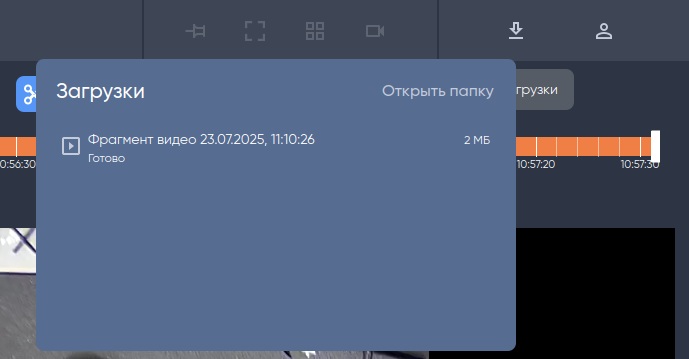
История загрузок за активную сессию хранится в окне загрузок.

...
Для сохранения изображения нажмите на иконку камеры в панели инструментов над таймлайном.


После нажатия появится сообщение в нижней части экрана о сохранении изображения.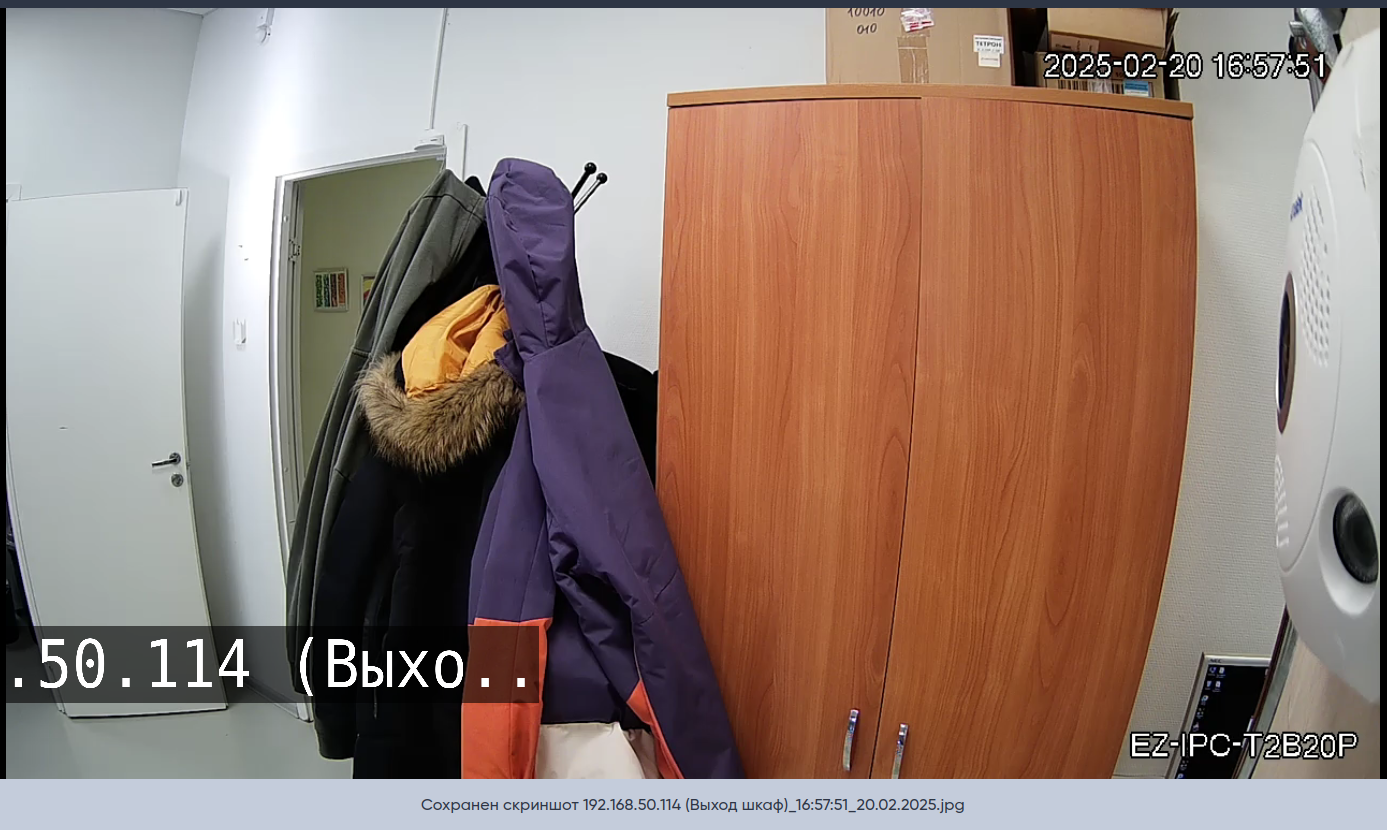

Отображение аналитики
Для
...
отображения работы аналитики
...
нажмите на кнопку Отображение метаинформации.
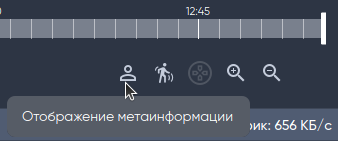
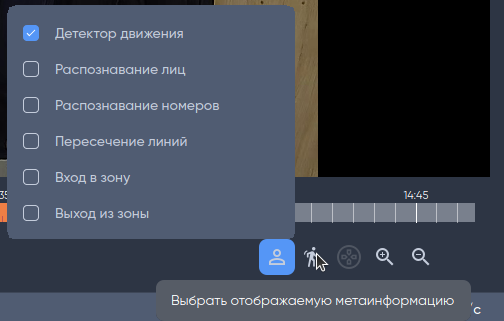
Далее следует нажать на Выбрать отображаемую метаинформацию и поставить галочку напротив нужной.
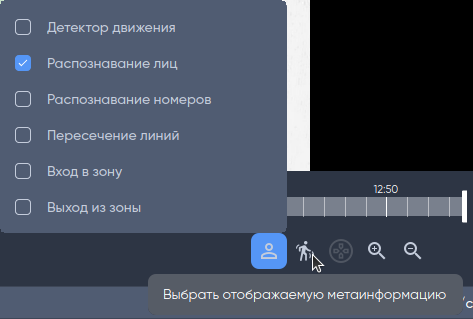
Для отключения отображения работы Аналитики нажмите повторно Отображение метаинформации или снимите галочку в Выбрать отображаемую метаинформацию.
кнопку отображение аналитики.
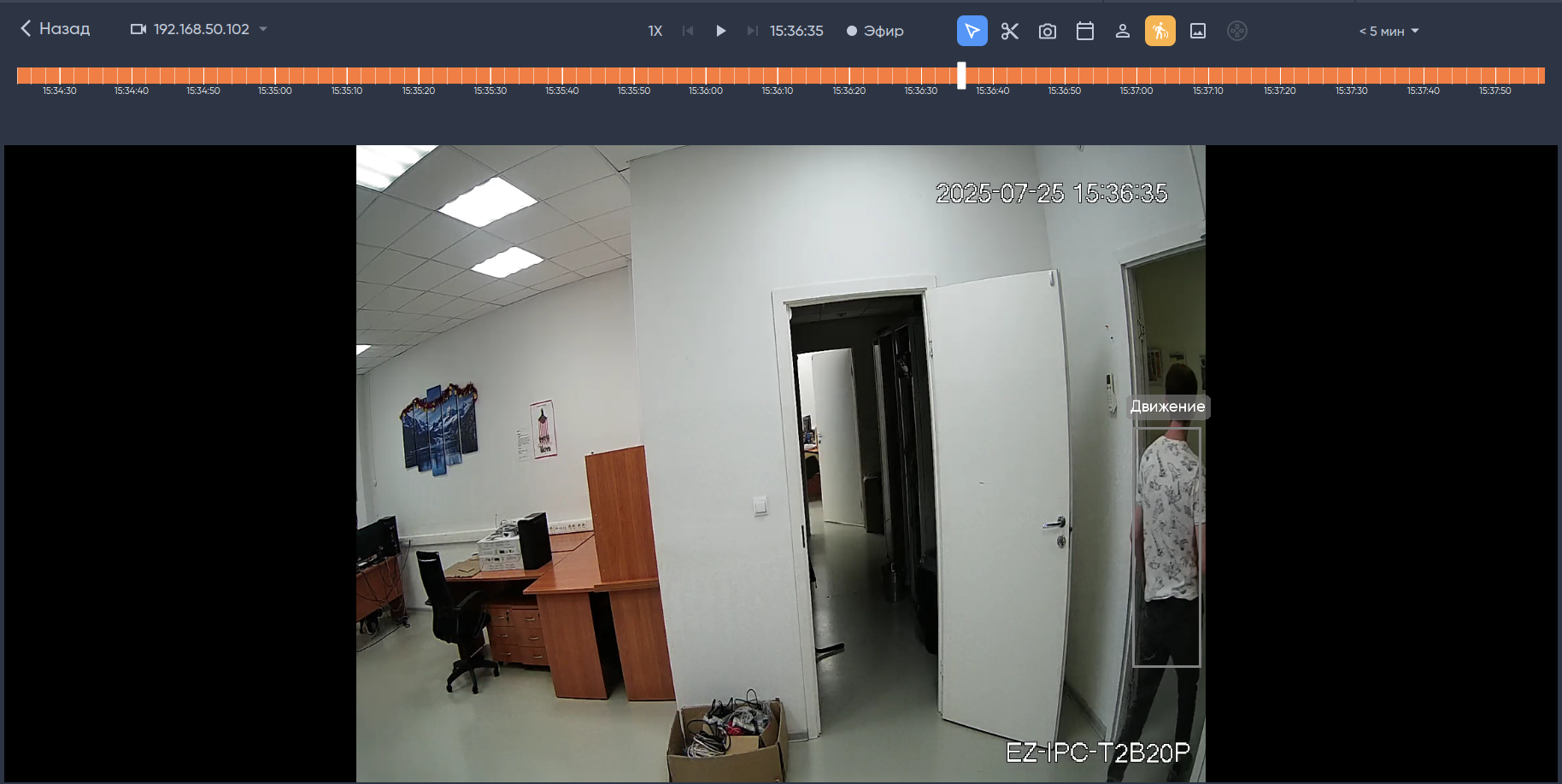
Кнопка выделится желтым цветом. Объекты аналитики будут выделяться боксом. Зоны входа/выхода и линии пересечения будут выделены синим.
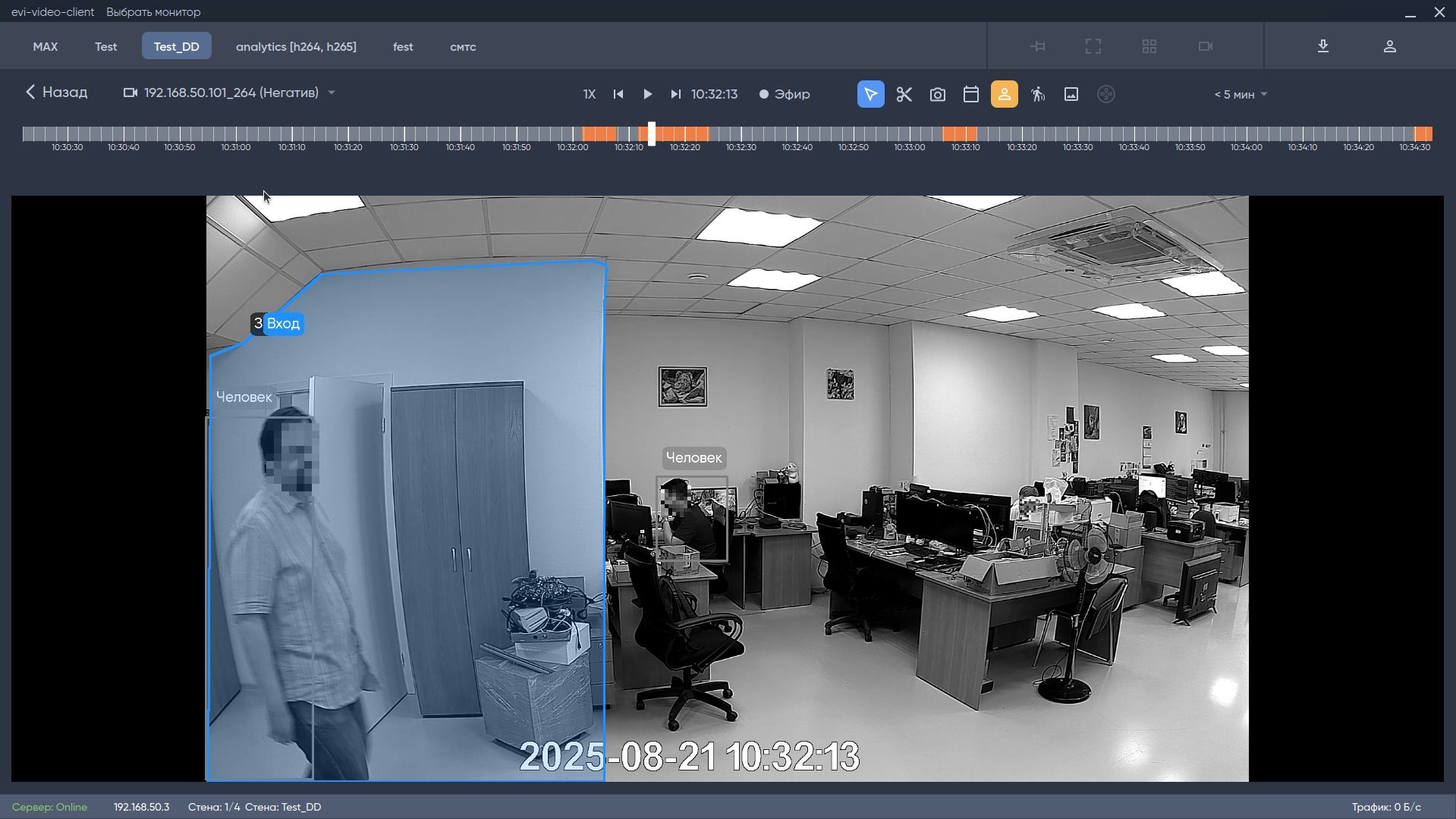
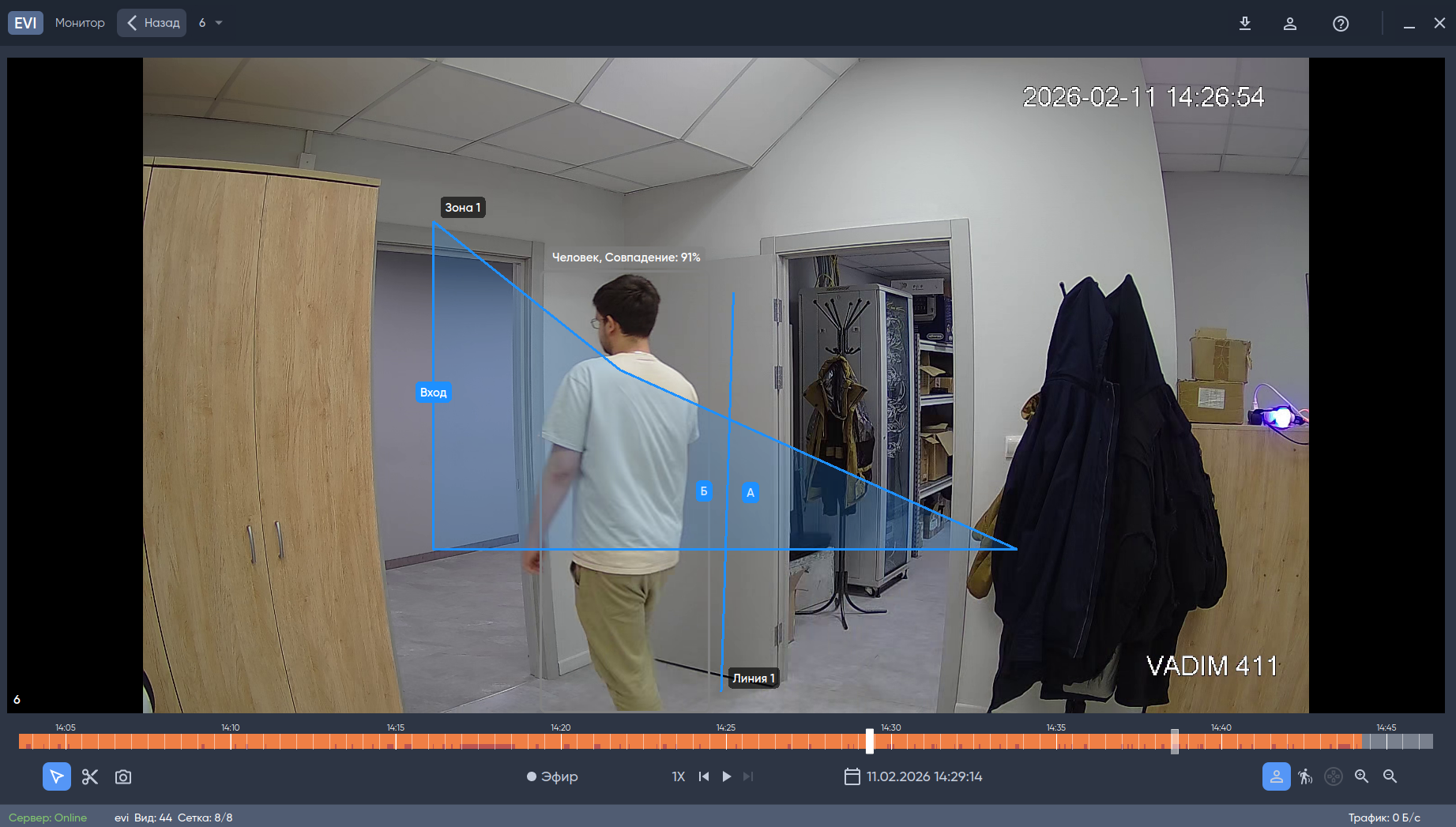
Для отображения движения при воспроизведении архива нажать кнопку отображение движениянужно выбрать Детектор движения в отображаемой метаинформации.
Кнопка выделится желтым цветом. Объекты в движении выделятся боксом.
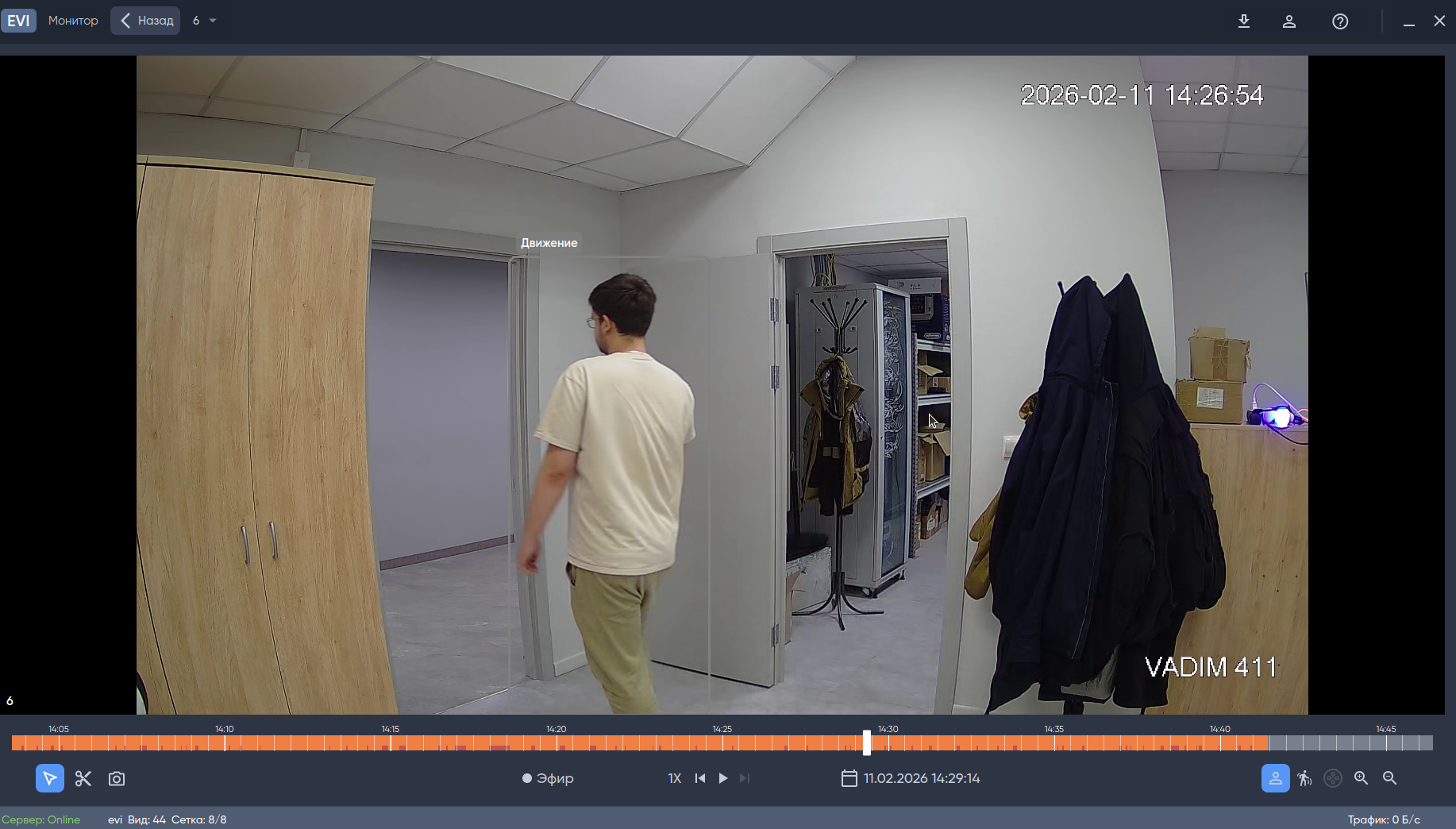
Для того чтобы перейти от архива назад к эфиру нужно нажать на кнопку эфир.


После перехода индикатор загорится красным.

