
...
График можно масштабировать с помощью выделения мышью требуемой области.Scroll Pagebreak
Интерфейсы (MES)
В таблице отображаются интерфейсы, обнаруженные на устройстве с помощью опроса по SNMP.
| Подсказка |
|---|
Включить или выключить обнаружение и опрос метрик интерфейсов конкретного устройства, а также настроить интервалы обнаружения, опроса и хранения утерянных интерфейсов можно во вкладке "Сеть" → "Страница устройства" → "Параметры устройства" → "Мониторинг". |
| Примечание |
|---|
По умолчанию опрос метрик интерфейсов всех устройств отключен. |
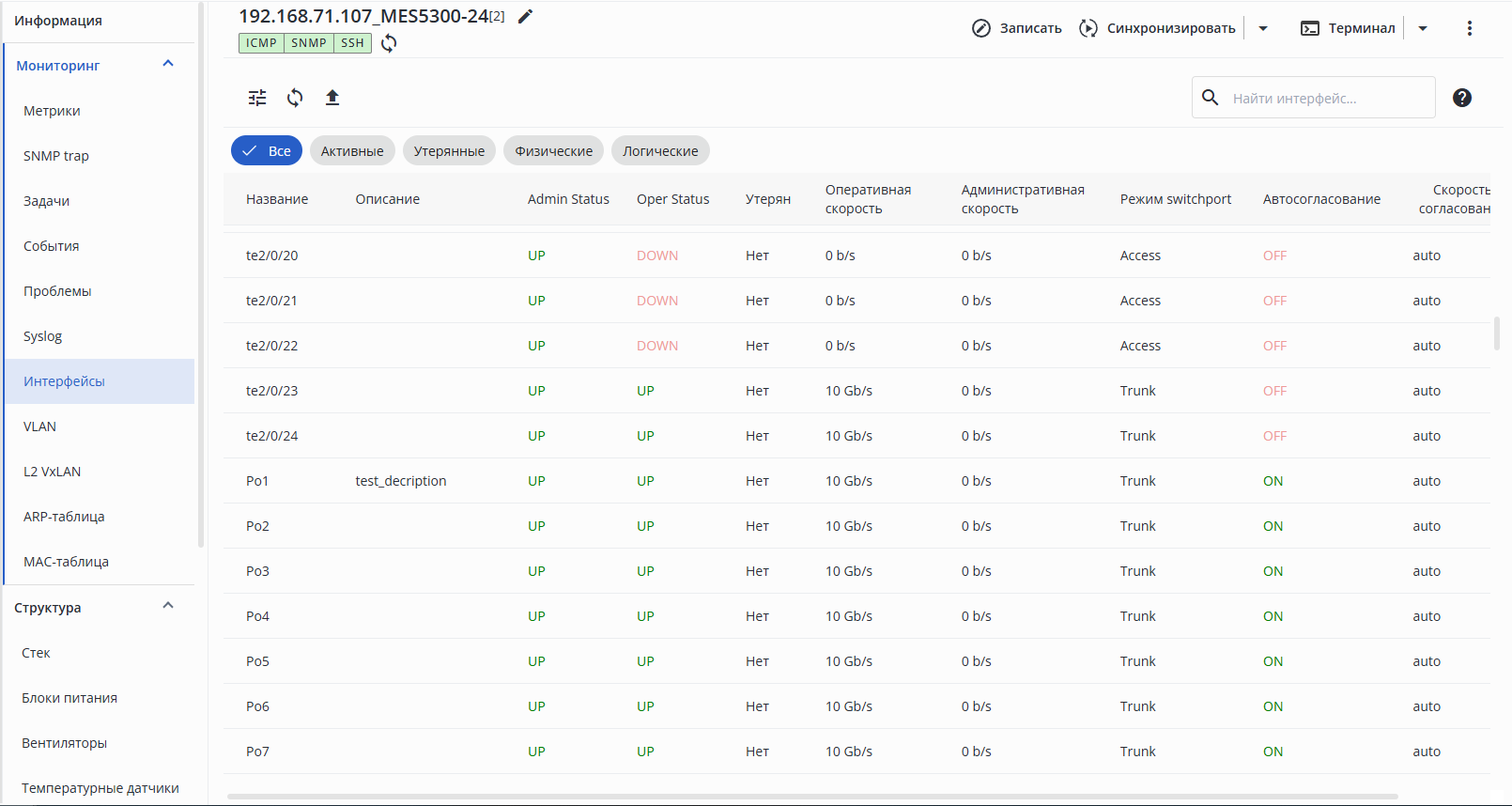
Таблица содержит следующие поля:
- Название — название интерфейса на устройстве.
- Описание — описание интерфейса, прописанное на устройстве (description).
- Admin Status — административный статус интерфейса. Для передачи данных через интерфейс необходимо, чтобы интерфейс был включен:
- UP — интерфейс включен.
- DOWN — интерфейс выключен.
- Oper Status — фактический статус интерфейса: есть ли линк, подключен ли кабель.
- Утерян — системный статус интерфейса устройства. Может принимать значения:
- Да — интерфейс был обнаружен на устройстве, но последняя процедура обнаружения интерфейсов его не нашла (интерфейс был удален), при этом информация о метриках интерфейса продолжает храниться в базе данных системы.
- Нет — интерфейс существует на устройстве и опрашивается системой.
- Оперативная скорость — текущая скорость передачи данных для интерфейса.
- Административная скорость — ручная настройка скорости передачи данных для интерфейса. Значение скорости определяется в зависимости от типа интерфейса. Скорость интерфейса может быть настроена вручную, только если отключено автоматическое согласование скорости.
- Режим switchport — режим работы порта. Порт может работать в следующих режимах:
- Access — интерфейс доступа – нетегированный интерфейс для одной VLAN.
- General — интерфейс, принимающий как тегированный, так и нетегированный трафик.
- Trunk — интерфейс, принимающий только тегированный трафик.
- Автосогласование - состояние автосогласования для скорости и дуплекса на настраиваемом интерфейсе:
- ON — автосогласование включено.
- OFF — автосогласование выключено.
- Скорость согласования — административные параметры автосогласования, объявляемые встречному устройству:
- auto — поддерживаются все скорости и настройки дуплексного режима;
- 10h — поддерживается скорость 10 Мбит/с и полудуплексный режим;
- 100h — поддерживается скорость 100 Мбит/с и полудуплексный режим;
- 1000h — поддерживается скорость 1000 Мбит/с и полудуплексный режим;
- 10f — поддерживается скорость 10 Мбит/с и дуплексный режим;
- 100f — поддерживается скорость 100 Мбит/с и дуплексный режим;
- 1000f — поддерживается скорость 1000 Мбит/с и дуплексный режим;
- 2500f — поддерживается скорость 2500 Мбит/с и дуплексный режим.
- Иконка раскрытия подтаблицы
 — отображается только для логических интерфейсов типа port-channel при условии наличия добавленных в них физических интерфейсов.
При клике на иконку раскрытия отображается подтаблица добавленных в port-channel интерфейсов.

Подтаблица содержит тот же набор полей, что и основная таблица.
При клике по названию интерфейса открывается страница интерфейса с подробной информацией о его состоянии и графиками по переданному/принятому трафику, пакетам и ошибкам.
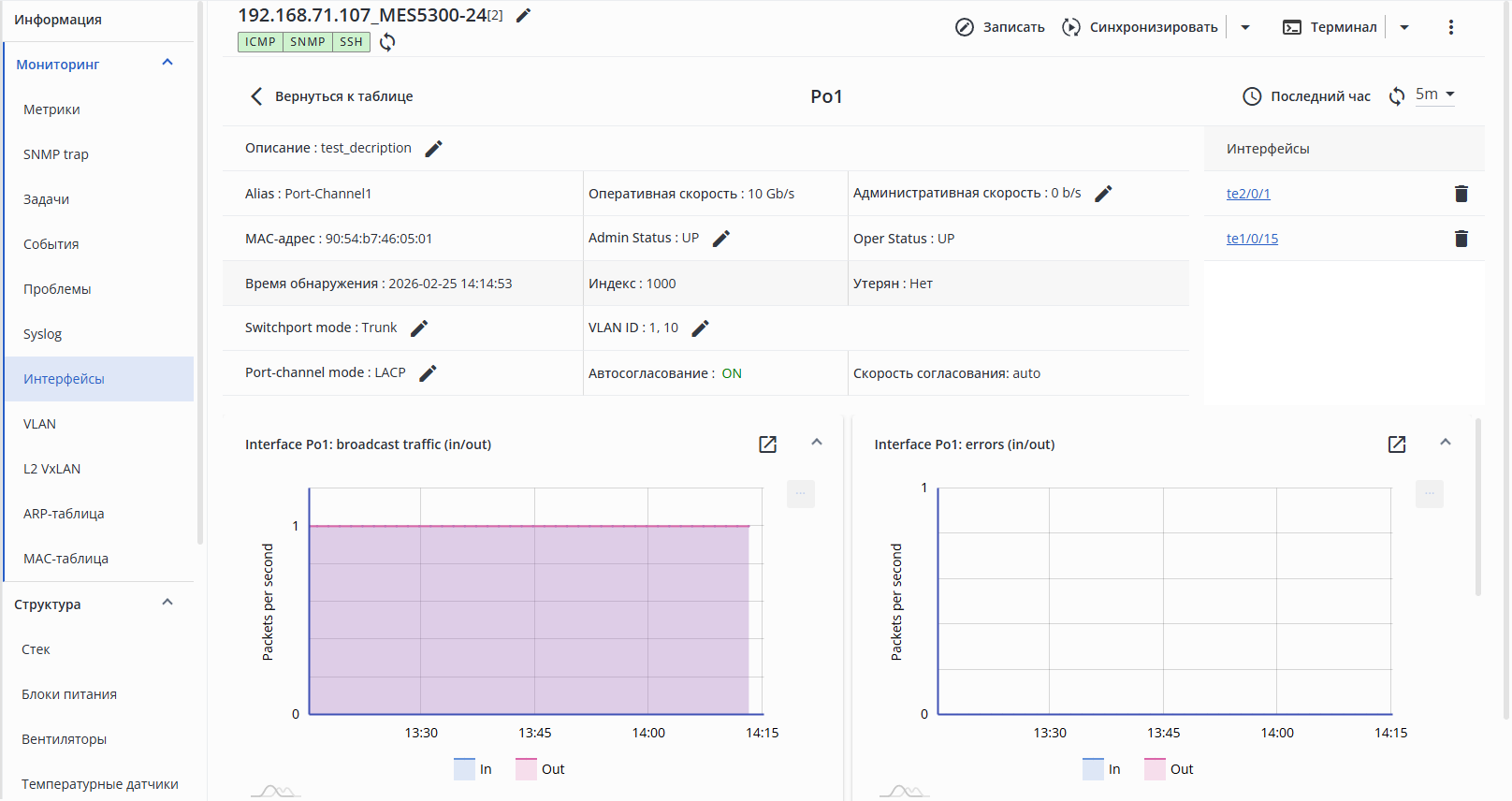
На странице интерфейса отображено:
- Информация об интерфейсе.
- Графики по переданному/принятому трафику, пакетам и ошибкам.
- Кнопка выбора диапазона времени, отображаемого на графиках (см. раздел "Фильтрация по дате и времени").
- Кнопка обновления информации на странице.
- Интервал обновления информации на странице.
- Кнопка возврата к таблице интерфейсов.
Информация об интерфейсе
Блок информации об интерфейсе содержит следующие элементы:
- Название интерфейса — заголовок
- Поле "Описание" — редактируемое поле (см. раздел "Управление устройством → Быстрые настройки")
- Поле "Alias"
- Поле "Оперативная скорость"
- Поле "Административная скорость" — редактируемое поле (см. раздел "Управление устройством → Быстрые настройки")
- Поле "MAC-адрес"
- Поле "Admin Status" — редактируемое поле (см. раздел "Управление устройством → Быстрые настройки")
- Поле "Oper Status"
- Поле "Время обнаружения"
- Поле "Индекс"
- Поле "Утерян"
- Поле "Switchport mode" — редактируемое поле (см. раздел "Управление устройством → Быстрые настройки")
- Поле "VLAN ID" — редактируемое поле (см. раздел "Управление устройством → Быстрые настройки")
- Поле "Port-channel mode" — редактируемое поле (см. раздел "Управление устройством → Быстрые настройки"). Поле отображается только для интерфейсов типа port-channel
- Поле "Port-channel" — редактируемое поле. Поле отображается только для интерфейсов в составе port-channel
- Поле содержит название port-channel и гиперссылку, при клике на ссылку открывается страница интерфейса port-channel
- Рядом с полем отображается иконка удаления, при клике на иконку запрашивается подтверждение удаления данного интерфейса из port-channel (см. раздел "Управление устройством → Быстрые настройки").
- Поле "Автосогласование" — редактируемое поле (см. раздел "Управление устройством → Быстрые настройки")
- Поле "Скорость согласования" — редактируемое поле (см. раздел "Управление устройством → Быстрые настройки")
- Блок "Интерфейсы" - отображается только для интерфейсов типа port-channel при наличии добавленных в него интерфейсов.
- Поле содержит список добавленных в port-channel интерфейсов с гиперссылками, при клике на ссылку открывается страница интерфейса.
- Рядом с каждым из интерфейсов отображается иконка удаления, при клике на иконку запрашивается подтверждение удаления данного интерфейса из port-channel (см. раздел "Управление устройством → Быстрые настройки").
Графики
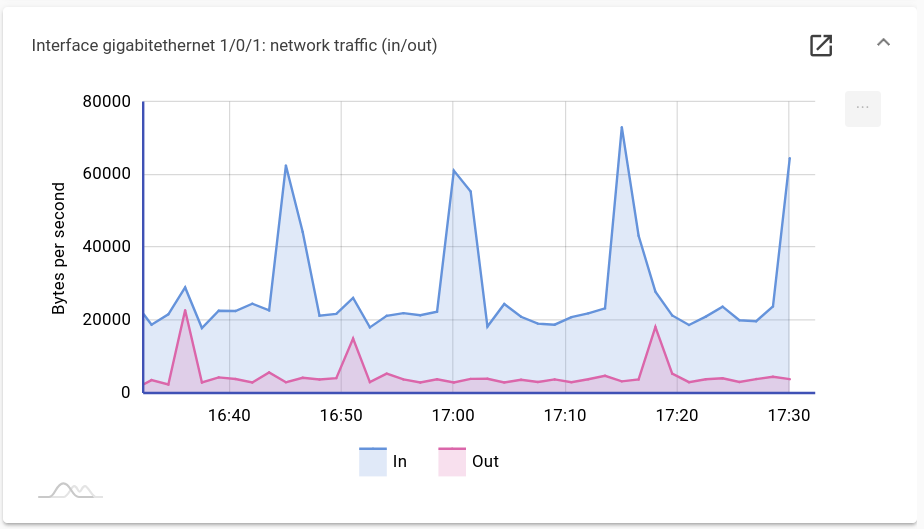
В области отображения графиков интерфейса доступны элементы:
- Интерактивная легенда, позволяющая включать и отключать отдельные линии графиков. В случае если метрика не опрашивается, в легенде будет указан статус "выключено";
- Кнопка открытия графика в новой вкладке;
- Кнопка сворачивания панели графика;
- Кнопка сохранения графика на ПК;
- Кнопка отмены масштабирования графика.
График можно масштабировать с помощью выделения мышью требуемой области.Scroll Pagebreak
Wireless
В разделе отображается информация о локациях, зарегистрированных и незарегистрированных точках доступа, беспроводных клиентах, а также графики активных пользователей и точек доступа конкретного WLC.
...