
...
| Подсказка |
|---|
Конфигурирование поддержано для контроллеров для контроллеров WLC с версией ПО 1.30.2 6 build 1 и новее. |
Раздел предназначен для централизованного управления wireless-конфигурацией устройств WLC.
Начиная с версии ЕССМ 2.5 с С помощью страниц раздела "Конфигурирование" можно настроить такие объекты блока конфигурации "wlc", как:
...
- применения локации, привязки подсетей, привязки по MAC и профиля настроек WLC к устройству;
- внесения изменений в локацию, привязку подсетей, привязку по MAC и профиль настроек WLC, примененных к устройству;
- внесения изменений в профили, которые используются в локациях, привязках по MAC и профилях настройках настроек WLC, примененных к устройству;
- удаления локации, привязки подсетей, привязки по MAC и профиля настроек WLC из конфигурации устройства.
Scroll Pagebreak
...
| Подсказка |
|---|
Для получения информации о причине необходимости синхронизации конфигурации устройства наведите курсор на иконку.
|
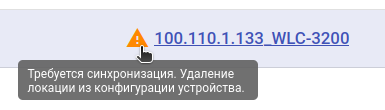
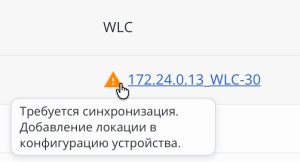
Scroll Pagebreak
...
| Примечание |
|---|
Для удаления недоступны локации, которые используются в конфигурации устройства или указаны в привязке по MAC. Перед удалением такой локации из системы удалите ее из конфигурации устройства/привязки по MAC. |
Scroll Pagebreak
Якорь ap_profiles ap_profiles
Профили
| ap_profiles | |
| ap_profiles |
...
- Локация — локация, в которой используется профиль SSID;
- Привязки по MAC —привязки — привязки по MAC, в которых используется профиль SSID;
- WLC — устройство WLC, к которому применены локация и/или привязки по MAC, использующие профиль SSID. В ячейке отображаются только первые два устройства, чтобы просмотреть весь перечень устройств, нужно кликнуть на иконку

| Информация |
|---|
Значения всех полей в таблице представляют собой ссылки. Ссылка с названием устройства из колонки "WLC" открывает страницу данного устройства в отдельной вкладке браузера. По ссылке из колонки "Локация" ссылкам из остальных колонок можно перейти к таблице локаций таблицам соответствующих объектов с фильтрацией по их названию. |
Scroll Pagebreak
Удаление профиля SSID
...
| Примечание |
|---|
Для удаления недоступны профили, которые используются в локациях и/или привязке по MAC (есть связи). Перед удалением такого профиля уберите его из настроек локаций/привязки по MAC. |
Якорь ap_settings_profile ap_settings_profile
Настройки ТД
| ap_settings_profile | |
| ap_settings_profile |
...
| Информация |
|---|
Значения всех полей в таблице представляют собой ссылки. Ссылка с названием устройства из колонки "WLC" открывает страницу данного устройства в отдельной вкладке браузера. По ссылке из колонки "Локация" ссылкам из остальных колонок можно перейти к таблице локаций таблицам соответствующих объектов с фильтрацией по их названию. |
Удаление профиля настроек ТД
...
| Примечание |
|---|
Для удаления недоступны профили, которые используются в локациях и/или привязке по MAC (есть связи). Перед удалением такого профиля уберите его из настроек локаций/привязки по MAC. |
Scroll Pagebreak
Якорь radio_profile radio_profile
Радиопрофили
| radio_profile | |
| radio_profile |
...
Для удаления одного или нескольких профилей выделите их в таблице и нажмите кнопку "Удалить".
| Примечание |
|---|
Для удаления недоступны профили, которые используются в локациях и/, привязке по MAC или профиле настроек WLC (есть связи). Перед удалением такого профиля уберите его из настроек локаций и /привязки по MAC/настроек WLC. |
Якорь bindings bindings
Привязки
| bindings | |
| bindings |
Раздел для управления привязками. Привязки определяют в какую локацию при регистрации на контроллере WLC попадет точка доступа при подключении к WLC. Точки доступа, для которых не создана привязка по MAC или в привязке по MAC не указана локация, определяются в локацию в соотвествии с привязкой подсетей. В привязке по MAC помимо локации можно задавать индивидуальные настройки для точки доступа.
Якорь ip_pool ip_pool
Привязки подсетей
| ip_pool | |
| ip_pool |
Раздел для управления привязками подсетей.
...
| Подсказка |
|---|
Для копирования существующей привязки выберите ее в таблице и нажмите кнопку "Копировать". Откроется диалоговое окно "Копировать привязку подсетей", в котором необходимо указать параметры для новой привязки. При копировании привязки к названию автоматически добавляется конструкция "_copy". |
Создание привязки подсетей
Нажмите кнопку "Создать". Откроется диалоговое окно "Создать привязку подсетей", в котором необходимо указать параметры для новой привязки подсетей:
...
- Название привязки — название привязки подсетей. Может содержать латинские буквы (A-Z,a-z), цифры и символы '_', '-', '.'. Максимально допустимая длина названия — 235 символов. Значение должно быть уникальным;
- Описание привязки — описание привязки подсетей. Хранится только в системе управления и не записывается в конфигурацию устройства. Может содержать латинские и кириллические буквы, цифры, символы и пробелы. Максимально допустимая длина описания — 255 символов;
- Подсеть точек доступа — подсеть для регистрации точек доступа. Если адрес точки доступа принадлежит указанной подсети, то точка доступа при регистрации попадет в привязанную локацию и будет сконфигурирована согласно набору включенных в локацию профилей конфигурации. Использование подсети 0.0.0.0/0 позволяет добавить в локацию точки доступа из любой подсети. Значение по умолчанию: 0.0.0.0/0.
Применение привязки подсетей к локации устройства
Применение устанавливает связь между привязкой подсетей, локацией и устройством WLC в системе управления. Чтобы добавить привязку подсетей в конфигурацию устройства, необходимо произвести синхронизацию конфигурации устройства. Подробнее про синхронизацию в разделе "Синхронизация конфигурации устройства".
Для применения привязки подсетей выделите ее в таблице и нажмите кнопку "Применить". Откроется мастер настройки. Ниже приведено описание шагов мастера.
Выбор устройства
На данном шаге необходимо выбрать устройство, к локации которого будет применена привязка:
...
Для перехода к следующему шагу мастера настройки выберите устройство и нажмите кнопку "Далее".Scroll Pagebreak
Выбор локации
На данном шаге необходимо выбрать локацию из списка локаций, настроенных на устройстве, к которой будет применена привязка подсетей:
...
После применения привязки подсетей для того, чтобы она появились в конфигурации устройства, необходимо произвести синхронизацию конфигурации устройства. Подробнее в разделе "Синхронизация конфигурации устройства".Scroll Pagebreak
Удаление привязки подсетей из конфигурации устройства
Для удаления привязки из конфигурации устройства выделите ее в таблице и нажмите кнопку "Удалить". В открывшемся меню нажмите на кнопку "Из конфигурации устройства" и подтвердите удаление, нажав "Подтвердить" в диалоговом окне.
...
| Примечание |
|---|
Привязка подсети будет считаться удаленной из конфигурации устройства только после успешного завершения задачи "Синхронизировать конфигурацию". |
Удаление привязки подсетей из системы
Для удаления привязки из системы выделите ее в таблице и нажмите кнопку "Удалить". В открывшемся меню нажмите на кнопку "Из системы".
...
Привязки по MAC создаются персонально для каждой точки доступа при необходимости переопределения на ней общих параметров локации, радиоинтерфейсов, профиля настроек ТД, работы AirTune, WIDS или для задания изменения имени устройства.
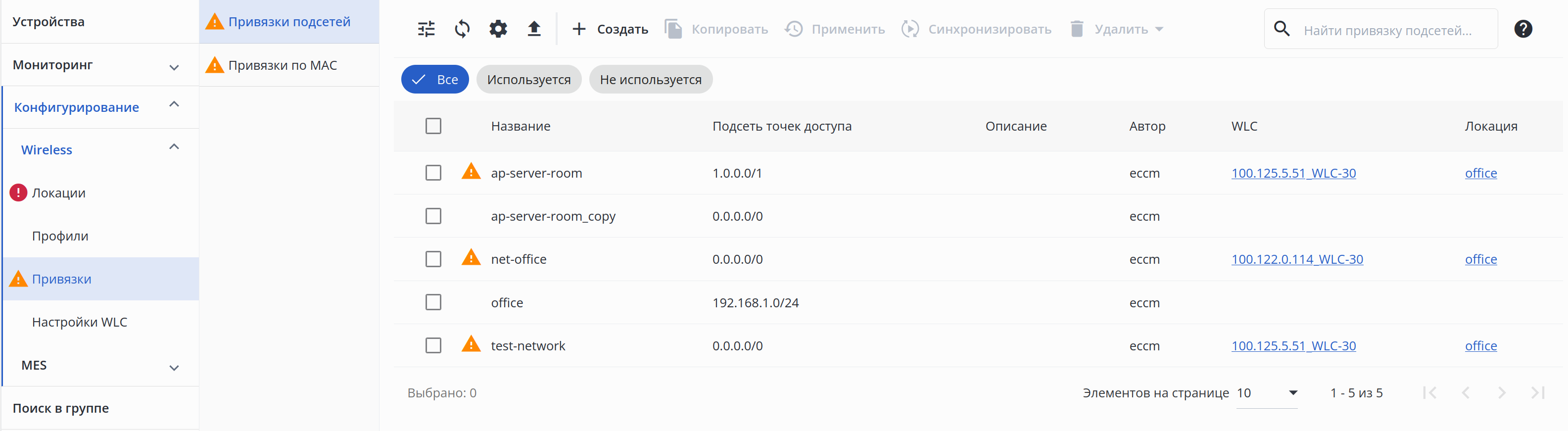
В разделе доступны:
...
- MAC-адрес ТД — MAC-адрес точки доступа, на которую распространяются настройки, указанные в привязке. Слева от MAC-адреса ТД отображается иконка состояния синхронизации. Подробнее в разделе "Индикация состояния синхронизации";
- Имя ТД — имя точки доступа;
- Модель ТД — модель точки доступа;
- AirTune — флаг индивидуальной статус работы сервиса AirTune на точке доступа;
- WIDS — флаг индивидуальной работы статус работы сервиса WIDS на точке доступа;
- Профиль WIDS — название профиля WIDS, используемого в привязке по MAC;
- Профиль SSID — название названия профилей SSID, используемых в привязке по MAC;
- Профиль настроек ТД — название профиля настроек ТД, используемого в привязке по MAC;
- Описание — описание привязки по MAC, которое может быть задано или изменено пользователем вручную. Хранится только в системе управления и не записывается в конфигурацию устройства;
- Автор — имя пользователя, создавшего привязку по MAC;
- WLC — системное название устройства WLC, к которому применена привязка по MAC;
- Локация — локация, к которой применена привязка по MAC.
...
| Подсказка |
|---|
Для редактирования существующей привязки кликните левой кнопкой мыши по соответствующей строке. MAC-адрес точки доступа привязки недоступен для редактирования. После редактирования привязки, примененной к устройству, необходимо произвести синхронизацию, чтобы актуализировать wireless-конфигурацию устройства после внесенных изменений в системе. Подробнее в разделе "Синхронизация конфигурации устройства". |
| Подсказка |
|---|
Для копирования существующей привязки выберите ее в таблице и нажмите кнопку "Копировать". Откроется диалоговое окно "Копировать привязку по MAC", в котором необходимо указать параметры для новой привязки. При копировании привязки поле "MAC-адрес точки доступа" автоматически очищается. |
Создание привязки по MAC
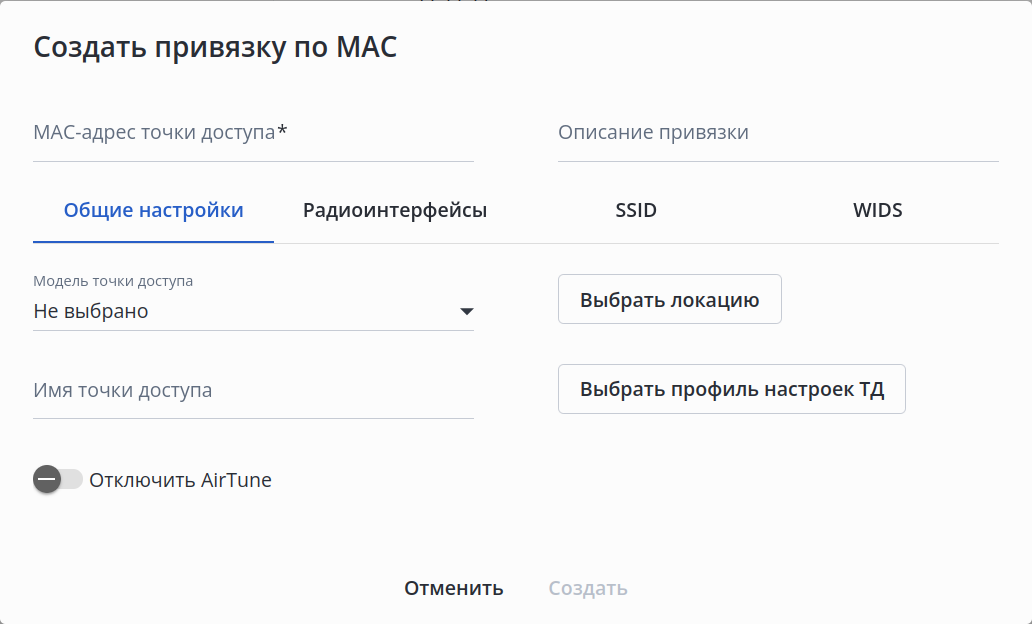
Нажмите кнопку "Создать". Откроется диалоговое окно "Создать привязку по MAC", в котором необходимо указать параметры для новой привязки по MAC:
...
- MAC-адрес точки доступа — MAC-адрес точки доступа. MAC-адреса обнаруженных системой точек доступа доступны для выбора в выпадающем списке, который также содержит информацию о модели, IP-адресе точки доступа и названии устройстваЕсли в систему добавлено устройство WLC, к которому подключены точки доступа, то при нажатии на поле откроется выпадающий список с информацией об обнаруженных системой точках доступа. Список содержит следующую информацию: MAC-адрес и IP-адрес точки доступа, модель точки доступа, название устройства WLC, к которому подключена точка доступа. При выборе значения из списка, поле "Модель точки доступа" будет заполнено автоматически. Значение должно быть уникальным;
- Описание привязки — описание привязки по MAC. Хранится только в системе управления и не записывается в конфигурацию устройства. Может содержать латинские и кириллические буквы, цифры, символы и пробелы. Максимально допустимая длина описания — 255 символов;
- Вкладка "Общие настройки":
Модель точки доступа — выбор модели точки доступа. Возможные значения:
- Не выбрано;
- WEP-1L;
- WEP-2ac;
- WEP-2ac Smart;
- WEP-2L;
- WEP-200L;
- WEP-3ax;
- WEP-3L;
- WEP-30L;
- WEP-30L-Z;
- WEP-30L-NB;
- WEP-550K;
- WOP-2ac;
- WOP-2ac:rev.B;
- WOP-2ac:rev.C;
- WOP-2L;
- WOP-20L;
- WOP-3L-EX;
- WOP-30L;
- WOP-30LI;
- WOP-30LS;
- Выбрать локацию — кнопка позволяет выбрать созданную ранее локацию, а также создать и настроить новую локацию, которая содержит настройки, определяющие работу точки доступа. Эти настройки могут быть переопределены в привязке по MAC. При регистрации точки доступа на устройстве WLC, она будет определена в указанную локацию. В случае, если локация не задана, на точке доступа будут использоваться настройки, указанные в привязке по MAC, однако при регистрации точка доступа попадет в локацию, определяемую привязкой подсетей. При указана точка доступа будет определена в локацию согласно привязке подсетей.
При нажатии на кнопку открывается диалоговое окно выбора локации: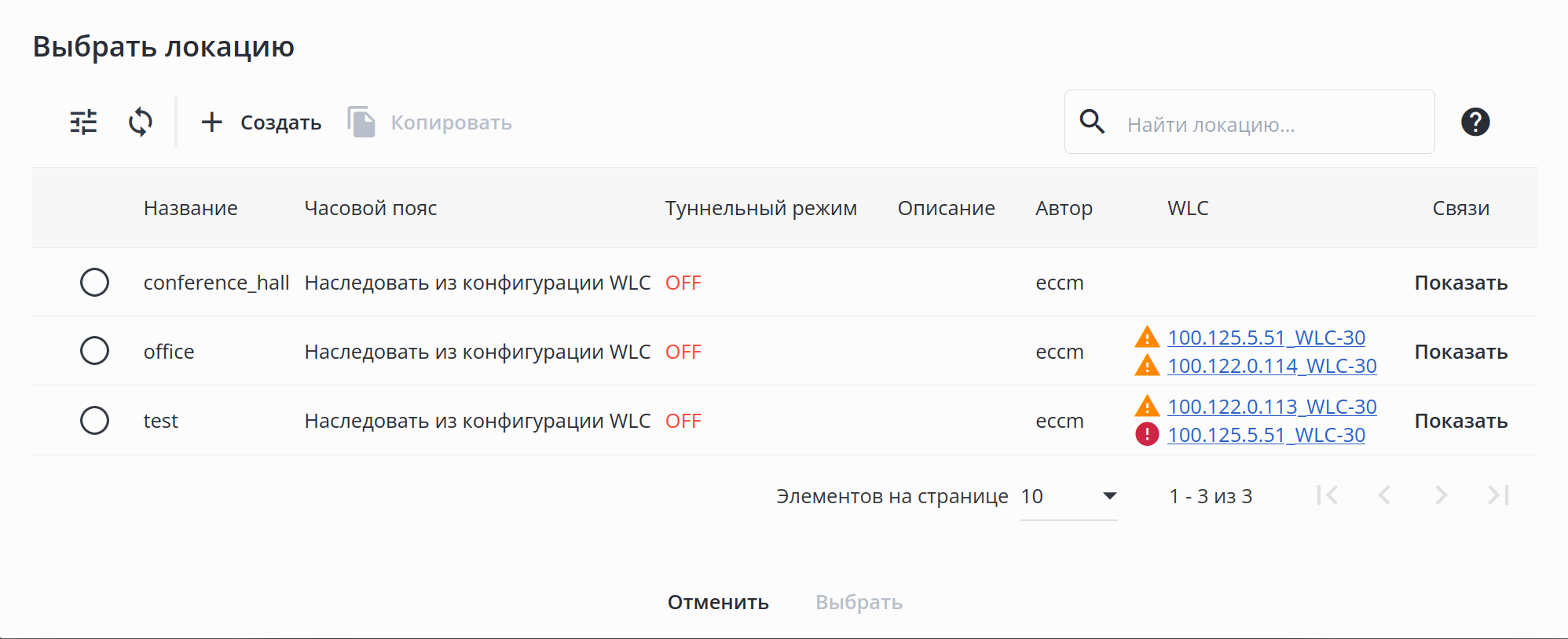
В окне доступны:Кнопки фильтрации и обновления таблицы;
Кнопка создания локации;
Кнопка копирования локации;
Поле поиска локации в таблице и кнопка для открытия краткого руководства по поиску;
- Таблица с информацией о локациях.
Информация Для создания новой локации нажмите на кнопку "Создать". Откроется диалоговое окно создания локации.
Подсказка Для копирования существующей локации выберите ее в таблице и нажмите кнопку "Копировать". Откроется диалоговое окно "Копировать локацию", в котором необходимо указать параметры для новой локации.
При копировании локации к названию автоматически добавляется конструкция "_copy".
Чтобы добавить локацию в привязку по MAC, выберите ее в таблице и нажмите кнопку "Выбрать".
Информация При добавлении локации в привязку Локация, указанная в настройках привязки по MAC, примененную на устройство WLC, локация также будет применена на это устройство WLC в момент применения привязки по MAC.
- Имя точки доступа — имя точки доступа. Должно начинаться и заканчиваться латинской буквой (A-Z,a-z) или цифрой и может содержать символы '-', '.'. Длина метки может содержать от 1 до 63 символов. Максимально допустимая длина — 63 символа;
- Выбрать профиль настроек ТД — кнопка позволяет выбрать созданный ранее профиль настроек ТД, а также создать и настроить новый профиль. При нажатии на кнопку открывается диалоговое окно выбора профиля настроек ТД:
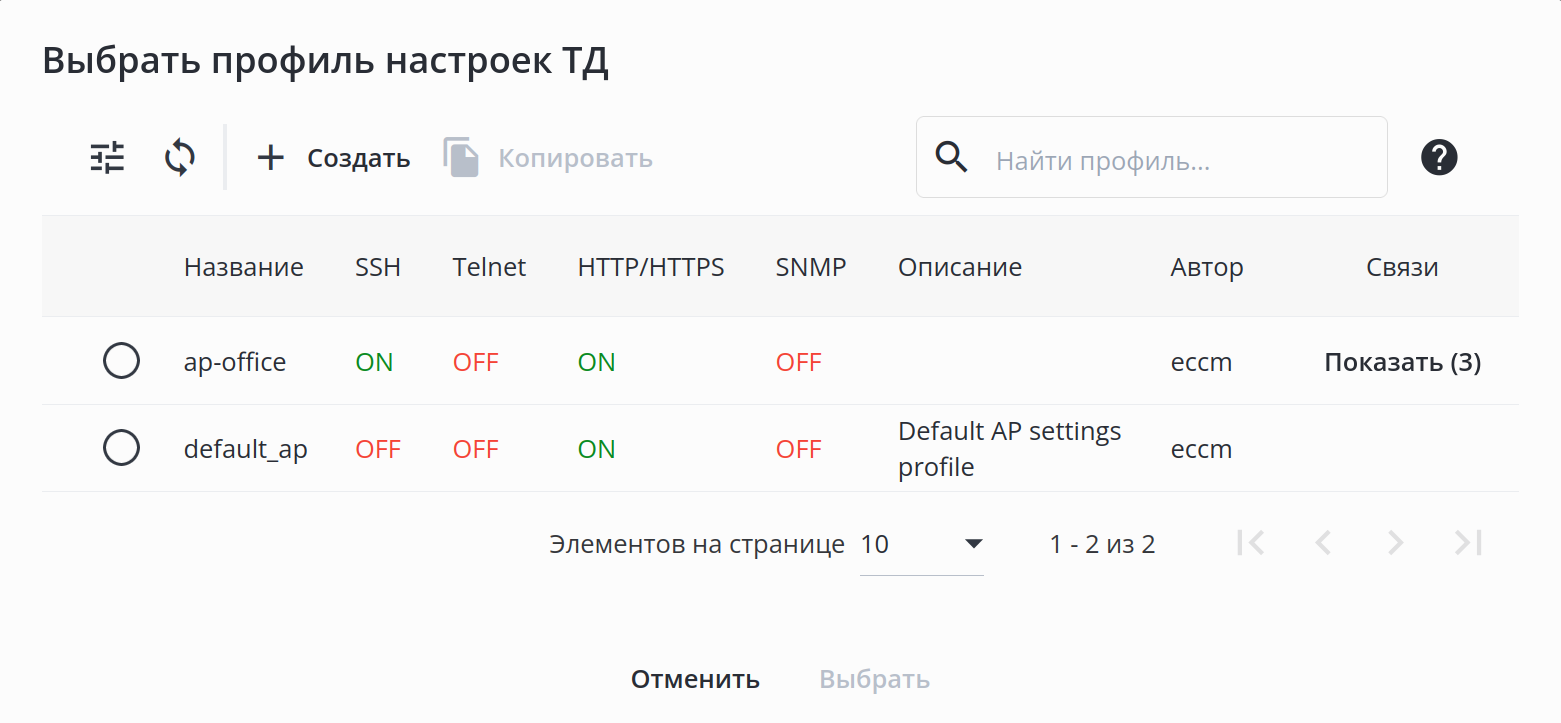
В окне доступны:Кнопки фильтрации и обновления таблицы;
Кнопка создания профиля настроек ТД;
Кнопка копирования профиля настроек ТД;
Поле поиска профиля в таблице и кнопка для открытия краткого руководства по поиску;
- Таблица с информацией о профилях настроек ТД.
Информация Для создания нового профиля настроек ТД нажмите на кнопку "Создать". Откроется диалоговое окно создания профиля настроек ТД.
Подсказка Для копирования существующего профиля выберите его в таблице и нажмите кнопку "Копировать". Откроется диалоговое окно "Копировать профиль", в котором необходимо указать параметры для нового профиля.
При копировании профиля к названию автоматически добавляется конструкция "_copy".
Чтобы добавить профиль настроек ТД в привязку по MAC, выберите его в таблице и нажмите кнопку "Выбрать".
- Отключить AirTune — индивидуальное отключение работы сервиса AirTune. Значение по умолчанию: отключено;
Информация Переключатель в привязке по MAC используется для возможности выключения сервиса на отдельной точке доступа. Если AirTune выключен в локации или в глобальных настройках WLC, то сервис будет отключен на всех точках доступа контроллера, вне зависимости от состояния переключателя в привязках по MAC.
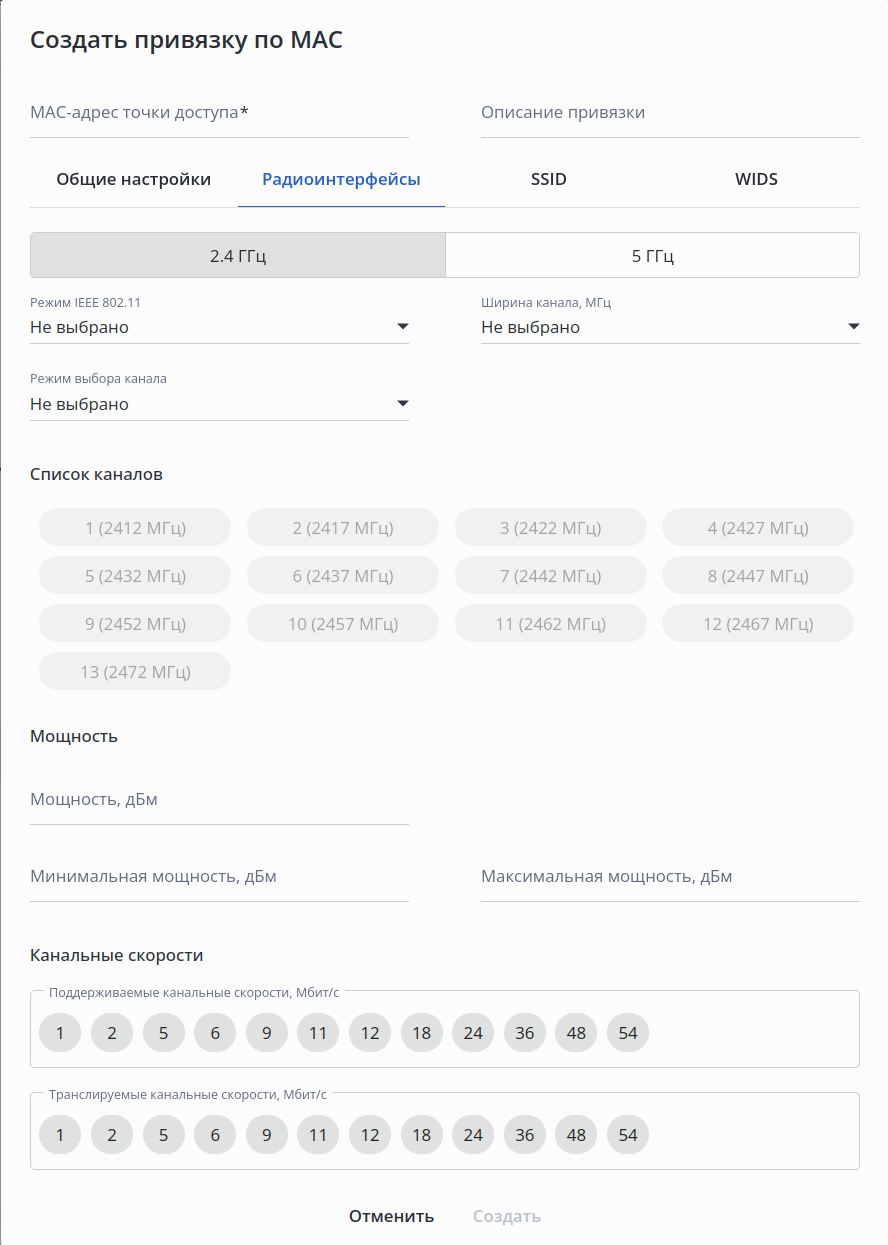
- Вкладка "Радиоинтерфейсы":
Примечание Для возможности переопределения параметров радиоинтерфейсов необходимо указать модель точки доступа и локацию во вкладке "Общие настройки".
- Режим IEEE 802.11 — режим работы радиоинтерфейса. Установленное в "Модель ТД" значение влияет на перечень доступных для выбора каналов. Возможные значения:
- Не выбрано, b/g, n, b/g/n, ax, b/g/n/ax — для частного диапазона 2.4 ГГц;
- Не выбрано, a, a/n, n/ac, a/n/ac, ax, a/n/ac/ax — для частного диапазона 5 ГГц;
- Ширина канала, МГц — ширина полосы частот канала, на котором работает радиоинтерфейс точки доступа. Возможные значения: Не выбрано, 20, 40L, 40U, 80 (только для 5 ГГц);
- Режим выбора канала — определяет режим выбора радиоканала. Возможные значения:
- Автоматический — выбор канала будет осуществляться автоматически в зависимости от радиоэфира;
- Статический — позволяет выставить на радиоинтерфейсе определенный канал;
- Список каналов — список радиоканалов. Установленные в "Режим IEEE 802.11" и "Ширина канала" значения влияют на перечень доступных для выбора каналов. Возможные значения:
- 1, 2, 3, 4, 5, 6, 7, 8, 9, 10, 11, 12, 13 — для частотного диапазона 2.4 ГГц;
- 36, 40, 44, 48, 52, 56, 60, 64, 132, 136, 140, 144, 149, 153, 157, 161, 165 — для частотного диапазона 5 ГГц;
Примечание Некоторые каналы недоступны при выключенном DFS в радиоинтерфейсе 5 ГГц локации.
- Раздел "Мощность":
- Мощность, дБм — мощность сигнала радиоинтерфейса. Возможные значения: от 0 до 19;
- Минимальная мощность, дБм — нижняя граница мощности сигнала радиоинтерфейса. Параметр должен быть ниже, чем "Мощность". Возможные значения: от 0 до 19;
- Максимальная мощность, дБм — верхняя граница мощности сигнала радиоинтерфейса. Параметр должен быть выше, чем "Мощность". Возможные значения: от 0 до 19;
- Раздел "Канальные скорости":
- Поддерживаемые канальные скорости, Мбит/с — набор канальных скоростей для передачи данных в радиоэфире при работе по стандартам 802.11 a/b/g в рамках выбранного частотного диапазона. Возможные значения:
- 1, 2, 5, 6, 9, 11, 12, 18, 24, 36, 48, 54 — для частотного диапазона 2.4 ГГц;
- 6, 9, 12, 18, 24, 36, 48, 54 — для частотного диапазона 5 ГГц;
- Транслируемые канальные скорости, Мбит/с — набор канальных скоростей для передачи управляющих кадров в радиоэфире в рамках выбранного частотного диапазона. Возможные значения:
- 1, 2, 5, 6, 9, 11, 12, 18, 24, 36, 48, 54 — для частотного диапазона 2.4 ГГц;
- 6, 9, 12, 18, 24, 36, 48, 54 — для частотного диапазона 5 ГГц;
- Поддерживаемые канальные скорости, Мбит/с — набор канальных скоростей для передачи данных в радиоэфире при работе по стандартам 802.11 a/b/g в рамках выбранного частотного диапазона. Возможные значения:
- Вкладка "SSID":
- Таблица с информацией об индивидуальных настройках профилей SSID, настроенных в привязке:
- Профиль SSID — название профиля SSID, используемого в индивидуальной настройке;
- Статус — состояние SSID, настроенного в индивидуальной настройке профиля SSID. Может быть включено/выключено (
 /
/ ) или унаследовано из профиля SSID;
 - SSID — название виртуальной беспроводной сети;
- Кнопка "Создать" — при нажатии на кнопку открывается диалоговое окно создания индивидуальной настройки профиля SSID:
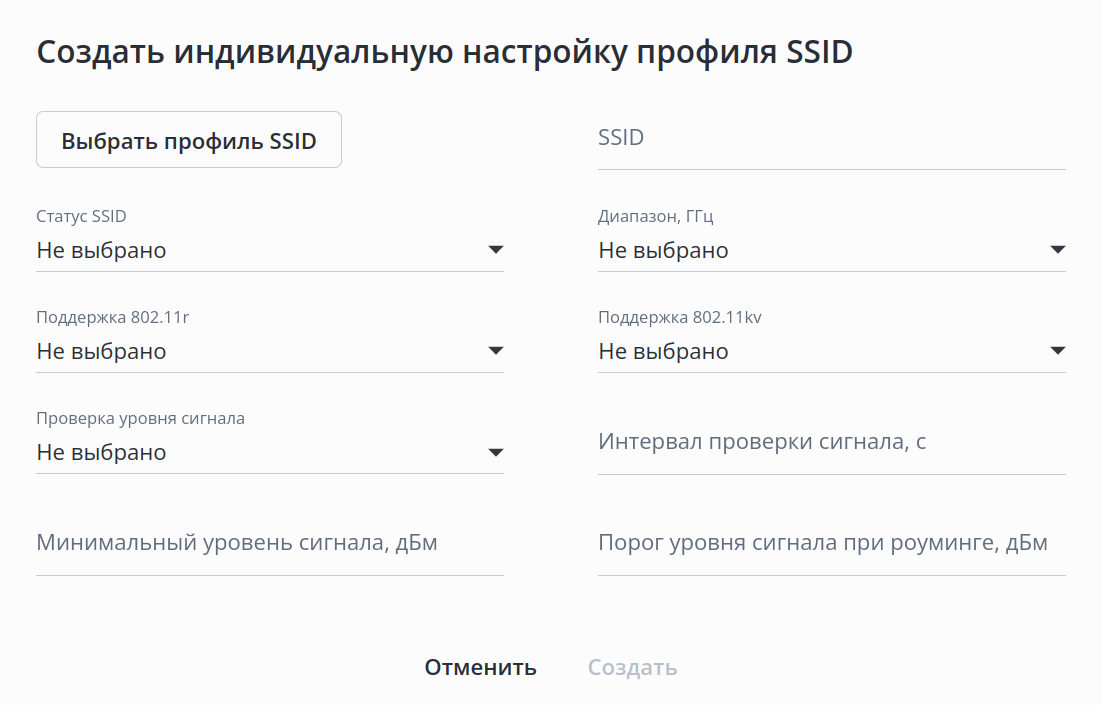
- Выбрать профиль SSID — при нажатии на кнопку открывается диалоговое окно выбора профиля SSID:
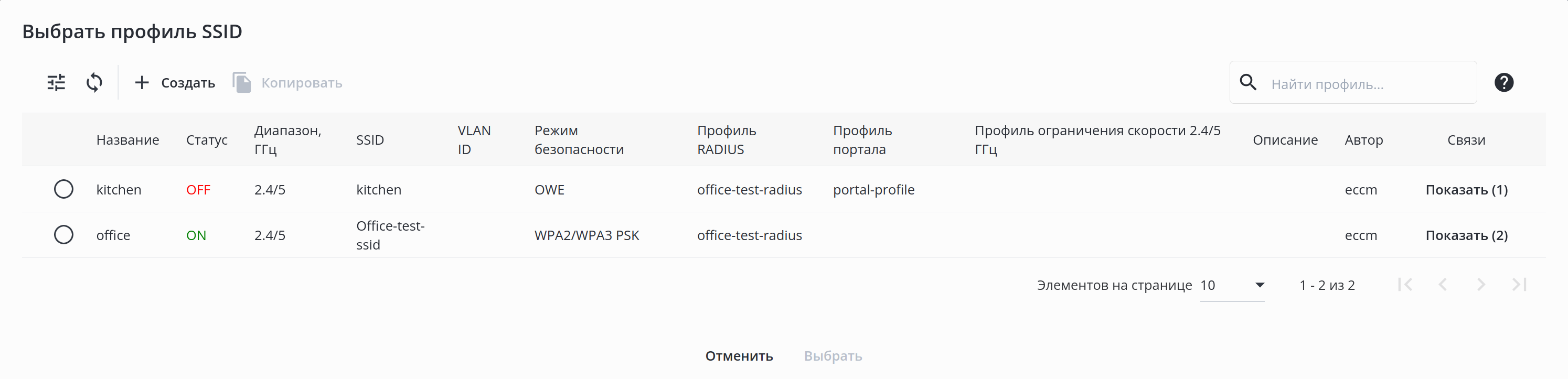
В окне доступны:
Кнопки фильтрации и обновления таблицы;
Кнопка создания профиля SSID;
Кнопка копирования профиляSSID;
Поле поиска профиля в таблице и кнопка для открытия краткого руководства по поиску;
- Таблица с информацией о профилях SSID. Параметры таблицы подробно описаны в разделе "Профили → SSID".
Информация Для создания нового профиля SSID нажмите на кнопку "Создать". Откроется диалоговое окно создания профиля SSID.
Подсказка Для копирования существующего профиля выберите его в таблице и нажмите кнопку "Копировать". Откроется диалоговое окно "Копировать профиль", в котором необходимо указать параметры для нового профиля. При копировании профиля к названию автоматически добавляется конструкция "_copy".
Чтобы добавить профиль SSID в привязку по MAC, выберите его в таблице и нажмите кнопку "Выбрать". - SSID — название беспроводной сети, которая будет вещаться пользователям. После выбора профиля SSID поле заполняется автоматически и недоступно для редактирования.
- Статус SSID — позволяет настроить вещание SSID. Возможные значения: Не выбрано, Выключено, Включено;
- Диапазон, ГГц — выбор диапазона частот, в котором будет вещать SSID на точке доступа. Возможные значения: Не выбрано; 2.4; 5; 2.4/5 (2.4 ГГц и 5 ГГц одновременно);
- Поддержка 802.11r — управляет поддержкой стандартов 802.11k/v на виртуальной точке доступа. Возможные значения: Не выбрано, Выключено, Включено;
- Поддержка 802.11kv — управляет поддержкой стандарта 802.11r на виртуальной точке доступа. Настройка доступна только при заданных в выбранном профиле SSID режимах безопасности: WPA2, WPA3, WPA2/WPA3, WPA2-Enterprise, WPA3-Enterprise, WPA2/WPA3-Enterprise. Возможные значения: Не выбрано, Выключено, Включено;
- Проверка уровня сигнала — позволяет настроить периодическую проверку сигнала. Возможные значения: Не выбрано, Выключено, Включено.
- Интервал проверки сигнала, с — параметр определяет время в секундах, через которое будет производиться периодическая проверка сигнала. Возможные значения: от 1 до 300;
- Минимальный уровень сигнала, дБм — пороговое значение RSSI, при достижении которого точка доступа будет отключать клиента от виртуальной точки доступа. Возможные значения: от -100 до -1;
- Порог уровня сигнала при роуминге, дБм — уровень RSSI, при достижении которого будет срабатывать роуминг. Параметр должен быть выше, чем "Минимальный уровень сигнала". Возможные значения: от -100 до -1;
- Выбрать профиль SSID — при нажатии на кнопку открывается диалоговое окно выбора профиля SSID:
- Кнопка "Удалить" — кнопка удаления индивидуальной настройки профиля SSID из привязки. Для удаления индивидуальной настройки профиля SSID из привязки выберите ее в таблице и нажмите кнопку "Удалить";
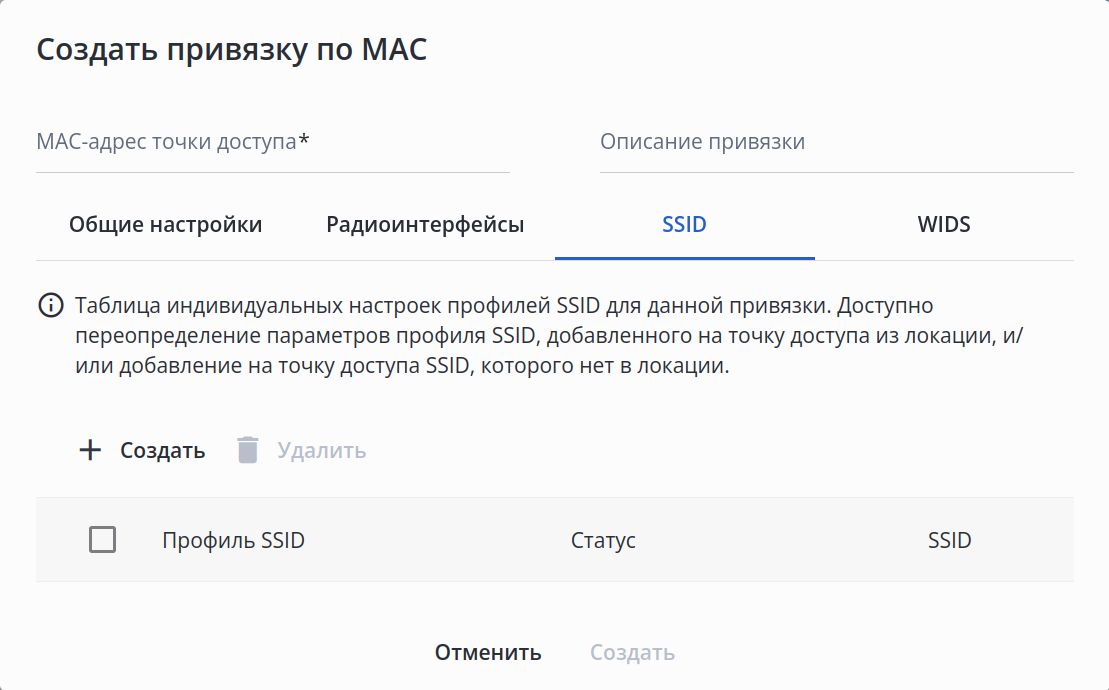
- Таблица с информацией об индивидуальных настройках профилей SSID, настроенных в привязке:
- Вкладка "WIDS":
Примечание Для работы сервиса WIDS требуется наличие соответствующей лицензии на устройстве WLC.
Примечание Для возможности переопределения параметров WIDS необходимо указать локацию во вкладке "Общие настройки".
- Отключить WIDS — индивидуальное отключение работы сервиса WIDS. Значение по умолчанию: отключено;
Информация Переключатель в привязке по MAC используется для возможности выключения сервиса на отдельной точке доступа. Если WIDS выключен в "Настройках WLC", то сервис будет отключен на всех точках доступа контроллера, вне зависимости от состояния переключателя в привязках по MAC.
- Использовать общий ключ из настроек локации/глобальных настроек WLC — включает использование точкой доступа общего ключа, настроенного в глобальных настройках WIDS или в локации в конфигурации WLC. Настроить общий ключ можно в профиле "Настройки WLC" или в локации. Значение по умолчанию: включено;
- Зашифрованный ключ — определяет, в каком формате далее будет задан общий ключ доверенных точек доступа. Значение по умолчанию: отключено. Возможные значения: отключено (Clear-Text), включено (Encrypted);
- Общий ключ доверенных точек доступа — ключ для подключения доверенных точек доступа в радиоэфире. Настройка обязательна при включенном переключателе. Если ключ WIDS задан одновременно в профиле настроек WLC и/или в локации, и в привязке по MAC, будет использован ключ из привязки по MAC. Ключ может быть задан как в открытом виде, так и в виде хеш sha512. Возможные значения:
если параметр "Зашифрованный ключ" в значении "отключено" — ключ задаётся строкой от 10 до 32 символов;
если параметр "Зашифрованный ключ" в значении "включено" — задается хеш ключа по алгоритму sha512 строкой от 20 до 64 символов;
- Выбрать профиль WIDS — кнопка позволяет выбрать созданный ранее профиль WIDS, а также создать и настроить новый профиль. Настройка обязательна при включенном переключателе. При нажатии на кнопку открывается диалоговое окно выбора профиля WIDS:
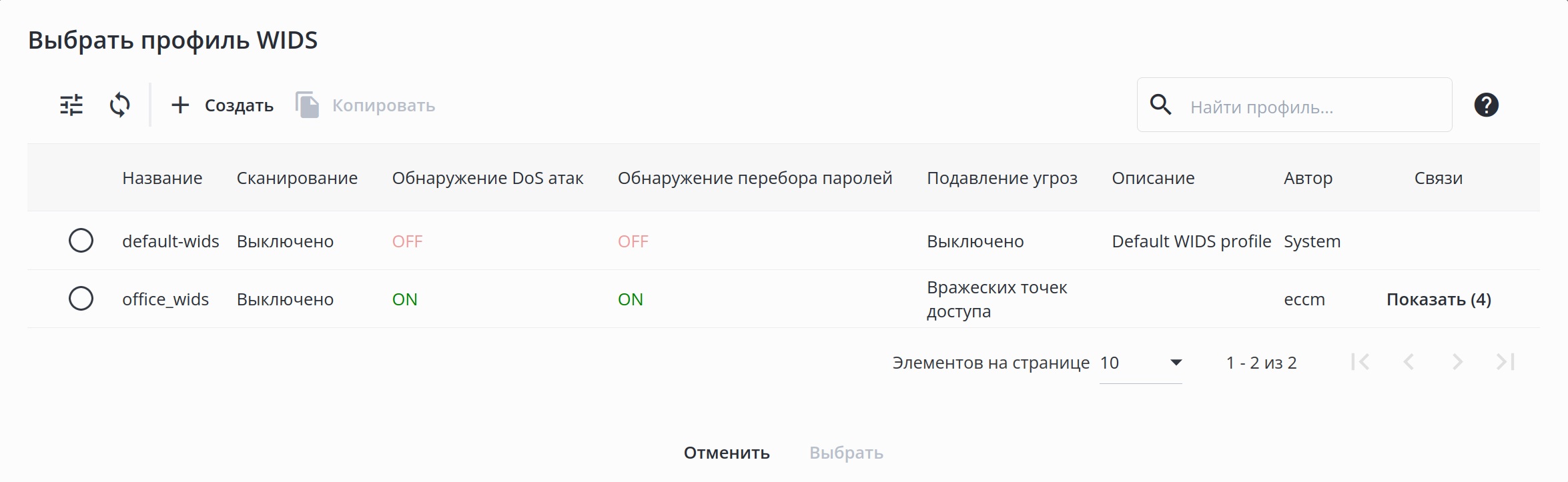
В окне доступны:
Кнопки фильтрации и обновления таблицы;
Кнопка создания профиля WIDS;
Кнопка копирования профиля WIDS;
Поле поиска профиля в таблице и кнопка для открытия краткого руководства по поиску;
- Таблица с информацией о профилях WIDS. Параметры таблицы подробно описаны в разделе "Профили → WIDS".
Информация Для создания нового профиля WIDS нажмите на кнопку "Создать". Откроется диалоговое окно создания профиля WIDS.
Подсказка Для копирования существующего профиля выберите его в таблице и нажмите кнопку "Копировать". Откроется диалоговое окно "Копировать профиль", в котором необходимо указать параметры для нового профиля. При копировании профиля к названию автоматически добавляется конструкция "_copy".
Чтобы добавить профиль WIDS в привязку по MAC, выберите его в таблице и нажмите кнопку "Выбрать".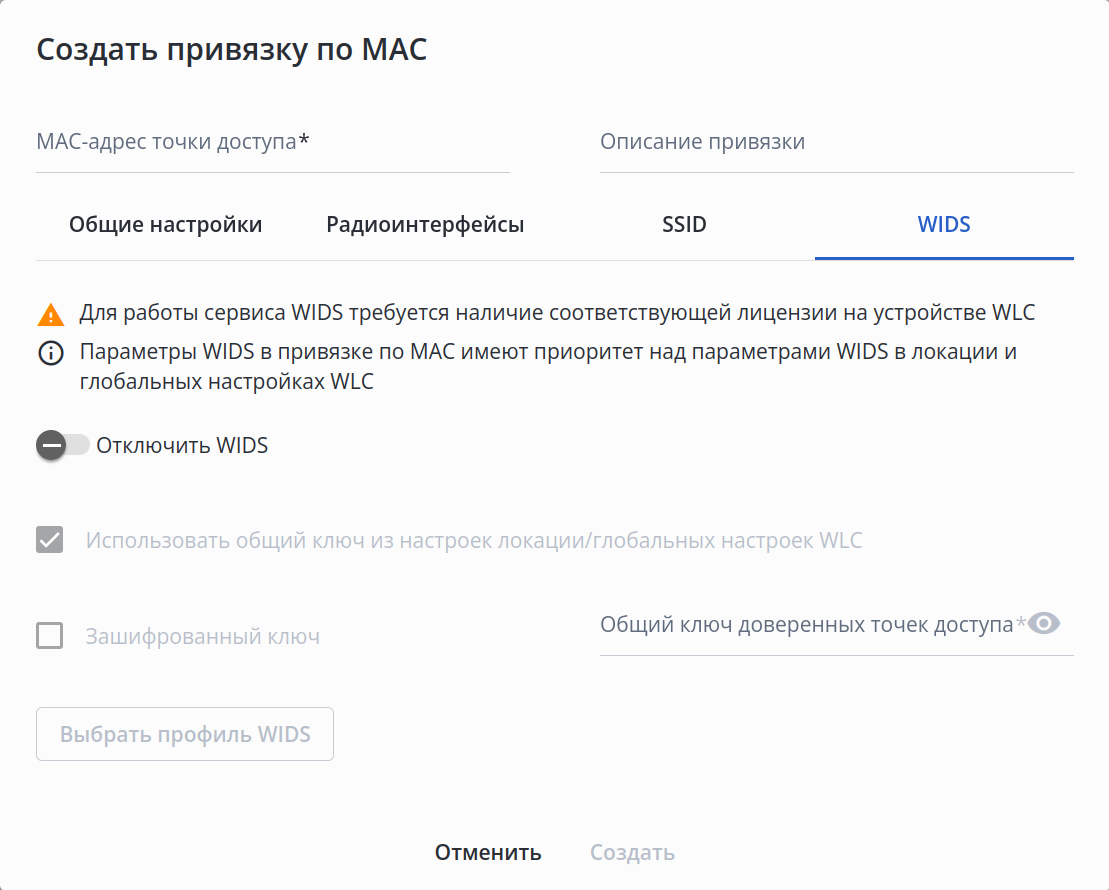
- Отключить WIDS — индивидуальное отключение работы сервиса WIDS. Значение по умолчанию: отключено;
| Информация |
|---|
Если во вкладке формы не заполнено обязательное поле или поле заполнено с ошибкой, слева от названия вкладки будет отображена иконка |

Применение привязки по MAC на устройство
Для применения привязки по MAC на устройство выделите ее в таблице и нажмите кнопку "Применить". Откроется диалоговое окно выбора устройства:
...
После применения привязки по MAC для того, чтобы она появились в конфигурации устройства, необходимо произвести синхронизацию конфигурации устройства. Подробнее в разделе "Синхронизация конфигурации устройства".
Удаление привязки по MAC из конфигурации устройства
Для удаления привязки из конфигурации устройства выделите ее в таблице и нажмите кнопку "Удалить". В открывшемся меню нажмите на кнопку "Из конфигурации устройства" и подтвердите удаление, нажав "Подтвердить" в диалоговом окне.
...
| Примечание |
|---|
Привязка по MAC будет считаться удаленной из конфигурации устройства только после успешного завершения задачи "Синхронизировать конфигурацию". |
Удаление привязки по MAC из системы
Для удаления привязки из системы выделите ее в таблице и нажмите кнопку "Удалить". В открывшемся меню нажмите на кнопку "Из системы".
...