
...
- создание новых групп в системе, переименование, перемещение и удаление групп;
- добавление устройств в группы, перемещение устройств из одной группы в другую, изменение названия и описания устройства, удаление устройства;
- создание, перемещение и удаление IP-фабрик, инициализацию устройств IP-фабрики;
- поиск объектов в дереве по названию, имени хоста (hostname), серийному номеру, IP-адресу, MAC-адресу, модели.
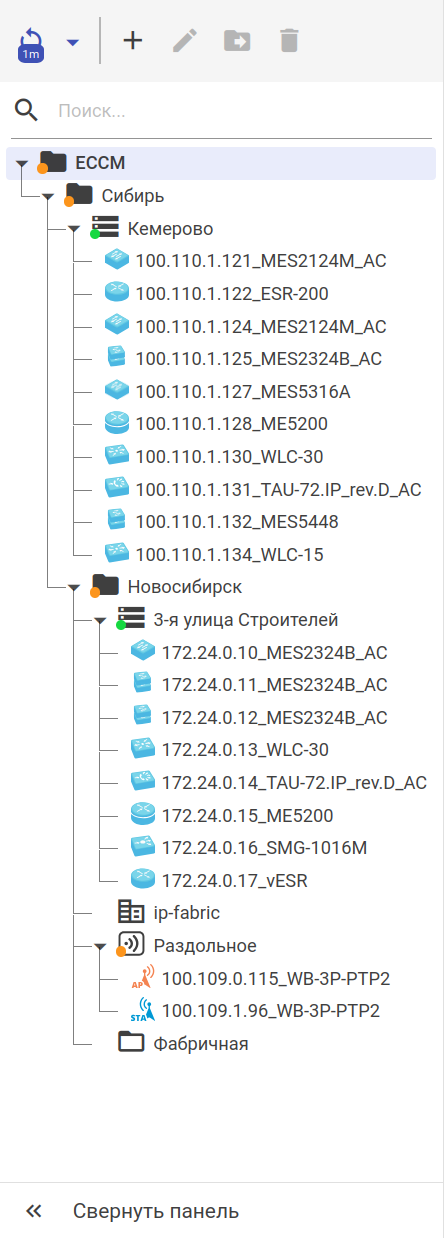
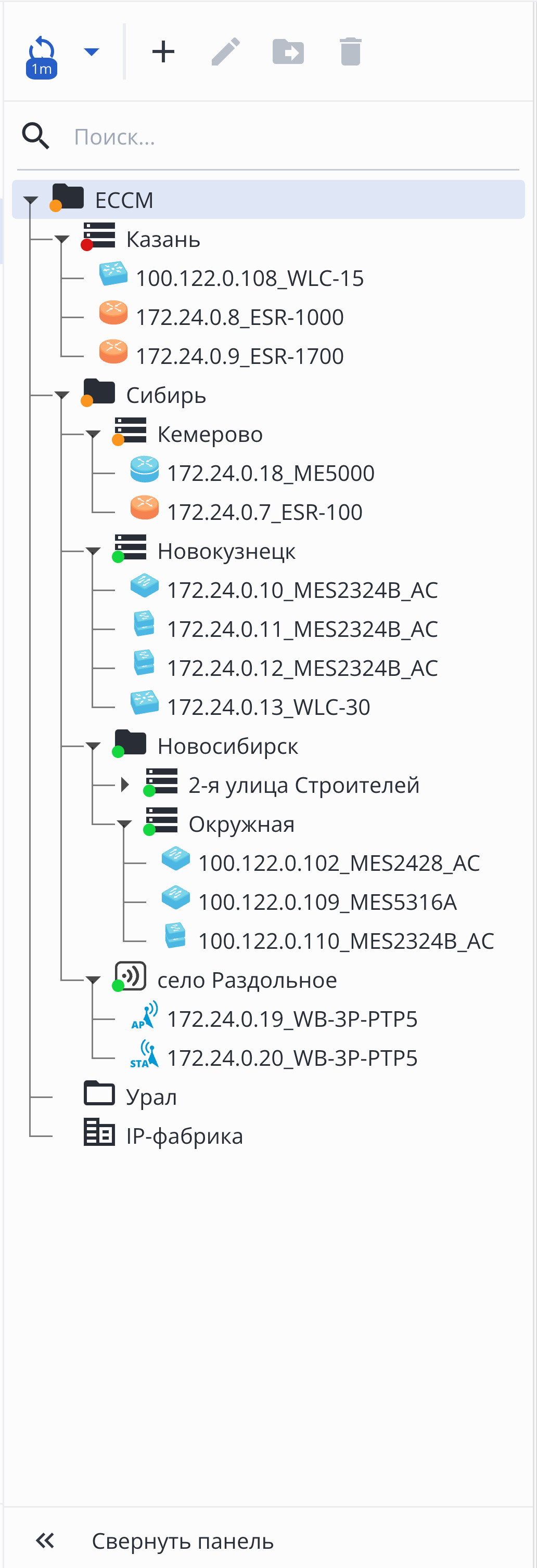
- Кнопка обновления данных дерева объектов;
- Кнопка для выбора интервала и отключения автообновления данных в дереве;
- Кнопка добавления объектов в дерево;
- Кнопка редактирования объектов дерева;
- Кнопка перемещения объектов дерева из одной группы в другую;
- Кнопка удаления объекта из дерева;
- Строка поиска объектов в дереве;
- Дерево объектов;
- Кнопка сворачивания/разворачивания панели дерева объектов.
| Подсказка |
|---|
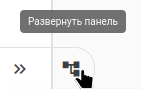
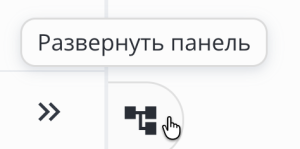
При необходимости панель дерева объектов можно свернуть нажатием на кнопку "Свернуть панель". Чтобы отобразить панель заново, нажмите на кнопку "Развернуть панель" |
Настройка автообновления
...
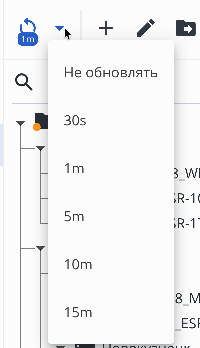
Для изменения стандартного интервала автообновления нажмите на кнопку "Интервал обновления", расположенную справа от кнопки "Обновить дерево". В открывшемся меню выберите новый интервал обновления. Если необходимо отключить автообновление, выберите "Не обновлять".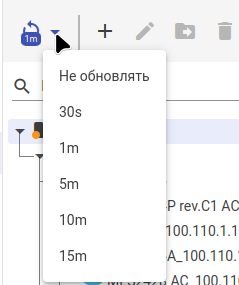
Если автообновление включено: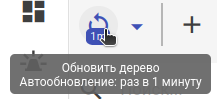
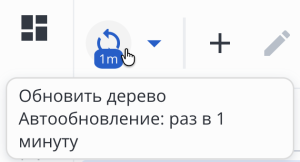
- на кнопке "Обновить дерево" отображается установленный интервал автообновления;
- кнопки обновления и выбора интервала окрашены в синий цвет.
Если автообновление выключено: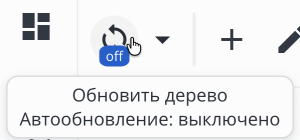
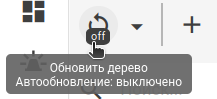
- на кнопке "Обновить дерево" отображается "off";
- кнопки обновления и выбора интервала окрашены в серый цвет.
...
В дереве объектов представлены два типа объектов: группы и устройства.
Группы
...
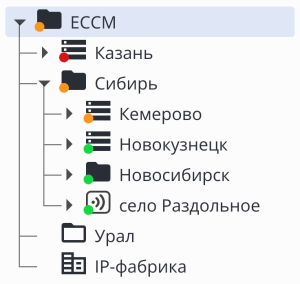
Объект группы в дереве состоит из нескольких частей:
...
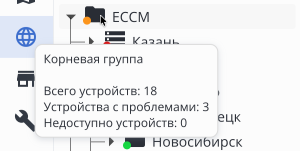
Чтобы получить информацию о типе группы, а также о количестве устройств в группе и их статусе, наведите курсор на иконку:
...
Устройства
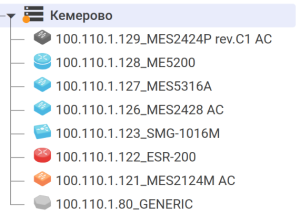
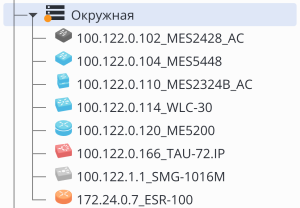
Объект устройства в дереве состоит из нескольких частей:
...
Наведите курсор на иконку устройства, чтобы посмотреть краткую информацию об устройстве, его статусе, количестве проблем, а также узнать время последней проверки его статусов доступности: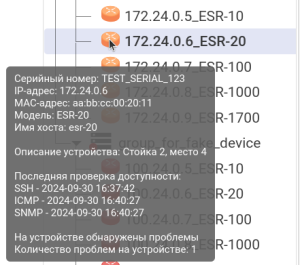
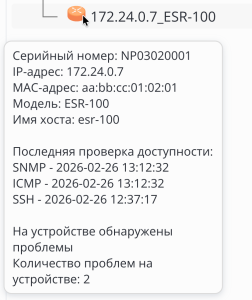
Scroll Pagebreak
Управление объектами
...
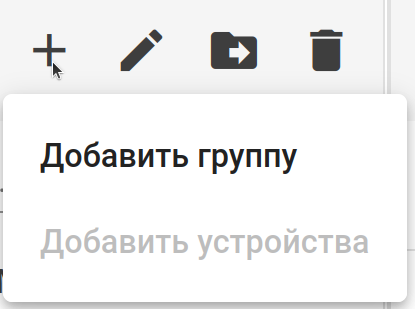
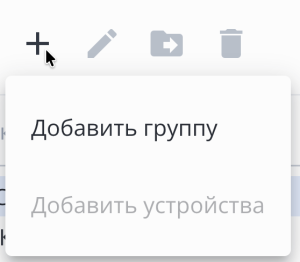
Для того чтобы создать новую группу, выберите в дереве объектов необходимую родительскую группу и нажмите кнопку "Добавить объект"  . В открывшемся меню кнопки выберите пункт "Добавить группу":
| Примечание |
|---|
Создать группу можно в корневой группе ECCM, пустой группе или в группе, которая содержит группы. |
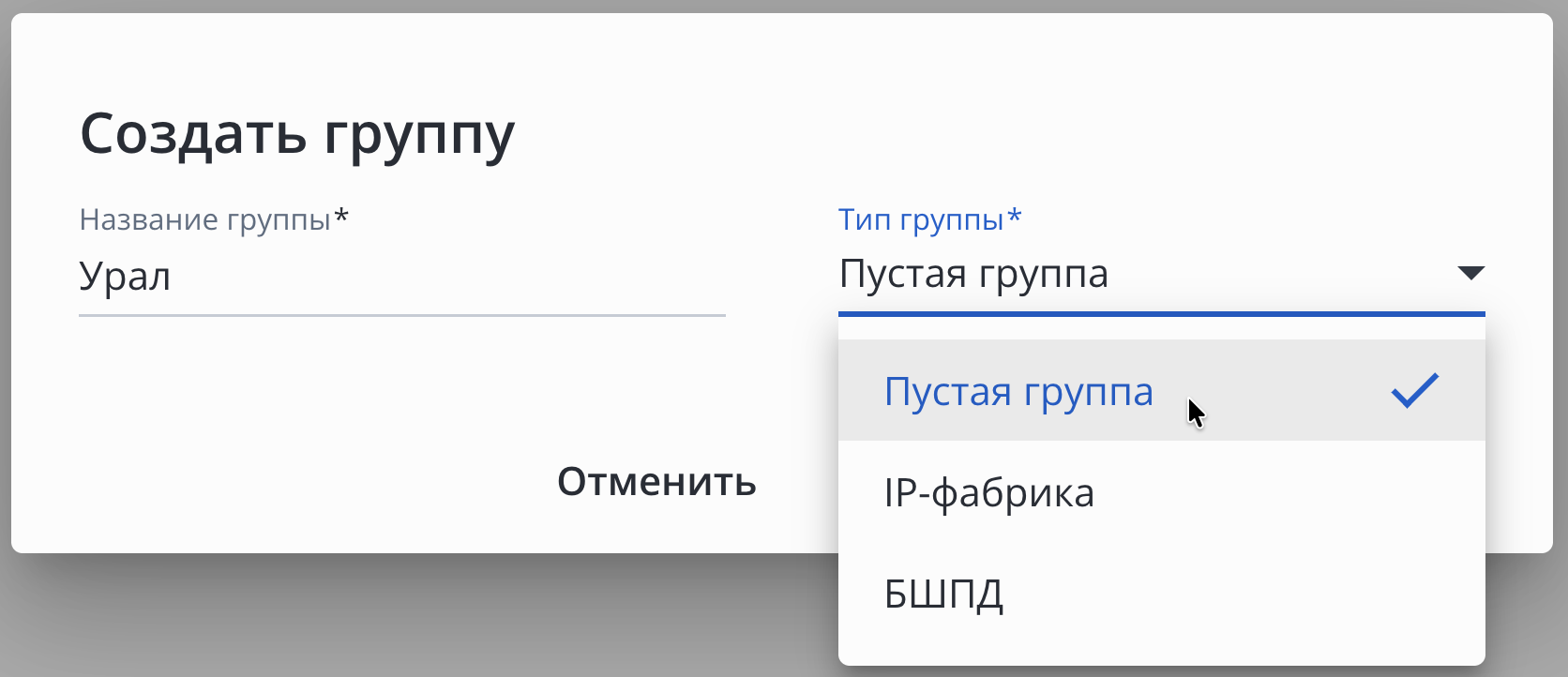
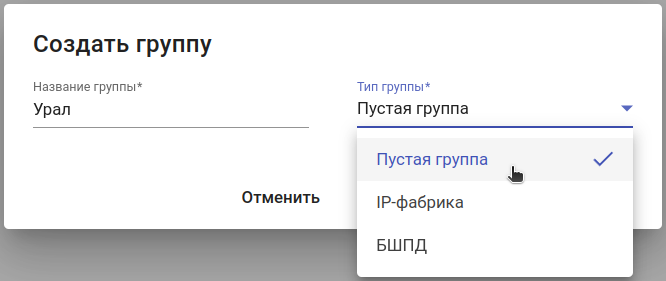
Откроется окно "Создать группу". Заполните поле "Название группы" и выберите тип новой группы в соответствующем поле. При выборе типа группы "IP-фабрика" откроется мастер настройки фабрики.
Якорь Add_devices Add_devices
Добавление устройств
| Add_devices | |
| Add_devices |
...
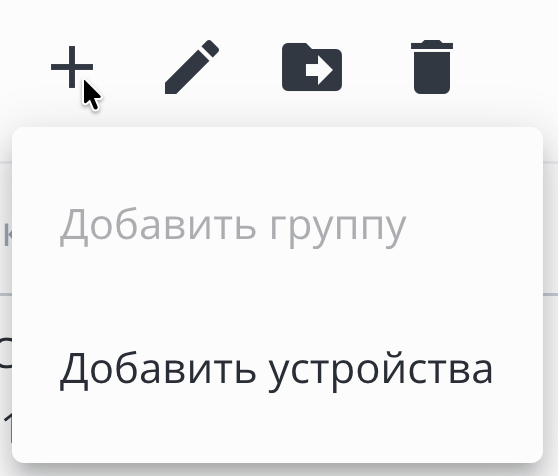
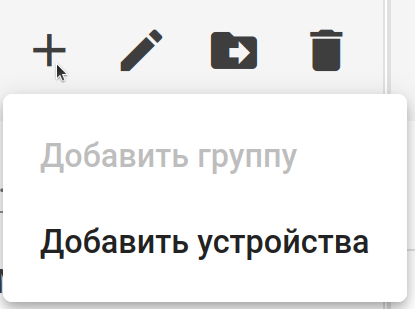
Нажмите кнопку "Добавить объект" в панели дерева объектов и в открывшемся меню выберите пункт "Добавить устройства":
Scroll Pagebreak
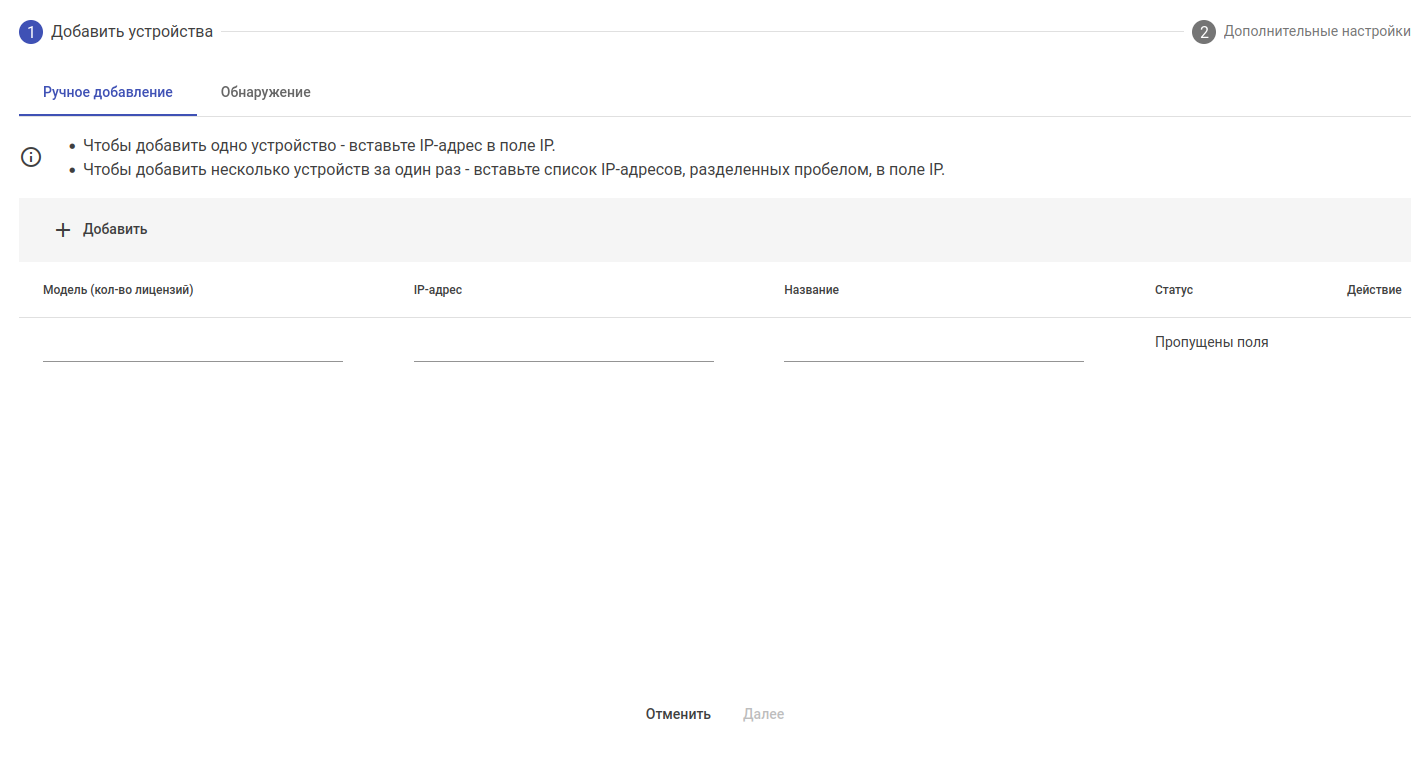
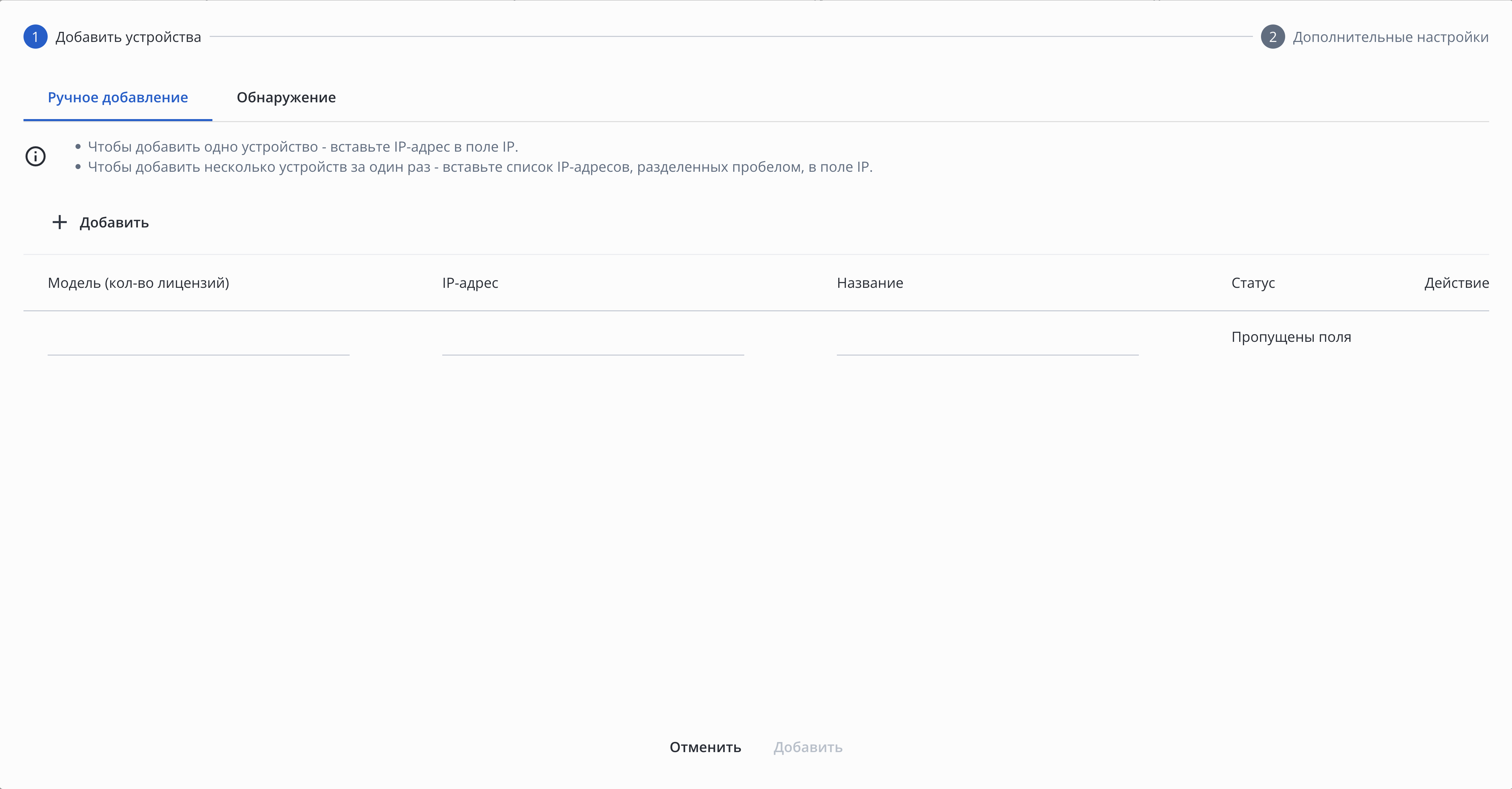
Откроется окно "Добавить устройства":
Элементы интерфейса:
...
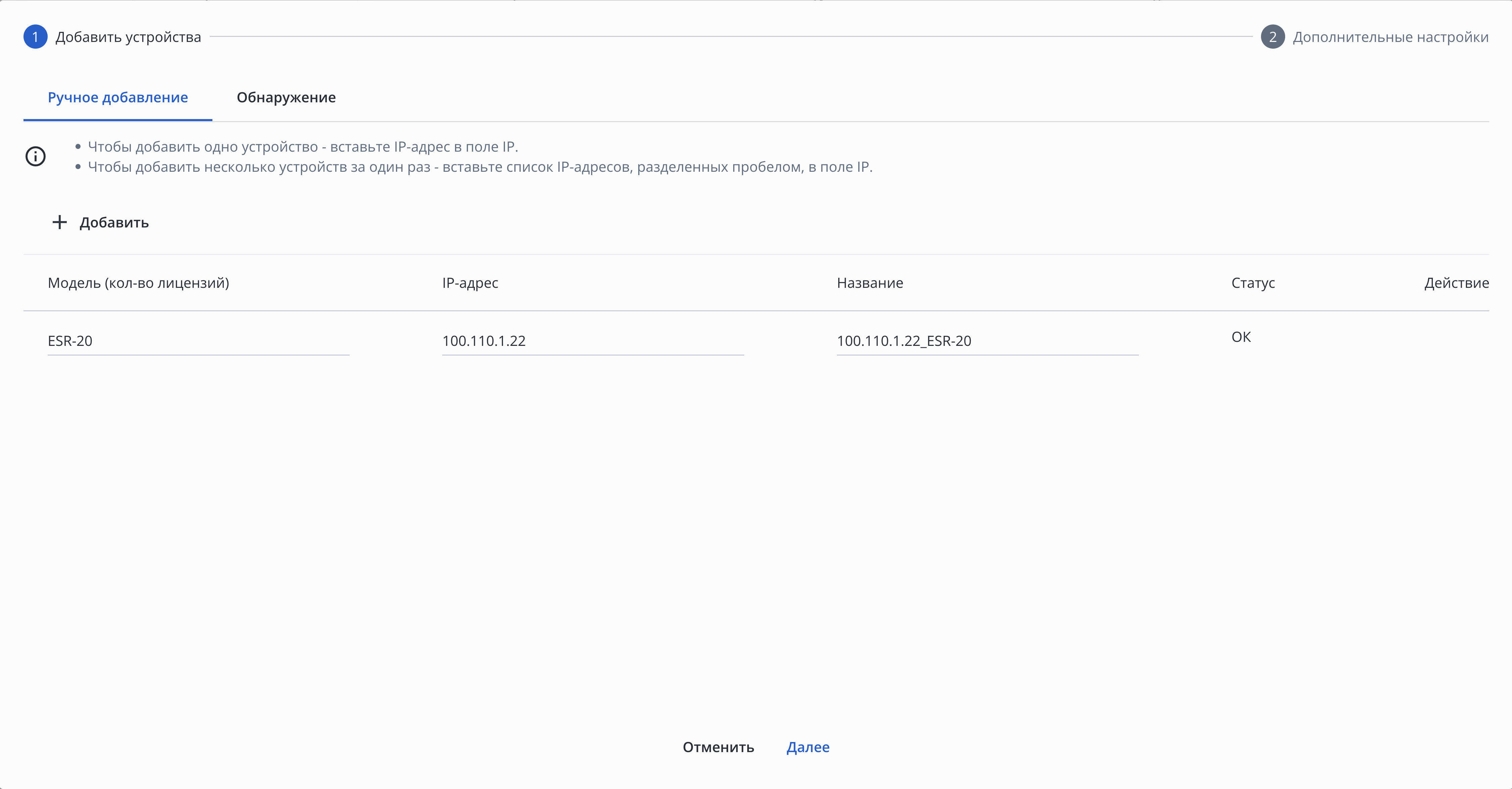
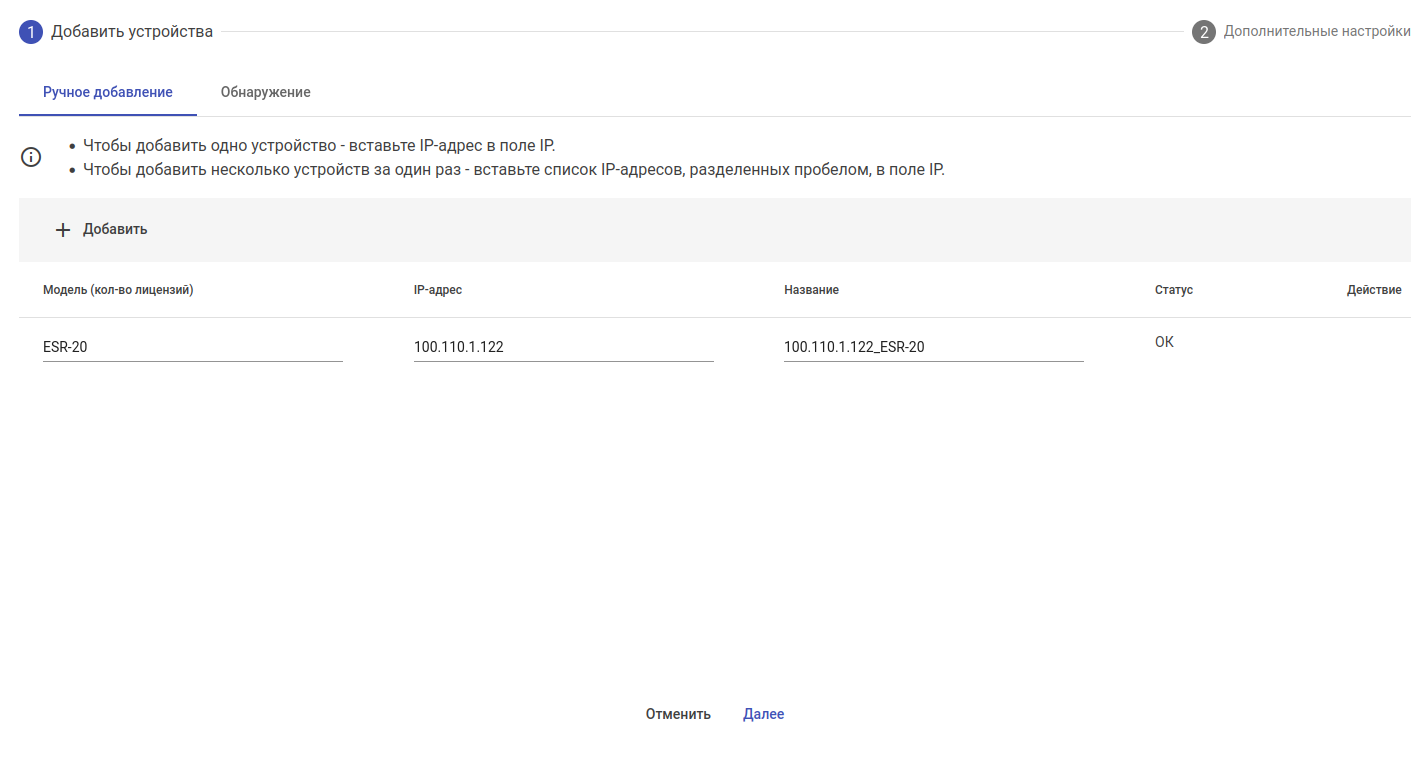
Шаг 1 — Добавить устройства. Во вкладке "Ручное добавление" можно вручную добавить новые устройства в систему. Введите модель и IP-адрес устройства в соответствующие поля. Система произведет проверку введенных данных и в поле "Статус" отобразит, возможно ли добавить устройство в систему (статус == OK) или есть какие-либо ошибки (например, некорректный IP-адрес, наличие устройства с таким же IP-адресом или недостаток лицензий для выбранной модели). Если параметры введены корректно, в нижней части окна станет активной кнопка "Далее".
| Подсказка |
|---|
В поле "IP-адрес" можно вставить список IP-адресов, разделенных пробелами. Этот список будет обработан в интерфейсе и разделен построчно на отдельные устройства. При этом каждому IP-адресу будет соответствовать модель устройства. |
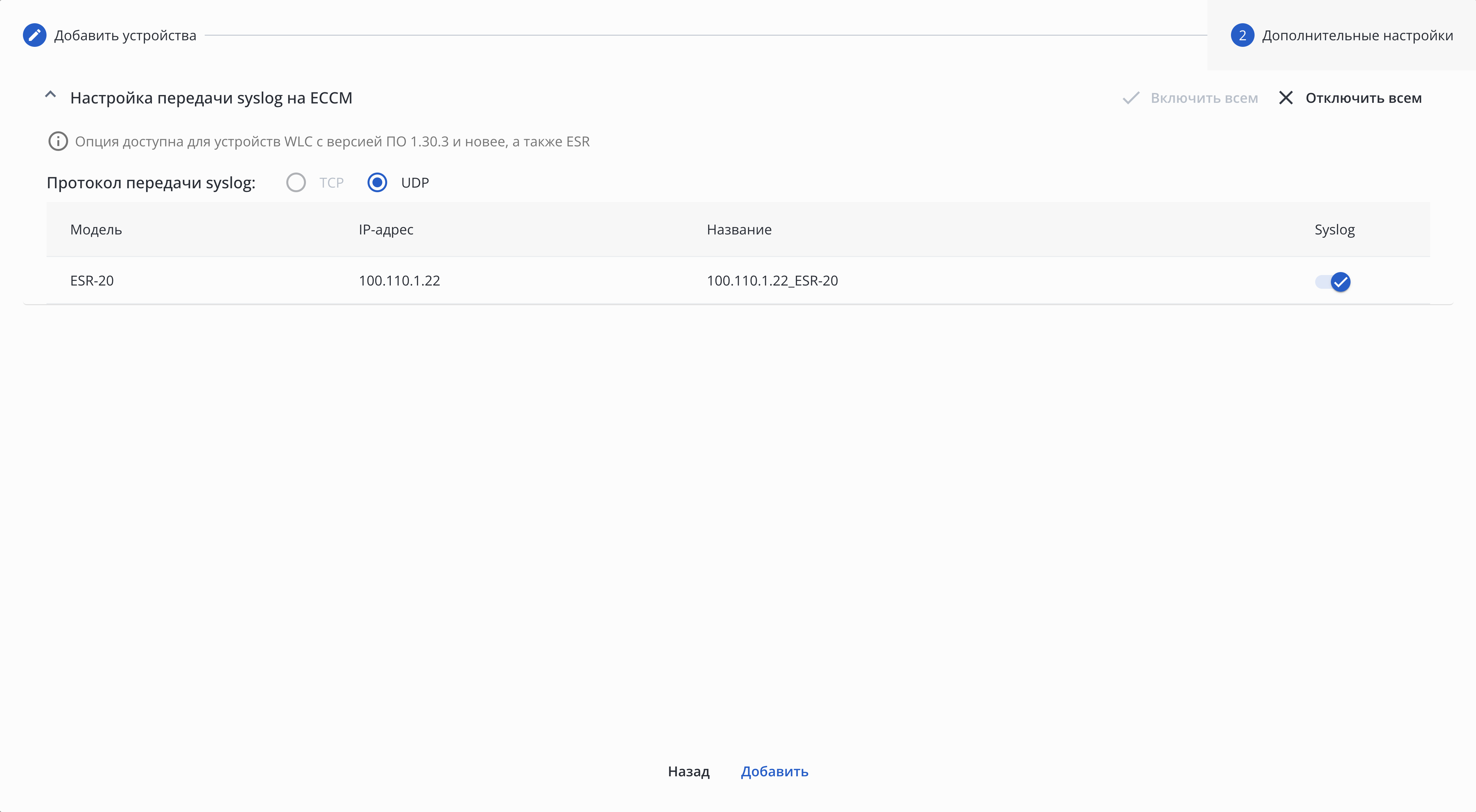
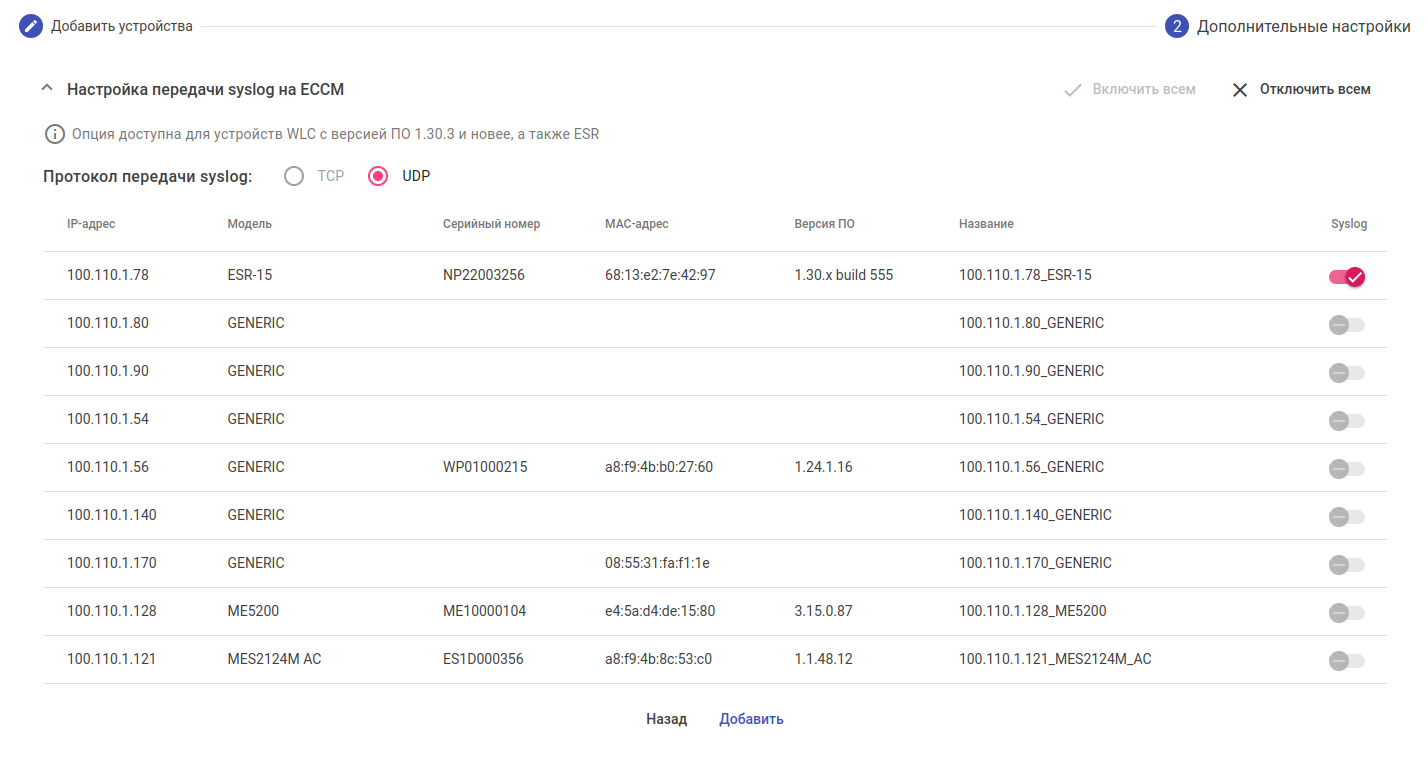
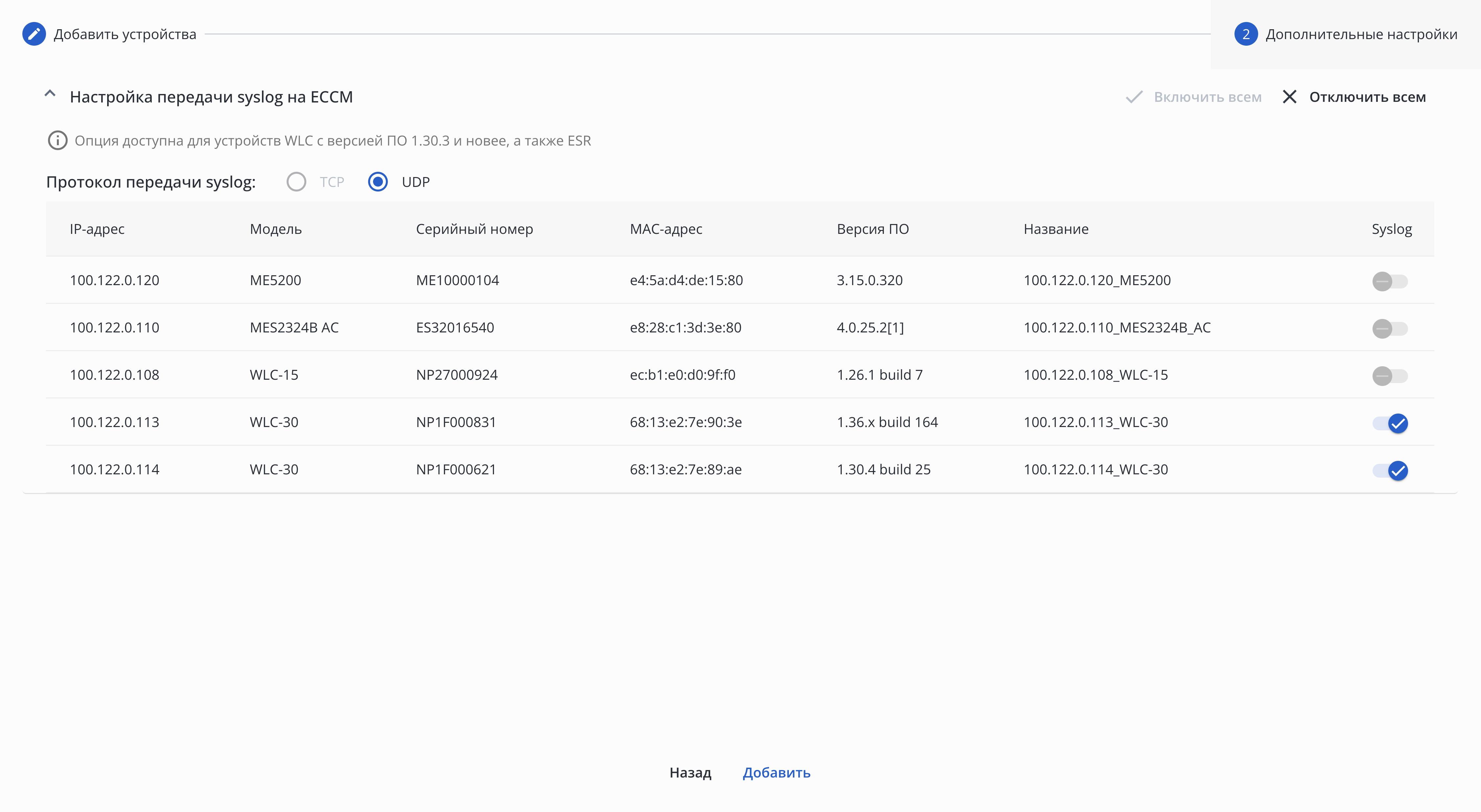
Шаг 2 — Дополнительные настройки. На данном шаге допускается настройка передачи syslog-сообщений на сервер ЕССМ для устройств WLC и ESR. Кнопки "Включить всем/Отключить всем" включают/отключают настройку передачи syslog-сообщений для всех устройств соответственно. Для выборочного включения/отключения настройки передачи syslog-сообщений используйте переключатель в колонке "Syslog". Также возможна настройка протокола передачи syslog-сообщений. После нажатия на кнопку "Добавить" устройства добавляются в систему.
...
| Примечание |
|---|
Настройка передачи syslog-сообщений на сервер ЕССМ возможна на устройствах ESR и WLC с версией ПО не ниже 1.30.3. |
...
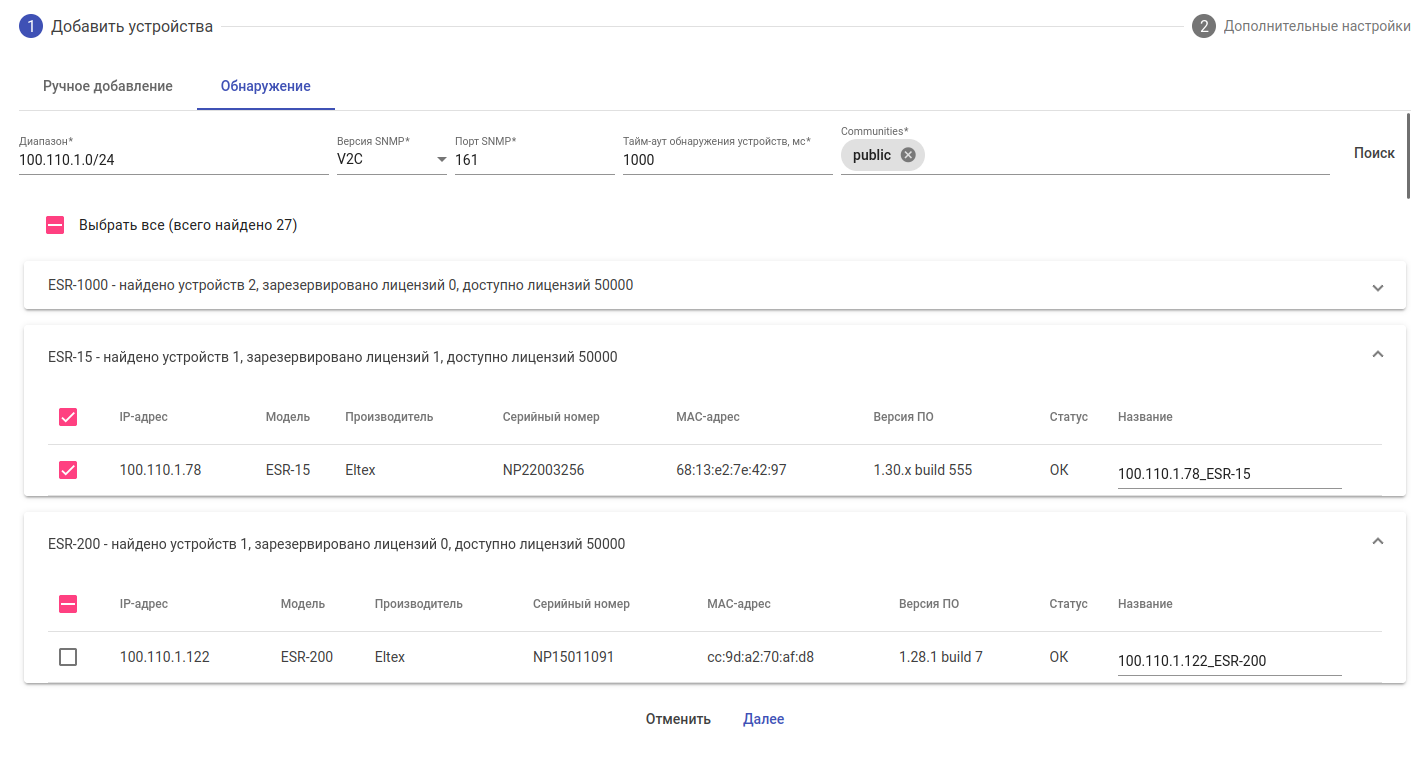
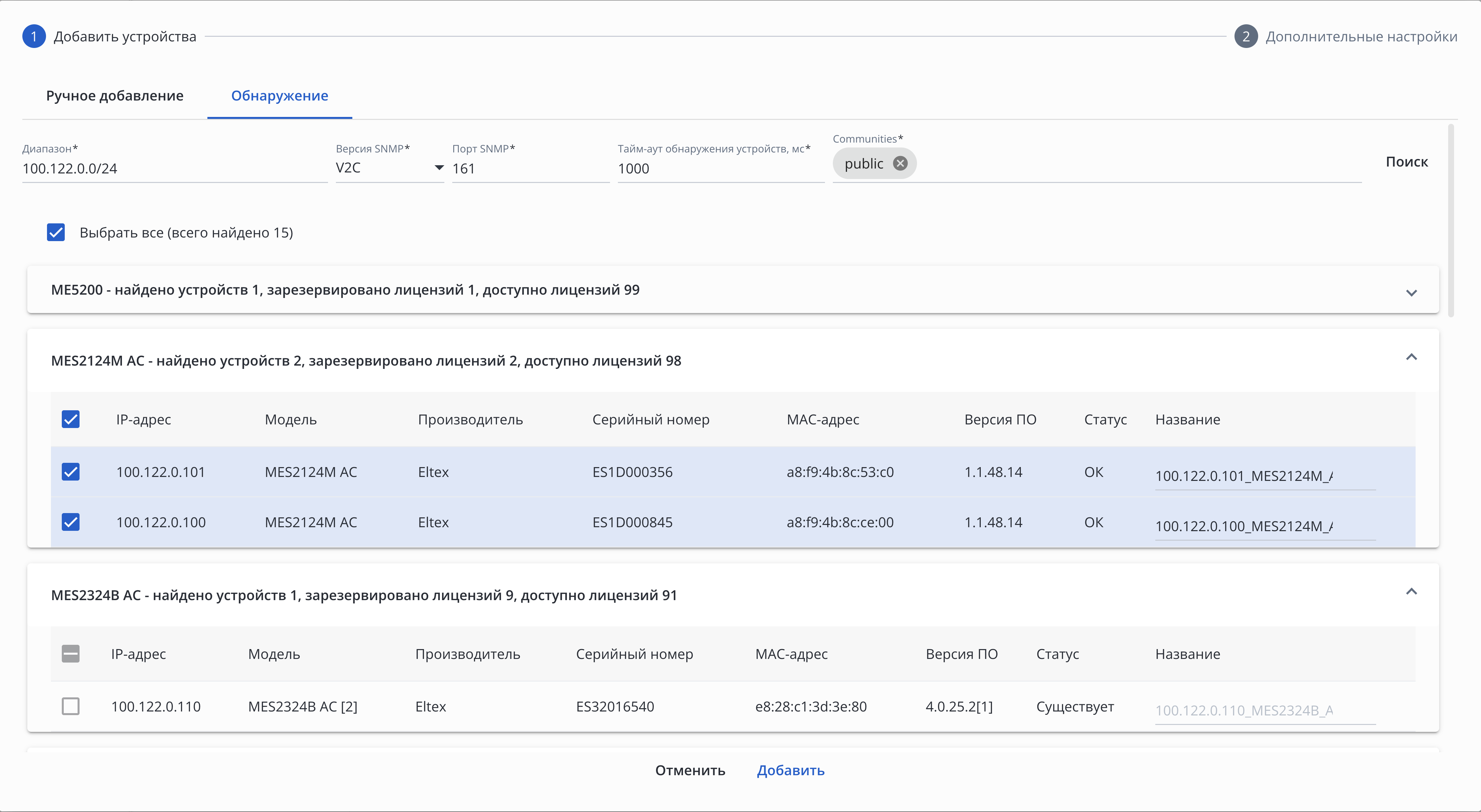
Во вкладке "Обнаружение" можно выполнять автоматическое добавление обнаруженных устройств по известному диапазону.
...

Во вкладке доступны следующие поля:
...
Шаг 1 — Добавить устройства. Указать диапазон и выполнить поиск. В результате поиска будут найдены устройства, которые можно добавить в ECCM.
Шаг 2 — Дополнительные настройки. На данном шаге допускается настройка передачи syslog-сообщений на сервер ЕССМ для устройств WLC и ESR (см. раздел "Ручное добавление").
Scroll Pagebreak
...
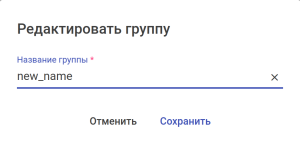
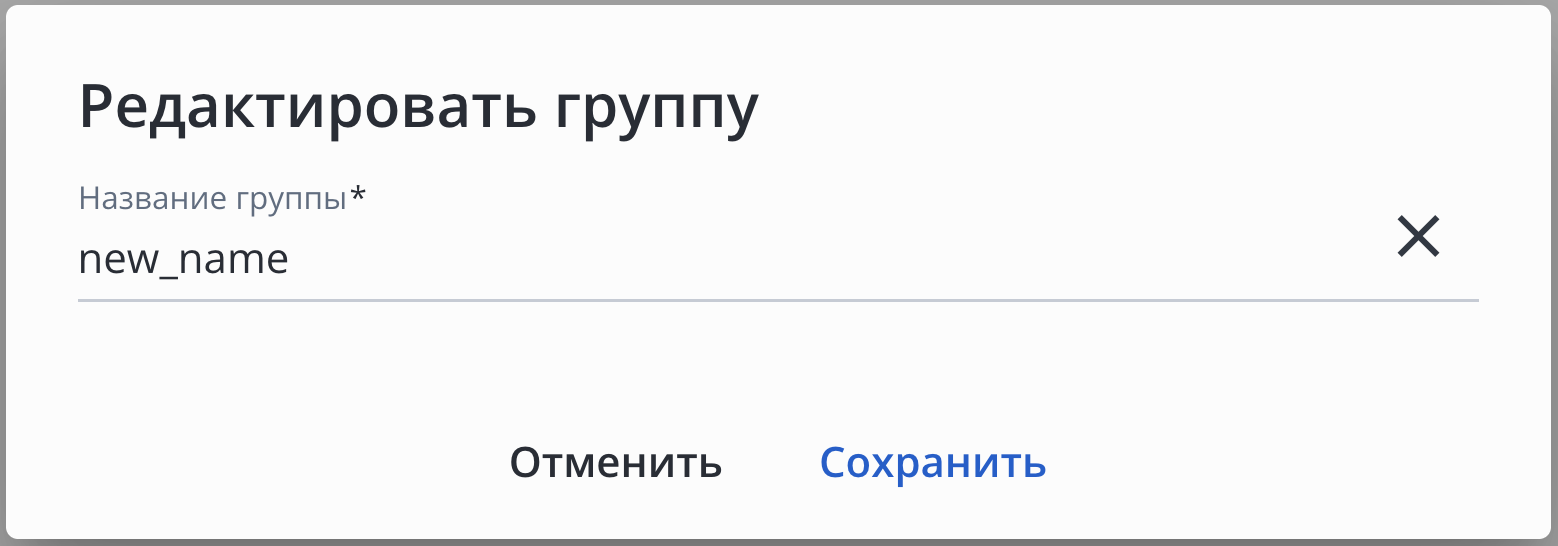
Чтобы переименовать объект, выберите его в дереве и нажмите кнопку "Редактировать объект" 
 . В открывшемся окне введите новое название объекта и/или его описание и нажмите "Сохранить":
| Примечание |
|---|
Для редактирования недоступны группы типа "IP-фабрика" и корневая группа ECCM. |
...
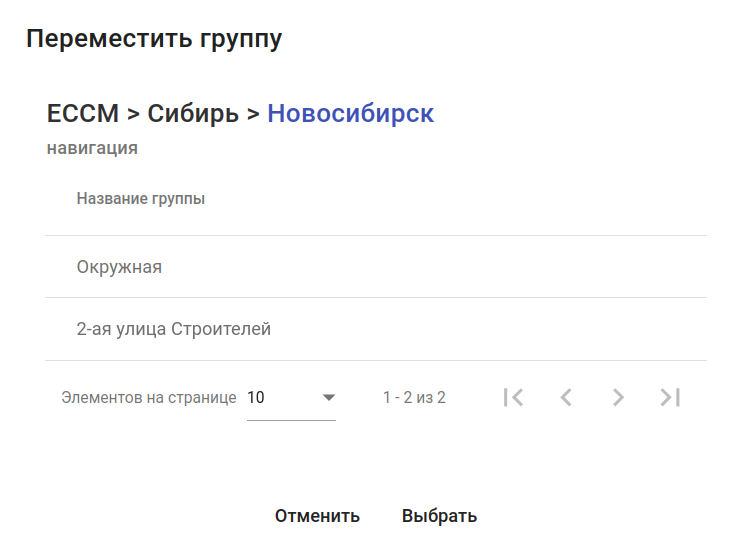
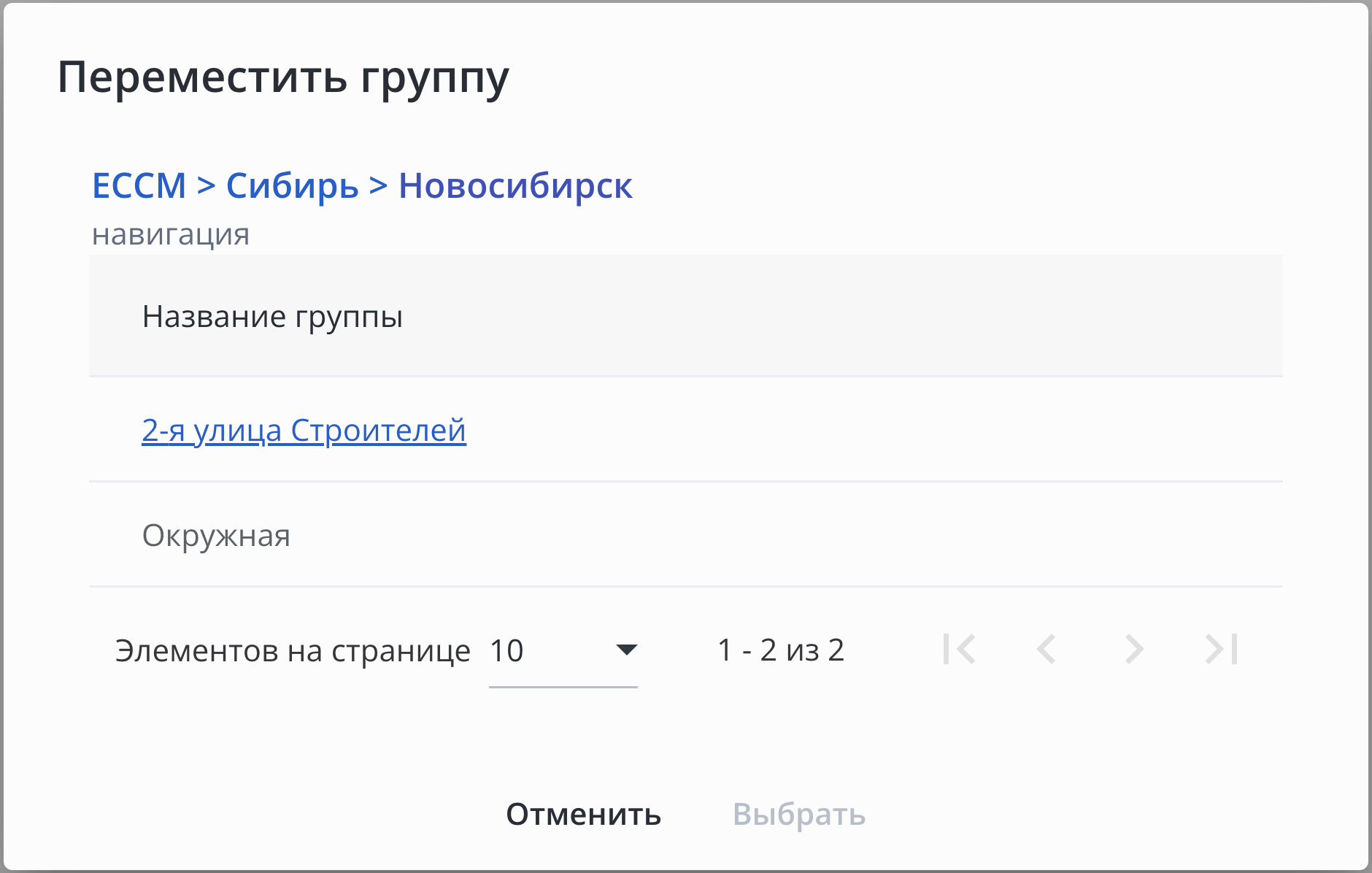
Чтобы переместить объект из одной группы в другую, выберите его в дереве и нажмите кнопку "Переместить объект" 
 . В открывшемся окне выберите группу, в которую необходимо переместить объект, и нажмите "Выбрать":
| Примечание |
|---|
Нельзя перемещать устройства и группы в группы типов "IP-фабрика" и "БШПД". Нельзя перемещать группы в группы с устройствами. Нельзя перемещать устройства в группы с группами и корневую группу ECCM. Нельзя перемещать устройства из групп "IP-фабрика" и "БШПД". |
...
Чтобы удалить объект, выберите его в дереве и нажмите кнопку "Удалить объект" 
 . В открывшемся окне подтвердите действие.
...
| Примечание |
|---|
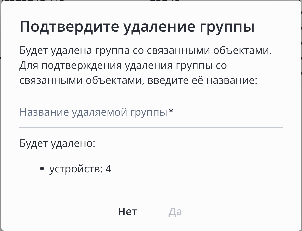
Для подтверждения удаления группы с устройствами введите ее название в текстовое поле открывшегося окна и нажмите "Да": 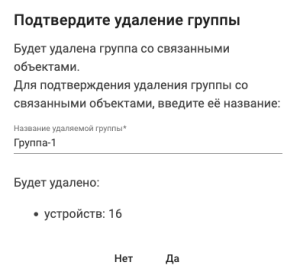
|
Поиск объектов в дереве
Найти объект в дереве можно по следующим параметрам:
...
Введите в строку поиска известные вам данные объекта и нажмите клавишу ENTER. По завершении процесса поиска будет отображено окно с результатами: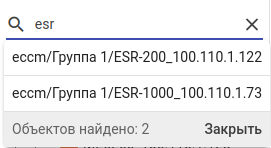
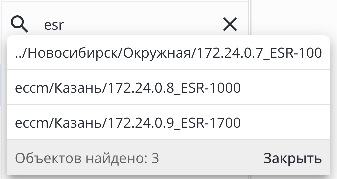
Чтобы перейти к искомому объекту, нажмите левой кнопкой мыши по результату поиска.
...