
...
- Название локации — название локации. Может содержать латинские буквы (A-Z,a-z), цифры и символы '_', '-', '.'. Максимально допустимая длина названия — 235 символов. Значение должно быть уникальным;
- Описание локации — описание локации. Хранится только в системе управления и не записывается в конфигурацию устройства. Может содержать латинские и кириллические буквы, цифры, символы и пробелы. Максимально допустимая длина описания — 255 символов;
- Вкладка "Настройки локации":
- Часовой пояс — часовой пояс локации. Значение по умолчанию: часовой пояс наследуется из конфигурации устройства WLC. Возможные значения: от GMT -12 до GMT +12.
Подсказка Оптимизация AirTune и обновление ПО точек доступа по расписанию будут запускаться на WLC с учетом часового пояса локации.
- Туннелирование клиентского трафика — включение режима работы с использованием туннелей SoftGRE Data для точек доступа, находящихся в этой локации. Значение по умолчанию: отключено;
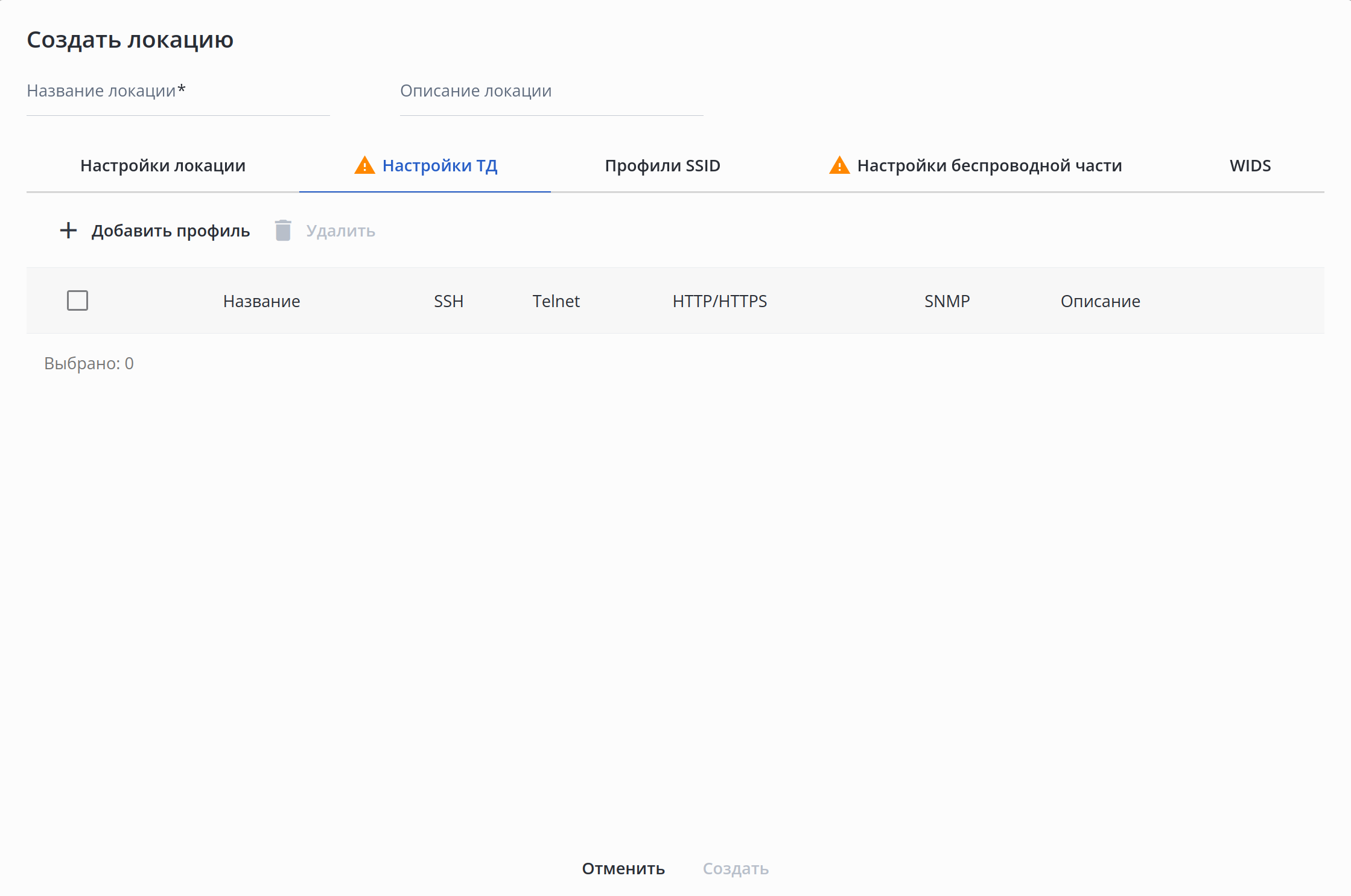
- Часовой пояс — часовой пояс локации. Значение по умолчанию: часовой пояс наследуется из конфигурации устройства WLC. Возможные значения: от GMT -12 до GMT +12.
- Вкладка "Настройки ТД":
Примечание Наличие профиля настроек ТД в локации является обязательным.
Информация Максимальное количество профилей настроек ТД в локации — 1.
- Таблица с информацией о профилях настроек ТД, добавленных в локацию. Параметры таблицы подробно описаны в разделе "Профили → Настройки ТД";
- Кнопка "Добавить профиль" — при нажатии на кнопку открывается диалоговое окно выбора профиля настроек ТД:
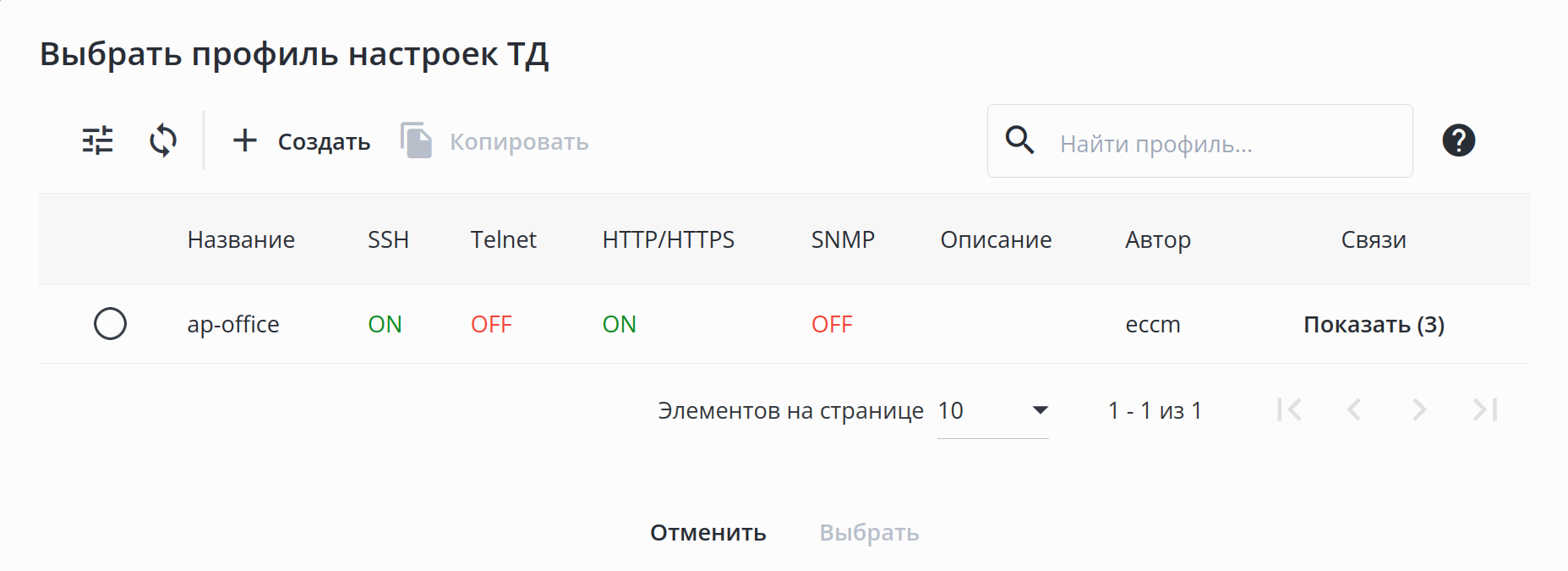 В окне доступны:
Кнопки фильтрации и обновления таблицы;
Кнопка создания профиля настроек ТД;
Кнопка копирования профиля настроек ТД;
Поле поиска профиля в таблице и кнопка для открытия краткого руководства по поиску;
- Таблица с информацией о профилях настроек ТД.
Информация Для создания нового профиля настроек ТД нажмите на кнопку "Создать". Откроется диалоговое окно создания профиля настроек ТД.
Scroll Pagebreak Подсказка Для копирования существующего профиля выберите его в таблице и нажмите кнопку "Копировать". Откроется диалоговое окно "Копировать профиль", в котором необходимо указать параметры для нового профиля.
При копировании профиля к названию автоматически добавляется конструкция "_copy".
- Кнопка "Удалить" — кнопка удаления профиля настроек ТД из локации. Для удаления профиля из локации выберите его в таблице и нажмите кнопку "Удалить".
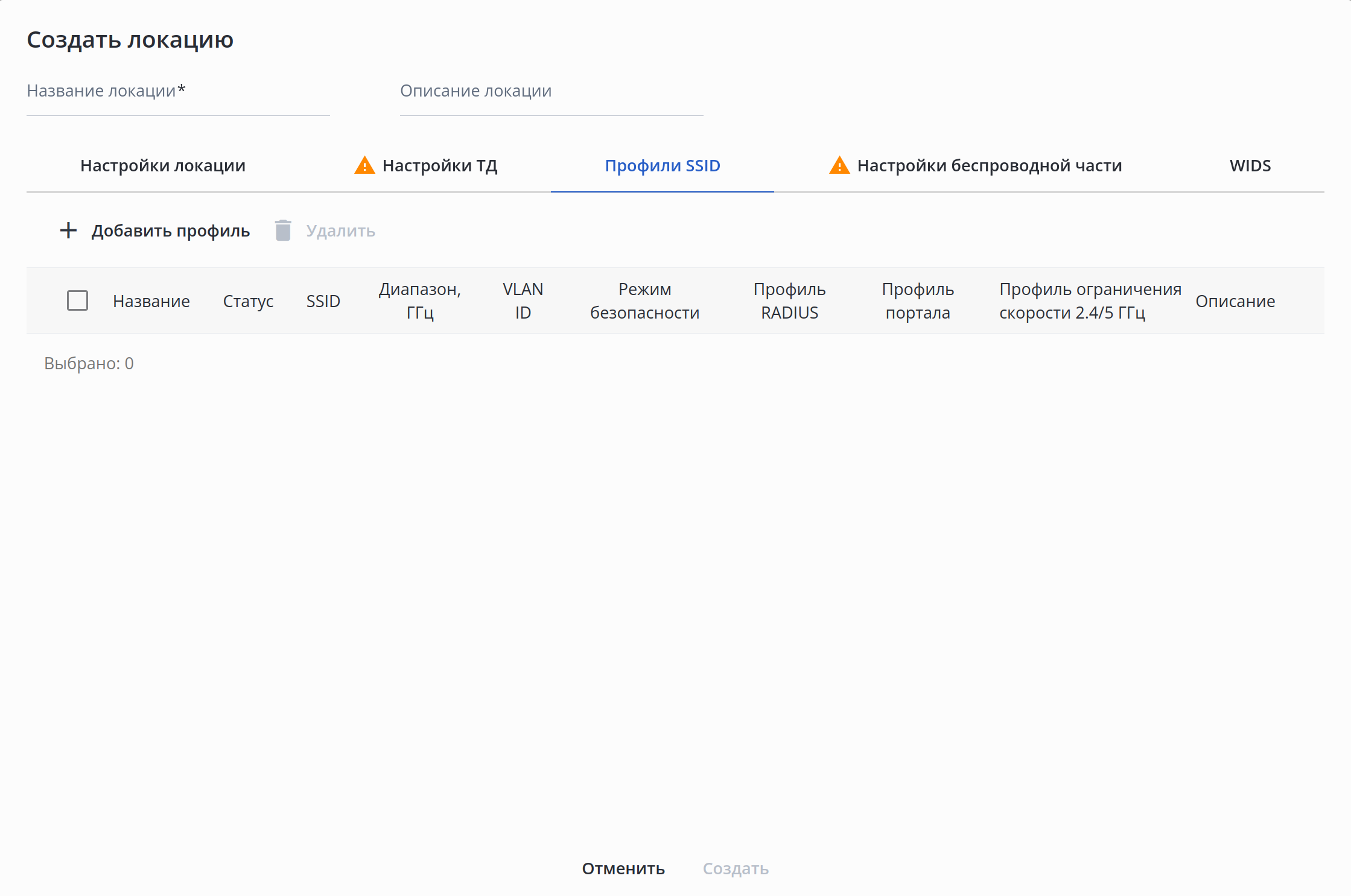
- Вкладка "Профили SSID":
- Таблица с информацией о профилях SSID, добавленных в локацию. Параметры таблицы подробно описаны в разделе "Профили → SSID";
- Кнопка "Добавить профиль" — при нажатии на кнопку открывается диалоговое окно выбора профиля SSID:
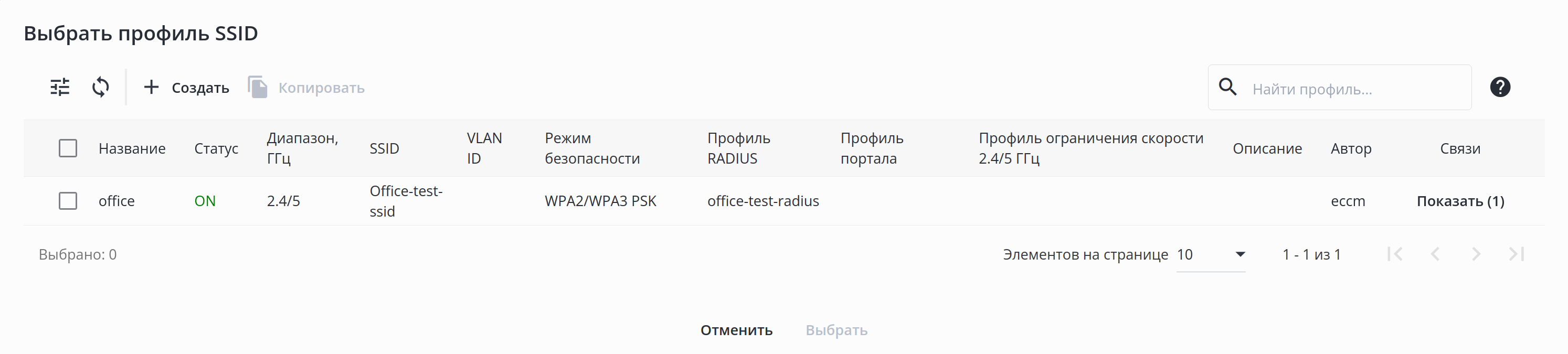
В окне доступны:Кнопки фильтрации и обновления таблицы;
Кнопка создания профиля SSID;
Кнопка копирования профиля SSID;
Поле поиска профиля в таблице и кнопка для открытия краткого руководства по поиску;
- Таблица с информацией о профилях SSID.
Информация Для создания нового профиля SSID нажмите на кнопку "Создать". Откроется диалоговое окно создания профиля SSID.
Scroll Pagebreak Подсказка Для копирования существующего профиля выберите его в таблице и нажмите кнопку "Копировать". Откроется диалоговое окно "Копировать профиль", в котором необходимо указать параметры для нового профиля.
При копировании профиля к названию автоматически добавляется конструкция "_copy".
Кнопка "Удалить" — кнопка удаления профиля SSID из локации. Для удаления профиля из локации выберите его в таблице и нажмите кнопку "Удалить".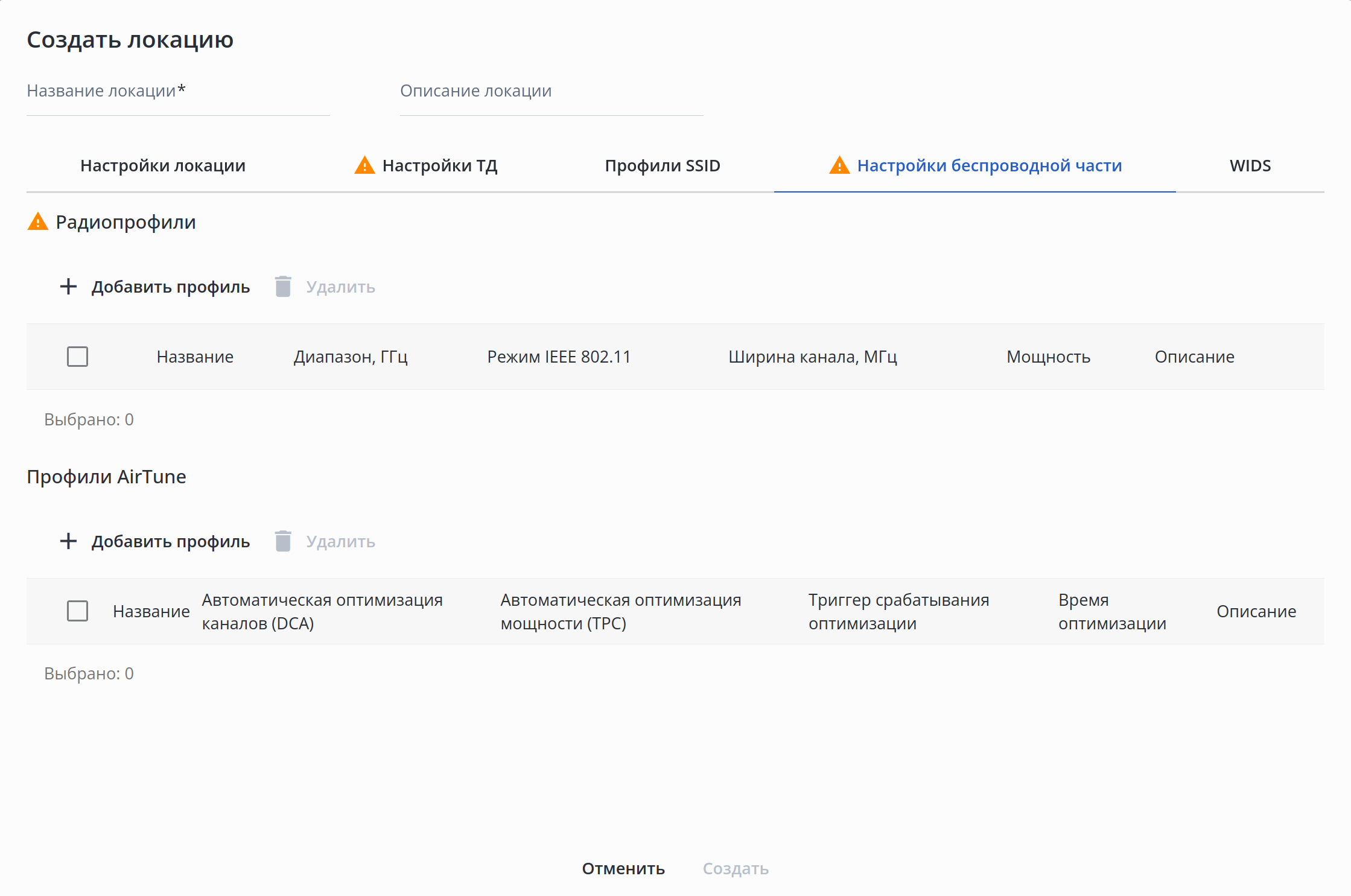
- Вкладка "Настройки беспроводной части":
- Подраздел "Радиопрофили":
Примечание Наличие в локации радиопрофилей для каждого диапазона является обязательным.
Примечание Параметры мощности и радиоканалов, настроенные в радиопрофилях локации, не будут применены на точки доступа локации, если в ней используется AirTune-профиль и на устройстве WLC включен сервис AirTune (включен на устройстве по умолчанию, настроить можно через "Настройки WLC").
Если необходимо изменить ширину канала или список каналов для автовыбора на точках доступа, то первым шагом нужно отключить AirTune на устройстве (через "Настройки WLC"), внести в радиопрофиль необходимые изменения, синхронизировать устройство, а затем снова включить AirTune для автоматического управления каналами в соответствии с новыми настройками.
Информация Максимальное количество радиопрофилей в локации — 2:
- один радиопрофиль для 2.4 ГГц;
- один радиопрофиль для 5 ГГц.
Scroll Pagebreak - Таблица с информацией о радиопрофилях, добавленных в локацию. Параметры таблицы подробно описаны в разделе "Профили → Радиопрофили";
- Кнопка "Добавить профиль" — при нажатии на кнопку открывается диалоговое окно выбора радиопрофилей:
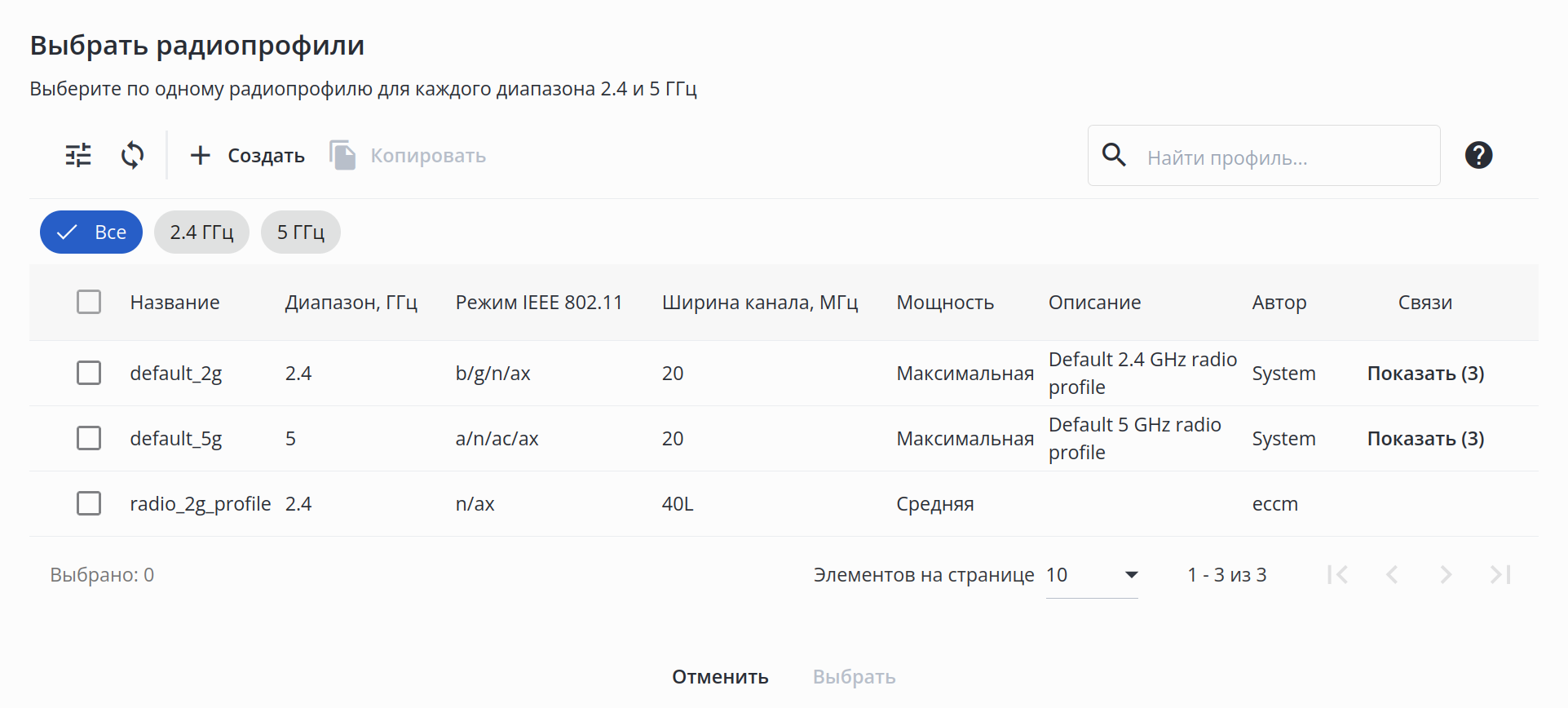
В диалоговом окне доступны:Кнопки фильтрации и обновления таблицы;
Кнопка создания радиопрофиля;
Кнопка копирования радиопрофиля;
Поле поиска профиля в таблице и кнопка для открытия краткого руководства по поиску;
- Таблица с информацией о радиопрофилях с возможностью быстрой фильтрации по колонке "Диапазон, ГГц".
Информация Для создания нового радиопрофиля нажмите на кнопку "Создать". Откроется диалоговое окно создания радиопрофиля.
Подсказка Для копирования существующего профиля выберите его в таблице и нажмите кнопку "Копировать". Откроется диалоговое окно "Копировать профиль", в котором необходимо указать параметры для нового профиля.
При копировании профиля к названию автоматически добавляется конструкция "_copy".
- Кнопка "Удалить" — кнопка удаления радиопрофиля из локации. Для удаления профиля из локации выберите его в таблице и нажмите кнопку "Удалить";
Scroll Pagebreak
- Подраздел "Профили AirTune":
Примечание Профили работы сервиса AirTune позволяют автоматически настраивать такие параметры радиоинтерфейсов точек доступа, как мощность и каналы, а также позволяют управлять балансировкой клиентов и настройками роуминга.
При работе AirTune-сервиса значения параметров мощности и каналов, настроенные в радиопрофиле локации, будут игнорироваться, так как данные параметры настраиваются сервисом в автоматическом режиме.
Информация Максимальное количество профилей AirTune в локации — 1.
- Таблица с информацией о профилях AirTune, добавленных в локацию. Параметры таблицы подробно описаны в разделе "Профили → AirTune";
- Кнопка "Добавить профиль" — при нажатии на кнопку открывается диалоговое окно выбора профиля AirTune:
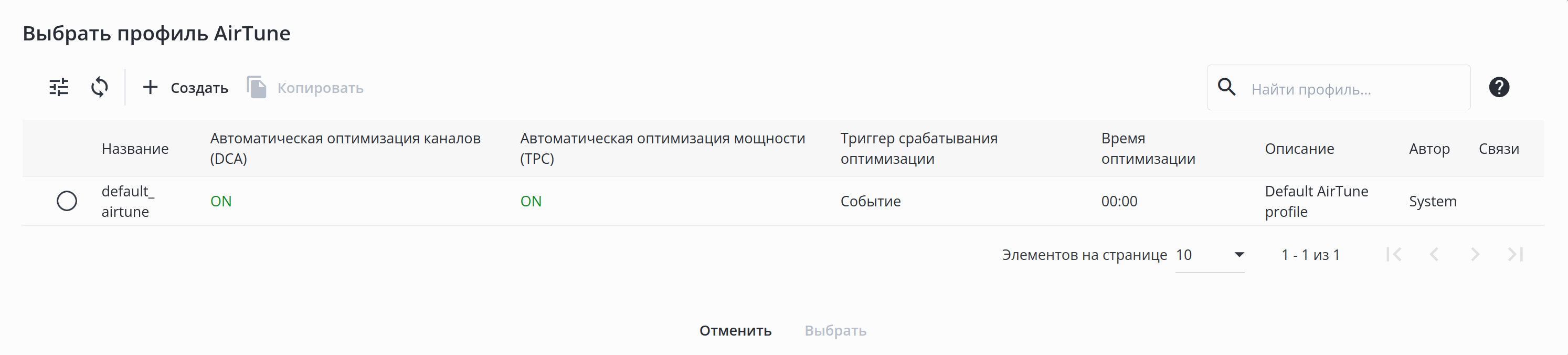
В окне доступны:Кнопки фильтрации и обновления таблицы;
Кнопка создания профиля AirTune;
Кнопка копирования профиля AirTune;
Поле поиска профиля в таблице и кнопка для открытия краткого руководства по поиску;
- Таблица с информацией о профилях AirTune.
Информация Для создания нового профиля AirTune нажмите на кнопку "Создать". Откроется диалоговое окно создания профиля AirTune.
Подсказка Для копирования существующего профиля выберите его в таблице и нажмите кнопку "Копировать". Откроется диалоговое окно "Копировать профиль", в котором необходимо указать параметры для нового профиля.
При копировании профиля к названию автоматически добавляется конструкция "_copy".
- Кнопка "Удалить" — кнопка удаления профиля AirTune из локации. Для удаления профиля из локации выберите его в таблице и нажмите кнопку "Удалить";
Scroll Pagebreak 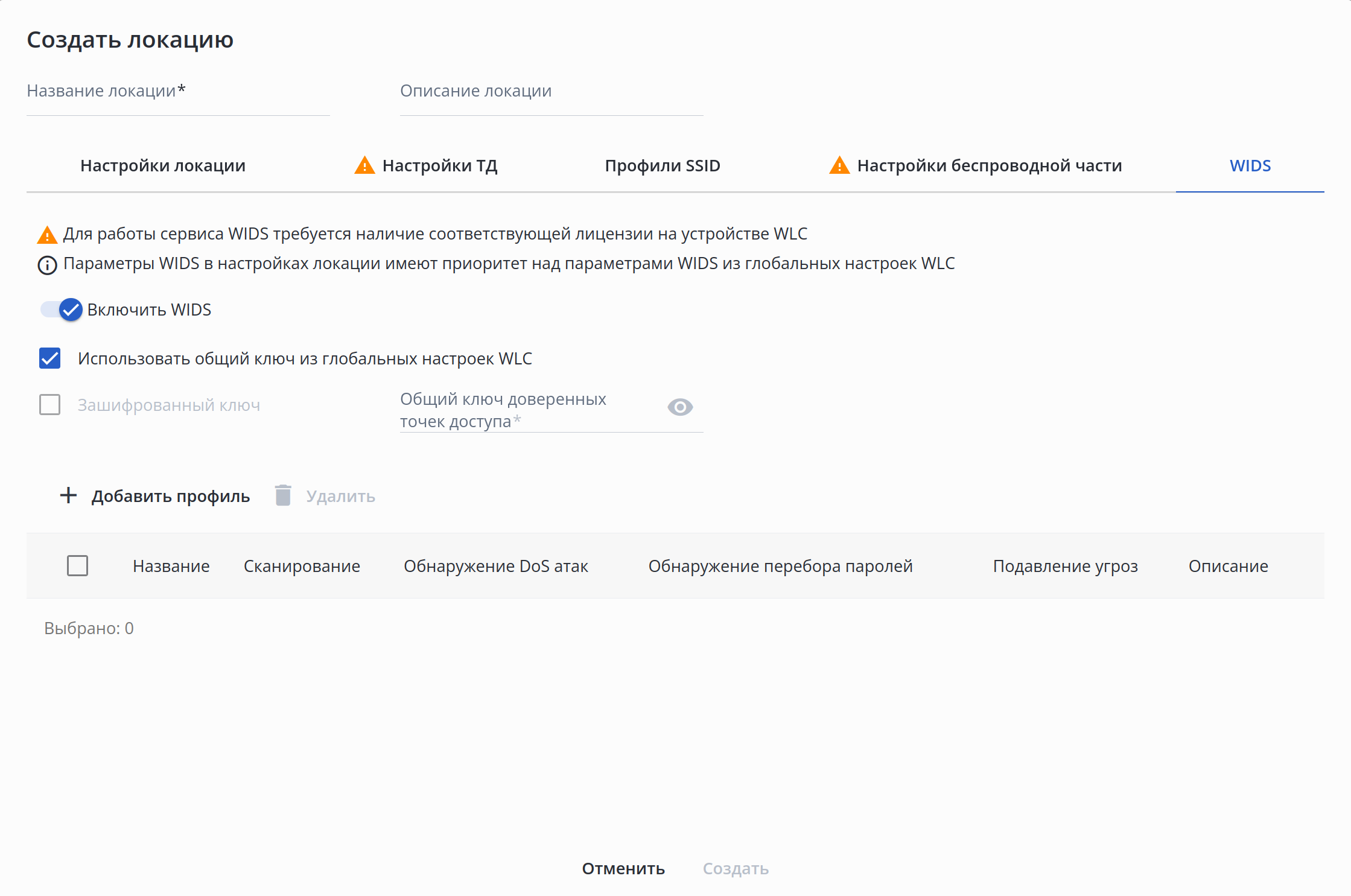
- Подраздел "Радиопрофили":
- Вкладка "WIDS":
Примечание Для работы сервиса WIDS требуется наличие соответствующей лицензии на устройстве WLC.
- Включить WIDS — включение сервиса WIDS в локации. Значение по умолчанию: включено;
Примечание Переключатель в локации используется для возможности выключения сервиса в отдельной локации на устройстве. Если WIDS выключен в "Настройках WLC", то сервис будет отключен на всех точках доступа контроллера, вне зависимости от состояния переключателя в локации.
- Использовать общий ключ из глобальных настроек WLC — включает использование точками доступа, входящими в локацию, общего ключа, настроенного в глобальных настройках WIDS в конфигурации WLC. Настроить "глобальный" общий ключ можно в профиле "Настройки WLC". Значение по умолчанию: включено;
- Зашифрованный ключ — параметр, определяющий в каком формате далее будет задан общий ключ доверенных точек доступа. Значение по умолчанию: отключено. Возможные значения: отключено (Clear-Text), включено (Encrypted);
- Общий ключ доверенных точек доступа — общий доступа — общий ключ WIDS для точек доступа, входящих в локацию. Ключ используется для отслеживания доверенных точек доступа в радиоэфире. Если ключ WIDS задан одновременно в профиле "Настройках Настройки WLC" и в локации, то будет использован ключ из локации. Если для точки доступа создана привязка по MAC, в которой указан общий ключ WIDS, то для такой точки используется ключ из привязки, ключи из настроек WLC и локации игнорируются.
Ключ может быть задан как в открытом виде, так и в виде хеш sha512. Значение по умолчанию: отсутствует. Возможные значения:если параметр "Зашифрованный ключ" в значении "отключено" — ключ задаётся строкой от 10 до 32 символов;
если параметр "Зашифрованный ключ" в значении "включено" — задается хеш ключа по алгоритму sha512, строкой от 20 до 64 символов;
- Таблица с информацией о профилях WIDS, добавленных в локацию. Параметры таблицы подробно описаны в разделе "Профили → WIDS".
Информация Максимальное количество профилей WIDS в локации — 1.
Scroll Pagebreak - Кнопка "Добавить профиль" — при нажатии на кнопку открывается диалоговое окно выбора профиля WIDS:
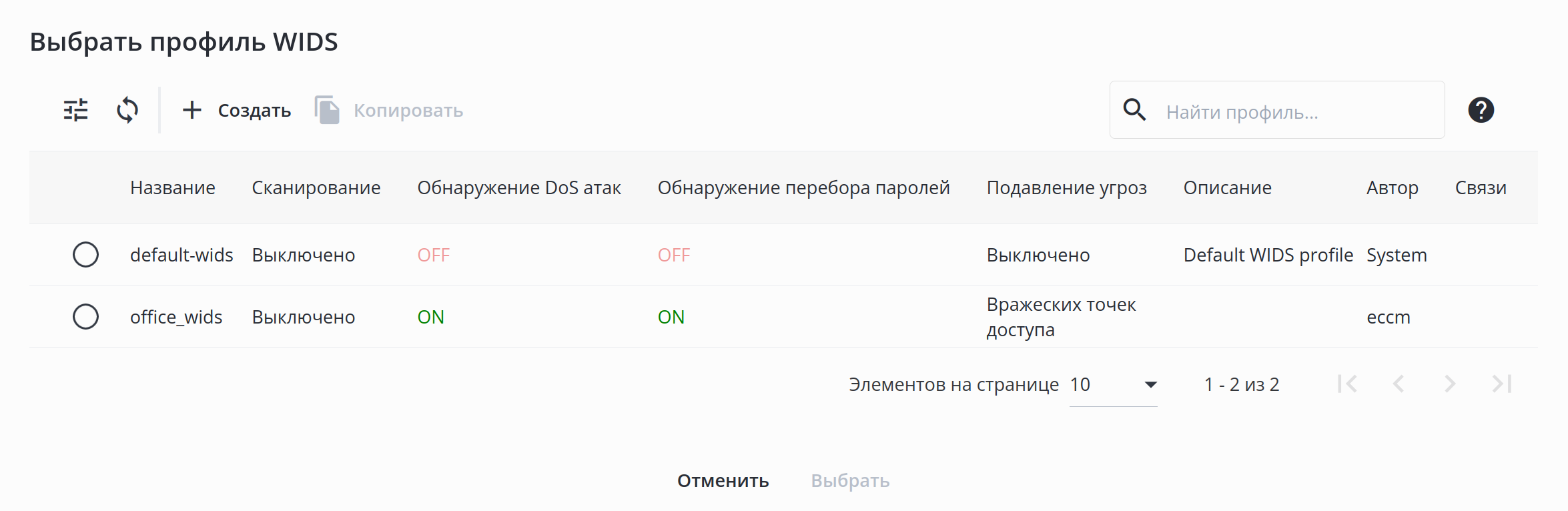
В окне доступны:Кнопки фильтрации и обновления таблицы;
Кнопка создания профиля WIDS;
Кнопка копирования профиля WIDS;
Поле поиска профиля в таблице и кнопка для открытия краткого руководства по поиску;
- Таблица с информацией о профилях WIDS.
Информация Для создания нового профиля WIDS нажмите на кнопку "Создать". Откроется диалоговое окно создания профиля WIDS.
Подсказка Для копирования существующего профиля выберите его в таблице и нажмите кнопку "Копировать". Откроется диалоговое окно "Копировать профиль", в котором необходимо указать параметры для нового профиля.
При копировании профиля к названию автоматически добавляется конструкция "_copy".
Чтобы добавить профиль WIDS в локацию, выберите его в таблице и нажмите кнопку "Выбрать".
- Кнопка "Удалить" — кнопка удаления профиля WIDS из локации. Для удаления профиля из локации выберите его в таблице и нажмите кнопку "Удалить".
- Включить WIDS — включение сервиса WIDS в локации. Значение по умолчанию: включено;
...
- Название профиля — название профиля. Может содержать латинские буквы (A-Z,a-z), цифры и символы '_', '-', '.'. Максимально допустимая длина названия — 235 символов. Значение должно быть уникальным;
- Описание профиля — описание профиля. Хранится только в системе управления и не записывается в конфигурацию устройства. Может содержать латинские и кириллические буквы, цифры, символы и пробелы. Максимально допустимая длина описания — 255 символов;
- Вкладка "Сервис регистрации точек доступа":
Автоматическая регистрация точек доступа — переключатель включает режим, при котором пришедшие на контроллер точки доступа не будут ожидать действий администратора для регистрации, т. е. регистрация произойдет в автоматическом режиме. Если переключатель выключен, администратор самостоятельно выполняет регистрацию точек доступа, находящихся на странице "Сеть" → "Страница группы" → "Wireless" → "Мониторинг" → "Новые точки доступа" или на странице устройства "Сеть" → "Страница устройства" → "Мониторинг устройства" → "Wireless" → "Новые точки доступа" с помощью соответствующей кнопки "Зарегистрировать". Значение по умолчанию: включено;
- Порт — порт, на котором работает сервис регистрации точек доступа. Не может совпадать с портом, который используется для работы сервиса AirTune. Значение по умолчанию: 8043. Возможные значения: от 1024 до 65535;
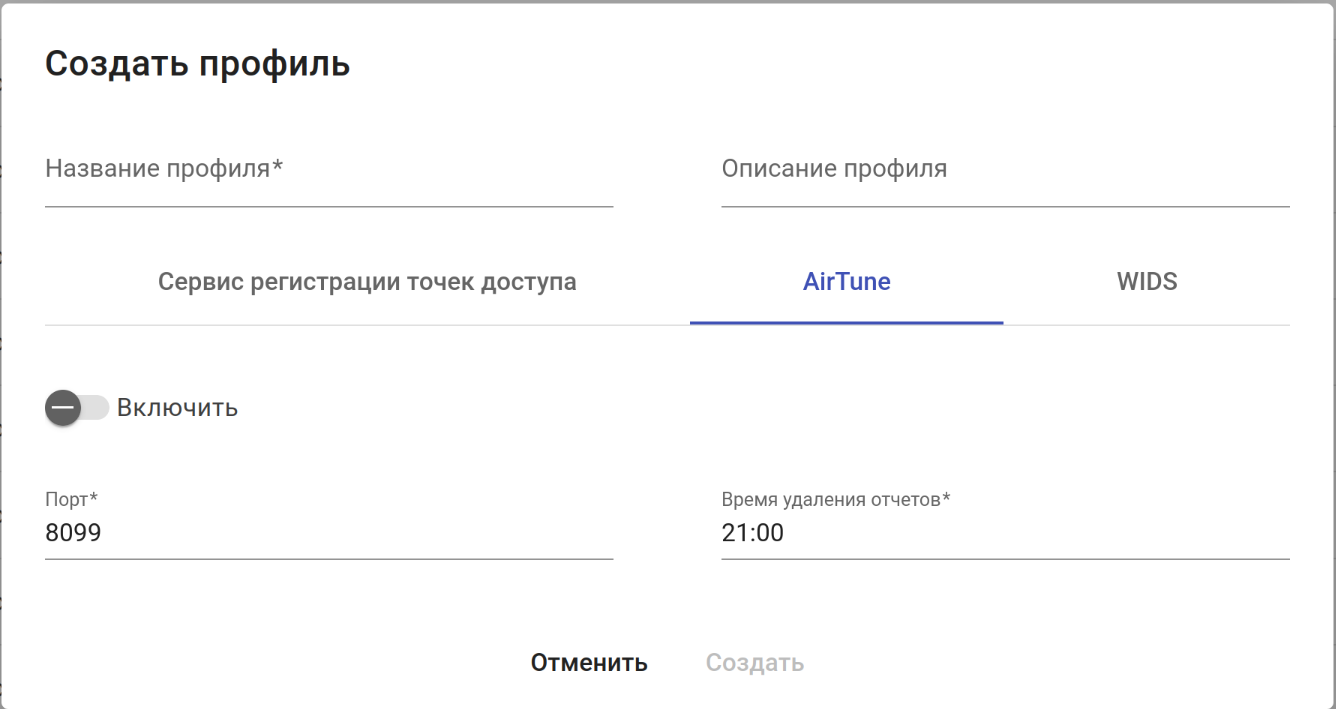
- Вкладка "AirTune":
- Включить — глобальная активация работы сервиса AirTune. Значение по умолчанию: отключено;
- Порт — порт, на котором работает сервис AirTune. Не может совпадать с портом, который используется для работы сервиса регистрации точек доступа. Значение по умолчанию: 8099. Возможные значения: от 1024 до 65535;
- Время удаления отчетов — время, в которое отчеты оптимизации будут удаляться. Значение по умолчанию: 21:00. Возможные значения: время в формате чч:мм, где первые две цифры — это часы, вторые — минуты;
Scroll Pagebreak 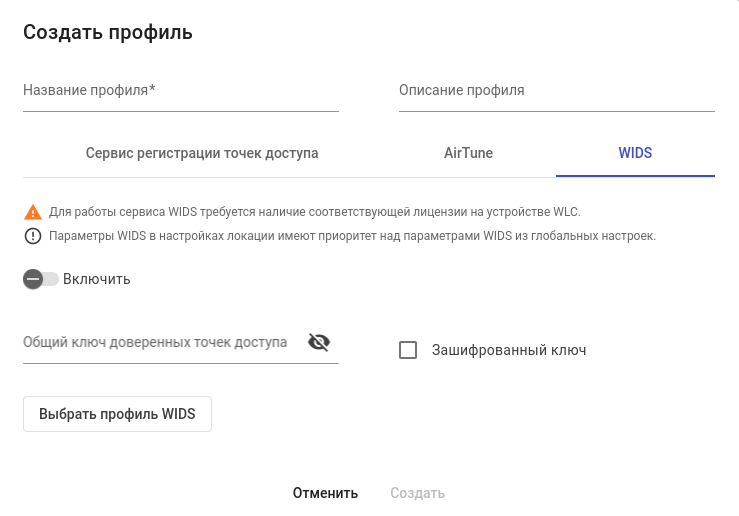
- Вкладка "WIDS":
Примечание Для работы сервиса WIDS требуется наличие соответствующей лицензии на устройстве WLC.
- Включить — глобальная активация работы сервиса WIDS. Значение по умолчанию: отключено;
- Зашифрованный ключ — определяет, в каком формате далее будет задан общий ключ доверенных точек доступа. Значение по умолчанию: отключено. Возможные значения: отключено (Clear-Text), включено (Encrypted);
- Общий ключ доверенных точек доступа — ключ для подключения доверенных точек доступа в радиоэфире. Настройка обязательна при включенном переключателе. Если ключ WIDS задан одновременно в профиле настроек WLC и в локации, то будет использован ключ из локации. Если для точки доступа создана привязка по MAC, в которой указан общий ключ WIDS, то для такой точки используется ключ из привязки, ключи из настроек WLC и локации игнорируются.
Ключ может быть задан как в открытом виде, так и в виде хеш sha512. Значение по умолчанию: отсутствует. Возможные значения:если параметр "Зашифрованный ключ" в значении "отключено" — ключ задаётся строкой от 10 до 32 символов;
если параметр "Зашифрованный ключ" в значении "включено" — задается хеш ключа по алгоритму sha512 строкой от 20 до 64 символов;
- Выбрать профиль WIDS — кнопка выбора профиля WIDS, который будет использоваться в глобальных настройках сервиса на устройстве. Настройка обязательна при включенном переключателе. При нажатии на кнопку открывается диалоговое окно выбора профиля WIDS:
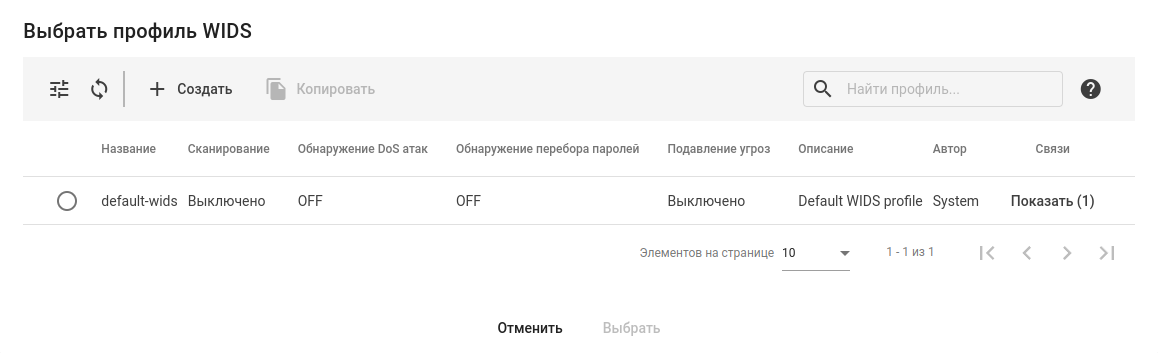
В окне доступны:
Кнопки фильтрации и обновления таблицы;
Кнопка создания профиля WIDS;
Кнопка копирования профиля WIDS;
Поле поиска профиля в таблице и кнопка для открытия краткого руководства по поиску;
- Таблица с информацией о профилях WIDS. Параметры таблицы подробно описаны в разделе "Профили → WIDS".
Информация Для создания нового профиля WIDS нажмите на кнопку "Создать". Откроется диалоговое окно создания профиля WIDS.
Подсказка Для копирования существующего профиля выберите его в таблице и нажмите кнопку "Копировать". Откроется диалоговое окно "Копировать профиль", в котором необходимо указать параметры для нового профиля. При копировании профиля к названию автоматически добавляется конструкция "_copy".
Чтобы добавить профиль WIDS, выберите его в таблице и нажмите кнопку "Выбрать".
...