
...
Запустится мастер настройки. Ниже приведено описание шагов мастера.
| Scroll Pagebreak |
|---|
Подтверждение выбора устройств
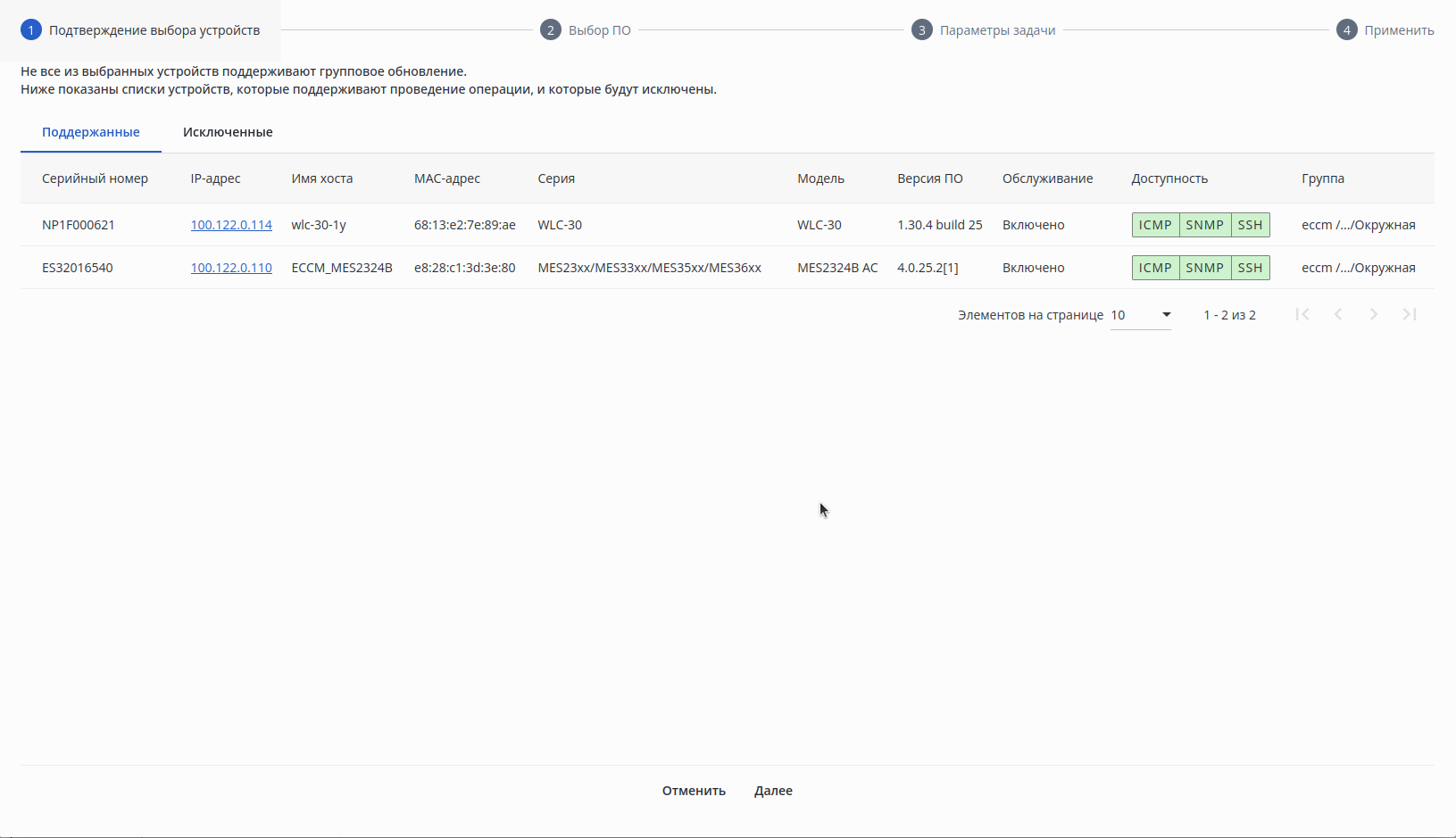
На данном шаге отображается сводная информация о выбранном оборудовании. Система автоматически проверяет устройства на совместимость с операцией группового обновления и распределяет их по двум вкладкам:
Поддержанные: Список устройств, на которых доступно проведение операции. В таблице представлена подробная информация по каждому узлу: серийный номер, IP-адрес, имя хоста, MAC-адрес, серия, модель, текущая версия ПО, статус обслуживания, доступность по протоколам (ICMP, SNMP, SSH) и группа.
Исключенные: Список устройств, которые не поддерживают данный функционал и не будут участвовать в обновлении.
Для перехода к следующему шагу мастера настройки нажмите кнопку "Далее".
Выбор ПО
| Примечание |
|---|
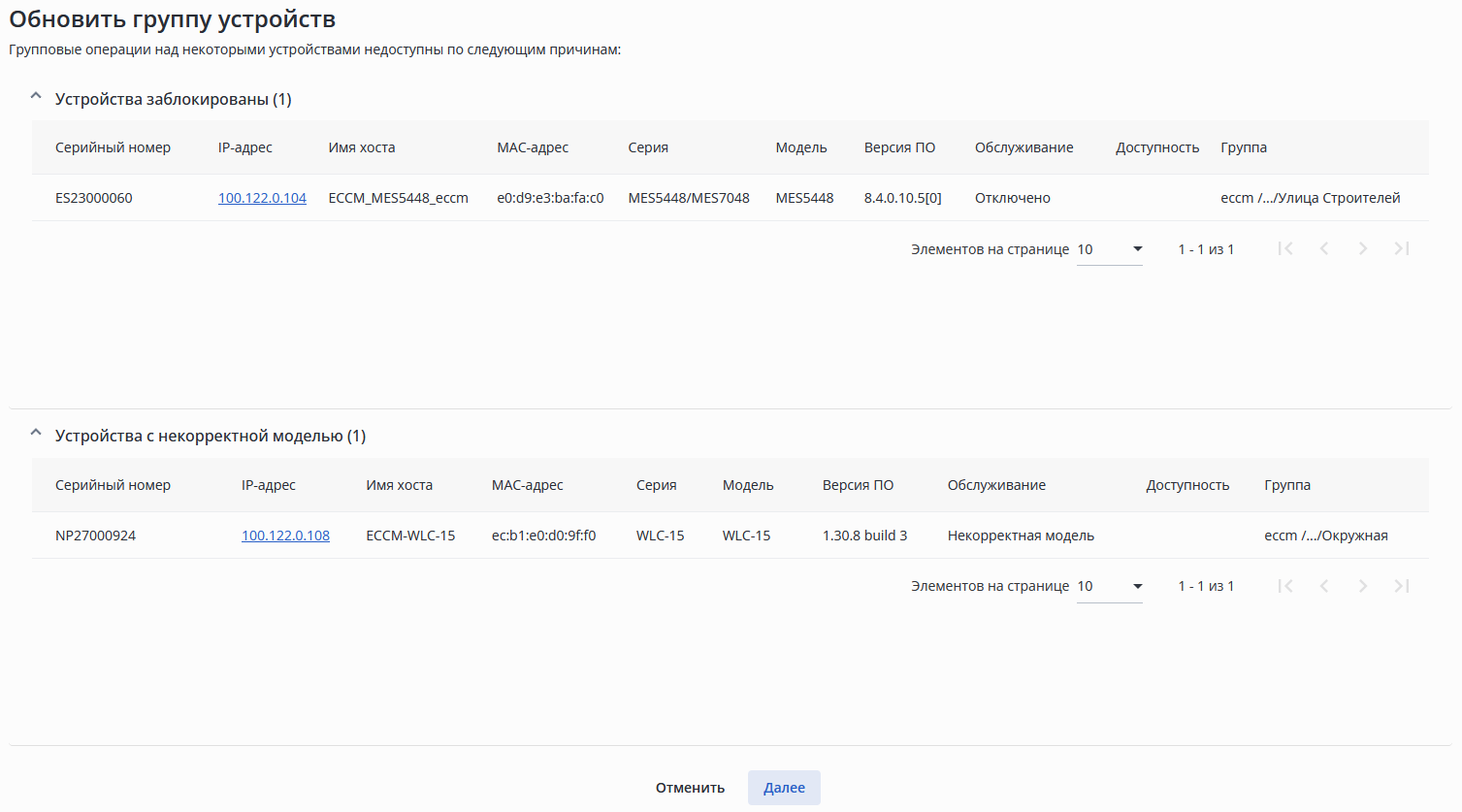
Если на сервере отсутствует ПО для части выбранных устройств или выбранные устройства не поддерживают функционал обновления, перед шагом "Выбор ПО" будут выведены соответствующие предупреждения:
|
На данном шаге необходимо выбрать ПО, которое будет загружено на выбранные ранее устройства для серий:
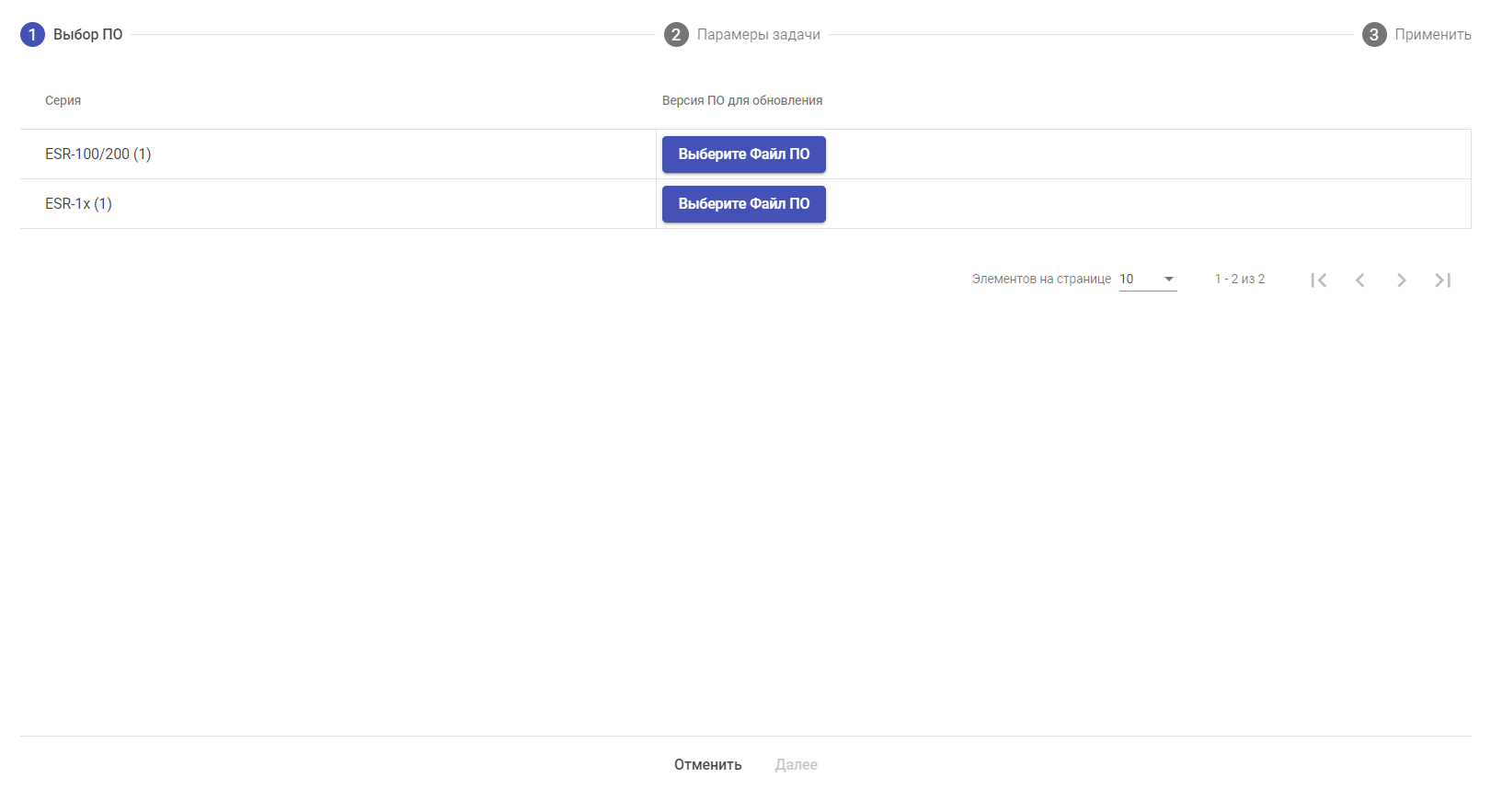
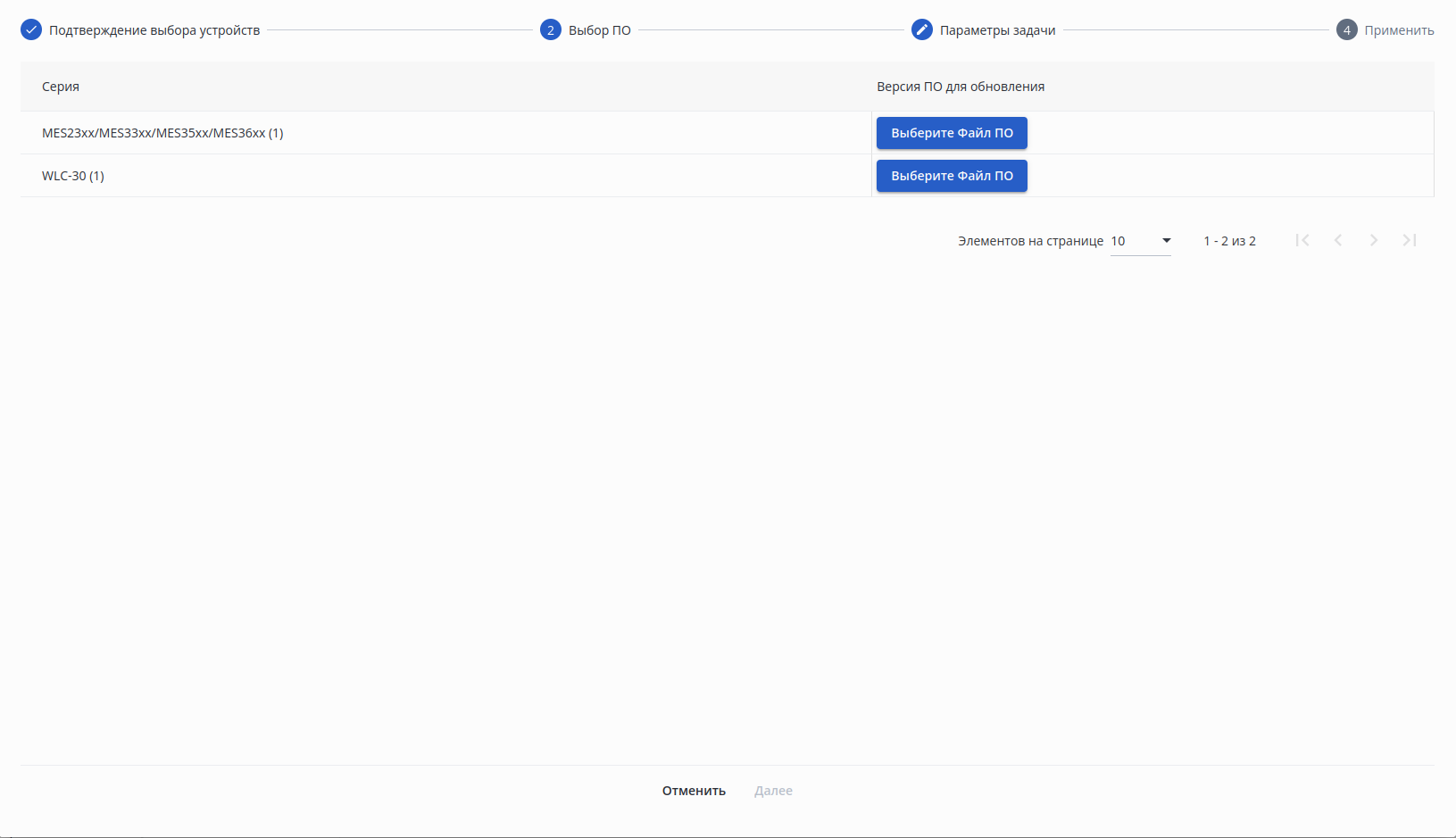
Нажмите на кнопку "Выберите Файл ПО".
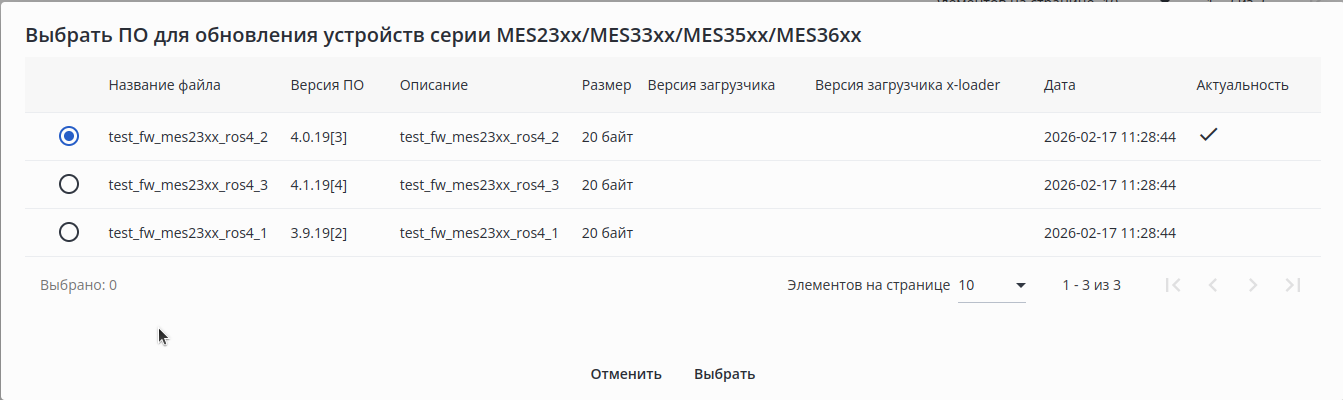
Откроется диалоговое окно, где необходимо выбрать ПО. Актуальное ПО будет отмечено иконкой  . Выберите ПО и нажмите кнопку "Выбрать":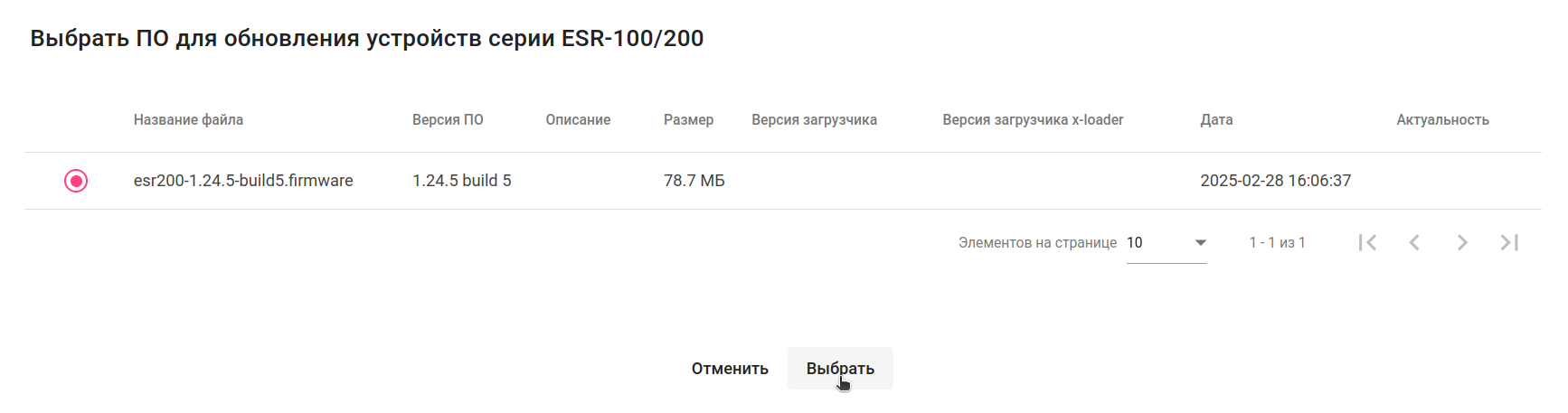
| Scroll Pagebreak |
|---|
Откроется прежнее диалоговое окно, где в каждой строке рядом с серией будет отображаться информация о версии ПО, которая будет установлена на устройство в результате обновления:
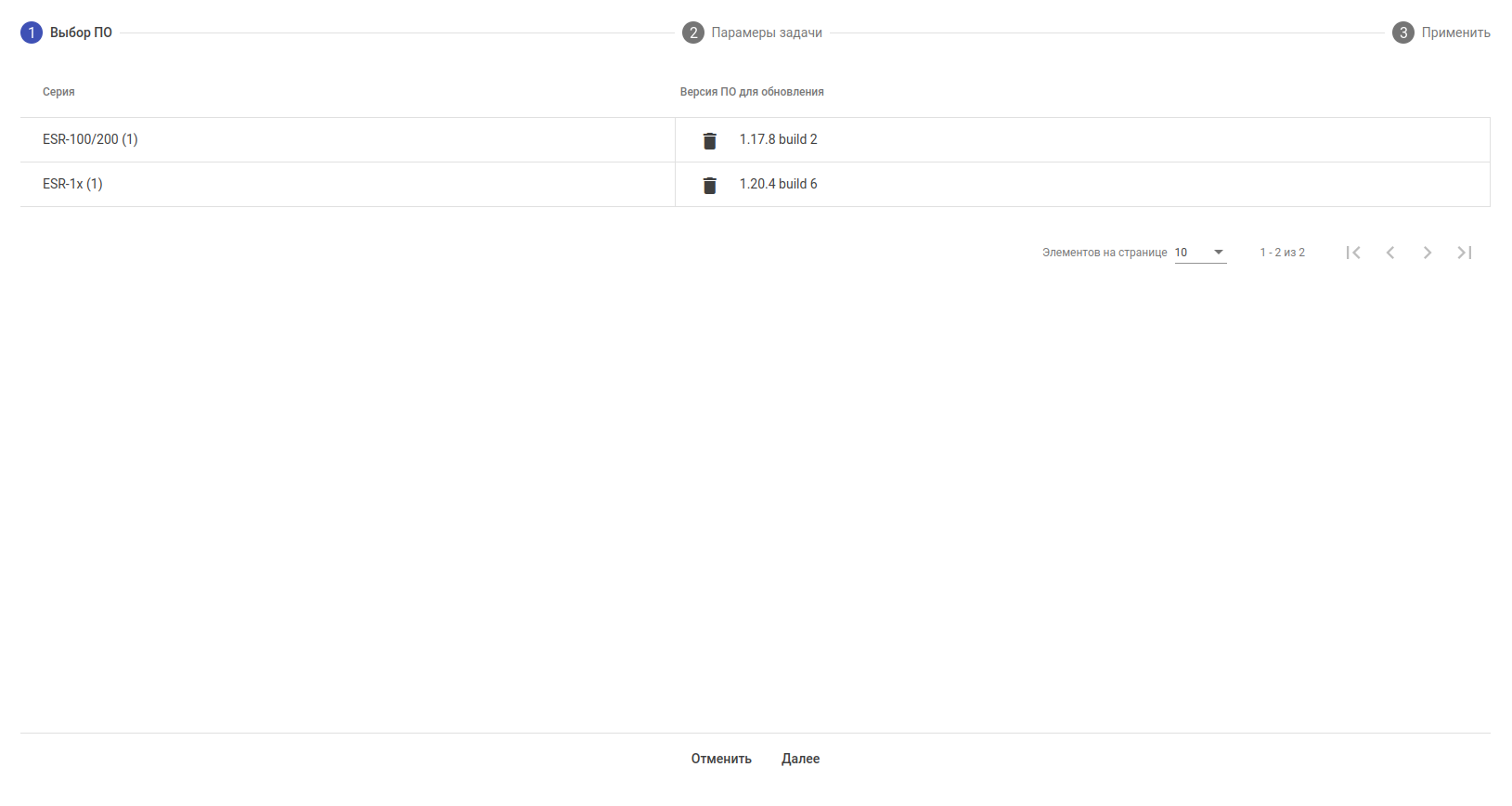
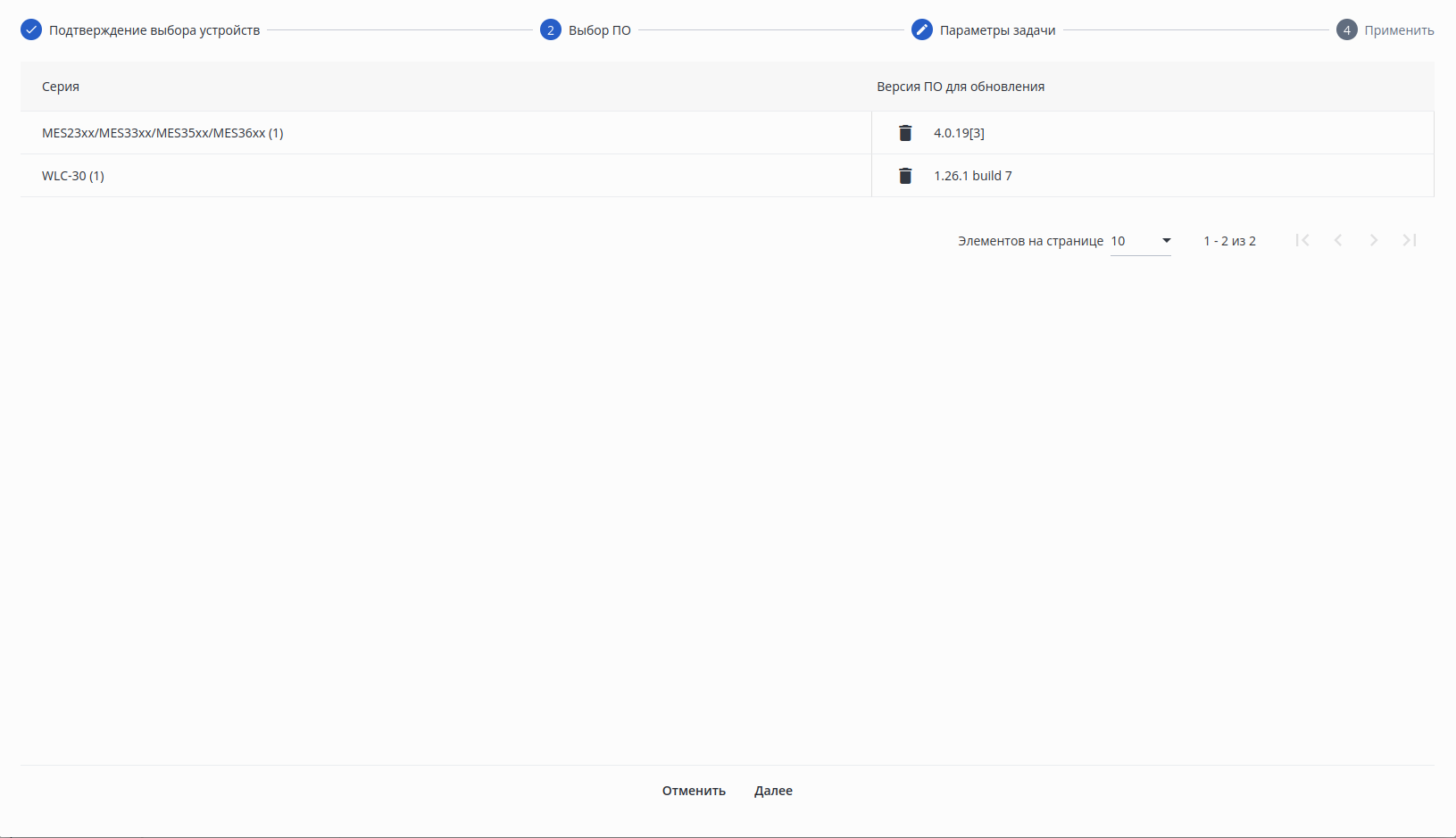
При необходимости можно заменить файл для обновления: нажмите на кнопку  рядом с версией ПО и повторите процедуру выбора файла для обновления.
...
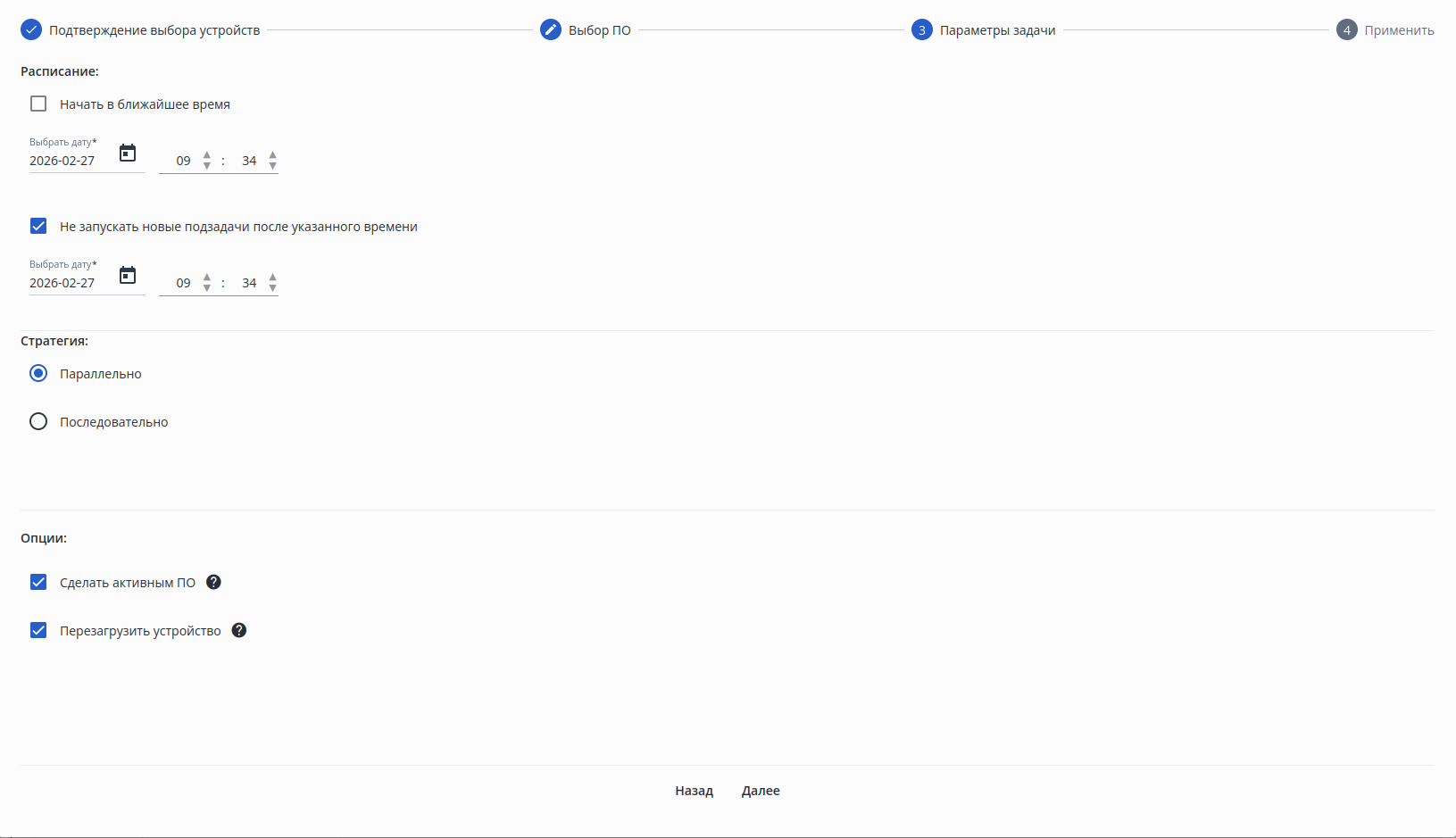
На данном шаге можно настроить время начала и завершения выполнения задачи, стратегию её выполнения и опции обновления ПО: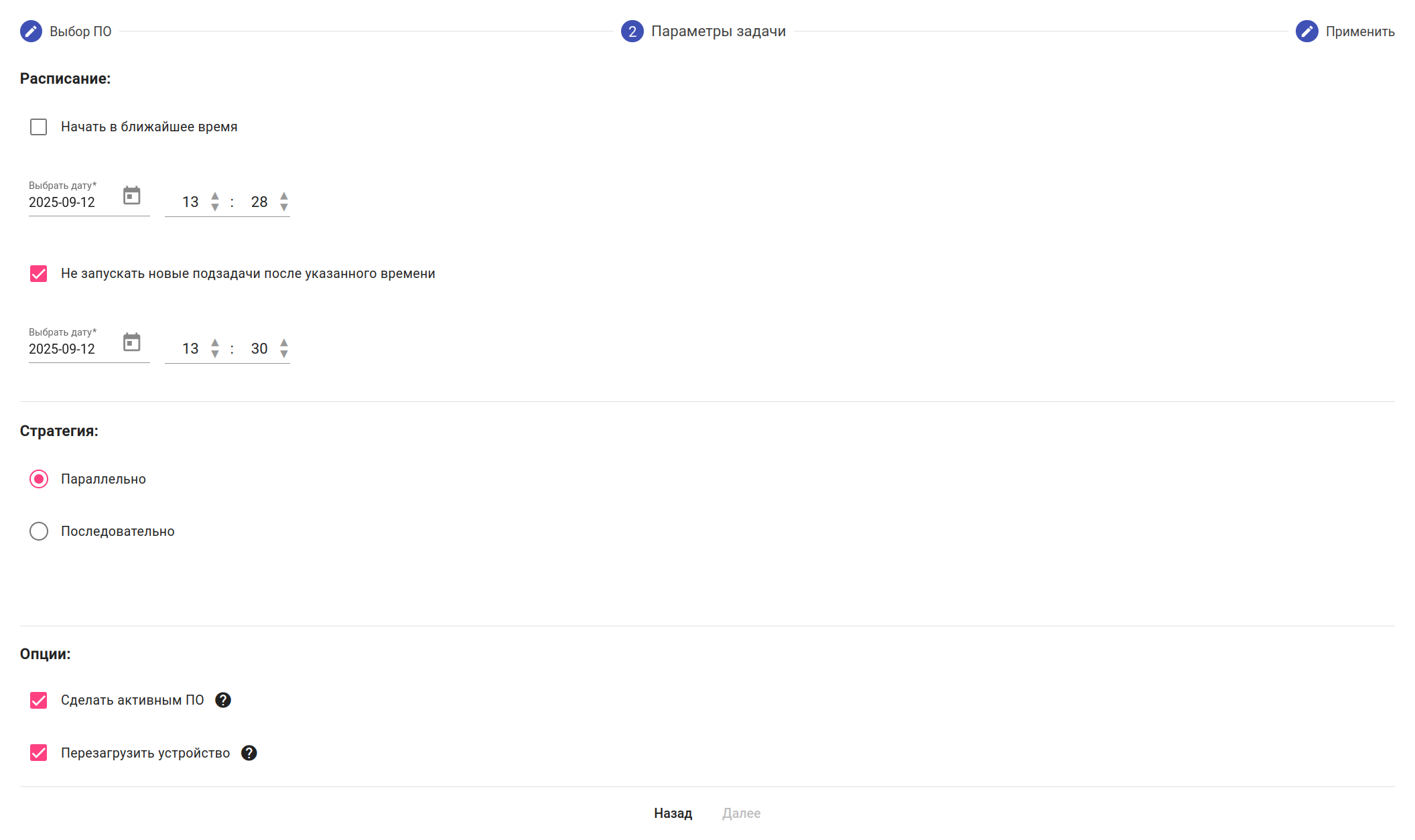
| Scroll Pagebreak |
|---|
Предлагаемые параметры:
- Расписание:
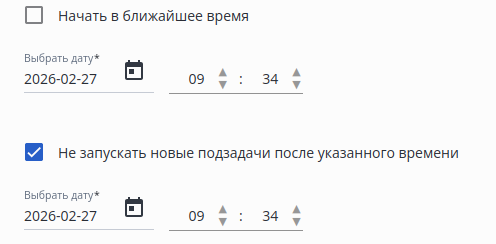
- Начать в ближайшее время — поставить задачи в очередь планировщика сразу после их создания. Начало выполнения задачи на обновление будет зависеть от загруженности планировщика. Снятие этого флага позволяет установить начало окна проведения операции обновления.
- Не запускать новые подзадачи после указанного времени — позволяет ограничить окно проведения операции обновления, запрещая запуск дополнительных задач. При этом выполненные операции не будут отменены, но устройства, для которых обновление не было запущено, останутся без обновления.
При отключенной опции "Начать в ближайшее время" и включенной опции "Не запускать новые подзадачи после указанного времени" отображаются инструменты выбора даты и времени начала и завершения обновления: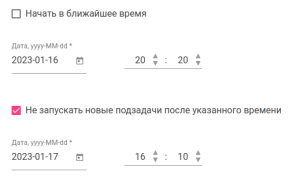
- Стратегия:
- Параллельно — одновременный запуск процесса обновления на всех устройствах из списка;
- Последовательно — процесс обновления будет запускаться последовательно на устройствах из списка. При выборе данной стратегии становится доступен для выбора пункт:
- Прервать выполнение, если подзадача завершена с ошибками — при выставленном флаге в случае, если обновление одного устройства из списка завершилось с ошибкой, задача на групповое обновление прервется и остальные устройства обновлены не будут.
- Опции:
- Сделать активным ПО — установить загружаемое на устройство ПО как активное (ПО, которое будет использоваться устройством после перезагрузки);
- Перезагрузить устройство — перезагрузить устройство сразу же после загрузки ПО. Если параметр неактивен, то перезагрузку устройства необходимо будет выполнить самостоятельно.
Scroll Pagebreak
...
На данном шаге на экране отображаются все ранее указанные параметры:
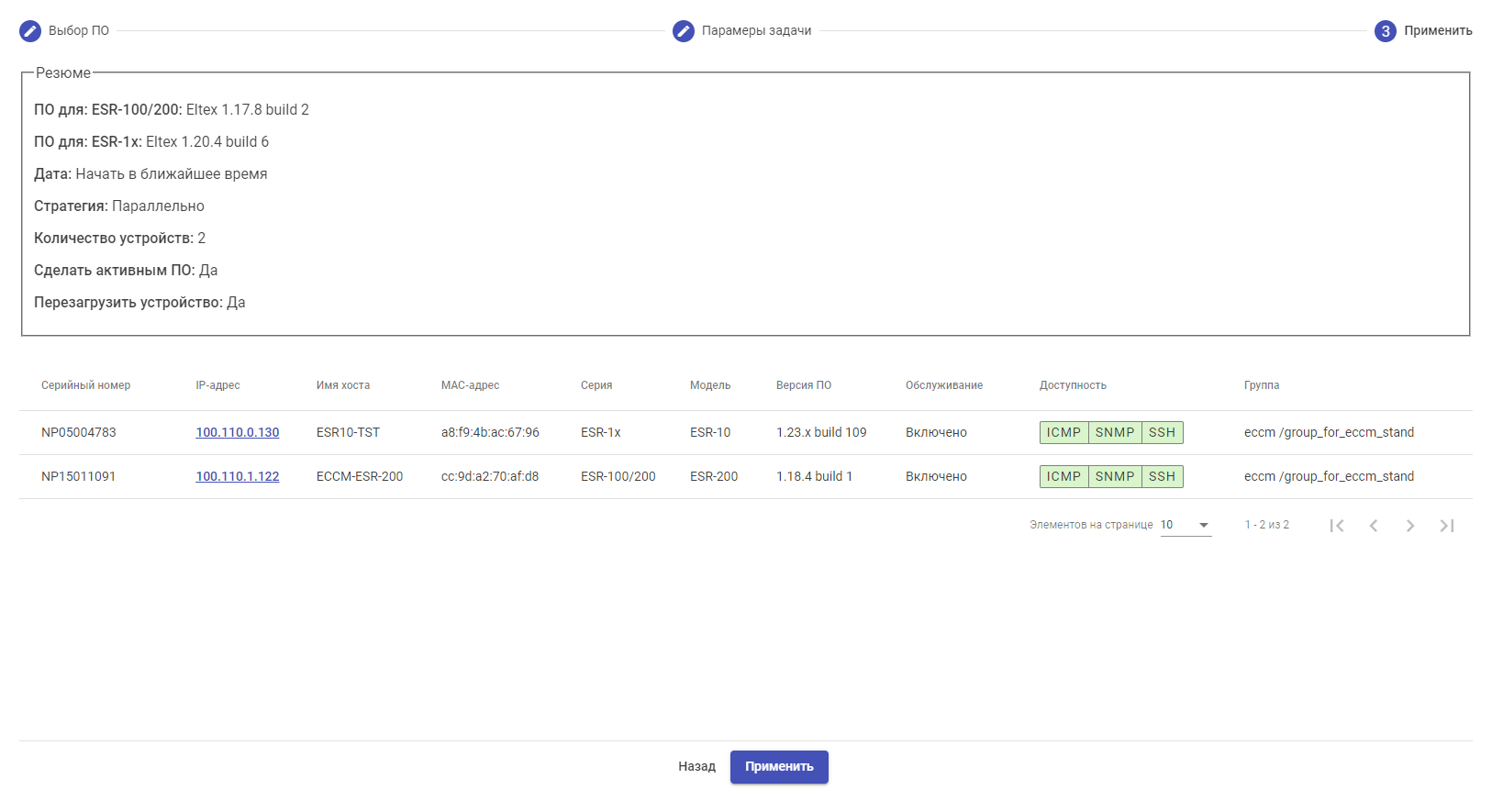
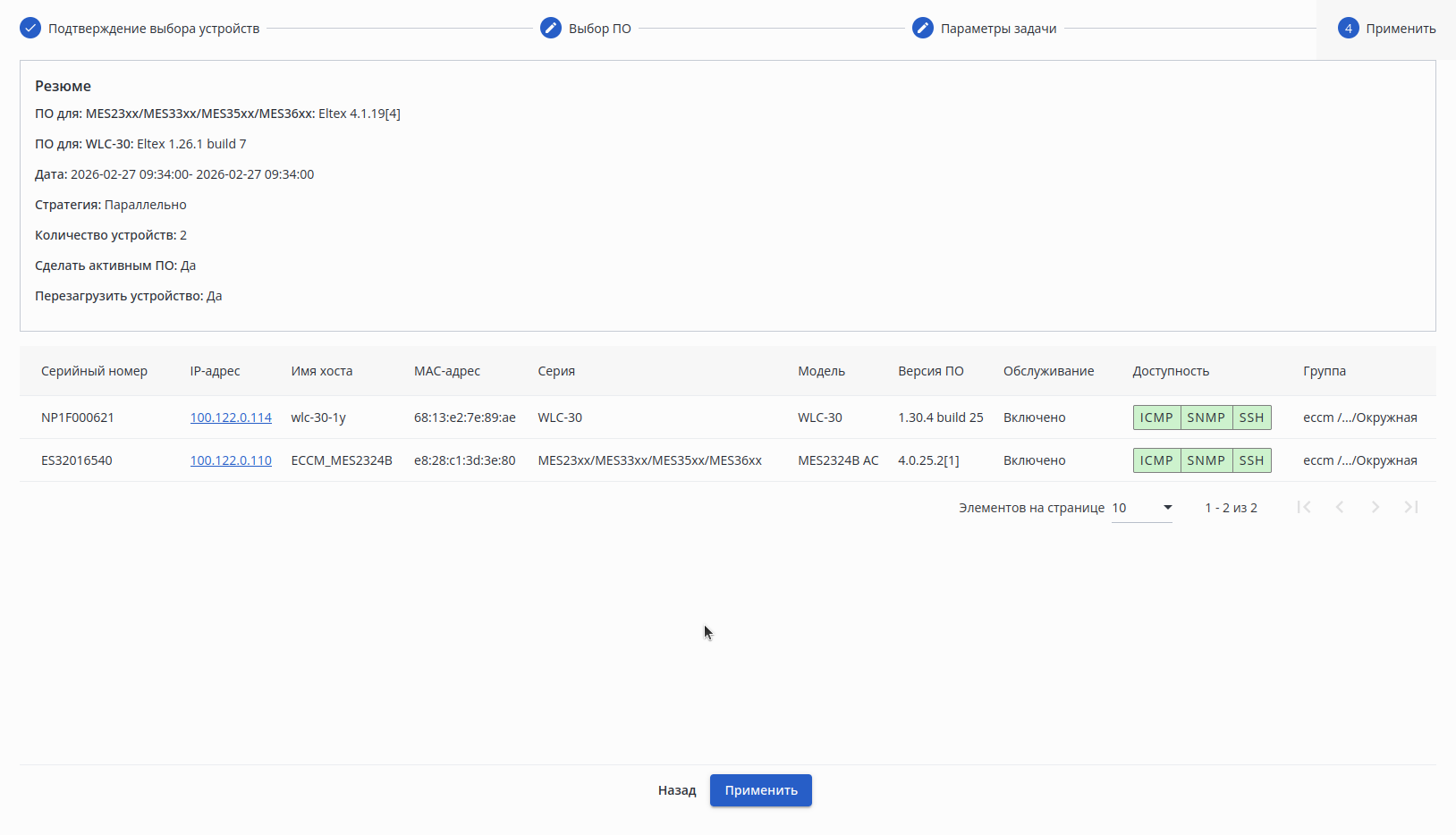
Нажмите кнопку "Применить". Будет создана задача, выполнение которой начнется в указанное время.
...
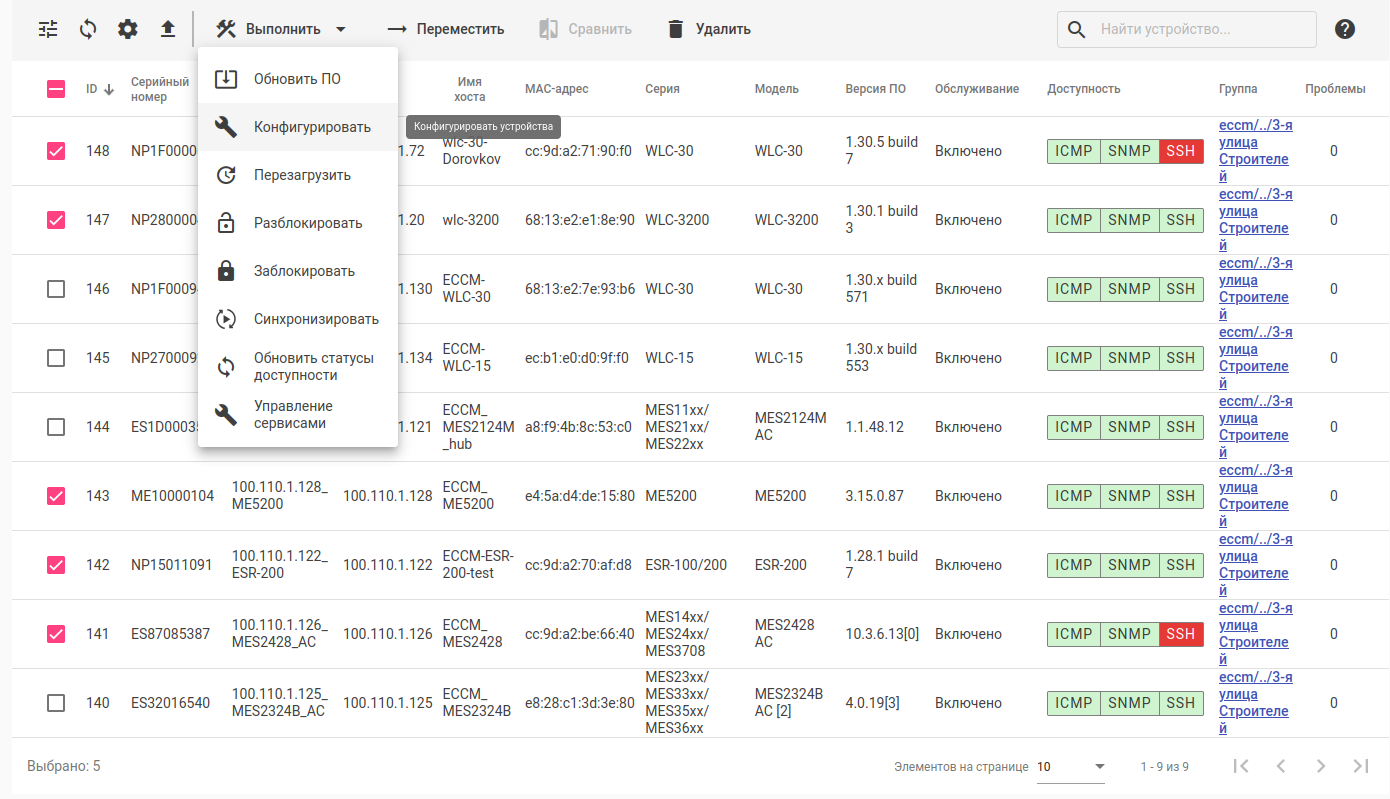
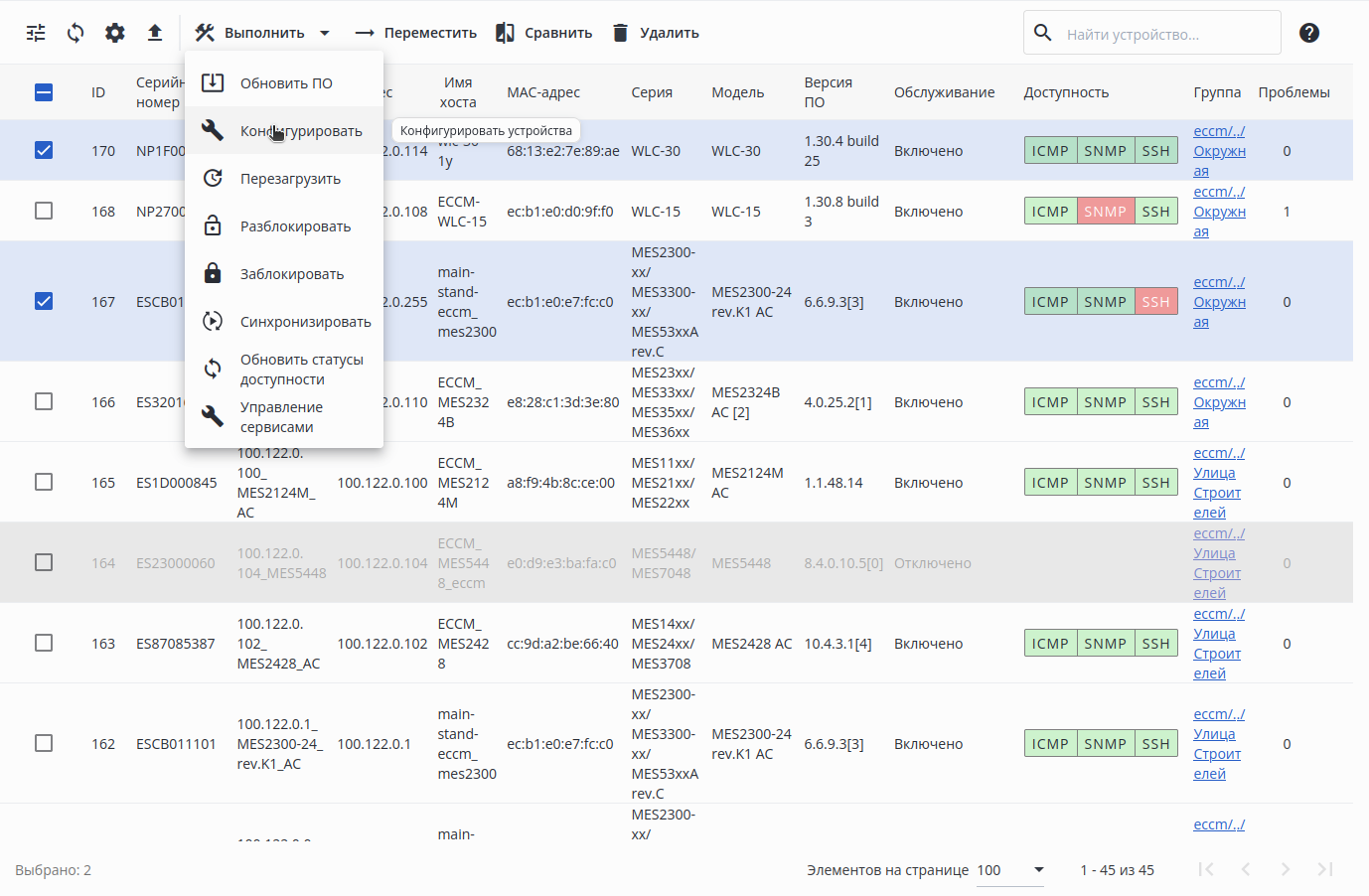
На рисунке ниже приведен пример:
| Scroll Pagebreak |
|---|
...
| Подсказка |
|---|
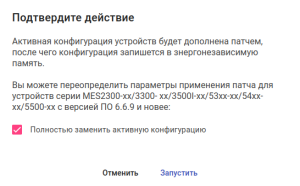
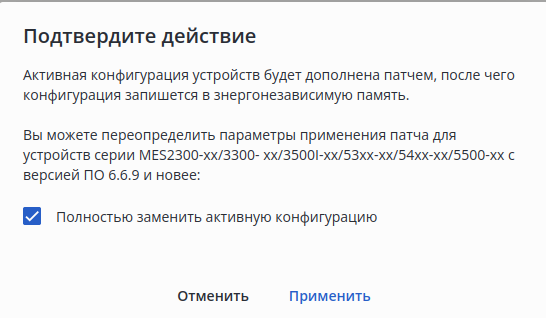
Начиная с версии ПО 6.6.9 устройства типа MES2300-xx/3300-xx/3500I-xx/53xx-xx/54xx-xx/5500-xx также поддерживают механизм commit-confirm, т. е. применяют или отклоняют конфигурацию целиком. Если такие устройства есть в списке устройств, то при создании задачи будет отображено соответствующее диалоговое окно:
При выборе опции "Полностью заменить активную конфигурацию" применяемая конфигурация перезапишет текущую активную конфигурацию. В противном случае активная конфигурация будет дополнена патчем конфигурации, после чего запишется в энергонезависимую память. |
...
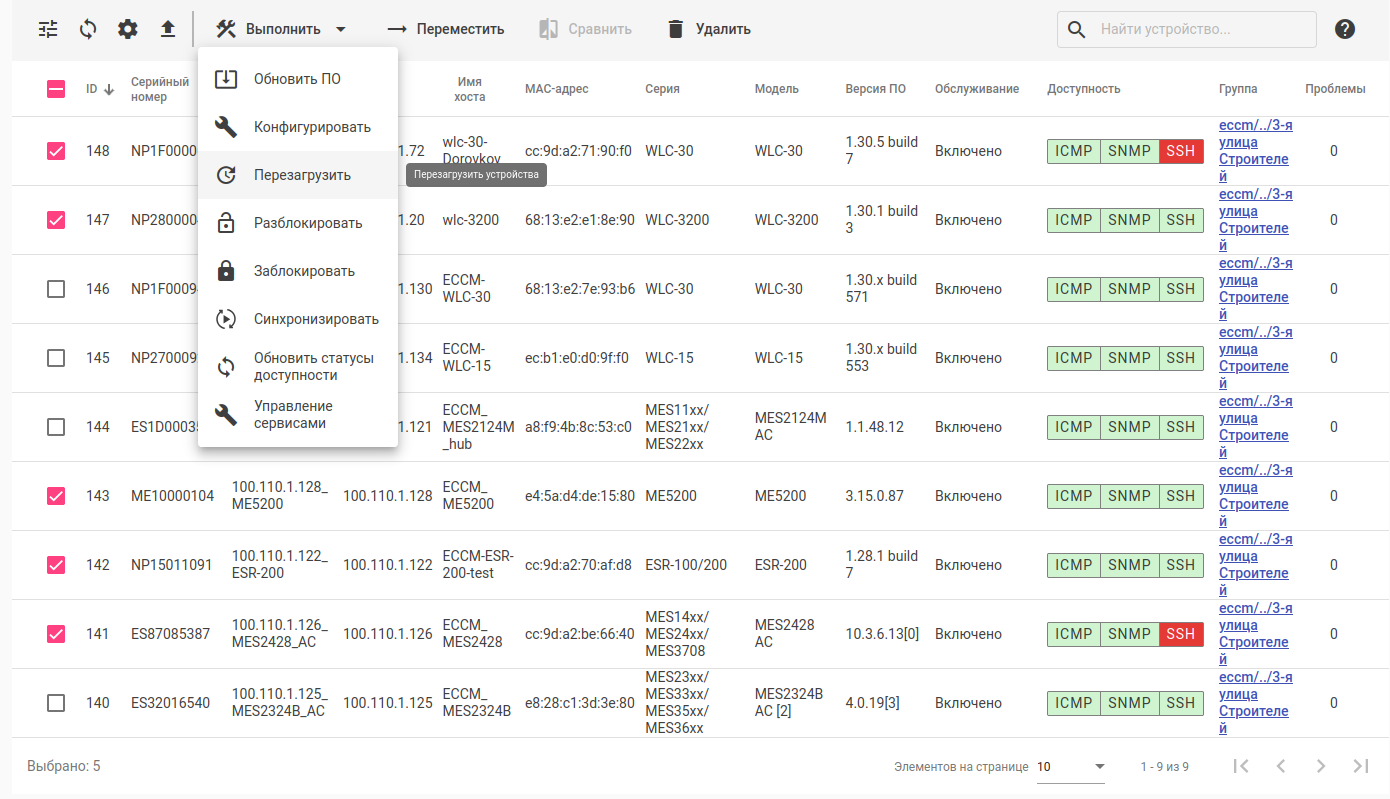
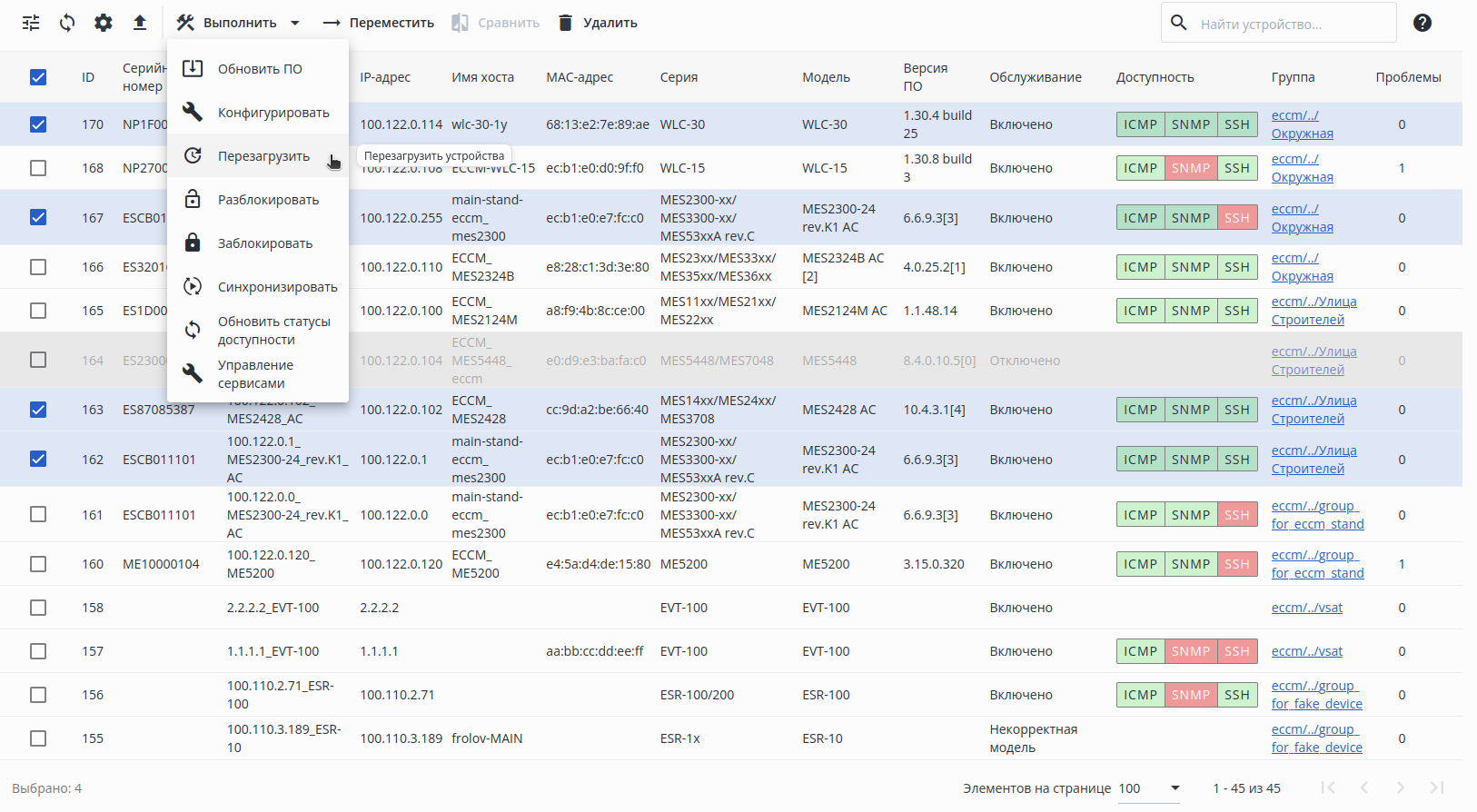
На рисунке ниже приведен пример:
| Scroll Pagebreak |
|---|
...
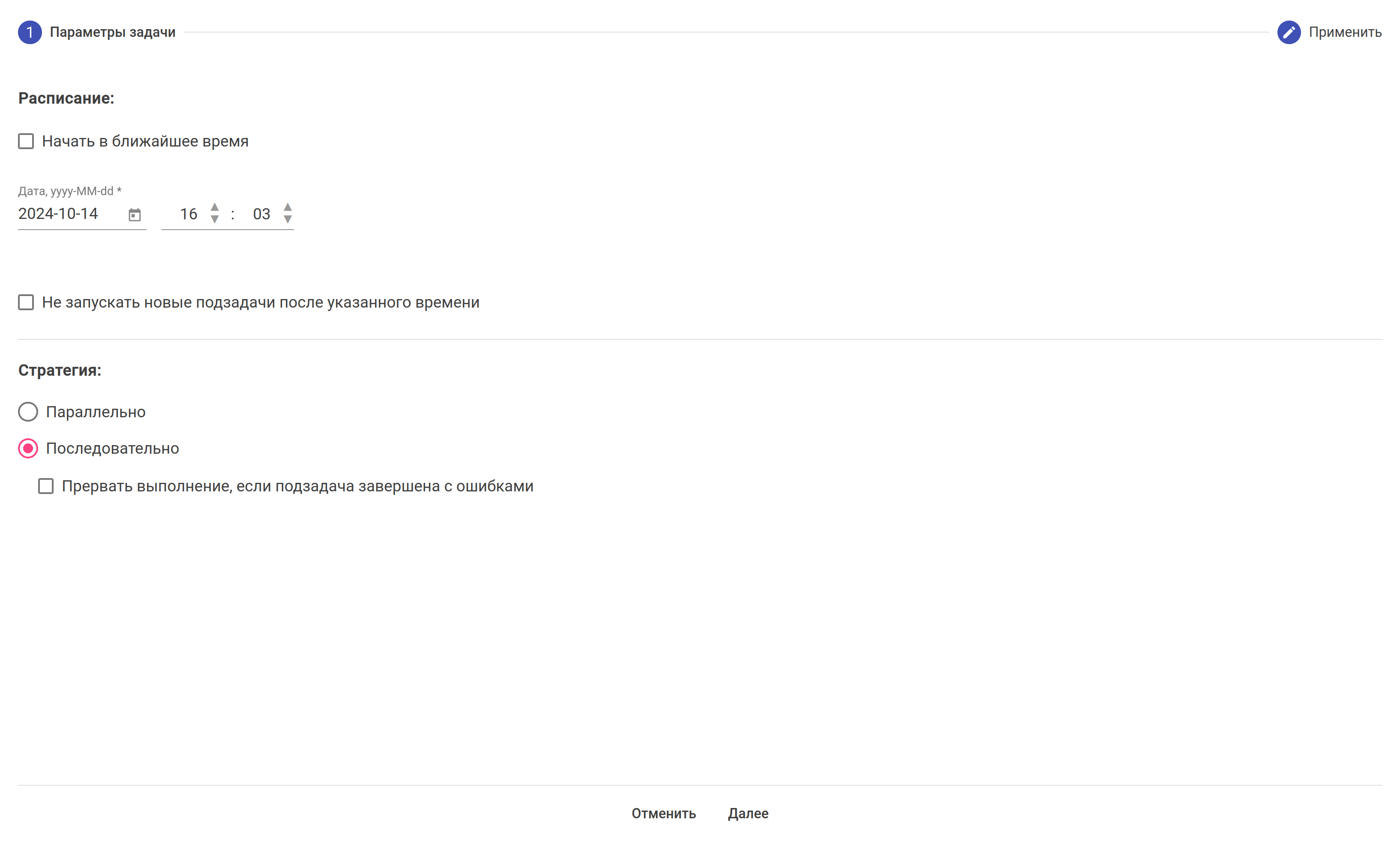
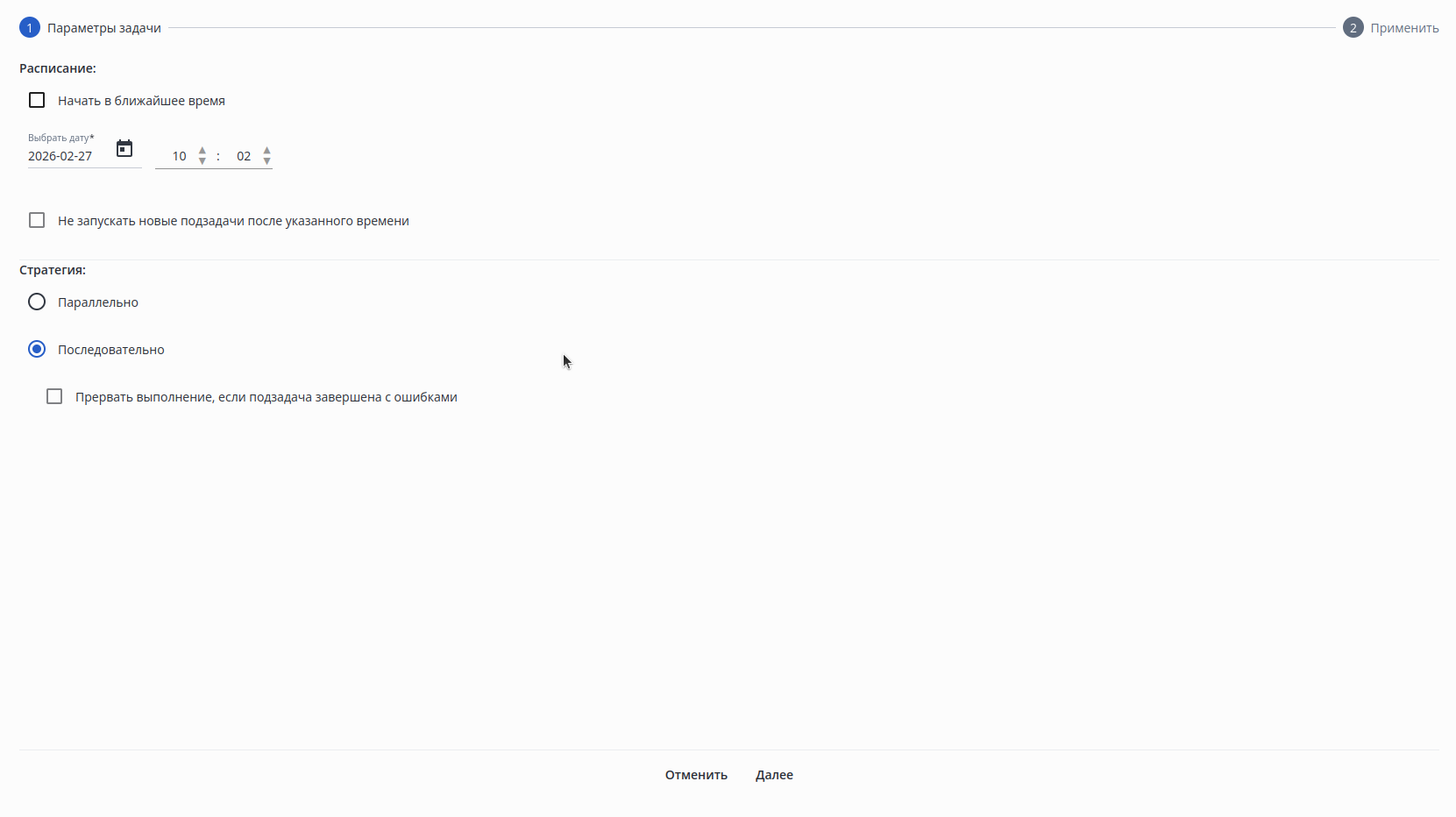
На данном шаге можно настроить время начала и завершения выполнения задачи перезагрузки и стратегию её выполнения:
| Scroll Pagebreak |
|---|
...
- Расписание:
- Начать в ближайшее время — поставить задачи в очередь планировщика сразу после их создания. Начало выполнения будет зависеть от загруженности планировщика. Снятие этого флага позволяет установить время начала окна проведения операции перезагрузки.
- Не запускать новые подзадачи после указанного времени — ограничить окно проведения операции перезагрузки и запретить запуск дополнительных задач. При этом выполненные операции не будут отменены, но устройства, для которых перезагрузка не была запущена, останутся без перезагрузки.
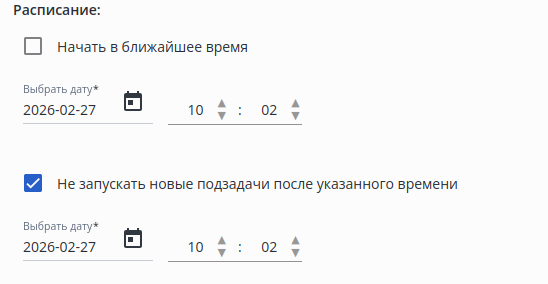
При отключенной опций "Начать в ближайшее время" и включенной опции "Не запускать новые подзадачи после указанного времени" отображаются инструменты выбора даты и времени начала и завершения перезагрузки:
- Стратегия:
- Параллельно — одновременный запуск процесса перезагрузки на всех устройствах из списка.
- Последовательно — перезагрузка устройств будет проводиться последовательно. При выборе данной стратегии становится доступен для выбора пункт:
- Прервать выполнение, если подзадача завершена с ошибками — при выставленном флаге, в случае, если перезагрузка одного устройства из списка завершилась с ошибкой, задача на групповую перезагрузку прервется и остальные устройства перезагружены не будут.
Scroll Pagebreak
- Прервать выполнение, если подзадача завершена с ошибками — при выставленном флаге, в случае, если перезагрузка одного устройства из списка завершилась с ошибкой, задача на групповую перезагрузку прервется и остальные устройства перезагружены не будут.
...
На данном шаге на экране отображаются все ранее указанные параметры расписания, выбранная стратегия перезагрузки и список устройств:
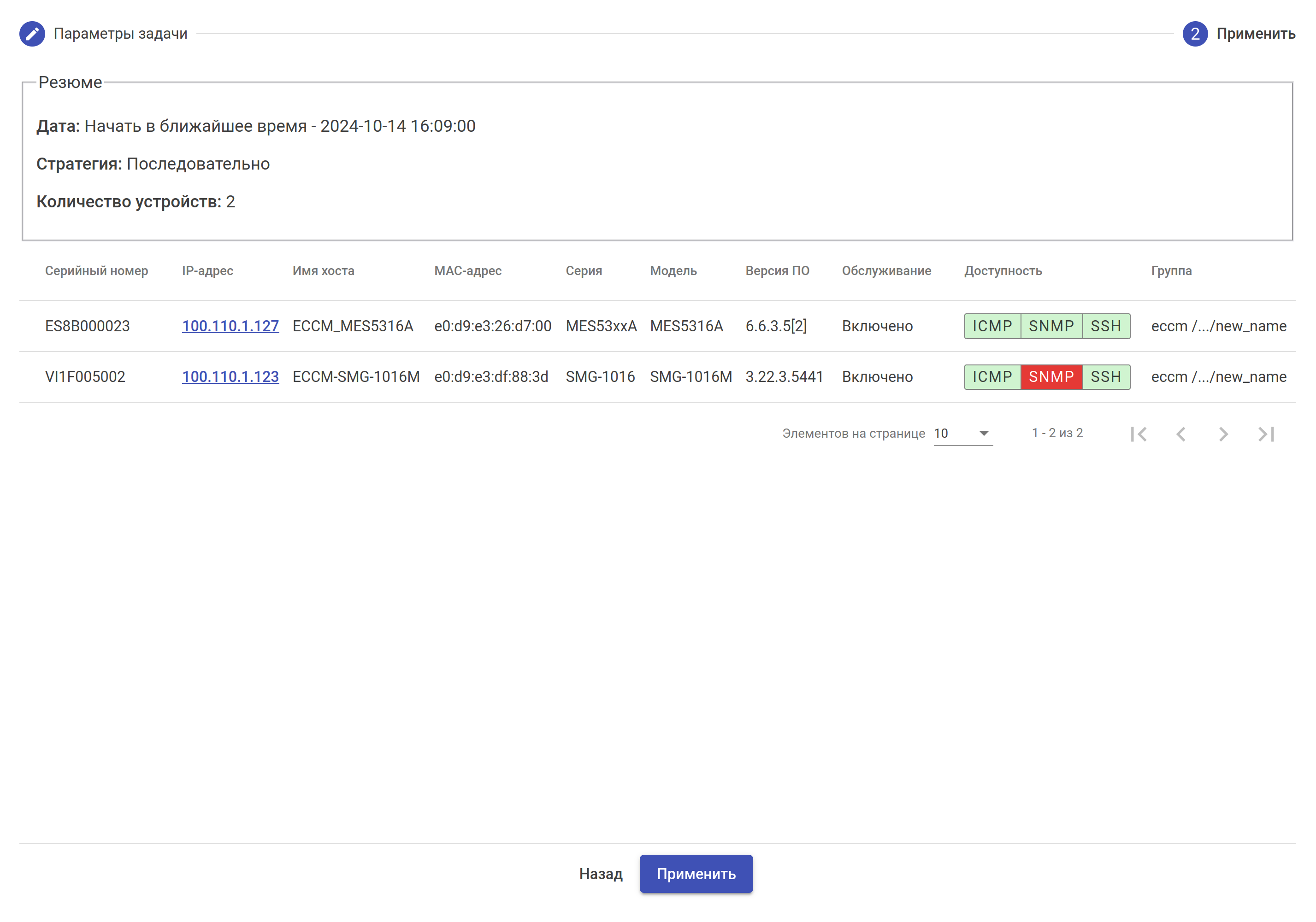
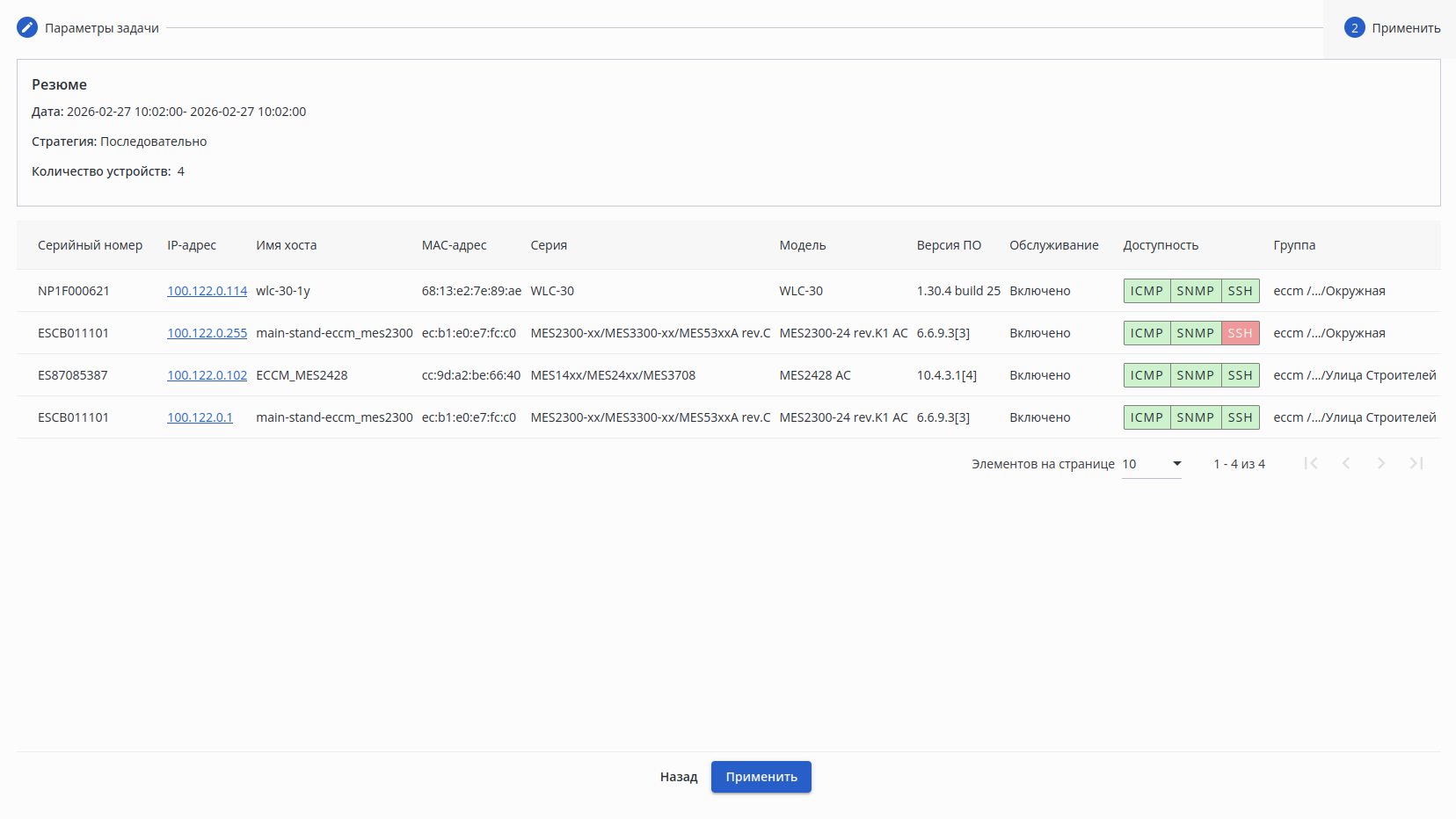
Нажмите кнопку "Применить". Будет создана задача на перезагрузку группы устройств, выполнение которой начнется в указанное время.
| Scroll Pagebreak |
|---|
...
На рисунке ниже приведен пример:
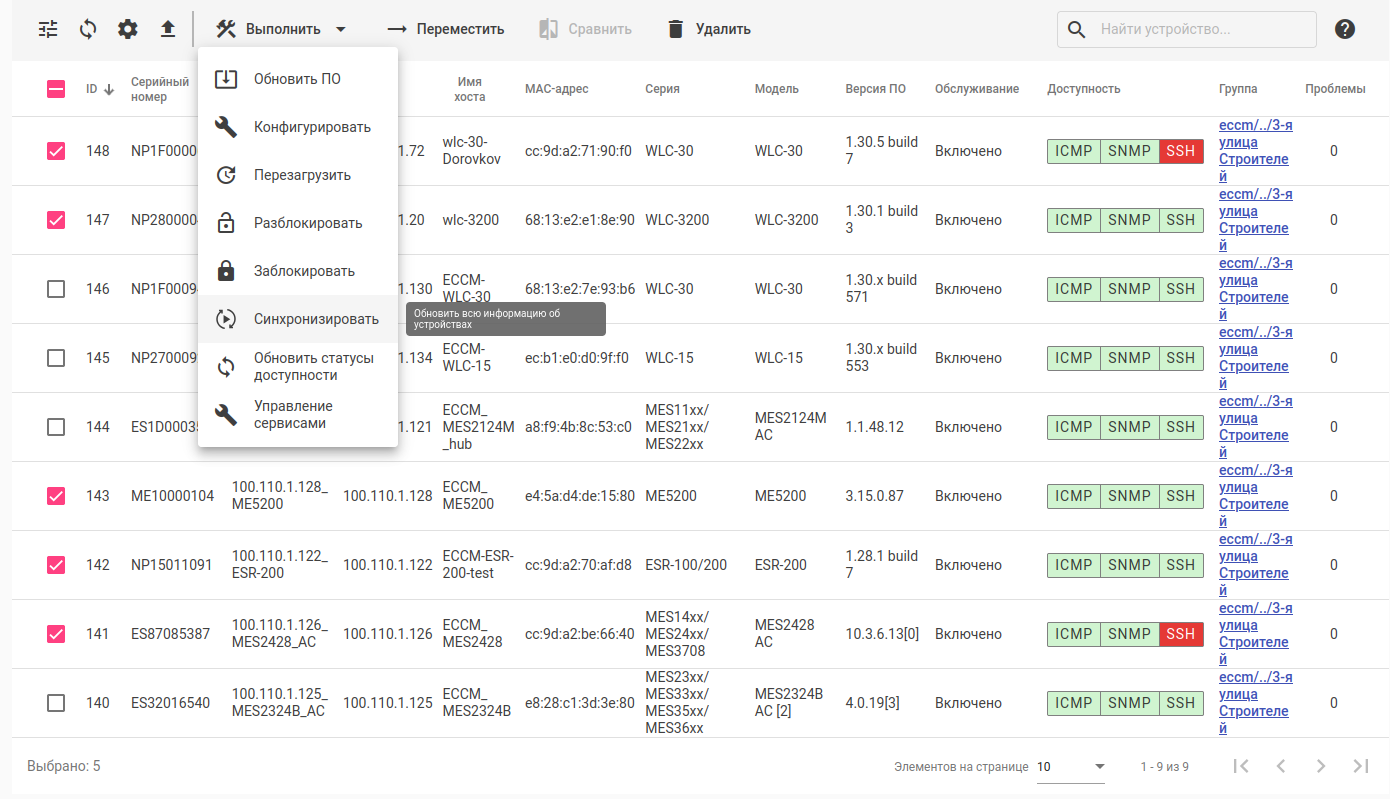
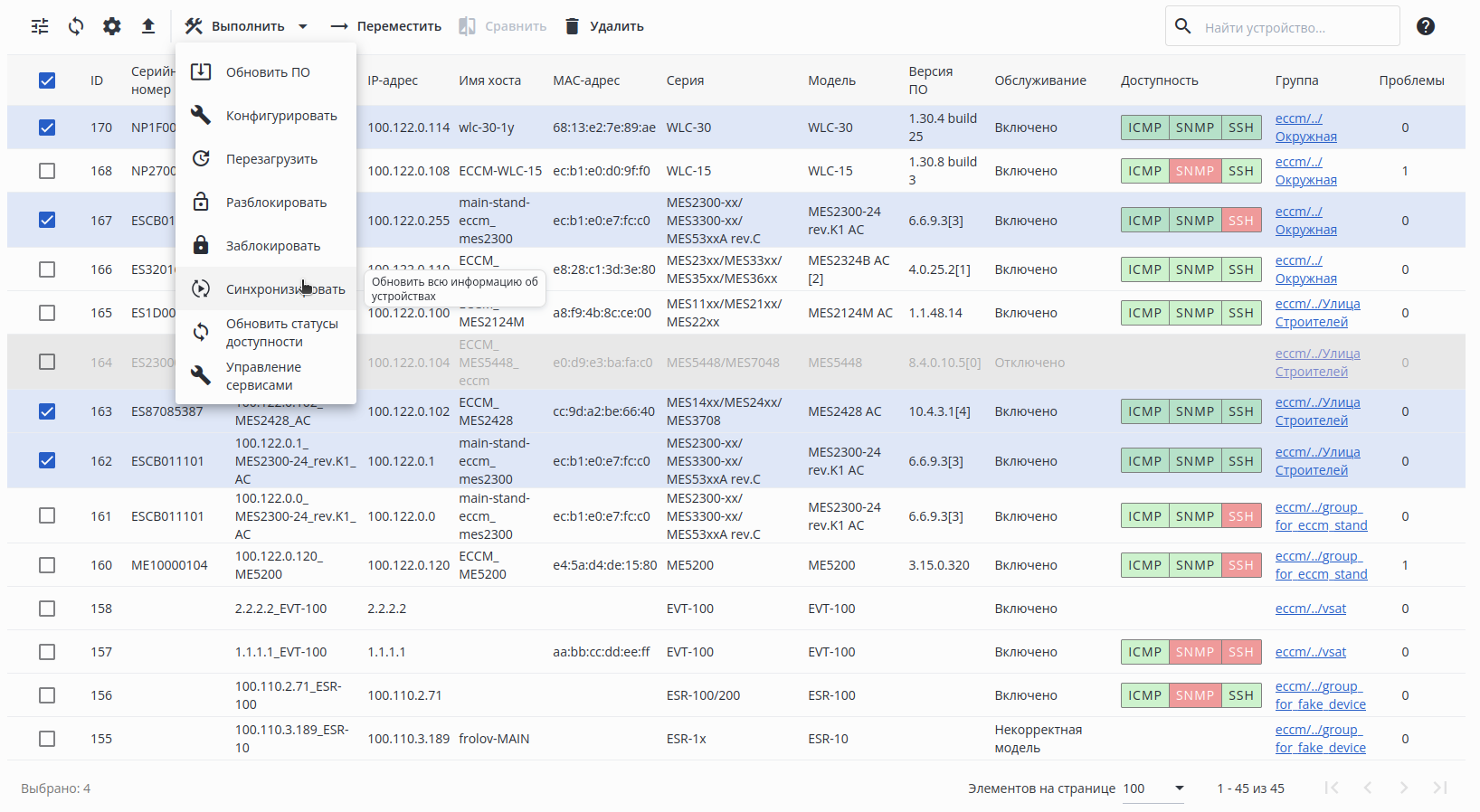
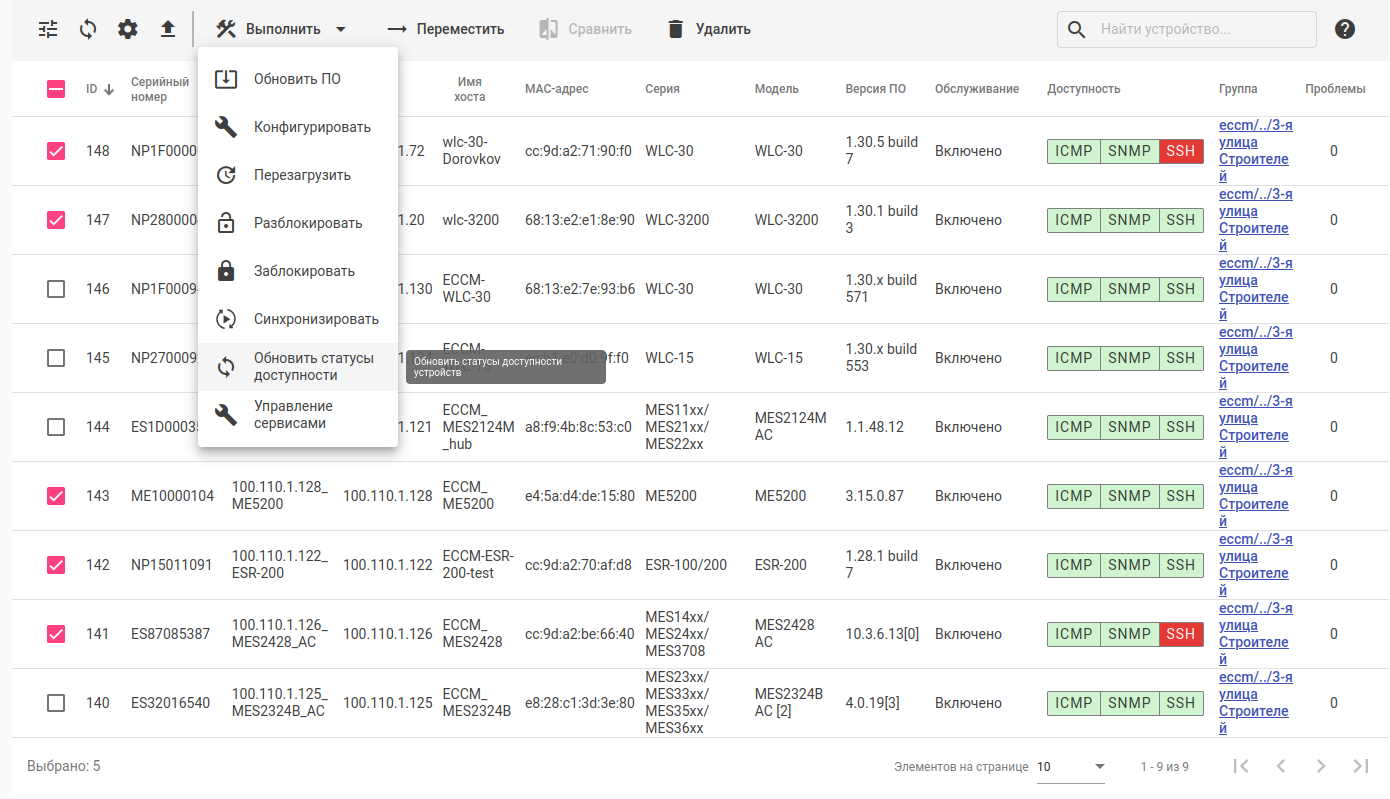
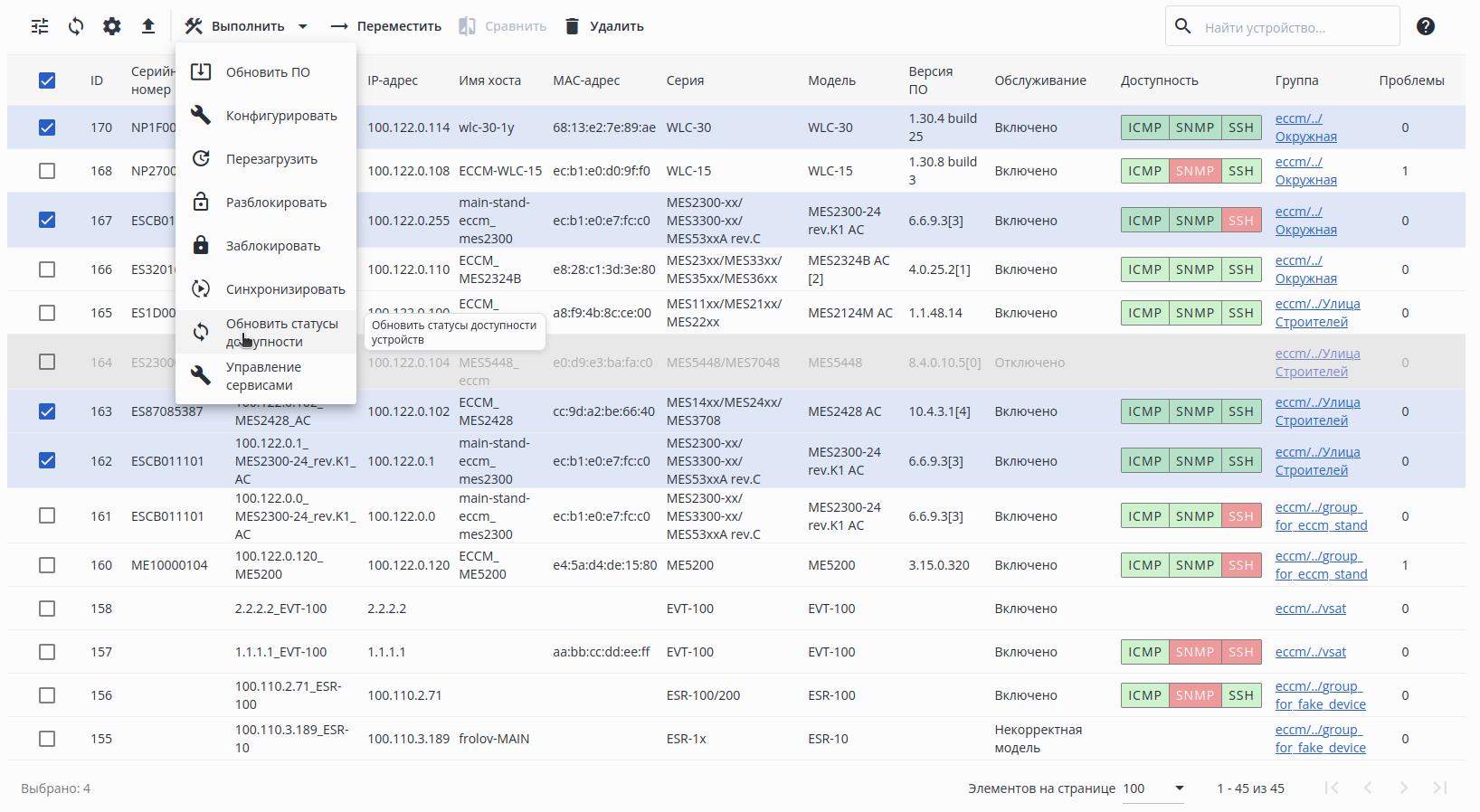
После произведенных действий для каждого из выбранных устройств будет создана задача на обновление всей информации по нему, а именно общей информации и данных об:
...
На рисунке ниже приведен пример:
| Информация |
|---|
За результатом выполнения задач на обновление статусов доступности устройств можно следить на странице "Задачи". |
...
Для сравнения конфигураций устройств выберите одно или несколько устройств с помощью флагов, а затем нажмите кнопку "Сравнить":
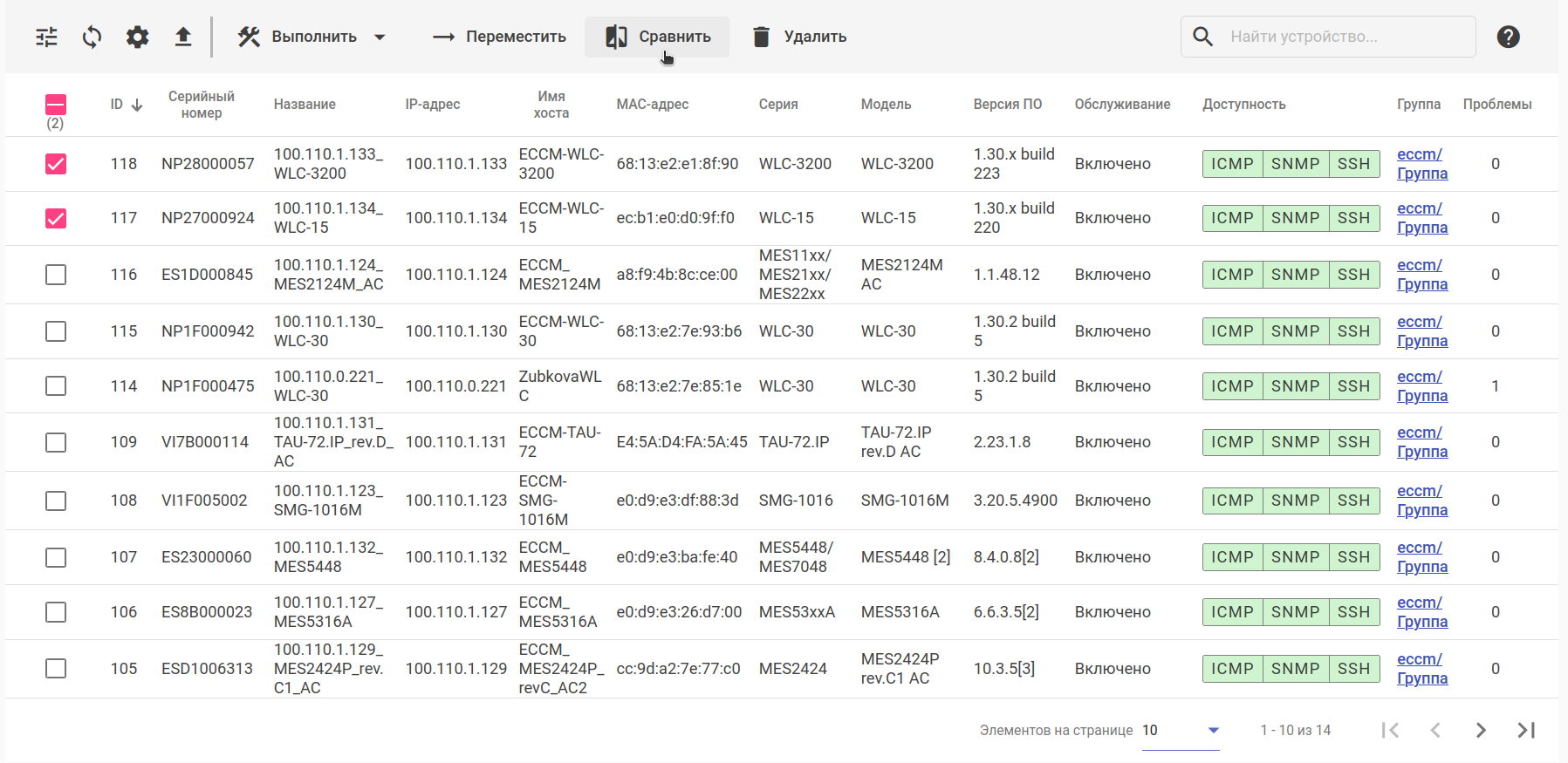
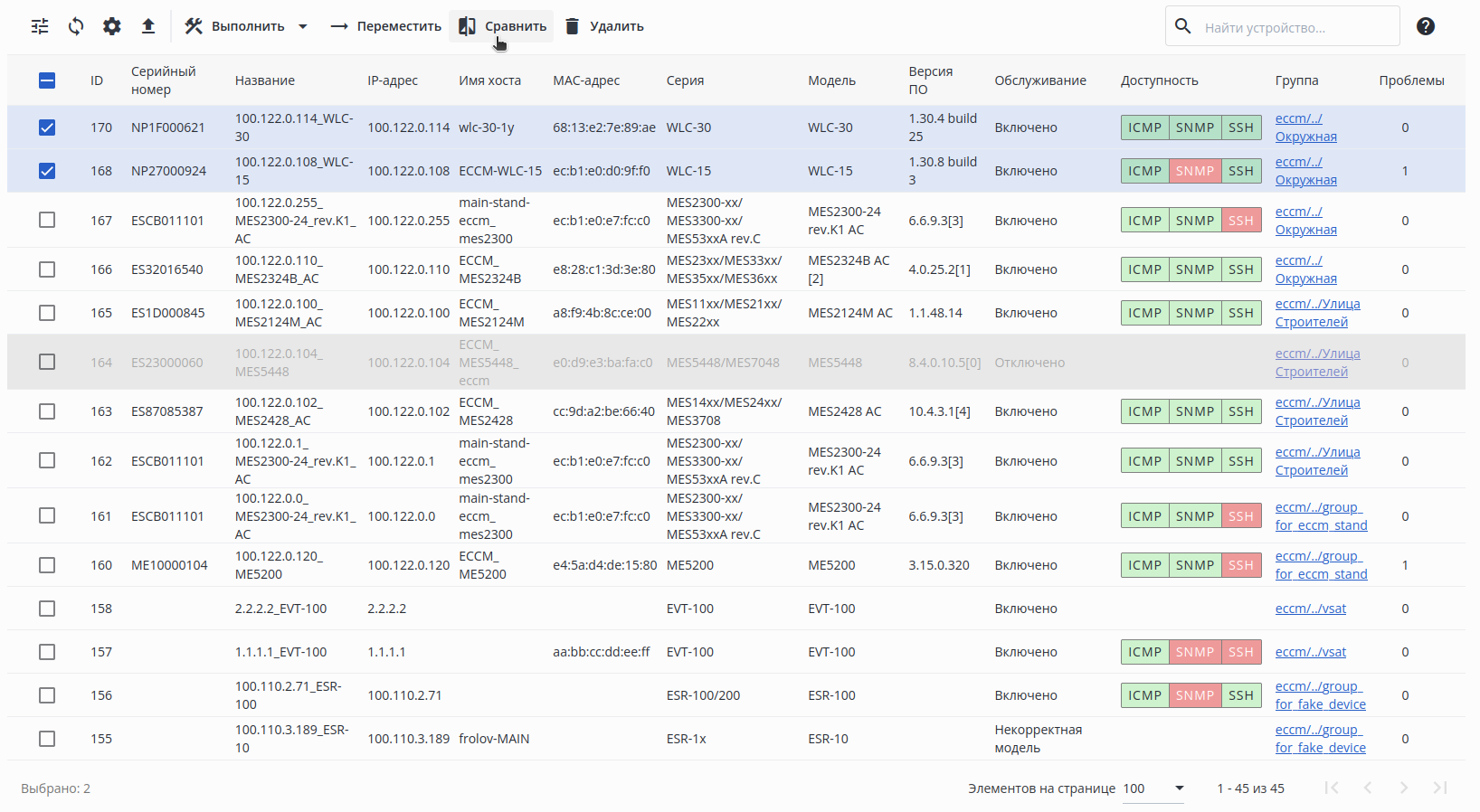
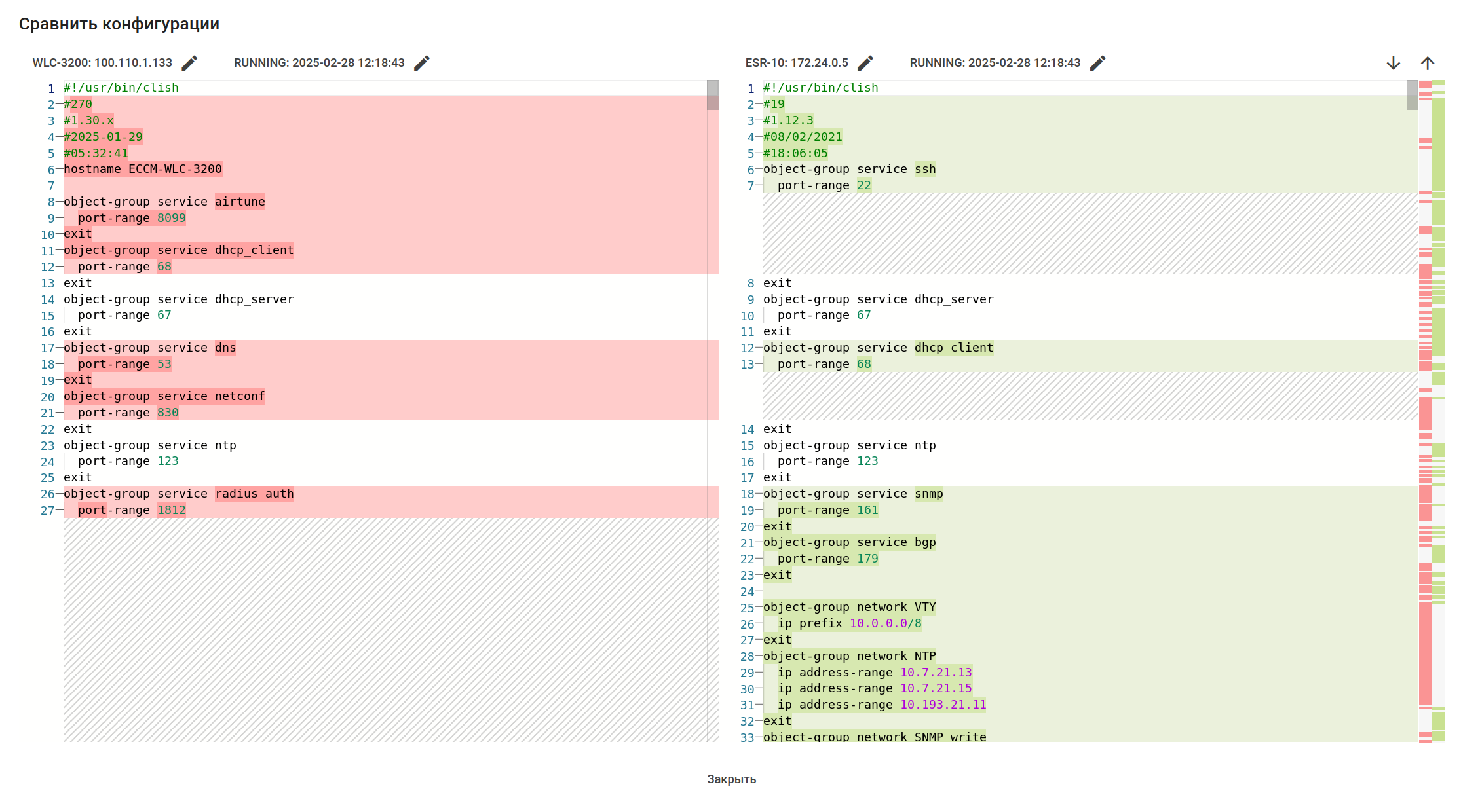
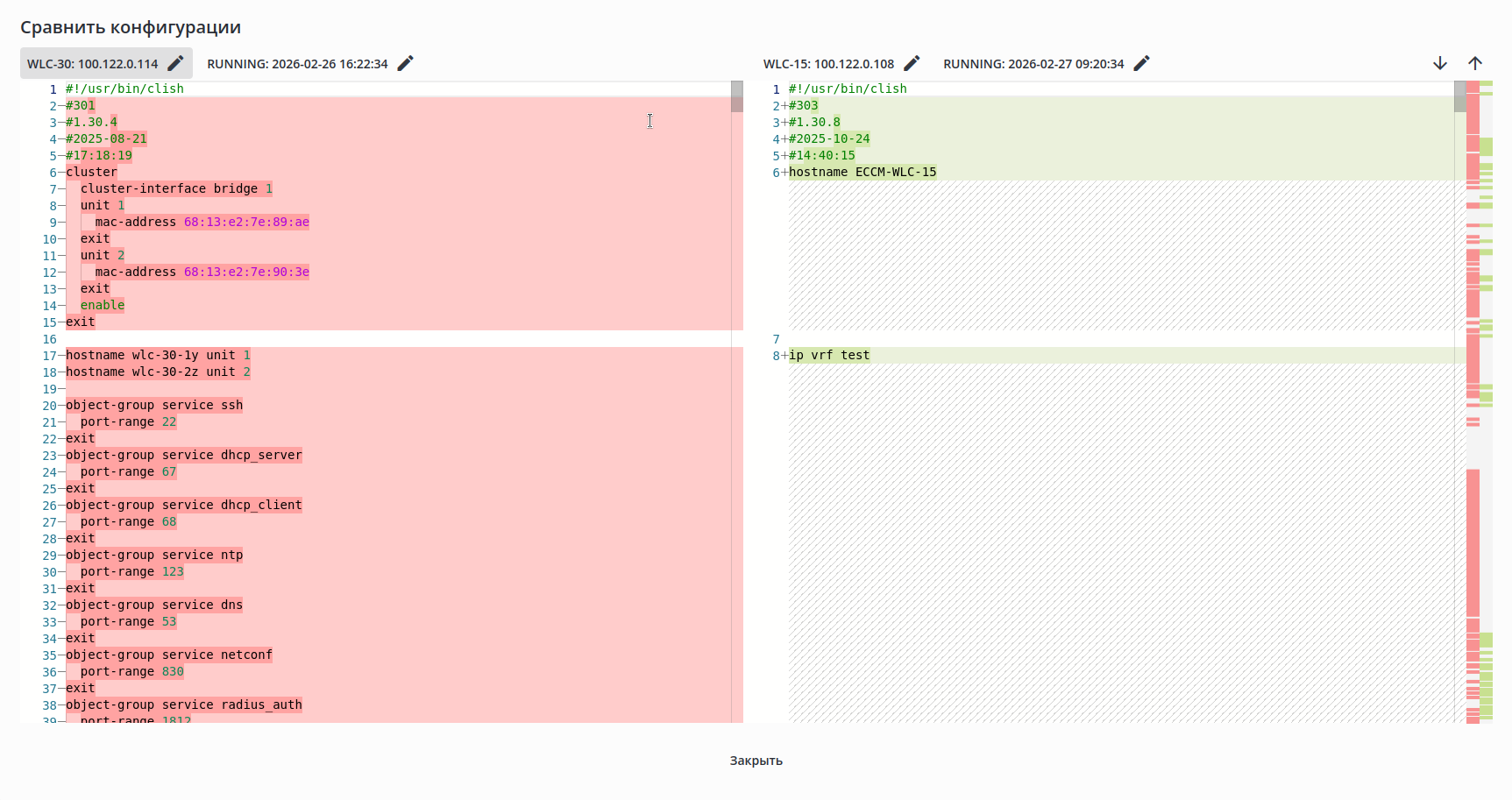
Откроется модальное окно со сравнением Running ("Актуальных") конфигураций выбранных устройств (если Running-конфигурация устройства не была обнаружена, то поле будет пустым).
...
- Инструменты для выбора устройств и их конфигураций;
- Две области для отображения выбранных конфигураций;
- Кнопки для перемещения между изменениями.
| Scroll Pagebreak |
|---|
...
В верхней части модального окна можно выбрать устройство и его конфигурацию:


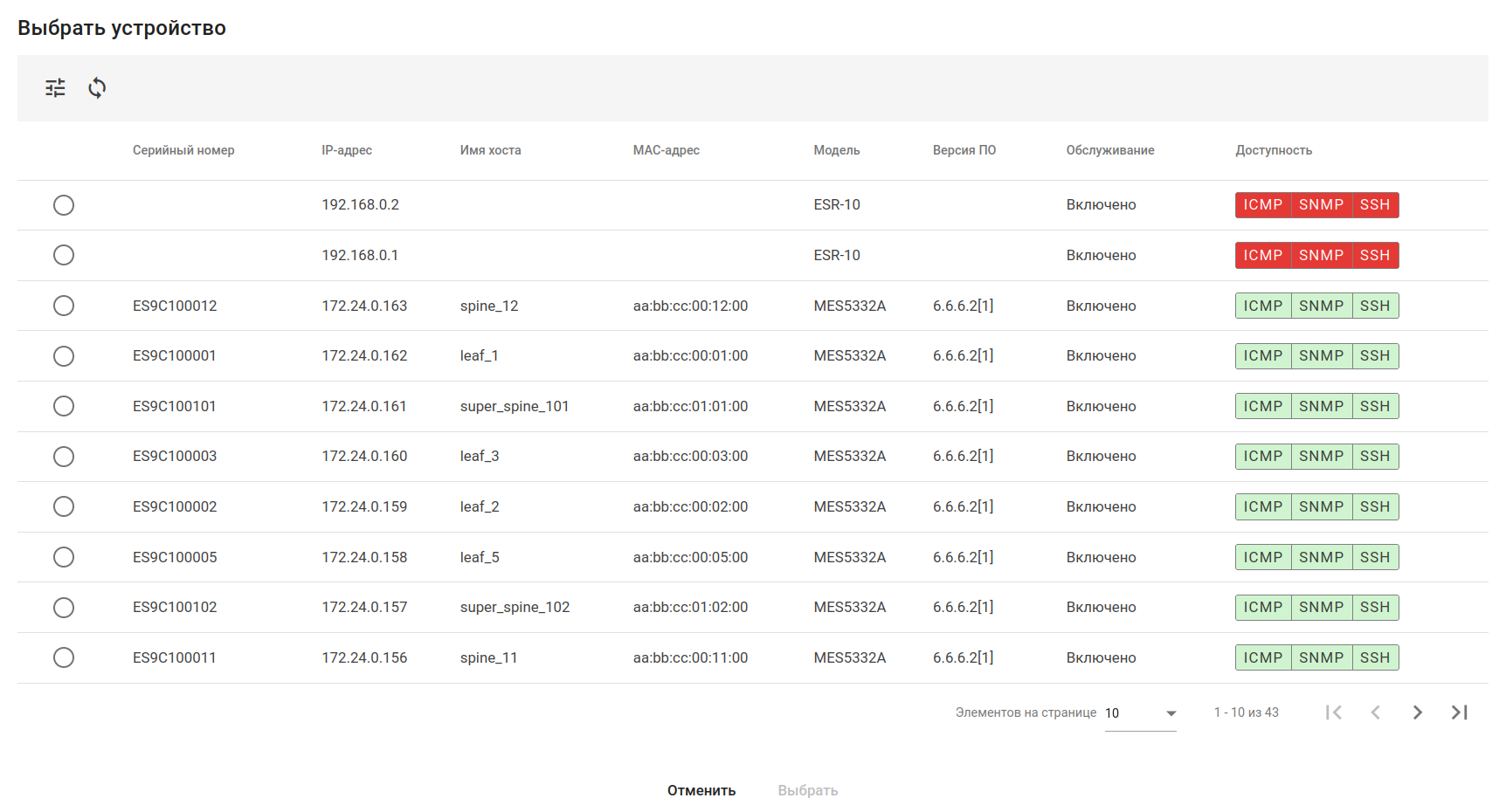
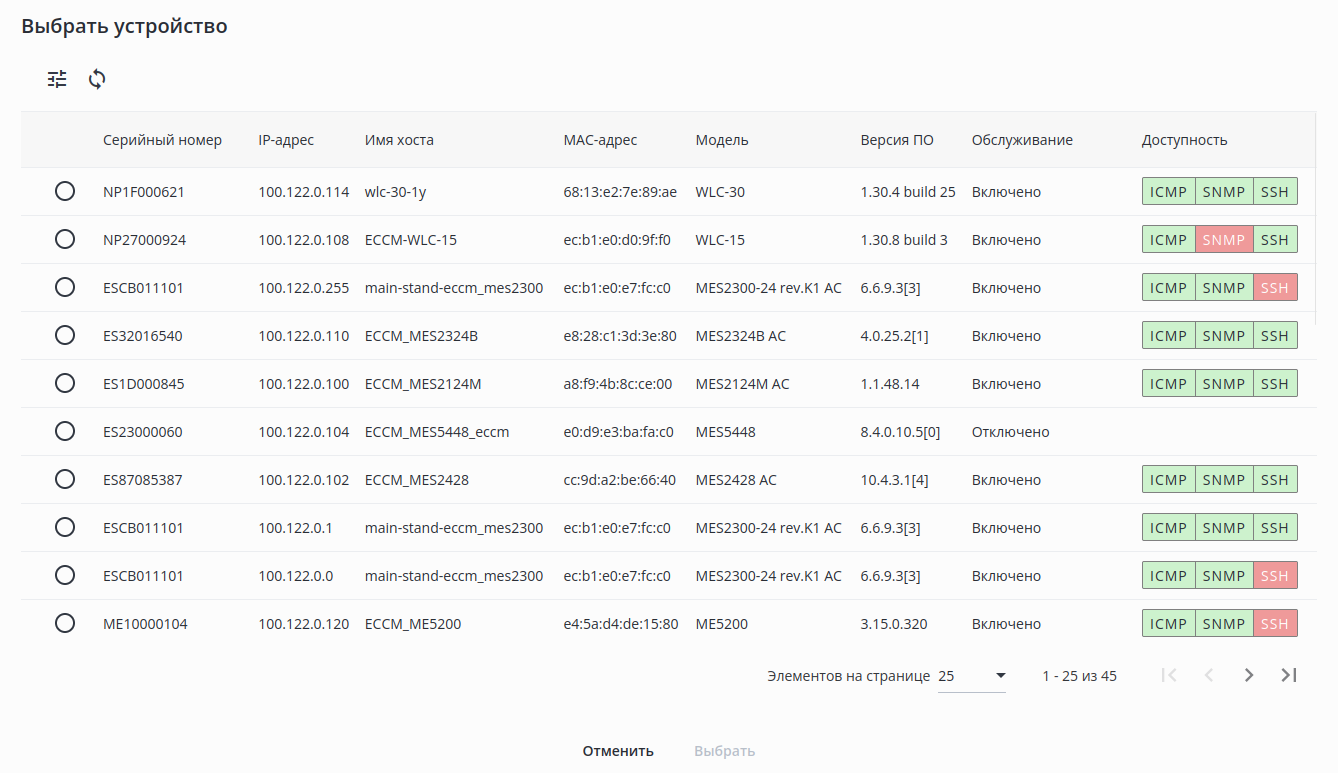
После клика на кнопку напротив IP-адреса устройства открывается модальное окно выбора устройства:
После клика на кнопку напротив даты создания конфигурации открывается модальное окно выбора конфигураций:
...
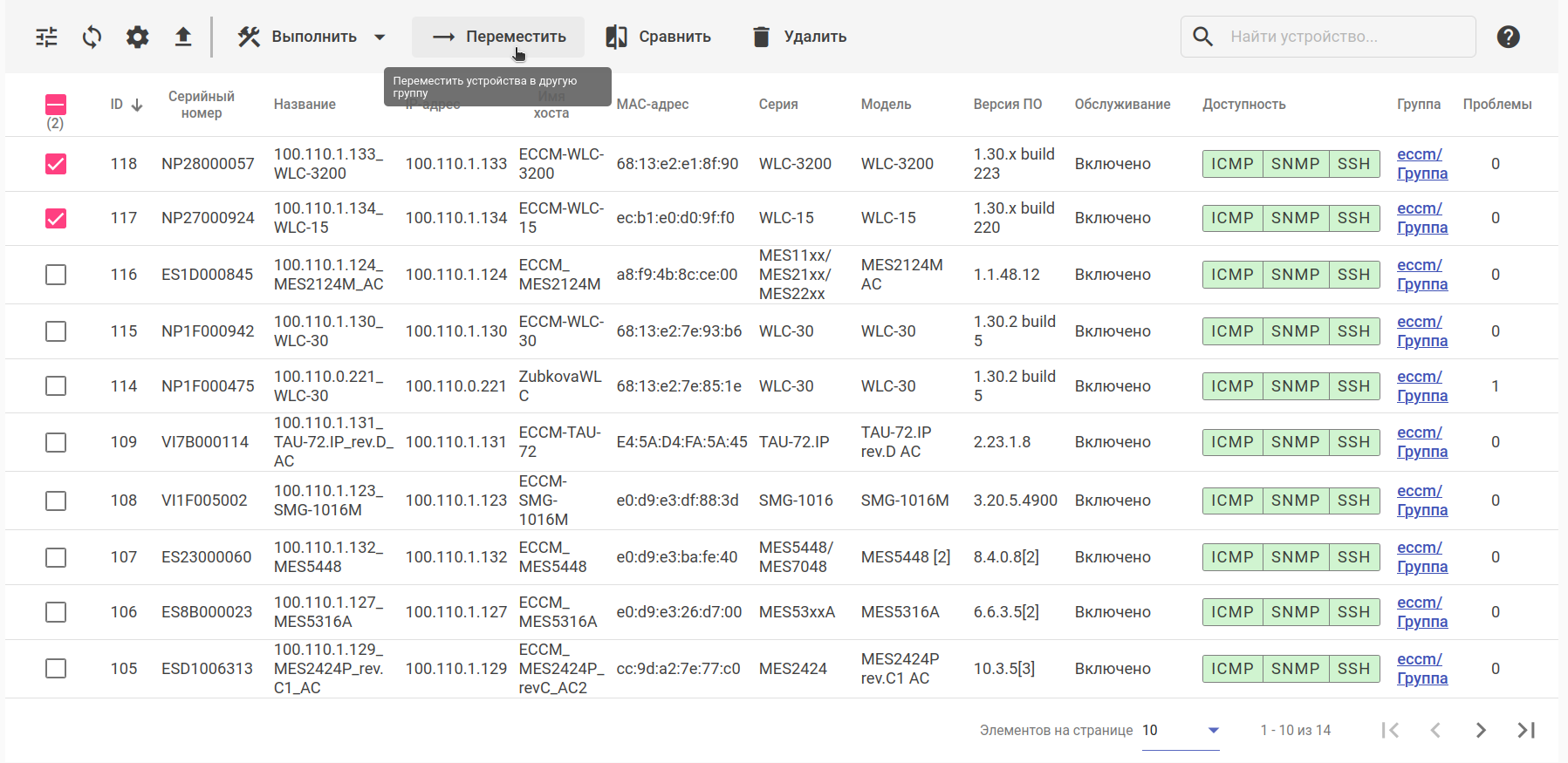
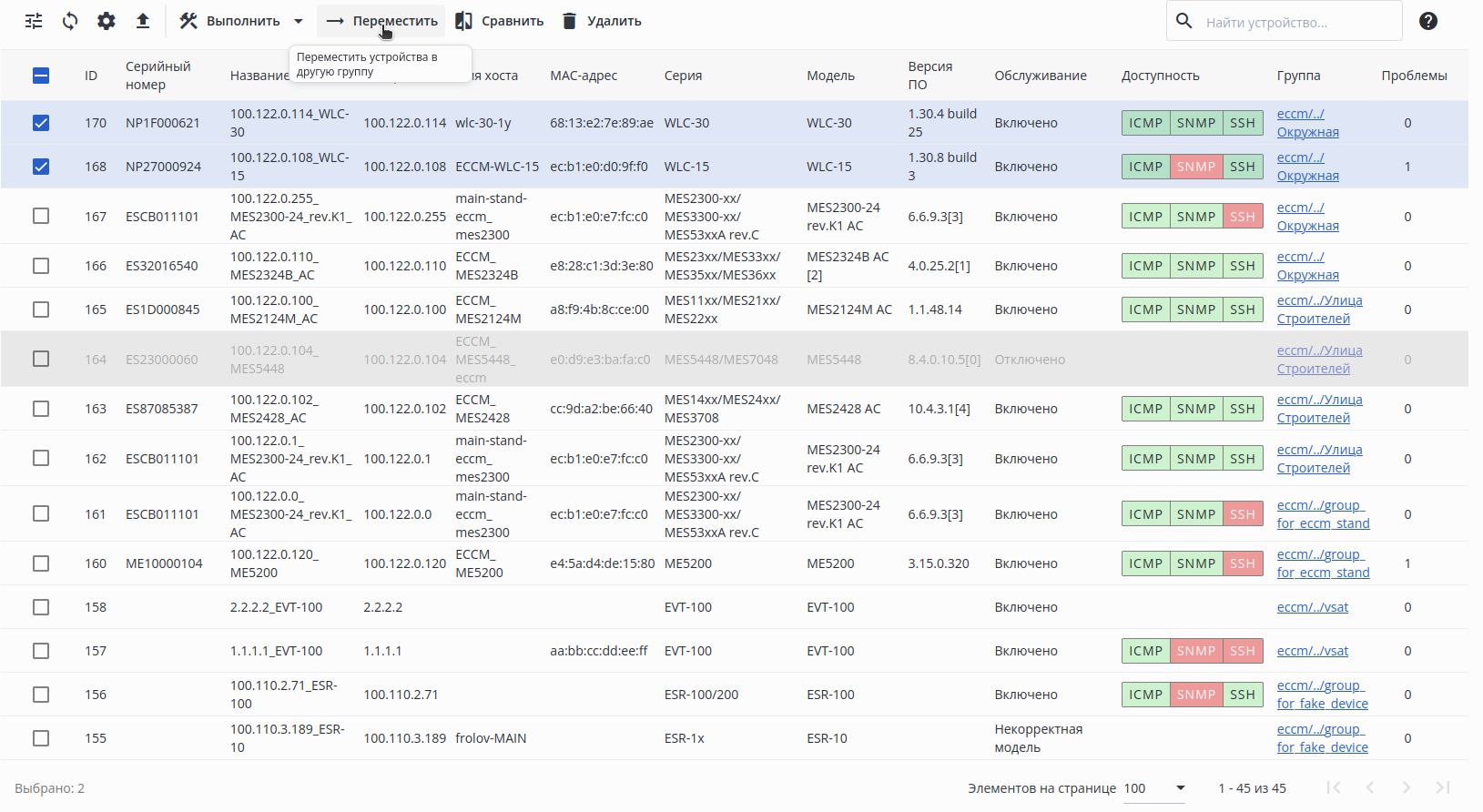
Для перемещения устройства из одной группы в другую выберите одно или несколько устройств с помощью флагов, а затем нажмите кнопку "Переместить":
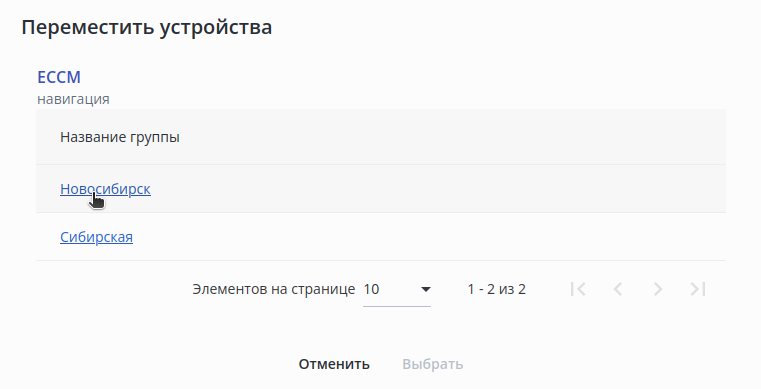
Откроется окно "Переместить устройства". Выберите группу, в которую будут перемещены устройства, и нажмите кнопку "Выбрать":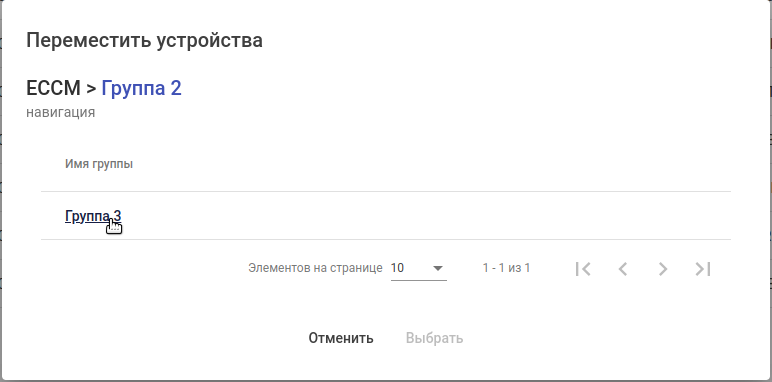
| Scroll Pagebreak |
|---|
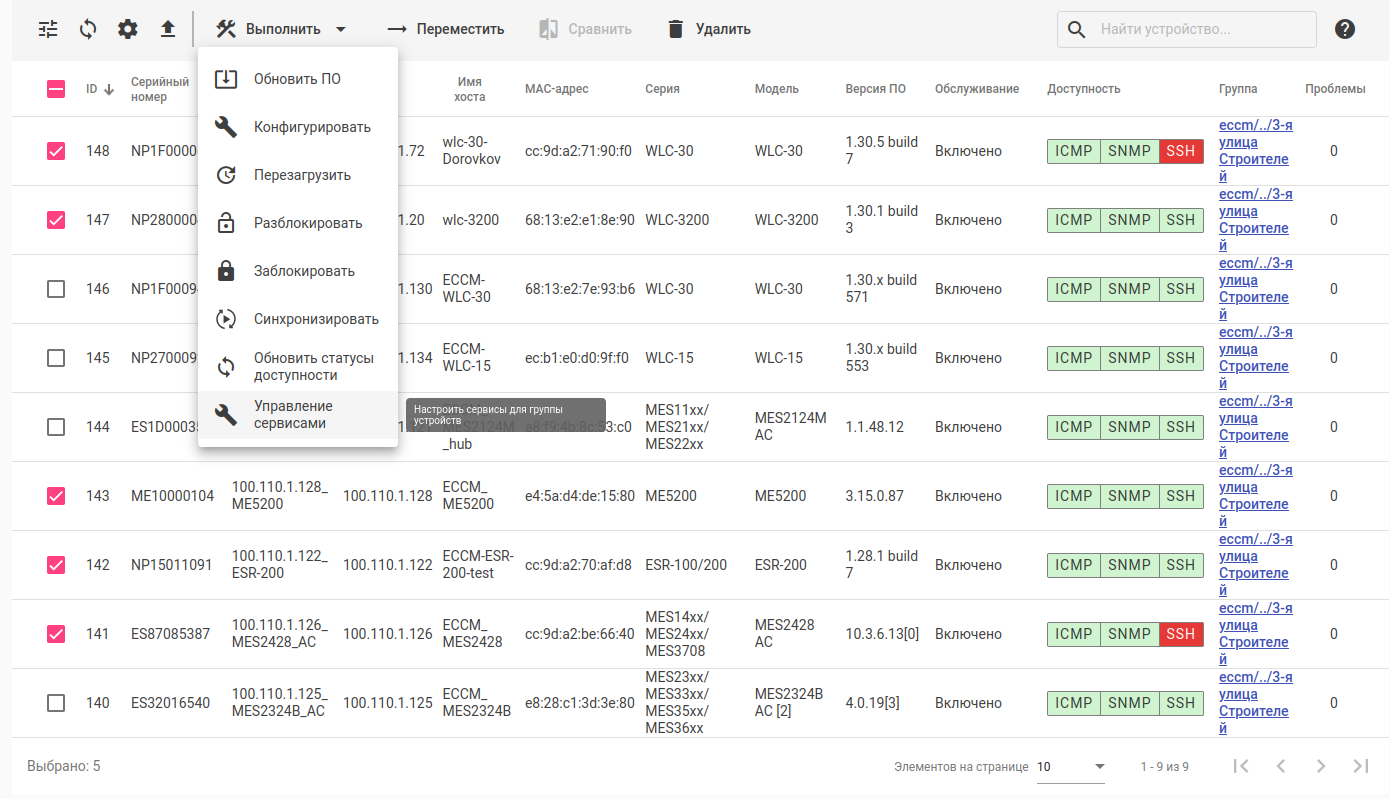
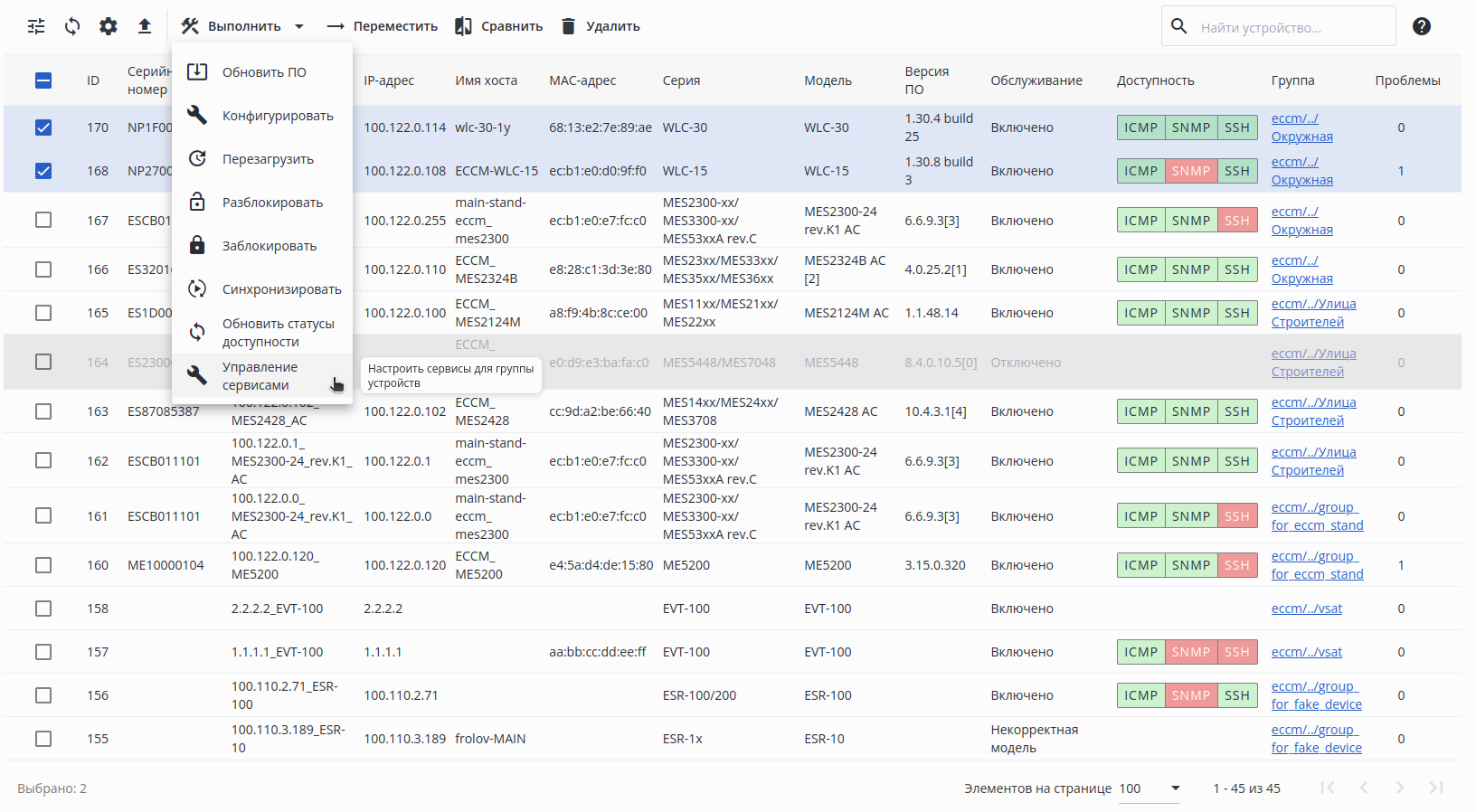
Управление сервисами
Интерфейс предназначен для настройки передачи syslog-сообщений на устройствах.
...
На рисунке ниже приведен пример:
| Scroll Pagebreak |
|---|
| Примечание |
|---|
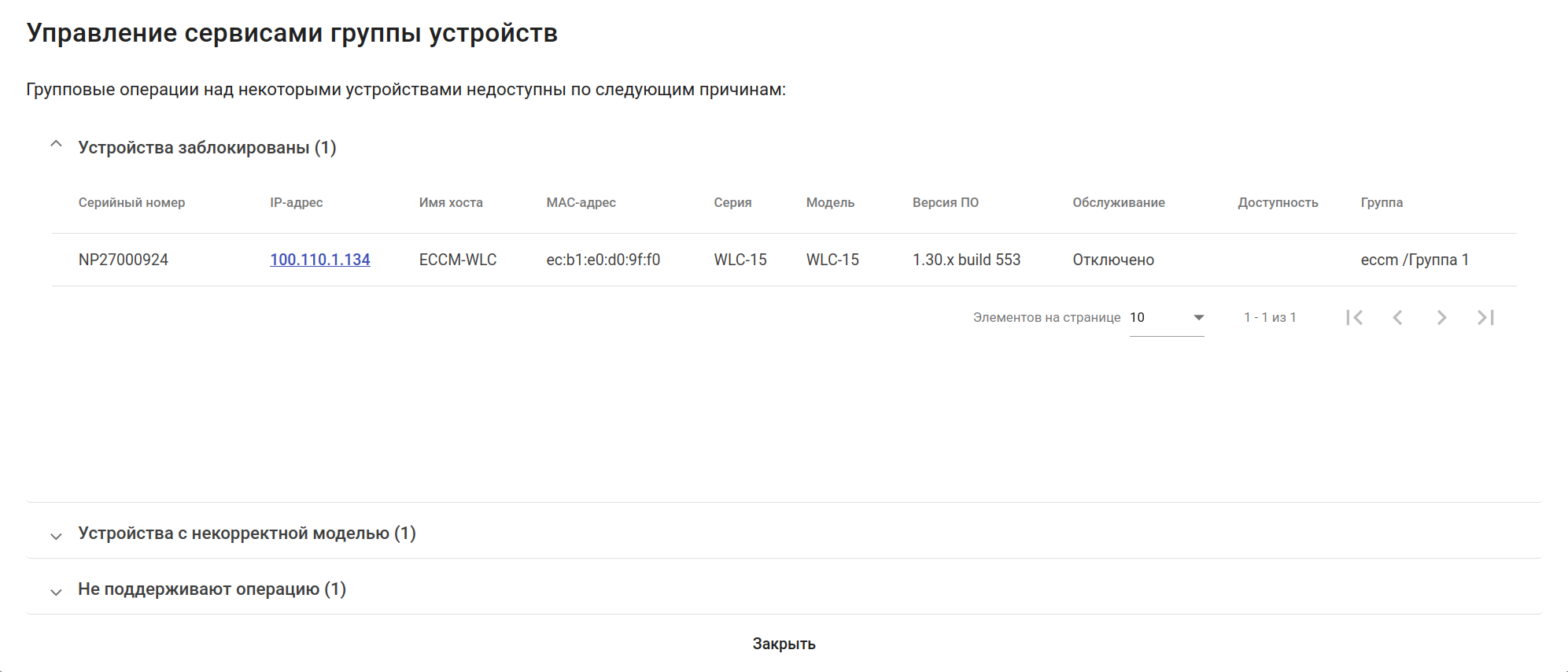
Если не все из выбранных в таблице устройств доступны для группового управления сервисами, перед шагом "Управление сервисами" будут отображены соответствующие предупреждения:
|
...
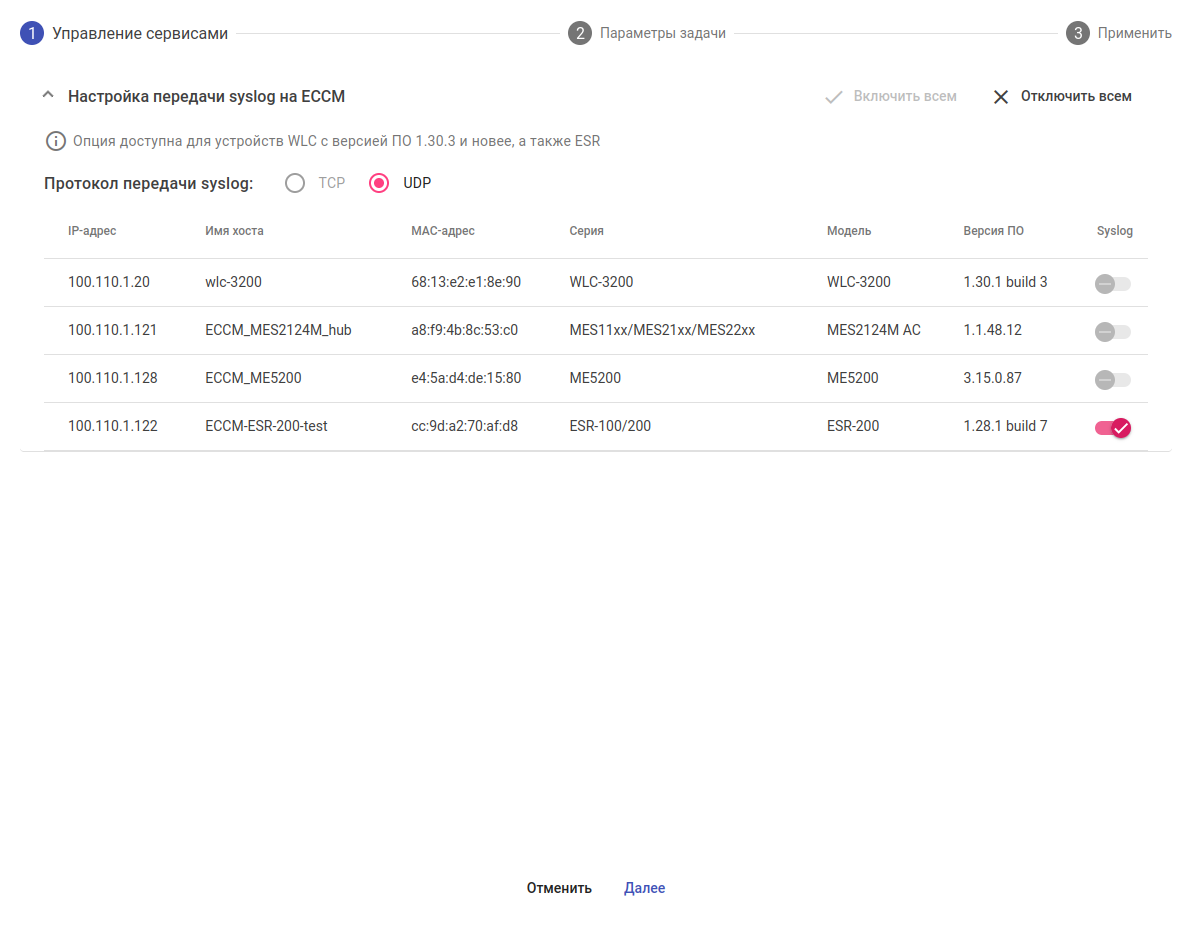
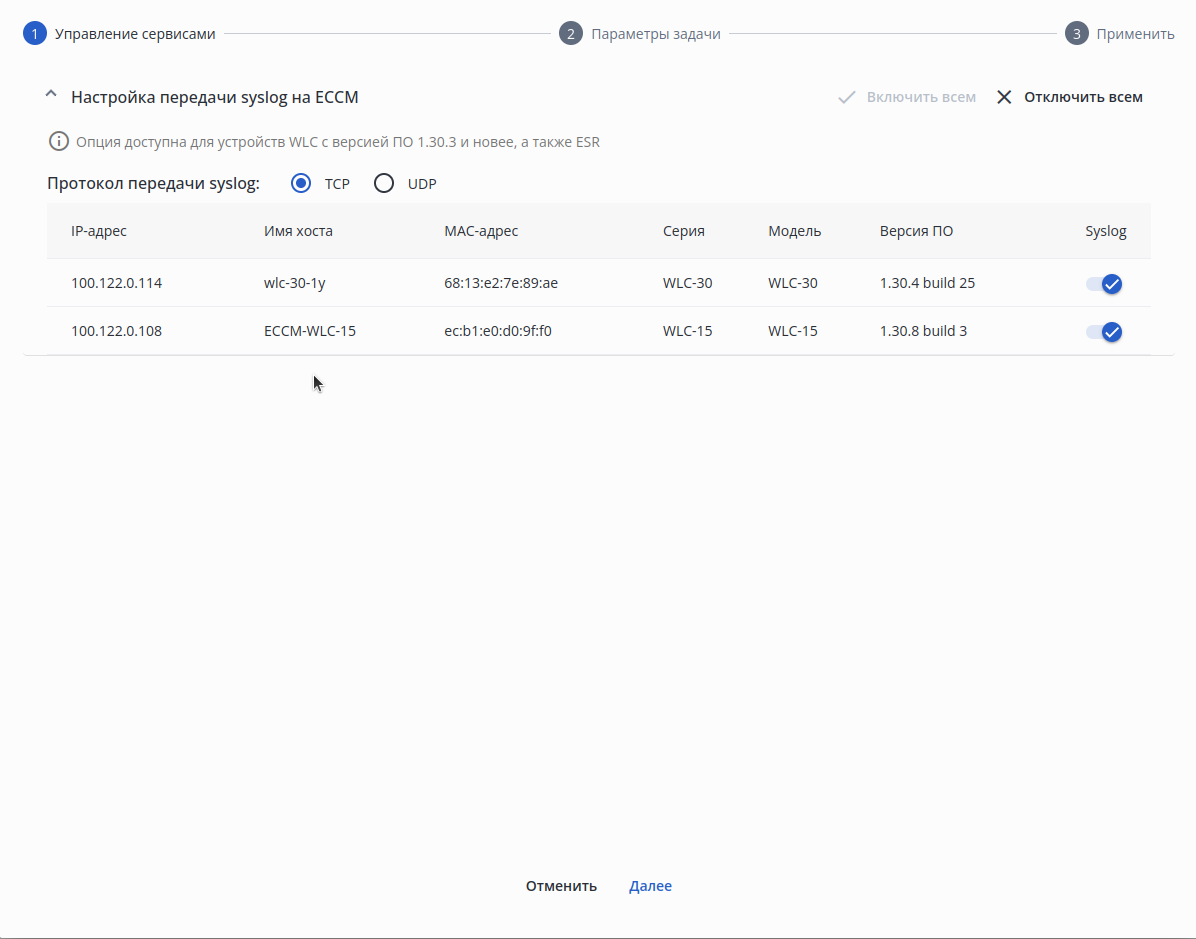
На данном шаге допускается настройка передачи syslog-сообщений на сервер ЕССМ для устройств WLC и ESR. Кнопки "Включить всем/Отключить всем" включают/отключают настройку передачи syslog-сообщений для всех устройств соответственно. Для выборочного включения/отключения настройки передачи syslog-сообщений используйте переключатель в колонке "Syslog". Также возможна настройка протокола передачи syslog-сообщений.
Scroll Pagebreak
...
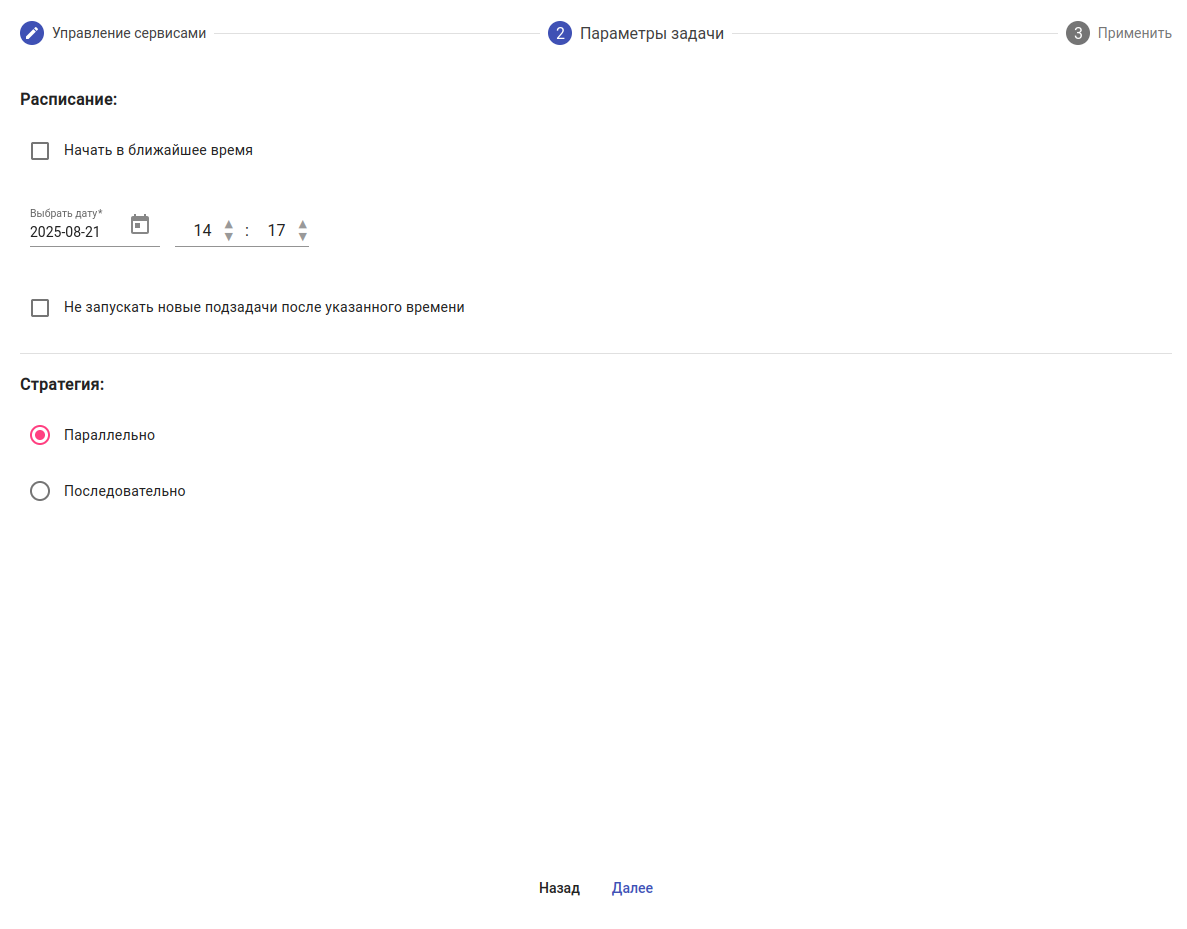
На данном шаге можно настроить время начала и завершения выполнения задачи перезагрузки и стратегию её выполнения:
| Scroll Pagebreak |
|---|
...
- Расписание:
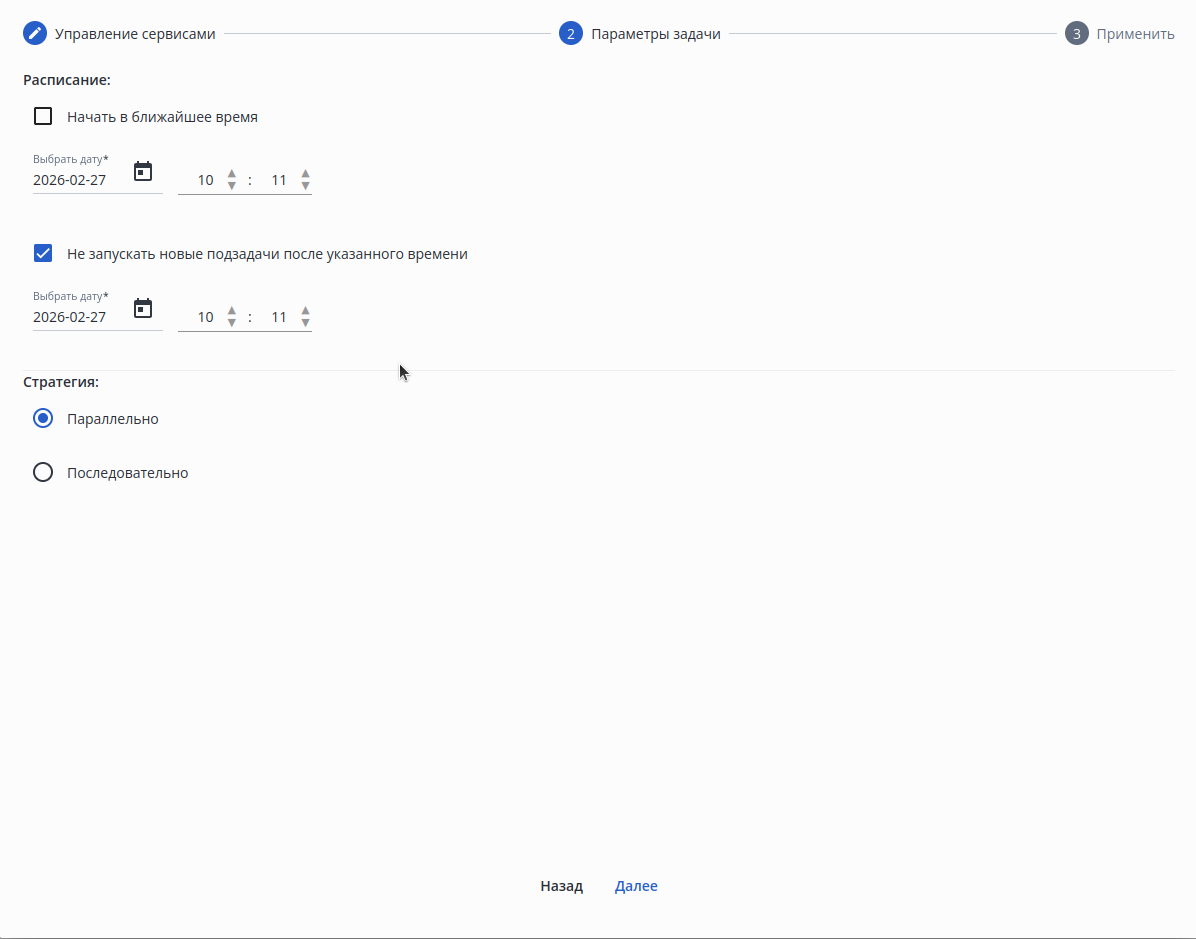
- Начать в ближайшее время — поставить задачи в очередь планировщика сразу после их создания. Начало выполнения будет зависеть от загруженности планировщика. Снятие этого флага позволяет установить время начала окна проведения операции перезагрузки.
- Не запускать новые подзадачи после указанного времени — ограничить окно проведения операции перезагрузки и запретить запуск дополнительных задач. При этом выполненные операции не будут отменены, но устройства, для которых перезагрузка не была запущена, останутся без перезагрузки.
При отключенной опций "Начать в ближайшее время" и включенной опции "Не запускать новые подзадачи после указанного времени" отображаются инструменты выбора даты и времени начала и завершения перезагрузки: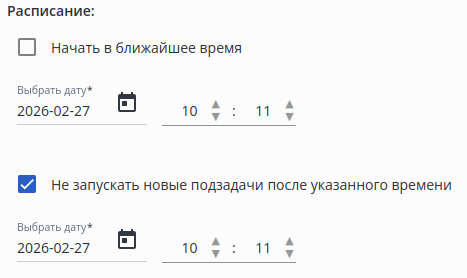
- Стратегия:
- Параллельно — одновременный запуск процесса перезагрузки на всех устройствах из списка.
- Последовательно — перезагрузка устройств будет проводиться последовательно. При выборе данной стратегии становится доступен для выбора пункт:
- Прервать выполнение, если подзадача завершена с ошибками — если при выставленном флаге перезагрузка одного устройства из списка завершилась с ошибкой, задача на групповую перезагрузку прервется и остальные устройства перезагружены не будут.
Scroll Pagebreak
- Прервать выполнение, если подзадача завершена с ошибками — если при выставленном флаге перезагрузка одного устройства из списка завершилась с ошибкой, задача на групповую перезагрузку прервется и остальные устройства перезагружены не будут.
...
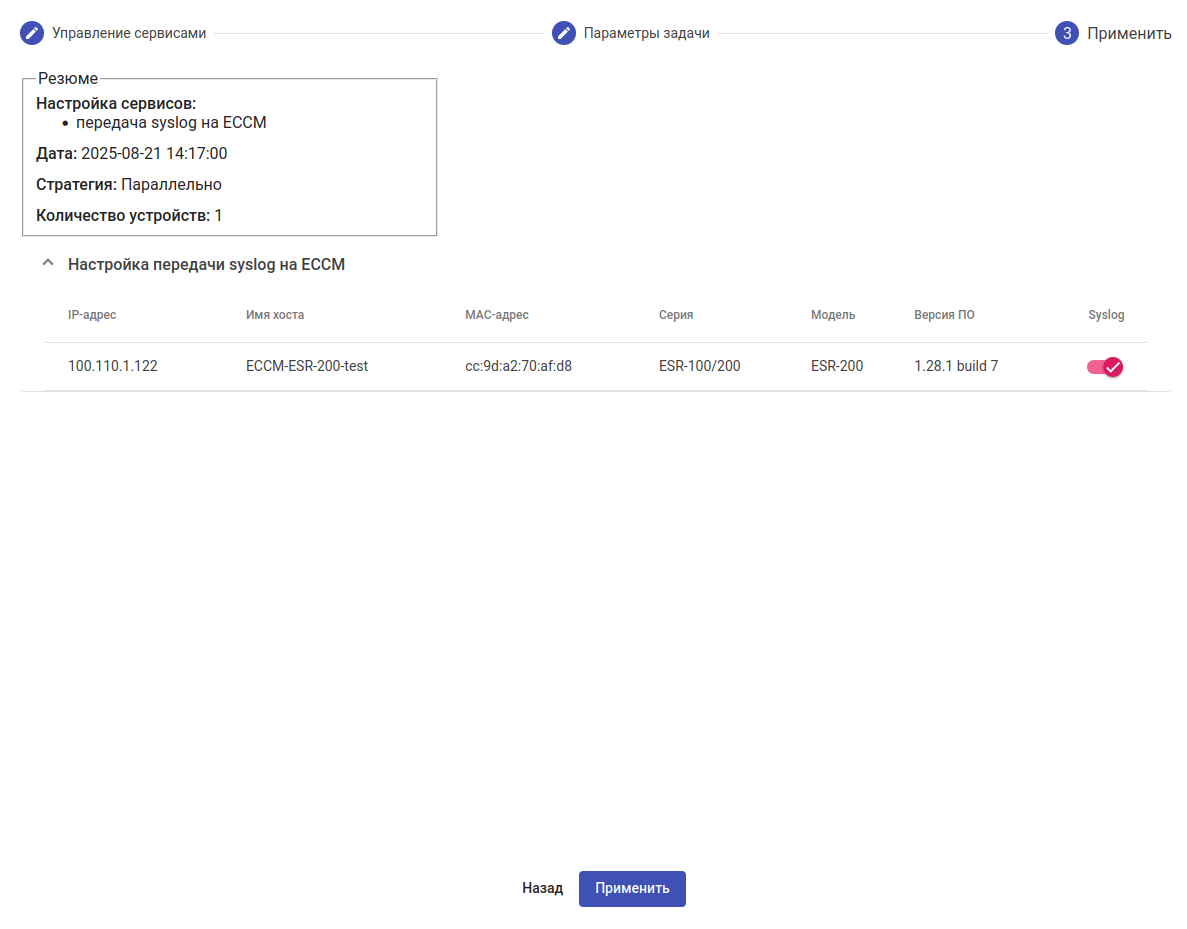
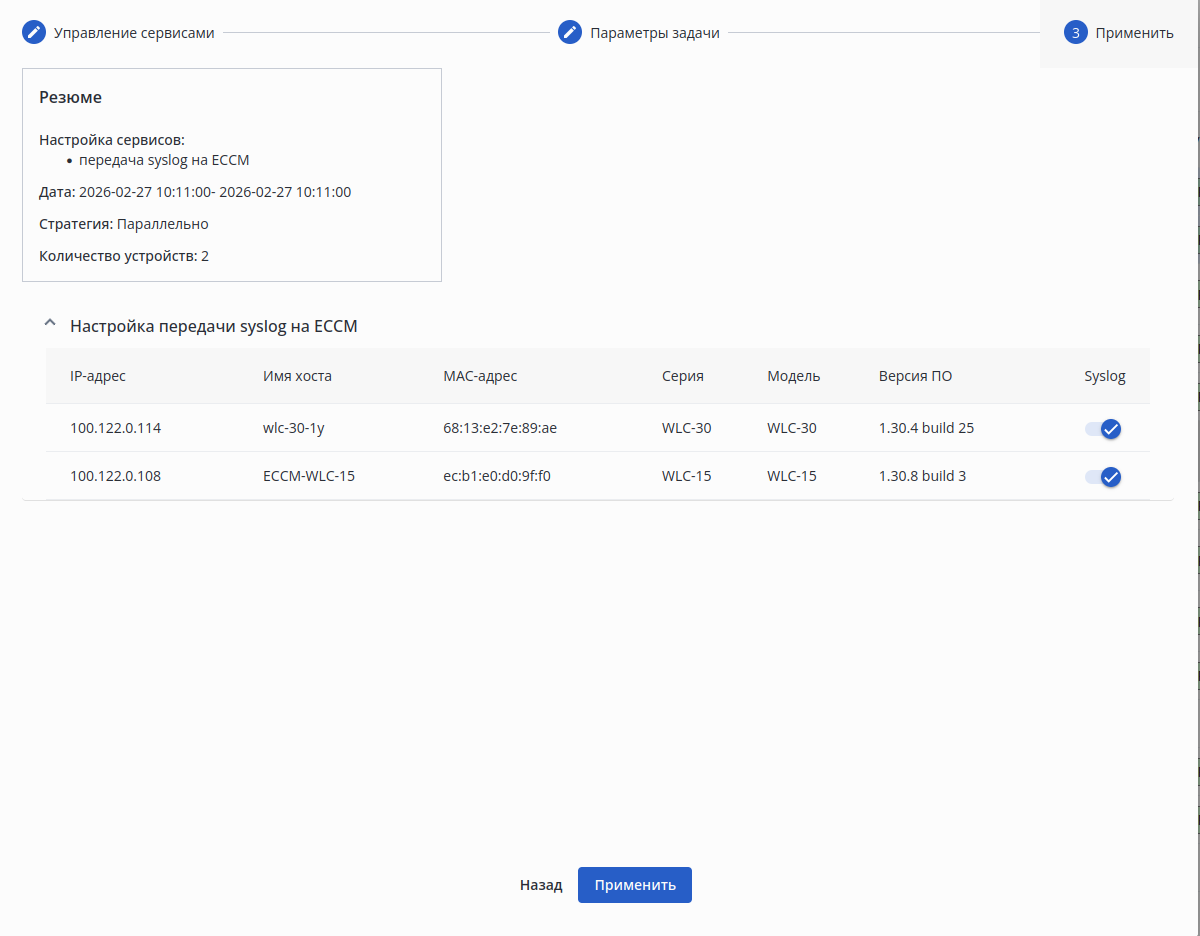
На данном шаге на экране отображаются все ранее указанные параметры расписания, выбранная стратегия перезагрузки и список устройств для настройки:
Scroll Pagebreak
Нажмите кнопку "Применить". Будет создана задача на настройку передачи syslog-сообщений на сервер ECCM для группы устройств. Выполнение задачи начнется в указанное время.