
...
- Журнал настроек
 — кнопка для отображения журнала настроек;
 - Панель для навигации по подразделам;
- Записать — кнопка для записи конфигурации в энергонезависимую память.
Для просмотра журнала настроек нажмите кнопку "Журнал настроек"  : откроется модальное окно "Журнал настроек":
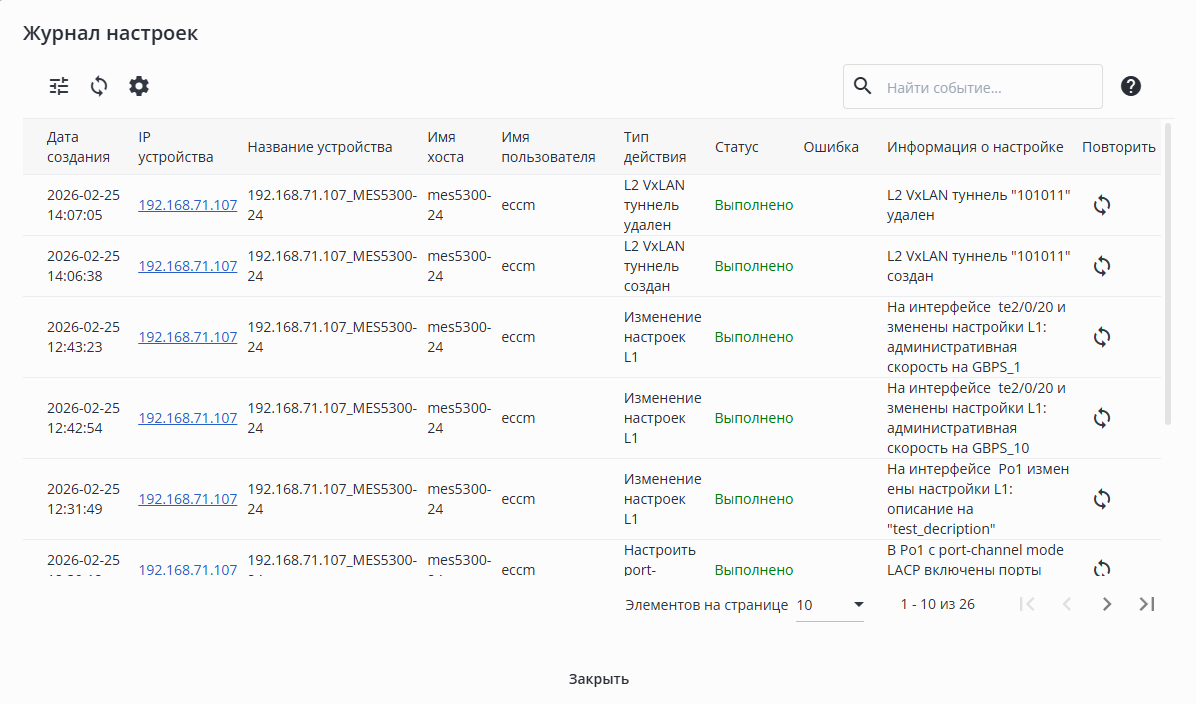
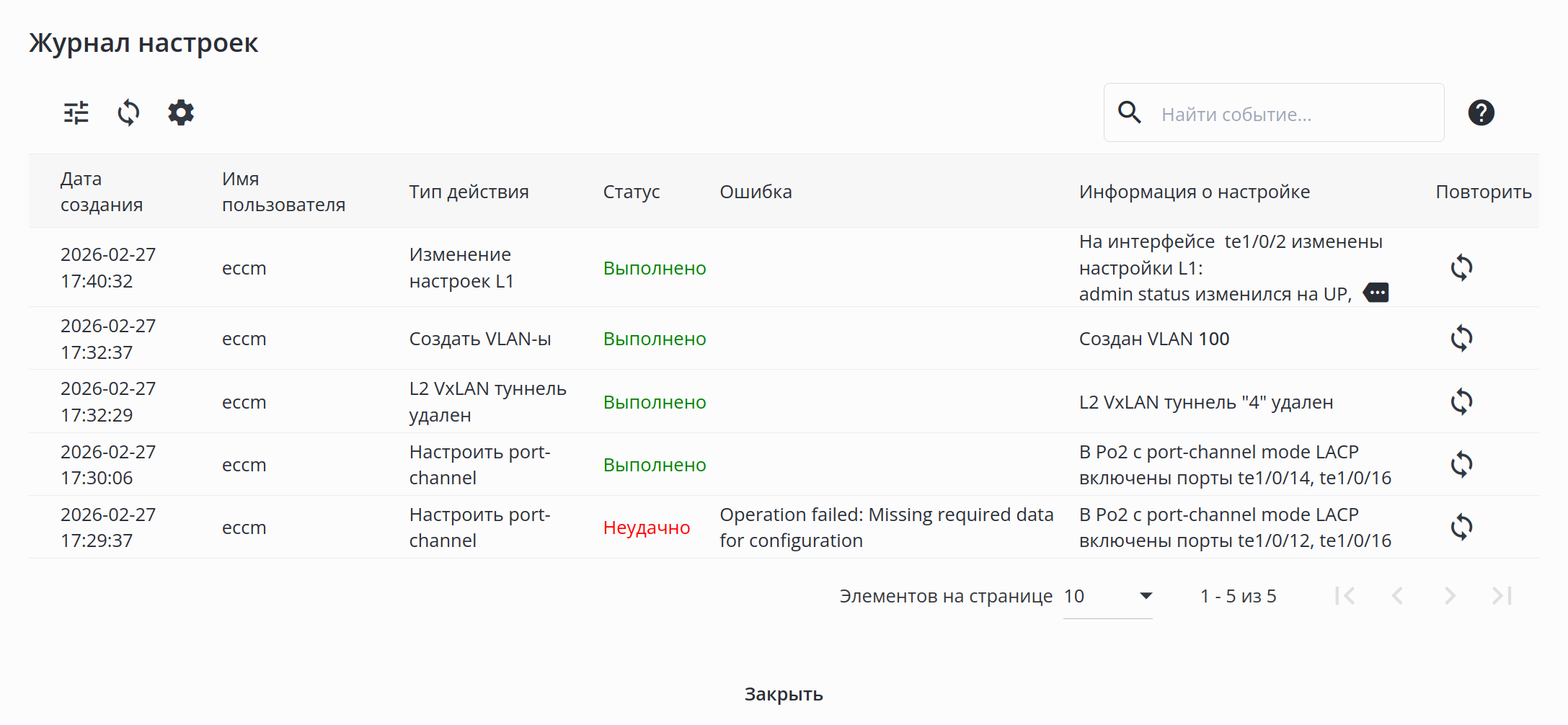
В окне доступны следующие элементы:
...
В интерфейсе управления конфигурациями подобная иконка может отображаться в строке актуальной конфигурации рядом со статусом. В таком случае она сигнализирует об устаревании конфигурации: рекомендуется обновить конфигурацию в системе.
Интерфейсы
| Примечание |
|---|
Кнопка настройки Switchport недоступна для устройств типа MES5448/7048. |
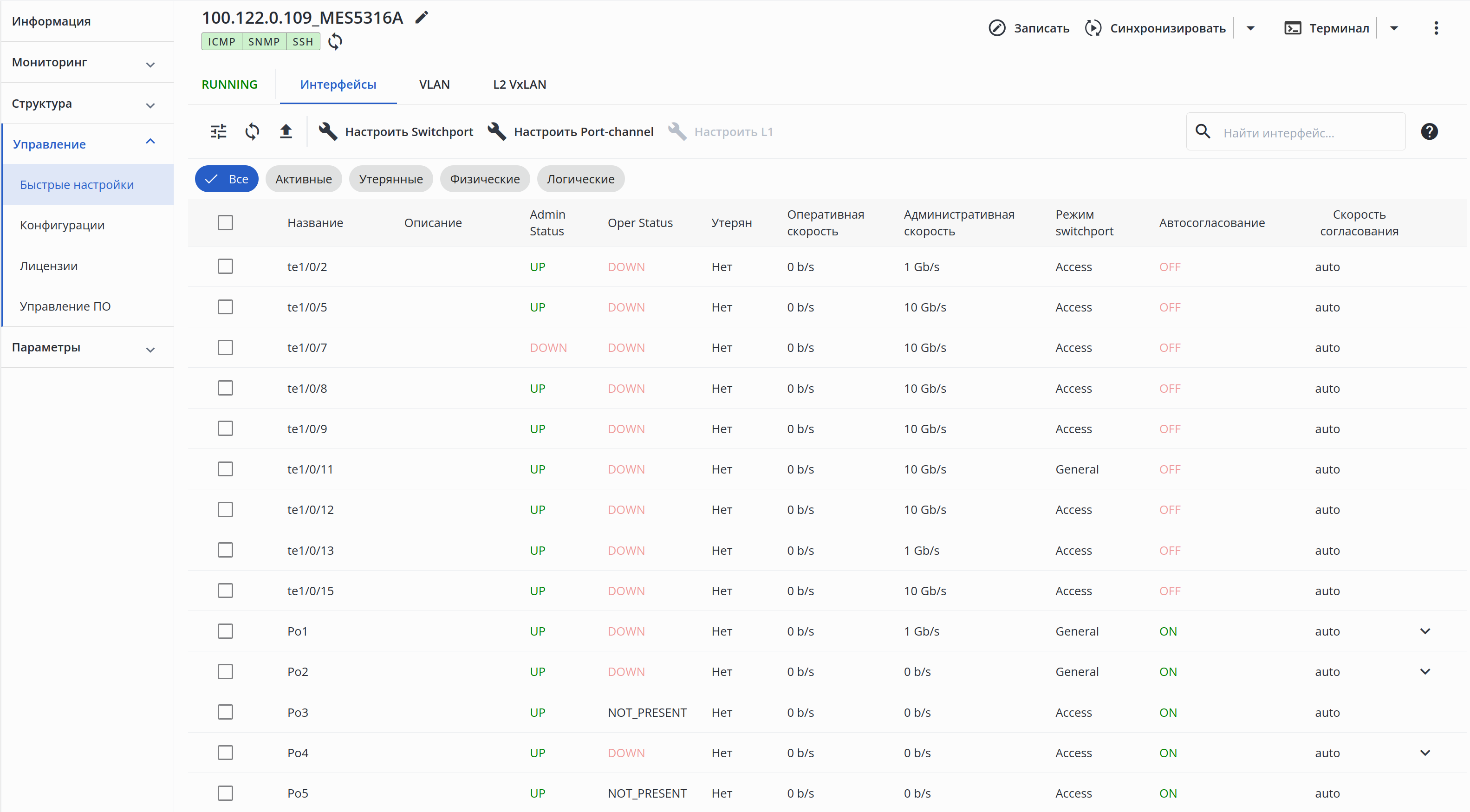
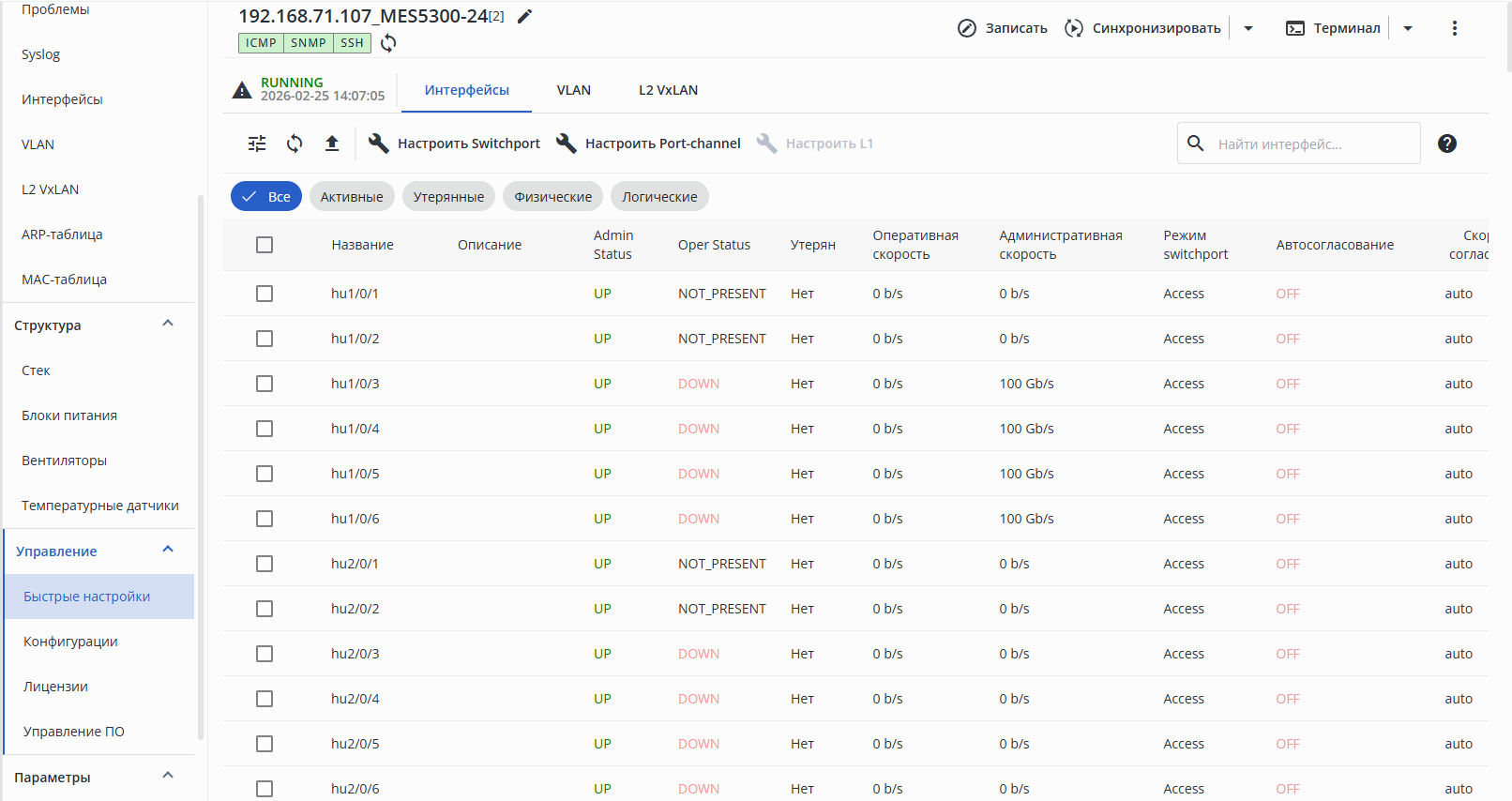
В таблице отображаются интерфейсы, обнаруженные на устройстве с помощью опроса по SNMP.
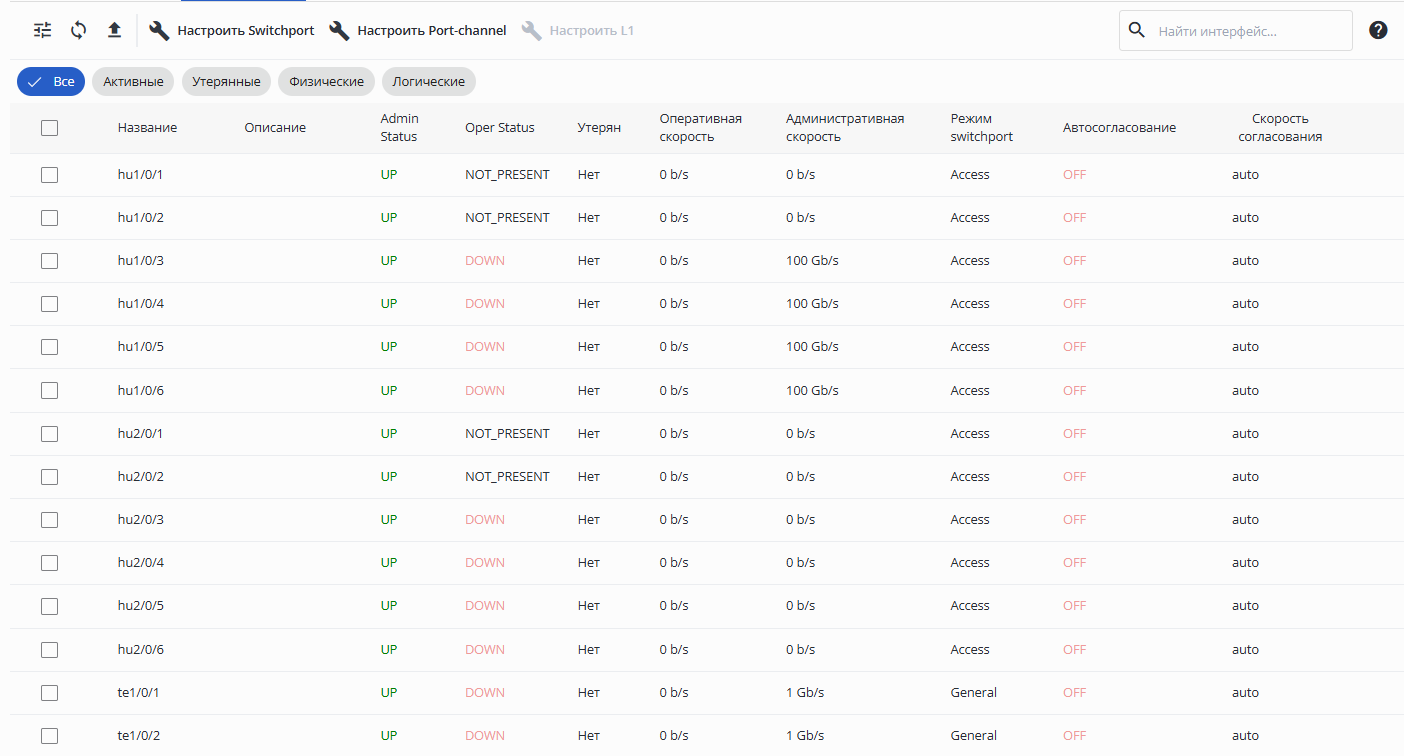
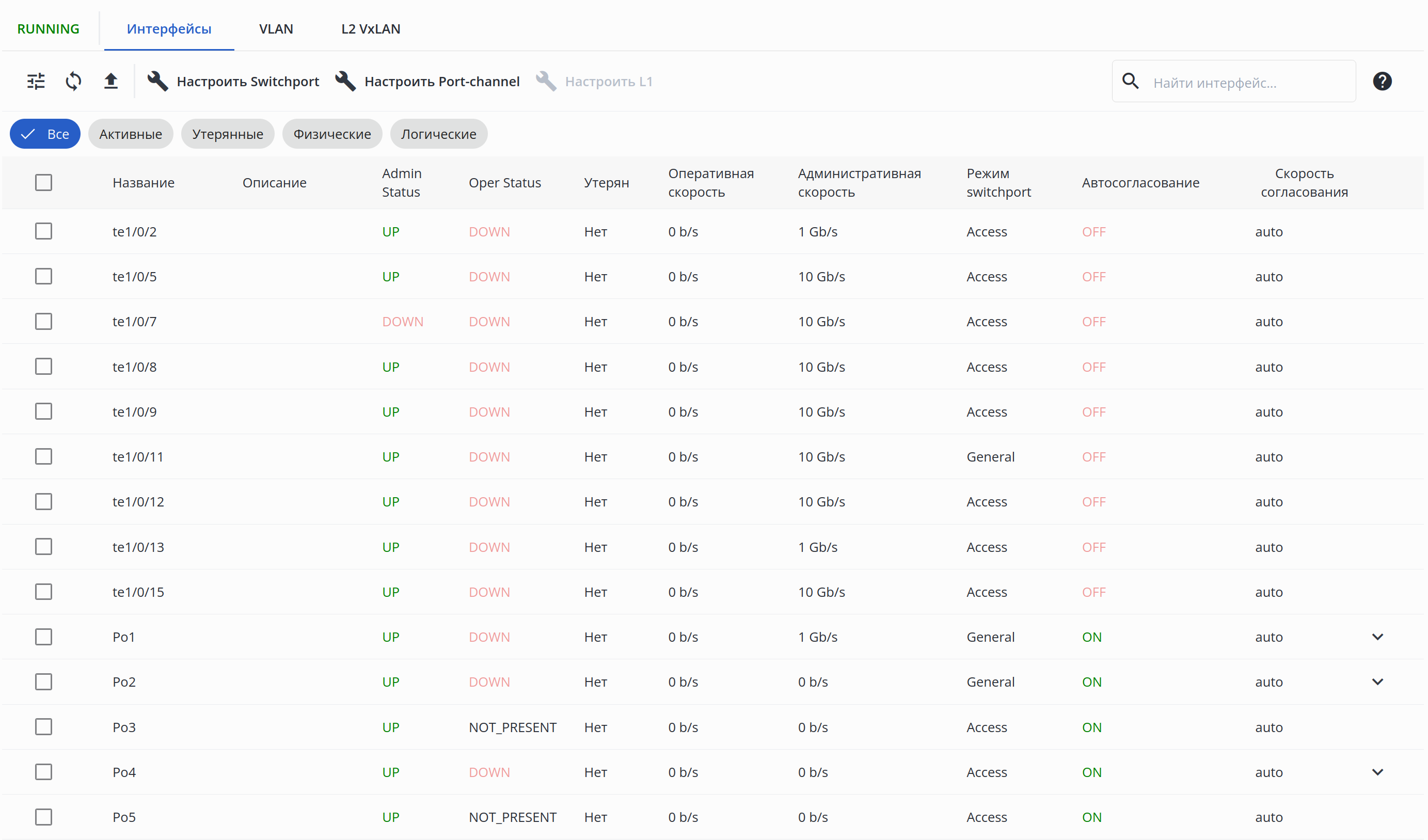
Во вкладке доступны следующие элементы:
- Кнопки фильтрации, обновления и экспорта таблицы;
- Кнопка "Настроить Switchport";
- Кнопка "Настроить Port-channel";
- Кнопка "Настроить L1";
- Поле поиска интерфейса в таблице и кнопка для открытия краткого руководства по поиску;
- Таблица интерфейсов.
| Примечание |
|---|
Кнопка "Настроить Настройка Port-channel " доступна только для следующих серий следующих устройств: MES3500I-8P8F, MES3500I-24F, MES3500I-08P, MES3500I-10P, MES3510S-08P, MES2300-08/08P, MES2300(D)(I)-28, MES2300(D)-24P, MES23(33)00(L)(B)-24(F), MES23(33)00(B)-48(P), MES3300-48F, MES5332A rev.C, MES5312, MES5300A, MES5300, MES5320, MES5400, MES5410, MES5500, MES5310, MES5310 rev.B, MES5700 . |
| Примечание |
Для устройств типа MES5448/7048: . |
Таблица состоит из следующих полей:
- Название — название интерфейса на устройстве.
- Описание — описание интерфейса, прописанное на устройстве (description).
- Admin Status — административный статус интерфейса. Для передачи данных через данных через интерфейс необходимо, чтобы интерфейс был включен:UP — интерфейс включен.DOWN — интерфейс выключен.
- Oper Status — фактический статус интерфейса: есть ли линк, подключен ли кабель.
- Утерян — системный статус интерфейса устройства. Может принимать значения:
- Да — интерфейс был обнаружен на устройстве, но последняя процедура обнаружения интерфейсов его не нашла (интерфейс был удален), при этом информация о метриках интерфейса продолжает храниться в базе данных системы.
- Нет — интерфейс существует на устройстве и опрашивается системой.
- Оперативная скорость — текущая скорость передачи данных для интерфейса (отсутствует для MES5448/7048).
- Административная скорость — ручная настройка скорости передачи данных для интерфейса. Значение скорости определяется в зависимости от типа интерфейса. Скорость интерфейса может быть может быть настроена вручную, только если отключено автоматическое согласование скорости (отсутствует для MES5448/7048).
- Скорость — ... (только для MES5448/7048)
- Режим switchport — режим работы порта. Порт может работать в следующих режимах:
- Access — интерфейс доступа – нетегированный интерфейс для одной VLAN.
- General — интерфейс, принимающий как тегированный, так и нетегированный трафик.
- Trunk — интерфейс, принимающий только тегированный трафик.
- Автосогласование - Автосогласование — состояние автосогласования для скорости и дуплекса на настраиваемом интерфейсе :
- ON — автосогласование включено. OFF — автосогласование выключено(отсутствует для MES5448/7048).
- Скорость согласования — административные параметры автосогласования, объявляемые встречному устройству (отсутствует для MES5448/7048):
- auto — поддерживаются все скорости и настройки дуплексного режима;
- 10h — поддерживается скорость 10 Мбит/с и полудуплексный режим;
- 100h — поддерживается скорость 100 Мбит/с и полудуплексный режим;
- 10f — поддерживается скорость 10 Мбит/с и дуплексный режим;
- 100f — поддерживается скорость 100 Мбит/с и дуплексный режим;
- 1000f — поддерживается скорость 1000 Мбит/с и дуплексный режим;
- 2500f — поддерживается скорость 2500 Мбит/с и дуплексный режим.
- Иконка раскрытия подтаблицы
 — отображается только для логических интерфейсов типа port-channel при условии наличия добавленных в них физических интерфейсов.
При клике на иконку раскрытия отображается подтаблица добавленных в port-channel интерфейсов.

Подтаблица содержит тот же набор полей, что и основная таблица.
При клике по названию интерфейса в таблице открывается страница интерфейса с подробной информацией о его состоянии и графиками по переданному/принятому трафику, пакетам и ошибкам (см. раздел Управление устройством
(Подробнее в разделе Сеть → Страница устройства → Мониторинг устройства → Интерфейсы)
Настройка Switchport
| Примечание |
|---|
Настройка Switchport недоступна для устройств типа MES5448/7048. |
Для редактирования режима работы интерфейса нажмите кнопку "Настроить Switchport", откроется модальное окно "Настройка Switchport":
...
| Подсказка |
|---|
Устройства SMG не имеют вкладки "Конфигурации". Этот тип устройств настраивается с помощью web-конфигуратора. Кнопка для перехода в web-конфигуратор отображена на странице такого устройства:
|


Процесс конфигурирования отличается для устройств ESR/WLC/ME/TAU и MES. Устройства ESR, WLC, МЕ и TAU применяют или отклоняют конфигурацию целиком, в то время как MES применяют отдельные изменения сразу. В связи с этим, при работе с ESR/WLC/ME/TAU используются черновики с полной конфигурацией устройства, тогда как для MES черновики включают только необходимые изменения.
| Подсказка |
|---|
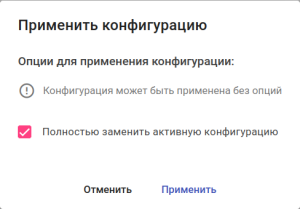
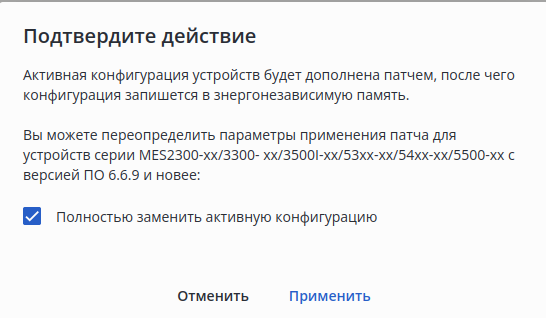
Начиная с версии ПО 6.6.9 устройства типа MES2300-xx/3300-xx/3500I-xx/53xx-xx/54xx-xx/5500-xx также поддерживают механизм commit-confirm, т. е. применяют или отклоняют конфигурацию целиком. При применении конфигурации со страницы устройства для этого типа устройств будет отображено соответствующее диалоговое окно:
При выборе опции "Полностью заменить активную конфигурацию" применяемая конфигурация перезапишет текущую активную конфигурацию. В противном случае активная конфигурация будет дополнена применяемым патчем конфигурации, после чего конфигурация запишется в энергонезависимую память. |
...
| Scroll Pagebreak |
|---|
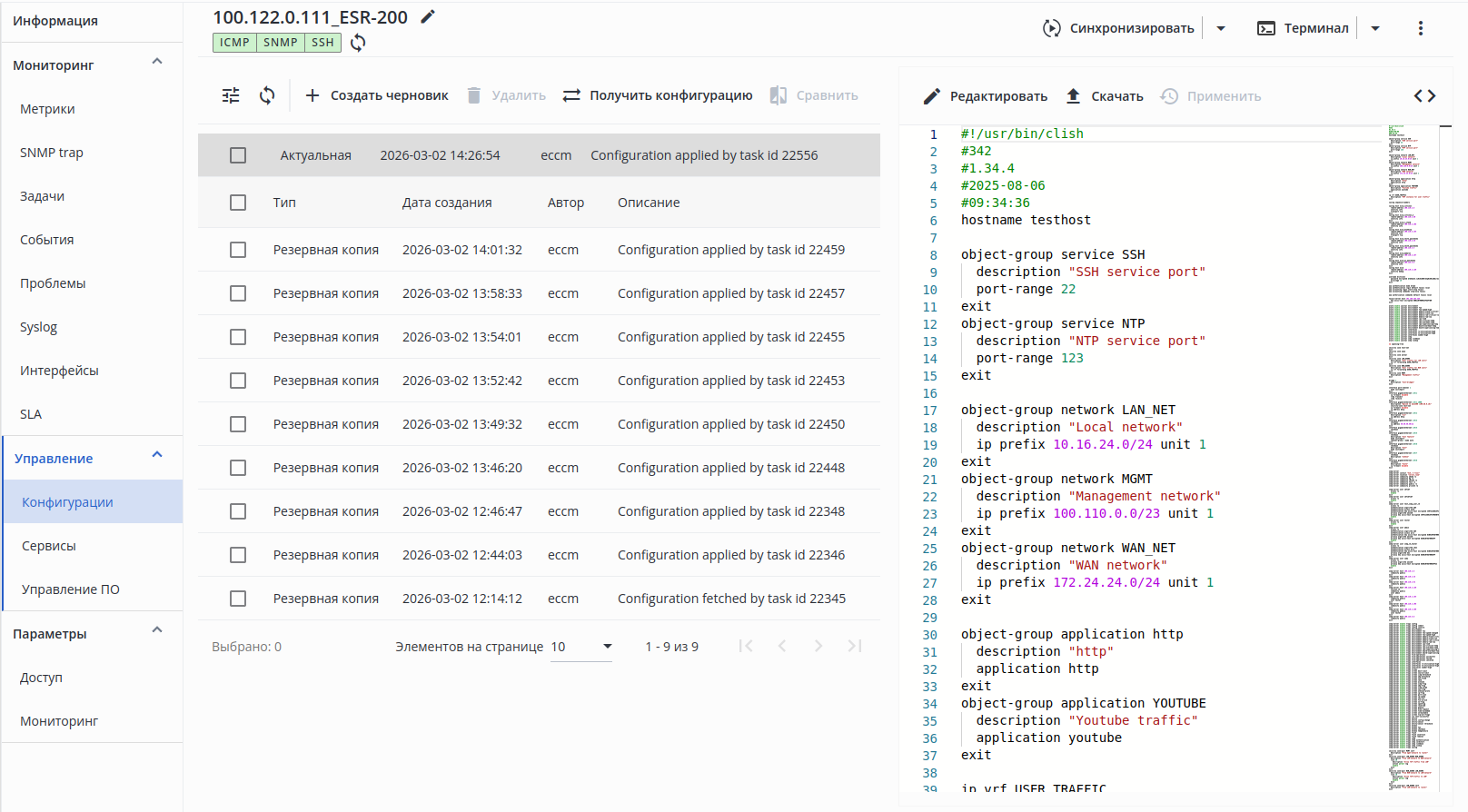
Элементы интерфейса:
- Блок функций 1:
- Создать черновик — создать новую пустую конфигурацию;
- Удалить — удалить конфигурацию;
- Получить конфигурацию — получить текущую конфигурацию с устройства. Если она не будет совпадать с последней полученной с устройства конфигурацией (конфигурация с типом "Актуальная"), она будет сохранена в системе как новая конфигурация;
- Сравнить — перейти к сравнению двух выбранных конфигураций. Для перехода требуется выбрать (отметить галочками) две конфигурации из списка;
- Блок функций 2:
- Редактировать — открыть редактор конфигурации;
- Скачать — получить выбранную конфигурацию в виде текстового файла;
- Применить — применить выбранную конфигурацию на устройство;
- Включить/выключить подсветку синтаксиса;
- Кнопки для фильтрации и обновления таблицы конфигураций;
- Таблица конфигураций — отображает список имеющихся конфигураций для устройства;
- Превью конфигурации — панель для отображения выбранной конфигурации. Выбор конфигурации для просмотра производится нажатием на строку конфигурации.
...
Позволяет создать копию ("Черновик") текущей версии конфигурации. При этом существующая конфигурация останется в базе данных и изменена не будет, оставляя возможность вернуться к ней.
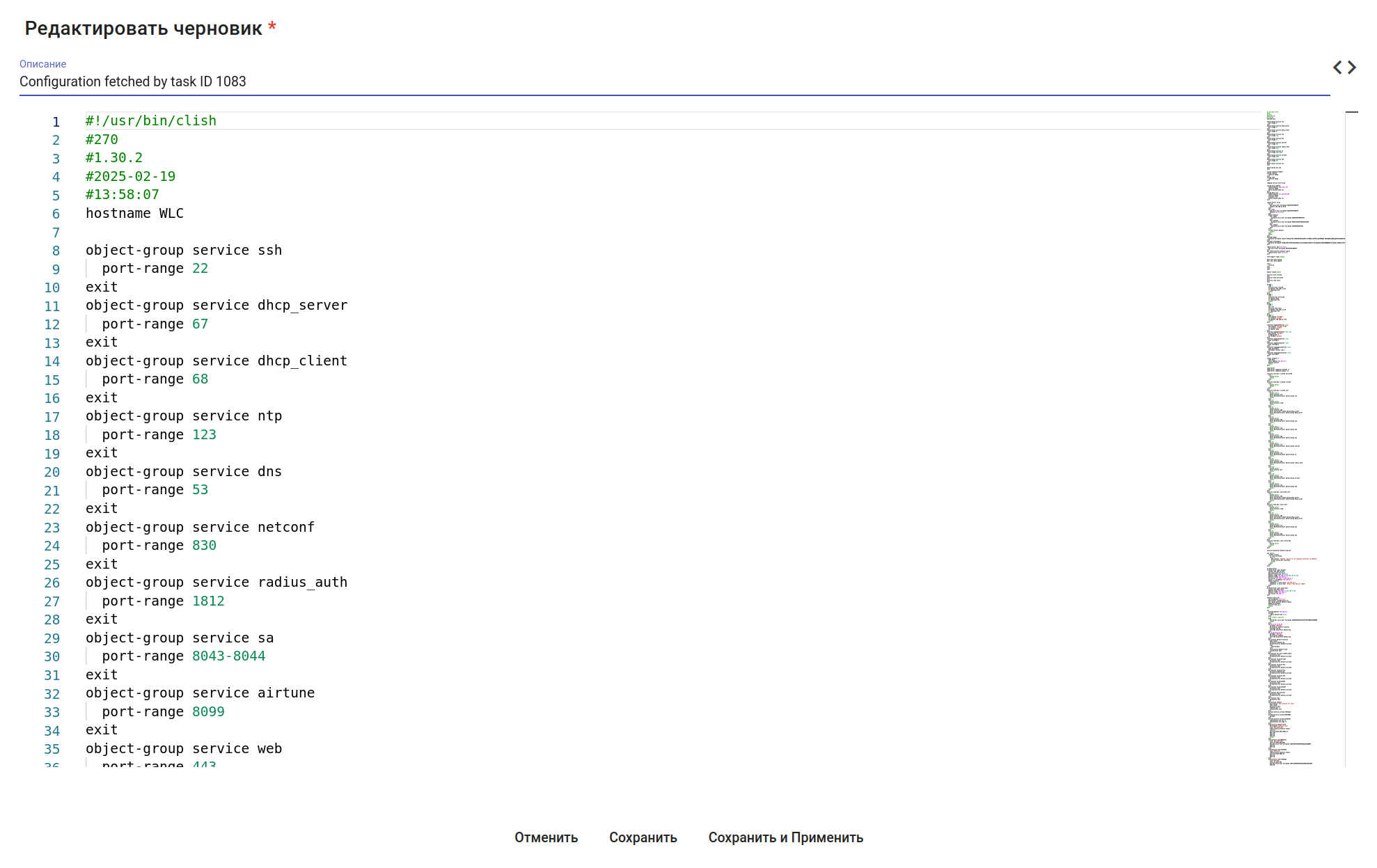
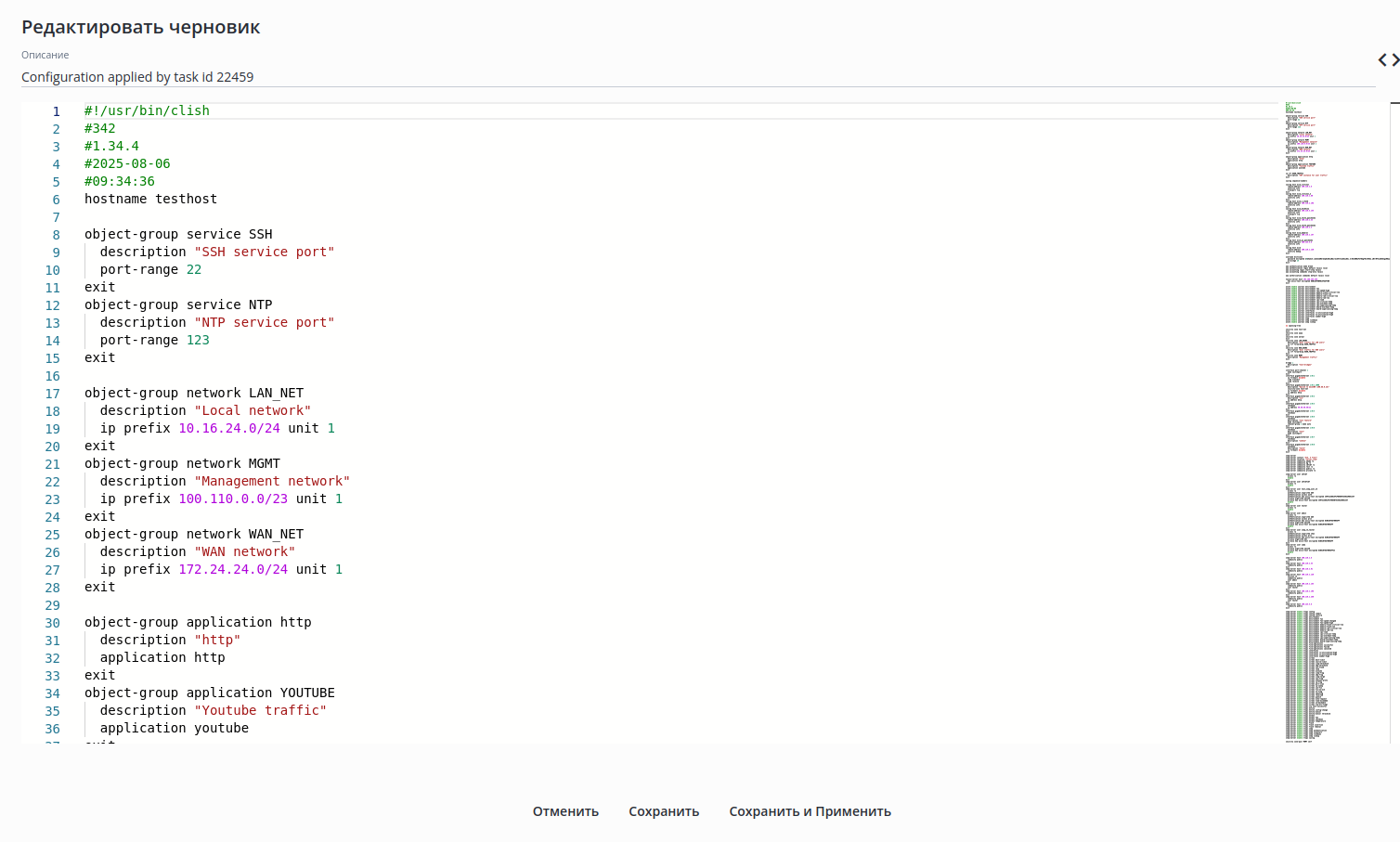
На форме доступны следующие элементы:
...
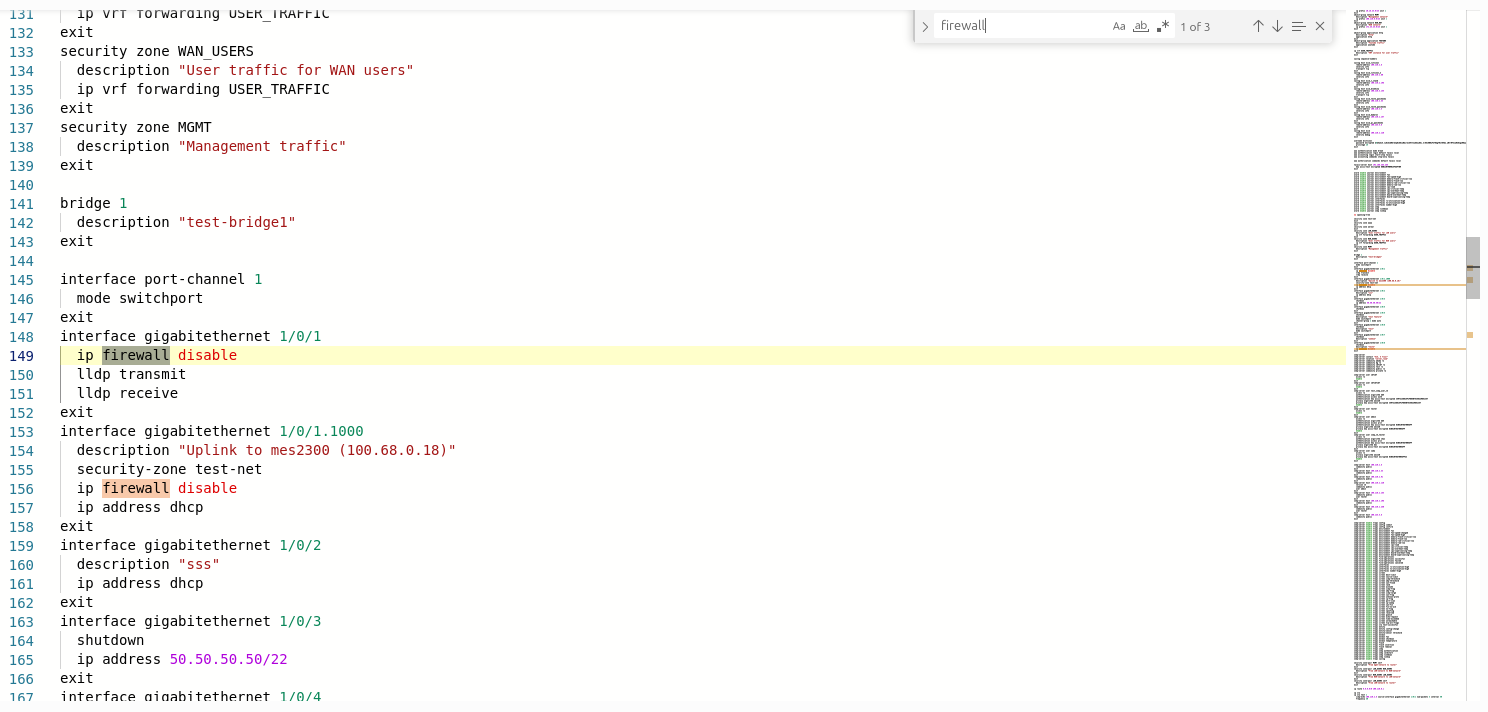
Редактор предоставляет инструменты для поиска по всей конфигурации. Для того чтобы воспользоваться поиском, установите курсор в область редактирования и нажмите сочетание клавиш Сtrl+F:

Scroll Pagebreak
...
| Подсказка |
|---|
Для получения актуальной ревизии необходимо запустить задачу на получение конфигурации во вкладке "Управление" → "Конфигурации" или с помощью кнопки "Синхронизировать" на панели управления устройством. |
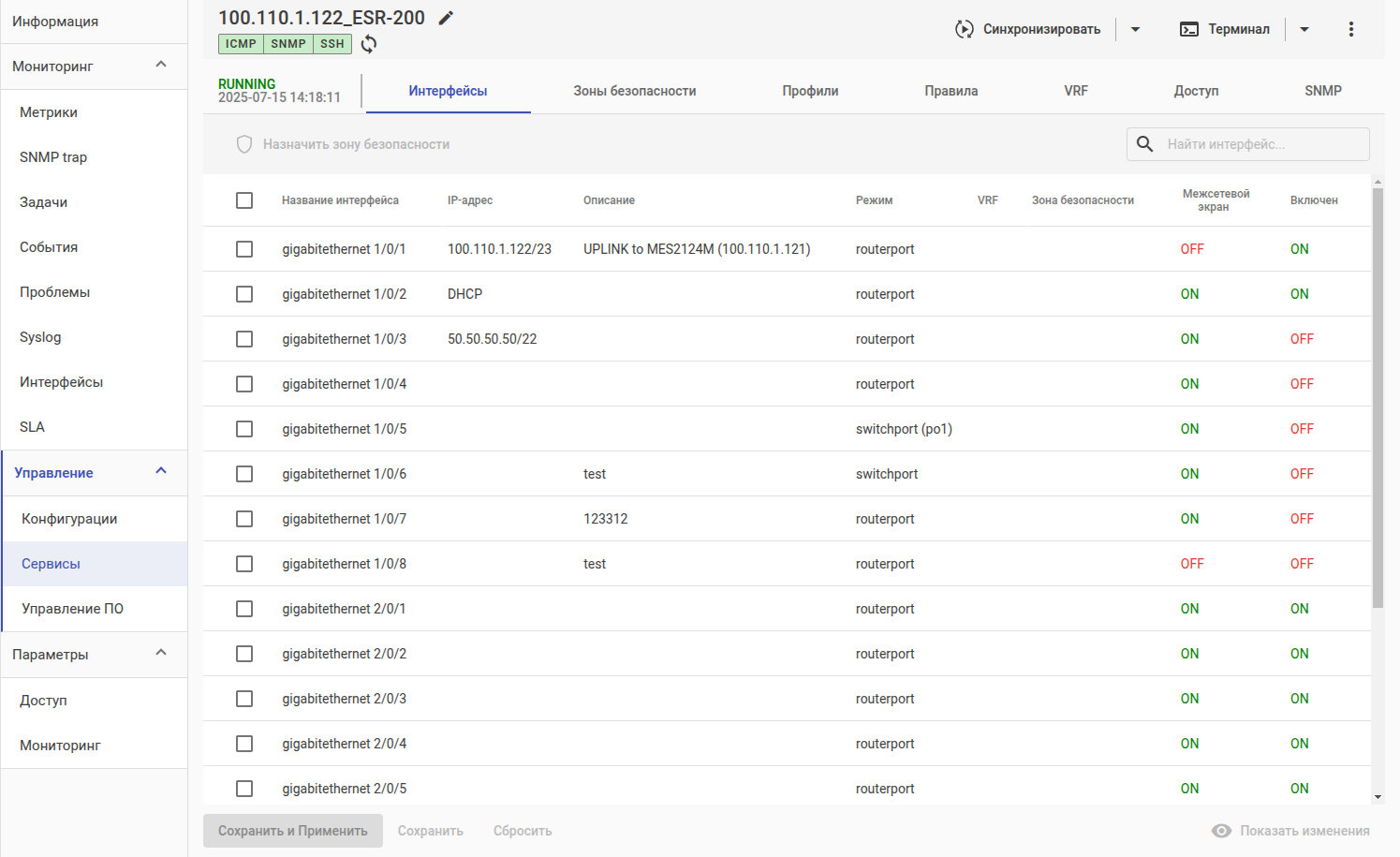
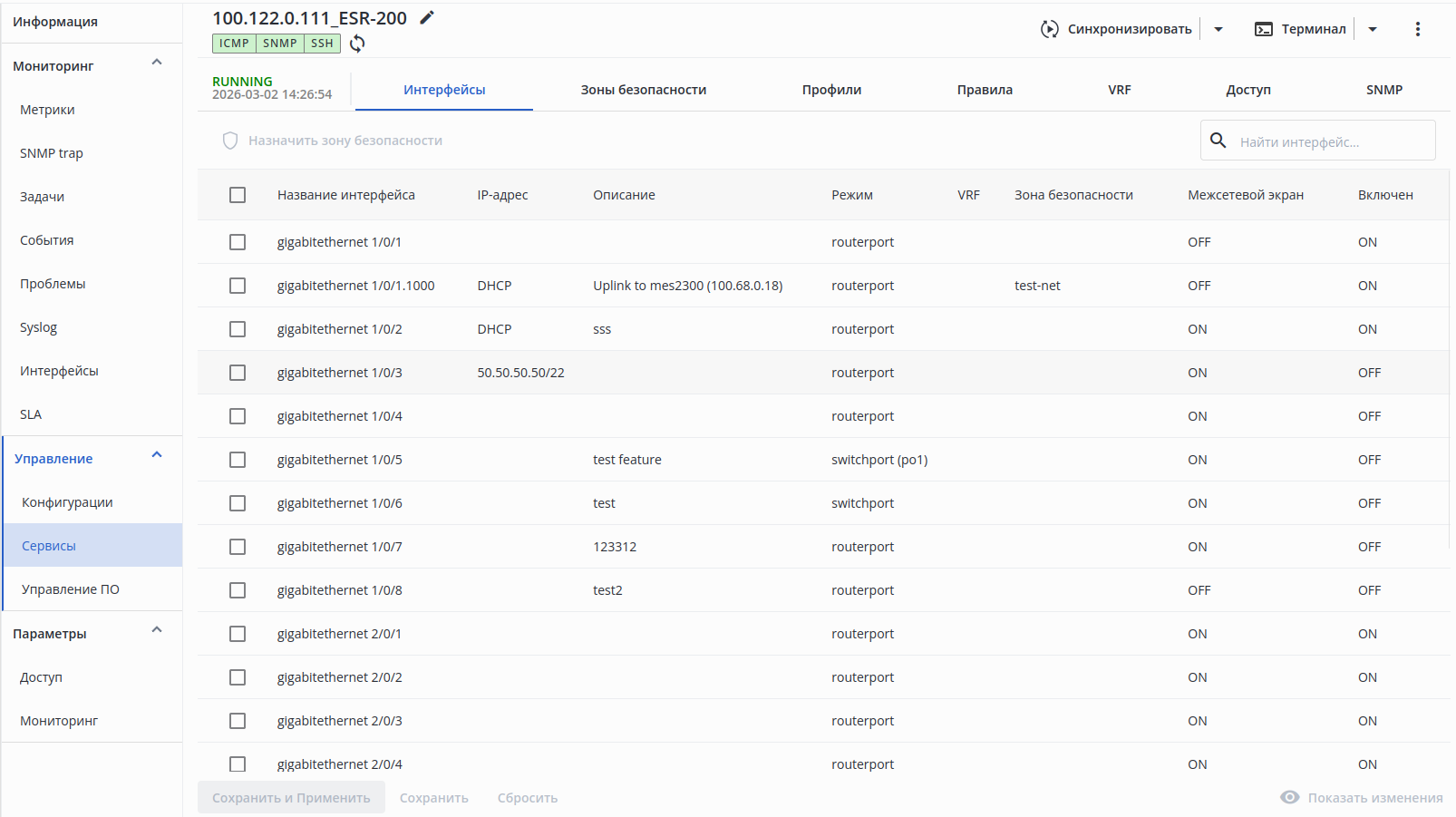
На странице доступны следующие элементы управления:
...
Для просмотра списка ревизий или выбора ревизии устройства нажмите на кнопку выбора ревизии: откроется диалоговое окно со списком ревизий:
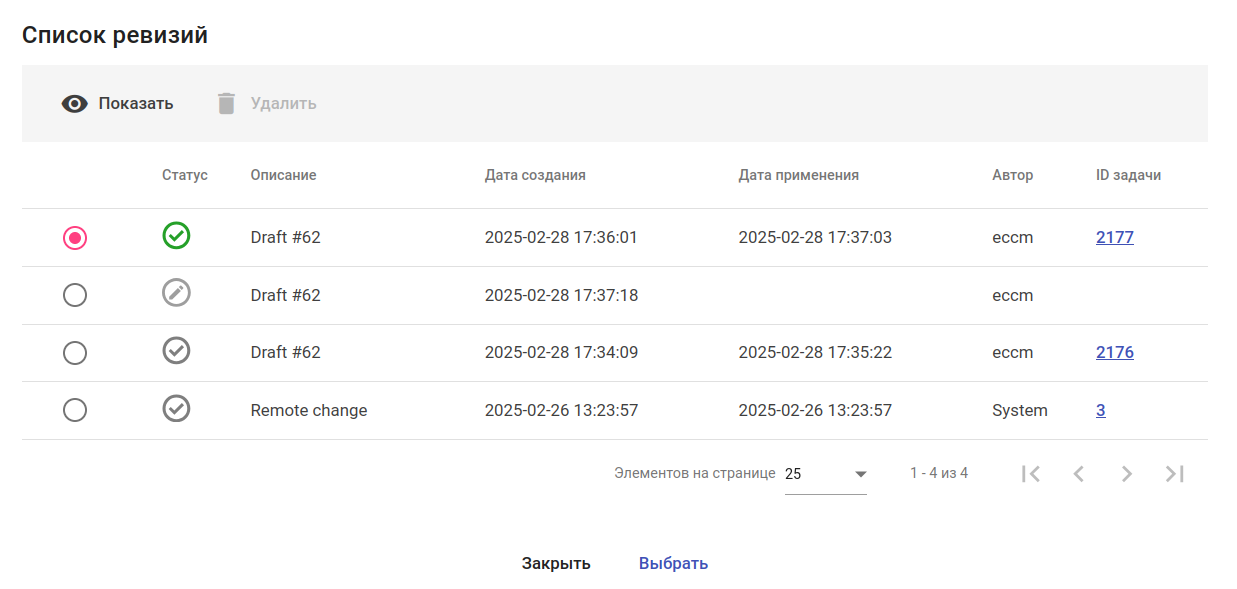
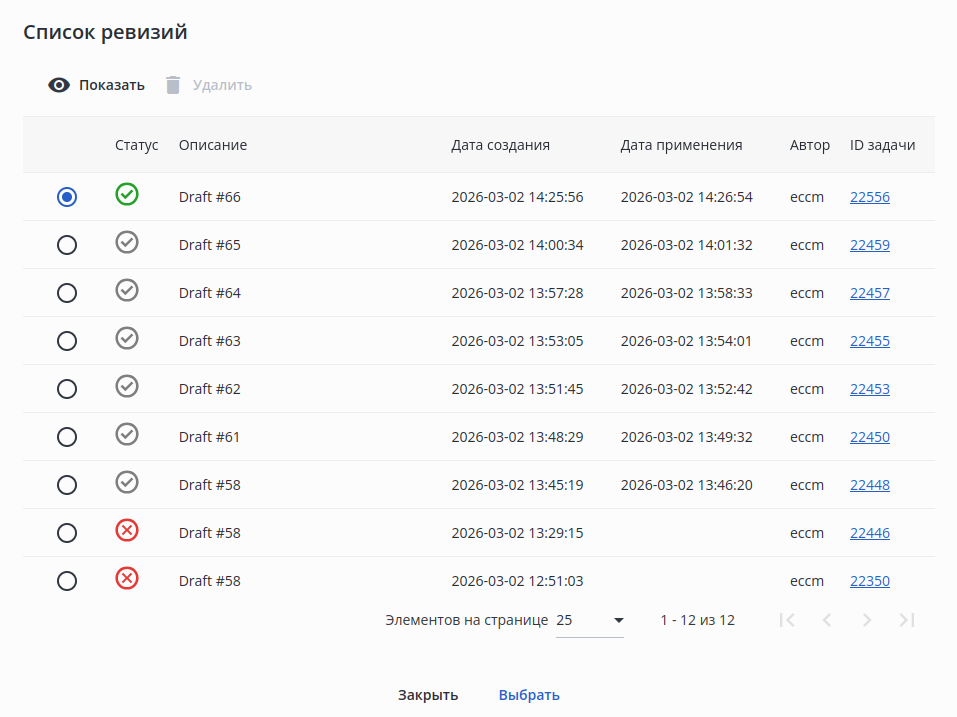
В диалоговом окне списка ревизий доступны следующие элементы:
...
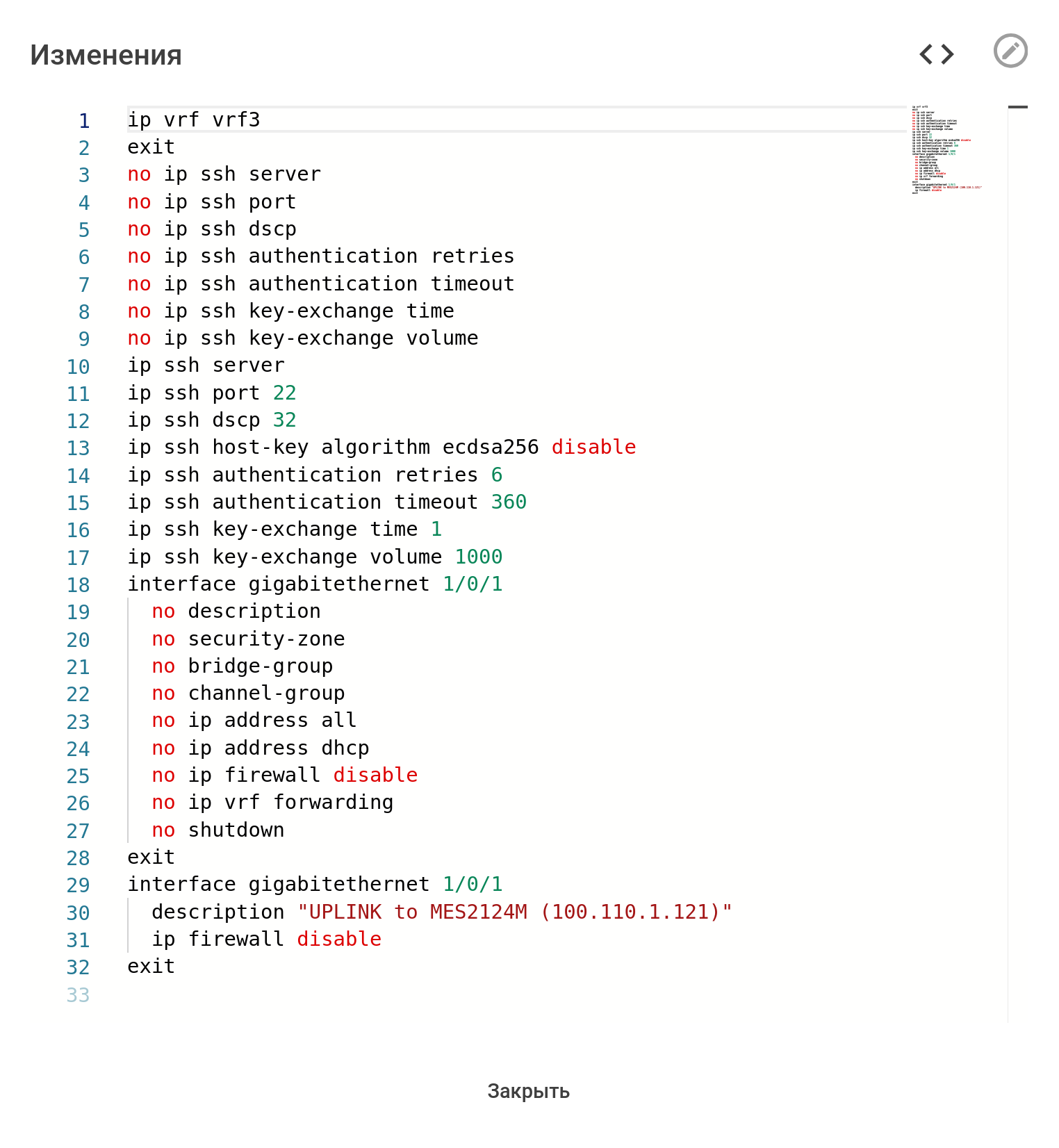
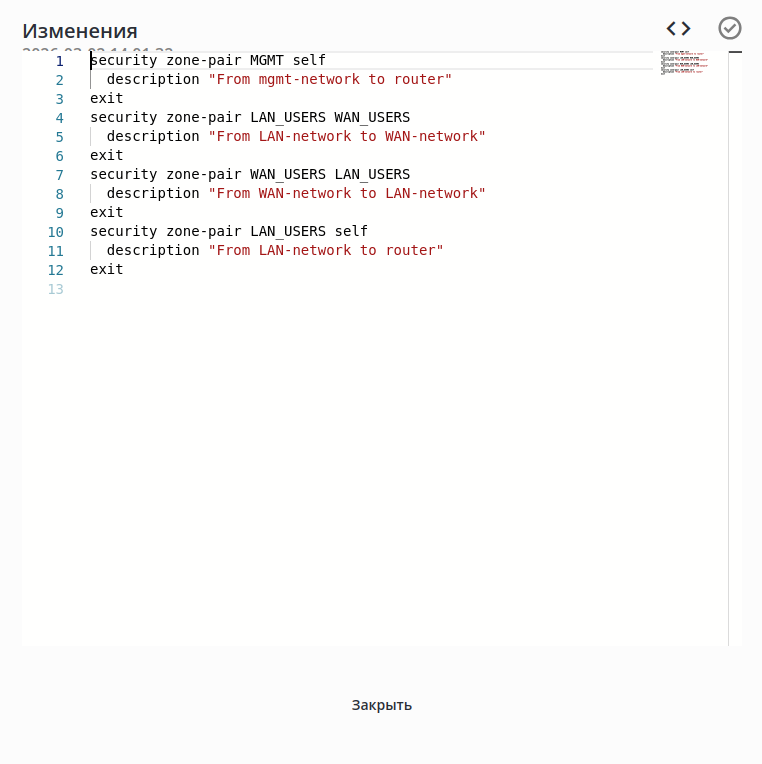
Чтобы просмотреть патч конфигурации, выберите ревизию из списка и нажмите на кнопку отображения изменений выбранной ревизии: будет отображено модальное окно с набором CLI-команд этого патча:
| Scroll Pagebreak |
|---|
...
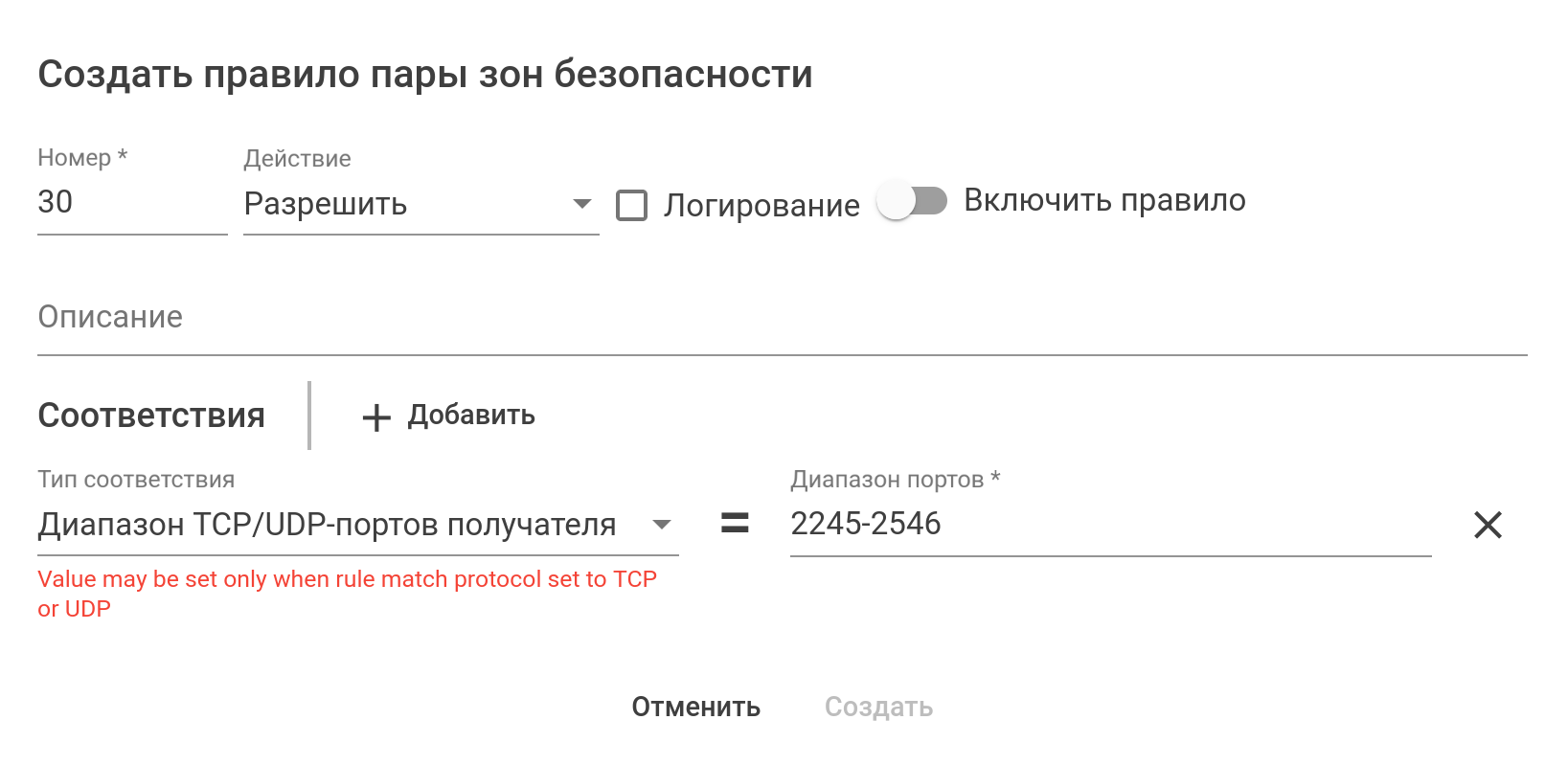
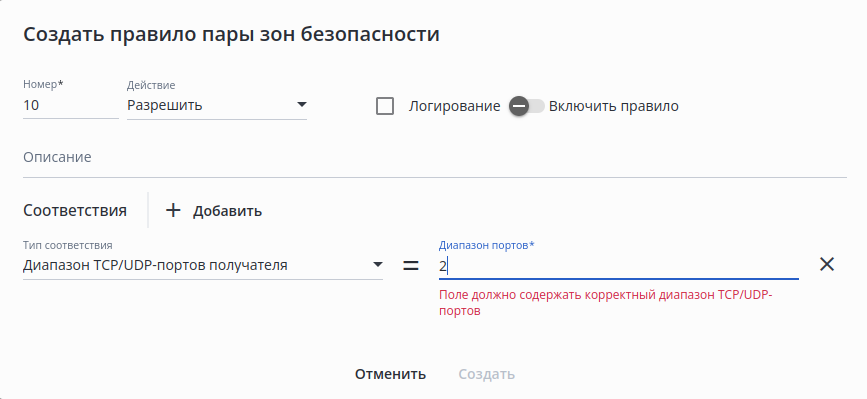
При попытке внесения изменений в модель система управления проверяет корректность ревизии и, если параметры не соответствует правилам валидации, отклоняет сохранение/применение такой ревизии на устройство. В полях, которые не прошли валидацию, отображаются соответствующие ошибки:
| Scroll Pagebreak |
|---|
...
| Информация |
|---|
Система поддерживает объектное конфигурирование следующих типов интерфейсов:
|
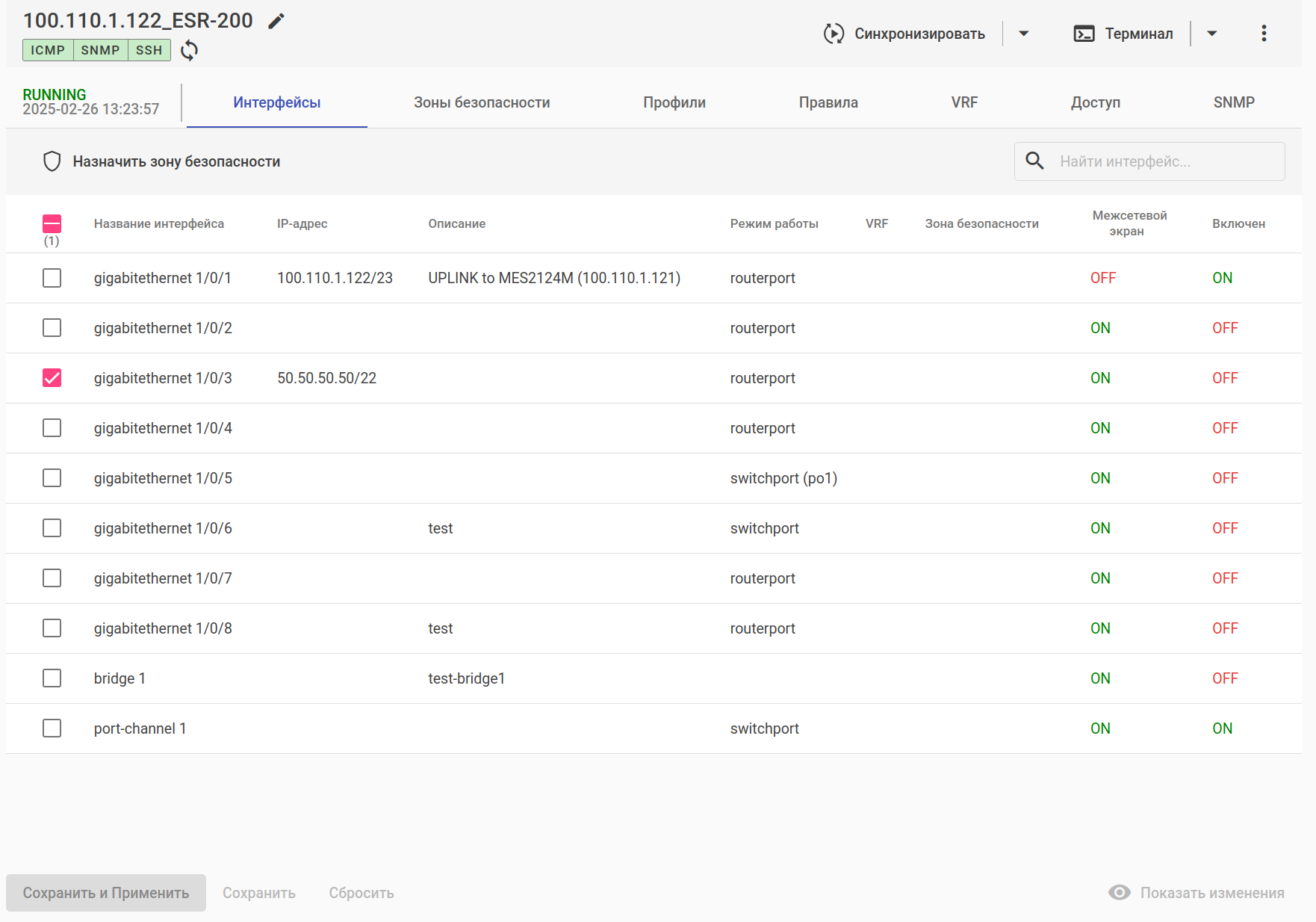
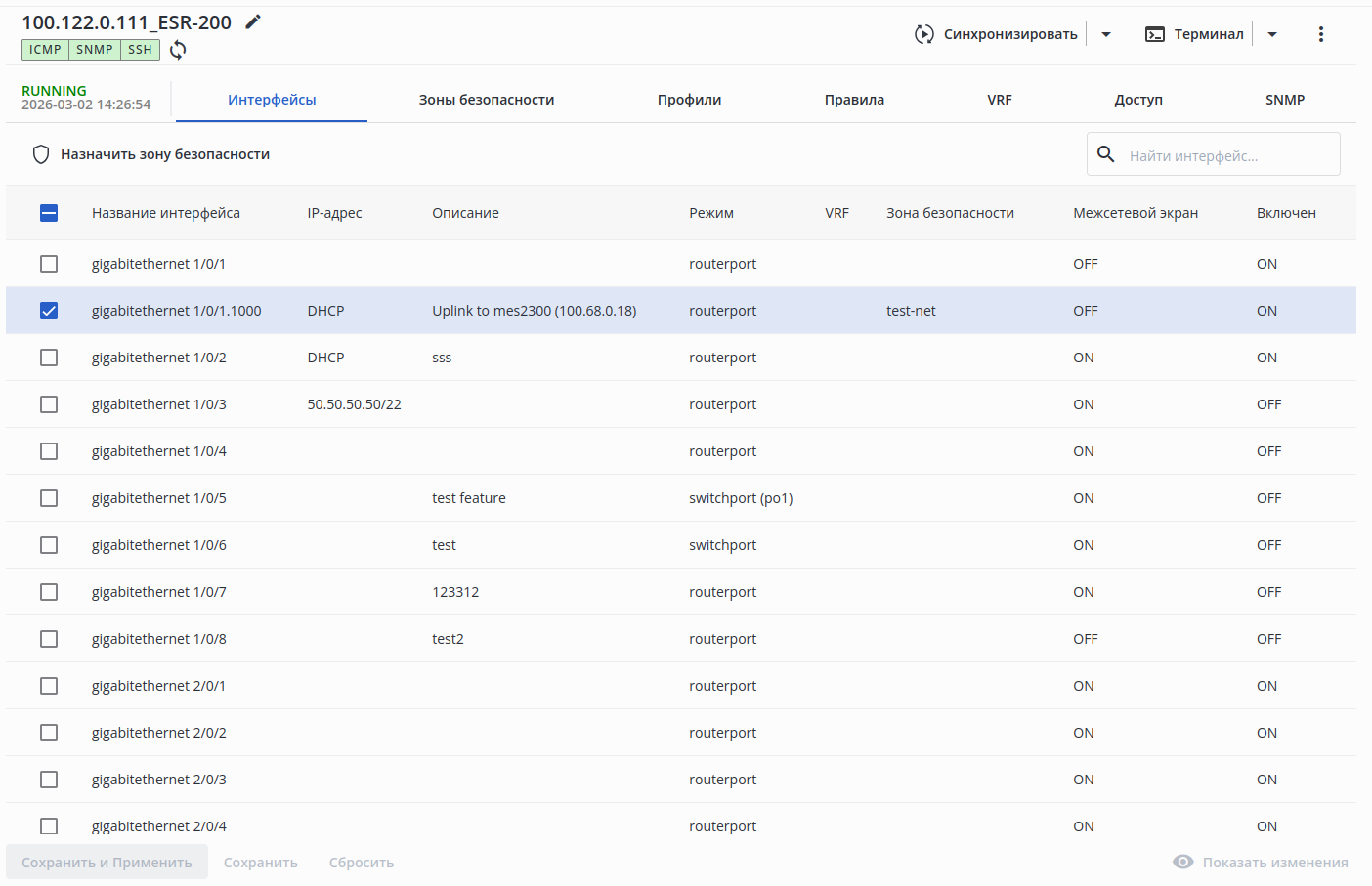
Во вкладке доступны следующие элементы:
...
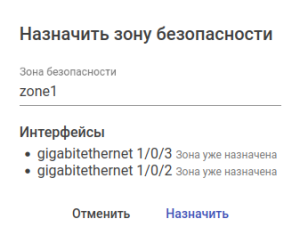
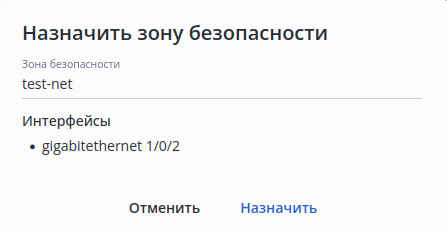
Для назначения зоны безопасности сразу на несколько интерфейсов выберите соответствующие интерфейсы в таблице и нажмите кнопку группового назначения зоны безопасности: откроется диалоговое окно, где необходимо выбрать нужную зону:
| Информация |
|---|
Если на интерфейсе уже назначена зона безопасности, то будет отображено соответствующее предупреждение. |
...
Для редактирования интерфейса нажмите на соответствующую строку в таблице интерфейсов: откроется диалоговое окно следующего вида:
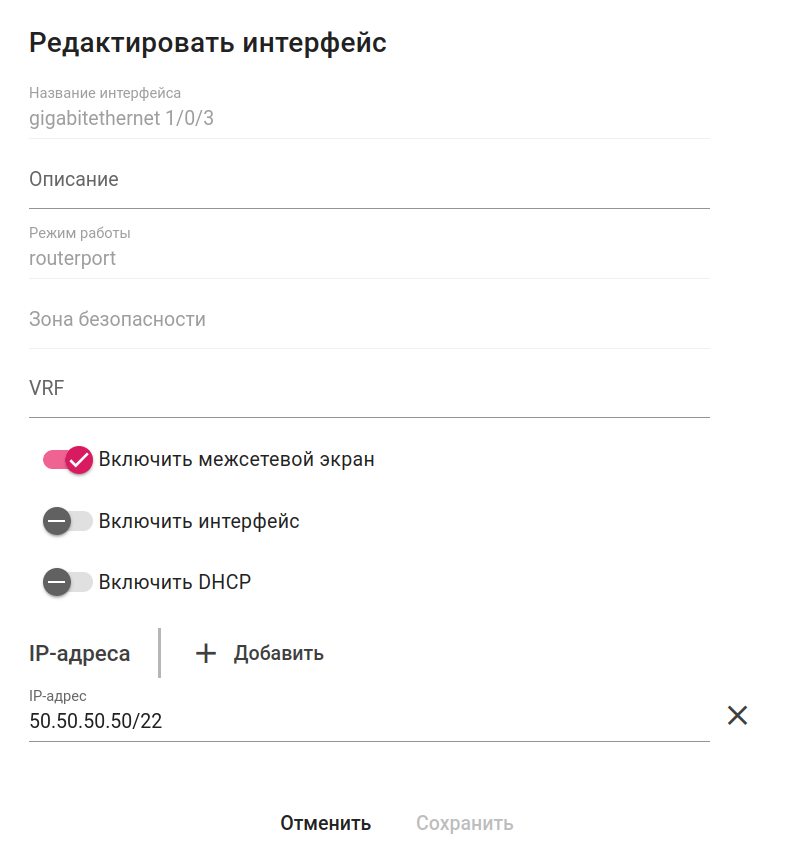
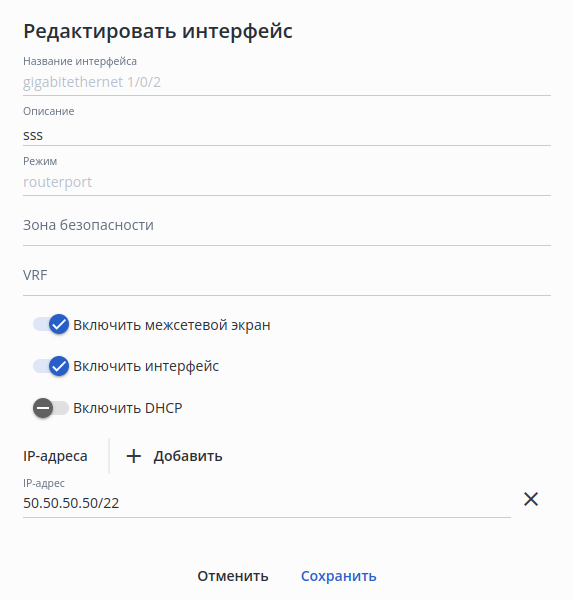
В диалоговом окне редактирования интерфейса доступны следующие элементы:
...
Во вкладке представлены элементы управления зонами безопасности устройства.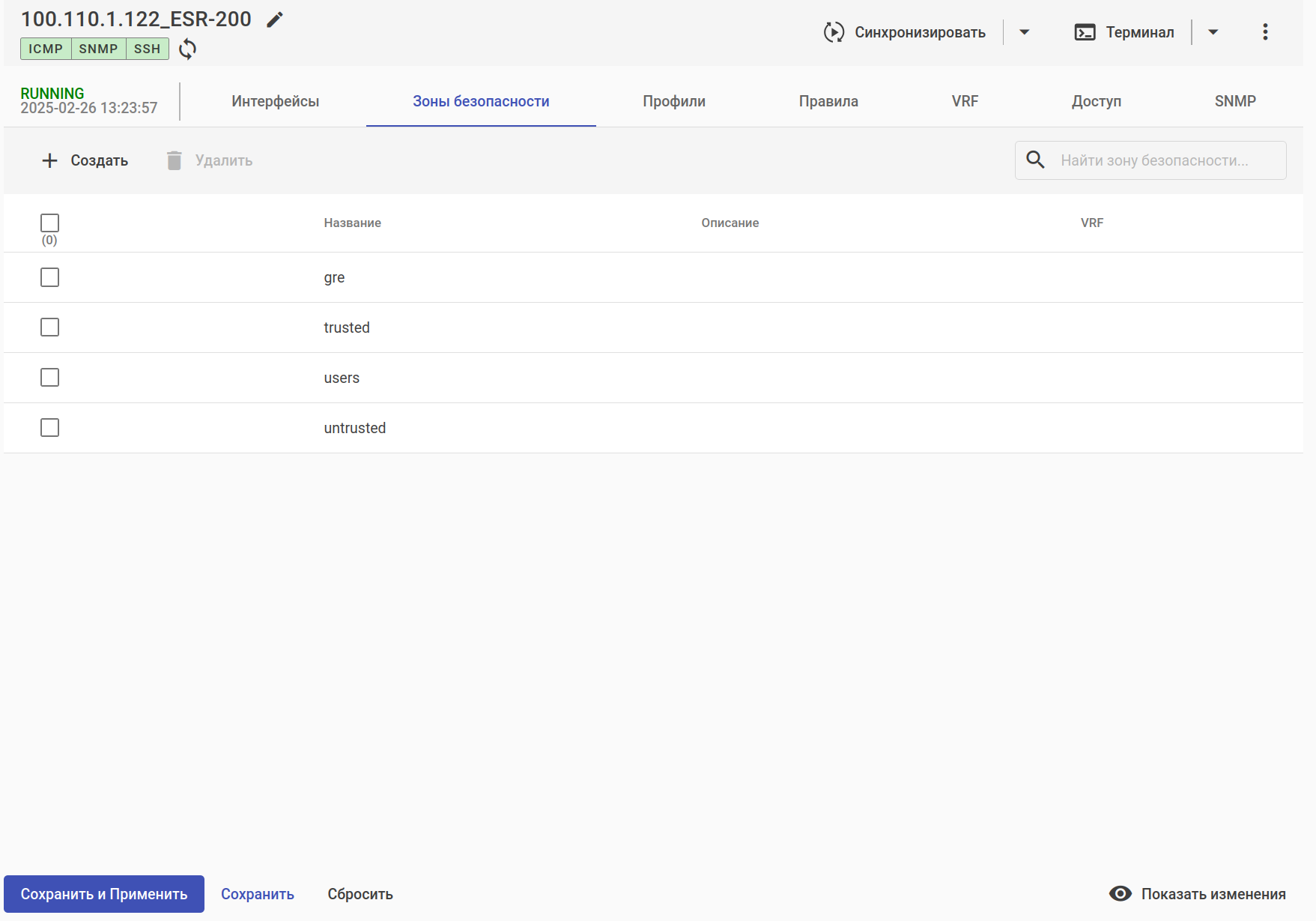
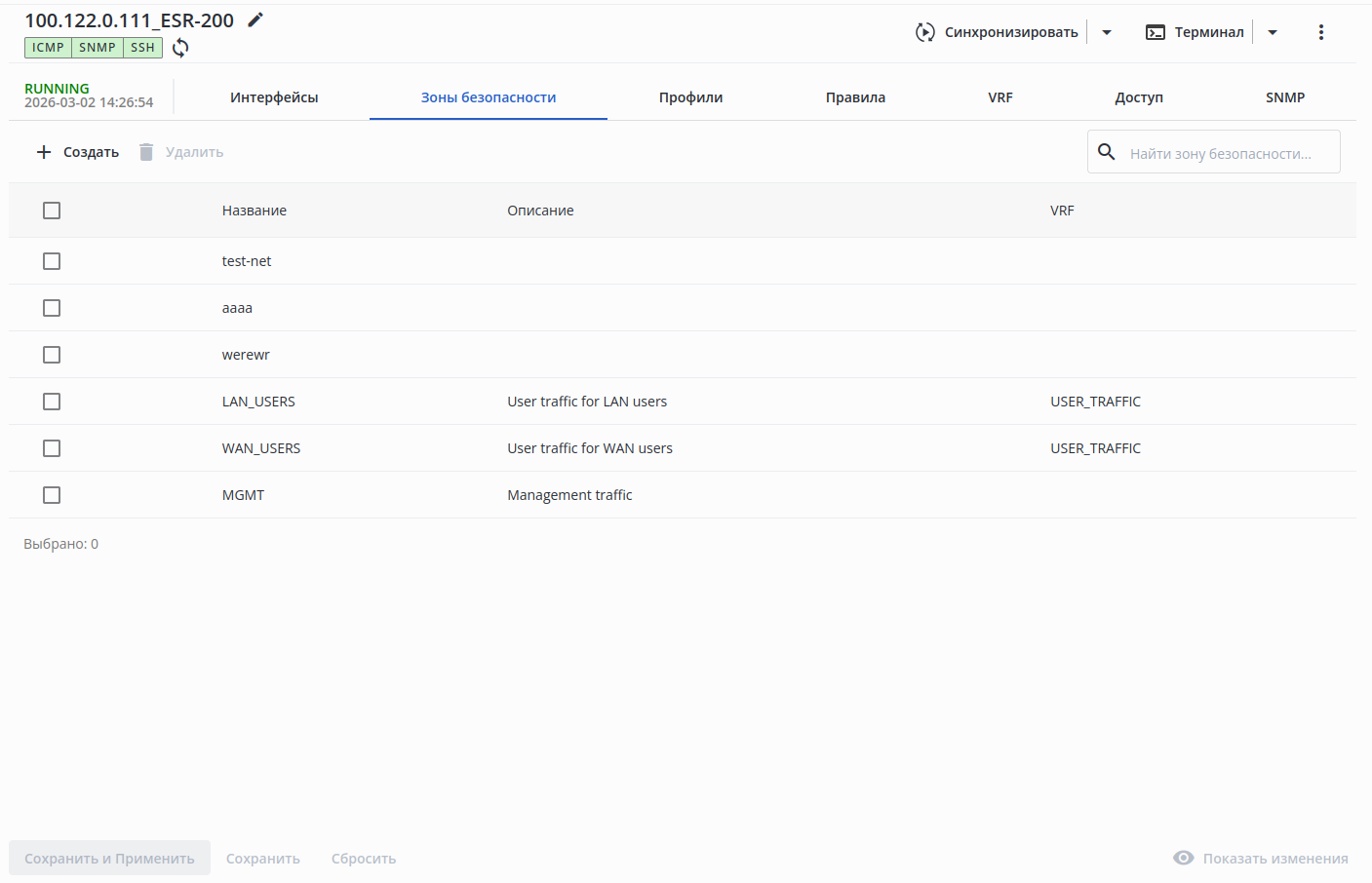
Во вкладке доступны следующие элементы:
...
Для создания зоны безопасности нажмите на кнопку создания зоны безопасности: откроется диалоговое окно следующего вида:
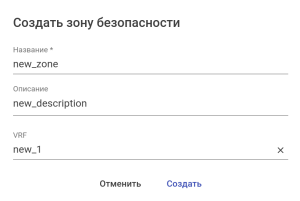
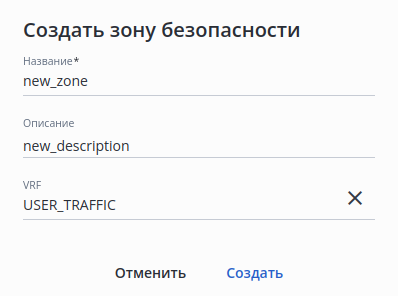
В окне создания зоны безопасности доступны следующие элементы:
...
Для удаления одной или нескольких зон безопасности выделите их в таблице и нажмите кнопку удаления зон безопасности: откроется диалоговое окно подтверждения удаления зон:
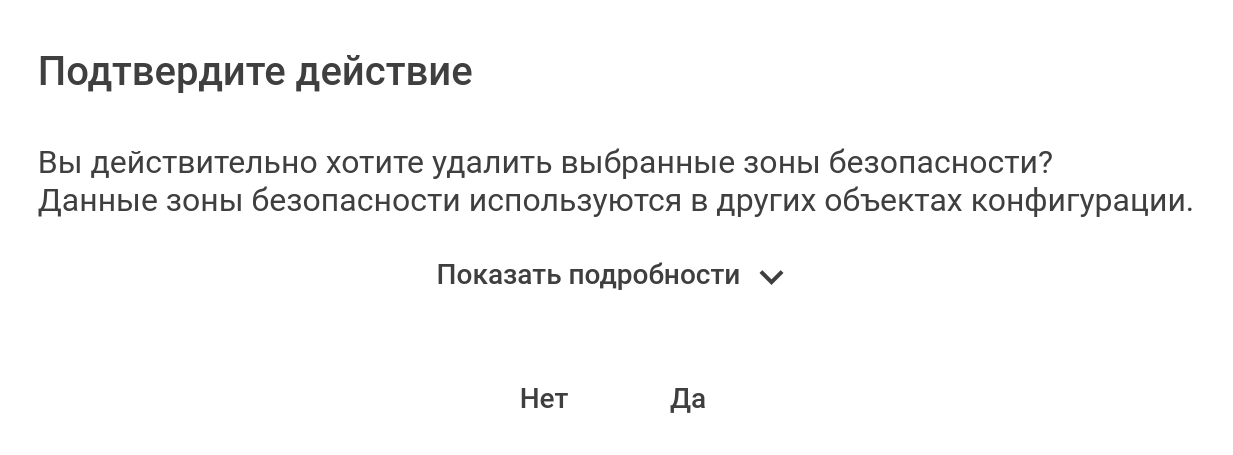
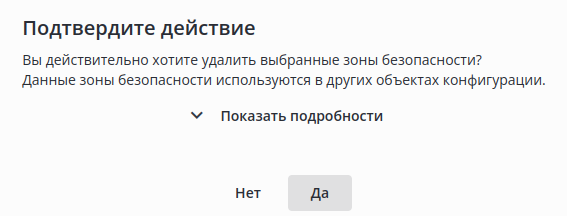
| Scroll Pagebreak |
|---|
При нажатии на кнопку "Показать подробности" откроется список объектов конфигурации, в которых используются удаляемые зоны безопасности:
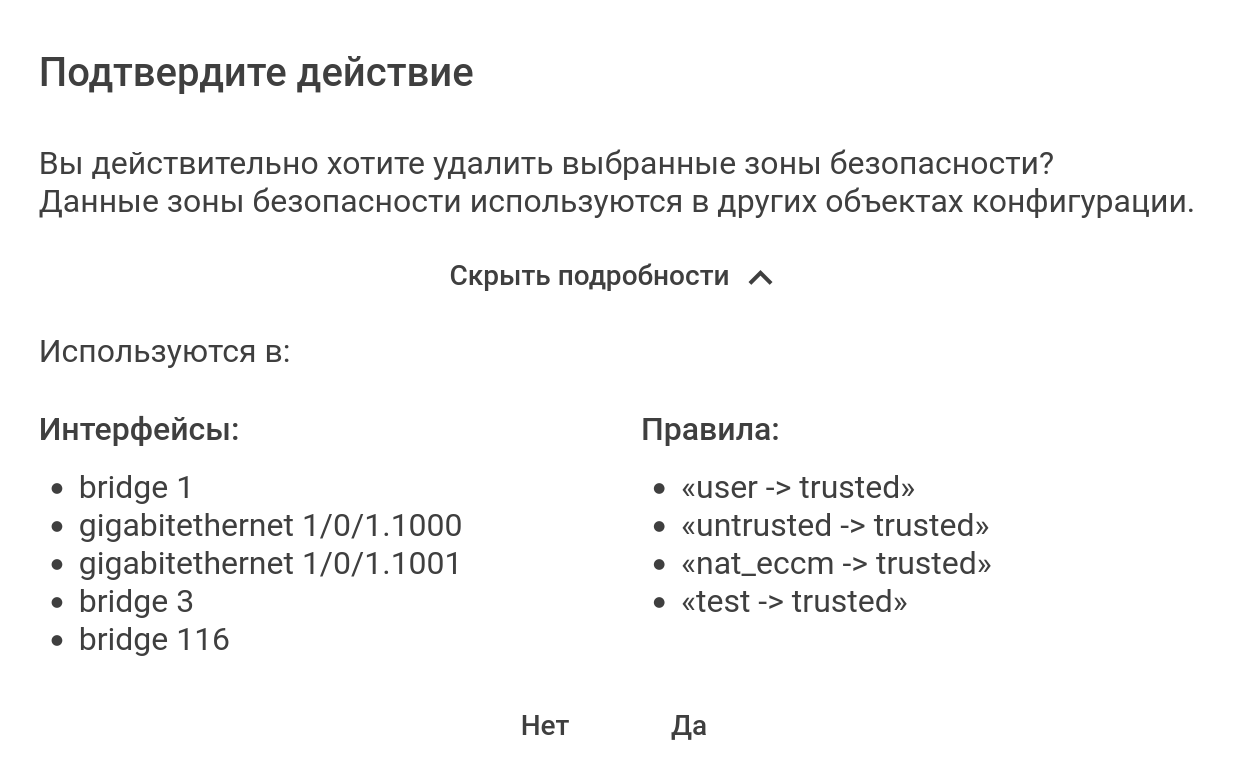
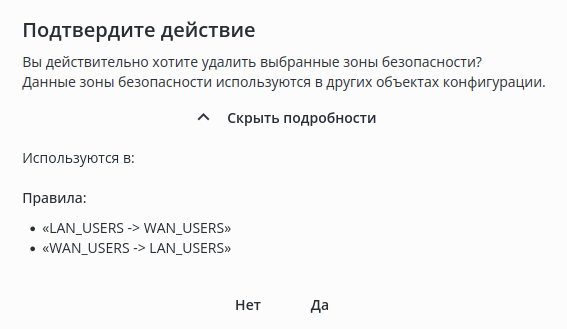
Для удаления выбранных зон безопасности нажмите на кнопку "Да": система проверит корректность изменений и, если ошибок нет, зафиксирует их.
...
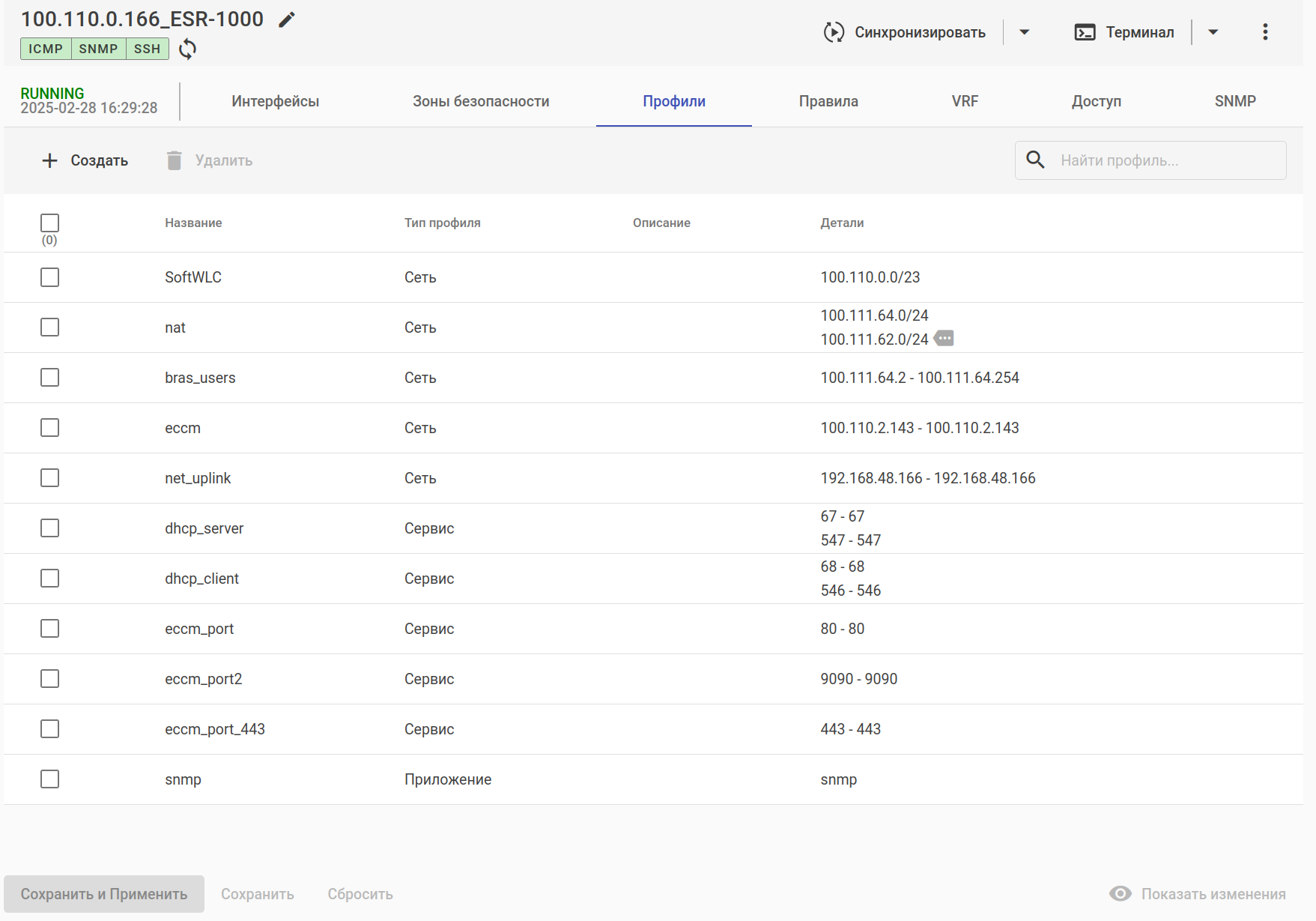
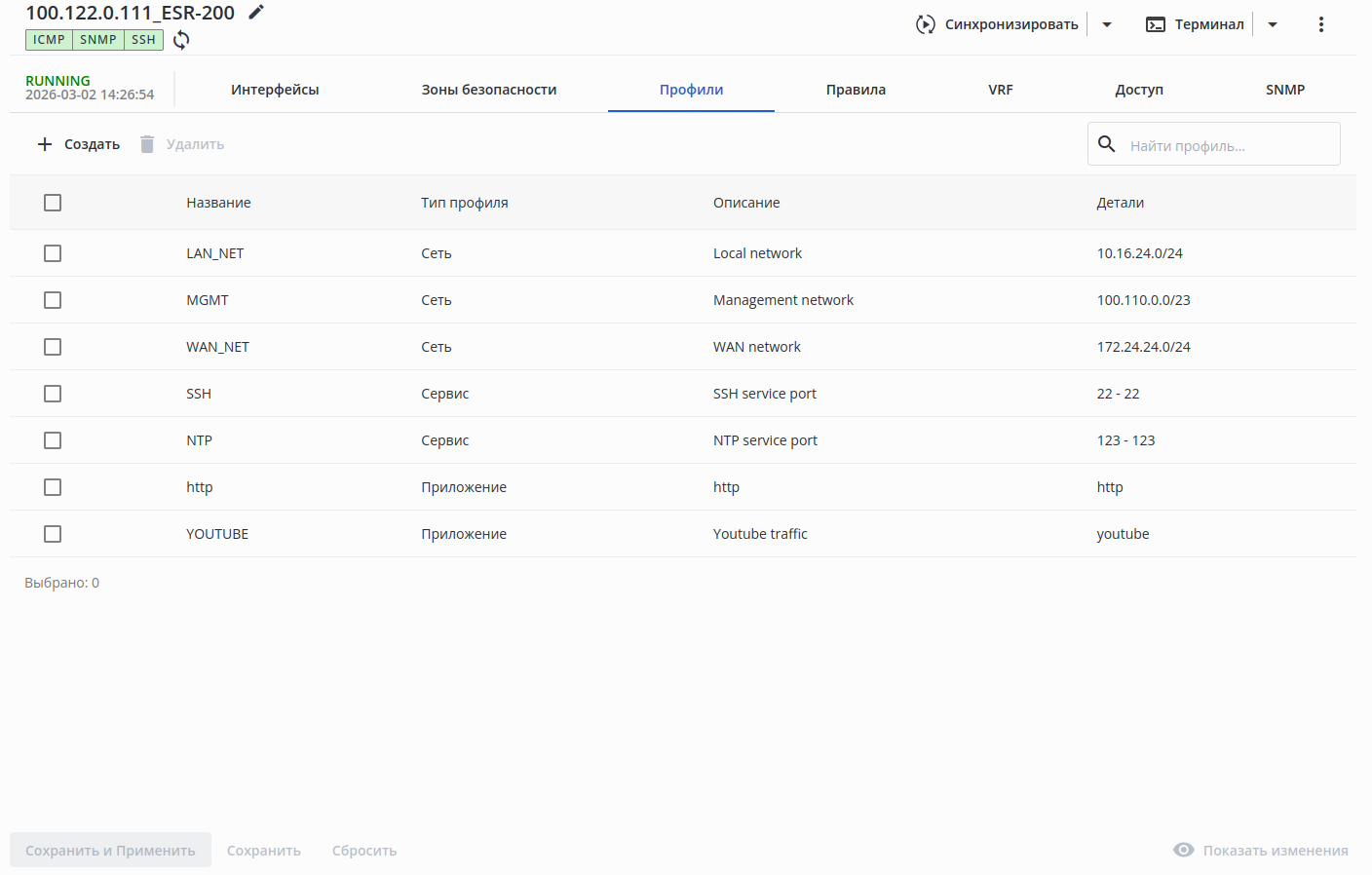
Во вкладке представлены элементы управления профилями безопасности устройства.
| Scroll Pagebreak |
|---|
...
Для создания профиля безопасности нажмите на кнопку создания профиля: откроется диалоговое окно следующего вида:
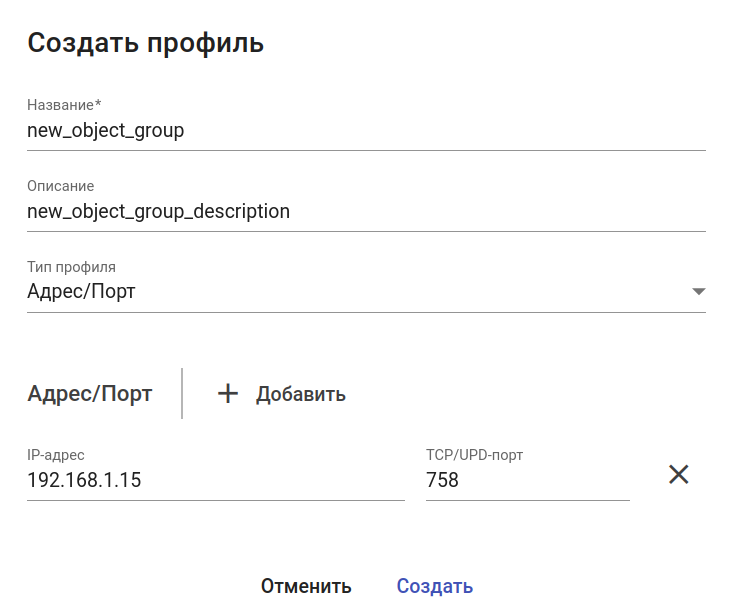
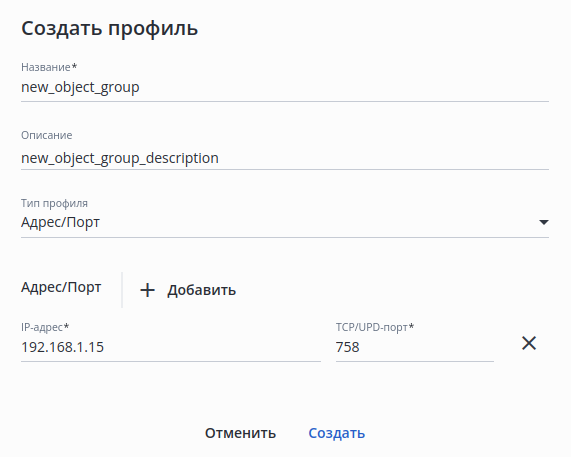
В диалоговом окне создания профиля безопасности доступны следующие элементы:
...
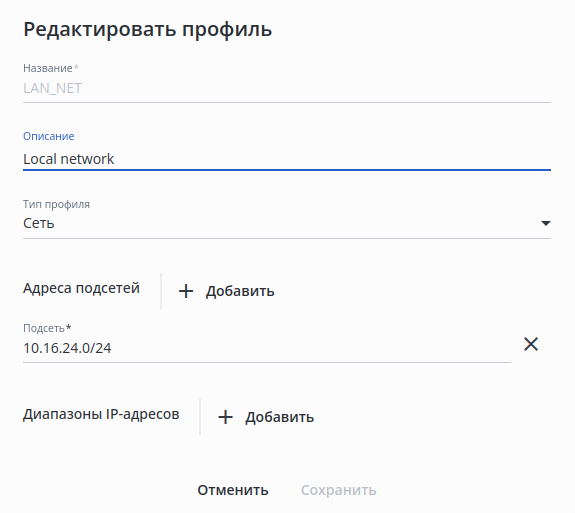
Для редактирования профиля безопасности нажмите на соответствующую строку в таблице профилей безопасности: откроется диалоговое окно редактирования профиля.
Для удаления одного или нескольких профилей безопасности выделите их в таблице и нажмите кнопку удаления профилей безопасности — откроется диалоговое окно подтверждения удаления профилей:
...