
...
- Название — название интерфейса на устройстве.
- Описание — описание интерфейса, прописанное на устройстве (description).
- Admin Status — административный статус интерфейса. Для передачи данных через интерфейс необходимо, чтобы интерфейс был включен.
- Oper Status — фактический статус интерфейса: есть ли линк, подключен ли кабель.
- Утерян — системный статус интерфейса устройства. Может принимать значения:
- Да — интерфейс был обнаружен на устройстве, но последняя процедура обнаружения интерфейсов его не нашла (интерфейс был удален), при этом информация о метриках интерфейса продолжает храниться в базе данных системы.
- Нет — интерфейс существует на устройстве и опрашивается системой.
- Оперативная скорость — текущая скорость передачи данных для интерфейса (отсутствует для MES5448/7048).
- Административная скорость — ручная настройка скорости передачи данных для интерфейса. Значение скорости определяется в зависимости от типа интерфейса. Скорость интерфейса может быть настроена вручную, только если отключено автоматическое согласование скорости (отсутствует для MES5448/7048).
- Скорость — ... скорость передачи данных для интерфейса (только для MES5448/7048)
- Режим switchport — режим работы порта. Порт может работать в следующих режимах:
- Access — интерфейс доступа – нетегированный интерфейс для одной VLAN.
- General — интерфейс, принимающий как тегированный, так и нетегированный трафик.
- Trunk — интерфейс, принимающий только тегированный трафик.
- Автосогласование — состояние автосогласования для скорости и дуплекса на настраиваемом интерфейсе (отсутствует для MES5448/7048).
- Скорость согласования — административные параметры автосогласования, объявляемые встречному устройству (отсутствует для MES5448/7048):
- auto — поддерживаются все скорости и настройки дуплексного режима;
- 10h — поддерживается скорость 10 Мбит/с и полудуплексный режим;
- 100h — поддерживается скорость 100 Мбит/с и полудуплексный режим;
- 10f — поддерживается скорость 10 Мбит/с и дуплексный режим;
- 100f — поддерживается скорость 100 Мбит/с и дуплексный режим;
- 1000f — поддерживается скорость 1000 Мбит/с и дуплексный режим;
- 2500f — поддерживается скорость 2500 Мбит/с и дуплексный режим.
- Иконка раскрытия подтаблицы
 — отображается только для логических интерфейсов типа port-channel при условии наличия добавленных в них физических интерфейсов.
...
- Switchport mode — режим работы порта. Возможные значения: Access, General, Trunk.
- Forbidden default-vlan — переключатель, который позволяет включить и отключить Forbidden default-vlan. Значения по умолчанию:
- в режиме Access — отключено;
- в режиме General — включено;
- в режиме Trunk — включено.
- Порт — порт, диапазон или список портов, для которых будет изменен режим работы.
- Изменить Native — переключатель, который позволяет включить и отключить поле Native. Значение по умолчанию: отключено. Доступен для редактирования только в режиме Trunk, при включении отключает Forbidden default-vlan.
- Native — поле становится доступным для редактирования при активном переключателе "Изменить Native". Возможные значения: от 1 до 4094.
- Изменить PVID — переключатель, который позволяет включить и выключить PVID. Значение по умолчанию: отключено. Доступен для редактирования только в режиме General, при включении отключает Forbidden default-vlan.
- PVID — поле становится доступным для редактирования при активном переключателе "Изменить PVID". Возможные значения: от 1 до 4094.
- Кнопка добавления VLAN. Недоступна в режиме работы порта Access.
- Указать диапазон — переключатель, который позволяет включить и выключить указание диапазона "VLAN ID". Недоступен в режиме работы порта Access.
- VLAN ID — идентификационный номер VLAN. Возможные значения: от 1 до 4094.
- Имя VLAN — имя VLAN. Может содержать латинские буквы (A-Z,a-z), цифры и символы '_', '-'. Максимально допустимая длина — 32 символа.
- Кнопки выбора Tagged и Untagged. Значения по умолчанию:
- в режиме Access — заблокированы, выбрано значение Untagged;
- в режиме General — разблокированы, выбрано значение Tagged;
- в режиме Trunk — заблокированы, выбрано значение Tagged.
Настройка
...
L1
...
...
Для изменения административного статуса, скорости, описания, автосогласования и режима согласования требуется выполнить следующие действия:
...
, с помощью флагов выберите в таблице интерфейсы и нажмите кнопку "Настроить L1"
...
. Откроется модальное диалоговое окно "Настроить L1":
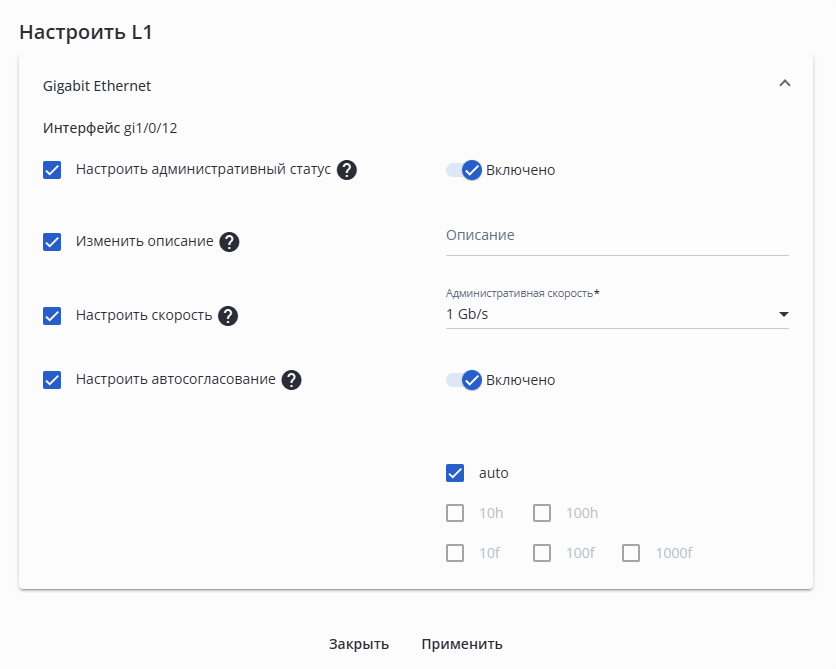
В окне форме доступны следующие элементы:
- Интерфейс : — отображается название интерфейса(ов). Может быть указан диапазон или список интерфейсов, для которых будут изменяться настройки L1;
- Чекбоксы для определения, какой параметр изменить на интерфейсе(ах)
- Настроить административный статус:
- Переключатель административного статуса — становится доступным для переключения, если выбран чекбокс "Настроить административный статус".
- При изменении настроек у одного интерфейса: Параметр будет заполнен значением, установленным на интерфейсе.
- При изменении настроек группы интерфейсов: Значение по умолчанию — Отключено.
- Переключатель административного статуса — становится доступным для переключения, если выбран чекбокс "Настроить административный статус".
- Изменить описание:
- Описание — поле для ввода описания интерфейса. Становится доступным для переключения, если выбран чекбокс "Изменить описание". Может содержать буквы (aA-zZ), цифры, символы "-", "_".
- При изменении настроек у одного интерфейса: Параметр будет заполнен значением, установленным на интерфейсе.
- При изменении настроек группы интерфейсов: Значение по умолчанию пустое.
- Описание — поле для ввода описания интерфейса. Становится доступным для переключения, если выбран чекбокс "Изменить описание". Может содержать буквы (aA-zZ), цифры, символы "-", "_".
- Настроить скорость:
- Административная скорость — поле с выбором доступной скорости на интерфейсе. Становится доступным для переключения, если выбран чекбокс "Настроить скорость".
- При изменении настроек у одного интерфейса: Параметр будет заполнен значением, установленным на интерфейсе. В зависимости от устройства и интерфейса возможные значения:
- 10 Mb/s
- 100 Mb/s
- 1 Gb/s
- 2,5 Gb/s
- 10 Gb/s
- 25 Gb/s
- 40 Gb/s
- 100 Gb/s
- 400 Gb/s
- При изменении настроек группы интерфейсов: Значение по умолчанию — будет зависеть от интерфейса.
- При изменении настроек у одного интерфейса: Параметр будет заполнен значением, установленным на интерфейсе. В зависимости от устройства и интерфейса возможные значения:
- Административная скорость — поле с выбором доступной скорости на интерфейсе. Становится доступным для переключения, если выбран чекбокс "Настроить скорость".
- Настроить автосогласование:
- Переключатель активности автосогласования — Становится доступным для переключения, если выбран чекбокс "Настроить автосогласование".
- При изменении настроек у одного интерфейса: Параметр будет заполнен значением, установленным на интерфейсе.
- При изменении настроек группы интерфейсов: Значение по умолчанию — включено.
- Режим согласования скорости представлен чекбоксами. Указать режим возможно, если переключатель активности автосогласования — включено. Нельзя выбрать одновременно режим auto и дополнительно конкретный режим, если требуется поставить 100f, проверьте, что снята галка у режима auto. Набор режимов зависит от интерфейса.
- auto — поддерживаются все скорости и настройки дуплексного режима;
- 10h — поддерживается скорость 10 Мбит/с и полудуплексный режим;
- 100h — поддерживается скорость 100 Мбит/с и полудуплексный режим;
- 10f — поддерживается скорость 10 Мбит/с и дуплексный режим;
- 100f — поддерживается скорость 100 Мбит/с и дуплексный режим;
- 1000f — поддерживается скорость 1000 Мбит/с и дуплексный режим;
- 2500f — поддерживается скорость 2500 Мбит/с и дуплексный режим.
- Переключатель активности автосогласования — Становится доступным для переключения, если выбран чекбокс "Настроить автосогласование".
- Настроить административный статус:
...
В разделе отображаются L2 VxLAN коммутатора.
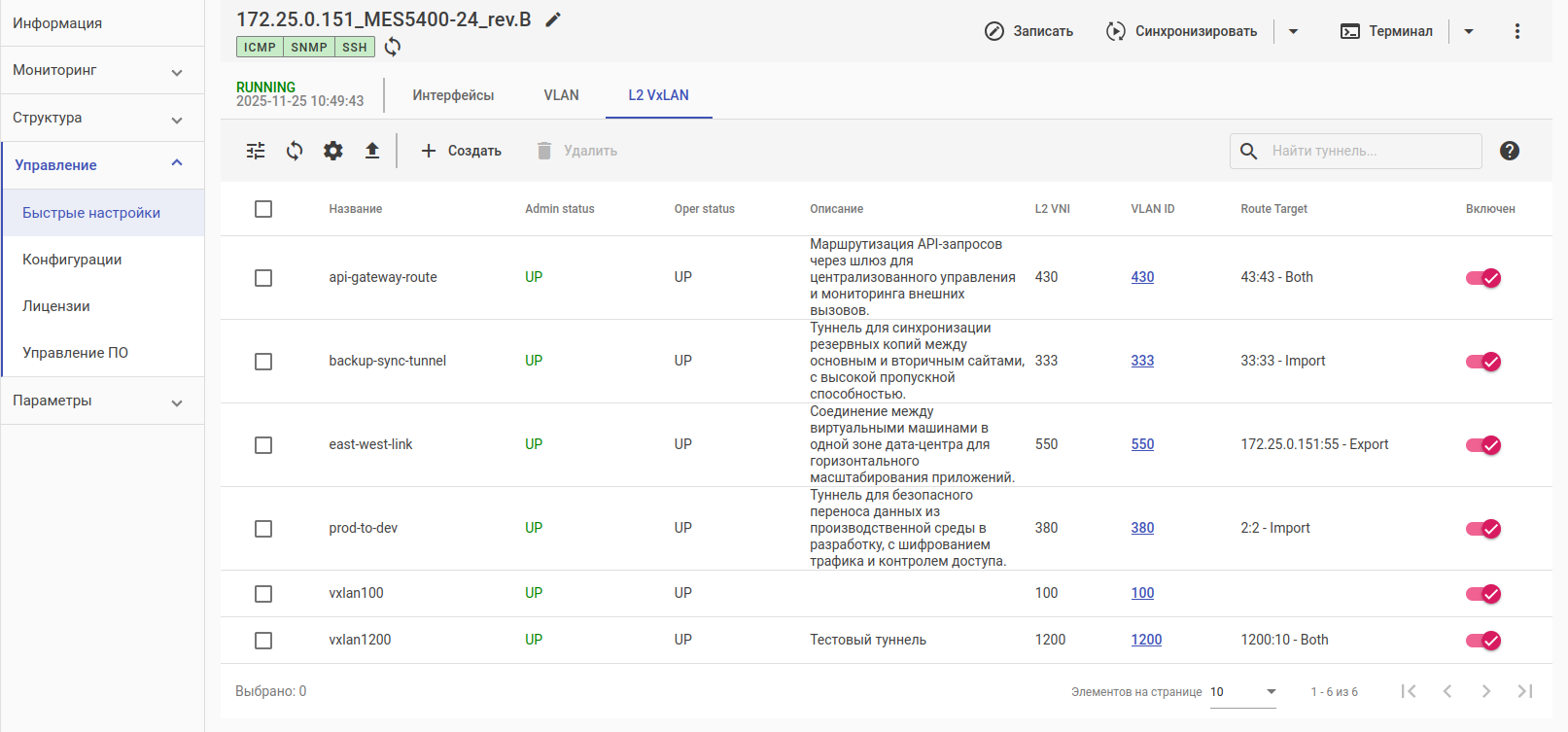
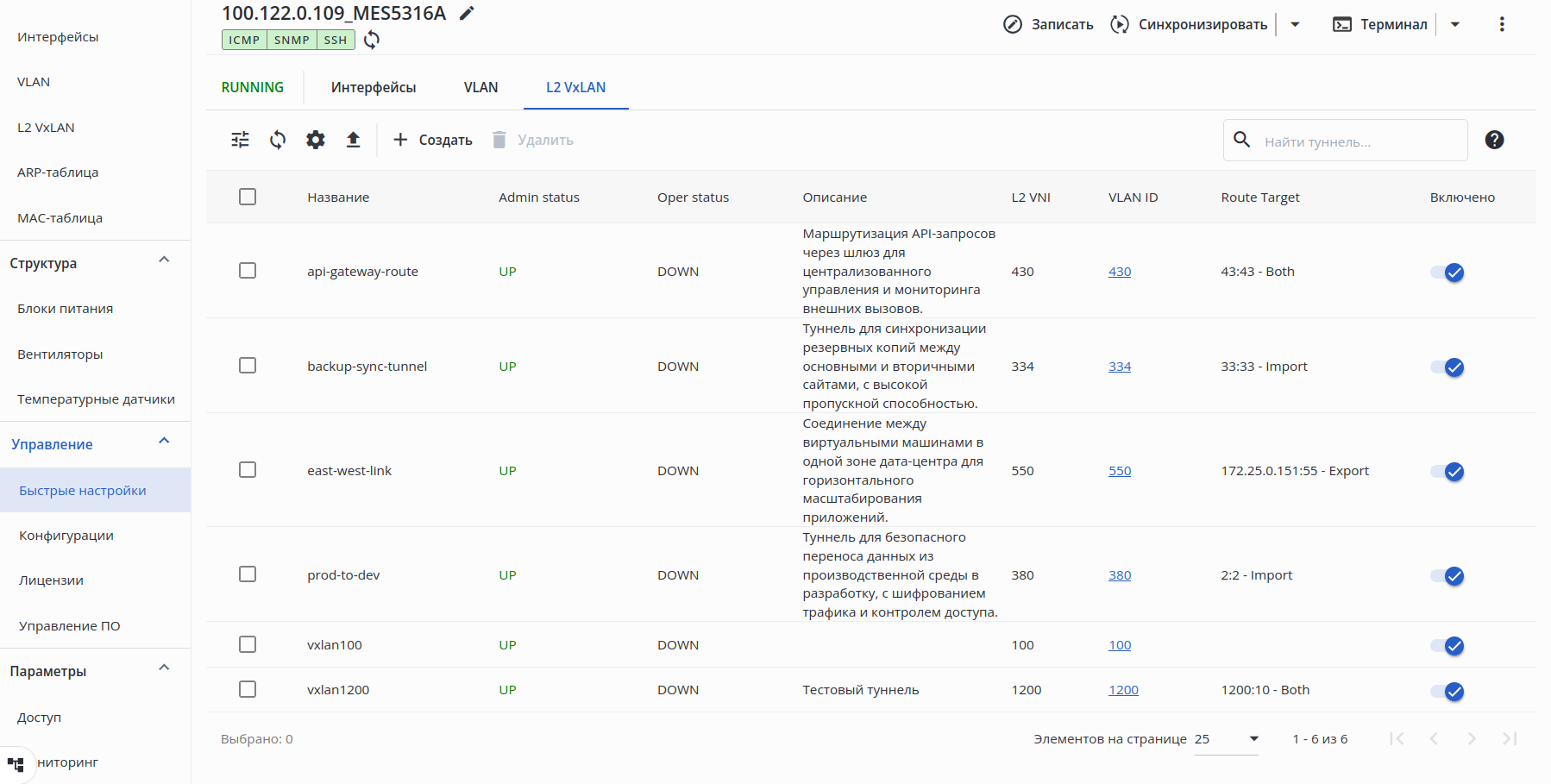
Во вкладке доступны следующие элементы:
...
Алгоритм верификации host key — алгоритм верификации host key для SSH-сервера. Принимает значения: dsa, ecdsa256, ecdsa384, ecdsa521, ed25519, rsa. По умолчанию все алгоритмы разрешены для использования.
Информация Алгоритмы, разрешенные для использования, окрашены в синий цвет, запрещенные — в серый.
Для включения/выключения алгоритма кликните левой кнопкой мыши по его названию.
Примечание Алгоритм "dsa" не считается безопасным. Не рекомендуется для использования.
- Алгоритм шифрования — алгоритм шифрования для SSH-сервера. Принимает значения: aes128, aes192, aes256, aes128ctr, aes192ctr, aes256ctr, arcfour, arcfour128, arcfour256, blowfish, cast128, 3des. По умолчанию все алгоритмы разрешены для использования.
- Раздел "Аутентификация":
- Количество повторных попыток — количество попыток аутентификации для SSH-сервера. Значение по умолчанию: 6. Может принимать значения от 1 до 10.
- Время ожидания пароля, сек — время ожидания ввода пароля при аутентификации SSH-клиента. Значение по умолчанию: 120. Может принимать значения от 30 до 360.
Алгоритм аутентификации — алгоритм аутентификации для SSH-сервера. Может принимать значения: md5, md5-96, sha1, sha1-96, sha2-256, sha2-512, ripemd160. По умолчанию все алгоритмы разрешены для использования.
Примечание Алгоритмы "md5" и "sha1" не считаются безопасными. Не рекомендуются для использования.
- Раздел "Параметры обмена ключами":
- Интервал обновления ключа, час — частота смены ключей аутентификации SSH-сервера. Значение по умолчанию: 1. Может принимать значения от 1 до 72.
- Объем данных, МБ — объем данных, после прохождения которого произойдет обновление ключей аутентификации SSH-сервера. Значение по умолчанию: 1000. Может принимать значения от 1 до 4096.
- Алгоритм шифрования — алгоритм обмена ключами. Принимает значения: dh-group1-sha1, dh-group14-sha1, dh-group-exchange-sha1, dh-group-exchange-sha256, ecdh-sha2-nistp256, ecdh-sha2-nistp384, ecdh-sha2-nistp521. По умолчанию все алгоритмы разрешены для использования.
Scroll Pagebreak
Telnet
...
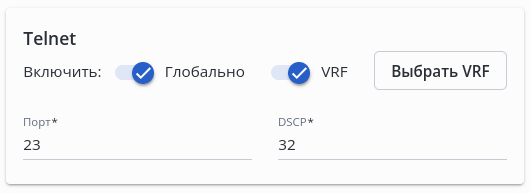
На карточке Telnet представлены следующие элементы:
- Переключатели раздела "Включить":
Глобально — включает/выключает глобальный Telnet-сервер на устройстве;
Примечание Выключение глобального Telnet-сервера может привести к потере доступа до устройства по протоколу Telnet.
VRF — включает/выключает Telnet-сервер, который будет работать только в VRF, указанных в списке "Выбрать VRF".
После включения переключателя нажмите на кнопку "Выбрать VRF": откроется диалоговое окно cо списком VRF, настроенных на устройстве. Выберите VRF, в которых будет работать Telnet-сервер, и нажмите кнопку "Выбрать".
Для отключения Telnet-сервера во всех VRF переведите переключатель "VRF" в состояние "выключено", после чего список VRF будет полностью очищен, а Telnet-сервер в VRF — выключен.Примечание В случае если на устройстве нет настроенных VRF, переключатель "VRF" будет заблокирован. Создать VRF на устройстве можно во вкладке "Сервисы" → "VRF".
Примечание Выключение Telnet-сервера в VRF может привести к потере доступа до устройства по протоколу Telnet.
Порт — порт Telnet-сервера на устройстве. Значение по умолчанию: 23. Может принимать значения от 1 до 65535.
Примечание Номер порта Telnet-сервера не должен совпадать с номером порта SSH-сервера.
- DSCP — код DSCP для использования в IP-заголовке исходящих пакетов Telnet-сервера. Значение по умолчанию: 32. Может принимать значения от 0 до 63.
Scroll Pagebreak
...
Во вкладке представлены элементы управления SNMP-объектами устройства. 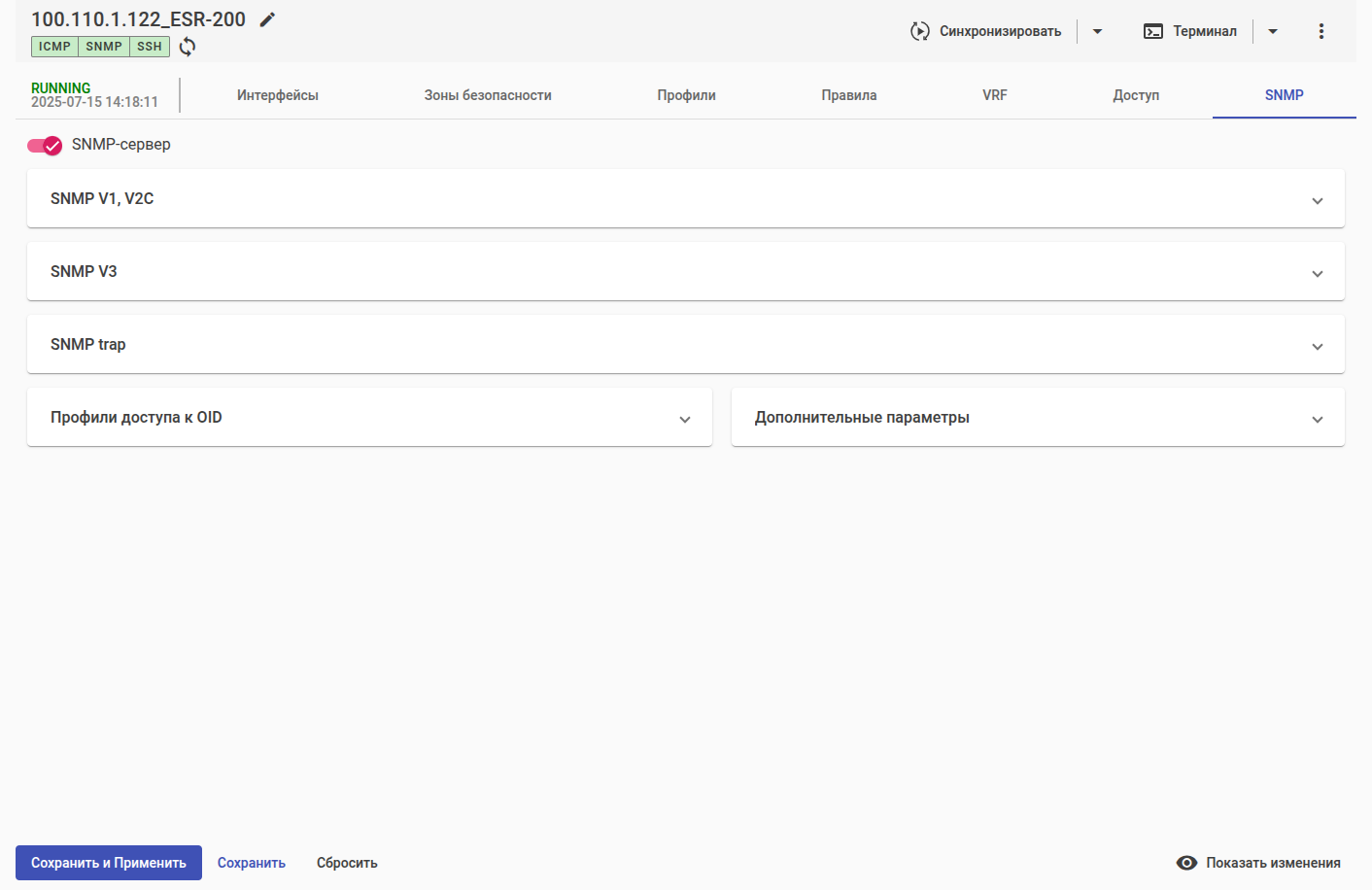
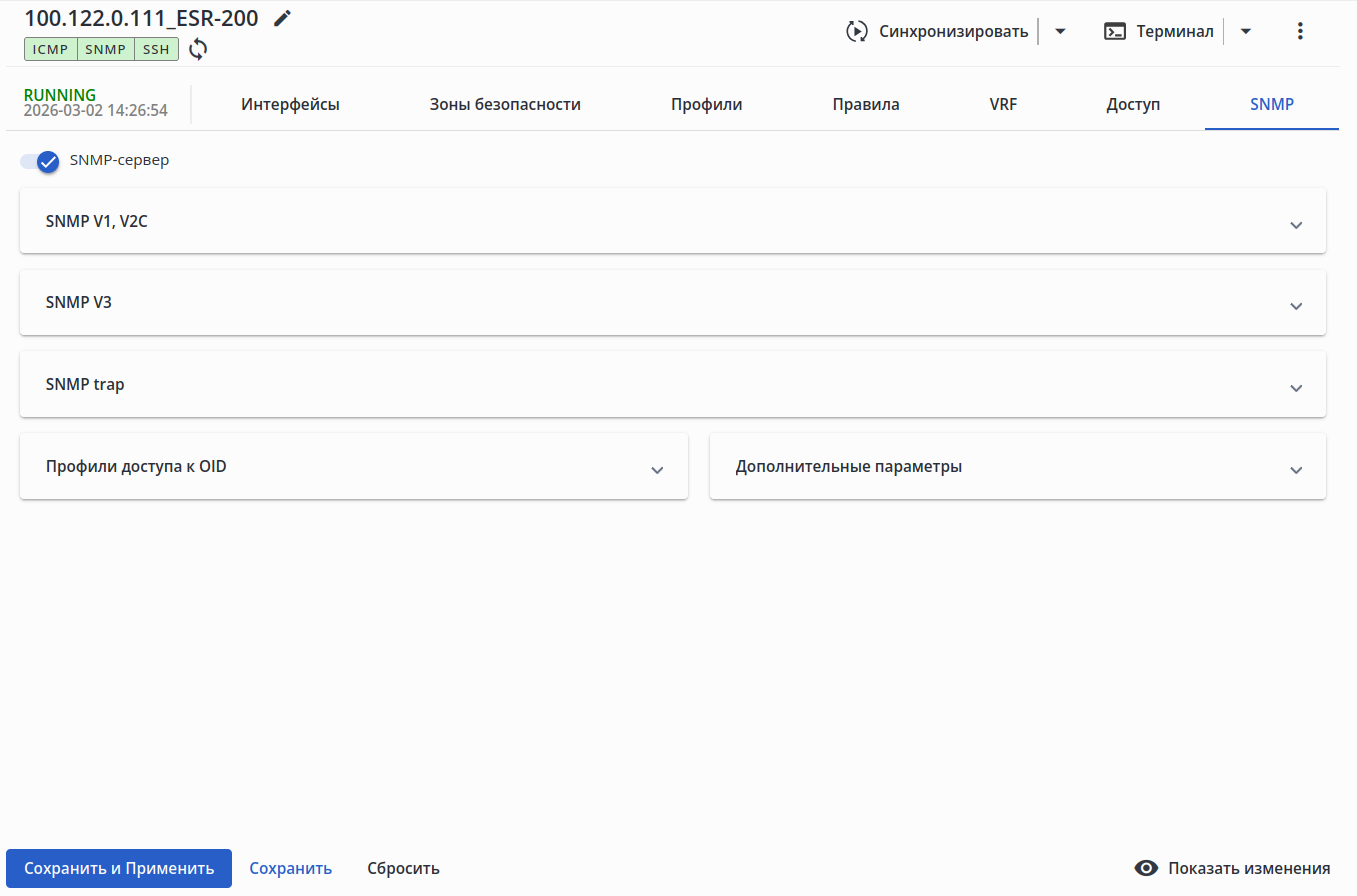 Доступны следующие элементы:
Переключатель "SNMP-сервер" — включает/выключает SNMP-сервер как в глобальной таблице маршрутизации устройства, так и во всех созданных VRF.
Примечание Выключение SNMP-сервера приведет к потере доступа до устройства по протоколу SNMP. Мониторинг устройства будет недоступен.
- Раздел "SNMP V1, V2C" — позволяет создать, отредактировать или удалить SNMP V1, V2C community на устройстве;
- Раздел "SNMP V3" — позволяет создать, отредактировать или удалить SNMP V3 пользователей (SNMP V3 users) на устройстве;
- Раздел "SNMP trap" — позволяет добавить и произвести настройку параметров приемника SNMP trap (SNMP host), включить/выключить отправку SNMP trap на приемник, отредактировать список SNMP trap, отправляемых устройством;
- Раздел "Профили доступа к OID" — позволяет создать, отредактировать или удалить профили доступа к OID (SNMP View);
- Раздел "Дополнительные параметры" — позволяет настроить код DSCP, добавить информацию о местоположении устройства и контактах оператора, включить/выключить возможность перезагрузки устройства по SNMP-команде.
| Информация |
|---|
Для раскрытия виджета раздела нажмите на кнопку |

SNMP V1, V2C
...
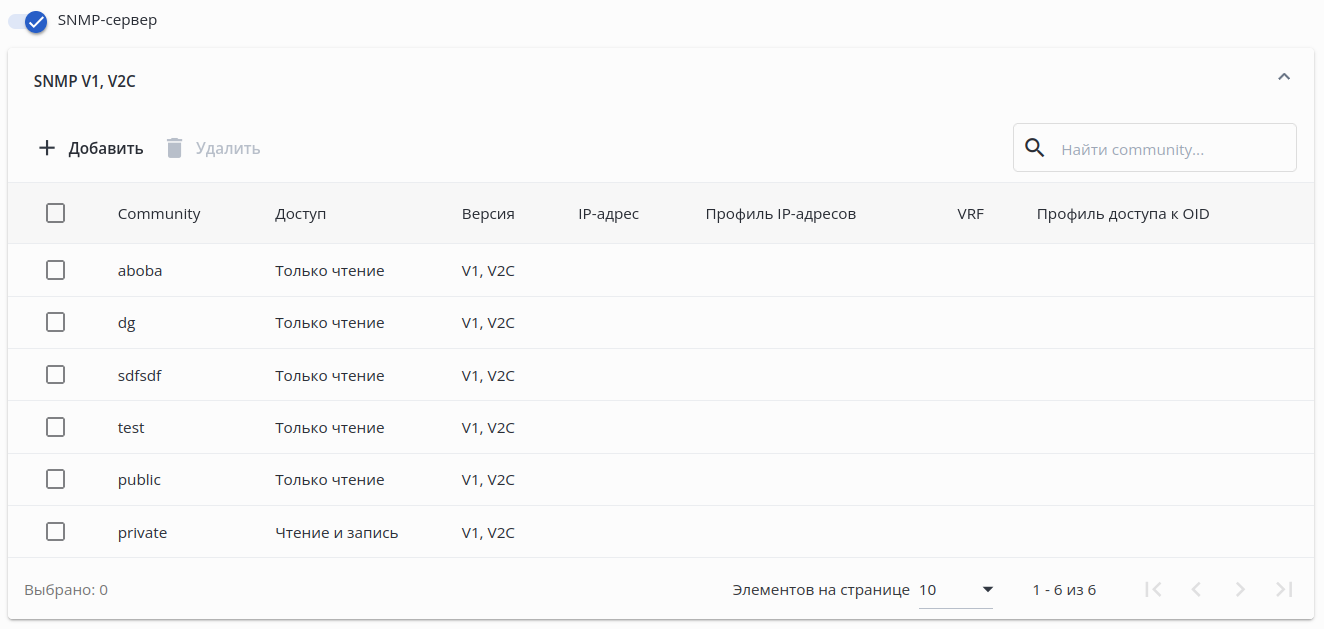 В разделе представлены следующие элементы:
- Кнопка добавления SNMP community;
- Кнопка удаления SNMP community;
- Поле поиска community в таблице;
- Таблица SNMP community.
...
Для удаления одного или нескольких community выделите их в таблице и нажмите кнопку "Удалить".
| Scroll Pagebreak |
|---|
SNMP V3
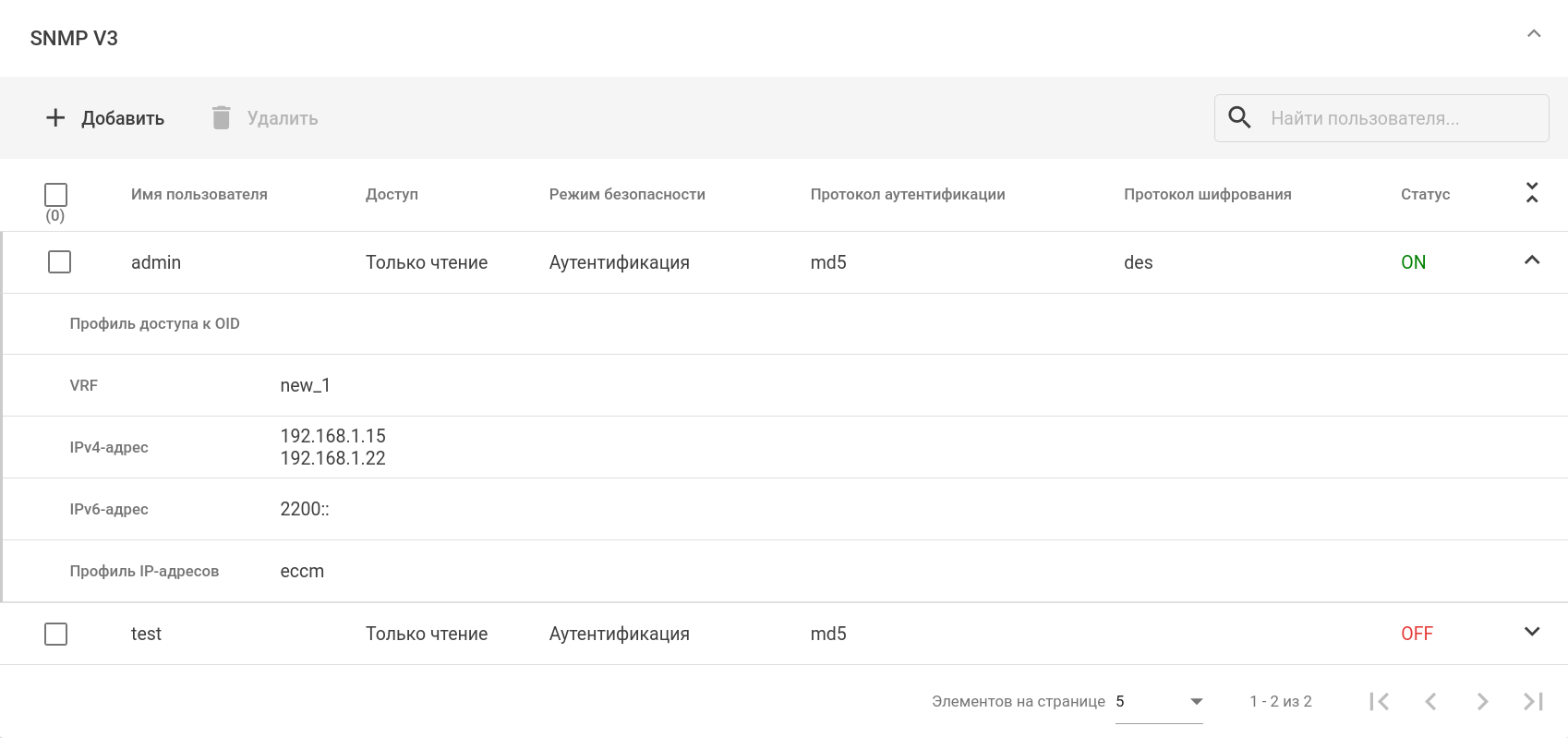
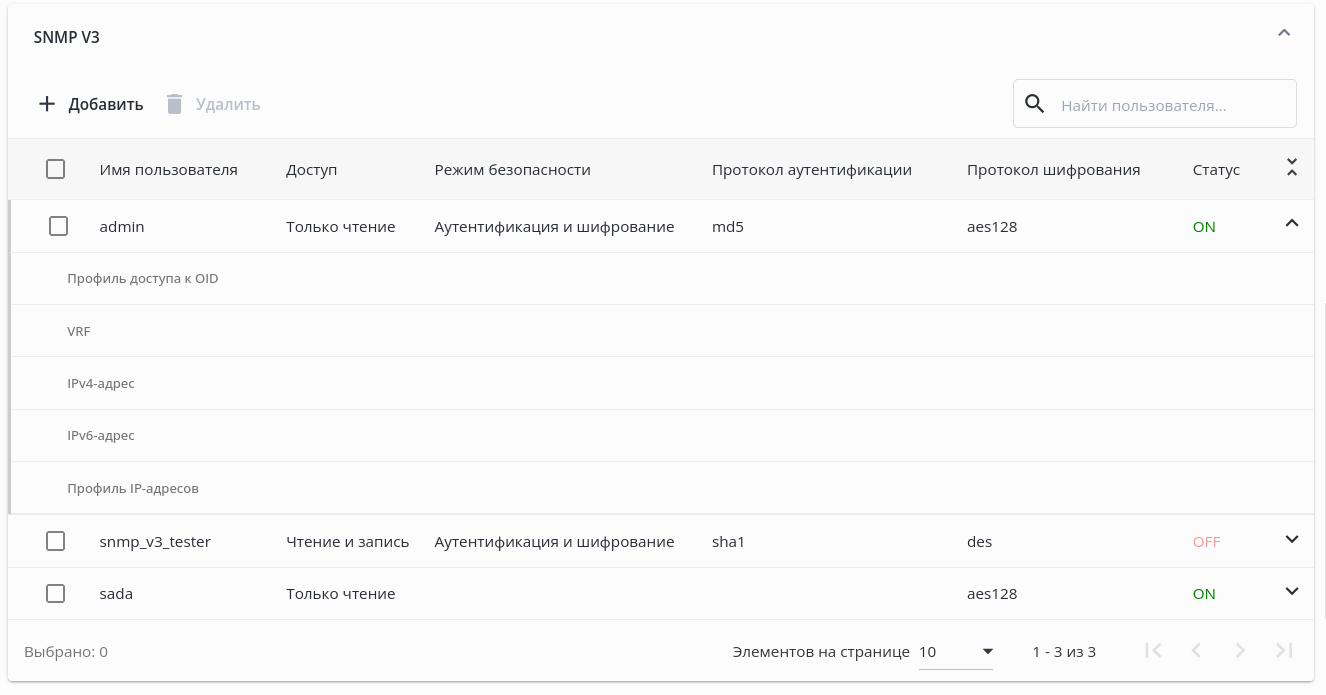
В разделе представлены следующие элементы:
...
Для добавления нового пользователя нажмите на кнопку "Добавить": откроется диалоговое окно:
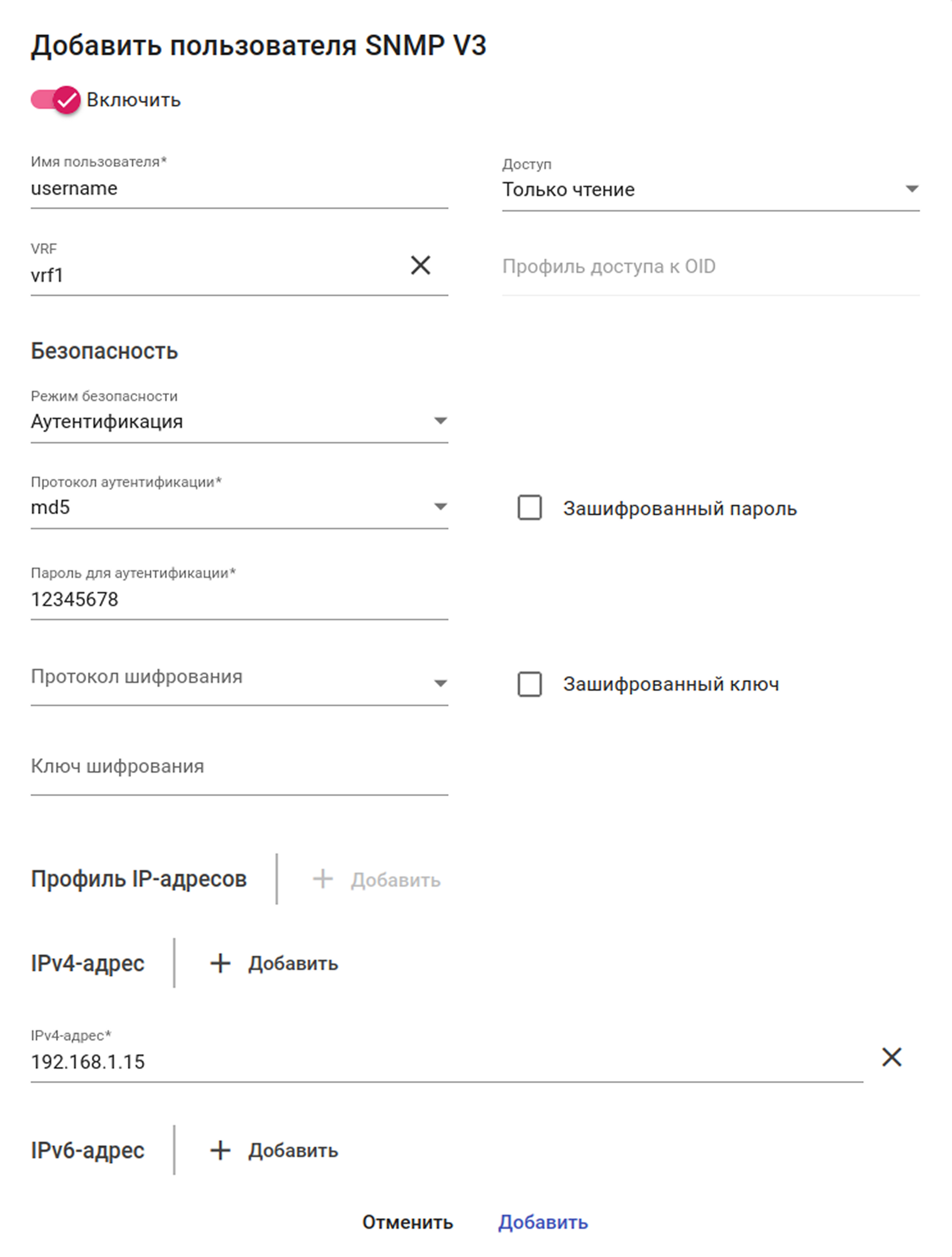
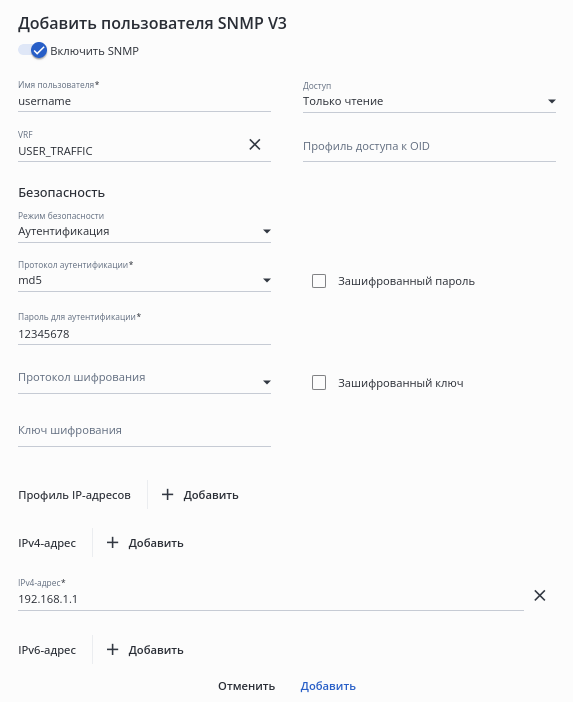 В диалоговом окне добавления SNMP пользователя отображены следующие элементы:
- Переключатель "Включить" — включает/выключает пользователя. Значение по умолчанию: включено;
- Имя пользователя — имя SNMP V3 пользователя (заблокировано при редактировании). Значение должно быть уникальным и начинаться с латинских букв (A-Z,a-z), может содержать цифры и символы за исключением '?', '|' и пробелов.
- Доступ — уровень доступа пользователя к устройству. Может принимать значения: "Только чтение", "Чтение и запись". Значение по умолчанию: "Только чтение".
VRF — название экземпляра VRF, из которого будет разрешен доступ.
Примечание Если на устройстве нет VRF, поле будет заблокировано. Создать VRF на устройстве можно во вкладке "Сервисы" → "VRF".
Профиль доступа к OID — название профиля доступа к OID (SNMP view), на основании которого обеспечивается доступ пользователя к OID.
Примечание Если на устройстве нет настроенных профилей доступа к OID, поле будет заблокировано. Создать профиль можно во вкладке "Сервисы" → "SNMP" → "Профиль доступа к OID".
Scroll Pagebreak - Раздел "Безопасность":
- Режим безопасности — режим безопасности SNMP V3 пользователя. Может принимать значения: "Не выбрано"/пустое поле (без аутентификации и шифрования), "Аутентификация", "Аутентификация и шифрование". Значение по умолчанию: без аутентификации и шифрования.
- Протокол аутентификации — протокол аутентификации SNMPv3-запросов. Может принимать значения: "Не выбрано"/пустое поле (без аутентификации), "md5", "sha1". Поле является обязательным для заполнения в случае, если в поле "Режим безопасности" установлено значение "Аутентификация" или "Аутентификация и шифрование".
- Флаг "Зашифрованный пароль" — определяет, в каком виде будет указан пароль в поле "Пароль для аутентификации".
- Пароль для аутентификации — пароль для аутентификации SNMPv3-запросов. Если флаг "Зашифрованный пароль" не установлен, то пароль задаётся строкой от 8 до 32 символов. Если установлен флаг "Зашифрованный пароль", то в поле указывается зашифрованный пароль размером от 8 байт до 32 байт (от 16 до 64 символов) в шестнадцатеричном формате (0xYYYY...) или (YYYY...). Поле является обязательным для заполнения в случае, если в поле "Режим безопасности" установлено значение "Аутентификация" или "Аутентификация и шифрование".
- Протокол шифрования — протокол шифрования передаваемых данных. Может принимать значения: без шифрования (пустое поле), aes128, des. Поле является обязательным для заполнения в случае, если в поле "Режим безопасности" установлено значение "Аутентификация и шифрование".
- Флаг "Зашифрованный ключ" — определяет, в каком виде будет указан ключ в поле "Ключ шифрования".
- Ключ шифрования — ключ для шифрования передаваемых данных. Если флаг "Зашифрованный ключ" не установлен, то ключ задаётся строкой от 8 до 32 символов. Если установлен флаг "Зашифрованный ключ", то в поле указывается зашифрованный ключ размером от 8 байт до 32 байт (от 16 до 64 символов) в шестнадцатеричном формате (0xYYYY...) или (YYYY...). Поле является обязательным для заполнения в случае, если в поле "Режим безопасности" установлено значение "Аутентификация и шифрование".
Раздел "Профиль IP-адресов" — в разделе можно указать 8 профилей IP-адресов (тип профиля "Сеть"), от которых будут обрабатываться SNMP-запросы под данным SNMP V3 пользователем.
Примечание Если на устройстве нет профилей с типом "Сеть", кнопка "Добавить" в разделе "Профиль IP-адресов" будет заблокирована. Создать профиль на устройстве можно во вкладке "Сервисы" → "Профили".
- Раздел "IPv4-адрес" — в разделе можно указать 8 IPv4-адресов, от которых будут обрабатываться SNMP-запросы под данным SNMP V3 пользователем.
Раздел "IPv6-адрес" — в разделе можно указать 8 IPv6-адресов, от которых будут обрабатываться SNMP-запросы под данным SNMP V3 пользователем.
Примечание Суммарное количество IPv4 и IPv6 адресов в настройках SNMP пользователя не может превышать 8.
- Кнопки отмены/подтверждения.
...
Для настройки списка SNMP trap, которые будут отправляться устройством в сторону указанных приёмников SNMP trap, нажмите кнопку "Настроить список SNMP trap": откроется диалоговое окно: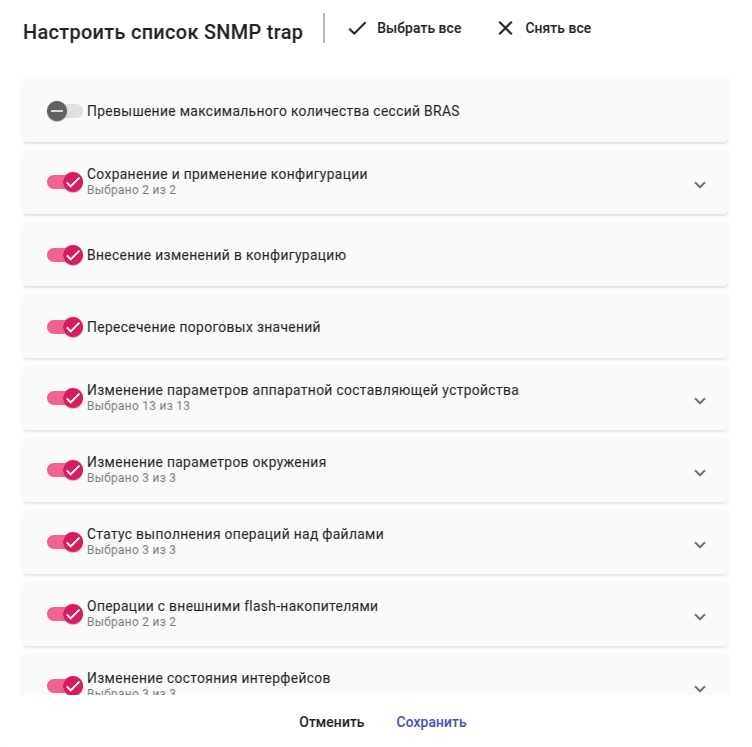
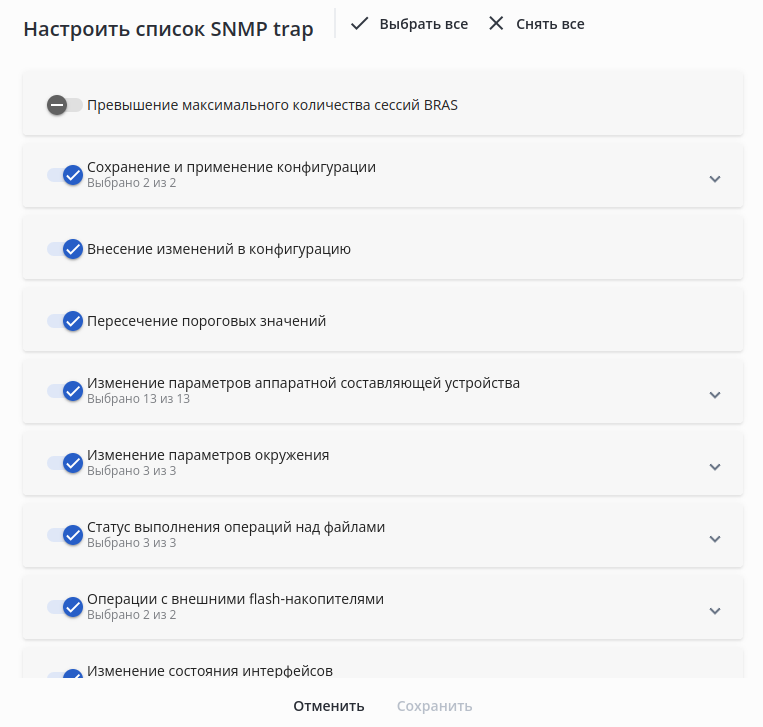 В диалоговом окне отображены следующие элементы:
- Кнопка "Выбрать все" — включает все поддерживаемые устройством SNMP trap в списке;
- Кнопка "Снять все" — выключает все поддерживаемые устройством SNMP trap в списке;
- Список SNMP trap, поддерживаемых устройством.
SNMP trap сгруппированы по разделам. Если раздел включает в себя список SNMP trap, доступных для отдельной настройки, то:- нажатие на кнопку
 , расположенную справа от названия раздела, открывает список SNMP trap;
 - рядом с названием раздела указывается, сколько SNMP trap было выбрано для включения ("Выбрано 2 из 2").
- нажатие на кнопку
- Кнопки отмены/подтверждения.
...
| Якорь | ||||
|---|---|---|---|---|
|
...
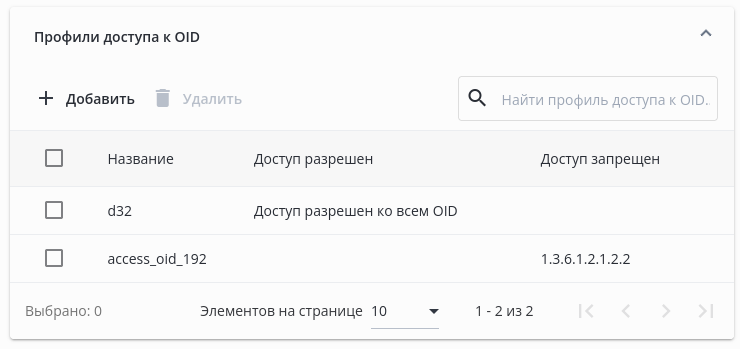
В разделе представлены следующие элементы:
...
Для удаления профилей нажмите на кнопку "Да": система проверит корректность изменений и, если ошибок нет, зафиксирует их.
| Scroll Pagebreak |
|---|
Дополнительные параметры
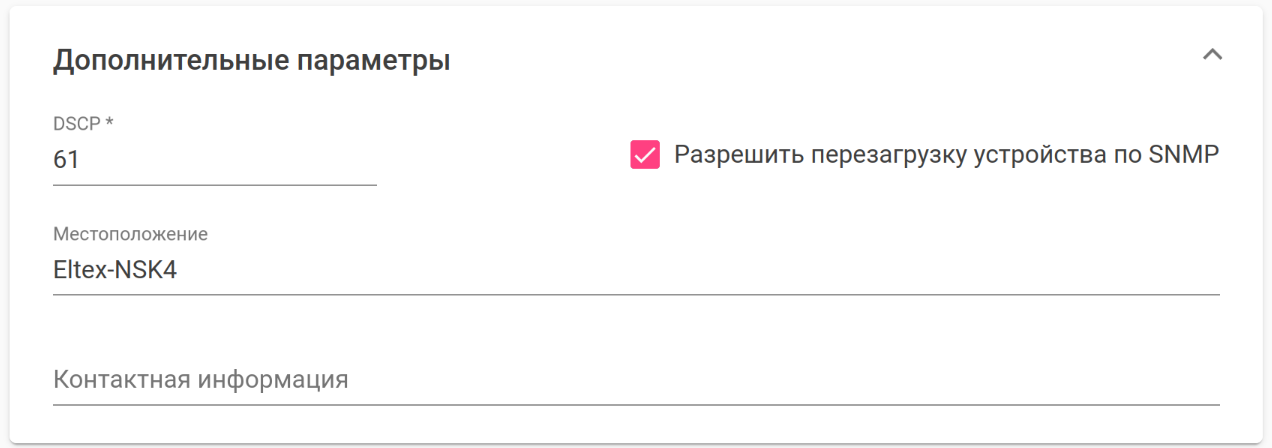
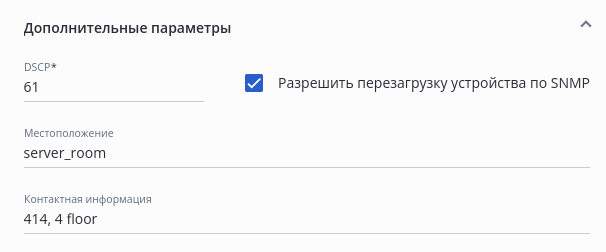
В разделе представлены следующие элементы:
...
| Подсказка |
|---|
Раздел доступен только для устройств WLC. |
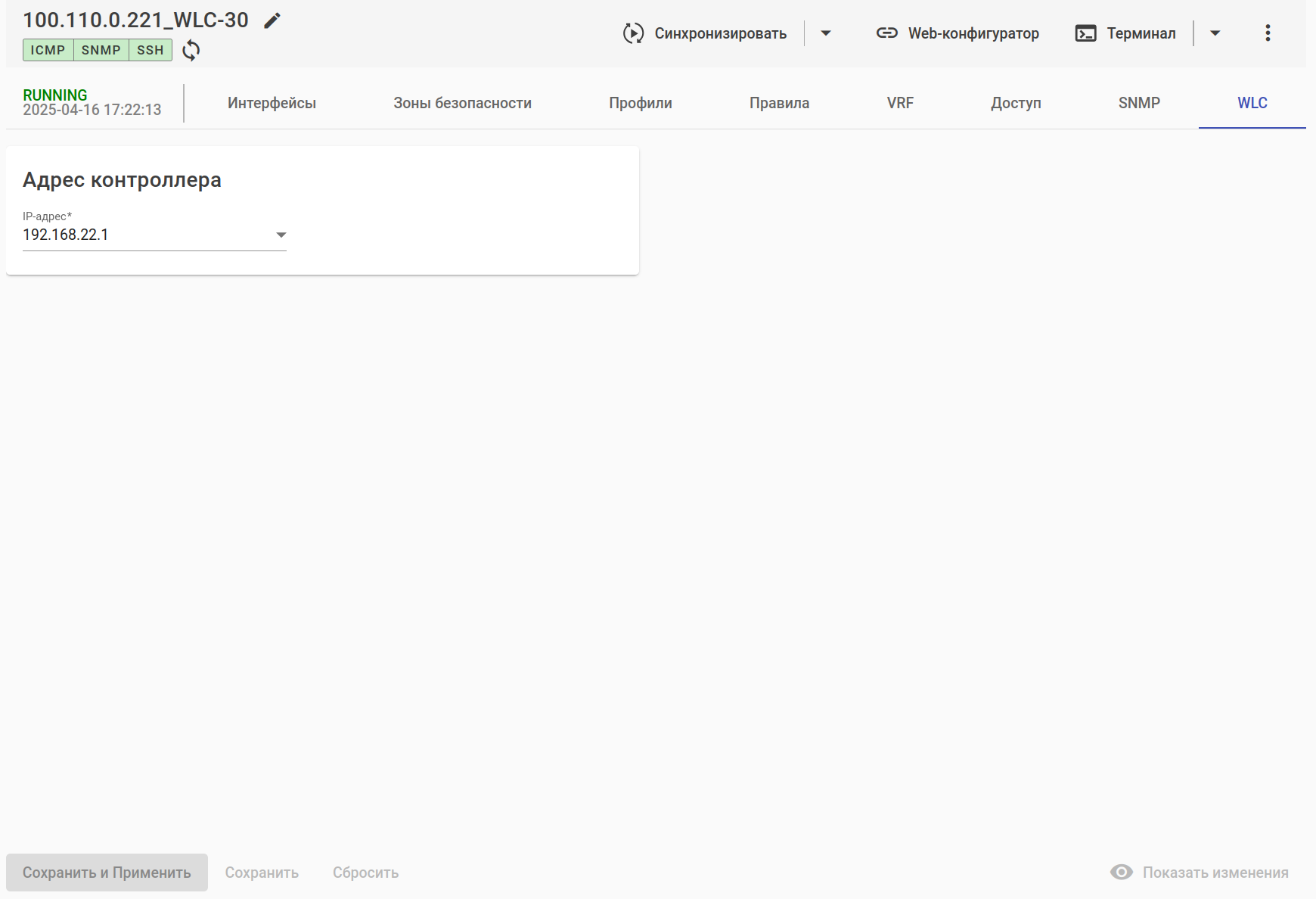
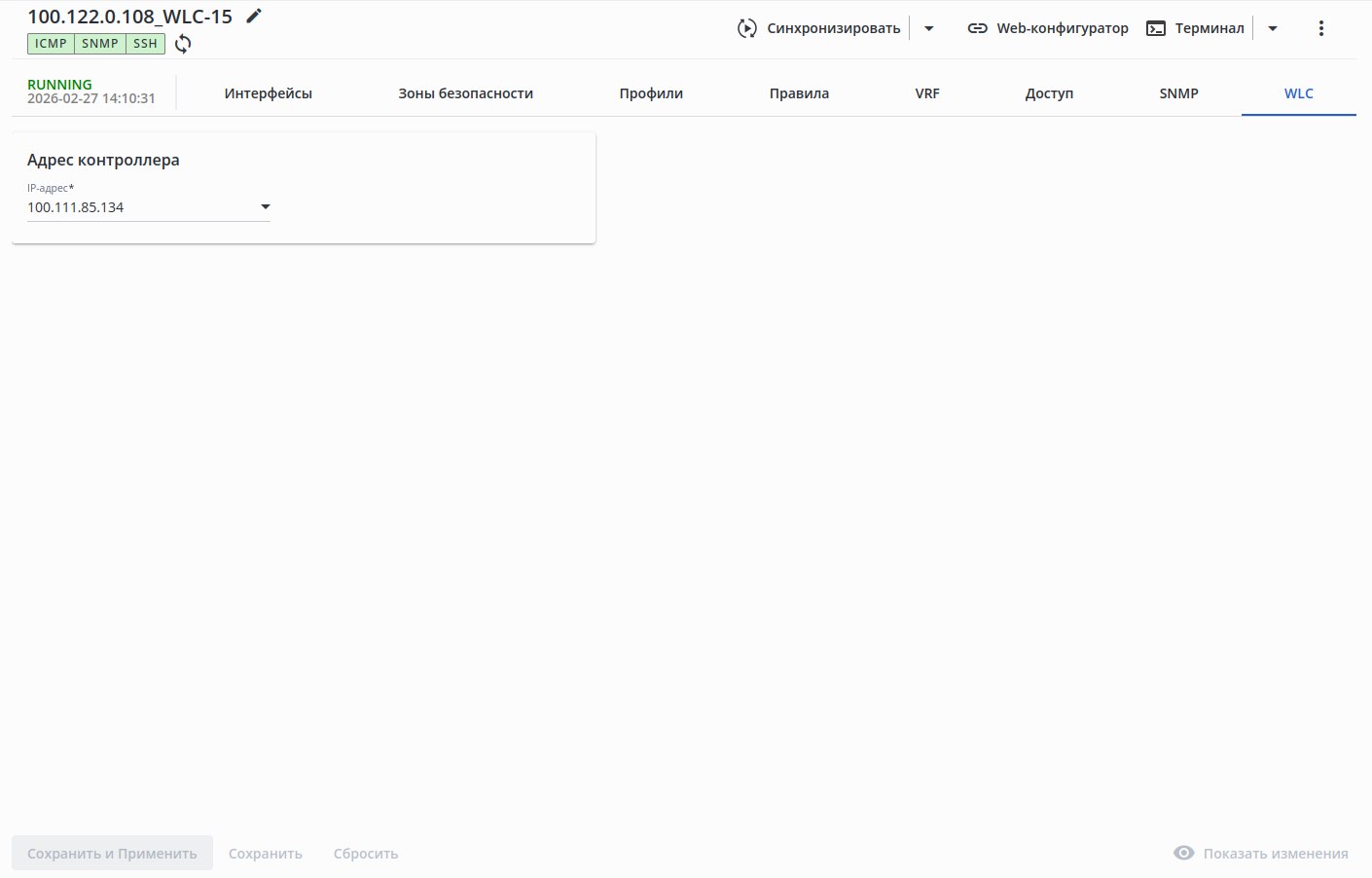
В данном разделе предоставляется возможность настройки адреса контроллера.
...