
...
- Кнопки для перехода между разделами добавления устройств в IP-фабрику;
- Раздел добавления устройств, обнаруженных DHCP-сервером:
- Кнопки обновления и фильтрации таблицы;
- Таблица обнаруженных устройств. Содержит поля:
- Селектор для выбора устройств для инициализации;
- MAC — системный MAC-адрес устройства;
- Серийный номер — серийный номер устройства;
- Модель — модель устройства;
- Серия — серия устройств, к которой относится устройство;
- Адрес шлюза — адрес DHCP-relay агента, перенаправившего запрос на сервер;
- Стоимость обслуживания устройства — стоимость обслуживания устройства в рамках системной лицензии;
- Статус — статус устройства в системе ECCM.
- Раздел добавления устройства по IP-адресу. Интерфейс раздела аналогичен интерфейсу раздела "Сеть" → "Дерево объектов" → "Добавление устройств" → "Обнаружение".
Scroll Pagebreak
...
- Карточка с таблицей инициализируемых устройств:
- Кнопка обновления данных таблицы;
- Таблица с данными об инициализируемых устройствах:
- IP-адрес — IP-адрес устройства, назначенный в процессе инициализации;
- MAC-адрес — системный MAC-адрес устройства;
- Серийный номер — серийный номер устройства;
- Модель — модель устройства;
- Текущий статус — текущий статус инициализации устройства в IP-фабрике;
- Лог — журнал выполнения задачи.
- Карточка с таблицей устройств не требующих инициализации:
- Таблица с данными об устройствах не требующих инициализации:
- IP-адрес — IP-адрес устройства;
- MAC-адрес — системный MAC-адрес устройства;
- Серийный номер — серийный номер устройства;
- Модель — модель устройства.
- Таблица с данными об устройствах не требующих инициализации:
При нажатии на кнопку "Назад" или на название шага в шапке диалогового окна можно вернуться на предыдущий шаг "Выбор устройств" для добавления в IP-фабрику дополнительных устройств. Вернуться Если необходимо вернуться к шагу "Инициализация устройств" можно, добавив добавьте дополнительные устройства или нажав нажмите на название шага в шапке диалогового окна.
...
- Кнопки обновления, фильтрации, настройки отображаемых колонок и экспорта таблицы в CSV-файл;
- Функции управления устройствами для конфигурирования, сравнения конфигураций, обновления ПО и блокировки/разблокировки. Функционал аналогичен тому, что используется для устройств вне IP-фабрики, за исключением операции "Обновить конфигурацию IP-фабрики", : данная операция позволяет принудительно обновить конфигурацию устройств IP-фабрики с назначенными ролями;
- Кнопка "Удалить" — кнопка для активации специальной функции удаления, которая предварительно выполняет сброс конфигурации устройства к заводским настройкам (опционально и может быть отключено в диалоговом окне подтверждения операции), тем самым позволяя заново провести инициализацию устройства;
Scroll Pagebreak - Фильтры отображения по подгруппам IP-фабрики:
- все POD (объединения Leaf-Spine);
- Super Spines (объединяет все POD);
- Sandbox — песочница, к которой относятся все устройства ожидающие распределения по ролям.
- Таблица устройств, содержащая поля:
- Флаг выбора устройств для управления;
- ID — уникальный номер устройства;
- Статус — статус процесса инициализации оборудования. При наведении курсора отображается более детальная информация;
- Доступность — набор статусов проверки сетевой доступности от системы управления (СУ) до устройства;
- Серийный номер — серийный номер устройства;
- Название — название, которое будет присвоено устройству в системе. Генерируется автоматически по схеме "Роль_IP-адрес". При необходимости название устройства можно изменить, нажав на кнопку редактирования объекта в дереве объектов;
- Management IP — адрес, по которому СУ подключается к устройству;
- Loopback IP — адрес, используемый для взаимодействия между устройствами в IP-фабрике;
- Имя хоста — имя устройства (назначается при конфигурировании);
- MAC-адрес — системный MAC-адрес устройства;
- Модель — модель устройства;
Версия ПО — текущая версия ПО на устройстве;
- Обслуживание — статус обслуживания устройства. Отображает, ведет ли СУ мониторинг и управление устройством;
- Роль — роль устройства в составе IP-фабрики;
- Группа – группа, к которой относится устройство внутри IP-фабрики (Pod, Super Spines, Sandbox).
Scroll Pagebreak
...
- Шкала прогресса, отражающая общий статус выполнения операции конфигурирования устройств;
- Кнопки обновления, фильтрации , и экспорта таблицы в CSV-файл;
- Таблица задач конфигурирования, содержащая параметры:
- IP-адрес — адрес устройства;
- Серийный номер — серийный номер устройства;
- MAC-адрес — системный MAC-адрес устройства;
- Модель — модель устройства;
- Роль — роль устройства в IP-фабрике;
- Группа — месторасположение устройства в IP-фабрике;
- Статус — статус выполнения задачи конфигурирования.
Scroll Pagebreak
...
В нижней части экрана доступна кнопка "Редактировать", которая открывает окно для изменения настроек:
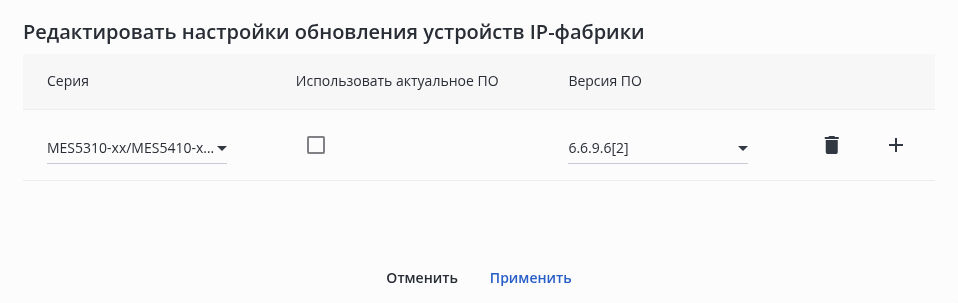
- Серия — селектор выбора серий устройств, для которых будет выполняться обновление;
- Использовать актуальное ПО — флаг позволяет создать правило, при котором обновление всегда будет выполняться на ту версию ПО, которая отмечена в системе как актуальная;
- Версия ПО — выбор определенной версии ПО из числа загруженных в систему.
...
- Включить туннель — переключатель, позволяющий изменить административный статус туннеля при создании (enable/disable);
- Название — название туннеля VxLAN. Может содержать буквы (aA-zZ), цифры, символ "_". Максимально допустимая длина названия — 64 символа. Значение должно быть уникальным в рамках устройства, на котором создается туннель;
- Описание — описание туннеля VxLAN. Хранится только в системе управления и не записывается в конфигурацию устройства. Может содержать латинские и кириллические буквы, цифры, символы и пробелы. Максимально допустимая длина описания — 255 символов;
- VNI — идентификатор сети VxLAN. Возможные значения: от 1 до 16777214. Значение должно быть уникальным в рамках устройства, на котором создается туннель;
- Записать в энергонезависимую память — флаг, отвечающий за запись создаваемого туннеля VxLAN в энергонезависимую память устройства. При активном флаге производится запись в энергонезависимую память всех устройств, указанных в форме. При неактивном флаге запись в энергонезависимую память устройств не производится;
- Список Leaf — список устройств, на которых будет создан туннель VxLAN. Минимальное количество устройств - — 2. Максимальное количество устройств - — 256. При нажатии на кнопку "Добавить" добавляются поля для настройки устройства:
Выбрать устройство — кнопка позволяет выбрать устройство. При нажатии на кнопку открывается диалоговое окно выбора устройства:
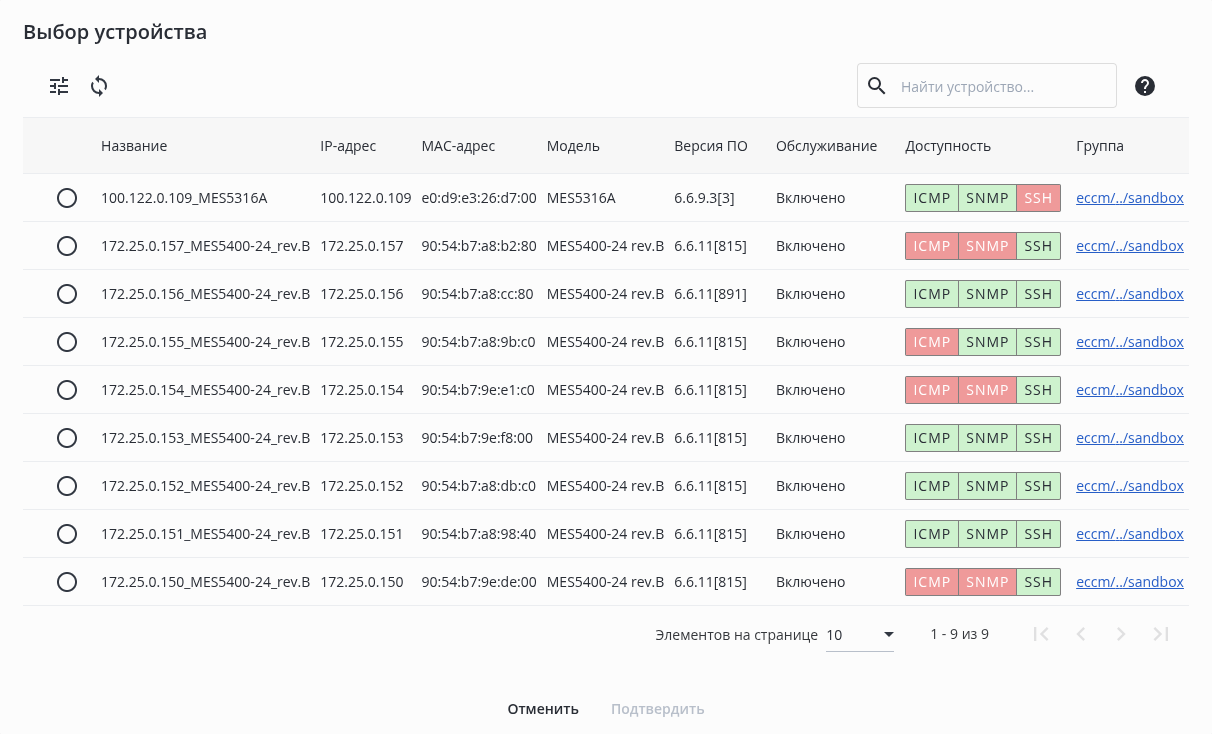 В окне доступны:
Кнопки фильтрации и обновления таблицы;
Поле поиска устройств в таблице и кнопка для открытия краткого руководства по поиску;
- Таблица со списком устройств, доступных для выбора;
- Кнопки отмены и подтверждения выбора устройства.
Чтобы выбрать устройство, выделите его в таблице и нажмите кнопку "Подтвердить".
- VLAN ID — идентификатор VLAN. Возможные значения: от 1 до 4094. Значение должно быть уникальным в рамках устройства, на котором создается туннель;
- Указать Route Target — кнопка позволяет настроить целевые маршруты для туннеля VxLAN на устройстве. При нажатии на кнопку открывается диалоговое окно настроек Route Target:
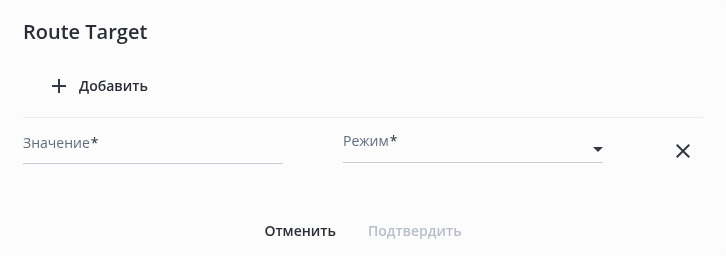
В окне доступны:
- Кнопка "Добавить" — кнопка позволяет добавить поля для настройки целевого маршрута;
- Значение — значение целевого маршрута. Возможные форматы: ASN2:NN, ASN4:NN, IPv4:NN, где возможные значения:
- ASN2: от 0 до 65535;
- ASN4: от 0 до 4294967295;
- IPv4: значения в формате IP-адреса от 0.0.0.1 до 255.255.255.255;
- NN: от 0 до 65535.
- Режим — режим целевого маршрута. Возможные значения: Import, Export, Both;
- Кнопка с иконкой
 — кнопка позволяет удалить поля для настройки целевого маршрута;
 - Кнопки отмены и подтверждения изменений настроек целевых маршрутов.
Удаление туннеля VxLAN
Для удаления одного или нескольких туннелей VxLAN выделите их в таблице и нажмите кнопку "Удалить".
| Примечание |
|---|
При удалении туннелей в диалоге доступен флаг "Записать в энергонезависимую память", отвечающий за запись изменений, связанных с удалением туннелей VxLAN, в энергонезависимую память устройства. При активном флаге производится запись в энергонезависимую память всех устройств, на которых настроен туннель VxLAN. При неактивном флаге запись в энергонезависимую память устройств не производится. |
...
На данном этапе необходимо распределить роли, в соответствии с которыми будет подготовлена и применена конфигурация на устройства. Для этого пользователю предоставляется список устройств, прошедших инициализацию, и инструменты для назначения роли каждому устройству.
...
| Примечание |
|---|
Для назначения роли версия ПО устройства должна быть 6.6.11 и новее, в систему для него загружены файлы лицензий EVPN и BGP и , а также обнаружены данные об LLDP-соседях. Более подробно работа с ПО рассматривается в разделах "ПО" и "Управление ПО". Более подробно работа с лицензиями рассматривается в разделах "Лицензия" и "Лицензии на устройства". |
...
- Кнопки обновления и фильтрации таблицы;
- Кнопка назначения роли выбранным устройствам. Кнопка активируется при выборе одного или более устройств в таблице. При нажатии на кнопку отображается выпадающий список ролей IP-фабрики. При нажатии на одну из ролей в списке она будет назначена всем выбранным устройствам;
- Таблица устройств IP-фабрики, доступных для назначения ролей:
- IP-адрес — IP-адрес устройства;
- Модель — модель устройства;
- Серия — серия устройств, к которой относится устройство;
- Версия ПО — текущая версия ПО на устройстве;
- Статус — текущий статус устройства в IP-фабрике. Для назначения ролей доступны только устройства со статусом "Инициализировано";
- Загруженные лицензии — лицензии, загруженные на устройство и в систему управления;
- MAC-адрес — системный MAC-адрес устройства;
- Серийный номер — серийный номер устройства;
- Роль — поле для выбора роли, которая будет назначена устройству.
При нажатии на ссылки из колонки В колонке "Статус" в таблицетаблицы доступны ссылки:
- Требуется обновить ПО — откроется страница управления ПО устройства.
- Не загружены лицензии — откроется страница управления лицензиями устройства.
- Нет данных об LLDP соседях. Запросить данные — запустится задача на обновление LLDP-информации об устройстве, в снекбаре отобразится ссылка на запущенную задачу.
...
Для назначения ролей устройствам необходимо в выпадающем списке в поле "Роль" выбрать роли , в соответствии с топологией IP-фабрики, в выпадающем списке в поле "Роль". Для назначения одной роли нескольким устройствам можно выделить устройства в таблице с помощью флага, нажать на кнопку "Назначить роли" в тулбаре таблицы и выбрать необходимую роль из выпадающего списка. При нажатии на кнопку "Далее" система проверяет связи между устройствами. Если между устройствами установлены связи, не соответствующие указанной роли, на экране отобразится предупреждение об этом.
...
- Кнопки обновления и фильтрации таблицы;
- Фильтры отображения по подгруппам IP-фабрики:
- Все (все устройства IP-фабрики с назначенными ролями)
- Pod (объединения Leaf-Spine);
- Spines (все устройства IP-фабрики с ролью "SPINE")
- Super spines (все устройства IP-фабрики с ролью "SUPER SPINE");
- Таблица устройств с распределенными ролями:
- Предупреждение о необходимости обновления конфигурации устройства — отображается иконка предупреждения, если конфигурация устройства будет изменена в процессе назначения ролей устройствам.
- IP — адрес, назначенный устройству при инициализации и сохраненный в его конфигурации;
- MAC — системный MAC-адрес устройства;
- Серийный номер — серийный номер устройства;
- Модель — модель устройства;
- Серия — серия устройств, к которой относится устройство;
- Версия ПО — текущая версия программного обеспечения на устройстве;
- Статус — статус прохождения первичной инициализации;
- Роль — роль устройства в IP-фабрике;
- POD — номер POD'а (группы внутри фабрики), в котором находится устройство.
Для отображения созданной топологии в графическом виде нажмите кнопку "Показать топологию IP-фабрики" в нижней части диалогового окна. Отобразится окно предпросмотра топологии IP-фабрики.
...
Для устройств, на которых требуется изменить конфигурацию в процессе назначения ролей, выводится соответствующее предупреждение.
...
| Примечание |
|---|
При нажатии на кнопку "Назад" или на название шага в шапке диалогового окна можно вернуться на шаг "Назначение роли" для переназначения ролей устройствам. Вернуться Если необходимо вернуться к шагу "Валидация топологии" можно , повторно нажав нажмите на кнопку "Далее" на шаге "Назначение роли". |
...
Для удаления устройств из IP-фабрики выделите устройства в таблице на странице IP-фабрики и нажмите кнопку "Удалить" в тулбаре таблицы. Откроется диалоговое окно "Подтвердите удаление устройств IP фабрики".
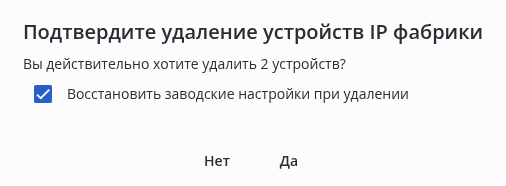
В диалоговом окне доступны следующие элементы:
...