
...
Для изменения административного статуса, скорости, описания, автосогласования и режима согласования с помощью флагов выберите в таблице интерфейс и нажмите кнопку "Настроить L1". Откроется диалоговое окно "Настроить L1":
...
Для настройки Port-channel с помощью флага выберите в таблице интерфейс и/или нажмите кнопку "Настроить Port-channel". Откроется диалоговое окно "Настроить Port-channel":
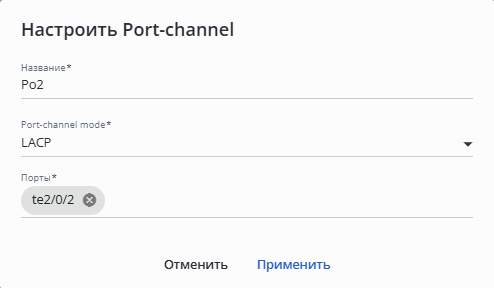
В окне доступны следующие элементы:
...
Для редактирования VLAN нажмите на запись в таблице: откроется модальное диалоговое окно "Редактировать запись во VLAN database".
Для удаления VLAN выберите одну или несколько записей в таблице и нажмите кнопку "Удалить". Подтвердите удаление в диалоговом окне.
Якорь quick-settings_vxlan quick-settings_vxlan
L2 VxLAN
| quick-settings_vxlan | |
| quick-settings_vxlan |
...
Для создания туннеля VxLAN нажмите на кнопку "Создать", откроется . Откроется диалоговое окно "Создать туннель":
...
Для редактирования туннеля VxLAN нажмите на запись в таблице. Откроется модальное окно диалоговое окно "Редактировать туннель".
| Информация |
|---|
Название туннеля и VNI недоступны для редактирования. |
...
Для просмотра патча конфигурации нажмите на кнопку "Показать изменения": отобразится модальное окно откроется диалоговое окно с набором CLI-команд, которые будут применены на устройстве.
...
Для просмотра списка ревизий или выбора ревизии устройства нажмите на кнопку выбора ревизии: откроется диалоговое окно со списком ревизий:
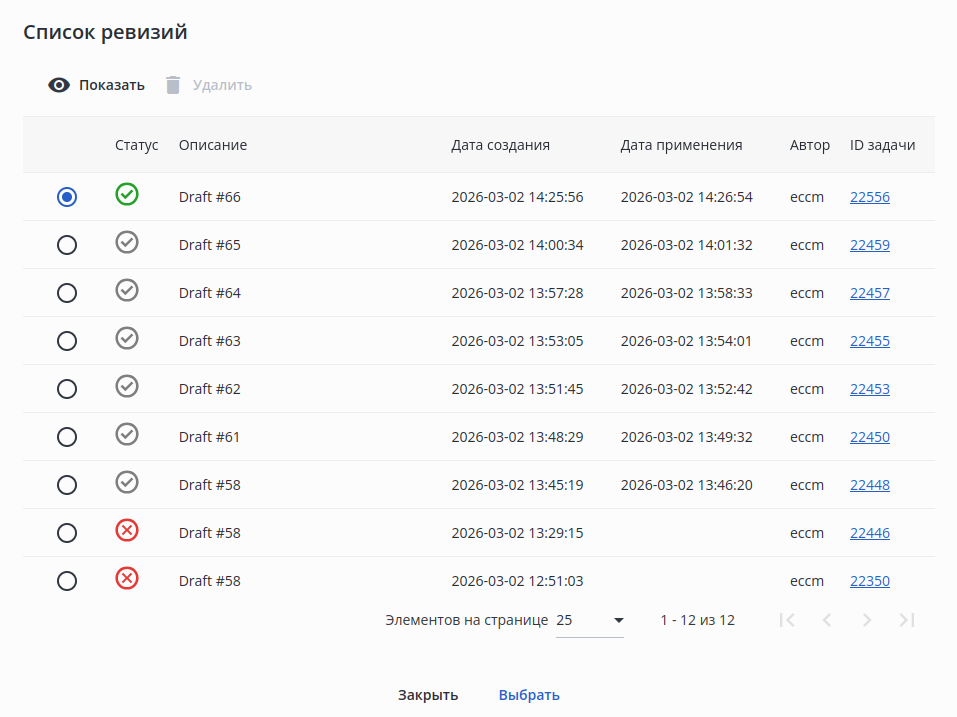
В диалоговом окне списка ревизий доступны следующие элементы:
...
Чтобы просмотреть патч конфигурации, выберите ревизию из списка и нажмите на кнопку отображения изменений выбранной ревизии: будет отображено модальное диалоговое окно с набором CLI-команд этого патча:
...
Для редактирования интерфейса нажмите на соответствующую строку в таблице интерфейсов: откроется . Откроется диалоговое окно следующего вида:
...
Для создания зоны безопасности нажмите на кнопку создания зоны безопасности: откроется . Откроется диалоговое окно следующего вида:
...
Для удаления одной или нескольких зон безопасности выделите их в таблице и нажмите кнопку удаления зон безопасности: откроется . Откроется диалоговое окно подтверждения удаления зон:
...
Для создания профиля безопасности нажмите на кнопку создания профиля: откроется . Откроется диалоговое окно следующего вида:
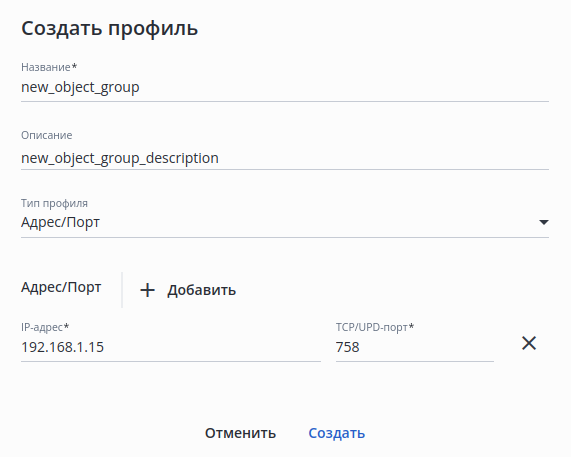
В диалоговом окне создания профиля безопасности В окне доступны следующие элементы:
...
Для создания пары зон безопасности нажмите на кнопку создания пары зон: откроется . Откроется диалоговое окно:
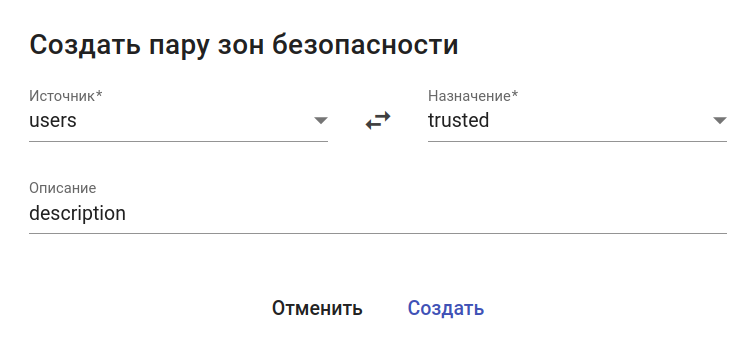
В диалоговом окне создания пары зон безопасности доступны следующие элементы:
...
Для включения/выключения одного или нескольких правил выделите их в таблице и нажмите кнопку "Включить"/"Выключить": отобразится откроется диалоговое окно подтверждения действия. Нажмите "Да": статус правил будет изменен.
...
Для добавления нового SNMP community нажмите на кнопку "Добавить": откроется диалоговое окно:
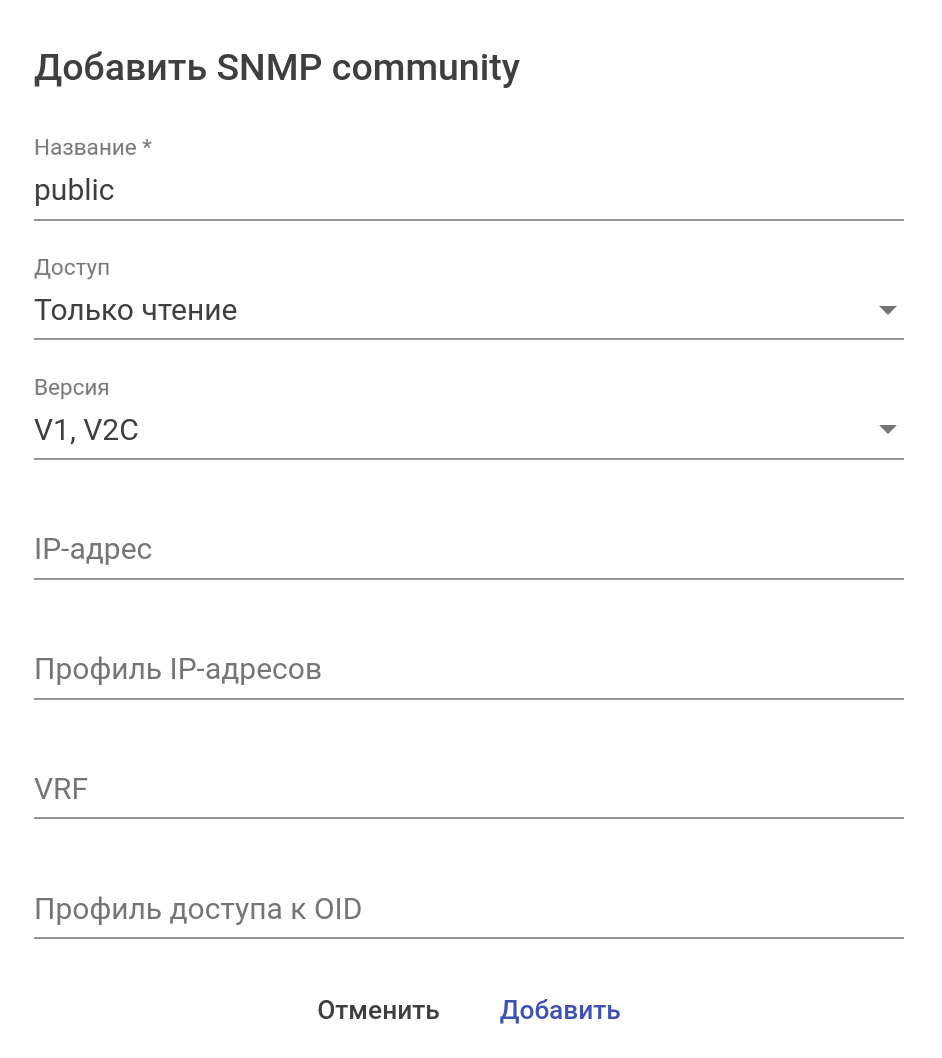
В диалоговом окне добавления SNMP community доступны следующие элементы:
...
Для добавления нового пользователя нажмите на кнопку "Добавить". Откроется диалоговое окно:
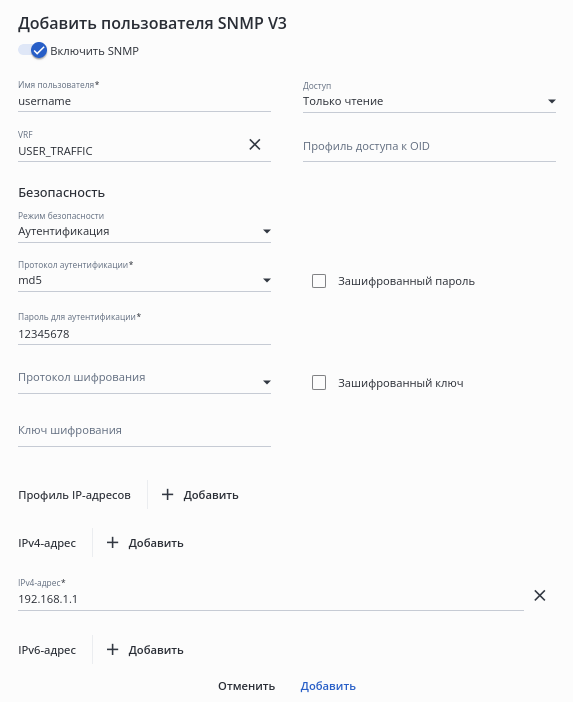
В диалоговом окне добавления пользователя SNMP отображены В окне доступны следующие элементы:
- Переключатель "Включить" — включает/выключает пользователя. Значение по умолчанию: включено;
- Имя пользователя — имя SNMP V3 пользователя (заблокировано при редактировании). Значение должно быть уникальным и начинаться с латинских букв (A-Z,a-z), может содержать цифры и символы за исключением '?', '|' и пробелов.
- Доступ — уровень доступа пользователя к устройству. Может принимать значения: "Только чтение", "Чтение и запись". Значение по умолчанию: "Только чтение".
VRF — название экземпляра VRF, из которого будет разрешен доступ.
Примечание Если на устройстве нет VRF, поле будет заблокировано. Создать VRF на устройстве можно во вкладке "Сервисы" → "VRF".
Профиль доступа к OID — название профиля доступа к OID (SNMP view), на основании которого обеспечивается доступ пользователя к OID.
Примечание Если на устройстве нет настроенных профилей доступа к OID, поле будет заблокировано. Создать профиль можно во вкладке "Сервисы" → "SNMP" → "Профиль доступа к OID".
Scroll Pagebreak - Раздел "Безопасность":
- Режим безопасности — режим безопасности SNMP V3 пользователя. Может принимать значения: "Не выбрано"/пустое поле (без аутентификации и шифрования), "Аутентификация", "Аутентификация и шифрование". Значение по умолчанию: без аутентификации и шифрования.
- Протокол аутентификации — протокол аутентификации SNMPv3-запросов. Может принимать значения: "Не выбрано"/пустое поле (без аутентификации), "md5", "sha1". Поле является обязательным для заполнения в случае, если в поле "Режим безопасности" установлено значение "Аутентификация" или "Аутентификация и шифрование".
- Флаг "Зашифрованный пароль" — определяет, в каком виде будет указан пароль в поле "Пароль для аутентификации".
- Пароль для аутентификации — пароль для аутентификации SNMPv3-запросов. Если флаг "Зашифрованный пароль" не установлен, то пароль задаётся строкой от 8 до 32 символов. Если установлен флаг "Зашифрованный пароль", то в поле указывается зашифрованный пароль размером от 8 байт до 32 байт (от 16 до 64 символов) в шестнадцатеричном формате (0xYYYY...) или (YYYY...). Поле является обязательным для заполнения в случае, если в поле "Режим безопасности" установлено значение "Аутентификация" или "Аутентификация и шифрование".
- Протокол шифрования — протокол шифрования передаваемых данных. Может принимать значения: без шифрования (пустое поле), aes128, des. Поле является обязательным для заполнения в случае, если в поле "Режим безопасности" установлено значение "Аутентификация и шифрование".
- Флаг "Зашифрованный ключ" — определяет, в каком виде будет указан ключ в поле "Ключ шифрования".
- Ключ шифрования — ключ для шифрования передаваемых данных. Если флаг "Зашифрованный ключ" не установлен, то ключ задаётся строкой от 8 до 32 символов. Если установлен флаг "Зашифрованный ключ", то в поле указывается зашифрованный ключ размером от 8 байт до 32 байт (от 16 до 64 символов) в шестнадцатеричном формате (0xYYYY...) или (YYYY...). Поле является обязательным для заполнения в случае, если в поле "Режим безопасности" установлено значение "Аутентификация и шифрование".
Раздел "Профиль IP-адресов" — в разделе можно указать 8 профилей IP-адресов (тип профиля "Сеть"), от которых будут обрабатываться SNMP-запросы под данным SNMP V3 пользователем.
Примечание Если на устройстве нет профилей с типом "Сеть", кнопка "Добавить" в разделе "Профиль IP-адресов" будет заблокирована. Создать профиль на устройстве можно во вкладке "Сервисы" → "Профили".
- Раздел "IPv4-адрес" — в разделе можно указать 8 IPv4-адресов, от которых будут обрабатываться SNMP-запросы под данным SNMP V3 пользователем.
Раздел "IPv6-адрес" — в разделе можно указать 8 IPv6-адресов, от которых будут обрабатываться SNMP-запросы под данным SNMP V3 пользователем.
Примечание Суммарное количество IPv4 и IPv6 адресов в настройках SNMP пользователя не может превышать 8.
- Кнопки отмены/подтверждения.
...
Для удаления одного или нескольких пользователей выделите их в таблице и нажмите кнопку "Удалить": откроется . Откроется диалоговое окно подтверждения удаления:
...
Для добавления нового приёмника SNMP trap нажмите на кнопку "Добавить". Откроется диалоговое окно:
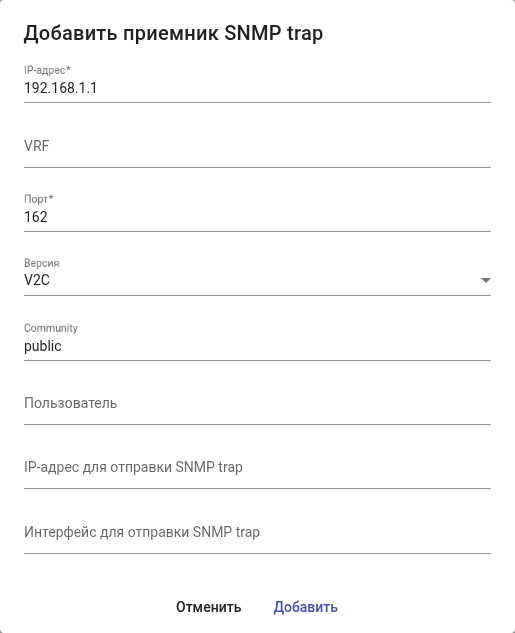
В окне доступны следующие элементы:
...
| Информация |
|---|
| При наведении курсора на название раздела или SNMP trap будет отображена подсказка с соответствующей ему CLI-командой устройства. |
Укажите в В диалоговом окне "Настроить список SNMP trap" укажите SNMP trap, которые устройство будет отправлять в сторону приёмников SNMP trap, и нажмите кнопку "Сохранить". Если необходимо полностью выключить отправку SNMP trap на устройстве, нажмите кнопку "Снять все" и далее "Сохранить".
| Scroll Pagebreak |
|---|
| Якорь | ||||
|---|---|---|---|---|
|
...
Для удаления одного или нескольких профилей доступа к OID выделите их в таблице и нажмите кнопку "Удалить": откроется . Откроется диалоговое окно подтверждения удаления:
...
Для установки лицензии на устройство выберите файл лицензии с помощью флагов и нажмите кнопку "Установить". Будет Будет создана задача на установку лицензии на устройство. В процессе установки устройство будет перезагружено. По завершении установки лицензия отобразится в будет доступна в таблице "Лицензии устройства".
| Scroll Pagebreak |
|---|
...