
...
Кнопки фильтрации и обновления таблицы;
Кнопка создания профиля SSID;
Кнопка копирования профиля SSID;
Поле поиска профиля в таблице и кнопка для открытия краткого руководства по поиску;
- Таблица с информацией о профилях SSID. Параметры таблицы подробно описаны в разделе "Профили → SSID".
Информация Для создания нового профиля SSID нажмите на кнопку "Создать". Откроется диалоговое окно создания профиля SSID.
Подсказка Для копирования существующего профиля выберите его в таблице и нажмите кнопку "Копировать". Откроется диалоговое окно "Копировать профиль", в котором необходимо указать параметры для нового профиля. При копировании профиля к названию автоматически добавляется конструкция "_copy".
- Кнопка "Удалить" — кнопка удаления индивидуальной настройки профиля SSID из привязки. Для удаления индивидуальной настройки профиля SSID из привязки выберите ее в таблице и нажмите кнопку "Удалить";
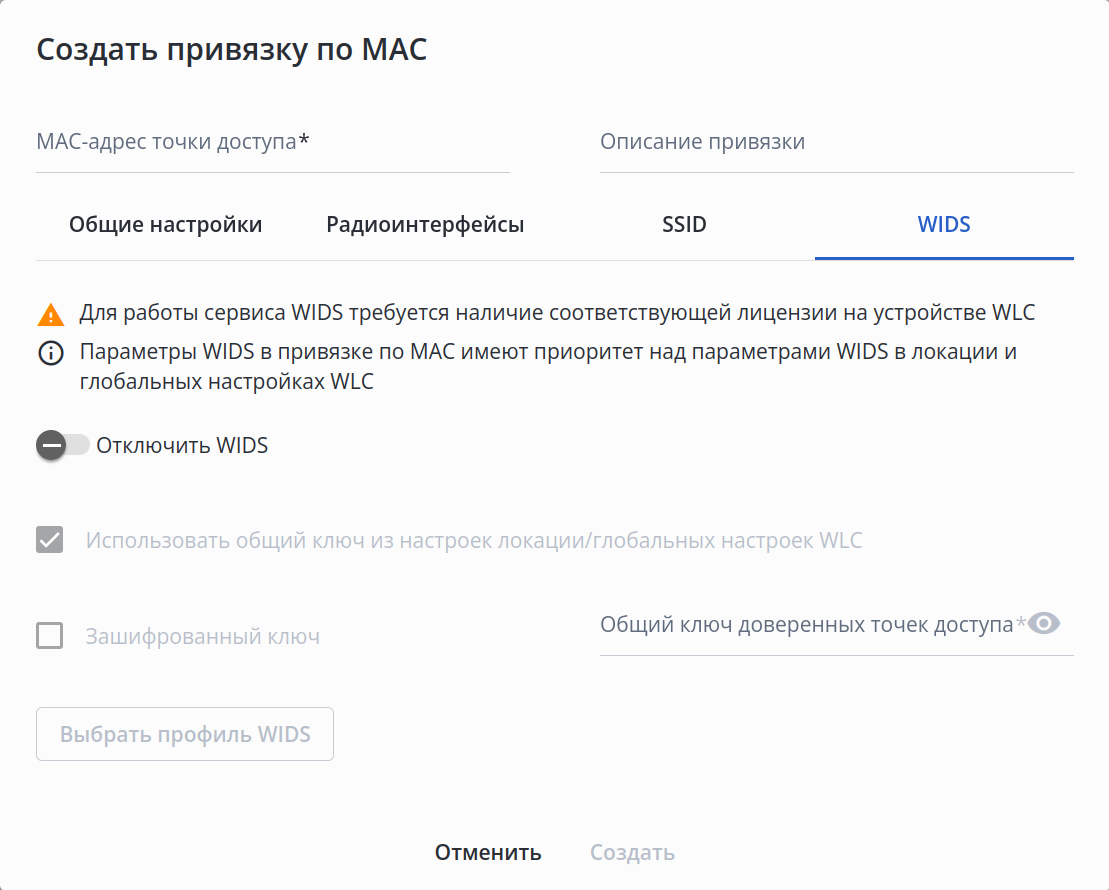
- Вкладка "WIDS":
Примечание Для работы сервиса WIDS требуется наличие соответствующей лицензии на устройстве WLC.
Примечание Для возможности переопределения параметров WIDS (кроме отключения работы сервиса) необходимо указать локацию во вкладке "Общие настройки".
- Отключить WIDS — индивидуальное отключение работы сервиса WIDS. Значение по умолчанию: сервис на точке доступа включен;
Информация Переключатель в привязке по MAC используется для возможности выключения сервиса на отдельной точке доступа. Если WIDS выключен в "Настройках WLC", то сервис будет отключен на всех точках доступа контроллера, вне зависимости от состояния переключателя в привязках по MAC.
- Использовать общий ключ из настроек локации/глобальных настроек WLC — включает использование точкой доступа общего ключа, настроенного в глобальных настройках WIDS или в локации. Настроить общий ключ для всех точек доступа устройства WLC можно в профиле "Настройки WLC". Настроить общий ключ для точек доступа определенной локации можно в локации. Значение по умолчанию: включено;
- Зашифрованный ключ — определяет, в каком формате далее будет задан общий ключ доверенных точек доступа. Значение по умолчанию: отключено. Возможные значения: отключено (Clear-Text), включено (Encrypted);
- Общий ключ доверенных точек доступа — ключ для подключения доверенных точек доступа в радиоэфире. Указанный ключ будет задан индивидуально на точке доступа, MAC которой указан в привязке. Ключ может быть задан как в открытом виде, так и в виде хеша sha512. Возможные значения:
если параметр "Зашифрованный ключ" в значении "отключено" — ключ задаётся строкой от 10 до 32 символов;
если параметр "Зашифрованный ключ" в значении "включено" — задается хеш ключа по алгоритму sha512 строкой от 20 до 64 символов;
- Выбрать профиль WIDS — кнопка позволяет выбрать созданный ранее профиль WIDS, а также создать и настроить новый профиль. Настройка обязательна при активированном переключателе. При нажатии на кнопку открывается диалоговое окно выбора профиля WIDS:
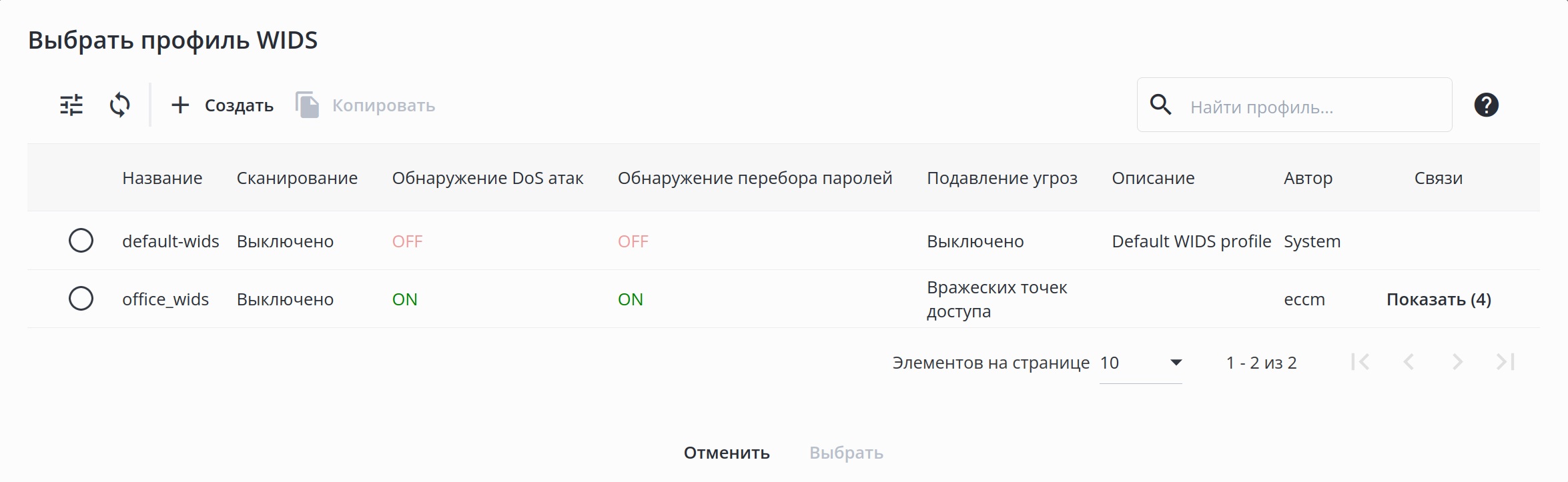
В окне доступны:
Кнопки фильтрации и обновления таблицы;
Кнопка создания профиля WIDS;
Кнопка копирования профиля WIDS;
Поле поиска профиля в таблице и кнопка для открытия краткого руководства по поиску;
- Таблица с информацией о профилях WIDS. Параметры таблицы подробно описаны в разделе "Профили → WIDS".
Информация Для создания нового профиля WIDS нажмите на кнопку "Создать". Откроется диалоговое окно создания профиля WIDS.
Подсказка Для копирования существующего профиля выберите его в таблице и нажмите кнопку "Копировать". Откроется диалоговое окно "Копировать профиль", в котором необходимо указать параметры для нового профиля. При копировании профиля к названию автоматически добавляется конструкция "_copy".
Чтобы добавить профиль WIDS в привязку по MAC, выберите его в таблице и нажмите кнопку "Выбрать".
- Отключить WIDS — индивидуальное отключение работы сервиса WIDS. Значение по умолчанию: сервис на точке доступа включен;
...