
...
Групповая разрегистрация точек доступа
Чтобы разрегистрировать одну или несколько точек доступа, с помощью флагов выберите в таблице точки доступа и нажмите кнопку "Разрегистрировать".
На рисунке ниже приведен пример:
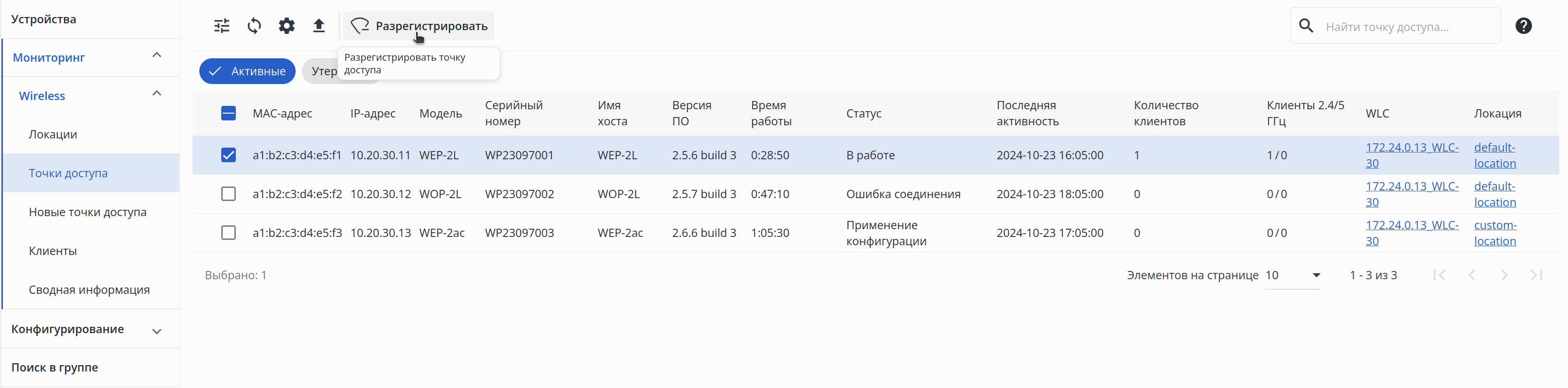
После произведенных действий для каждого из устройств WLC, на которых были зарегистрированы данные точки доступа, будет создана задача на разрегистрацию выбранных устройств.
| Информация |
|---|
За результатом выполнения задач на разрегистрацию точек доступа можно следить на странице "Задачи". |
...
Персональная страница точки доступа открывается при клике по строке с ее MAC-адресом в таблице точек доступа.
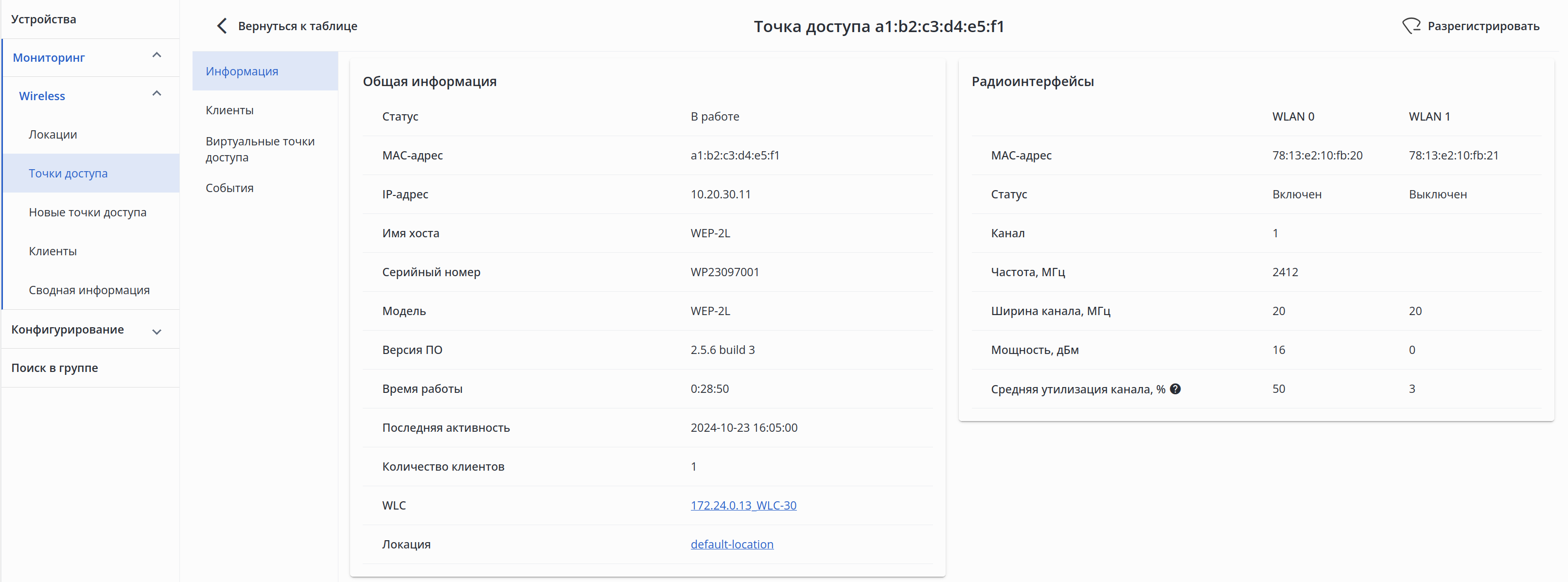
На странице представлены:
- MAC-адрес точки доступа, страница которой открыта;
- Кнопка возврата к таблице точек доступа;
- Кнопка разрегистрации точки доступа — при нажатии на кнопку "Разрегистрировать" для устройства WLC, к которому подключена точка доступа, будет создана задача на разрегистрацию точки. За результатом выполнения задачи можно следить на странице "Задачи". Разрегистрация точки доступа, находящейся в статусе "Утеряна", невозможна;
- Меню персональной страницы точки доступа;
- Контент активного раздела меню персональной страницы точки доступа.
Информация
В данном разделе отображаются данные точки доступа:
- Карточка с общей информацией о точке доступа;
- Карточка с информацией о радиоинтерфейсах точки доступа. Состав параметров карточки может меняться в зависимости от типа точки доступа.
...
| Подсказка |
|---|
Функционал мониторинга "Виртуальных точек доступа" доступен для контроллеров WLC с версией ПО 1.30.2 build 1 и новее. |
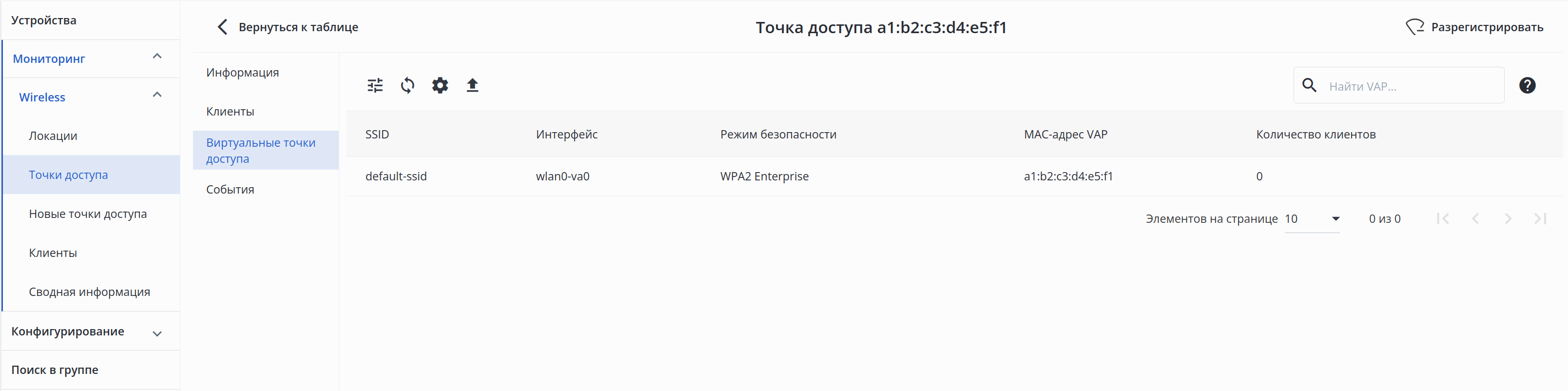
В разделе доступны:
- Кнопки фильтрации, обновления, настройки отображаемых колонок таблицы и выгрузки таблицы в CSV-файл;
- Поле поиска точек доступа в таблице и кнопка для открытия краткого руководства по поиску;
- Таблица с информацией о виртуальных точках доступа.
Scroll Pagebreak
...
| Примечание |
|---|
Информация о точках доступа собирается с устройств по протоколу SNMP. В случае отсутствия или потери доступа до устройства WLC по протоколу SNMP незарегистрированнные точки доступа устройства не будут отображаться в таблице. |
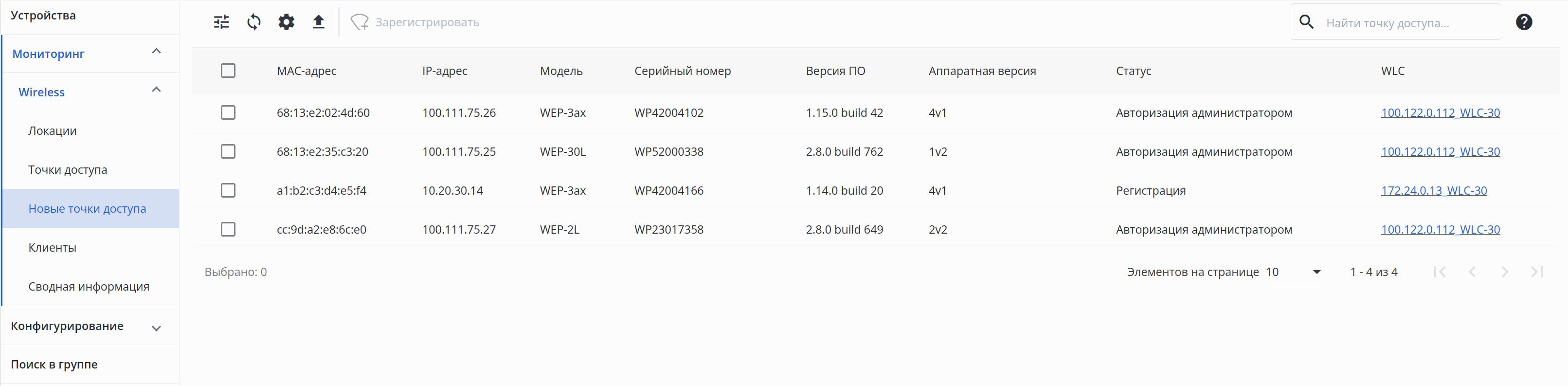
В разделе доступны:
- Кнопки фильтрации, обновления, настройки отображаемых колонок таблицы и выгрузки таблицы в CSV-файл;
- Кнопка регистрации точки доступа;
- Поле поиска точек доступа в таблице и кнопка для открытия краткого руководства по поиску;
- Таблица с информацией о незарегистрированных точках доступа.
...
Групповая регистрация точек доступа
Чтобы зарегистрировать одну или несколько точек доступа, выберите их с помощью флагов в таблице и нажмите кнопку "Зарегистрировать".
На рисунке ниже приведен пример:
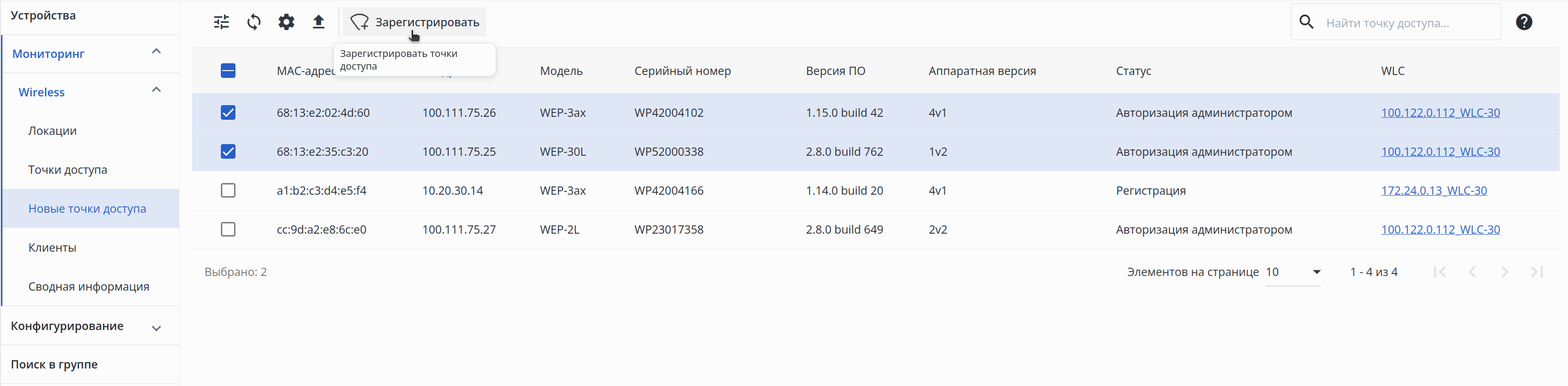
После произведенных действий для каждого из устройств WLC, к которым подключены незарегистрированные точки доступа, будет создана задача на регистрацию выбранных устройств.
| Информация |
|---|
За результатом выполнения задач на регистрацию точек доступа можно следить на странице "Задачи". |
...
| Информация |
|---|
Информация о клиентах точек доступа собирается и обновляется согласно "Интервалу обнаружения". Информация о клиентах со статусом "Отключен" удаляется из базы данных системы согласно "Интервалу хранения утерянных сущностей". Включить или выключить обнаружение клиентов точек доступа, а также настроить интервалы обнаружения и хранения информации о клиентах конкретного устройства WLC можно во вкладке "Сеть" → "Страница устройства" → "Параметры устройства" → "Мониторинг" → карточка "Интервалы обнаружения и хранения SNMP-сущностей". |
Scroll Pagebreak
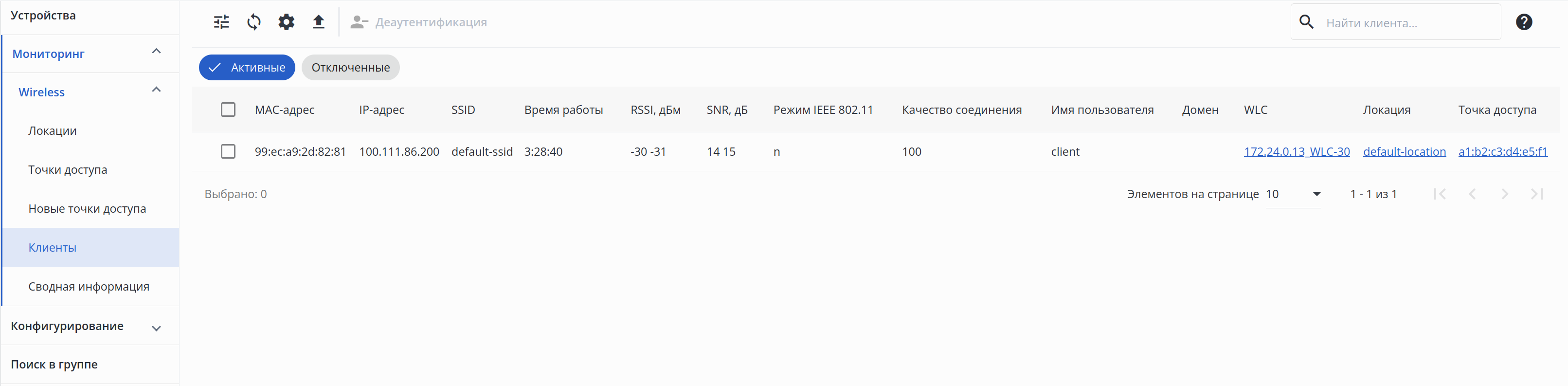
В разделе доступны:
- Кнопки фильтрации, обновления, настройки отображаемых колонок таблицы и выгрузки таблицы в CSV-файл;
- Кнопка деаутентификации клиента;
- Поле поиска клиента в таблице и кнопка для открытия краткого руководства по поиску;
- Кнопки быстрой фильтрации клиентов по статусу (Активные/Отключенные);
- Таблица с информацией о клиентах.
...
Групповая деаутентификация клиентов
Чтобы деаутентифицировать одного или нескольких клиентов, выберите их в таблице и нажмите кнопку "Деаутентификация".
На рисунке ниже приведен пример:
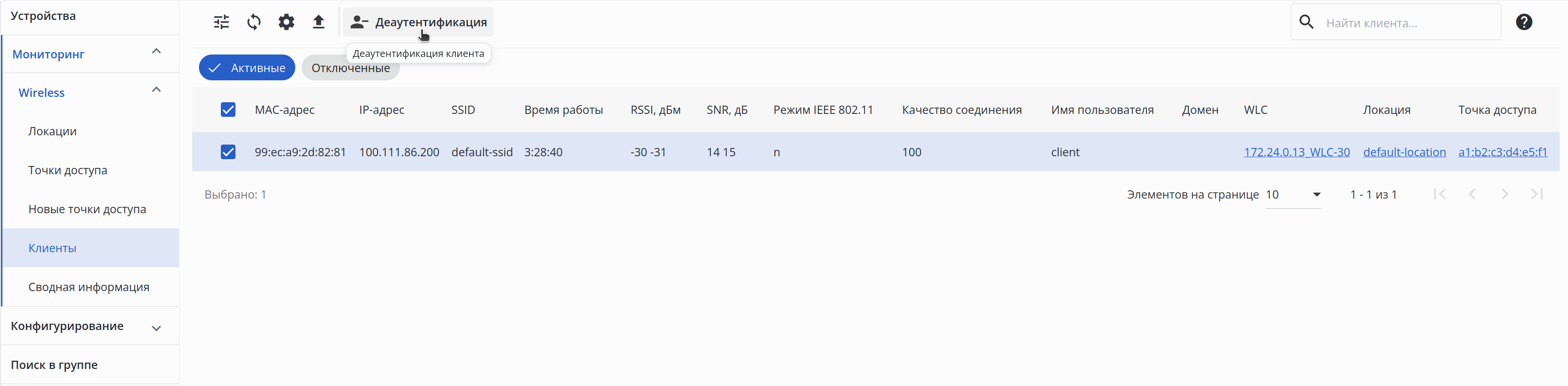
После произведенных действий для каждого из устройств WLC, к точкам доступа которого подключены беспроводные клиенты, будет создана задача на деаутентификацию выбранных клиентов.
| Информация |
|---|
За результатом выполнения задач на деаутентификацию клиентов можно следить на странице "Задачи". |
...
- MAC-адрес беспроводного клиента, страница которого открыта;
- Кнопка возврата к таблице клиентов;
- Кнопка деаутентификации клиента — при нажатии на кнопку "Деаутентификация" для устройства WLC, к точке доступа которого подключен беспроводной клиент, будет создана задача на его деаутентификацию. За результатом выполнения задачи можно следить на странице "Задачи". Деаутентификация клиента, находящегося в статусе "Отключен", невозможна;
- Меню персональной страницы клиента;
- Контент активного раздела меню персональной страницы клиента.
Scroll Pagebreak
Информация
В данном разделе отображаются данные клиента:
- Карточка с общей информацией о беспроводном клиенте;
- Карточка с информацией о подключении.
...
Локация представляет собой совокупность профилей, параметры которых используются для настройки точек доступа, входящих в локацию.
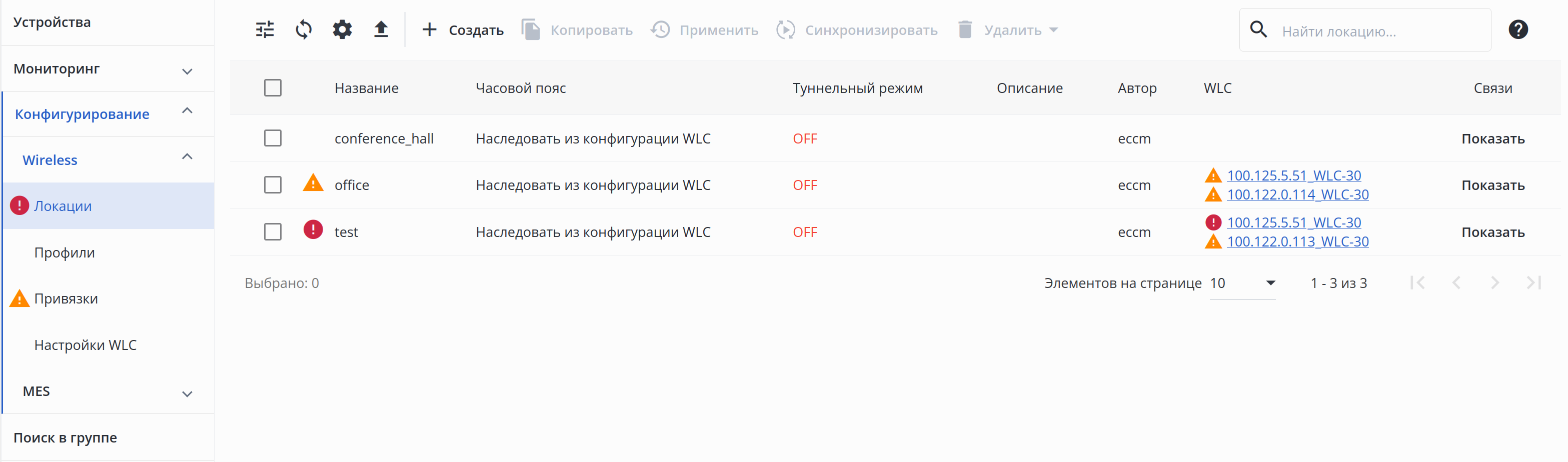
В разделе доступны:
- Кнопки фильтрации, обновления, настройки отображаемых колонок таблицы и выгрузки таблицы в CSV-файл;
- Кнопка создания локации;
- Кнопка копирования локации;
- Кнопка применения локации к устройству WLC;
- Кнопка синхронизации wireless-конфигурации устройств, к которым применена локация;
- Кнопка удаления. При нажатии на кнопку открывается список с вариантами удаления локации:
- Из конфигурации устройства — удаление локации из конфигурации устройства;
- Из системы — удаление локации из базы данных системы управления;
- Поле поиска локации в таблице и кнопка для открытия краткого руководства по поиску;
- Таблица с информацией о локациях.
Scroll Pagebreak
...
| Информация |
|---|
Значения всех полей в таблице представляют собой ссылки. Ссылка с названием устройства из колонки "WLC" открывает страницу данного устройства в отдельной вкладке браузера. По ссылкам из остальных колонок можно перейти к таблицам соответствующих объектов с фильтрацией по их названию. |
Удаление профиля настроек ТД
Для удаления одного или нескольких профилей выделите их в таблице и нажмите кнопку "Удалить".
...
Раздел для управления профилями ограничения скорости.
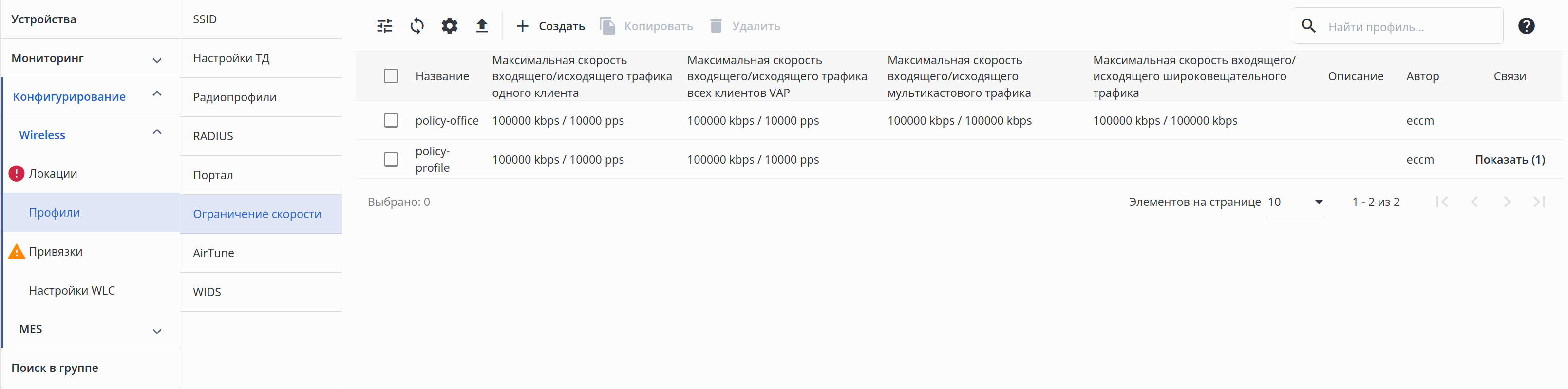
В разделе доступны:
- Кнопки фильтрации, обновления, настройки отображаемых колонок таблицы и выгрузки таблицы в CSV-файл;
- Кнопка создания профиля ограничения скорости;
- Кнопка копирования профиля ограничения скорости;
- Кнопка удаления профиля ограничения скорости;
- Поле поиска профиля ограничения скорости в таблице и кнопка для открытия краткого руководства по поиску;
- Таблица с информацией о профилях ограничения скорости.
Scroll Pagebreak
...
На данном шаге необходимо выбрать локацию из списка локаций, настроенных на устройстве, к которой будет применена привязка подсетей:
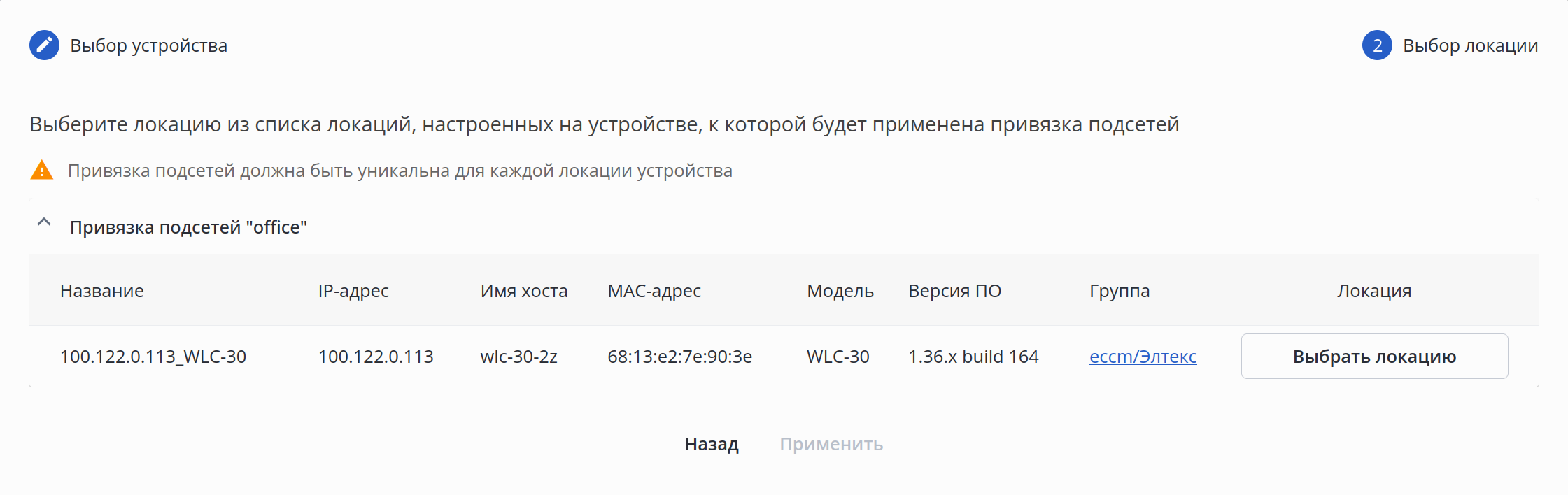
Нажмите на кнопку "Выбрать локацию". Откроется диалоговое окно с информацией о локациях, примененных на устройство:
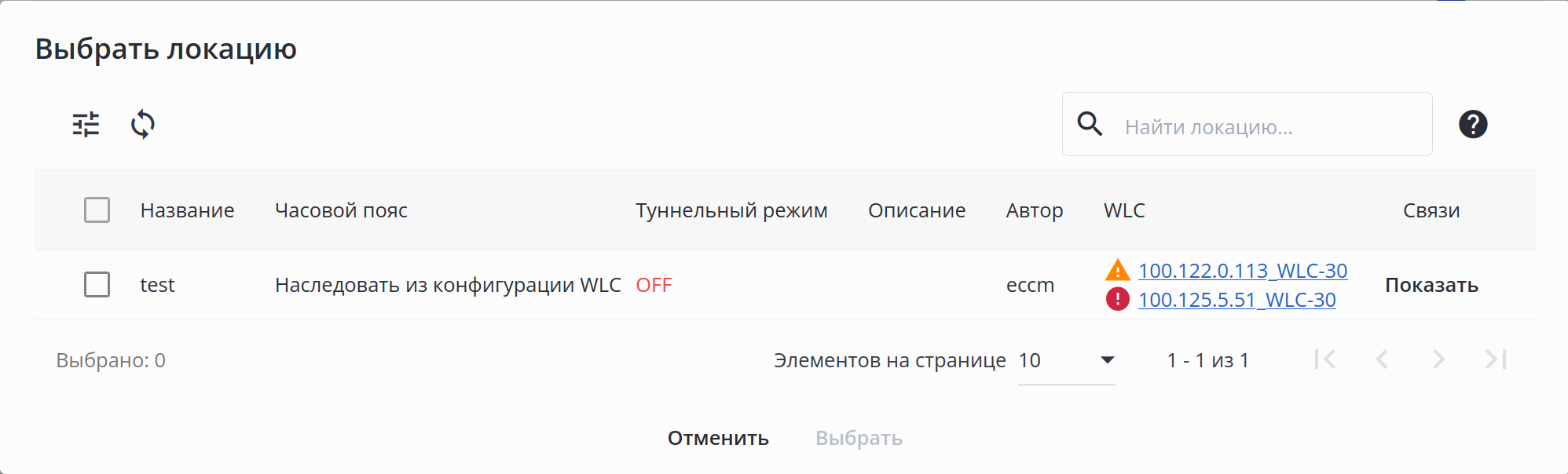
В окне доступны:
Кнопки фильтрации и обновления таблицы;
Поле поиска локации в таблице и кнопка для открытия краткого руководства по поиску;
- Таблица с информацией о локациях. Параметры таблицы подробно описаны в разделе "Локации".
...
Нажмите кнопку "Создать". Откроется диалоговое окно "Создать привязку по MAC", в котором необходимо указать параметры для новой привязки по MAC:
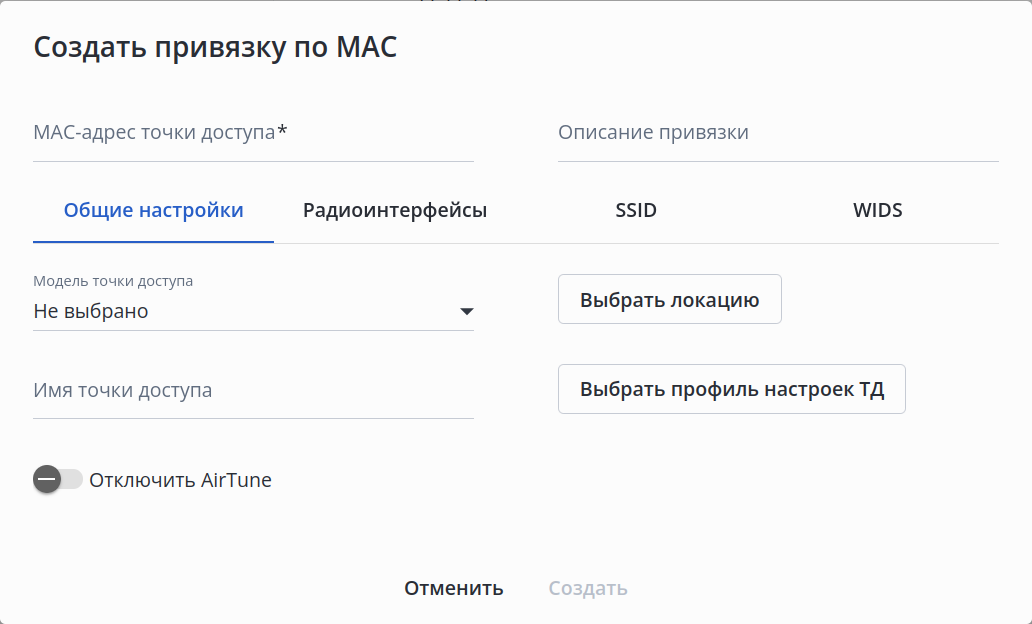
В окне доступны следующие элементы:
- MAC-адрес точки доступа — MAC-адрес точки доступа. Если в систему добавлено устройство WLC, к которому подключены точки доступа, то при нажатии на поле откроется выпадающий список с информацией об обнаруженных системой точках доступа. Список содержит следующую информацию: MAC-адрес и IP-адрес точки доступа, модель точки доступа, название устройства WLC, к которому подключена точка доступа. При выборе значения из списка поле "Модель точки доступа" будет заполнено автоматически. Значение должно быть уникальным;
- Описание привязки — описание привязки по MAC. Хранится только в системе управления и не записывается в конфигурацию устройства. Может содержать латинские и кириллические буквы, цифры, символы и пробелы. Максимально допустимая длина описания — 255 символов;
- Вкладка "Общие настройки":
Модель точки доступа — выбор модели точки доступа. Возможные значения:
- Не выбрано;
- WEP-1L;
- WEP-2ac;
- WEP-2ac Smart;
- WEP-2L;
- WEP-200L;
- WEP-3ax;
- WEP-3L;
- WEP-30L;
- WEP-30L-Z;
- WEP-30L-NB;
- WEP-550K;
- WOP-2ac;
- WOP-2ac:rev.B;
- WOP-2ac:rev.C;
- WOP-2L;
- WOP-20L;
- WOP-3L-EX;
- WOP-30L;
- WOP-30LI;
- WOP-30LS;
- Выбрать локацию — кнопка позволяет выбрать созданную ранее локацию, а также создать и настроить новую локацию. При регистрации точки доступа на устройстве WLC она будет определена в указанную локацию. В случае если локация не указана, точка доступа будет определена в локацию согласно привязке подсетей.
При нажатии на кнопку открывается диалоговое окно выбора локации: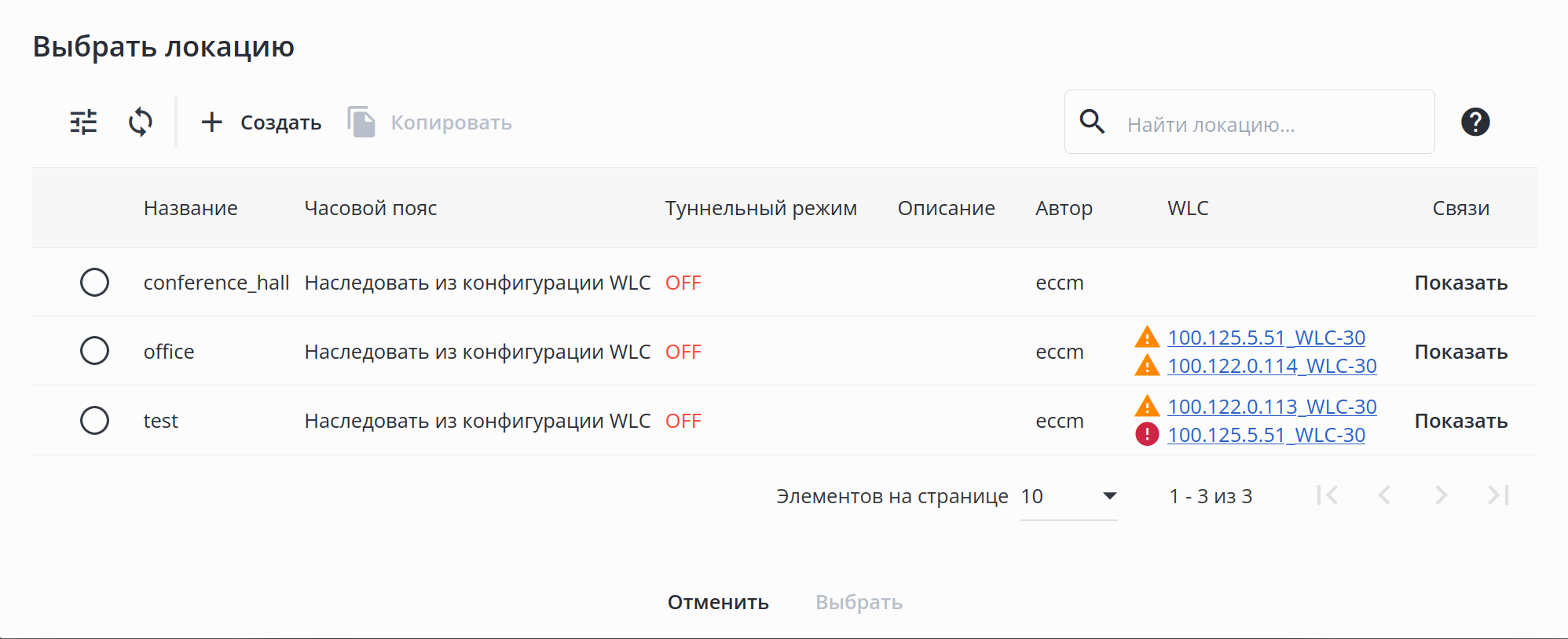 В окне доступны:
Кнопки фильтрации и обновления таблицы;
Кнопка создания локации;
Кнопка копирования локации;
Поле поиска локации в таблице и кнопка для открытия краткого руководства по поиску;
- Таблица с информацией о локациях.
Информация Для создания новой локации нажмите на кнопку "Создать". Откроется диалоговое окно создания локации.
Подсказка Для копирования существующей локации выберите ее в таблице и нажмите кнопку "Копировать". Откроется диалоговое окно "Копировать локацию", в котором необходимо указать параметры для новой локации.
При копировании локации к названию автоматически добавляется конструкция "_copy".
Чтобы добавить локацию в привязку по MAC, выберите ее в таблице и нажмите кнопку "Выбрать".
Примечание Локация, указанная в настройках привязки по MAC, будет применена на устройство WLC в момент применения привязки по MAC.
- Имя точки доступа — имя точки доступа. Должно начинаться и заканчиваться латинской буквой (A-Z,a-z) или цифрой, может содержать символы '-', '.'. Может содержать от 1 до 63 символов;
- Выбрать профиль настроек ТД — кнопка позволяет выбрать созданный ранее профиль настроек ТД, а также создать и настроить новый профиль. При нажатии на кнопку открывается диалоговое окно выбора профиля настроек ТД:
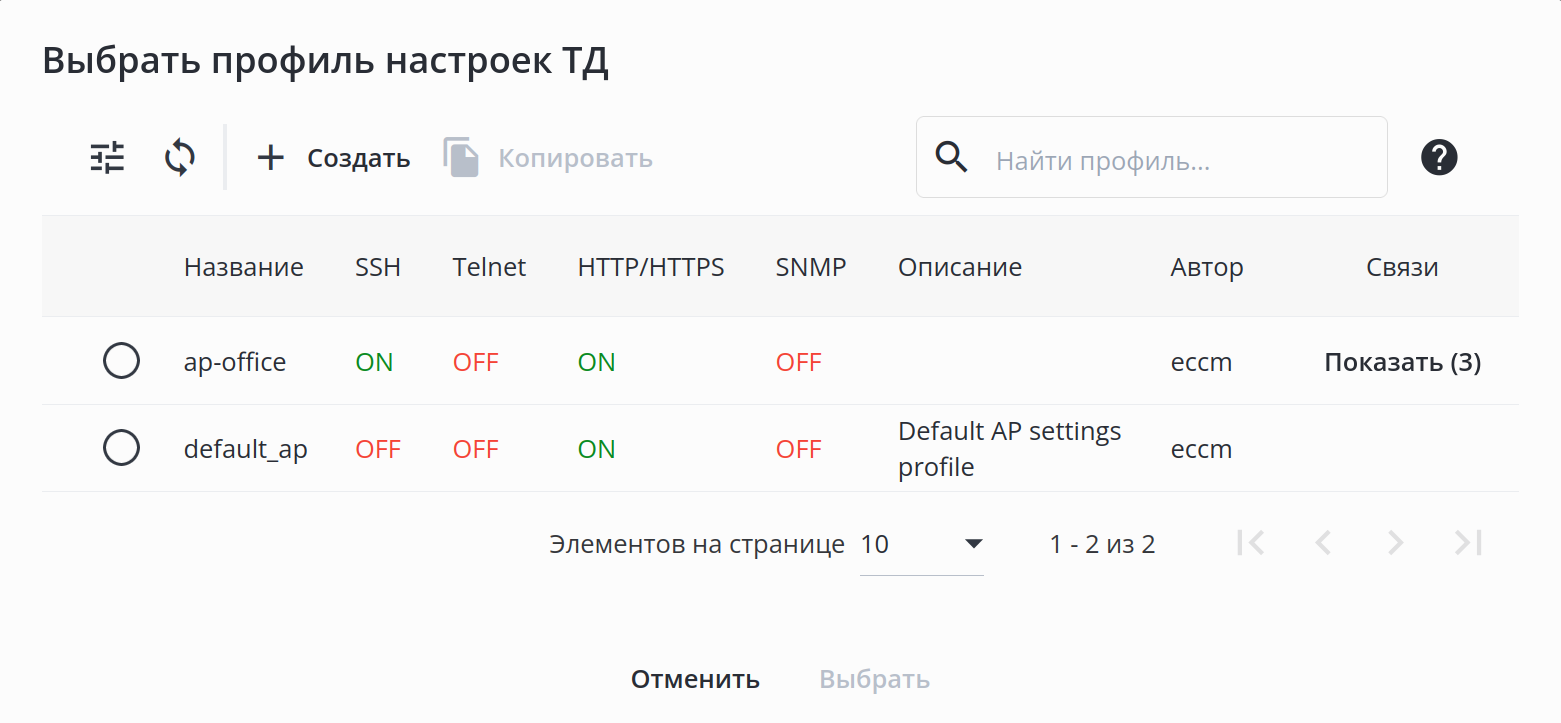
В окне доступны:Кнопки фильтрации и обновления таблицы;
Кнопка создания профиля настроек ТД;
Кнопка копирования профиля настроек ТД;
Поле поиска профиля в таблице и кнопка для открытия краткого руководства по поиску;
- Таблица с информацией о профилях настроек ТД.
Информация Для создания нового профиля настроек ТД нажмите на кнопку "Создать". Откроется диалоговое окно создания профиля настроек ТД.
Подсказка Для копирования существующего профиля выберите его в таблице и нажмите кнопку "Копировать". Откроется диалоговое окно "Копировать профиль", в котором необходимо указать параметры для нового профиля.
При копировании профиля к названию автоматически добавляется конструкция "_copy".
Чтобы добавить профиль настроек ТД в привязку по MAC, выберите его в таблице и нажмите кнопку "Выбрать".
- Отключить AirTune — индивидуальное отключение работы сервиса AirTune. Значение по умолчанию: отключено;
Информация Переключатель в привязке по MAC используется для возможности выключения сервиса на отдельной точке доступа. Если AirTune выключен в локации или в глобальных настройках WLC, то сервис будет отключен на всех точках доступа контроллера, вне зависимости от состояния переключателя в привязках по MAC.
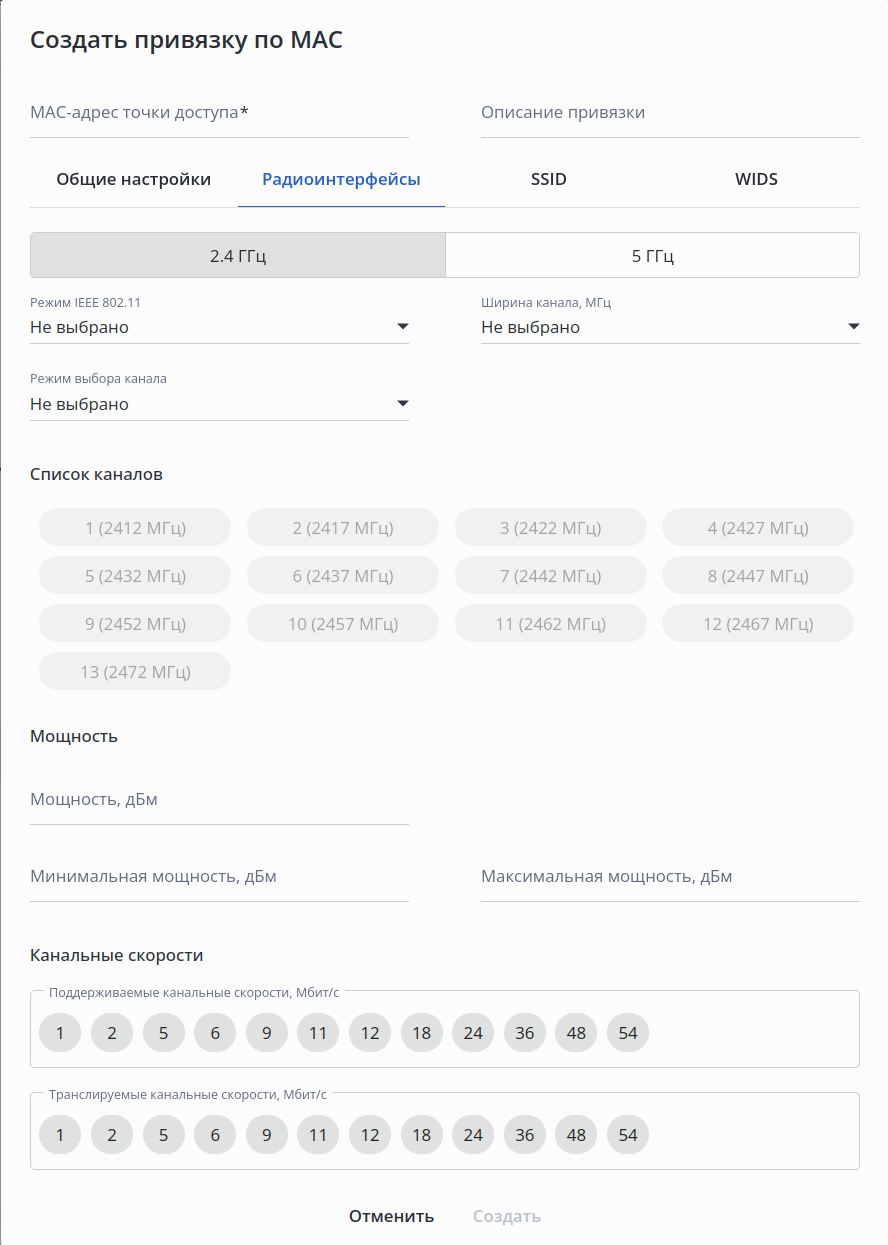
- Вкладка "Радиоинтерфейсы":
Примечание Для возможности переопределения параметров радиоинтерфейсов необходимо указать модель точки доступа и локацию во вкладке "Общие настройки". Информация Значение "Не выбрано" обозначает, что на точке доступа для параметра будет использоваться значение, установленное в радиопрофиле локации, к которой относится точка доступа.
- Режим IEEE 802.11 — режим работы радиоинтерфейса. Установленное в "Модель ТД" значение влияет на перечень доступных для выбора каналов. Возможные значения:
- Не выбрано, b/g, n, b/g/n, ax, n/ax, b/g/n/ax — для частотного диапазона 2.4 ГГц;
- Не выбрано, a, a/n, n/ac, a/n/ac, ax, a/n/ac/ax — для частотного диапазона 5 ГГц;
- Ширина канала, МГц — ширина полосы частот канала, на котором работает радиоинтерфейс точки доступа. Возможные значения:
- Не выбрано, 20, 40L, 40U — для частотного диапазона 2.4 ГГц;
- Не выбрано, 20, 40L, 40U, 80 — для частотного диапазона 5 ГГц;
- Режим выбора канала — определяет режим выбора радиоканала. Возможные значения:
- Не выбрано — режим выбора канала определяется настройками радиопрофиля локации, в которой находится точка доступа;
- Автоматический — выбор канала будет осуществляться автоматически в зависимости от радиоэфира;
- Статический — позволяет выставить на радиоинтерфейсе определенный канал;
- Список каналов — список радиоканалов. Установленные в полях "Режим IEEE 802.11" и "Ширина канала" значения влияют на перечень доступных для выбора каналов. Возможные значения:
- 1, 2, 3, 4, 5, 6, 7, 8, 9, 10, 11, 12, 13 — для частотного диапазона 2.4 ГГц;
- 36, 40, 44, 48, 52, 56, 60, 64, 132, 136, 140, 144, 149, 153, 157, 161, 165 — для частотного диапазона 5 ГГц;
Примечание Часть каналов диапазона 5 ГГц будут недоступны для выбора, если в радиопрофиле 5 ГГц локации, в которой находится точка доступа, выключен DFS.
- Раздел "Мощность":
- Мощность, дБм — мощность сигнала радиоинтерфейса. Значение должно быть задано в границах минимальной и максимальной мощности. Возможные значения зависят от модели точки доступа;
- Минимальная мощность, дБм — нижняя граница мощности сигнала радиоинтерфейса. Значение должно быть меньше, чем "Максимальная мощность". Возможные значения зависят от модели точки доступа;
- Максимальная мощность, дБм — верхняя граница мощности сигнала радиоинтерфейса. Значение должно быть больше, чем "Минимальная мощность". Возможные значения зависят от модели точки доступа;
- Раздел "Канальные скорости":
- Поддерживаемые канальные скорости, Мбит/с — набор канальных скоростей для передачи данных в радиоэфире при работе по стандартам 802.11 a/b/g в рамках выбранного частотного диапазона. Возможные значения:
- 1, 2, 5, 6, 9, 11, 12, 18, 24, 36, 48, 54 — для частотного диапазона 2.4 ГГц;
- 6, 9, 12, 18, 24, 36, 48, 54 — для частотного диапазона 5 ГГц;
- Транслируемые канальные скорости, Мбит/с — набор канальных скоростей для передачи управляющих кадров в радиоэфире в рамках выбранного частотного диапазона. Возможные значения:
- 1, 2, 5, 6, 9, 11, 12, 18, 24, 36, 48, 54 — для частотного диапазона 2.4 ГГц;
- 6, 9, 12, 18, 24, 36, 48, 54 — для частотного диапазона 5 ГГц;
- Поддерживаемые канальные скорости, Мбит/с — набор канальных скоростей для передачи данных в радиоэфире при работе по стандартам 802.11 a/b/g в рамках выбранного частотного диапазона. Возможные значения:
- Режим IEEE 802.11 — режим работы радиоинтерфейса. Установленное в "Модель ТД" значение влияет на перечень доступных для выбора каналов. Возможные значения:
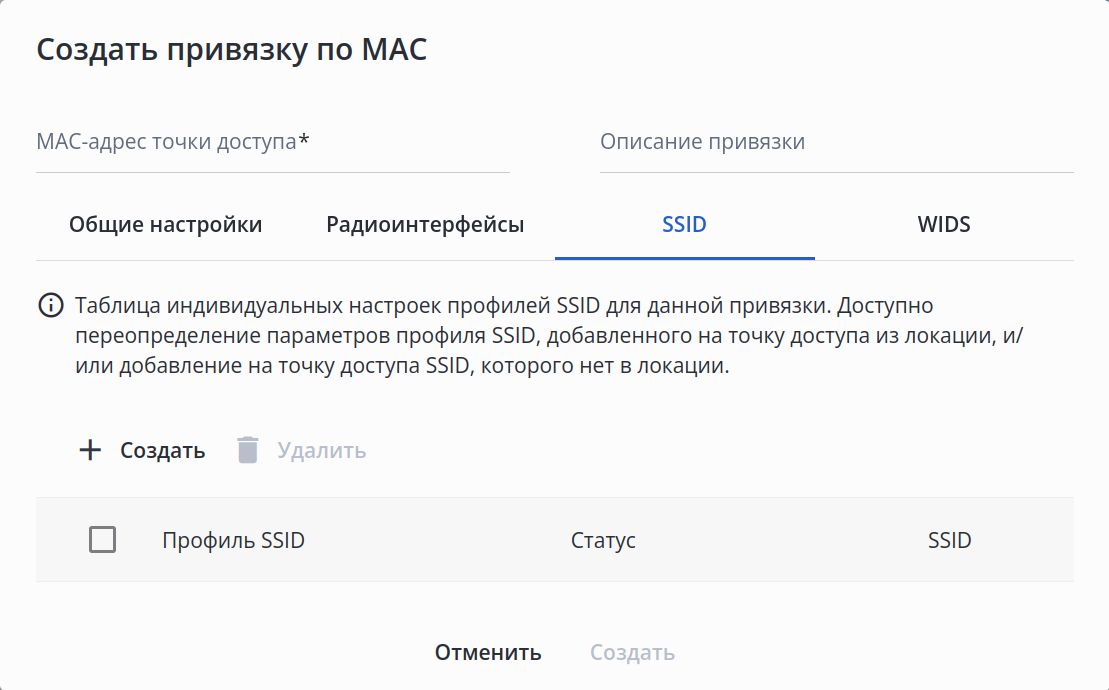
- Вкладка "SSID":
Во вкладке можно создать индивидуальную настройку профиля SSID, который есть в локации точки доступа, или добавить на точку доступа профиль SSID, которого нет в локации. Таким образом обеспечивается гибкость настройки беспроводной сети, когда в рамках одной локации на конкретной точке доступа необходимо добавить новый SSID или переопределять настройки имеющегося, при этом не внося изменений в настройку других точек из локации.Информация Значение "Не выбрано" в любом из параметров обозначает, что на точке доступа для него будет использоваться значение, установленное в исходном профиле SSID.
- Таблица с информацией об индивидуальных настройках профилей SSID, настроенных в привязке:
- Профиль SSID — название профиля SSID, используемого в индивидуальной настройке;
- Статус — состояние SSID, заданного в индивидуальной настройке профиля SSID. Может быть включено/выключено (
 /
/ ) или унаследовано из профиля SSID;
 - SSID — название виртуальной беспроводной сети, настроенной в профиле SSID;
- Кнопка "Создать" — при нажатии на кнопку открывается диалоговое окно создания индивидуальной настройки профиля SSID:
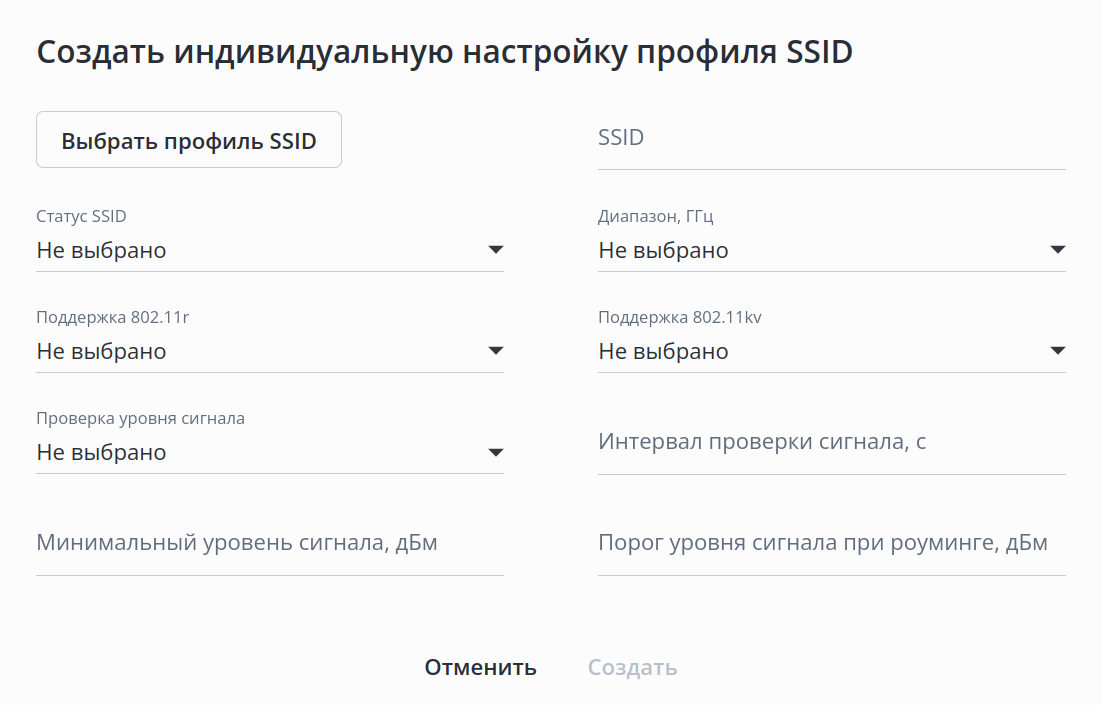
- Выбрать профиль SSID — кнопка для выбора профиля SSID, параметры которого необходимо переопределить для точки доступа.
- SSID — название беспроводной сети, которая будет вещаться пользователям. После выбора профиля SSID поле заполняется автоматически и недоступно для редактирования.
- Статус SSID — позволяет настроить вещание SSID. Возможные значения: Не выбрано, Выключено, Включено;
- Диапазон, ГГц — выбор диапазона частот, в котором будет вещать SSID на точке доступа. Возможные значения: Не выбрано; 2.4; 5; 2.4/5 (2.4 ГГц и 5 ГГц одновременно);
- Поддержка 802.11r — управляет поддержкой стандарта 802.11r на виртуальной точке доступа. Настройка доступна только при заданных в выбранном профиле SSID режимах безопасности: WPA2, WPA3, WPA2/WPA3, WPA2-Enterprise, WPA3-Enterprise, WPA2/WPA3-Enterprise. Возможные значения: Не выбрано, Выключено, Включено;
- Поддержка 802.11kv — управляет поддержкой стандартов 802.11k/v на виртуальной точке доступа. Возможные значения: Не выбрано, Выключено, Включено;
- Проверка уровня сигнала — позволяет настроить периодическую проверку сигнала. Возможные значения: Не выбрано, Выключено, Включено.
- Интервал проверки сигнала, с — параметр определяет время в секундах, через которое будет производиться периодическая проверка сигнала. Возможные значения: от 1 до 300;
- Минимальный уровень сигнала, дБм — пороговое значение RSSI, при достижении которого точка доступа будет отключать клиента от виртуальной точки доступа. Возможные значения: от -100 до -1;
- Порог уровня сигнала при роуминге, дБм — уровень RSSI, при достижении которого будет срабатывать роуминг. Параметр должен быть выше, чем "Минимальный уровень сигнала". Возможные значения: от -100 до -1;
При нажатии на кнопку "Выбрать профиль SSID" открывается диалоговое окно выбора профиля SSID:
- Таблица с информацией об индивидуальных настройках профилей SSID, настроенных в привязке:
...