
...
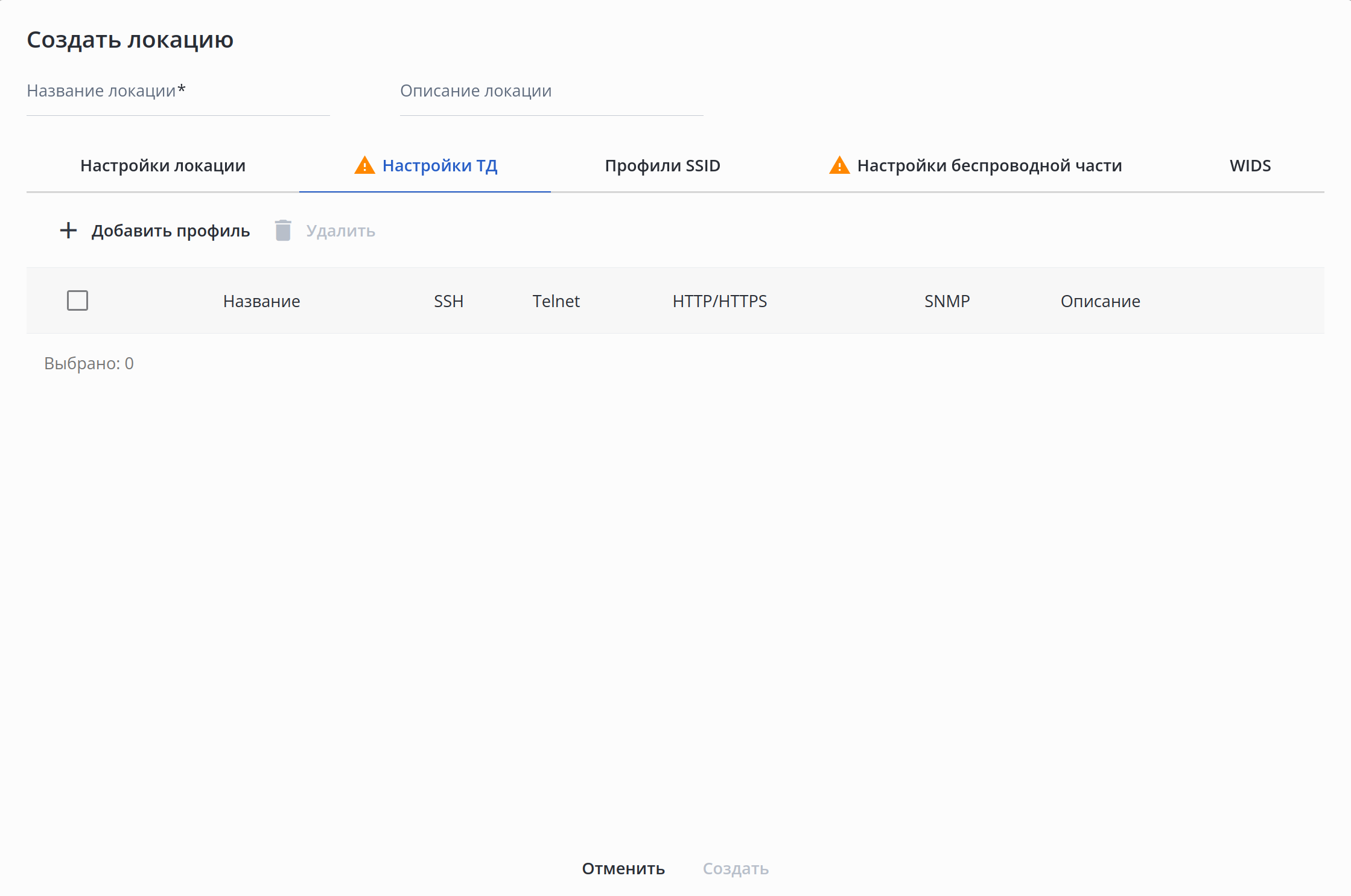
- Название локации — название локации. Может содержать латинские буквы (A-Z,a-z), цифры и символы '_', '-', '.'. Максимально допустимая длина названия — 235 символов. Значение должно быть уникальным;
- Описание локации — описание локации. Хранится только в системе управления и не записывается в конфигурацию устройства. Может содержать латинские и кириллические буквы, цифры, символы и пробелы. Максимально допустимая длина описания — 255 символов;
- Вкладка "Настройки локации":
- Часовой пояс — часовой пояс локации. Значение по умолчанию: часовой пояс наследуется из конфигурации устройства WLC. Возможные значения: от GMT -12 до GMT +12.
Подсказка Оптимизация AirTune и обновление ПО точек доступа по расписанию будут запускаться на WLC с учетом часового пояса локации.
- Туннелирование клиентского трафика — включение режима работы с использованием туннелей SoftGRE Data для точек доступа, находящихся в этой локации. Значение по умолчанию: отключено;
- Часовой пояс — часовой пояс локации. Значение по умолчанию: часовой пояс наследуется из конфигурации устройства WLC. Возможные значения: от GMT -12 до GMT +12.
- Вкладка "Настройки ТД":
Примечание Наличие профиля настроек ТД в локации является обязательным.
Информация Максимальное количество профилей настроек ТД в локации — 1.
- Таблица с информацией о профилях настроек ТД, добавленных в локацию. Параметры таблицы подробно описаны в разделе "Профили → Настройки ТД";
- Кнопка "Добавить профиль" — при нажатии на кнопку открывается диалоговое окно выбора профиля настроек ТД:
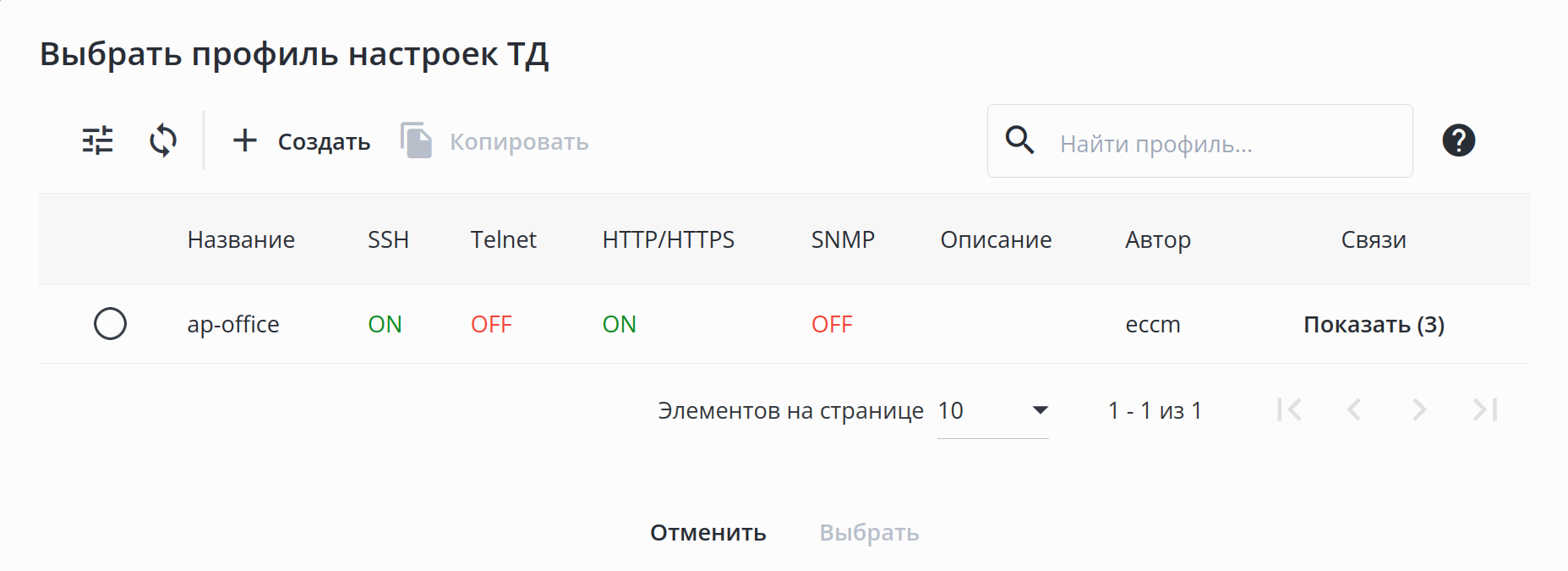 В окне доступны:
Кнопки фильтрации и обновления таблицы;
Кнопка создания профиля настроек ТД;
Кнопка копирования профиля настроек ТД;
Поле поиска профиля в таблице и кнопка для открытия краткого руководства по поиску;
- Таблица с информацией о профилях настроек ТД.
Информация Для создания нового профиля настроек ТД нажмите на кнопку "Создать". Откроется диалоговое окно создания профиля настроек ТД.
Scroll Pagebreak Подсказка Для копирования существующего профиля выберите его в таблице и нажмите кнопку "Копировать". Откроется диалоговое окно "Копировать профиль", в котором необходимо указать параметры для нового профиля.
При копировании профиля к названию автоматически добавляется конструкция "_copy".
- Кнопка "Удалить" — кнопка удаления профиля настроек ТД из локации. Для удаления профиля из локации выберите его в таблице и нажмите кнопку "Удалить".
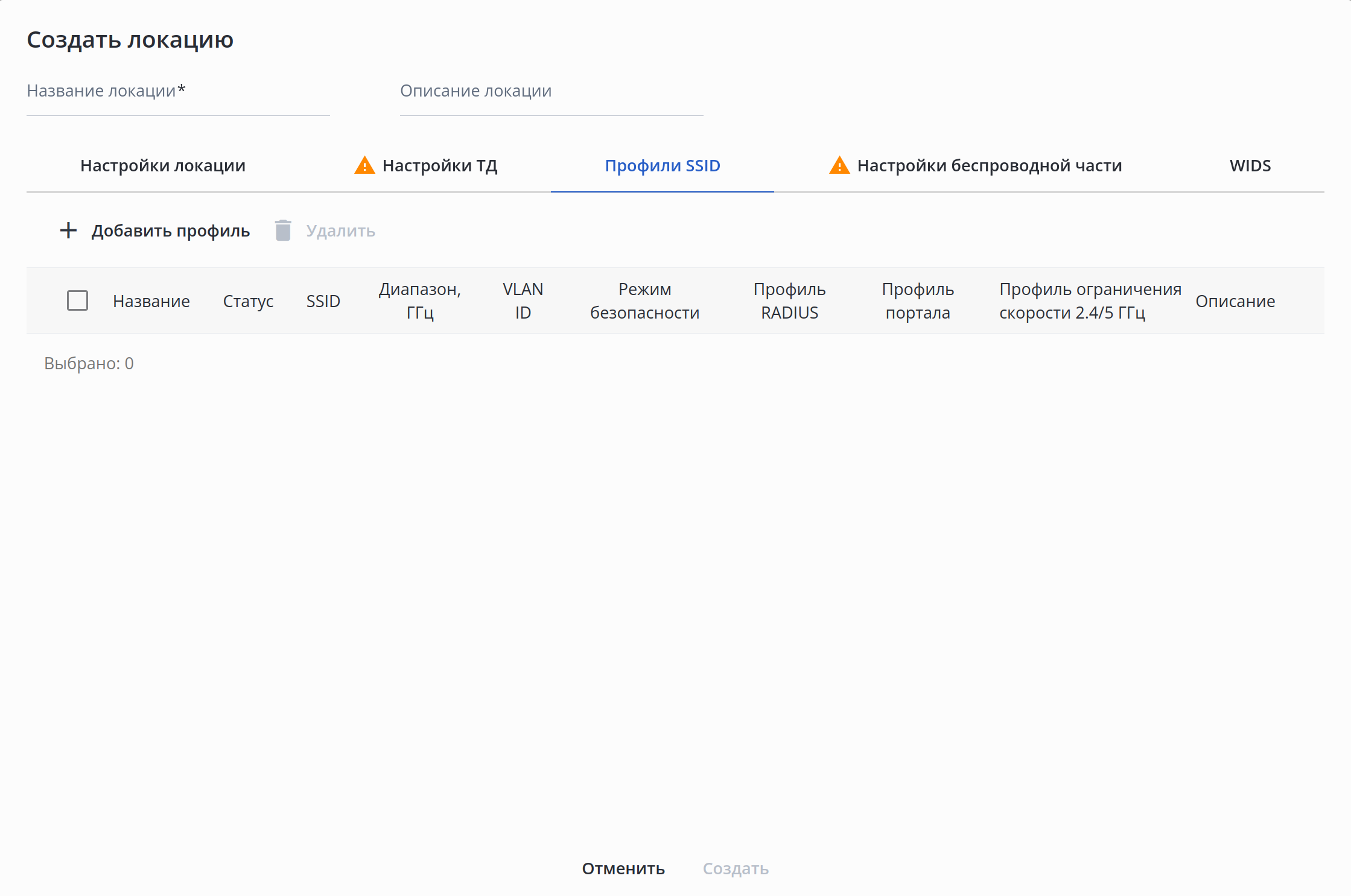
- Вкладка "Профили SSID":
- Таблица с информацией о профилях SSID, добавленных в локацию. Параметры таблицы подробно описаны в разделе "Профили → SSID";
- Кнопка "Добавить профиль" — при нажатии на кнопку открывается диалоговое окно выбора профиля SSID:
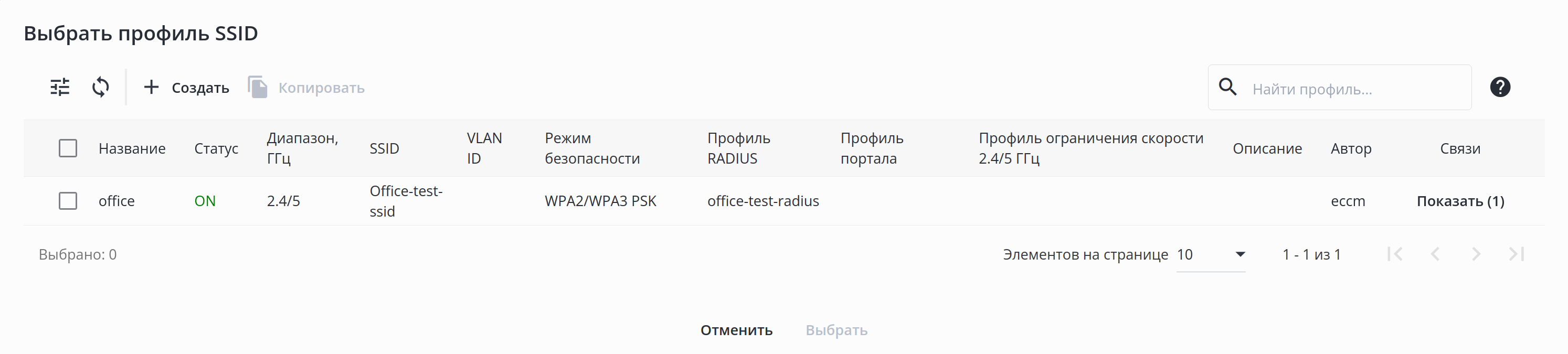
В окне доступны:Кнопки фильтрации и обновления таблицы;
Кнопка создания профиля SSID;
Кнопка копирования профиля SSID;
Поле поиска профиля в таблице и кнопка для открытия краткого руководства по поиску;
- Таблица с информацией о профилях SSID.
Информация Для создания нового профиля SSID нажмите на кнопку "Создать". Откроется диалоговое окно создания профиля SSID.
Scroll Pagebreak Подсказка Для копирования существующего профиля выберите его в таблице и нажмите кнопку "Копировать". Откроется диалоговое окно "Копировать профиль", в котором необходимо указать параметры для нового профиля.
При копировании профиля к названию автоматически добавляется конструкция "_copy".
- Кнопка "Удалить" — кнопка удаления профиля SSID из локации. Для удаления профиля из локации выберите его в таблице и нажмите кнопку "Удалить".
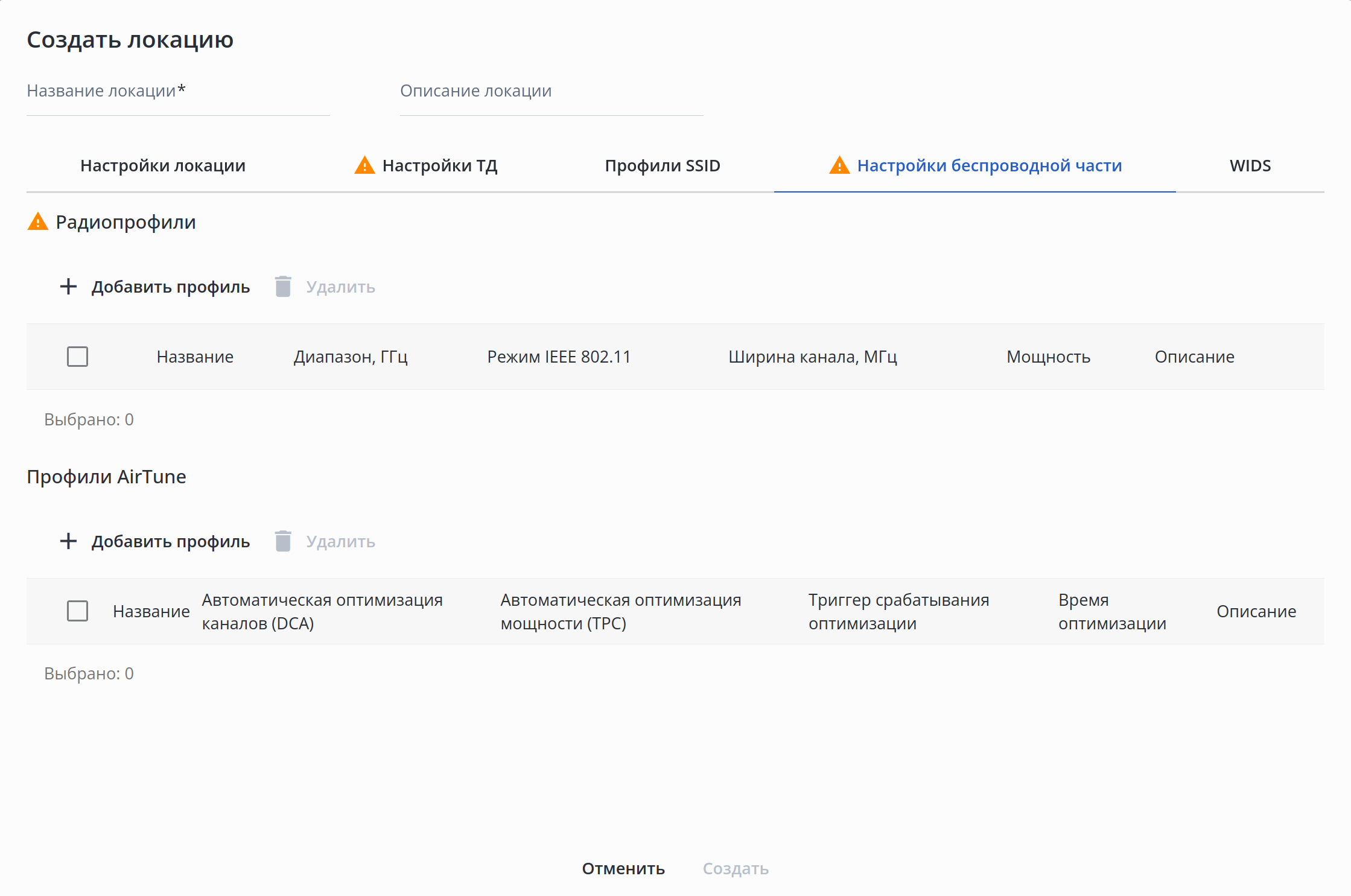
- Вкладка "Настройки беспроводной части":
- Подраздел "Радиопрофили":
Примечание Наличие в локации радиопрофилей для каждого диапазона является обязательным.
Примечание Параметры мощности и радиоканалов, настроенные в радиопрофилях локации, не будут применены на точки доступа локации, если в ней используется AirTune-профиль и на устройстве WLC включен сервис AirTune (включен на устройстве по умолчанию, настроить можно через "Настройки WLC").
Если необходимо изменить ширину канала или список каналов для автовыбора на точках доступа, то первым шагом нужно отключить AirTune на устройстве (через "Настройки WLC"), внести в радиопрофиль необходимые изменения, синхронизировать устройство, а затем снова включить AirTune для автоматического управления каналами в соответствии с новыми настройками.
Информация Максимальное количество радиопрофилей в локации — 2:
- один радиопрофиль для 2.4 ГГц;
- один радиопрофиль для 5 ГГц.
Scroll Pagebreak - Таблица с информацией о радиопрофилях, добавленных в локацию. Параметры таблицы подробно описаны в разделе "Профили → Радиопрофили";
- Кнопка "Добавить профиль" — при нажатии на кнопку открывается диалоговое окно выбора радиопрофилей:
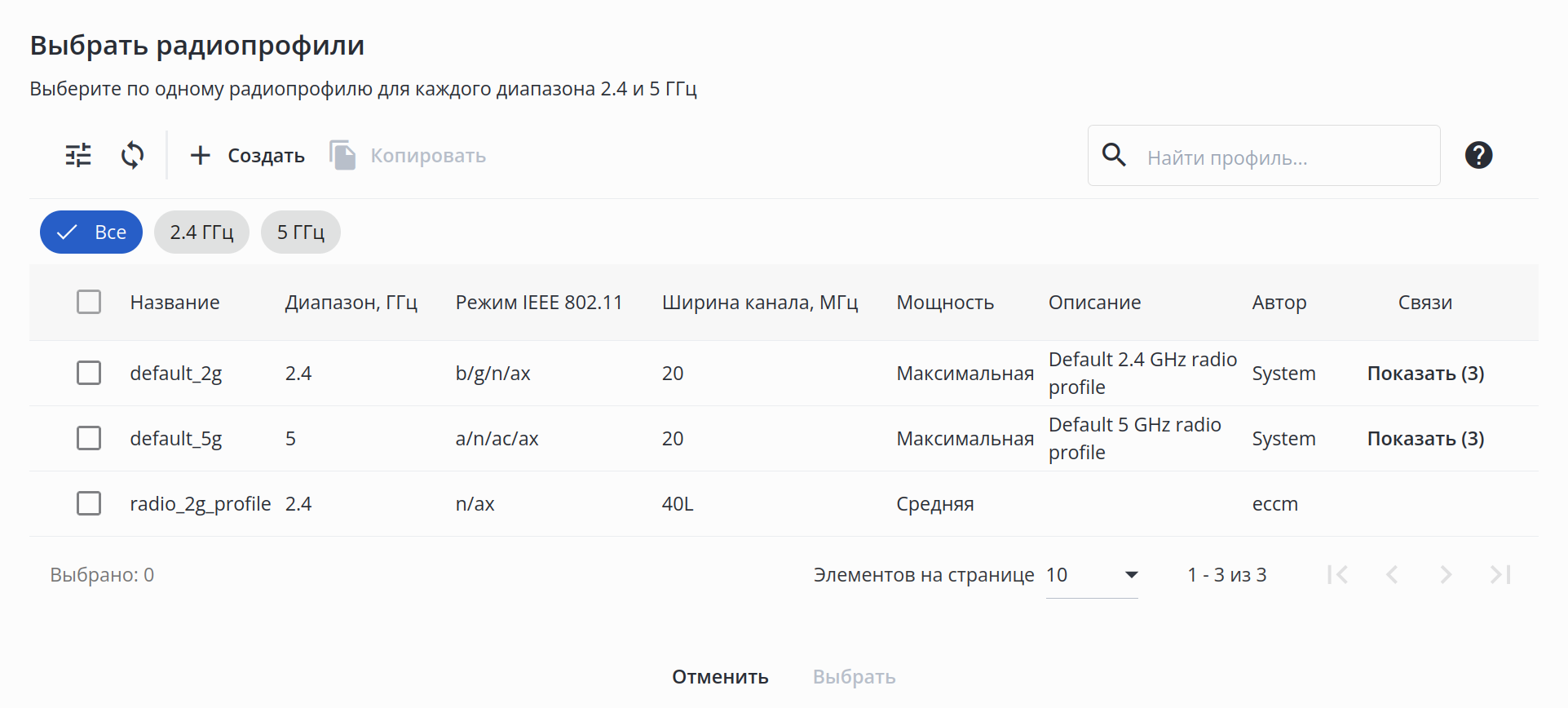
В диалоговом окне доступны:Кнопки фильтрации и обновления таблицы;
Кнопка создания радиопрофиля;
Кнопка копирования радиопрофиля;
Поле поиска профиля в таблице и кнопка для открытия краткого руководства по поиску;
- Таблица с информацией о радиопрофилях с возможностью быстрой фильтрации по колонке "Диапазон, ГГц".
Информация Для создания нового радиопрофиля нажмите на кнопку "Создать". Откроется диалоговое окно создания радиопрофиля.
Подсказка Для копирования существующего профиля выберите его в таблице и нажмите кнопку "Копировать". Откроется диалоговое окно "Копировать профиль", в котором необходимо указать параметры для нового профиля.
При копировании профиля к названию автоматически добавляется конструкция "_copy".
- Кнопка "Удалить" — кнопка удаления радиопрофиля из локации. Для удаления профиля из локации выберите его в таблице и нажмите кнопку "Удалить";
Scroll Pagebreak
- Подраздел "Профили AirTune":
Примечание Профили работы сервиса AirTune позволяют автоматически настраивать такие параметры радиоинтерфейсов точек доступа, как мощность и каналы, а также позволяют управлять балансировкой клиентов и настройками роуминга.
При работе AirTune-сервиса значения параметров мощности и каналов, настроенные в радиопрофиле локации, будут игнорироваться, так как данные параметры настраиваются сервисом в автоматическом режиме.
Информация Максимальное количество профилей AirTune в локации — 1.
- Таблица с информацией о профилях AirTune, добавленных в локацию. Параметры таблицы подробно описаны в разделе "Профили → AirTune";
- Кнопка "Добавить профиль" — при нажатии на кнопку открывается диалоговое окно выбора профиля AirTune:
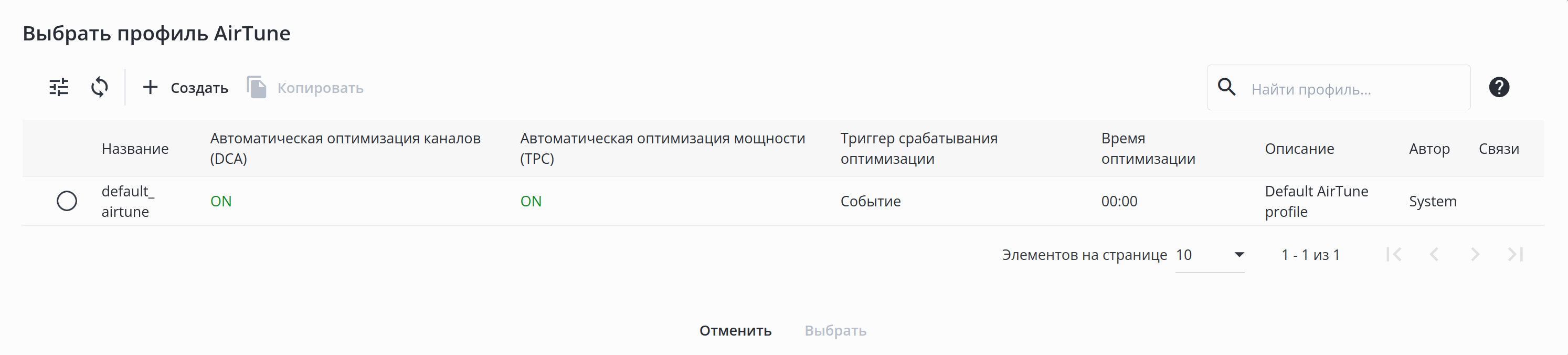
В окне доступны:Кнопки фильтрации и обновления таблицы;
Кнопка создания профиля AirTune;
Кнопка копирования профиля AirTune;
Поле поиска профиля в таблице и кнопка для открытия краткого руководства по поиску;
- Таблица с информацией о профилях AirTune.
Информация Для создания нового профиля AirTune нажмите на кнопку "Создать". Откроется диалоговое окно создания профиля AirTune.
Подсказка Для копирования существующего профиля выберите его в таблице и нажмите кнопку "Копировать". Откроется диалоговое окно "Копировать профиль", в котором необходимо указать параметры для нового профиля.
При копировании профиля к названию автоматически добавляется конструкция "_copy".
- Кнопка "Удалить" — кнопка удаления профиля AirTune из локации. Для удаления профиля из локации выберите его в таблице и нажмите кнопку "Удалить";
Scroll Pagebreak 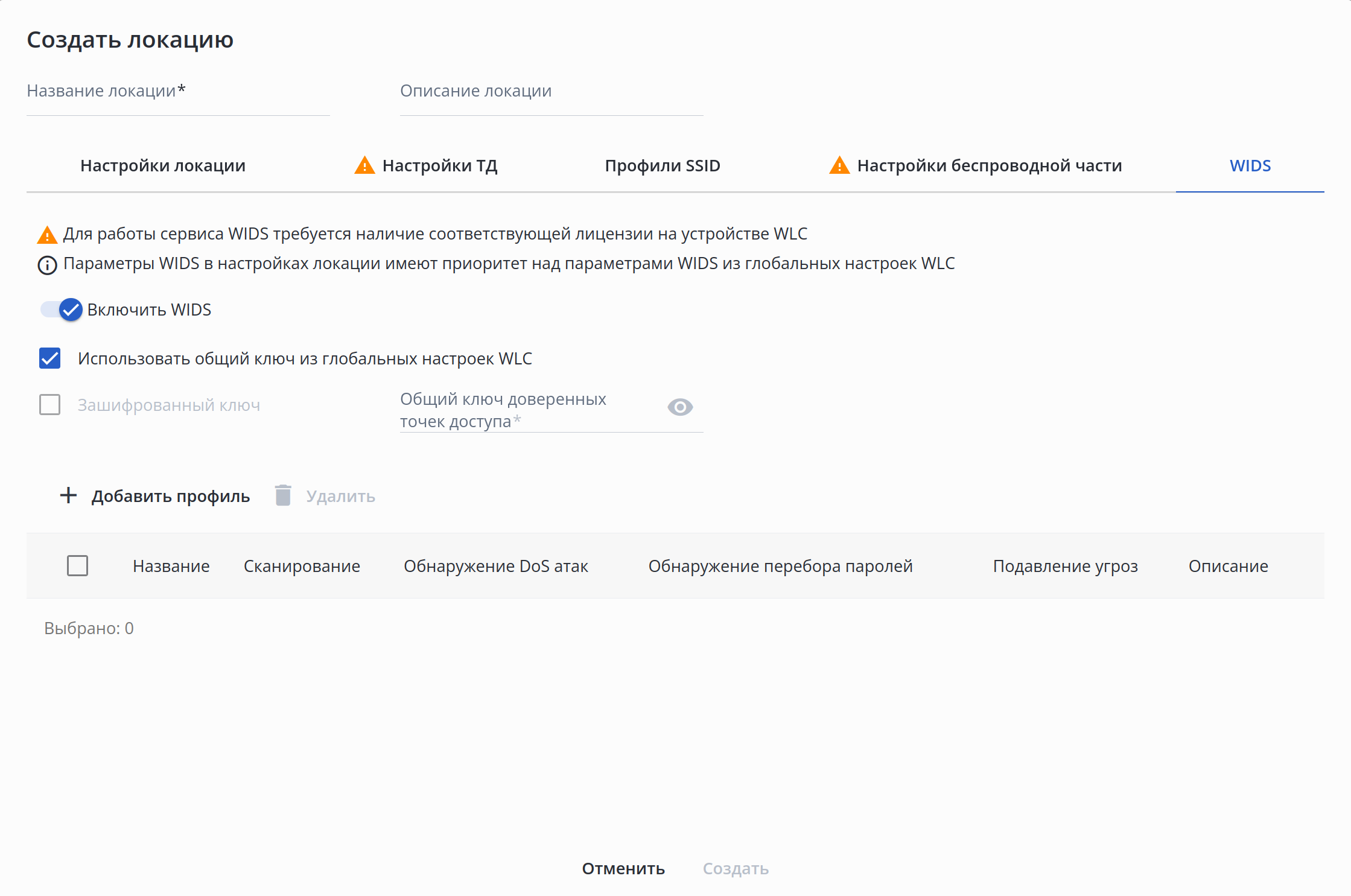
- Подраздел "Радиопрофили":
- Вкладка "WIDS":
Примечание Для работы сервиса WIDS требуется наличие соответствующей лицензии на устройстве WLC.
- Включить WIDS — включение сервиса WIDS в локации. Значение по умолчанию: включено;
Примечание Переключатель в локации используется для возможности выключения сервиса в отдельной локации на устройстве. Если WIDS выключен в "Настройках WLC", то сервис будет отключен на всех точках доступа контроллера, вне зависимости от состояния переключателя в локации.
- Использовать общий ключ из глобальных настроек WLC — включает использование точками доступа, входящими в локацию, общего ключа, настроенного в глобальных настройках WIDS в конфигурации WLC. Настроить "глобальный" общий ключ можно в профиле "Настройки WLC". Значение по умолчанию: включено;
- Зашифрованный ключ — параметр, определяющий в каком формате далее будет задан общий ключ доверенных точек доступа. Значение по умолчанию: отключено. Возможные значения: отключено (Clear-Text), включено (Encrypted);
- Общий ключ доверенных точек доступа — общий ключ WIDS для точек доступа, входящих в локацию. Ключ используется для отслеживания доверенных точек доступа в радиоэфире. Если ключ WIDS задан одновременно в профиле "Настройки WLC" и в локации, то будет использован ключ из локации. Если для точки доступа создана привязка по MAC, в которой указан общий ключ WIDS, то для такой точки используется ключ из привязки, ключи из настроек WLC и локации игнорируются.
Ключ может быть задан как в открытом виде, так и в виде хеш sha512. Значение по умолчанию: отсутствует. Возможные значения:если параметр "Зашифрованный ключ" в значении "отключено" — ключ задаётся строкой от 10 до 32 символов;
если параметр "Зашифрованный ключ" в значении "включено" — задается хеш ключа по алгоритму sha512, строкой от 20 до 64 символов;
- Таблица с информацией о профилях WIDS, добавленных в локацию. Параметры таблицы подробно описаны в разделе "Профили → WIDS".
Информация Максимальное количество профилей WIDS в локации — 1.
Scroll Pagebreak - Кнопка "Добавить профиль" — при нажатии на кнопку открывается диалоговое окно выбора профиля WIDS:
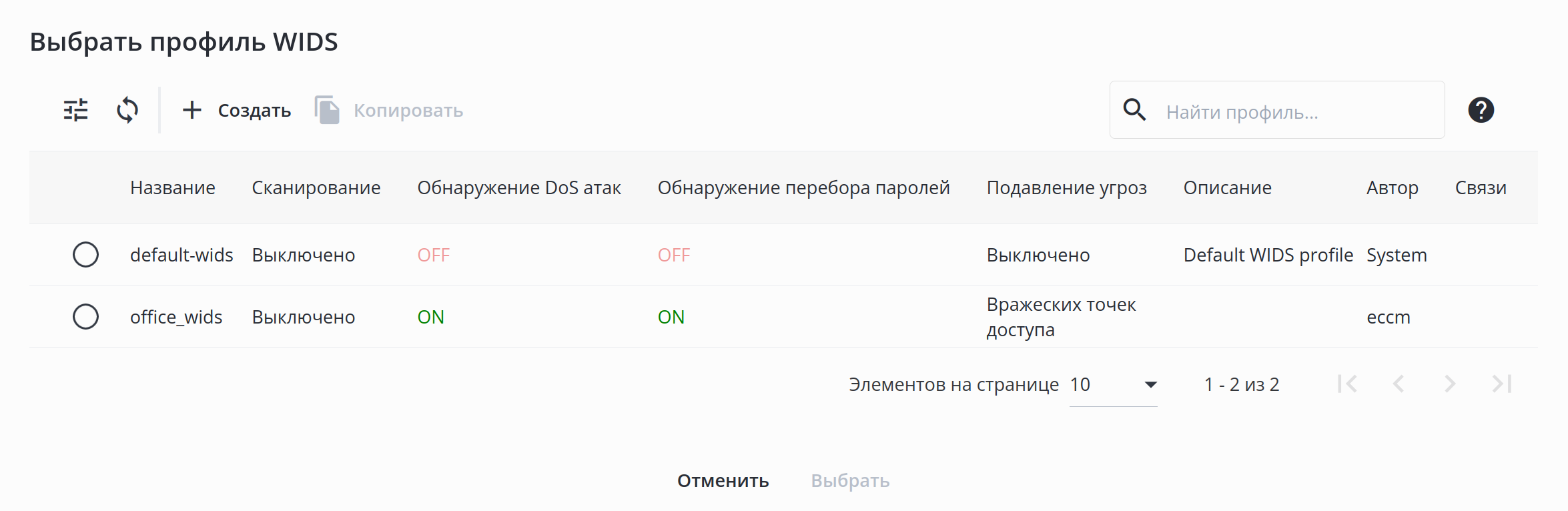
В окне доступны:Кнопки фильтрации и обновления таблицы;
Кнопка создания профиля WIDS;
Кнопка копирования профиля WIDS;
Поле поиска профиля в таблице и кнопка для открытия краткого руководства по поиску;
- Таблица с информацией о профилях WIDS.
Информация Для создания нового профиля WIDS нажмите на кнопку "Создать". Откроется диалоговое окно создания профиля WIDS.
Подсказка Для копирования существующего профиля выберите его в таблице и нажмите кнопку "Копировать". Откроется диалоговое окно "Копировать профиль", в котором необходимо указать параметры для нового профиля.
При копировании профиля к названию автоматически добавляется конструкция "_copy".
Чтобы добавить профиль WIDS в локацию, выберите его в таблице и нажмите кнопку "Выбрать".
- Кнопка "Удалить" — кнопка удаления профиля WIDS из локации. Для удаления профиля из локации выберите его в таблице и нажмите кнопку "Удалить".
- Включить WIDS — включение сервиса WIDS в локации. Значение по умолчанию: включено;
...
- Название профиля — название профиля. Может содержать латинские буквы (A-Z,a-z), цифры и символы '_', '-', '.'. Максимально допустимая длина названия — 235 символов. Значение должно быть уникальным;
- Описание профиля — описание профиля. Хранится только в системе управления и не записывается в конфигурацию устройства. Может содержать латинские и кириллические буквы, цифры, символы и пробелы. Максимально допустимая длина описания — 255 символов;
Scroll Pagebreak - Вкладка "Общие настройки":
- Интервал определения доступности ТД, с — защитный интервал для определения доступности точки доступа сервером, то есть допустимое время ожидания точки доступа в случае потери связи, по истечении которого сервис будет считать точку отключенной от сервиса. Значение по умолчанию: 120. Возможные значения: от 10 до 3600;
- Триггер срабатывания оптимизации — выбор параметра, по которому будет срабатывать оптимизация. Значение по умолчанию: Событие. Возможные значения:
- Событие — включение функционала оптимизации по событию:
- Добавление новой точки доступа в домен;
- Удаление точки доступа из домена;
- Пропадание связи до одной из точек доступа более 5 минут;
- Время — включение функционала оптимизации по указанному времени;
- Событие и время — включение функционала оптимизации и по событию, и по указанному времени;
- Отключить — выключение функционала оптимизации;
- Событие — включение функционала оптимизации по событию:
- Время оптимизации (чч:мм) — время, в которое будет срабатывать оптимизация, когда установлен триггер, содержащий время. Значение по умолчанию: 00:00. Возможные значения: время в формате чч:мм, где первые две цифры — это часы, вторые — минуты;
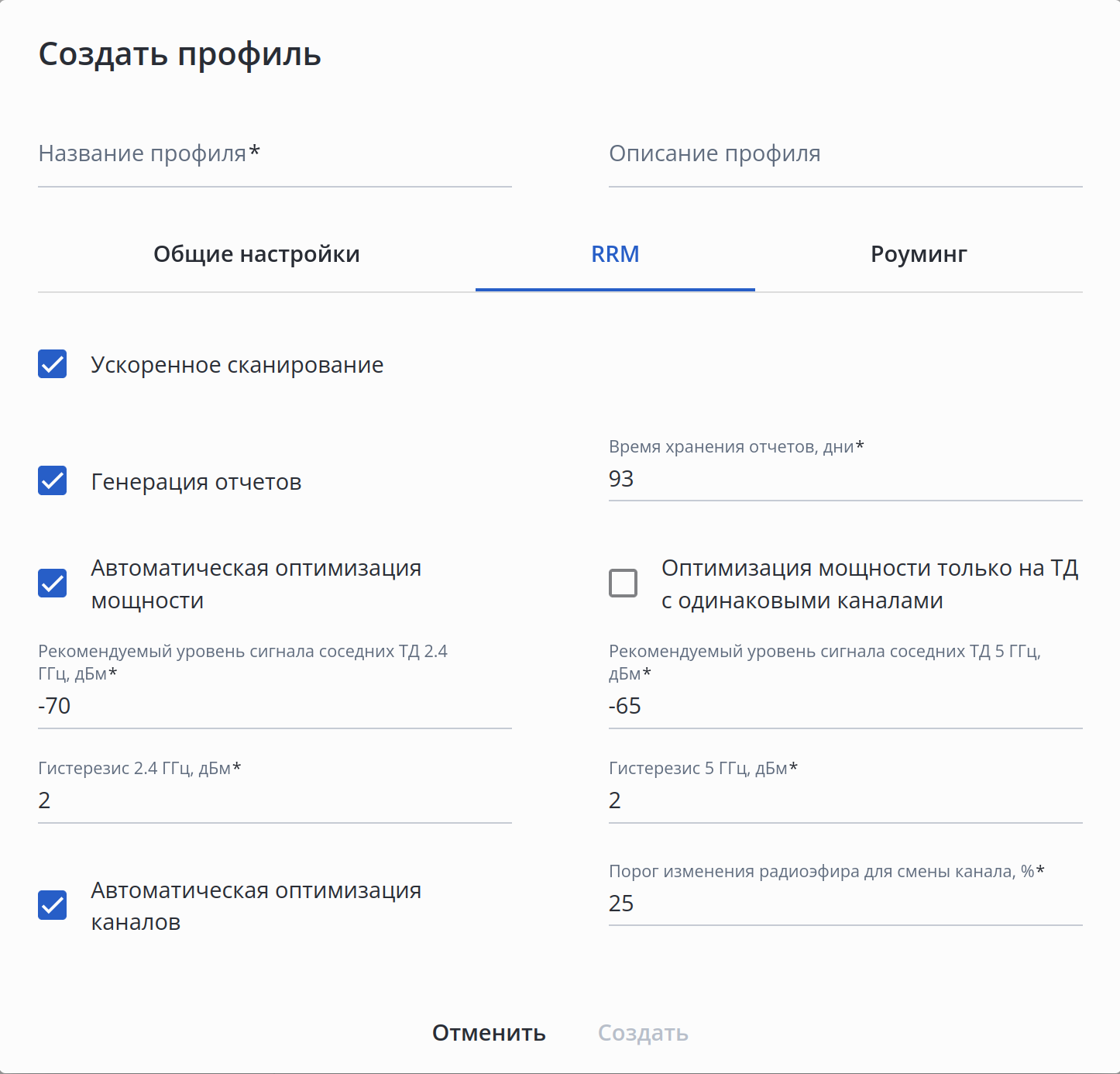
- Вкладка "RRM":
- Ускоренное сканирование — включает ускоренное сканирование для точек доступа Eltex. С включенным параметром точки доступа в один момент времени обмениваются специальными Action-фреймами в определенном частотном канале, который сообщил им сервис. По окончании обмена передают сообщение на сервис с полученными результатами. Весь процесс оптимизации в таком режиме будет занимать не более пары минут вне зависимости от количества точек доступа в домене. В случае отключенного параметра точки доступа по очереди сканируют все каналы, учитывают влияние конкурентных точек доступа. В данном случае время, требуемое для оптимизации, будет увеличиваться при увеличении количества точек доступа (на 1 точку доступа — 50-60 секунд). Значение по умолчанию: включено;
- Генерация отчетов — включает генерацию отчетов работы RRM. Значение по умолчанию: включено;
- Время хранения отчетов, дни — время хранения отчётов по оптимизации RRM. Значение по умолчанию: 93. Возможные значения: от 1 до 365;
- Автоматическая оптимизация мощности — включает автоматическое управление мощностью на точке доступа в локации. Значение по умолчанию: включено;
- Оптимизация мощности только на ТД с одинаковыми каналами — включает режим автоматической оптимизации мощности (TPC-HD) только на точках доступа, работающих на одинаковых каналах. Значение по умолчанию: отключено;
- Рекомендуемый уровень сигнала соседних ТД 2.4 ГГц, дБм — уровень сигнала, с которым соседние точки доступа должны видеть друг друга в диапазоне 2.4 ГГц. В зависимости от полученного уровня RSSI от соседней точки доступа, сервер будет сравнивать его с указанным в данном параметре уровнем и рекомендовать уменьшить (если RSSI от точки доступа больше) либо увеличить мощность передатчика точки доступа (если RSSI от точки доступа меньше). Значение по умолчанию: -70. Возможные значения: от -100 до -1;
- Рекомендуемый уровень сигнала соседних ТД 5 ГГц, дБм — уровень сигнала, с которым соседние точки доступа должны видеть друг друга в диапазоне 5 ГГц. В зависимости от полученного уровня RSSI от соседней точки доступа, сервер будет сравнивать его с указанным в данном параметре уровнем и рекомендовать уменьшить (если RSSI от точки доступа больше) либо увеличить мощность передатчика точки доступа (если RSSI от точки доступа меньше). Значение по умолчанию: -65. Возможные значения: от -100 до -1;
- Гистерезис 2.4 ГГц, дБм — допустимая погрешность для частотного диапазона 2.4 ГГц. Если полученный сигнал лежит в диапазоне рекомендуемого уровня сигнала плюс или минус значение гистерезиса, оптимизацию по мощности проводить не следует. Значение по умолчанию: 2. Возможные значения: от 1 до 10;
- Гистерезис 5 ГГц, дБм — допустимая погрешность для частотного диапазона 5 ГГц. Если полученный сигнал лежит в диапазоне рекомендуемого уровня сигнала плюс или минус значение гистерезиса, оптимизацию по мощности проводить не следует. Значение по умолчанию: 2. Возможные значения: от 1 до 10;
- Автоматическая оптимизация каналов — включает использование алгоритма автоматического распределения частотных каналов каждой точки доступа в локации, чтобы избежать интерференции между ними. Значение по умолчанию: включено;
- Порог изменения радиоэфира для смены канала, % — порог изменения радиоэфира при динамическом распределении каналов, необходимый для смены канала. Значение по умолчанию: 25. Возможные значения: от 0 до 99;
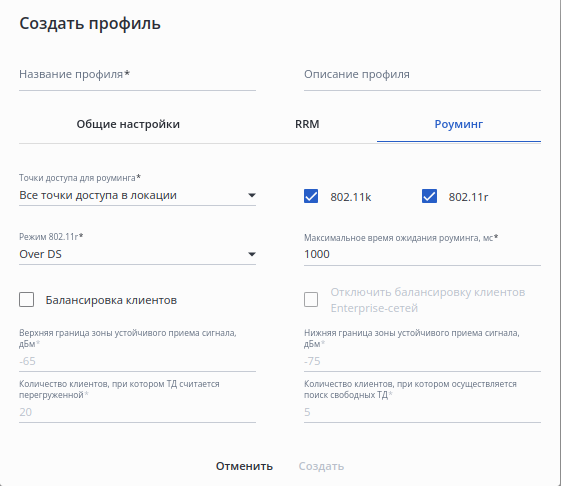
- Вкладка "Роуминг":
- Точки доступа для роуминга — выбор точки доступа для роуминга. Значение по умолчанию: Все точки доступа в локации. Возможные значения:
- Соседствующие точки доступа — точки доступа будут сканировать эфир и определять, какие точки доступа являются соседями, чтобы балансировать клиентов и осуществлять роуминг только между рядом стоящими точками (меньше лишнего трафика в проводной сети, но больше в радиосреде);
- Все точки доступа в локации — сервис использует функционал в рамках всего домена, даже если точки доступа находятся на большом расстоянии друг от друга (больше трафика в проводной сети, меньше в радиосреде);
- 802.11k — включает синхронизацию списков для роуминга стандарта 802.11k. Роуминг по протоколу 802.11k может быть организован между любыми сетями (открытые/шифрованные). Если на точке доступа настроена работа по протоколу 802.11k, то при подключении клиента точка доступа передает ему список "дружественных" точек доступа, на которые клиент может переключиться в процессе роуминга. Список содержит информацию о MAC-адресах точек доступа и каналах, на которых они работают. Использование 802.11k позволяет сократить время, которое клиент затрачивает на поиск другой сети при роуминге, так как клиенту не нужно производить сканирование каналов, на которых нет целевых точек доступа, доступных для переключения. Данный вид роуминга возможен только для тех клиентских устройств, которые поддерживают 802.11k. Значение по умолчанию: включено;
- 802.11r — включает отправку ключей для роуминга стандарта 802.11r. Данный вид роуминга доступен только для тех клиентских устройств, которые поддерживают 802.11r. Роуминг 802.11r возможен только между VAP с режимом безопасности WPA2/WPA3 PSK и WPA2/WPA3 Enterprise. Значение по умолчанию: включено;
Режим 802.11r — выбор режима взаимодействия с целевой точкой доступа для роуминга 802.11r. Значение по умолчанию: Over DS. Возможные значения: Over DS, Over Air;
- Максимальное время ожидания роуминга, мс — максимальный период времени, в течение которого точки доступа должны обменяться данными о попытке роуминга клиента (RRB-пакеты). Если ответ на запрос по истечению таймаута не пришел, RRB-запрос на бесшовный роуминг считается неуспешным. Значение по умолчанию: 1000. Возможные значения: от 1000 до 268431360;
- Балансировка клиентов — включает балансировку клиентов по всем точкам доступа в домене, независимо от их фактического расположения. Функционал нужен для равномерного распределения клиентов между ТД, чтобы избежать перегрузки одной из ТД, если в зоне видимости клиента есть более свободная ТД. Значение по умолчанию: отключено;
- Отключить балансировку клиентов Enterprise-сетей — отключение балансировки клиентов enterprise-сетей между точками доступа. Значение по умолчанию: отключено;
- Верхняя граница зоны устойчивого приема сигнала, дБм — верхняя граница окончания зоны устойчивого приема сигнала от клиента, то есть порог уровня RSSI от клиента, при превышении которого подключенный клиент будет считаться в "уверенной" зоне и поиск новой точки доступа не начнется в случае, если точка не перегружена. Значение по умолчанию: -65. Возможные значения: от -100 до 1;
- Нижняя граница зоны устойчивого приема сигнала, дБм — нижняя граница окончания зоны устойчивого приема сигнала от клиента, то есть порог уровня RSSI от клиента. В случае если RSSI от клиента меньше указанного в данном параметре, клиент считается находящимся в "неуверенной" зоне. Сервис будет пытаться найти для клиента точку доступа с "уверенным" приемом для последующего переключения клиента на целевую точку доступа. Значение по умолчанию: -75. Возможные значения: от -100 до 1;
- Количество клиентов, при котором ТД считается перегруженной — порог количества подключенных клиентов на радиоинтерфейсе, при превышении которого точка будет считаться перегруженной. Значение по умолчанию: 20. Возможные значения: от 1 до 100;
- Количество клиентов, при котором осуществляется поиск свободных ТД — порог количества подключенных клиентов на радиоинтерфейсе, при превышении которого сервис будет искать для новых клиентов более свободную точку доступа (если таковая не найдется, клиент продолжит работу на текущей точке доступа). Если количество клиентов меньше текущего порога, точка доступа считается свободной. Значение по умолчанию: 5. Возможные значения: от 1 до 100.
- Точки доступа для роуминга — выбор точки доступа для роуминга. Значение по умолчанию: Все точки доступа в локации. Возможные значения:
...