
...
- Название профиля — название профиля. Может содержать латинские буквы (A-Z,a-z), цифры и символы '_', '-', '.'. Максимально допустимая длина названия — 235 символов. Значение должно быть уникальным;
- Описание профиля — описание профиля. Хранится только в системе управления и не записывается в конфигурацию устройства. Может содержать латинские и кириллические буквы, цифры, символы и пробелы. Максимально допустимая длина описания — 255 символов;
- Вкладка "Сервис регистрации точек доступа":
Автоматическая регистрация точек доступа — переключатель включает режим, при котором пришедшие на контроллер точки доступа не будут ожидать действий администратора для регистрации, т. е. регистрация произойдет в автоматическом режиме. Если переключатель выключен, администратор самостоятельно выполняет регистрацию точек доступа, находящихся на странице "Сеть" → "Страница группы" → "Wireless" → "Мониторинг" → "Новые точки доступа" или на странице устройства "Сеть" → "Страница устройства" → "Мониторинг устройства" → "Wireless" → "Новые точки доступа" с помощью соответствующей кнопки "Зарегистрировать". Значение по умолчанию: включено;
Порт — порт, на котором работает сервис регистрации точек доступа. Не может совпадать с портом, который используется для работы сервиса AirTune. Значение по умолчанию: 8043. Возможные значения: от 1024 до 65535;
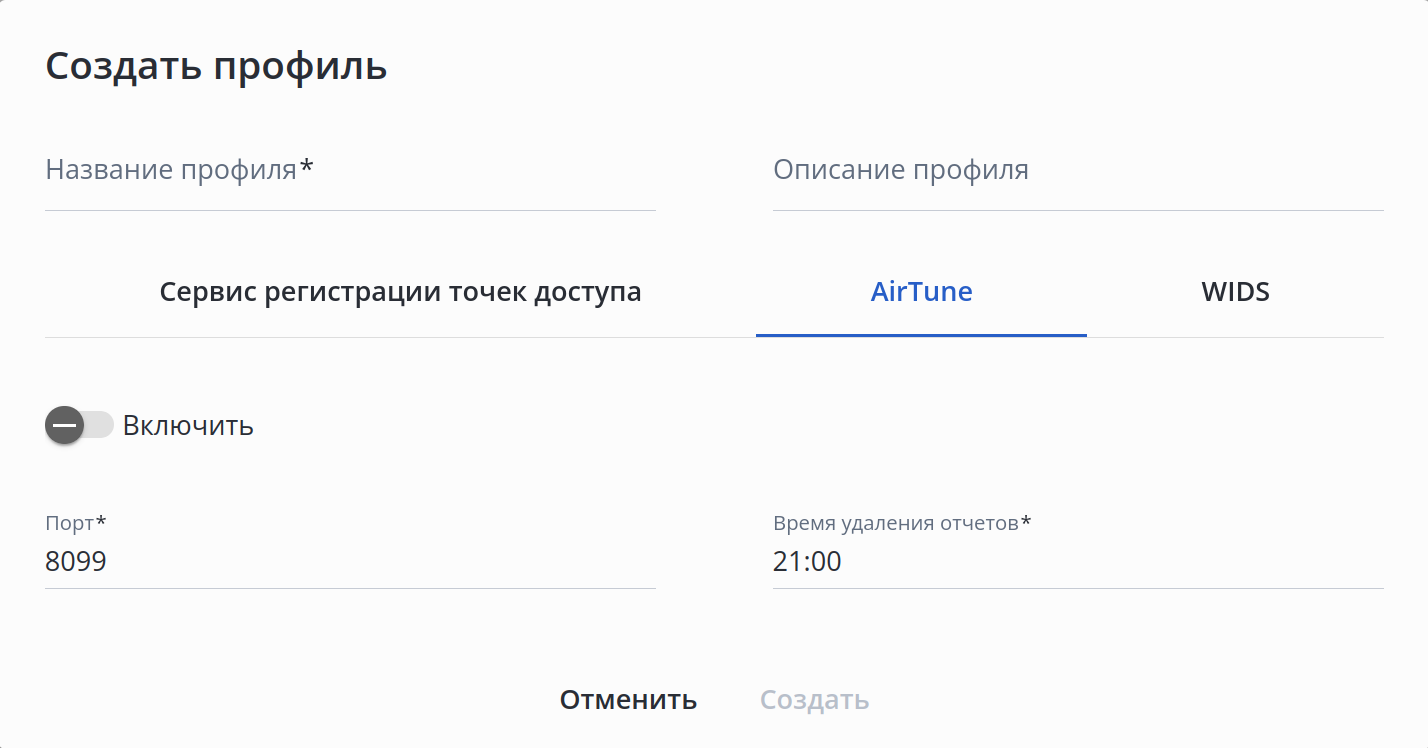
- Вкладка "AirTune":
- Включить — глобальная активация работы сервиса AirTune. Значение по умолчанию: отключено;
- Порт — порт, на котором работает сервис AirTune. Не может совпадать с портом, который используется для работы сервиса регистрации точек доступа. Значение по умолчанию: 8099. Возможные значения: от 1024 до 65535;
- Время удаления отчетов — время, в которое отчеты оптимизации будут удаляться. Значение по умолчанию: 21:00. Возможные значения: время в формате чч:мм, где первые две цифры — это часы, вторые — минуты;
Scroll Pagebreak 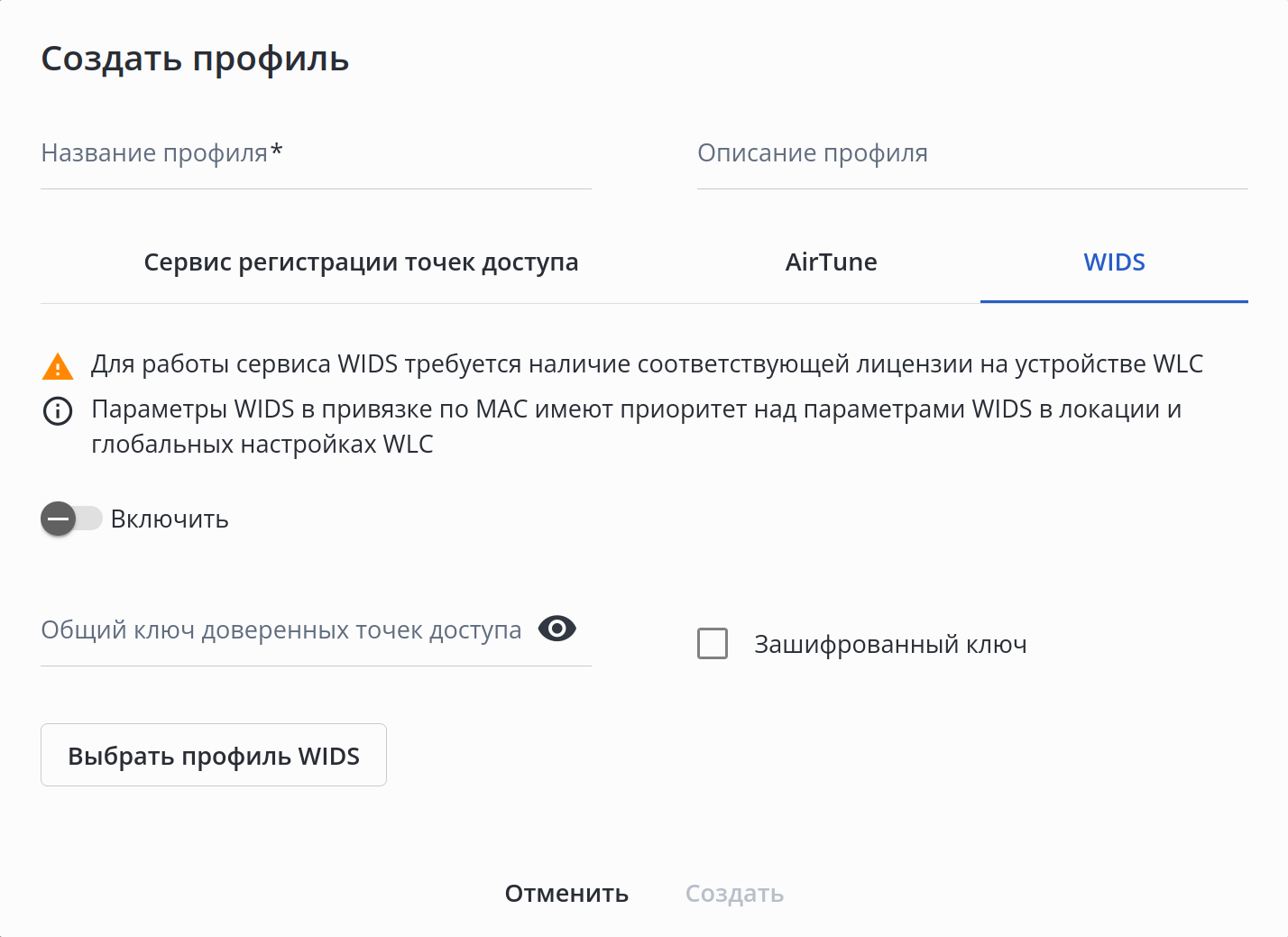
- Вкладка "WIDS":
Примечание Для работы сервиса WIDS требуется наличие соответствующей лицензии на устройстве WLC.
- Включить — глобальная активация работы сервиса WIDS. Значение по умолчанию: отключено;
- Зашифрованный ключ — определяет, в каком формате далее будет задан общий ключ доверенных точек доступа. Значение по умолчанию: отключено. Возможные значения: отключено (Clear-Text), включено (Encrypted);
- Общий ключ доверенных точек доступа — ключ для подключения доверенных точек доступа в радиоэфире. Настройка обязательна при включенном переключателе. Если ключ WIDS задан одновременно в профиле настроек WLC и в локации, то будет использован ключ из локации. Если для точки доступа создана привязка по MAC, в которой указан общий ключ WIDS, то для такой точки используется ключ из привязки, ключи из настроек WLC и локации игнорируются.
Ключ может быть задан как в открытом виде, так и в виде хеш sha512. Значение по умолчанию: отсутствует. Возможные значения:если параметр "Зашифрованный ключ" в значении "отключено" — ключ задаётся строкой от 10 до 32 символов;
если параметр "Зашифрованный ключ" в значении "включено" — задается хеш ключа по алгоритму sha512 строкой от 20 до 64 символов;
- Выбрать профиль WIDS — кнопка выбора профиля WIDS, который будет использоваться в глобальных настройках сервиса на устройстве. Настройка обязательна при включенном переключателе. При нажатии на кнопку открывается диалоговое окно выбора профиля WIDS:
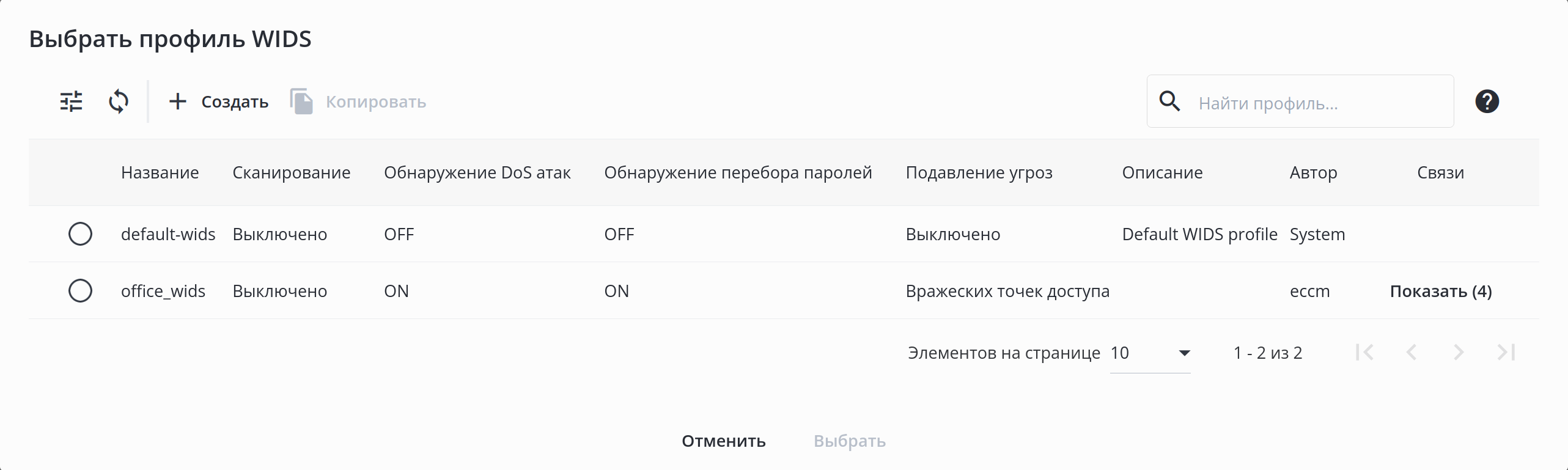
В окне доступны:
Кнопки фильтрации и обновления таблицы;
Кнопка создания профиля WIDS;
Кнопка копирования профиля WIDS;
Поле поиска профиля в таблице и кнопка для открытия краткого руководства по поиску;
- Таблица с информацией о профилях WIDS. Параметры таблицы подробно описаны в разделе "Профили → WIDS".
Информация Для создания нового профиля WIDS нажмите на кнопку "Создать". Откроется диалоговое окно создания профиля WIDS.
Подсказка Для копирования существующего профиля выберите его в таблице и нажмите кнопку "Копировать". Откроется диалоговое окно "Копировать профиль", в котором необходимо указать параметры для нового профиля. При копировании профиля к названию автоматически добавляется конструкция "_copy".
Чтобы добавить профиль WIDS, выберите его в таблице и нажмите кнопку "Выбрать".
...