
...
Для добавления изображения на план выберите нужное помещение и нажмите кнопку Редактировать.

На появившемся экране нажмите кнопку Загрузить или Выберите файл и выберите файл с изображением плана с вашего компьютера.
...
Для выдачи временного пропуска гостю нажмите кнопку +Создать визит.

Во всплывающем окне заполните следующие поля:
...
Выберите пункт Завершить визит.

Введите номер пропуска и нажмите Завершить.
...
Выберите пункт Удалить гостя.

Выберите пункт Удалить.
...
Нажмите на кнопку Добавить шаблон,затемвыберите пункт Шаблон сотрудника.

Заполните поля:
...
Отметьте в столбце Доступ к помещению объекты доступа, через которые можно пройти в этом шаблоне доступа.

Нажмите кнопку Добавить в крайнем столбце справа, чтобы выбрать из списка сотрудников, которым будет разрешён доступ до помещений в рамках этого шаблона.
...
Нажмите на кнопку Добавить календарь.

Укажите название и описание календаря доступа.
...
Для редактирования календаря доступа Сотрудника или Гостя нажмите на имя календаря в списке.

Откроется календарь доступа.
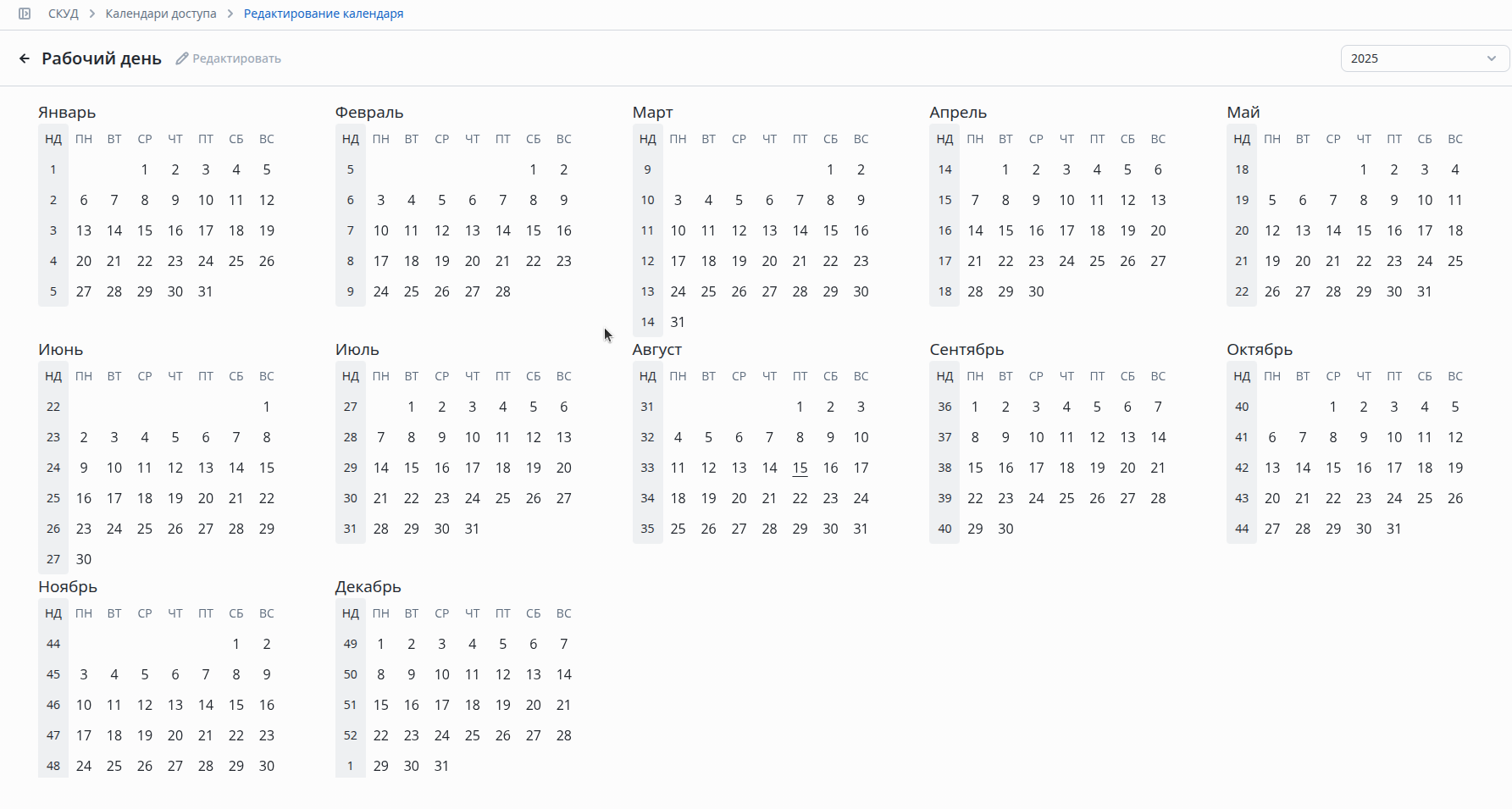
Настройка пятидневной рабочей недели
...
Нажмите левой кнопкой мыши на 3 точки в строке с календарем.
Выберите пункт Удалить.

Во всплывающем окне нажмите кнопку Удалить.
...