
Оглавление printable false
Пользовательский интерфейс представляет собой одностраничное веб-приложение, которое состоит из нескольких основных частей:
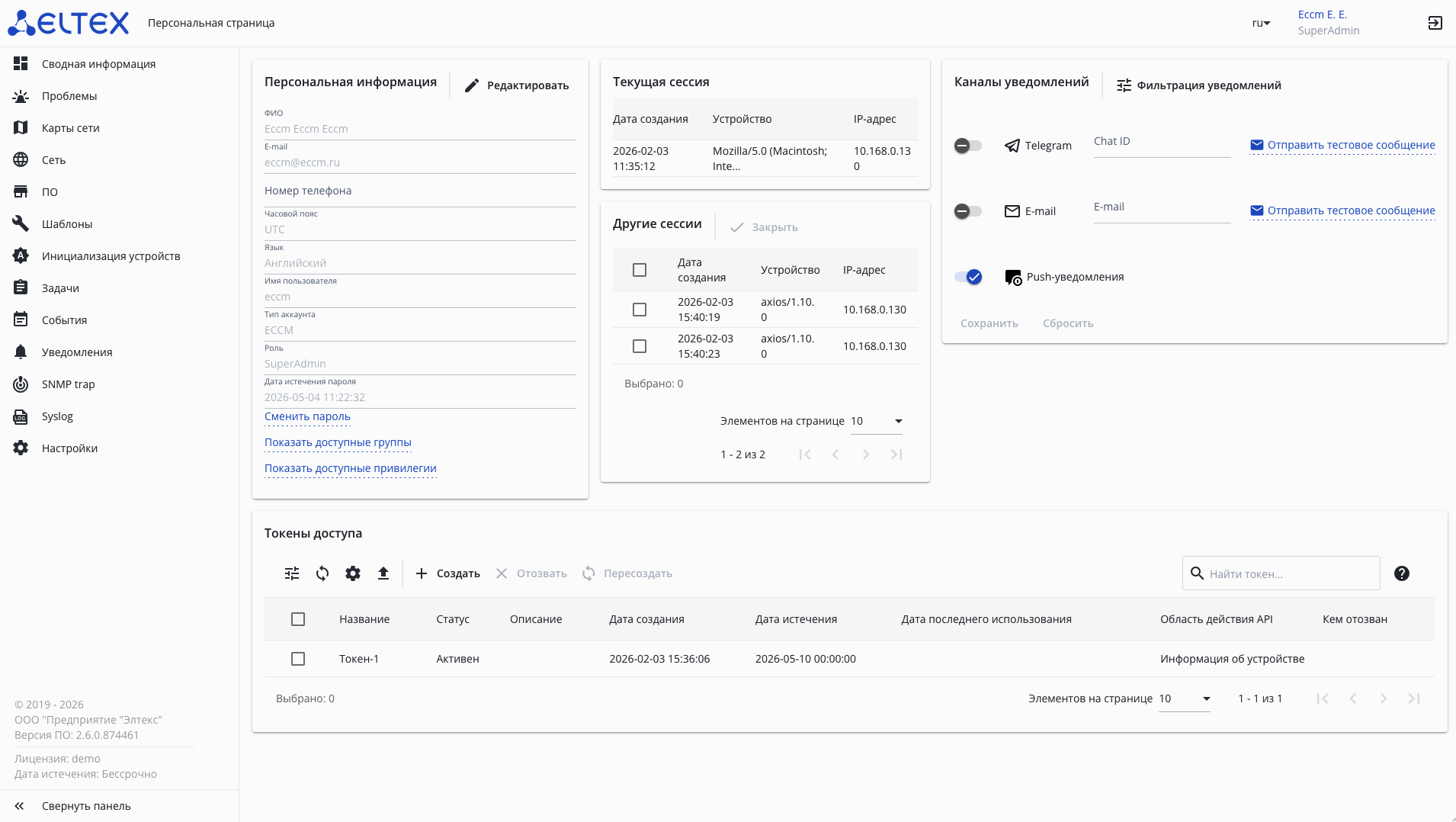
- Навигационная цепочка;
- Селектор выбора языка интерфейса;
- Сведения об учетной записи и ссылка на Персональную страницу пользователя;
- Кнопка для выхода из системы. При нажатии на нее сессия будет разорвана;
- Панель навигации по разделам;
- Рабочая область. В зависимости от выбранного раздела здесь будут представлены различные виджеты;
- Кнопка сворачивания панели навигации (для расширения рабочей области).
Scroll Pagebreak
Навигационная цепочка
Навигационная цепочка располагается в верхней части интерфейса системы и представляет собой список из последовательно открываемых вкладок внутри страницы.
С помощью навигационной цепочки можно возвращаться к предыдущему открытому разделу страницы без обращения к подменю.
Возвращение к предыдущему разделу
Для возвращения к одному из ранее открытых разделов страницы нажмите левой кнопкой мыши на фрагмент цепочки с названием интересующего раздела: выбранный раздел будет открыт.

Навигация на странице "Сеть"
В навигационной цепочке на странице "Сеть" прописывается путь от корневой группы ECCM до группы, которая была открыта, или до вкладки страницы устройства.
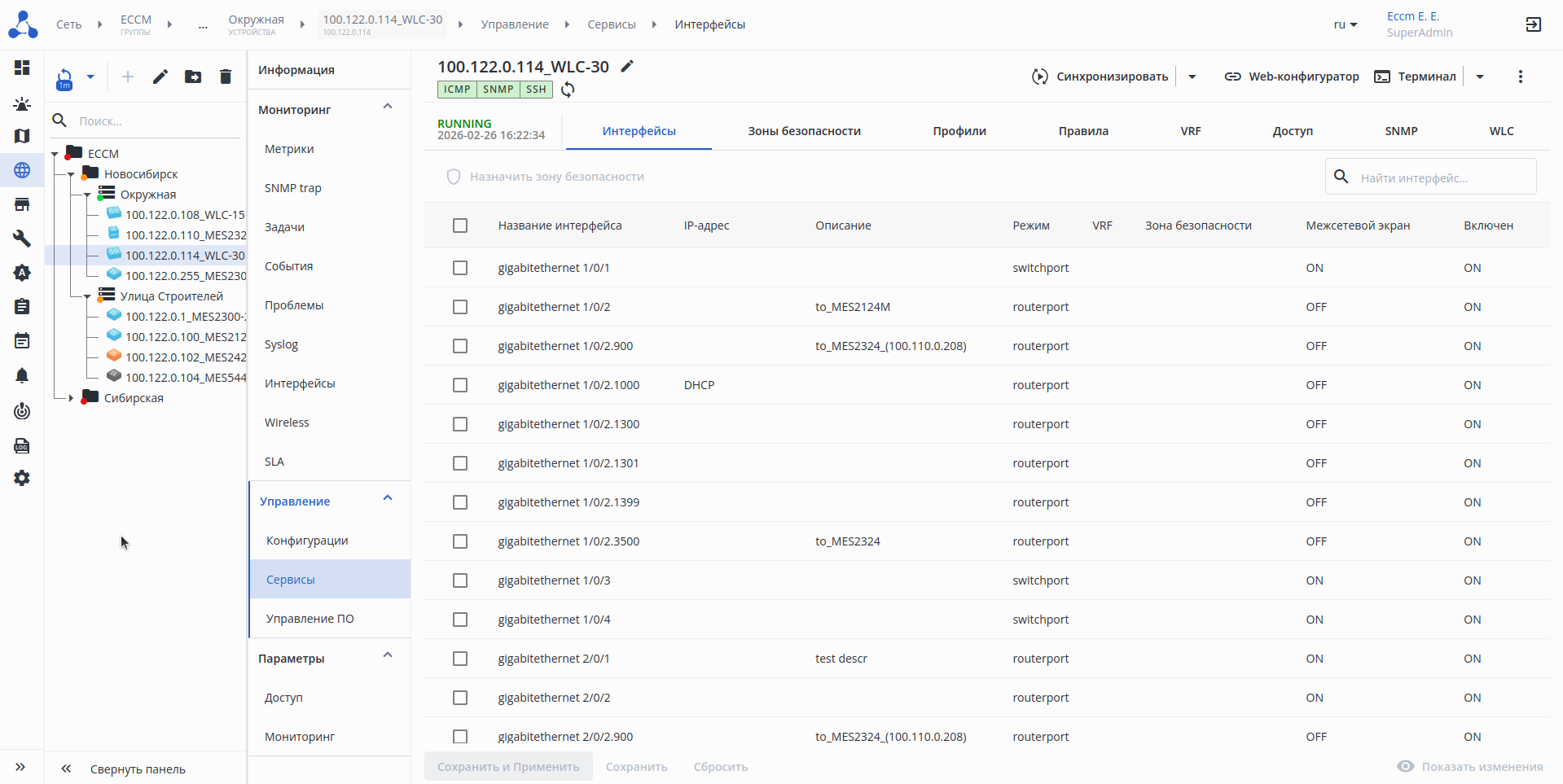
Во фрагменте цепочки, определяющем группу, указывается название группы и ее тип.
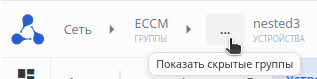
Для удобства названия групп, располагающихся между ECCM и последней группой в цепочке, скрываются в отдельную панель. Для просмотра скрытого сегмента навигационной цепочки нажмите на кнопку "Показать скрытые группы":
Scroll Pagebreak
Устройство, страница которого была открыта, выделяется в навигационной цепочке белым цветом. Во фрагменте указывается название устройства и его IP-адрес. Далее в цепочке отображаются разделы меню страницы устройства.
Для удобства разделы меню страницы устройства скрываются в отдельную панель. Для просмотра скрытых разделов нажмите кнопку "Показать скрытые разделы":

Работа с таблицами
Фильтры таблиц
Компонент фильтра позволяет осуществлять гибкую работу с таблицами, отображая данные, отобранные по определенному, установленному пользователем, условию. Для добавления фильтров нажмите на кнопку  .
.
После нажатия откроется окно "Фильтры", которое содержит:
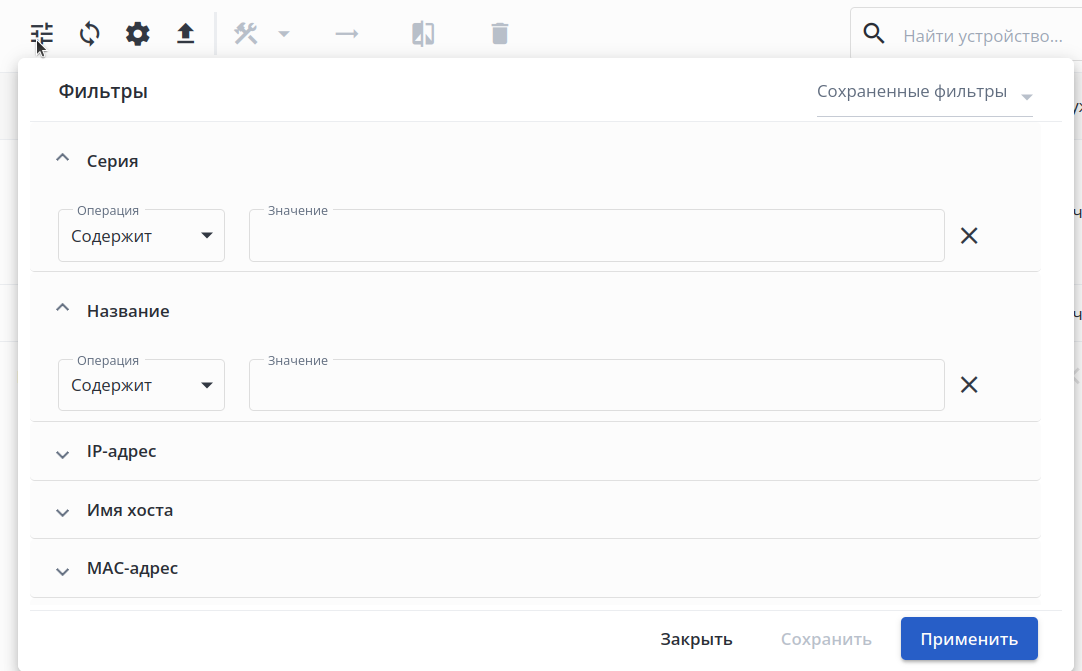
- Селектор "Сохраненные фильтры" со списком сохраненных пользовательских фильтров;
- Индикатор несохраненных изменений
 — отображается в случае, если в ранее сохраненный фильтр, имя которого отражается в поле "Сохраненные фильтры", были внесены изменения;
 - Раздел с карточками фильтров, доступных для настройки;
- Кнопка "Закрыть" для закрытия окна фильтров без внесения изменений и применения фильтров;
- Кнопка "Сохранить" для сохранения фильтра. После сохранения фильтр будет доступен для выбора в селекторе "Сохраненные фильтры";
- Кнопка "Применить" для применения фильтра к таблице без его сохранения.
Scroll Pagebreak
Настройка фильтра
Фильтры представлены в окне "Фильтры" в виде карточек, фильтрующих данные по определенному полю таблицы:
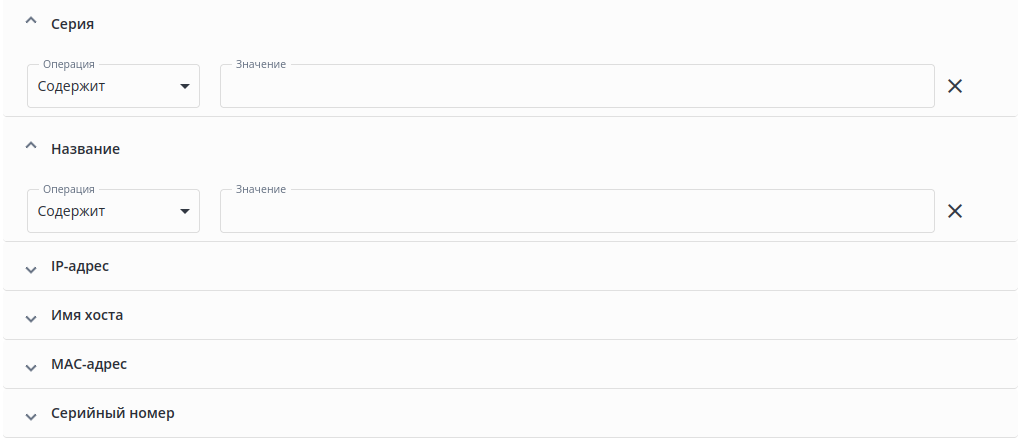
Каждая карточка содержит название поля, по которому будет выполнена фильтрация, и параметры:
- Операция — выпадающий список операций, доступных для данного типа фильтра;
- Значение — поле для ввода запроса. Данное поле может быть представлено в виде одного или нескольких элементов фильтрации. Для удаления данных справа появляется пиктограмма
 .
.
Доступные операции отличаются в зависимости от данных, указанных в поле:
| Содержимое | Пример | Доступные операции |
|---|---|---|
| Строка | IP-адрес | Содержит/Не содержит, Равен/Не равен |
| Число | ID, Размер | Равен/Не равен, Больше чем/Меньше чем |
| Время | Дата создания | Равен/Не равен, Больше чем/Меньше чем |
| Список | Несколько IP-адресов через запятую | Включает элементы/Не включает элементы |
Scroll Pagebreak
Для некоторых фильтров доступно автодополнение при нажатии на поле ввода:
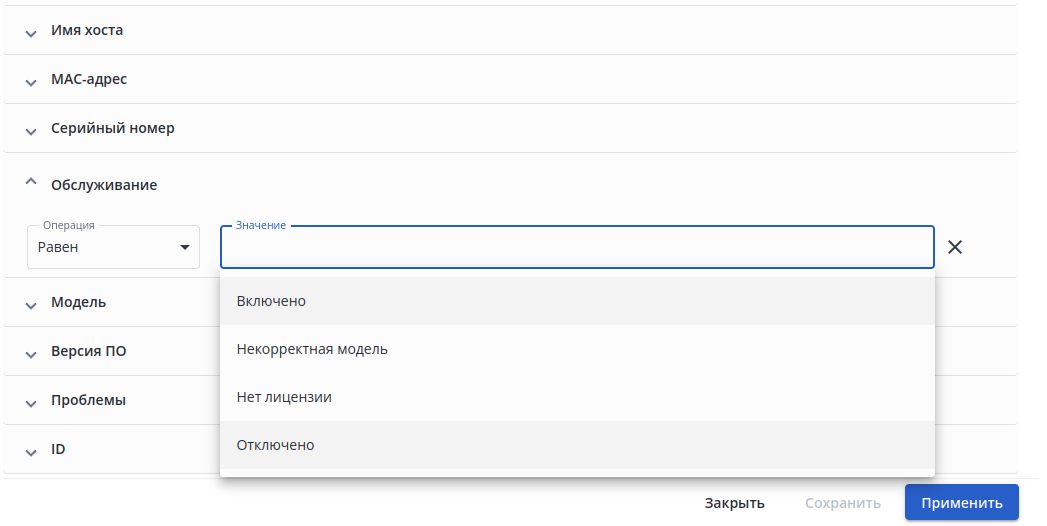
При вводе нескольких значений в поле ввода фильтрация будет происходить по списку. Разделение элементов списка происходит нажатием клавиши ENTER:

В числовых фильтрах "Скорость" (вкладка "Интерфейсы" на странице устройства) и "Размер" (раздел "ПО") доступен выбор единиц измерения:
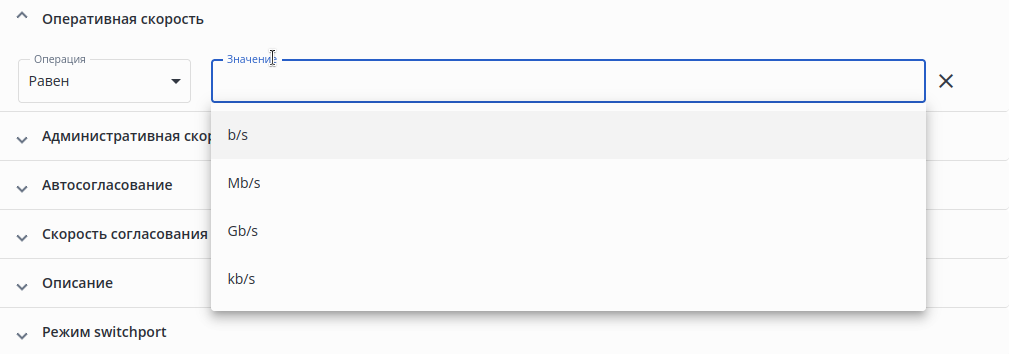
После установки критериев, по которым необходимо отфильтровать таблицу, фильтр можно сохранить с помощью кнопки "Сохранить" или применить его к таблице без сохранения с помощью кнопки "Применить".
Применение фильтра
Для применения фильтра к таблице нажмите на кнопку "Применить" в окне "Фильтры".
После применения фильтры отображаются в виде кнопок быстрой фильтрации, которые по умолчанию доступны для взаимодействия (включение/отключение/удаление соответствующего фильтра). Если фильтр активен, цвет кнопки синий, а слева от значения фильтра отображается флаг. Если неактивен, цвет кнопки серый, флаг отсутствует. Для отключения фильтра нажмите на синюю (активную) кнопку быстрой фильтрации, для включения — на серую (неактивную):
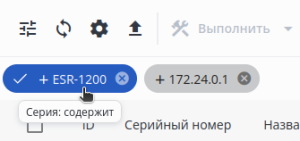
Для удаления фильтра нажмите на крестик на кнопке быстрой фильтрации или на соответствующий элемент удаления в карточке фильтров.
Сохранение фильтра
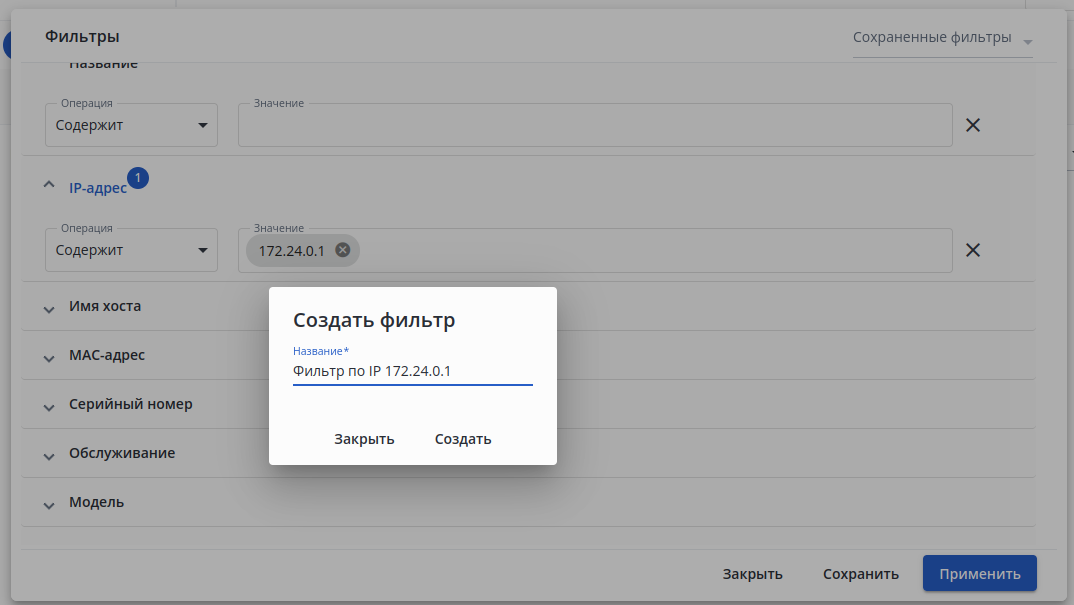
Для сохранения фильтра настройте необходимые критерии фильтрации таблицы в окне "Фильтры" и нажмите кнопку "Сохранить". После чего введите название фильтра в окне "Создать фильтр" и нажмите кнопку "Создать".
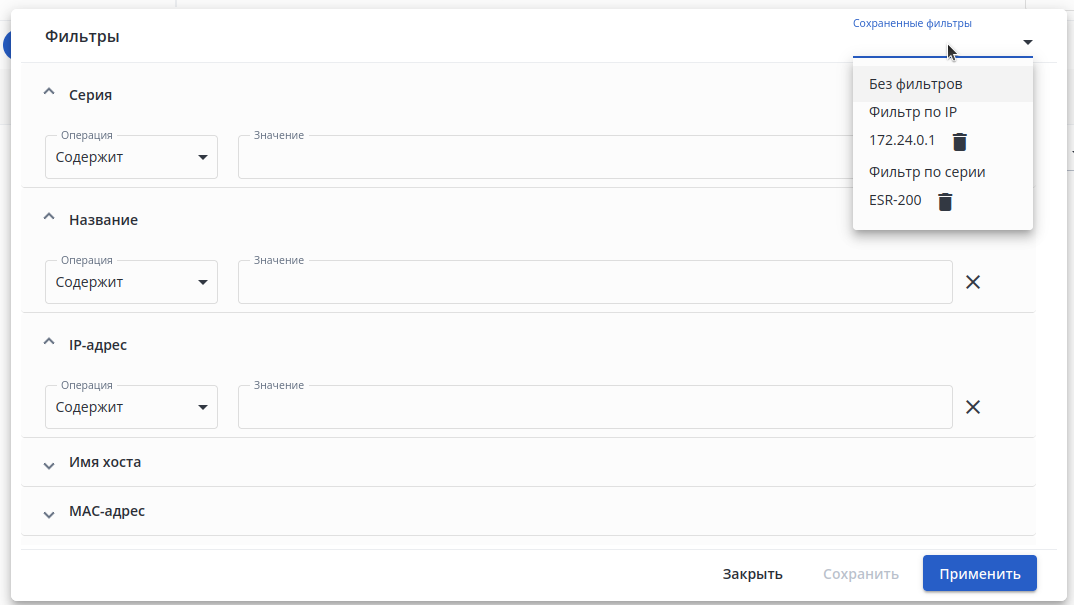
Сохраненные фильтры будут отображаться в списке. Для просмотра списка нажмите на селектор "Сохраненные фильтры" в правом верхнем углу окна "Фильтры".
| Подсказка |
|---|
Фильтры уникальны для каждой таблицы и при сохранении не будут отображаться в списке фильтров других таблиц системы. |
Для того чтобы применить сохраненный фильтр, выберите его из списка "Сохраненные фильтры", после чего убедитесь, что в карточках фильтров указаны нужные вам параметры фильтрации таблицы, и нажмите кнопку "Применить".Scroll Pagebreak
Для редактирования сохраненного фильтра выберите его в списке "Сохраненные фильтры" и внесите изменения в его параметры. Слева от названия фильтра появится иконка  , которая сигнализирует о том, что в фильтре присутствуют несохраненные изменения.
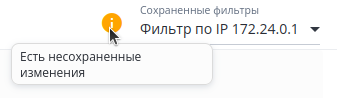
Нажмите кнопку "Сохранить". Откроется окно редактирования фильтра. Если необходимо создать новый фильтр, измените имя фильтра и нажмите кнопку "Сохранить". Если требуется сохранить изменения в текущем фильтре, нажмите кнопку "Сохранить" без изменения названия фильтра.
| Подсказка |
|---|
Выберите в селекторе "Сохраненные фильтры" пункт "Без фильтров" в случае, если необходимо настроить новый фильтр с нуля, без использования критериев фильтрации сохраненных фильтров. |
Для удаления сохраненного фильтра раскройте список "Сохраненные фильтры" и нажмите кнопку  , расположенную рядом с названием фильтра.
Якорь time_filtering time_filtering
Фильтрация по дате и времени
| time_filtering | |
| time_filtering |
Для основных журналов ("Проблемы", "События", "Задачи", "Уведомления", "SNMP trap", "Syslog" и т. д.) и графиков доступна фильтрация по дате и времени.
Настройка временного диапазона выборки данных осуществляется через панель в правом верхнем углу таблицы/графика.
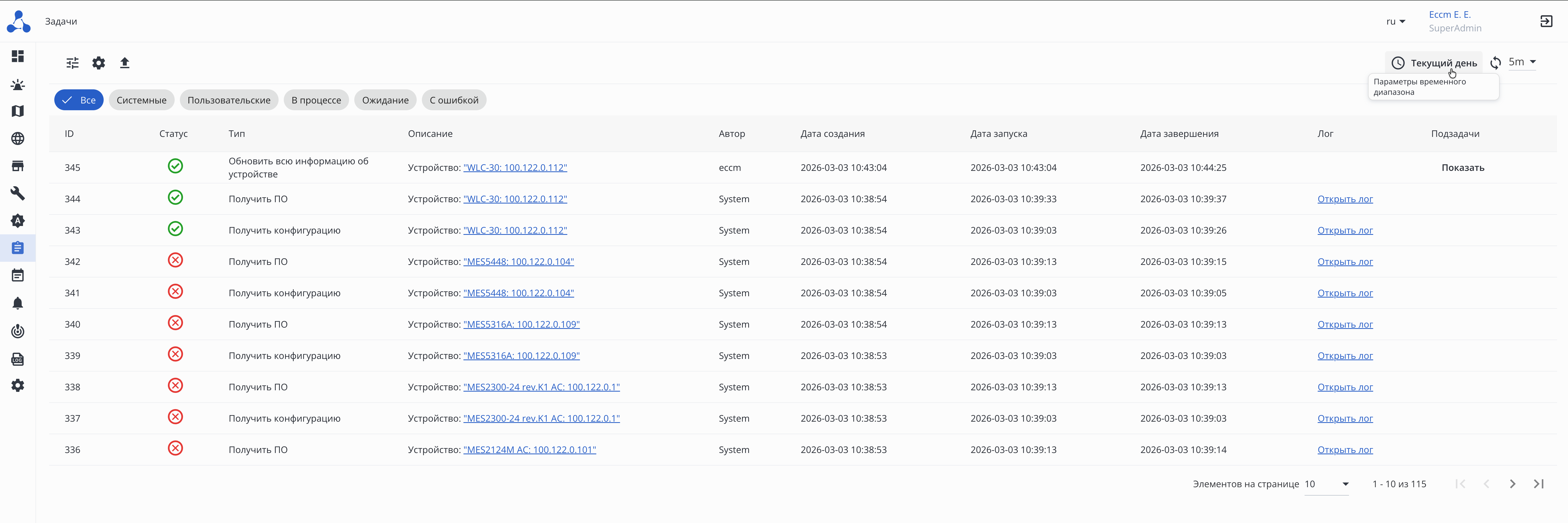
На панели отображены следующие элементы:
- Кнопка настройки временного диапазона выборки данных таблицы/графика;
- Кнопка обновления таблицы/графика;
- Кнопка выбора интервала обновления таблицы/графика.
Scroll Pagebreak
Временной диапазон выборки данных
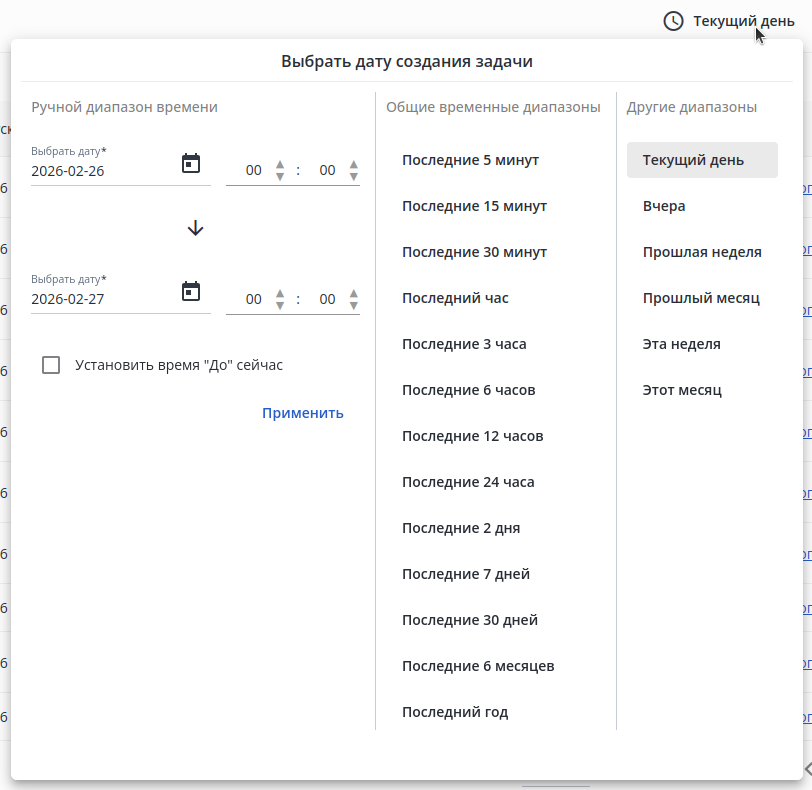
Позволяет установить диапазон времени, в котором находятся интересующие данные. По умолчанию установлен диапазон с 00:00 текущего дня. Для выбора даты и времени предусмотрены соответствующие инструменты:
Интервал обновления
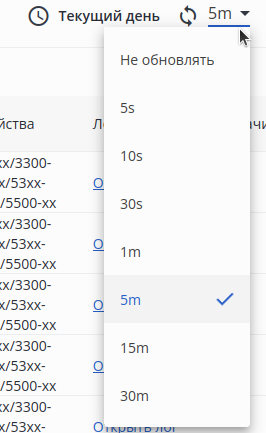
Позволяет установить временной интервал автоматического обновления данных в таблице/графике.
Scroll Pagebreak
Фильтр полнотекстового поиска
В системе также доступен фильтр полнотекстового поиска по всем полям. Найти его можно в разделах "Сеть", "Карты сети", "Syslog" и других.
Для фильтрации устройств по ключевому слову введите шаблон для поиска в поле ввода в верхнем правом углу страницы и нажмите ENTER:

Поиск будет осуществляться по всем полям таблицы устройств. Для отмены фильтрации очистите поле ввода (можно сделать это нажатием на крестик справа) и нажмите клавишу ENTER.
| Информация |
|---|
Фильтр полнотекстового поиска согласуется с заранее установленными фильтрами таблиц. |
| Подсказка |
|---|
Для просмотра краткого руководства по поиску нажмите на кнопку |

Настройка отображаемых колонок
Для большинства таблиц системы доступна настройка отображаемых колонок.
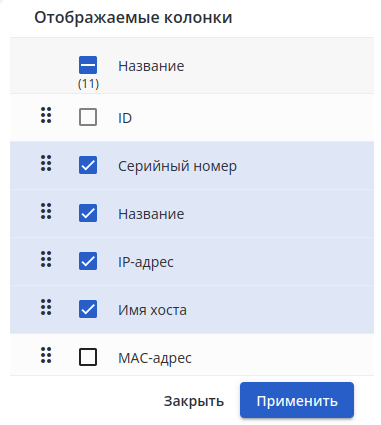
Для открытия меню настройки отображаемых колонок нужно нажать на кнопку  на панели управления таблицей. Будет открыто соответствующее меню:
В открывшемся меню:
- С помощью флагов выберите колонки для отображения;
- Установите порядок отображения выбранных колонок с помощью drag-and-drop компонентов: нажмите на иконку
 рядом с необходимым полем левой кнопкой мыши и, удерживая ее, переместите поле на нужную позицию;
 - Нажмите кнопку применения изменений или кнопку закрытия для выхода из меню без изменений.
| Примечание |
|---|
Если не выбрана ни одна колонка для отображения, кнопка "Применить" будет заблокирована. |
Экспорт таблиц
Для большинства таблиц системы доступна функция экспорта таблицы.
| Примечание |
|---|
Перед экспортом таблицы рекомендуется настроить пагинацию, отображаемые колонки, фильтрацию и сортировку таблицы, так как экспорт таблицы будет осуществлен в соответствии с видимой областью. |
Для экспорта таблицы нажмите на кнопку  на панели управления таблицей. После этого видимая область таблицы будет сохранена в соответствующую директорию файловой системы в формате CSV-файла.
Выделение элементов
Выделение элементов таблицы возможно с помощью:
- флагов – будут выделены те элементы, для которых установлен флаг
 ;
; - флагов группового выделения – будут выделены все элементы таблицы;
- выбора строк таблицы левой кнопкой мыши при зажатой клавише SHIFT/CTRL.
Для большинства таблиц системы доступен функционал группового выделения элементов:
- для выделения нескольких элементов таблицы, расположенных подряд друг за другом, зажмите левый SHIFT и кликните левой кнопкой мыши по первому и последнему из требуемых элементов: будут выделены все строки между ними;
- для точечного выделения элементов зажмите левый CTRL и кликните по требуемым элементам;
- для точечной отмены выделения зажмите левый CTRL и кликните по требуемым выделенным элементам: выделение будет снято.
Scroll Pagebreak