
...
Для внесения изменений в конфигурацию необходимо включить режим редактирования переключателем на верхней панели страницы, по умолчанию данный режим отключен. После включения режима редактирования станет доступно изменение параметров.
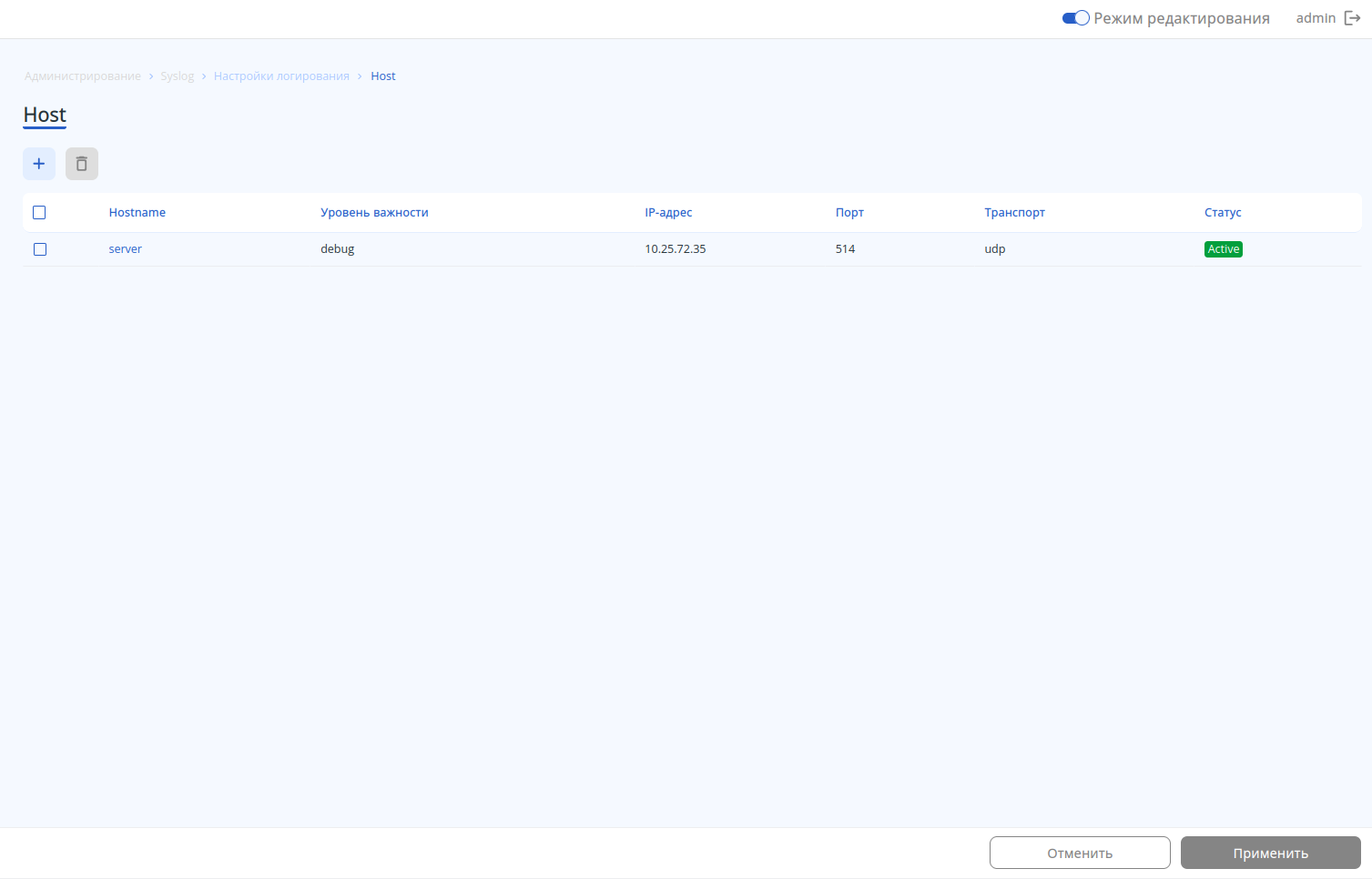
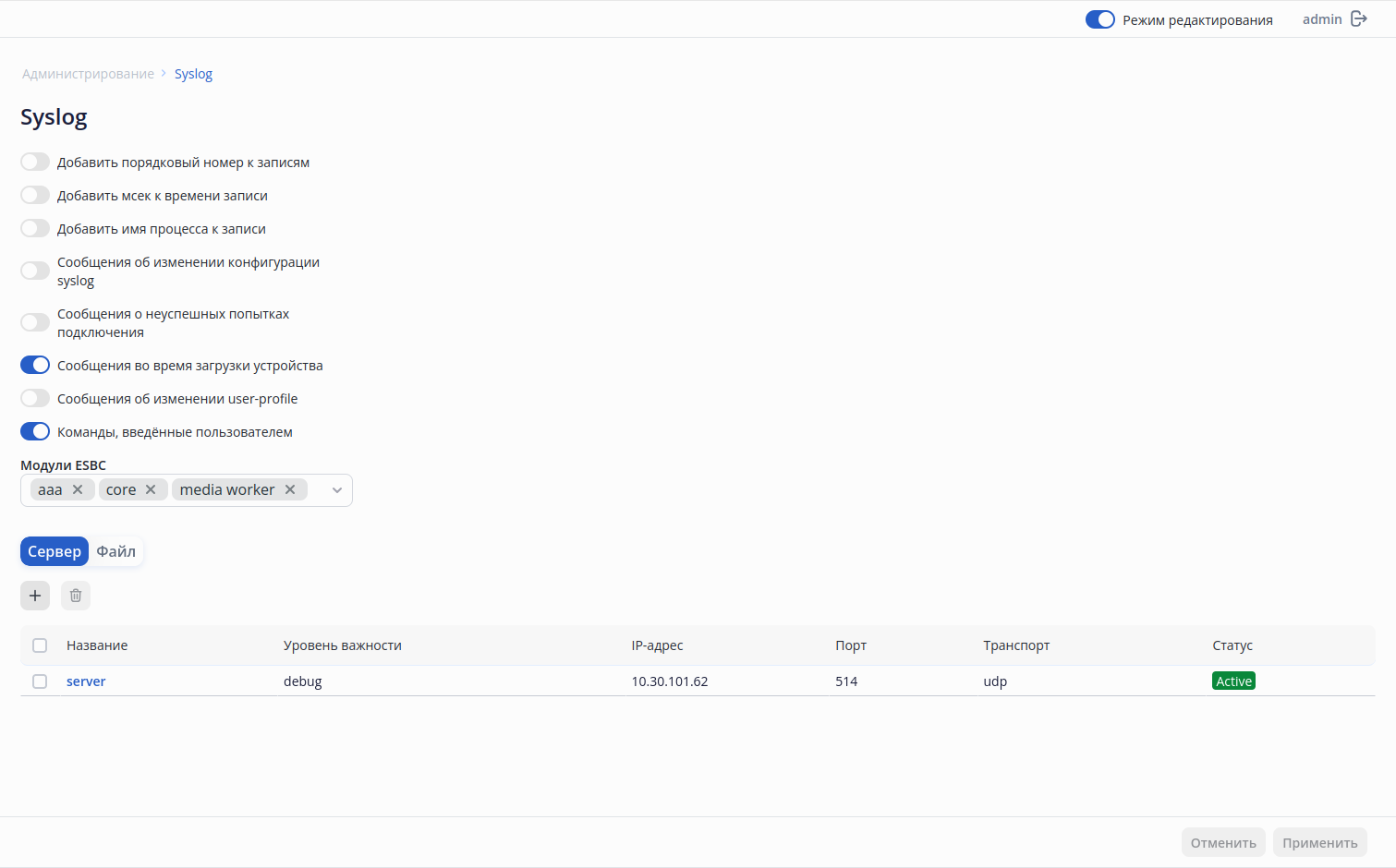
Scroll Pagebreak
...
После внесения изменений в правом нижнем углу страницы появится всплывающая кнопка «Сохранить», при нажатии на которую все изменения записываются в Candidate-конфигурацию.
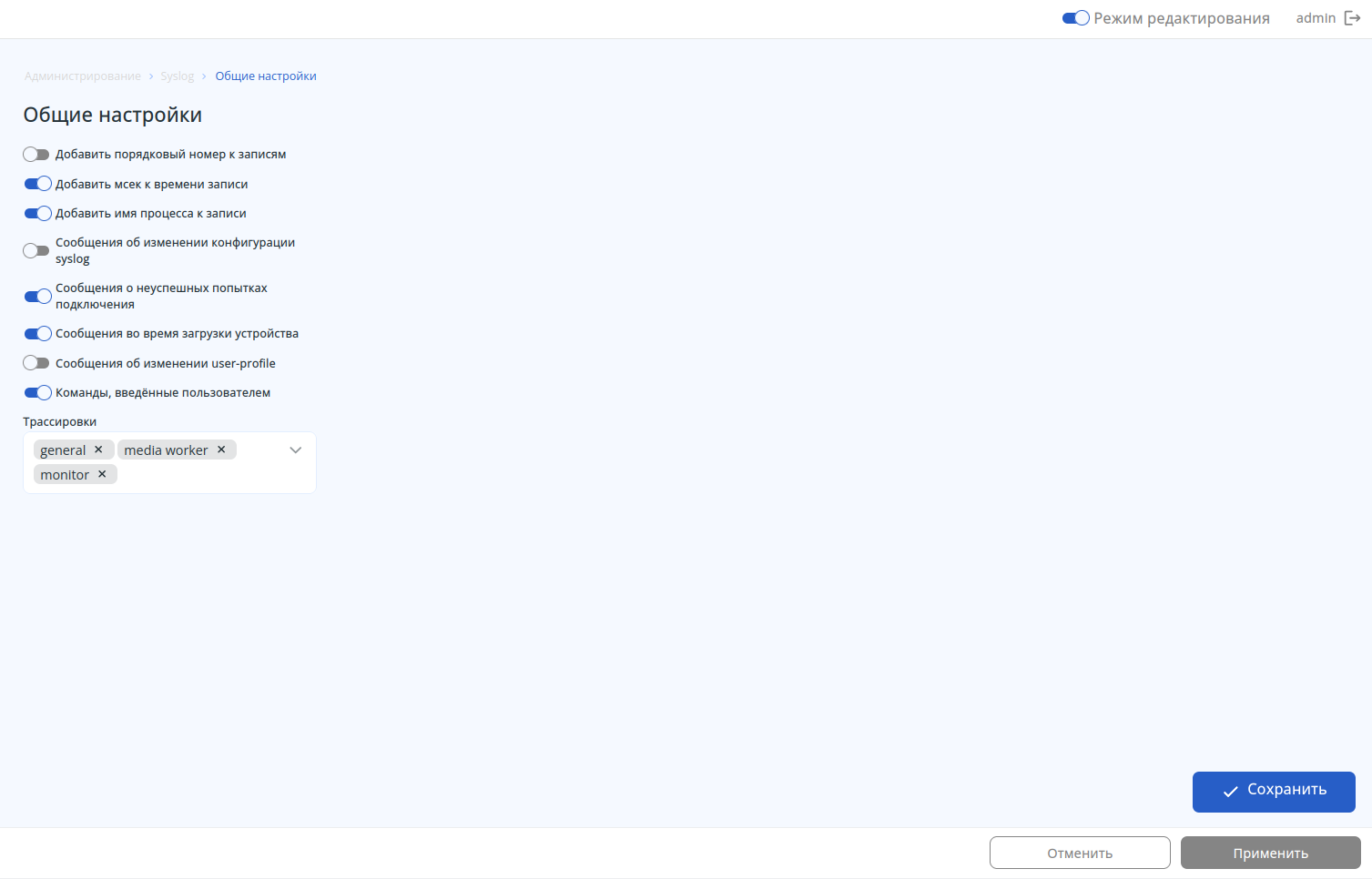
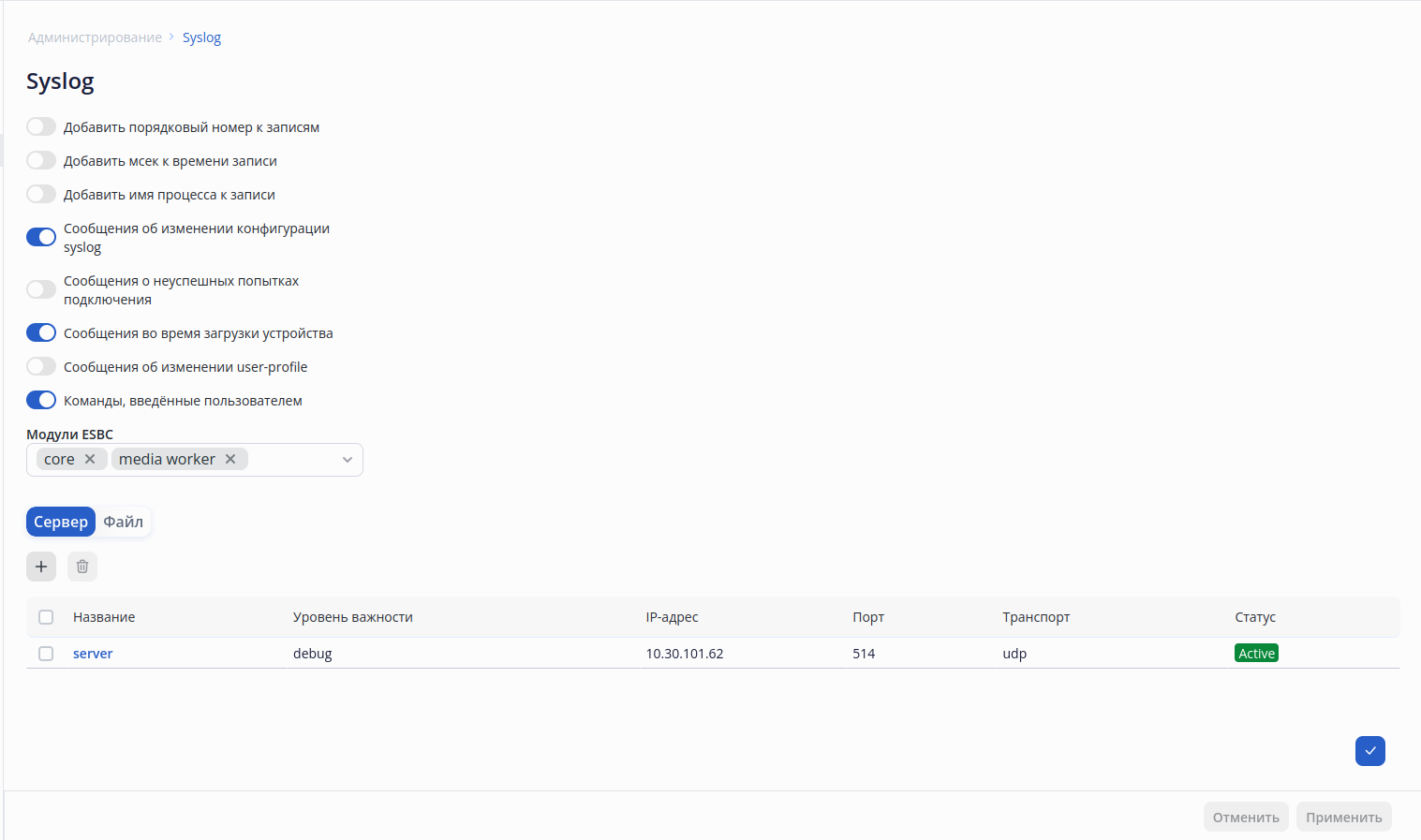
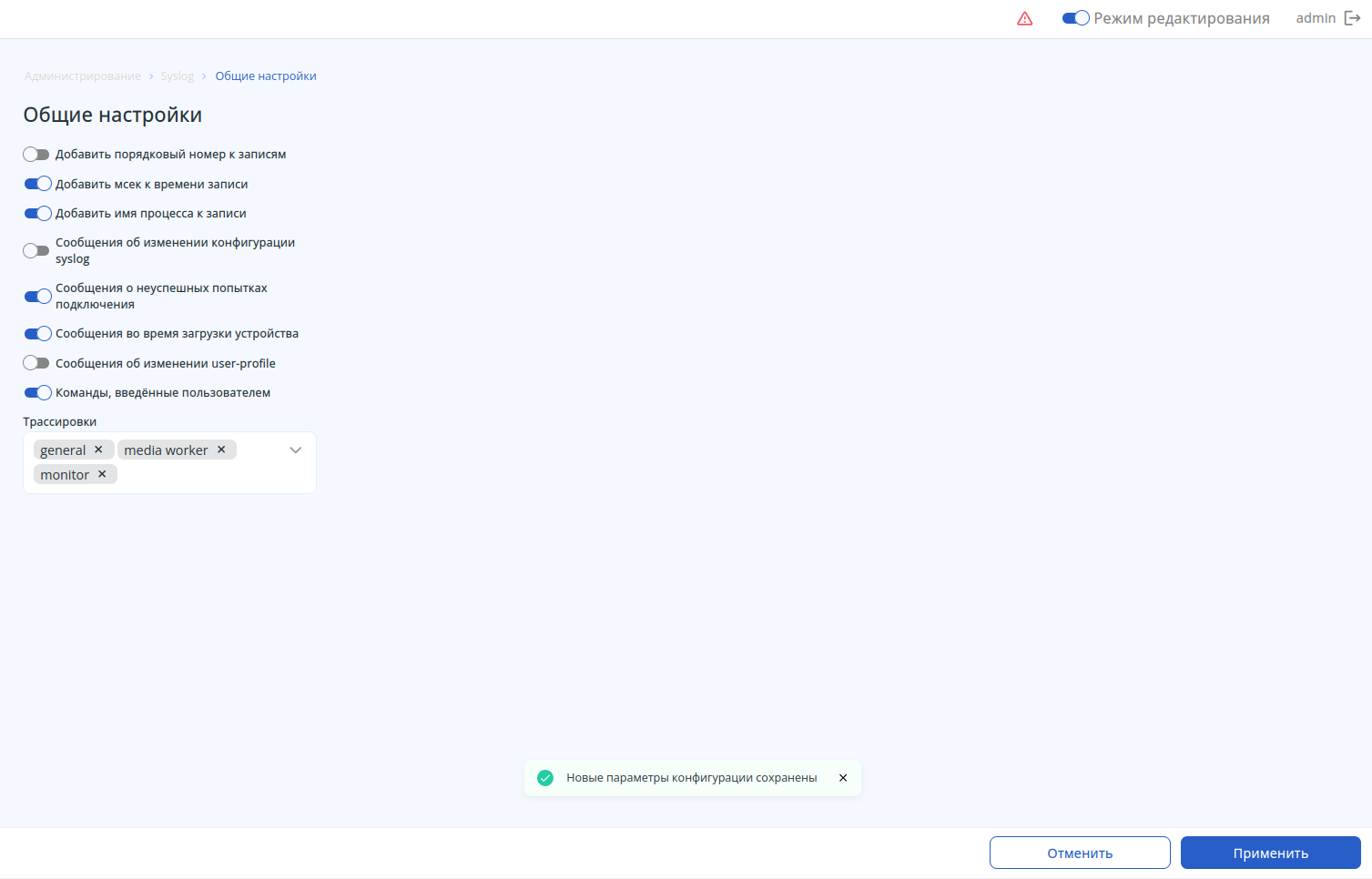
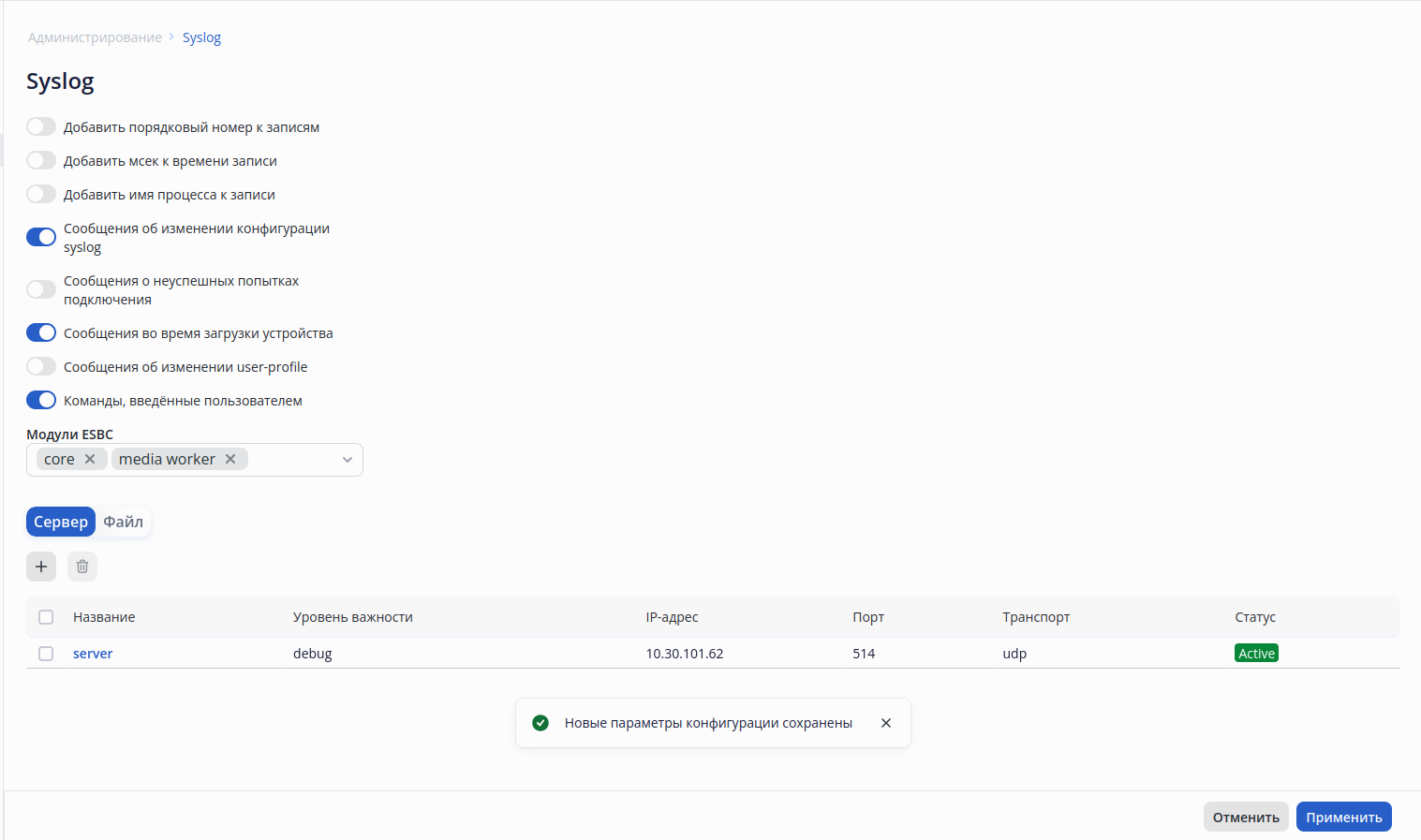
Наличие любых изменений в текущей конфигурации отражается на верхней панели страницы с помощью иконки .
.
...
После сохранения настроек необходимо применить конфигурацию с помощью кнопки «Применить». Кнопка «Отменить» позволяет удалить все внесённые изменения.
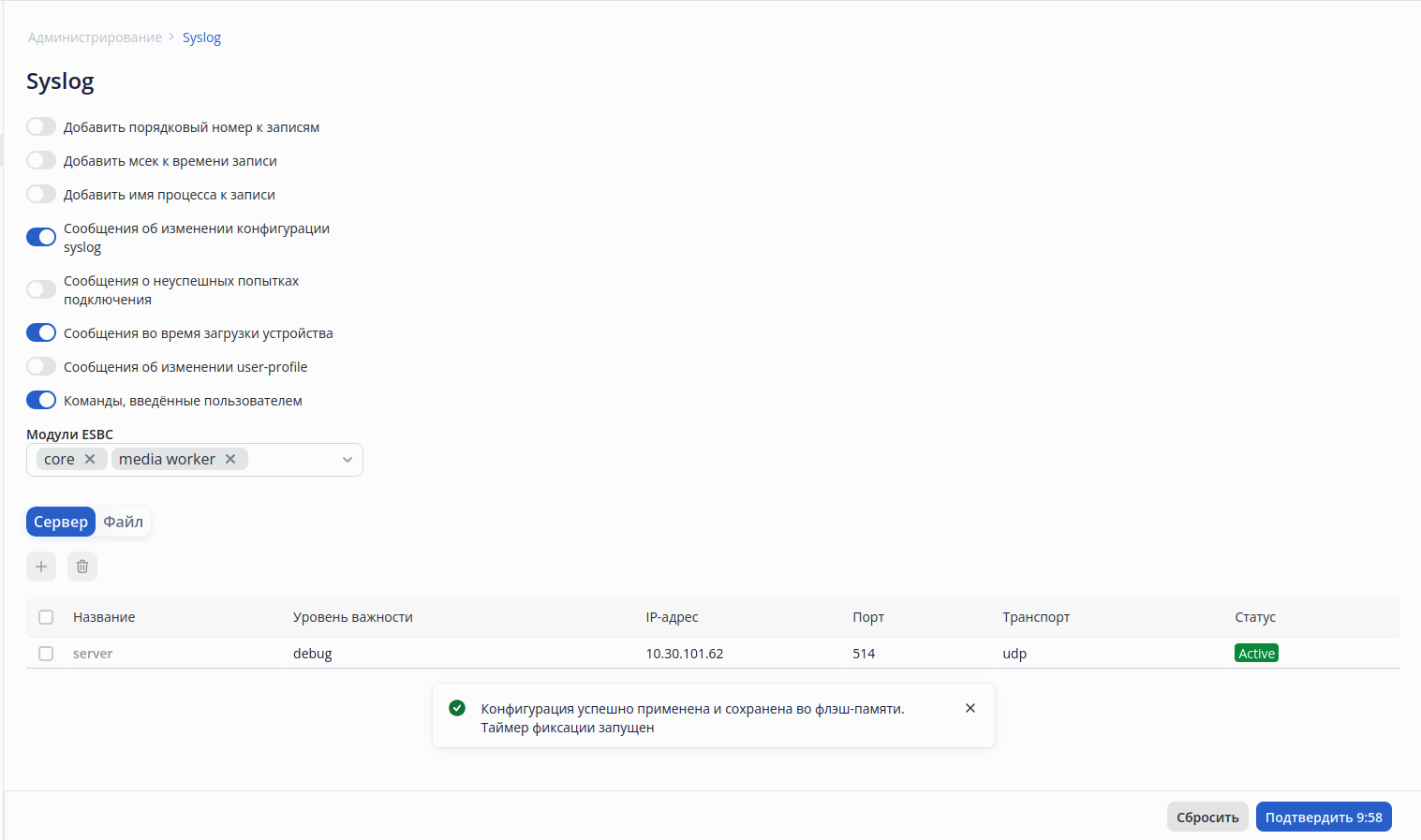
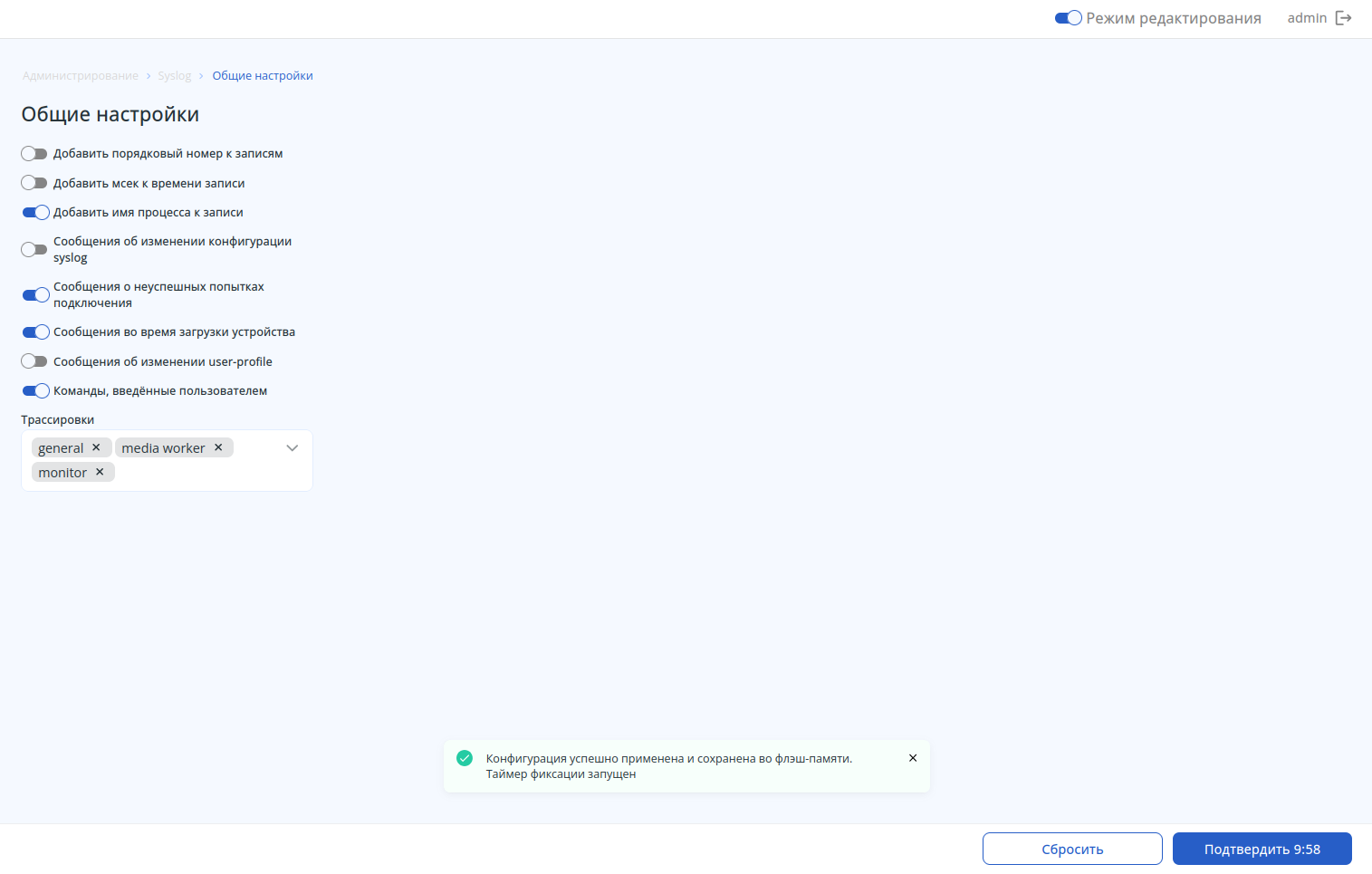
После нажатия кнопки «Применить» запускается таймер, в течение которого действуют внесенные изменения. Чтобы полностью сохранить изменения необходимо нажать кнопку «Подтвердить».
...
Пример представлен на рисунке ниже:


Scroll Pagebreak
...
Для удобства использования предусмотрены фильтры. Поиск доступен по следующим ключевым параметрам:
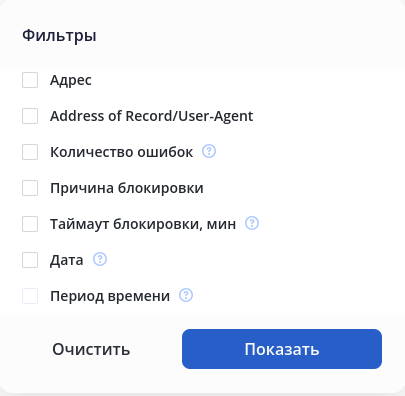
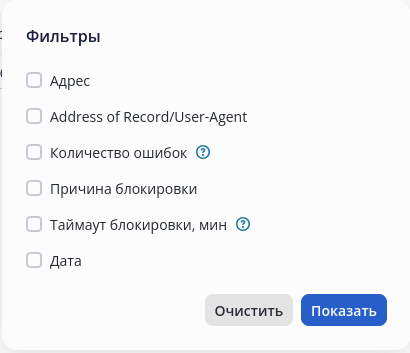
- Адрес – заблокированный IP-адрес. Поиск работает по частичному совпадению;
- Address of Record/User-Agent – заблокированный атрибут. Поиск работает по частичному совпадению;
- Количество ошибок – количество накопленных ошибок у заблокированного атрибута (AOR/UA). Для поиска необходимо ввести целое число или интервал;
- Причина блокировки – название причины блокировки, осуществляется выбор из списка значений;
- Таймаут блокировки, мин – время, в течение которого адрес будет оставаться заблокированным. Для поиска необходимо ввести целое число или интервал;
- Дата – Дата – дата и время блокировки. Допускается ввод даты вручную или с помощью календаря. В фильтре доступен выбор диапазона дат от 1 до 7 дней;Период времени– интервал времени, в котором был заблокирован адрес. Для активации параметра необходимо выбрать дату. Для поиска необходимо ввести период времени вручную.
При настройке диапазона дат и периода времени начало периода будет соответствовать первому дню из диапазона дат.
При использовании фильтров, параметр «Общее количество» отображает количество отфильтрованных записей, показанных на страницу. Scroll Pagebreak
...
Для удобства использования предусмотрены фильтры. Поиск доступен по следующим ключевым параметрам:
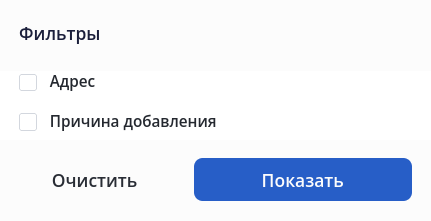
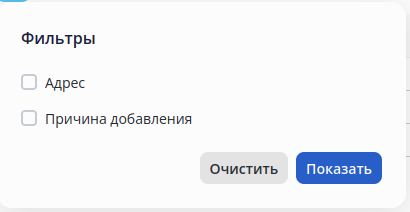
- Адрес – IP-адрес из белого списка. Поиск работает по частичному совпадению;
- Причина добавления – название причины добавления адреса в белый список, осуществляется выбор из списка значений.
...
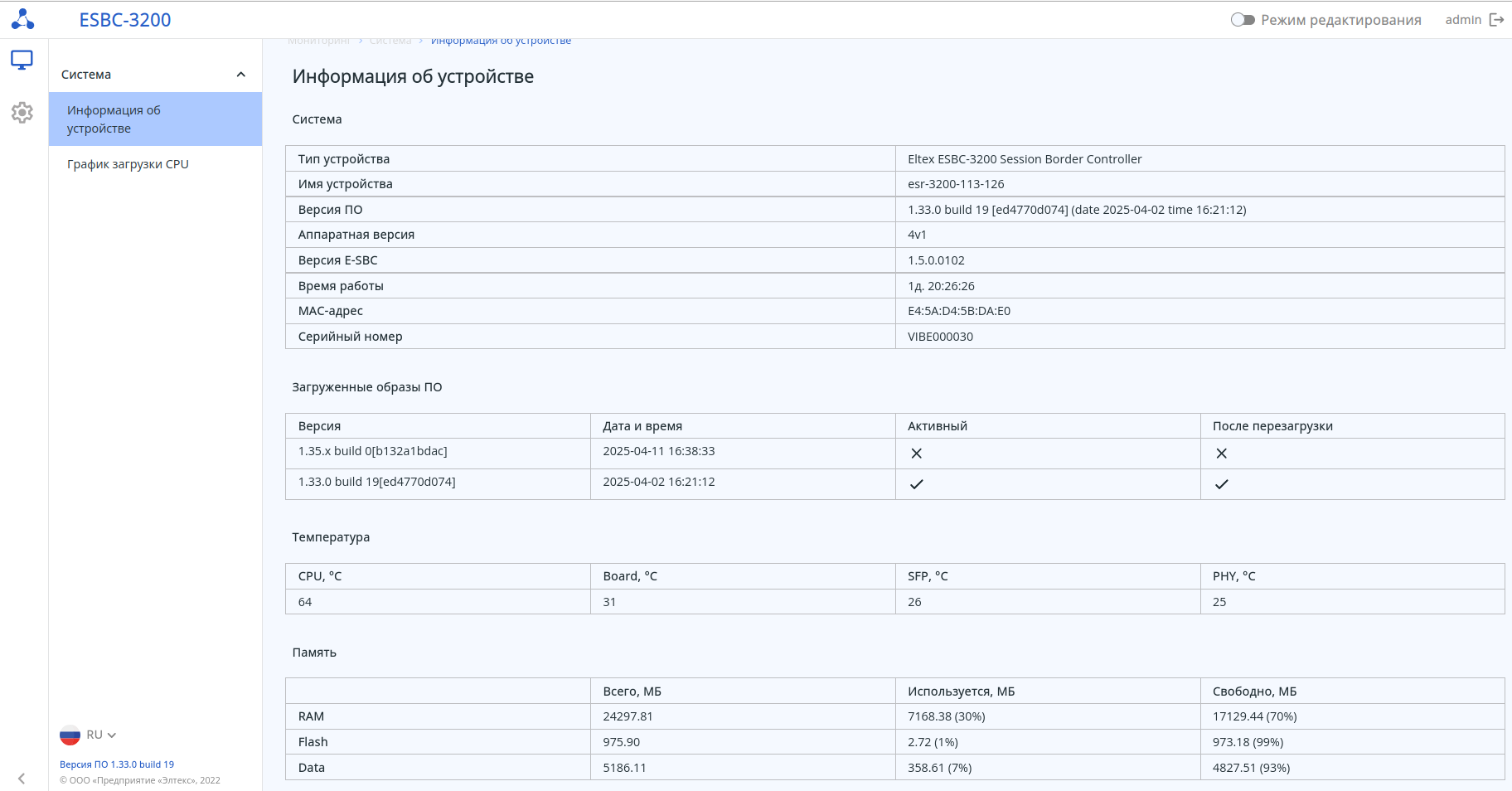
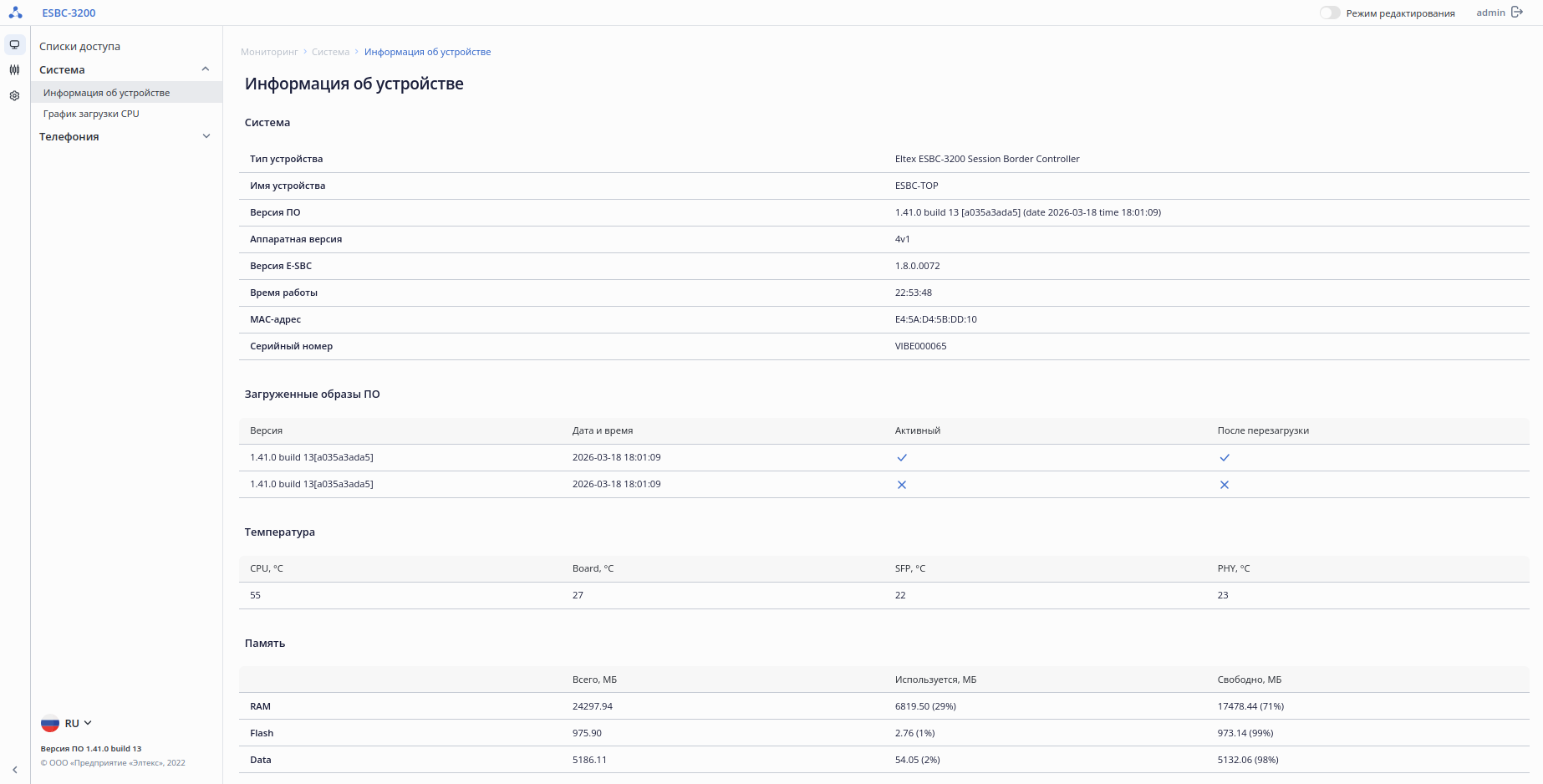
На странице «Информация об устройстве» содержатся основные данные о системе контроллера, загруженных образах, температуре и памяти.
Scroll Pagebreak
...
Для удобства использования предусмотрены фильтры. Поиск доступен по следующим ключевым параметрам:
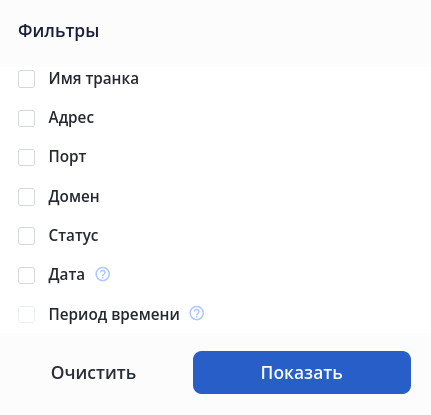
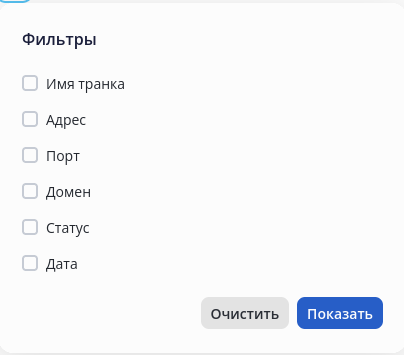
- Имя транка – название SIP-транка. Поиск работает по частичному совпадению;
- Адрес – адрес удаленной стороны. Поиск работает по частичному совпадению;
- Порт – порт удаленной стороны. Для поиска необходимо ввести значение полностью;
- Домен – доменное имя транка. Поиск работает по частичному совпадению;
- Статус – информация о доступности транка, осуществляется выбор из списка значений;
- Дата – день, когда в последний раз изменился статус доступности дата и время последнего изменения состояния транка. Допускается ввод даты вручную или с помощью календаря. В фильтре доступен выбор диапазона дат от 1 до 7 дней;
- Период времени – интервал времени, в котором изменился статус доступности транка. Для активации параметра необходимо выбрать дату. Для поиска необходимо ввести период времени вручную.
При настройке диапазона дат и периода времени начало периода будет соответствовать первому дню из диапазона дат.
При использовании фильтров, параметр «Общее количество» отображает количество отфильтрованных записей, показанных на страницу. Scroll Pagebreak
...
Обновление страницы происходит при нажатии на кнопку «Обновить».
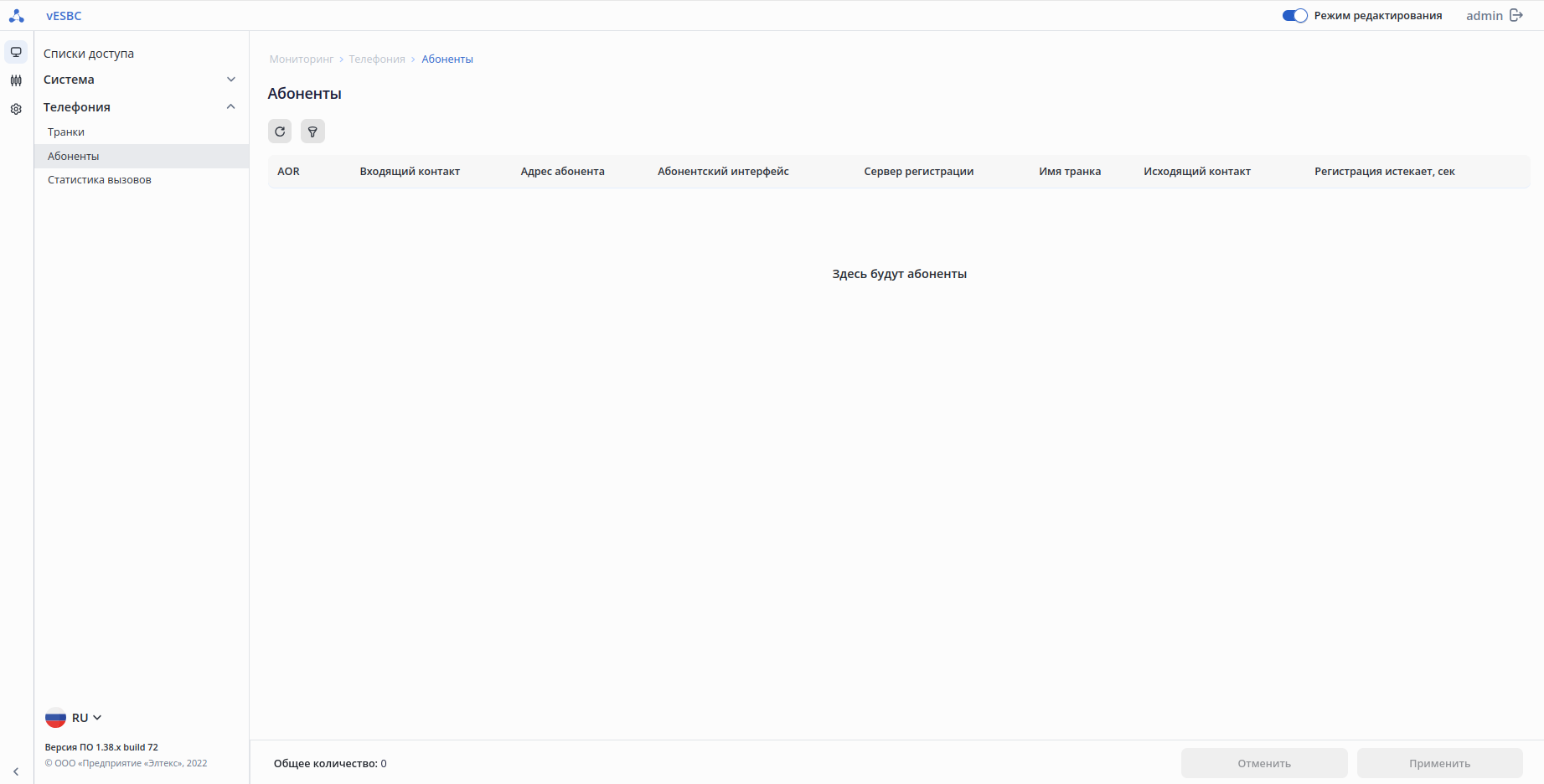
С помощью чекбоксов можно выбрать одного, несколько или всех зарегистрированных абонентов на странице, чтобы применить к ним общее действие с помощью кнопки  «Сбросить регистрацию».
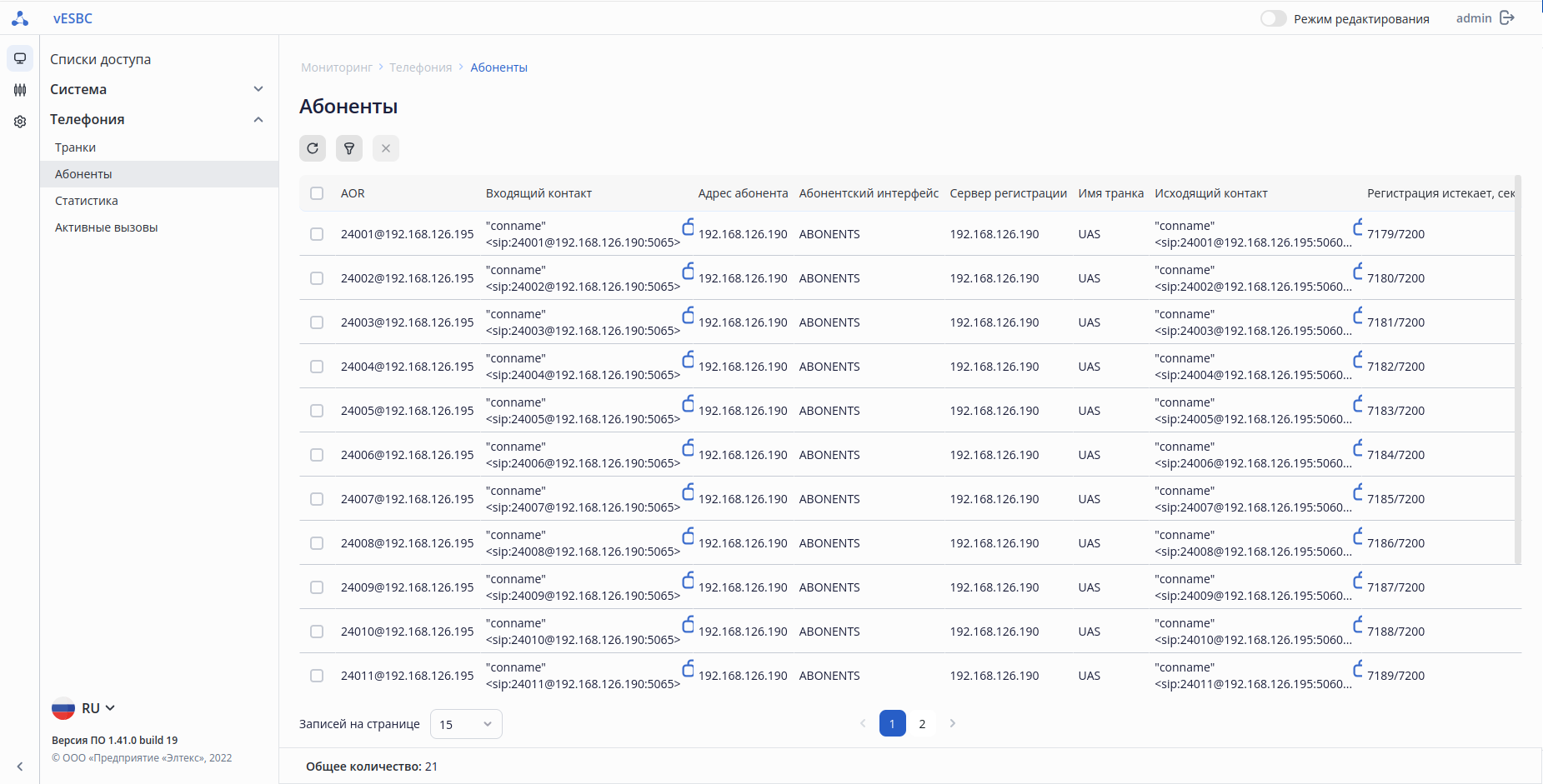
Таблица содержит следующую Таблица содержит следующую информацию об абонентах:
- AOR– Address of Record, записывается как номер@домен;
- Входящий контакт – входящий адрес пользователя для идентификации местоположения в сети, содержит значение заголовка Contact из входящего сообщения;
- Адрес абонента – IP-адрес пользователя;
- Абонентский интерфейс – название абонентского интерфейса, через который абонент зарегистрировался;
- Сервер регистрации – IP-адрес сервера, на котором зарегистрирован абонент;
- Имя транка – название транка, в который был направлен запрос на регистрацию абонента;
- Исходящий контакт – исходящий адрес пользователя для идентификации местоположения в сети, содержит значение заголовка Contact из исходящего сообщения;
- Регистрация истекает – время до истечения регистрации в секундах/изначальное время регистрации в секундах (значение Expires из SIP-сообщения).
Scroll Pagebreak
Для удобства использования предусмотрены фильтры. Поиск доступен по следующим ключевым параметрам:
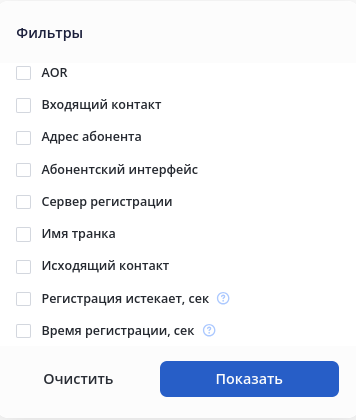
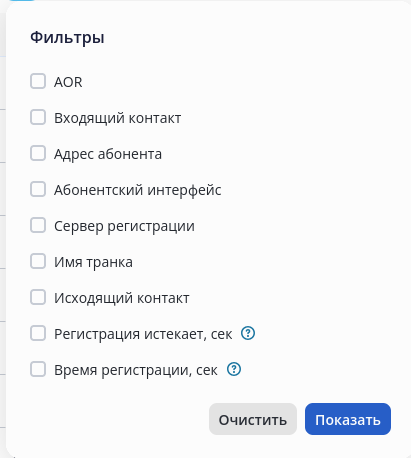
- AOR– Address of Record. Поиск работает по частичному совпадению;
- Входящий контакт – входящий адрес пользователя для идентификации местоположения в сети. Поиск работает по частичному совпадению;
- Адрес абонента – IP-адрес пользователя. Поиск работает по частичному совпадению;
- Абонентский интерфейс – название абонентского интерфейса, осуществляется выбор из списка сконфигурированных абонентских интерфейсов;
- Сервер регистрации – IP-адрес сервера. Поиск работает по частичному совпадению;
- Имя транка – название транка, осуществляется выбор из списка сконфигурированных транков;
- Исходящий контакт – исходящий адрес пользователя для идентификации местоположения в сети. Поиск работает по частичному совпадению;
- Регистрация истекает – время до истечения регистрации в секундах. Для поиска необходимо ввести целое число или интервал;
- Время регистрации – изначальное время регистрации в секундах (значение Expires из SIP-сообщения). Для поиска необходимо ввести целое число или интервал.
Scroll Pagebreak
Подменю «Статистика»
Страница содержит вкладки "Вызовы", "Регистрации", "Подписки", "Интенсивность запросов". По умолчанию открывается статистика вызовов.
Вкладка «Вызовы»
Якорь Статистика вызовов Статистика вызовов
| Статистика вызовов | |
| Статистика вызовов |
На странице «Статистика вызовов» вкладке отображается информация о вызовах, график CPS и график активных вызовов.
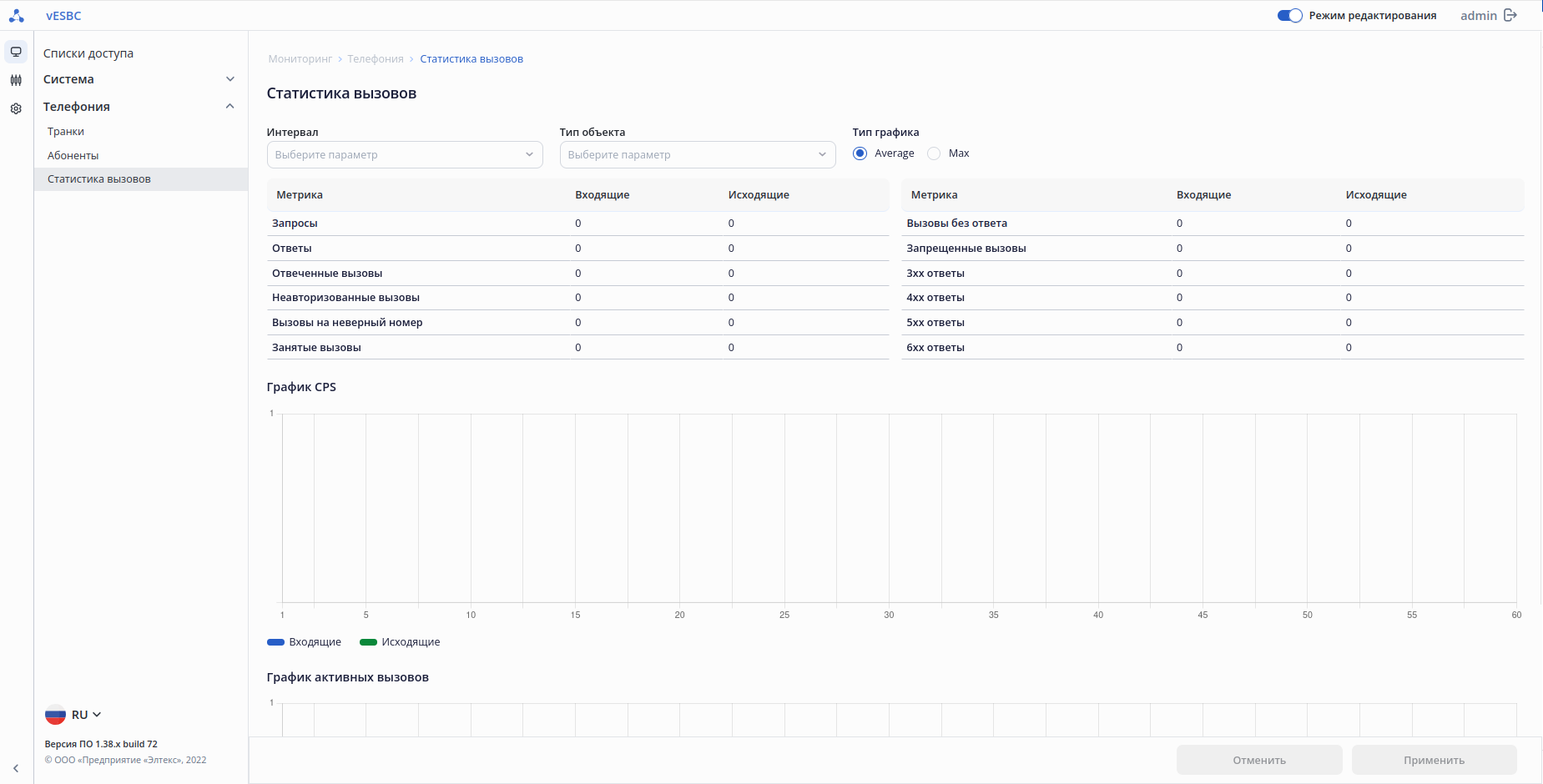
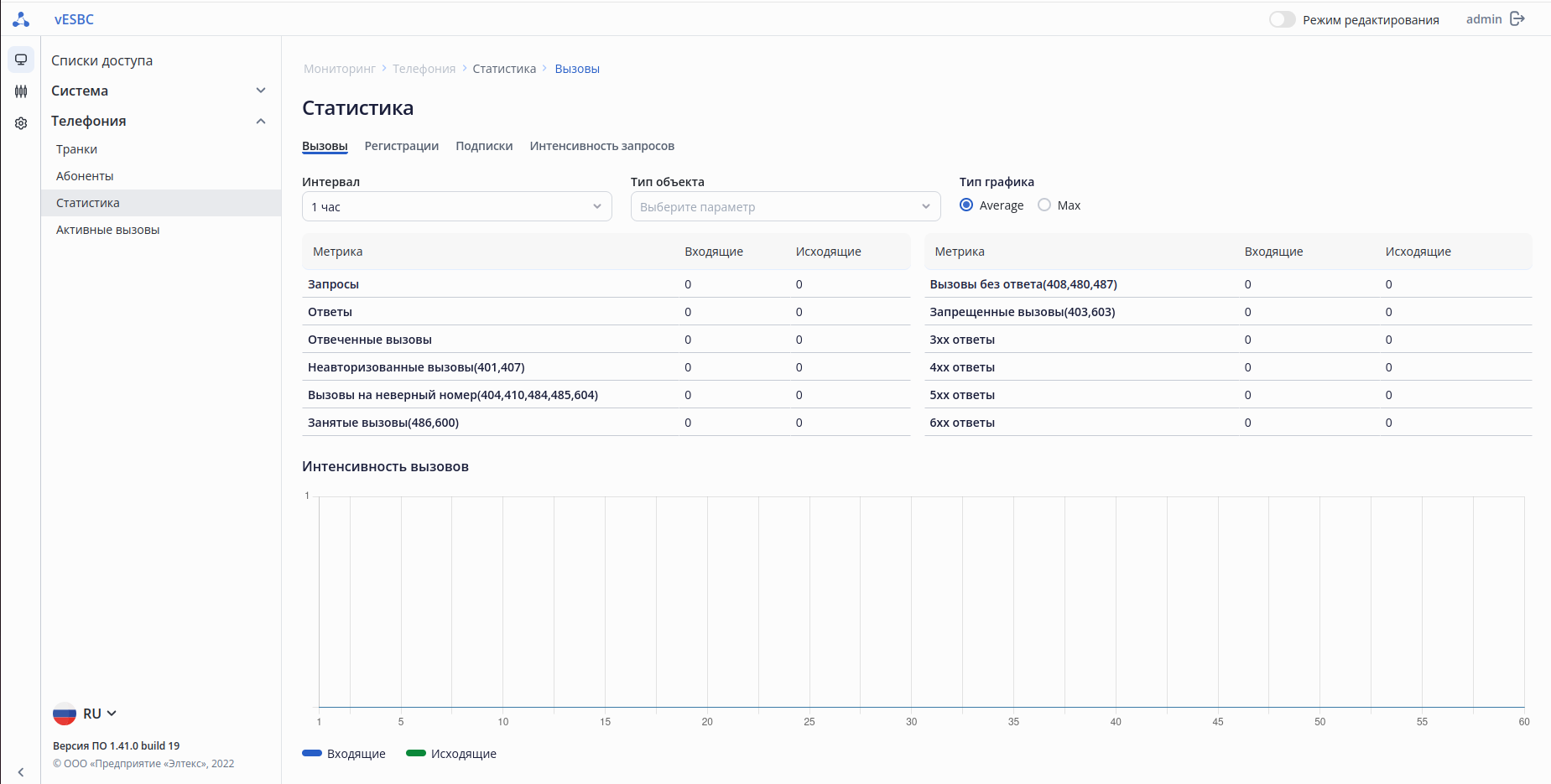
При переходе на страницу графики не отображаются. по умолчанию выводится статистика по всей системе за последний час.
Для отображения статистики за определенный период Для построения графиков и отображения статистики необходимо выбрать интервал времени – «Интервал»:
...
При выборе типа объекта появляется выбор конкретного объекта – «Объект», представленный списком из названий сконфигурированных объектов.
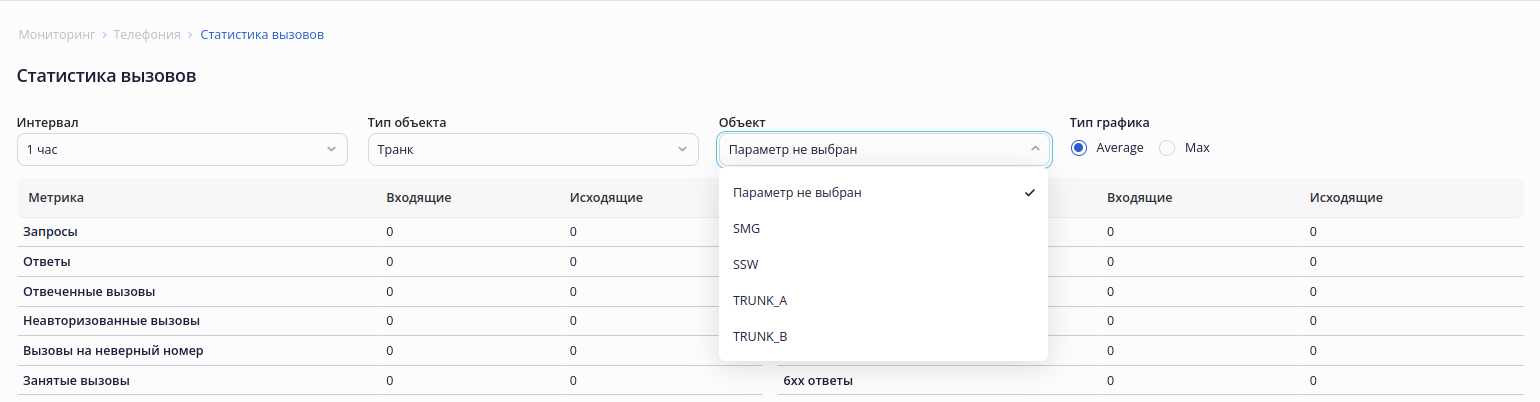
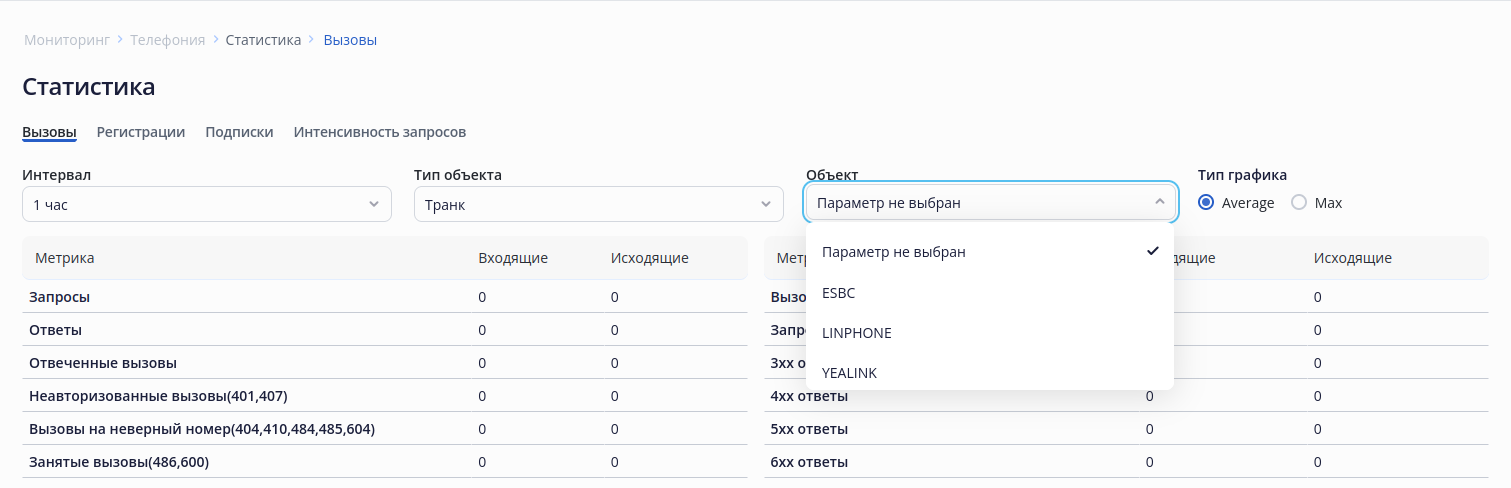
При выборе конкретного объекта отображается только его статистика.
...
- Запросы – количество полученных (отправленных) запросов в рамках INVITE сессий;
- Ответы – количество полученных (отправленных) ответов в рамках INVITE сессий;
- Отвеченные вызовы – количество успешных вызовов, увеличивается при получении (отправке) ответа 200 на инициирующий INVITE;
- Неавторизованные вызовы – количество неавторизованных вызовов, увеличивается при получении (отправке) ответов 401, 407 на инициирующий INVITE;
- Вызовы на неверный номер – количество вызовов на неверный номер, увеличивается при получении (отправке) ответов 404, 410, 484, 485, 604 на инициирующий INVITE;
- Занятые вызовы – количество вызовов на занятого пользователя, увеличивается при получении (отправке) ответов 486, 600 на инициирующий INVITE;
- Вызовы без ответа – количество вызовов без ответа, увеличивается при получении (отправке) ответов 408, 480, 487 на инициирующий INVITE;
- Запрещенные вызовы – количество запрещенных вызовов, увеличивается при получении (отправке) ответов 403, 603 на инициирующий INVITE;
- 3xx ответы – количество полученных (отправленных) 3xx ответов на инициирующий INVITE;
- 4xx ответы – количество полученных (отправленных) 4xx ответов (если не подпадает под другие условия) на инициирующий INVITE;
- 5xx ответы – количество полученных (отправленных) 5xx ответов на инициирующий INVITE;
- 6xx ответы – количество полученных (отправленных) 6xx ответов (если не подпадает под другие условия) на инициирующий INVITE.
Scroll Pagebreak
Вкладка «Регистрации»
Якорь Статистика регистраций Статистика регистраций
| Статистика регистраций | |
| Статистика регистраций |
На вкладке отображается информация о регистрациях, график интенсивности регистраций и незавершенных регистраций.
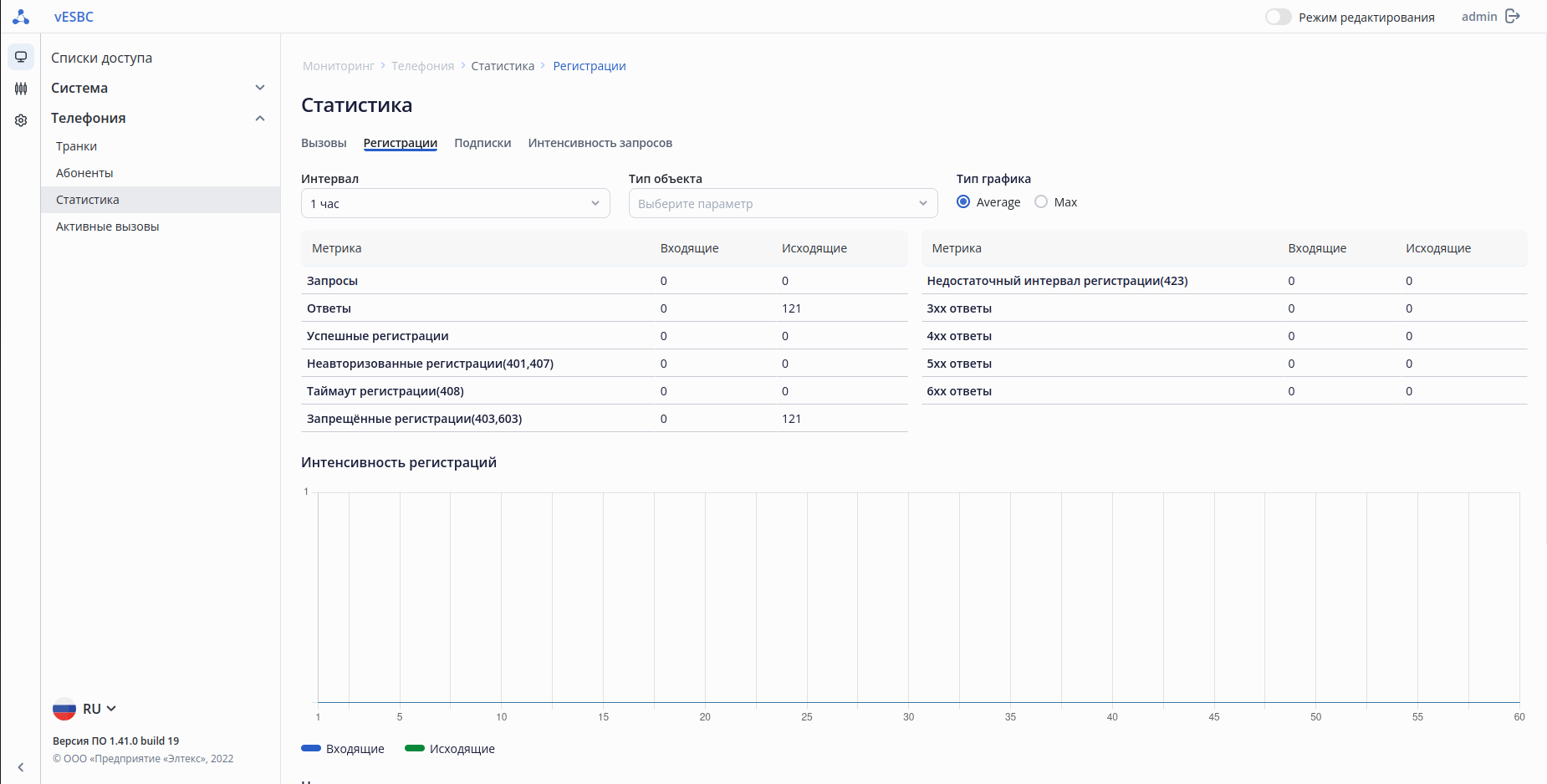
При переходе на страницу по умолчанию выводится статистика по всей системе за последний час.
Для отображения статистики за определенный период необходимо выбрать интервал времени – «Интервал»:
- 1 минута – отображается график за последнюю минуту с секундным интервалом;
- 1 час – отображается график за последний час с минутным интервалом;
- 3 дня – отображается график за последние 72 часа с часовым интервалом.
Имеется вариант выбора типа объекта для отображения статистики – «Тип объекта»:
- Параметр не выбран – вывод статистики и построение графиков по всей системе;
- Транспорт – вывод статистики и построение графиков по транспортам;
- Абонентский интерфейс – вывод статистики и построение графиков по абонентским интерфейсам;
- Транк – вывод статистики и построение графиков по транкам.
Если тип объекта не выбран, то выводится статистика по всей системе. Scroll Pagebreak
При выборе типа объекта появляется выбор конкретного объекта – «Объект», представленный списком из названий сконфигурированных объектов.
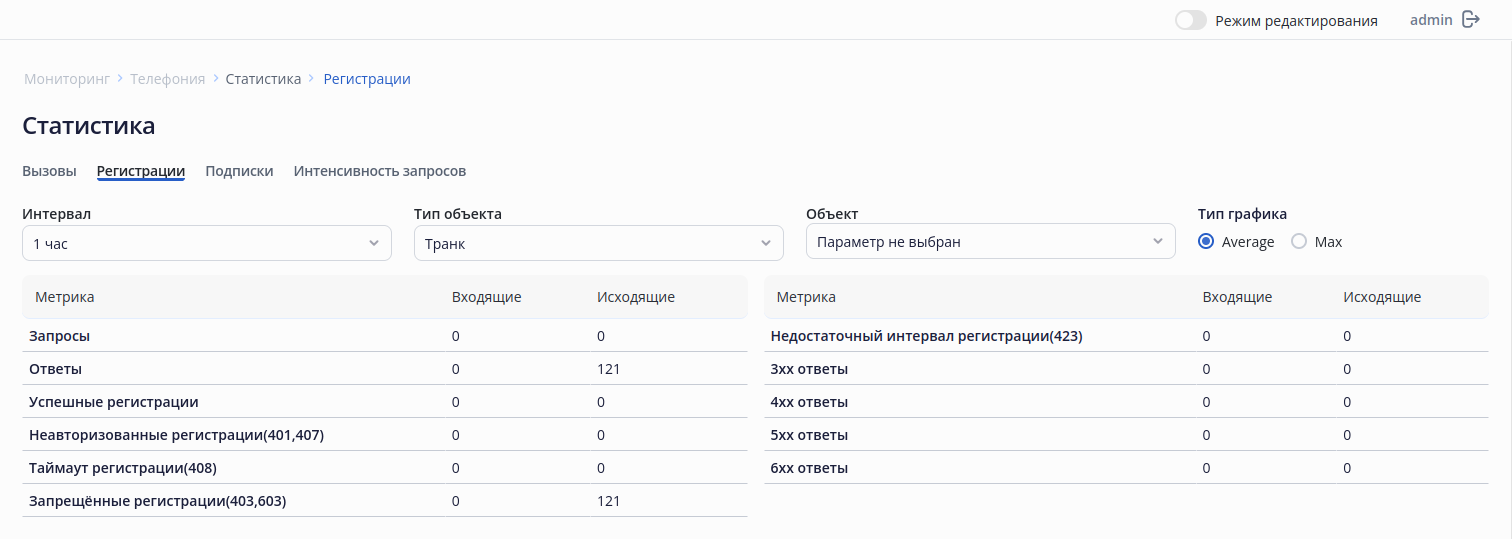
При выборе конкретного объекта отображается только его статистика.
Также есть возможность выбрать «Тип графика»:
- Average – выводится среднее значение за интервал;
- Max – выводится максимальное значение за интервал.
Таблица со статистикой регистраций разделена на входящие и исходящие метрики, в ней отображается следующая информация:
- Запросы – количество полученных (отправленных) запросов в рамках REGISTER-транзакций;
- Ответы – количество полученных (отправленных) ответов в рамках REGISTER-транзакций;
- Успешные регистрации – количество успешных регистраций, увеличивается при получении (отправке) ответа 200 на REGISTER;
- Неавторизованные регистрации – количество неавторизованных регистраций, увеличивается при получении (отправке) ответов 401, 407 на REGISTER;
- Таймаут регистрации – количество регистраций с истёкшим временем ожидания ответа, увеличивается при получении(отправке) ответа 408 на REGISTER;
- Запрещенные регистрации – количество запрещенных регистраций, увеличивается при получении(отправке) ответов 403, 603 на REGISTER;
- Недостаточный интервал регистрации – количество регистраций со слишком коротким Expires, увеличивается при получении (отправке) ответа 423 на REGISTER;
- 3xx ответы – количество полученных (отправленных) 3xx ответов на REGISTER;
- 4xx ответы – количество полученных (отправленных) 4xx ответов (если не подпадает под другие условия) на REGISTER;
- 5xx ответы – количество полученных (отправленных) 5xx ответов на REGISTER;
- 6xx ответы – количество полученных (отправленных) 6xx ответов (если не подпадает под другие условия) на REGISTER.
Scroll Pagebreak
Вкладка «Подписки»
Якорь Статистика подписок Статистика подписок
| Статистика подписок | |
| Статистика подписок |
На вкладке отображается информация о подписках, график интенсивности подписок и активных подписок.
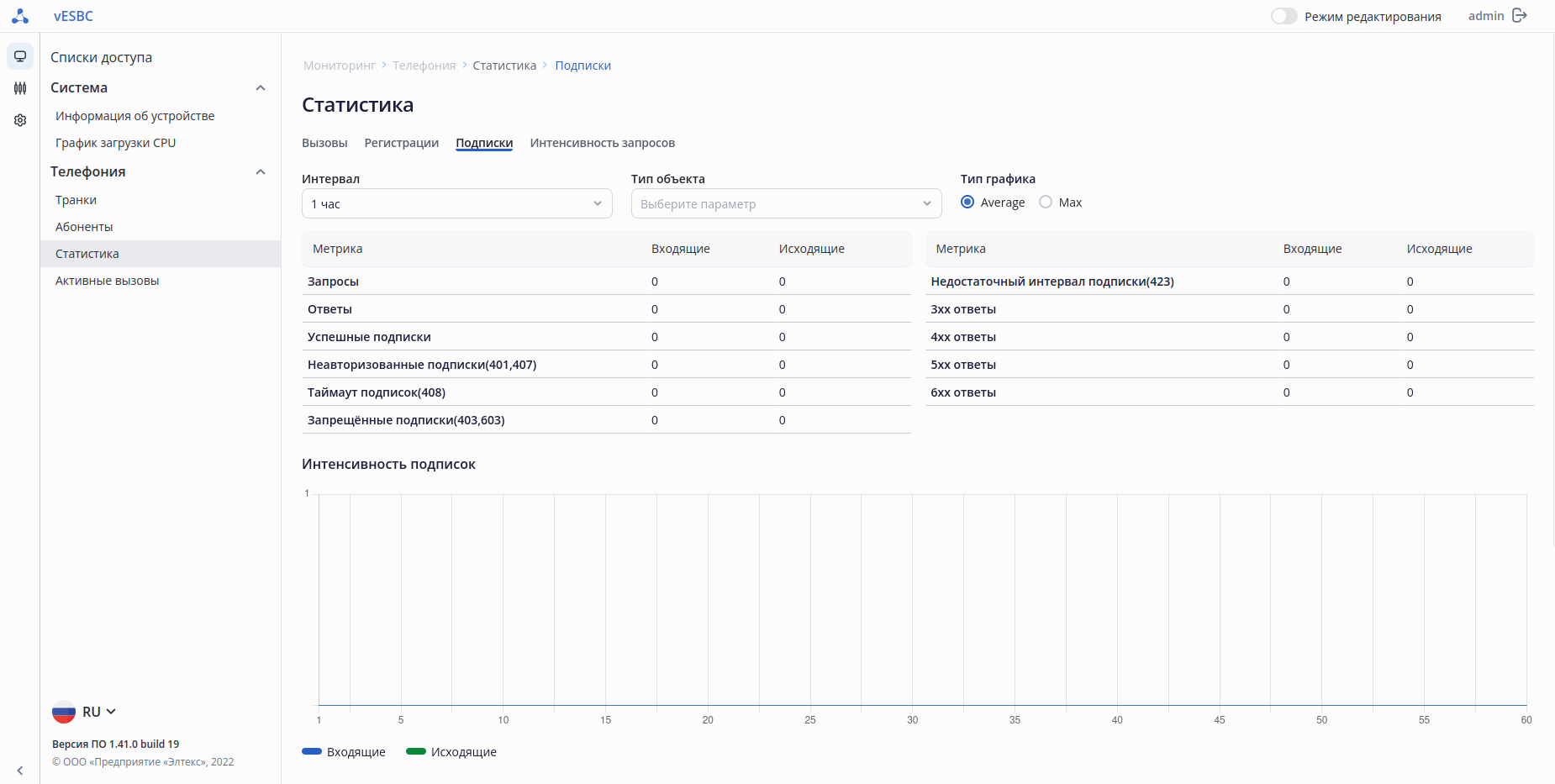
При переходе на страницу по умолчанию выводится статистика по всей системе за последний час.
Для отображения статистики за определенный период необходимо выбрать интервал времени – «Интервал»:
- 1 минута – отображается график за последнюю минуту с секундным интервалом;
- 1 час – отображается график за последний час с минутным интервалом;
- 3 дня – отображается график за последние 72 часа с часовым интервалом.
Имеется вариант выбора типа объекта для отображения статистики – «Тип объекта»:
- Параметр не выбран – вывод статистики и построение графиков по всей системе;
- Транспорт – вывод статистики и построение графиков по транспортам;
- Абонентский интерфейс – вывод статистики и построение графиков по абонентским интерфейсам;
- Транк – вывод статистики и построение графиков по транкам.
Если тип объекта не выбран, то выводится статистика по всей системе. Scroll Pagebreak
При выборе типа объекта появляется выбор конкретного объекта – «Объект», представленный списком из названий сконфигурированных объектов.
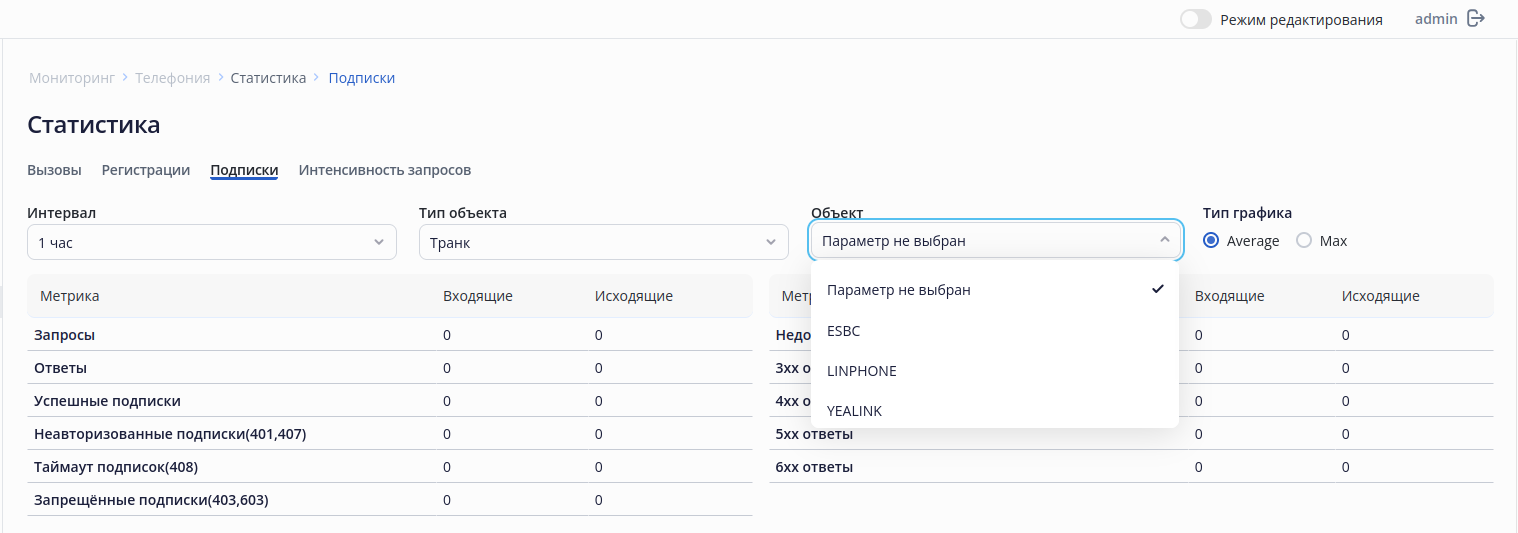
При выборе конкретного объекта отображается только его статистика.
Также есть возможность выбрать «Тип графика»:
- Average – выводится среднее значение за интервал;
- Max – выводится максимальное значение за интервал.
Таблица со статистикой подписок разделена на входящие и исходящие метрики, в ней отображается следующая информация:
- Запросы – количество полученных (отправленных) запросов в рамках SUBSCRIBE сессий;
- Ответы – количество полученных (отправленных) ответов в рамках SUBSCRIBE сессий;
- Успешные подписки – количество успешных регистраций, увеличивается при получении (отправке) ответа 200 на SUBSCRIBE;
- Неавторизованные подписки – количество неавторизованных регистраций, увеличивается при получении (отправке) ответов 401, 407 на SUBSCRIBE;
- Таймаут подписки – количество регистраций с истёкшим временем ожидания ответа, увеличивается при получении(отправке) ответа 408 на SUBSCRIBE;
- Запрещенные подписки – количество запрещенных регистраций, увеличивается при получении(отправке) ответов 403, 603 на SUBSCRIBE;
- Недостаточный интервал подписки – количество регистраций со слишком коротким Expires, увеличивается при получении (отправке) ответа 423 на SUBSCRIBE;
- 3xx ответы – количество полученных (отправленных) 3xx ответов на SUBSCRIBE;
- 4xx ответы – количество полученных (отправленных) 4xx ответов (если не подпадает под другие условия) на SUBSCRIBE;
- 5xx ответы – количество полученных (отправленных) 5xx ответов на SUBSCRIBE;
- 6xx ответы – количество полученных (отправленных) 6xx ответов (если не подпадает под другие условия) на SUBSCRIBE.
Scroll Pagebreak
Вкладка «Интенсивность запросов»
Якорь Интенсивность запросов Интенсивность запросов
| Интенсивность запросов | |
| Интенсивность запросов |
На вкладке отображается график интенсивности запросов.
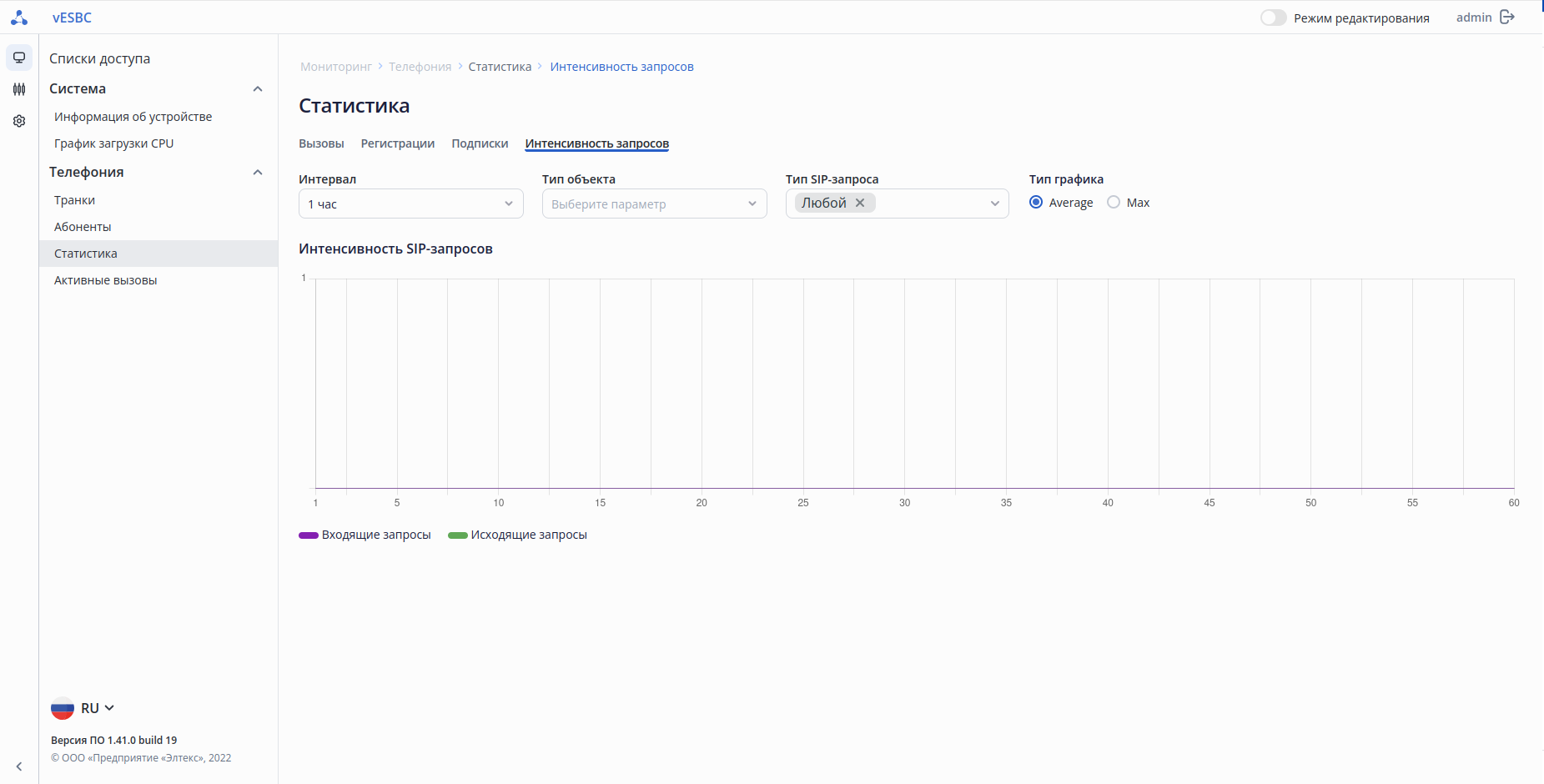
При переходе на страницу по умолчанию выводится график по всем запросам за последний час.
Для отображения графиков за определенный период необходимо выбрать интервал времени – «Интервал»:
- 1 минута – отображается график за последнюю минуту с секундным интервалом;
- 1 час – отображается график за последний час с минутным интервалом;
- 3 дня – отображается график за последние 72 часа с часовым интервалом.
Имеется вариант выбора типа объекта для отображения графиков – «Тип объекта»:
- Параметр не выбран – вывод статистики и построение графиков по всей системе;
- Транспорт – вывод статистики и построение графиков по транспортам;
- Абонентский интерфейс – вывод статистики и построение графиков по абонентским интерфейсам;
- Транк – вывод статистики и построение графиков по транкам.
Если тип объекта не выбран, то выводится статистика по всей системе. Scroll Pagebreak
При выборе типа объекта появляется выбор конкретного объекта – «Объект», представленный списком из названий сконфигурированных объектов.
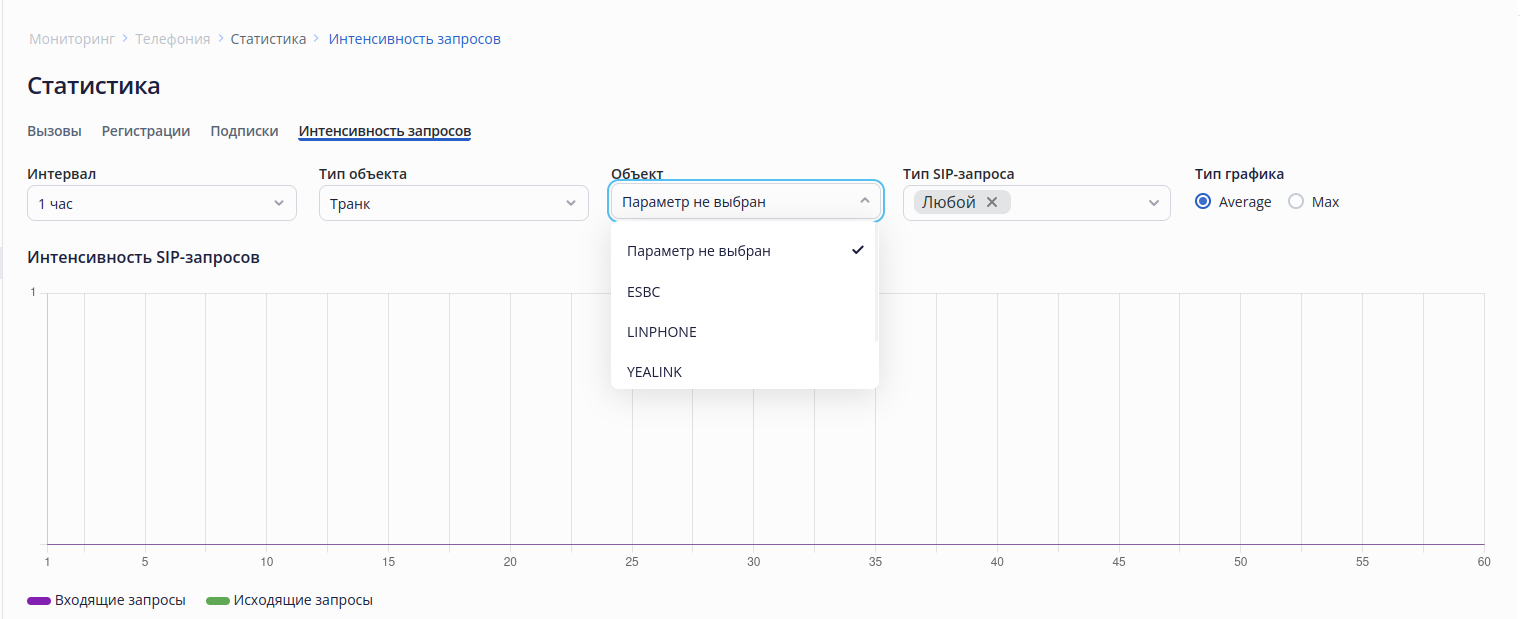
При выборе конкретного объекта отображается только его статистика.
Для просмотра графиков не по всем типам запросов, а по конретным необходимо выбрать нужный тип – «Тип SIP-запроса», на выбор доступны следующие типы:
- REGISTER;
- ACK;
- BYE;
- CANCEL;
- INFO;
- INVITE;
- MESSAGE;
- NOTIFY;
- OPTIONS;
- PRACK;
- REFER;
- SUBSCRIBE;
- UPDATE.
Есть возможность выбрать несколько типов, для каждого на графике будет отдельная кривая, при выборе "Любой" строится кривая по всем типам запросов.
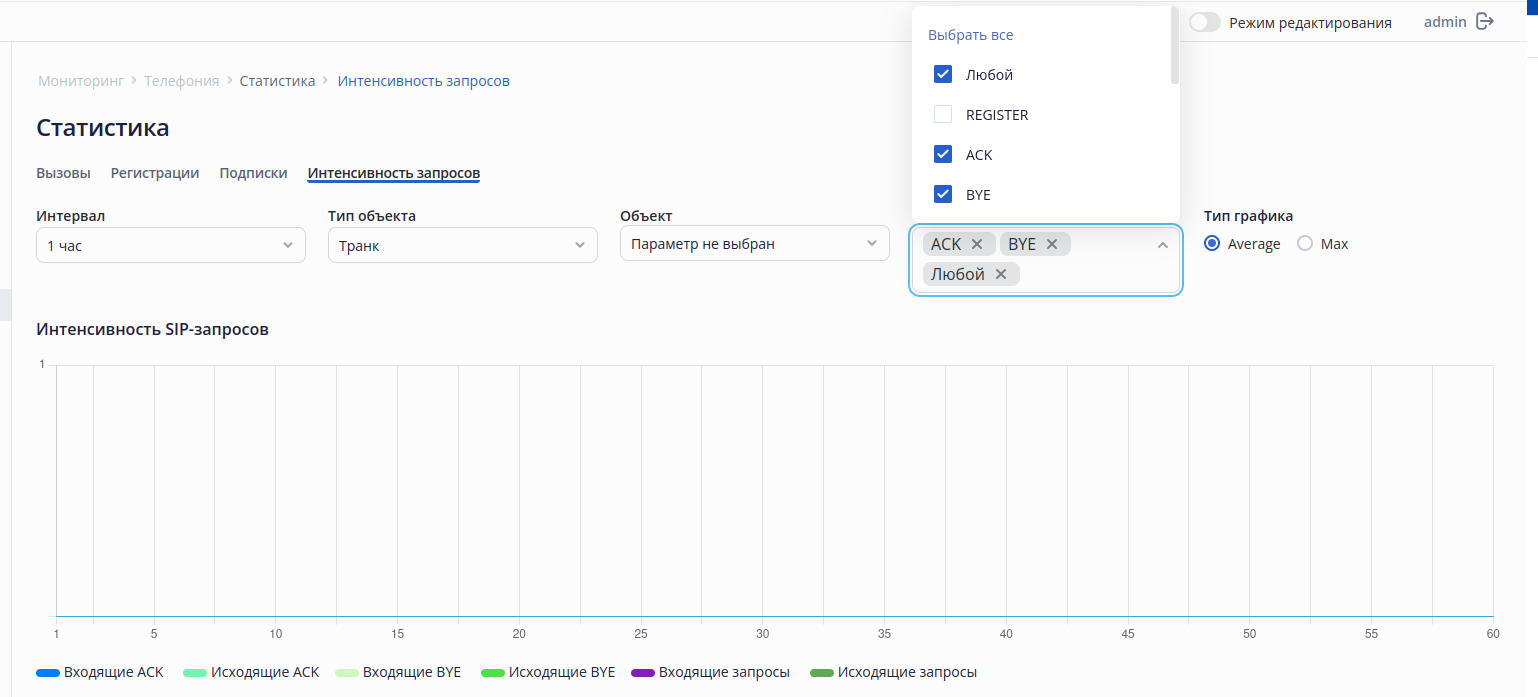
Также есть возможность выбрать «Тип графика»:
- Average – выводится среднее значение за интервал;
- Max – выводится максимальное значение за интервал.
Scroll Pagebreak
Активные вызовы Якорь Активные вызовы Активные вызовы
| Активные вызовы | |
| Активные вызовы |
На странице «Активные вызовы» отображается информация об активных соединениях. В параметре «Общее количество» отображается общее число активных соединений.
Обновление страницы происходит при нажатии на кнопку «Обновить».
С помощью чекбоксов можно выбрать один, несколько или все активные вызовы на странице, чтобы применить к ним общее действие с помощью кнопки  «Разрушить соединение».
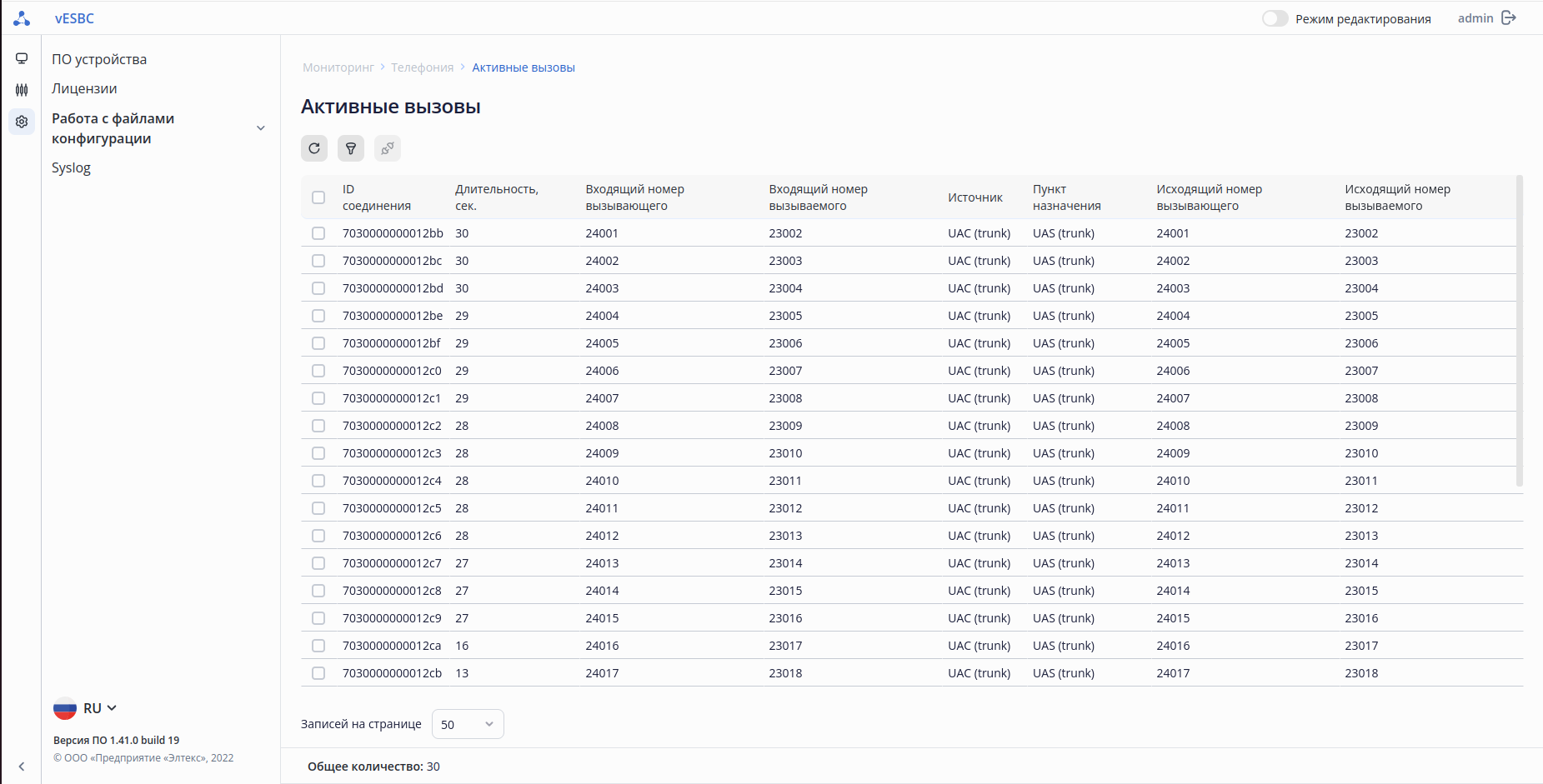
Таблица содержит следующую информацию об абонентах:
- ID соединения– идентификатор соединения;
- Длительность – длительность соединения в секундах;
- Входящий номер вызывающего – номер вызывающего абонента(CgPN) до модификации;
- Входящий номер вызываемого – номер вызываемого абонента(CdPN) до модификации;
- Источник – направление(транк или абонентский интерфейс), с которого поступил вызов;
- Пункт назначения – направление(транк или абонентский интерфейс), на которое был направлен вызов;
- Исходящий номер вызывающего – номер вызывающего абонента(CgPN) после модификации;
- Исходящий номер вызываемого – номер вызываемого абонента(CdPN) после модификации.
Scroll Pagebreak
Для удобства использования предусмотрены фильтры. Поиск доступен по следующим ключевым параметрам:
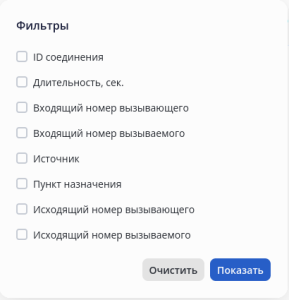
- ID соединения – идентификатор соединения. Поиск работает по частичному совпадению;
- Длительность – длительность соединения в секундах. Задаётся с помощью интервала;
- Входящий номер вызывающего – номер вызывающего абонента(CgPN) до модификации. Поиск работает по частичному совпадению;
- Входящий номер вызываемого – номер вызываемого абонента(CdPN) до модификации. Поиск работает по частичному совпадению;
- Источник – направление(транк или абонентский интерфейс), с которого поступил вызов. Осуществляется выбор из списка сконфигурированных транков и абонентских интерфейсов;
- Пункт назначения – направление(транк или абонентский интерфейс), на которое был направлен вызов. Осуществляется выбор из списка сконфигурированных транков и абонентских интерфейсов;
- Исходящий номер вызывающего – номер вызывающего абонента(CgPN) после модификации. Поиск работает по частичному совпадению;
- Исходящий номер вызываемого – номер вызываемого абонента(CdPN) после модификации. Поиск работает по частичному совпадению.
Scroll Pagebreak
Конфигурация
Для перехода к конфигурации необходимо в главном меню выбрать элемент «Конфигурация».
...