
...
Включите http/https-сервер.
Без форматирования esbc# config esbc(config)# ip http server esbc(config)# ip https server esbc(config)# end esbc# commit esbc# confirm
- При использовании Firewall на сетевом интерфейсе, требуется создание правил для прохождения входящего http/https-трафика. Подробное описание настройки Firewall приведено в документации ESR , в разделе Конфигурирование Firewall. Если Firewall не используется, можно переходить к п. 8.
Откройте TCP-порт 80 для HTTP-сервера или 443 для HTTPS в Firewall. Пример ниже представлен для открытия 443 порта. Создайте группу web с портом 443.
Без форматирования vesbc(config)# object-group service web vesbc(config-object-group-service)# port-range 443 vesbc(config-object-group-service)# exit vesbc(config)#
- Создайте зону untrustedСоздайте зону trusted.
Блок кода vesbc(config)# security zone untrustedtrusted vesbc(config-security-zone)# exit
- Настройте правило security zone-pair.
Блок кода vesbc(config)# security zone-pair untrustedtrusted self vesbc(config-security-zone-pair)# rule 120 vesbc(config-security-zone-pair-rule)# action permit vesbc(config-security-zone-pair-rule)# match protocol tcp vesbc(config-security-zone-pair-rule)# match destination-port object-group web vesbc(config-security-zone-pair-rule)# enable vesbc(config-security-zone-pair-rule)# exit vesbc(config-security-zone-pair)# exit
- Добавьте сетевой интерфейс, через который будет осуществляться доступ в зону untrustedtrusted.
Блок кода vesbc(config)# vesbc(config)# interface gigabitethernet 1/0/1 vesbc(config-if-gi)# security-zone untrustedtrusted
- Примените и подтвердите конфигурацию.
Блок кода vesbc(config)# do commit vesbc(config)# do confirm
- Откройте web-браузер, например Firefox, Opera, Chrome.
- Введите в адресной строке браузера IP-адрес устройства. Для перехода в web-интерфейс можно использовать URL: http://<ip-address_esbc> или https://<ip-address_esbc>. При успешном обнаружении контроллера в окне браузера отобразится страница авторизации.
...
На странице представлена возможность включать и выключать ведение статистики вызовов, выставлять ограничения по нагрузке, управлять настройками безопасности, а также изменять количество модулей для распределения нагрузки, а также выставлять ограничения по нагрузке.

| Информация |
|---|
Для внесения изменений в конфигурацию должен быть включен режим редактирования. |
Включение и выключение ведения статистики осуществляется с помощью переключателя.
Вкладка «Ограничение нагрузки»
Для изменения количества модулей выставления ограничения по нагрузке необходимо ввести значение в соответствующем поле.
Список модулей, количество которых можно изменить:
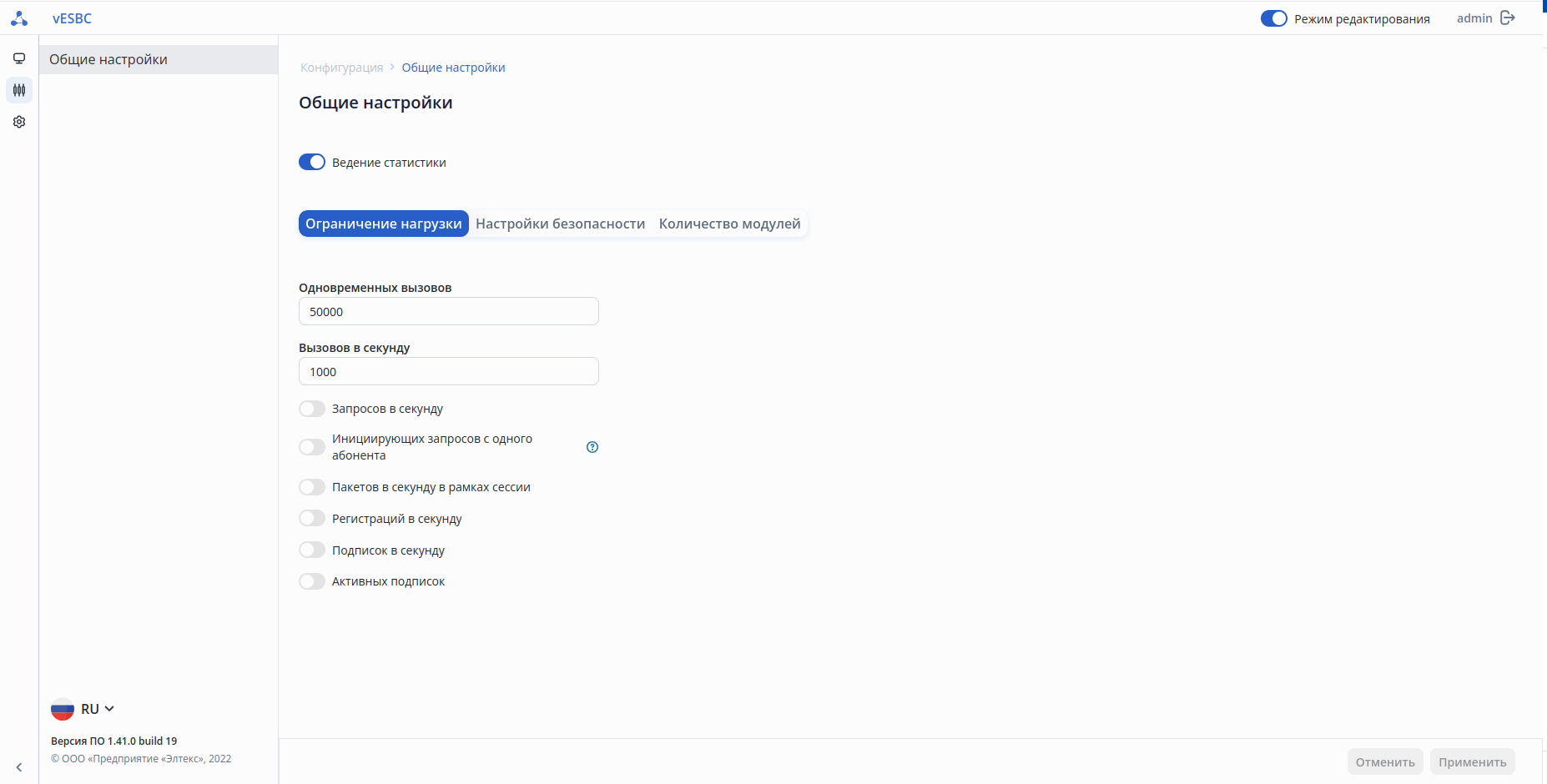
По умолчанию включены ограничения на количество одновременных вызовов и количество вызовов в секунду, для включения других ограничений необходимо использовать соответствующий переключатель и поле(поля).
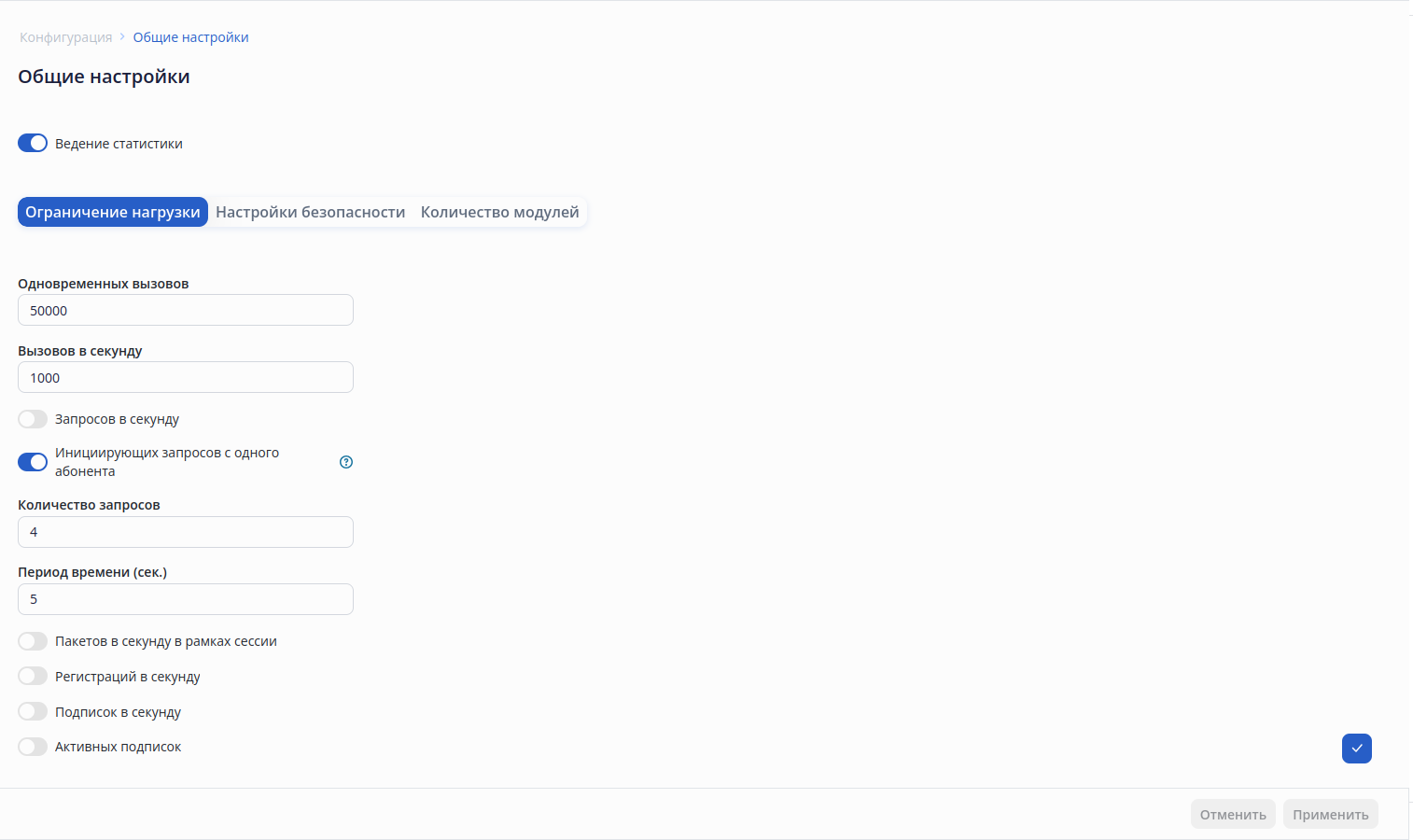
На странице доступны ограничения:
- Одновременных вызовов – позволяет задать глобальное ограничение на количество одновременных вызовов;
Максимальное значение количества одновременных вызовов зависит от платформы:
- 50000 – vESBC;
- 8500 – ESBC-3200.
- Вызовов в секунду – позволяет задать глобальное ограничение на количество вызовов в секунду;
Максимальное значение количества вызовов в секунду зависит от платформы:
- 1000 – vESBC;
- 400 – ESBC-3200.
- Запросов в секунду – позволяет задать глобальное ограничение на количество запросов в секунду. Максимальное значение – 4294967295;
- Инициирующих запросов с одного абонента – позволяет задать глобальное ограничение на количество запросов с одного абонента в период времени. Максимальное значение количества запросов – 4294967295, масимальное значение периода времени - 255 секунд;
- Пакетов в секунду в рамках сессии – позволяет задать глобальное ограничение на количество пакетов в секунду в рамках сессии. Максимальное значение – 4294967295;
- Регистраций в секунду – позволяет задать глобальное ограничение на количество регистраций в секунду. Максимальное значение – 4294967295;
- Подписок в секунду – позволяет задать глобальное ограничение на количество подписок в секунду. Максимальное значение – 4294967295;
- Активных подписок – позволяет задать глобальное ограничение на количество активных подписок. Максимальное значение – 4294967295.
Максимальное количество одновременных вызовов и максимальное количество вызовов в секунду ограничиваются лицензиями ESBC-LIMIT-MAX-CALLS и ESBC-LIMIT-MAX-CPS соответственно. При этом в конфигурации можно задать ограничение, которое превышает лицензионное значение, но ESBC не будет обрабатывать больше, чем позволяет лицензия.
Вкладка «Настройки безопасности»
На вкладке доступны настройки временных интервалов и использования профилей безопасности.
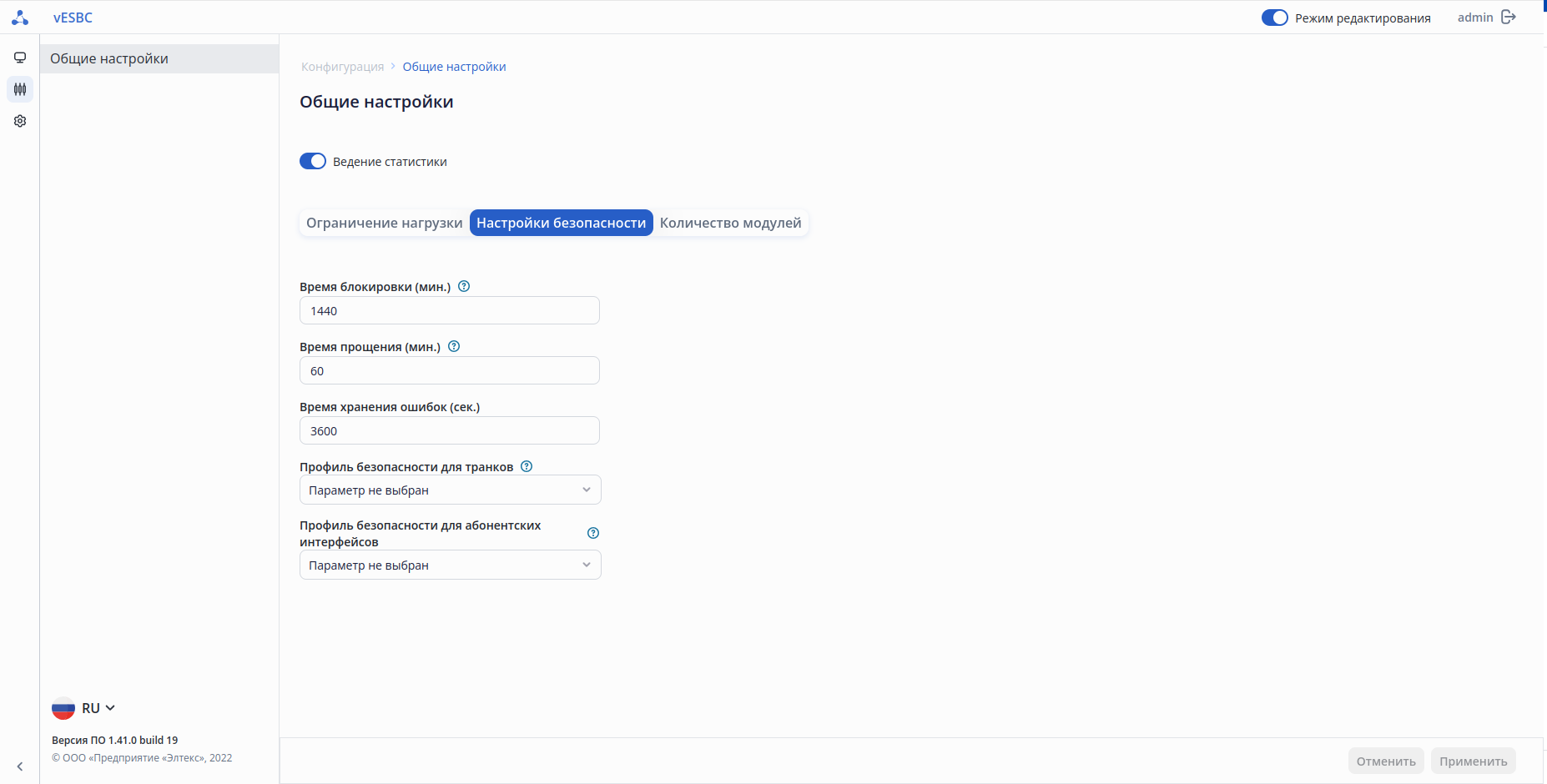
- Время блокировки –время блокировки IP-адреса в минутах. По умолчанию - 1440;
- Время прощения –время прощения при блокировке атрибутов(AOR,User-Agent) в минутах. По умолчанию - 60;
- Время хранения ошибок – время, в течение которого накапливаются ошибки по каждому объекту блокировки в секундах. По умолчанию - 3600;
- Профиль безопасности для транков – настройка позволяет привязать выбранный профиль безопасности ко всем скофигурированным транкам. Осуществляется выбор из всех скофигурированных профилей безопасности;
- Профиль безопасности для абонентских интерфейсов – настройка позволяет привязать выбранный профиль безопасности ко всем скофигурированным абонентским интерфейсам. Осуществляется выбор из всех скофигурированных профилей безопасности;
Описание и работа временных периодов представлено в разделе Настройка временных периодов Руководства по эксплуатации
Вкладка «Количество модулей»
Для изменения количества модулей необходимо ввести значение в соответствующем поле.
Список модулей, количество которых можно изменить:
- Ядро маршрутизации;
- Балансировщик медиатрафика;
- Обработчик медиатрафика;
- Балансировщик SIP;
- Обработчик SIP
- core;
- media balancer;
- media worker;
- sip balancer;
- sip worker.
Максимальное количество модулей зависит от количества ядер CPU системы.
...