
...
Описание и работа временных периодов представлено в разделе Настройка временных периодов Руководства по эксплуатации.
Описание настроек профиля безопасности представлено в разделе Настройка профилей безопасности Руководства по эксплуатации.
Вкладка «Количество модулей»
...
Максимальное количество модулей зависит от количества ядер CPU системы.
| Предупреждение |
|---|
После изменения количества модулей для стабильной работы необходим перезапуск ПО ESBC. |
Scroll Pagebreak
Для выставления ограничения по нагрузке необходимо ввести значение в соответствующем поле.
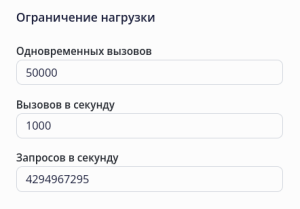
Ограничение нагрузки:
- Одновременных вызовов – позволяет задать глобальное ограничение на количество одновременных вызовов;
- Вызовов в секунду – позволяет задать глобальное ограничение на количество вызовов в секунду;
- Запросов в секунду – позволяет задать глобальное ограничение на количество запросов в секунду.
Максимальное значение количества одновременных вызовов зависит от платформы:
- 50000 – vESBC;
- 8500 – ESBC-3200.
Максимальное значение количества вызовов в секунду зависит от платформы:
- 1000 – vESBC;
- 400 – ESBC-3200.
Максимальное значение количества запросов в секунду от 1 до 4294967294. 4294967295 — ограничение на количество запросов в секунду отключено.
...
.
| Предупреждение |
|---|
После изменения количества модулей для стабильной работы необходим перезапуск ПО ESBC. |
Описание общих настроек представлено в разделе разделе Общие настройки ESBC Справочника команд CLI. Scroll Pagebreak
Администрирование Администрирование
Для перехода к администрированию необходимо в главном меню выбрать элемент «Администрирование».
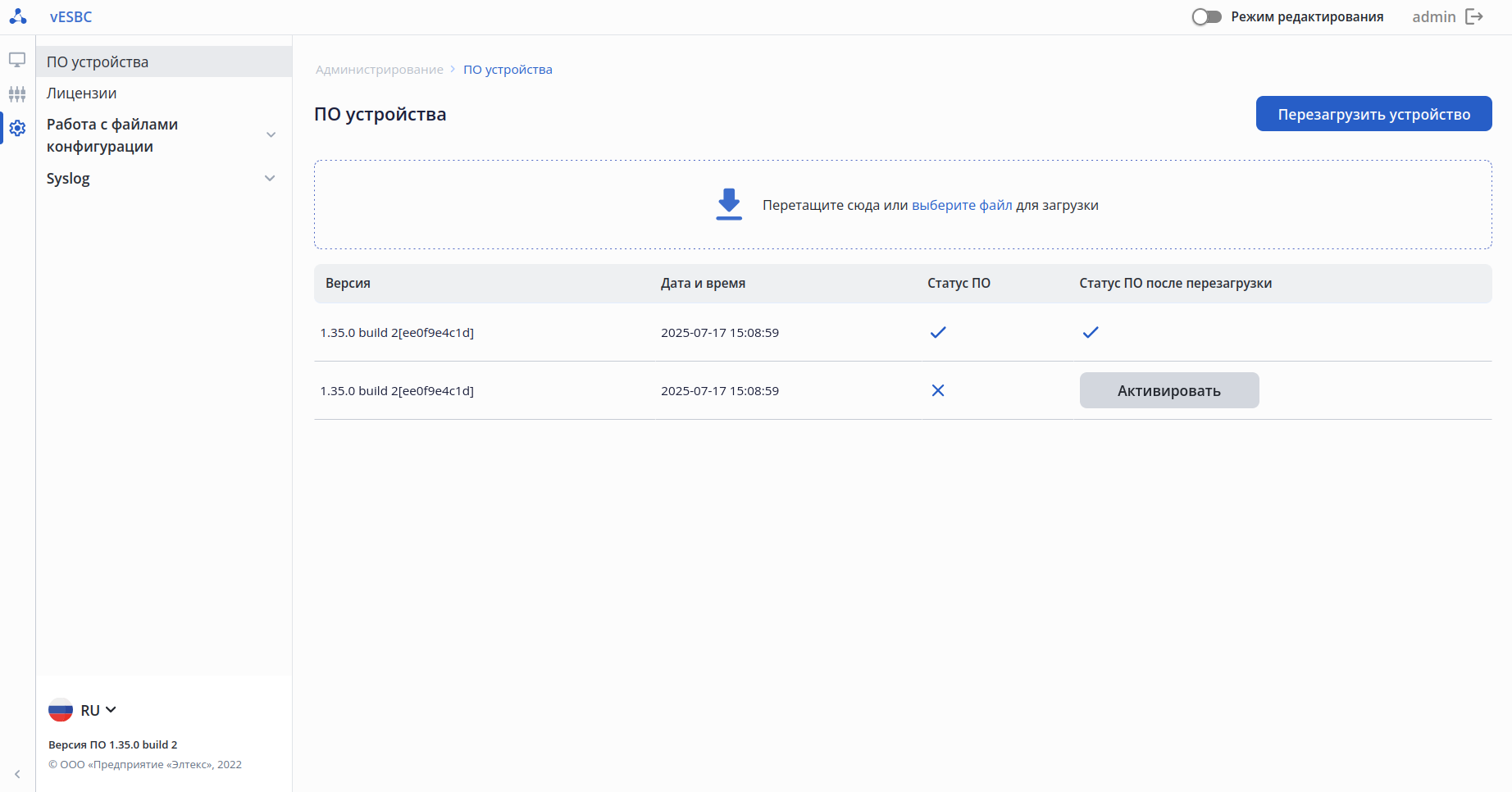
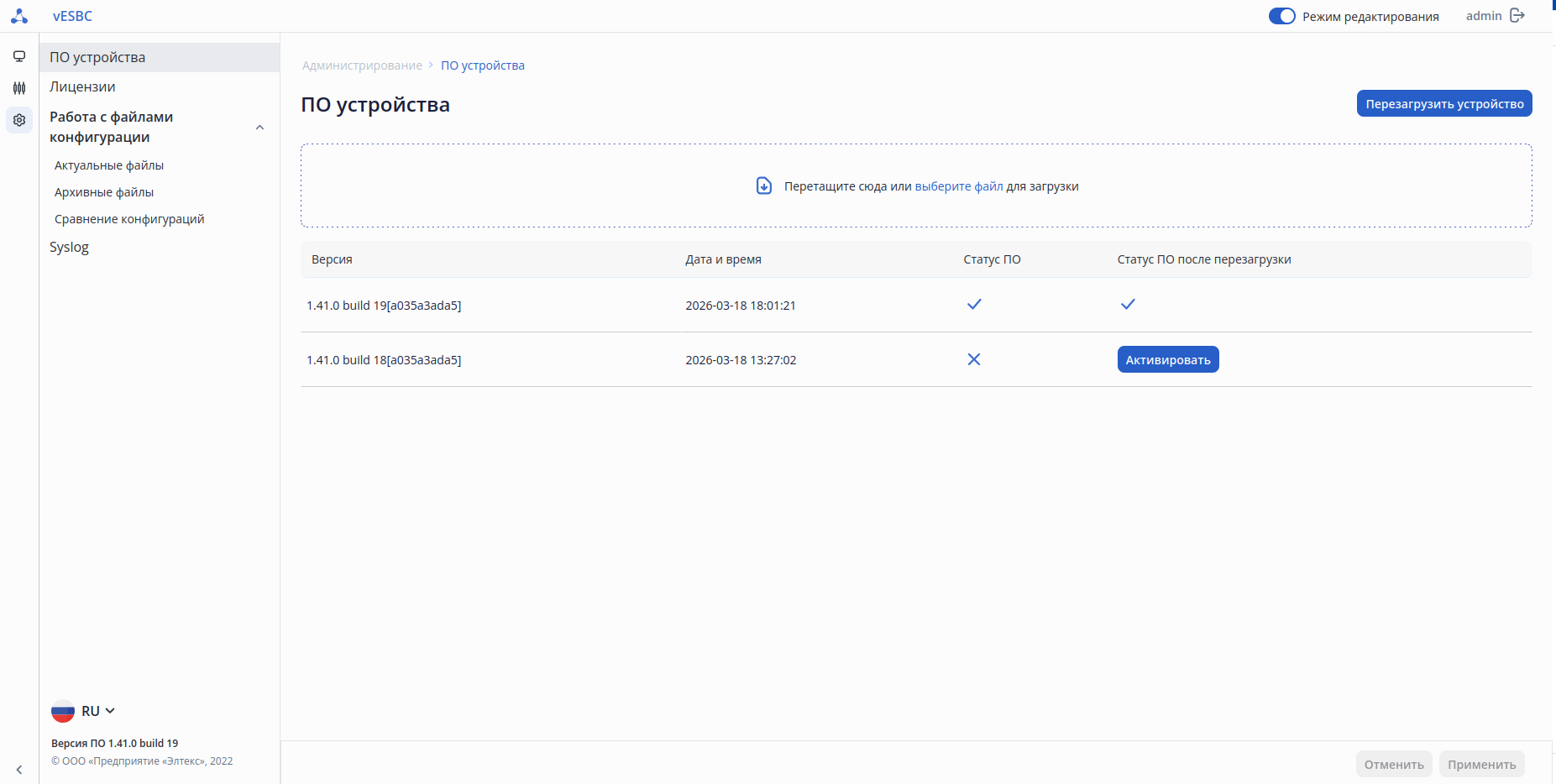
Меню «ПО устройства»
...
Для загрузки нового ПО используйте специальное поле, обозначенное следующим образом:


Файл можно перетащить в границы указанного поля или найти и выбрать на ПК, нажав кнопку «Выберите файл». После успешной загрузки файла, он появится в таблице ниже. Для установки ПО необходимо нажать кнопку «Активировать» в графе «Статус ПО после перезагрузки». После того как файл будет отмечен  в той же графе, необходимо перезагрузить устройство для завершения установки ПО. Используйте для этого кнопку «Перезагрузить устройство», при нажатии на которую начнется перезагрузка.
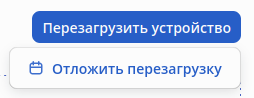
Есть возможность отложить перезагрузку, чтобы избежать прерывания сервиса в рабочее время. Опция «Отложить перезагрузку» становится доступна при наведении курсора на кнопку «Перезагрузить устройство».

Scroll Pagebreak
При выборе этой опции есть возможность указать конкретную дату и время перезагрузки в формате день, месяц, год и часы, минуты. А также есть возможность запланировать перезагрузку через указанное время.
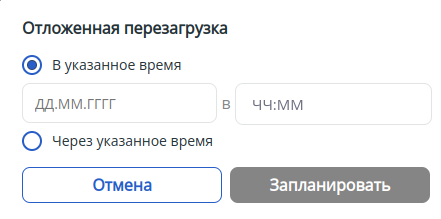
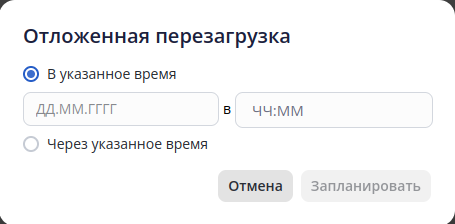
После указания времени нажмите кнопку «Запланировать».
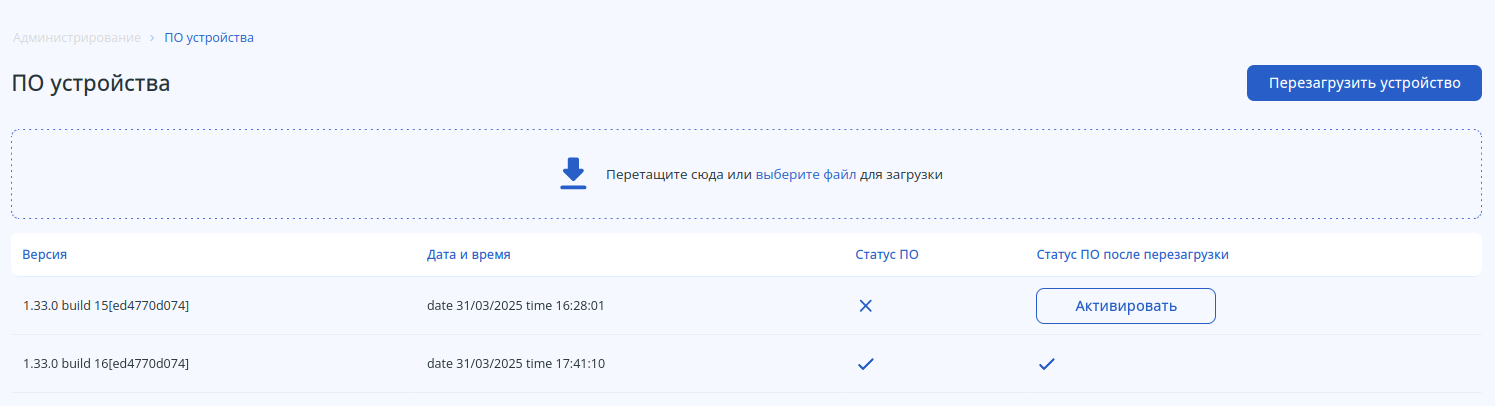
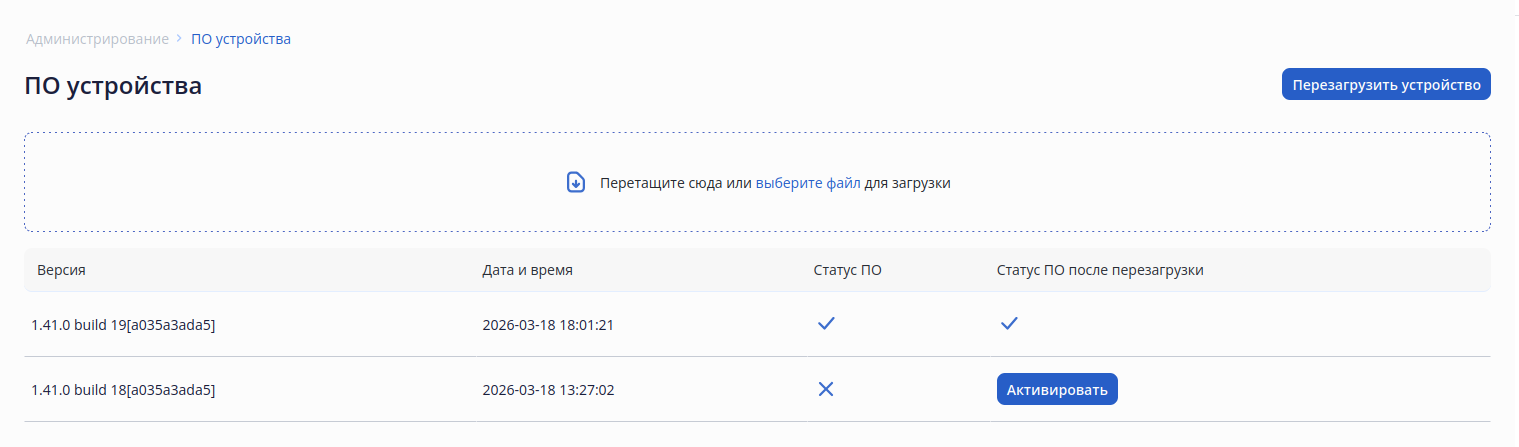
Таблица содержит данные по двум файлам ПО, загруженным на устройство, один из которых является активным в данный момент, а второй — резервным с возможностью переключаться между ними:
...
Для загрузки новой лицензии используйте специальное поле (только на ESBC-3200), обозначенное следующим образом:
Файл можно перетащить в границы указанного поля или найти и выбрать на ПК, нажав кнопку «Выберите файл». После успешной загрузки файла, в таблице ниже появится информация о доступном функционале загруженной лицензии, который будет иметь статус «Candidate». Чтобы активировать данный функционал необходимо перезагрузить контроллер. Для этого используйте кнопку «Перезагрузить устройство», при нажатии на которую начнется перезагрузка.
Есть возможность отложить перезагрузку, чтобы избежать прерывания сервиса в рабочее время. Опция «Отложить перезагрузку» становится доступна при наведении курсора на кнопку «Перезагрузить устройство».
При выборе этой опции есть возможность указать конкретную дату и время перезагрузки в формате день, месяц, год и часы, минуты. А также есть возможность запланировать перезагрузку через указанное время.
После указания времени нажмите кнопку «Запланировать».
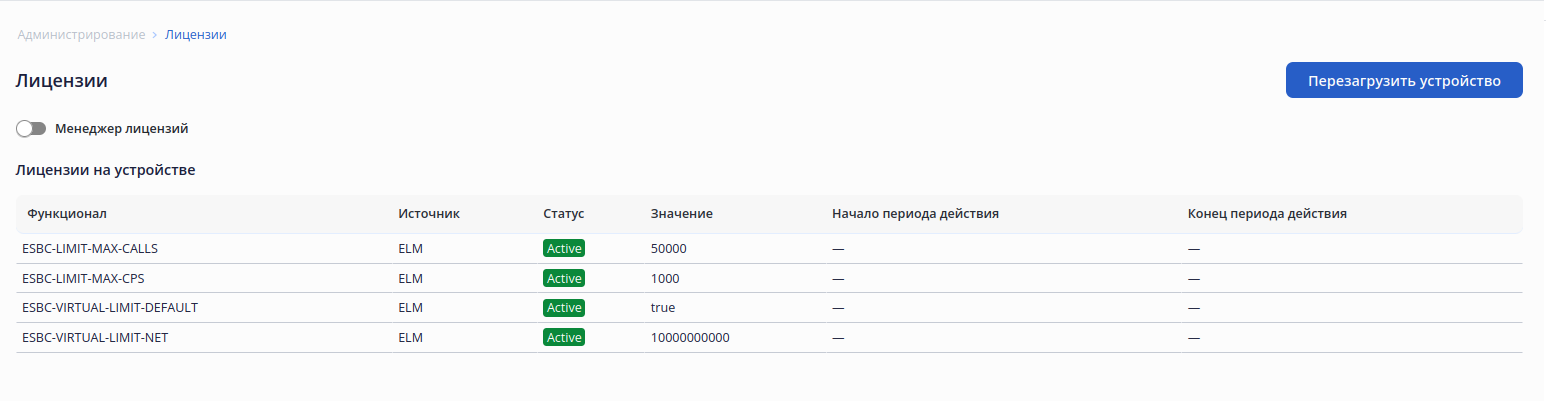
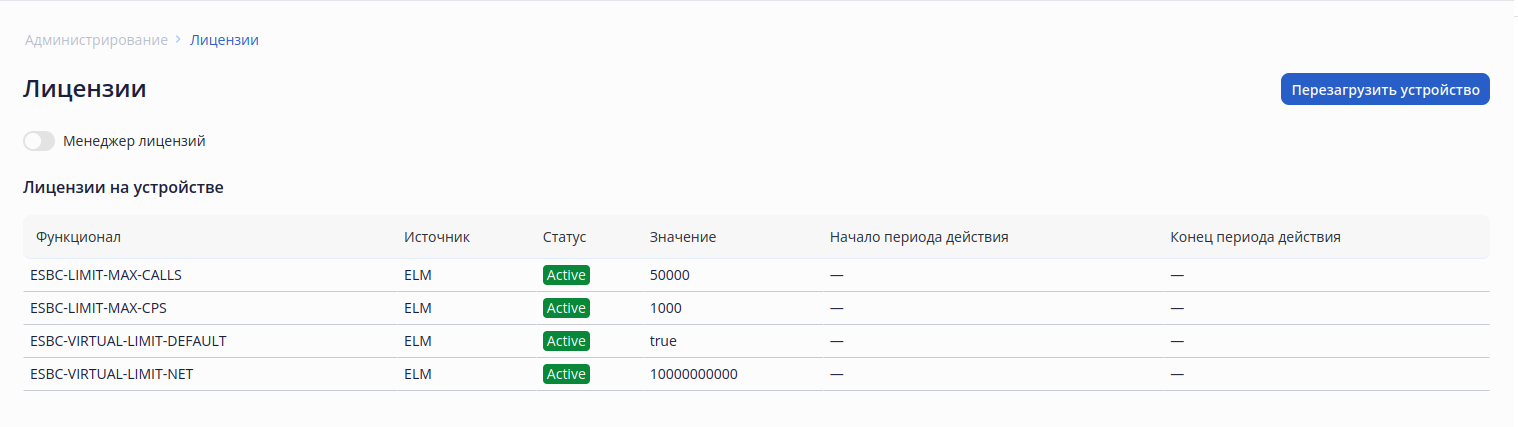
Менеджер лицензий используется для получения лицензии с сервера лицензирования (Eltex Licence Manager), включить его можно с помощью соответствующего переключателя.
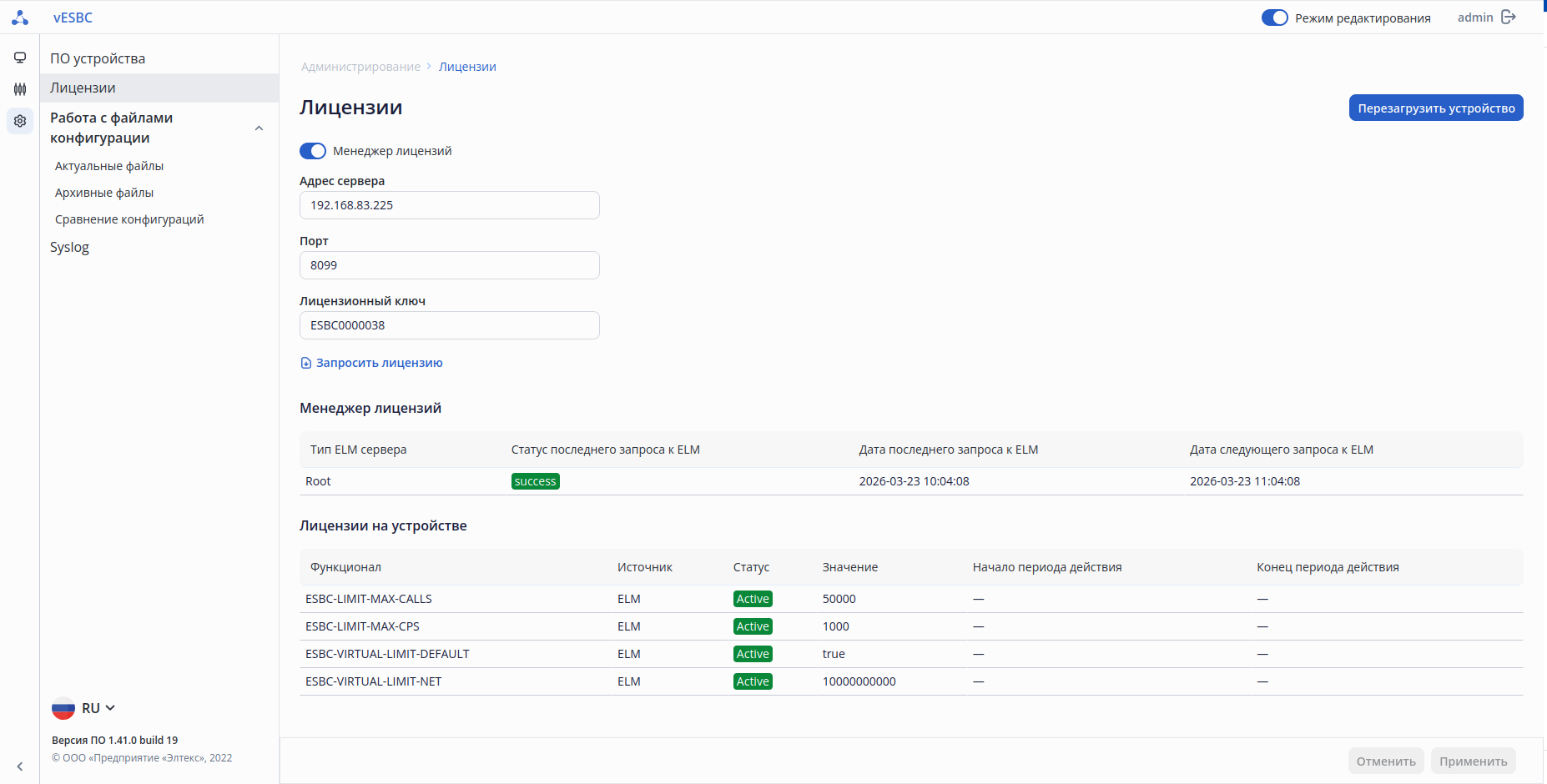
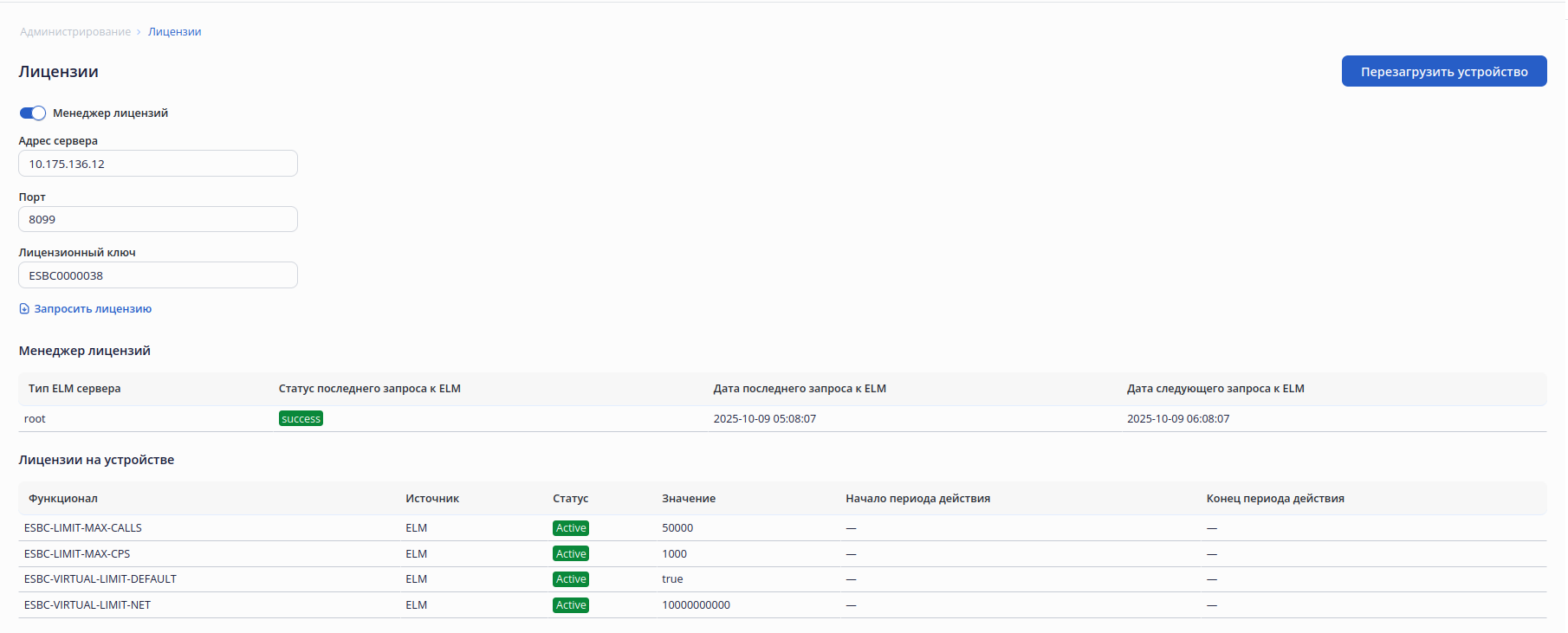
После включения появляются настройки менеджера и таблица с текущим состоянием. С помощью настроек есть возможность задать:
...
На странице представлена возможность сохранить действующую Running-конфигурацию, сохранить текущую Candidate-конфигурацию, сбросить конфигурацию устройства к заводским настройкам, а также возможность загрузить резервную копию файла конфигурации на устройство.
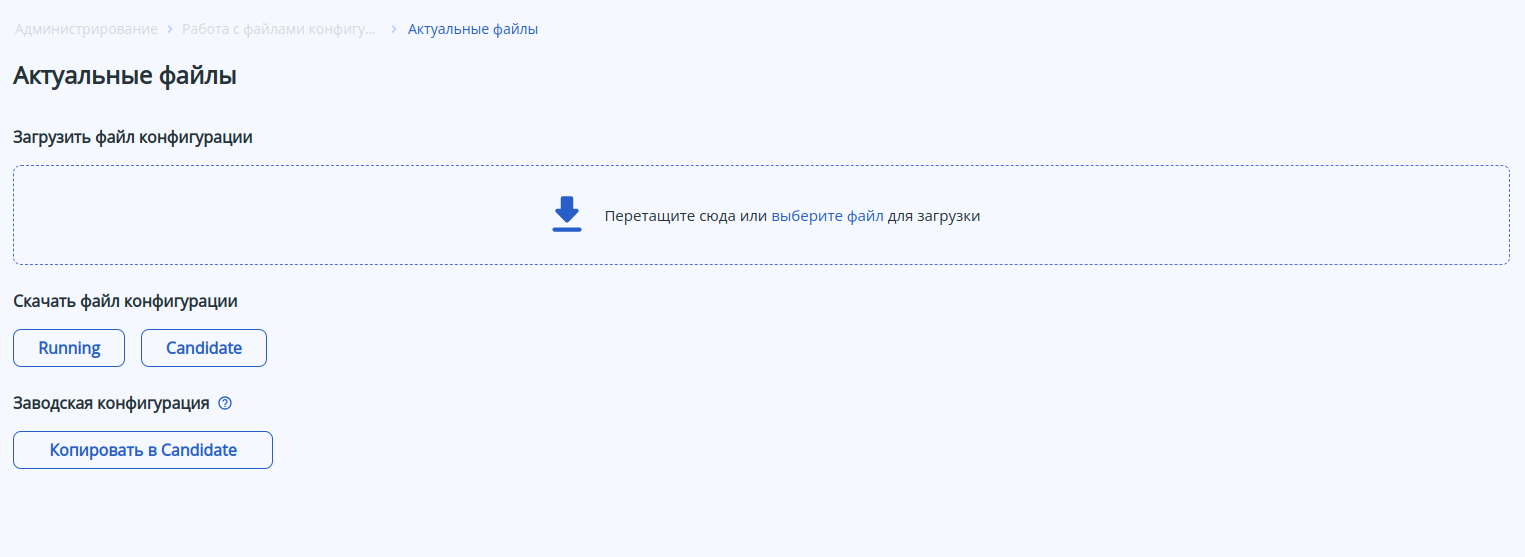
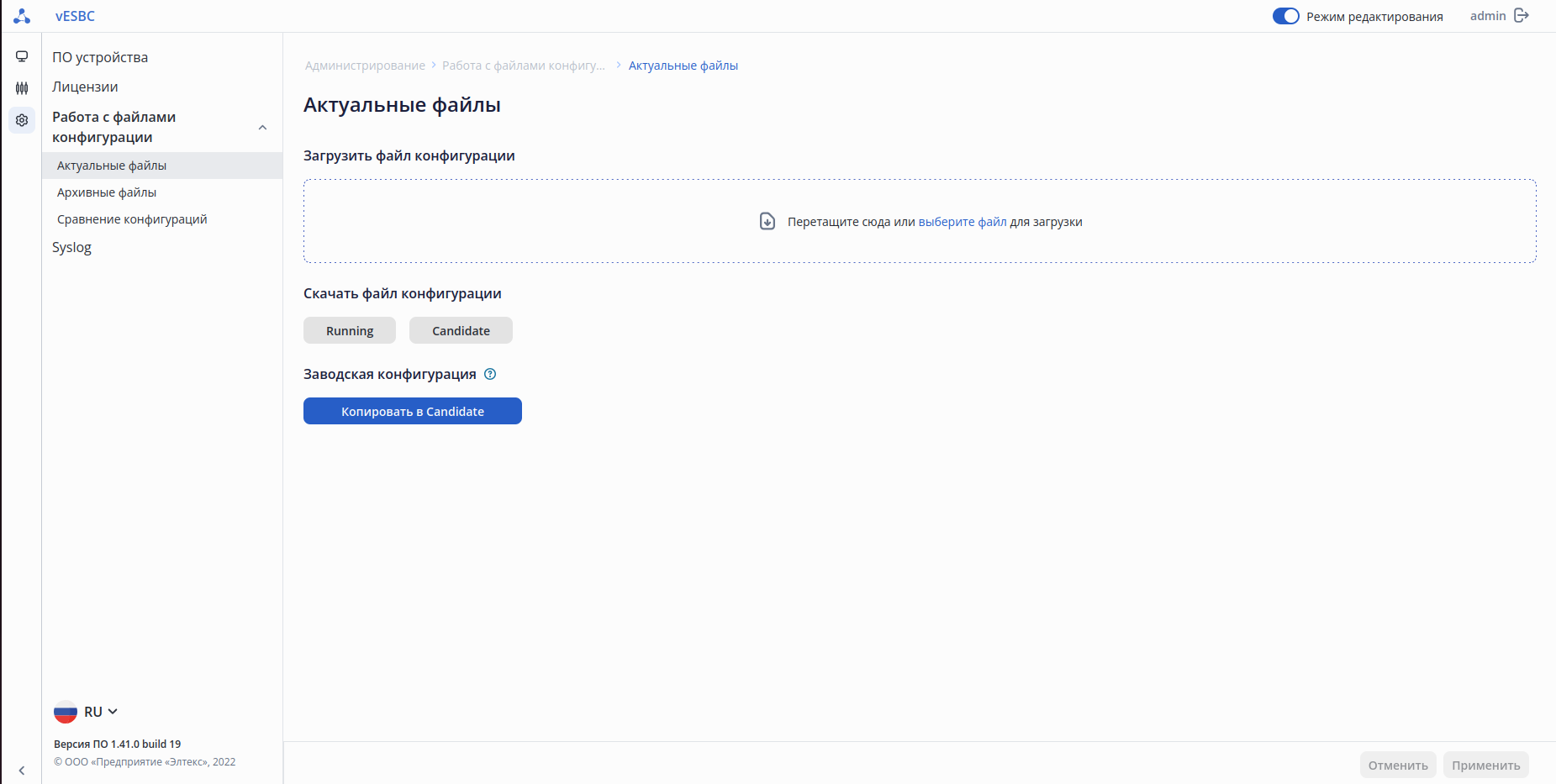
Загрузить файл конфигурации
...
Для загрузки файла конфигурации используйте специальное поле, обозначенное следующим образом:
Скачать файл конфигурации
...
Scroll Pagebreak
Меню «Syslog»
Общие настройки
На странице можно задать общие настройки логирования, они которые будут применены для записи отладочных сообщений, а также отображение и передача отладочных сообщений. В текущей версии ПО реализована только настройка логирования на удаленный syslog-сервер и в локальный файл.
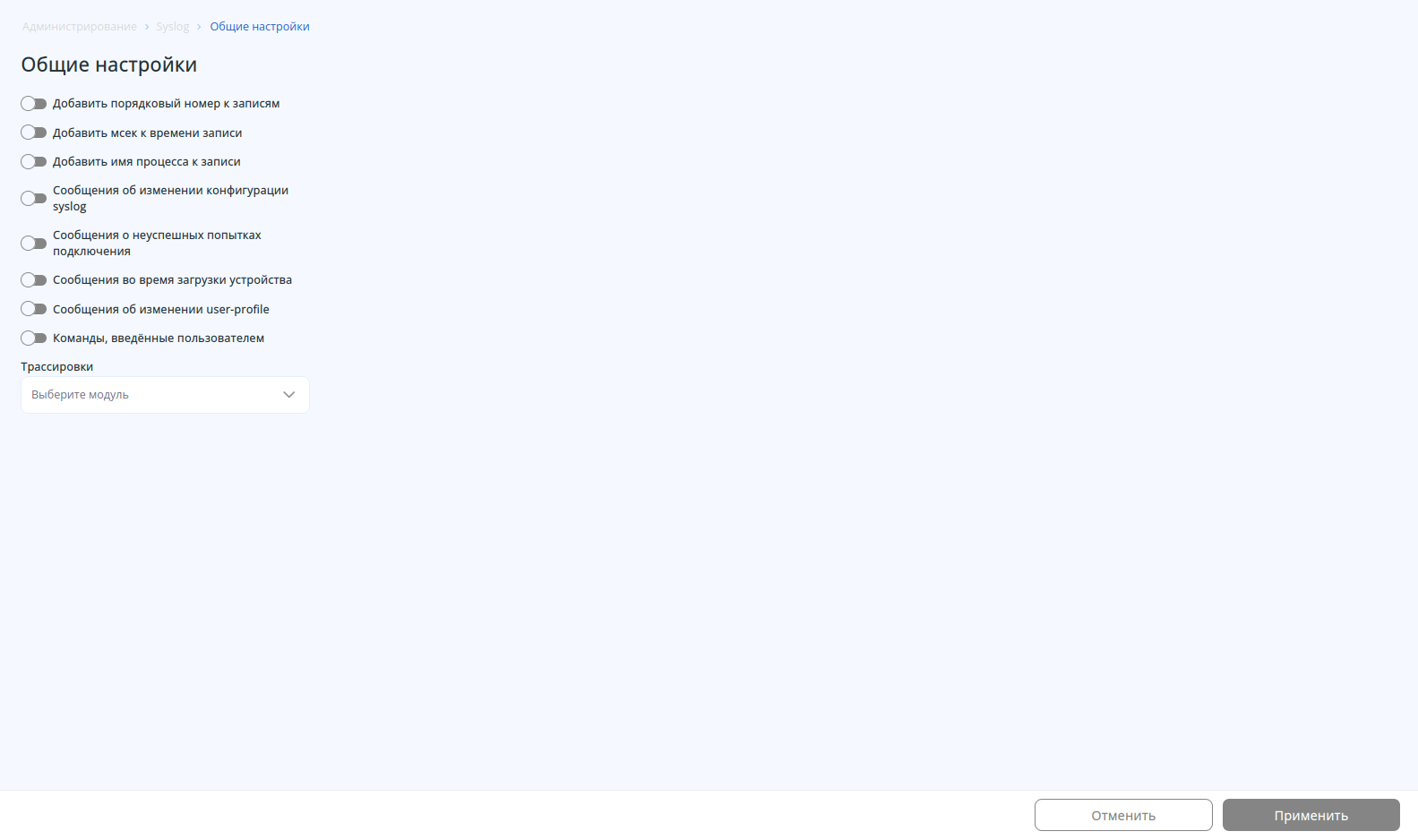
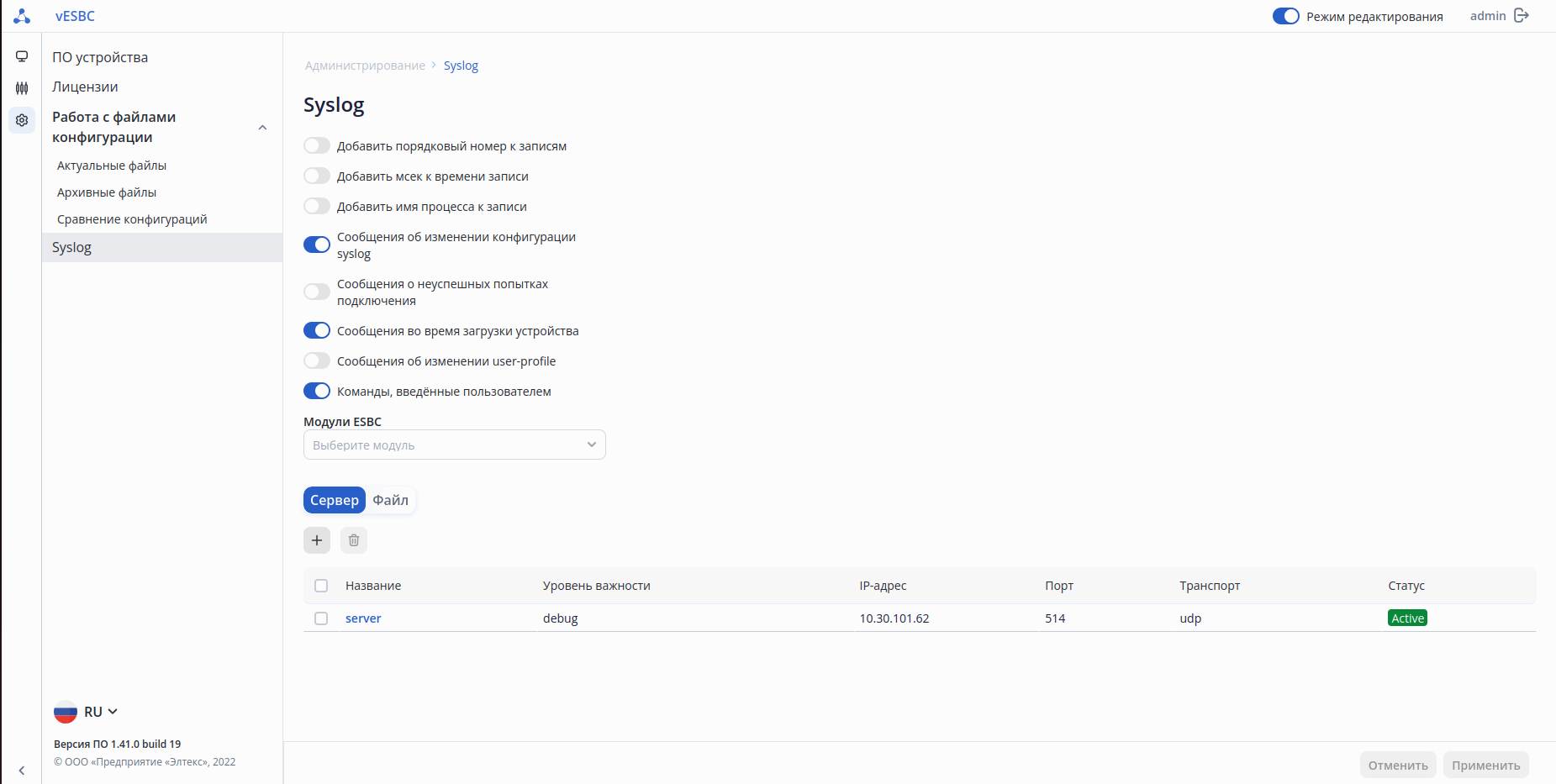
Доступные настройки:
...
Описание модулей представлено в разделе Работа с логами.
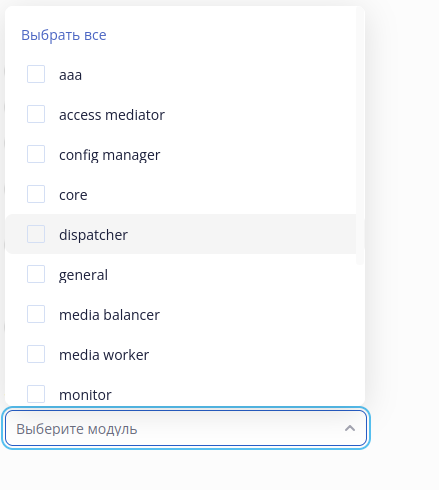
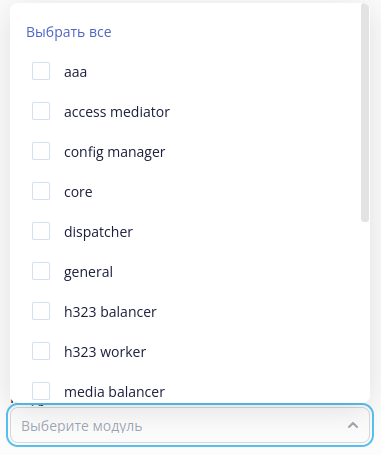
| Примечание |
|---|
По умолчанию все настройки отключены, модули для логирования не выбраны. |
После настройки параметров сохраните, а затем примените конфигурацию с помощью соответствующих кнопок. При необходимости отмените изменения и удалите их с помощью кнопок «Сбросить» и «Отменить».
Подменю «Настройки логирования»
На странице настраивается отображение и передача отладочных сообщений. В текущей версии ПО реализована только настройка логирования на удаленный syslog-сервер.
Host
Вкладка «Сервер»
Во вкладке На странице содержится информация о настроенных syslog-серверах.
...
| Информация |
|---|
Для логирования ESBC выберите необходимые модули на странице «Общие настройки». |
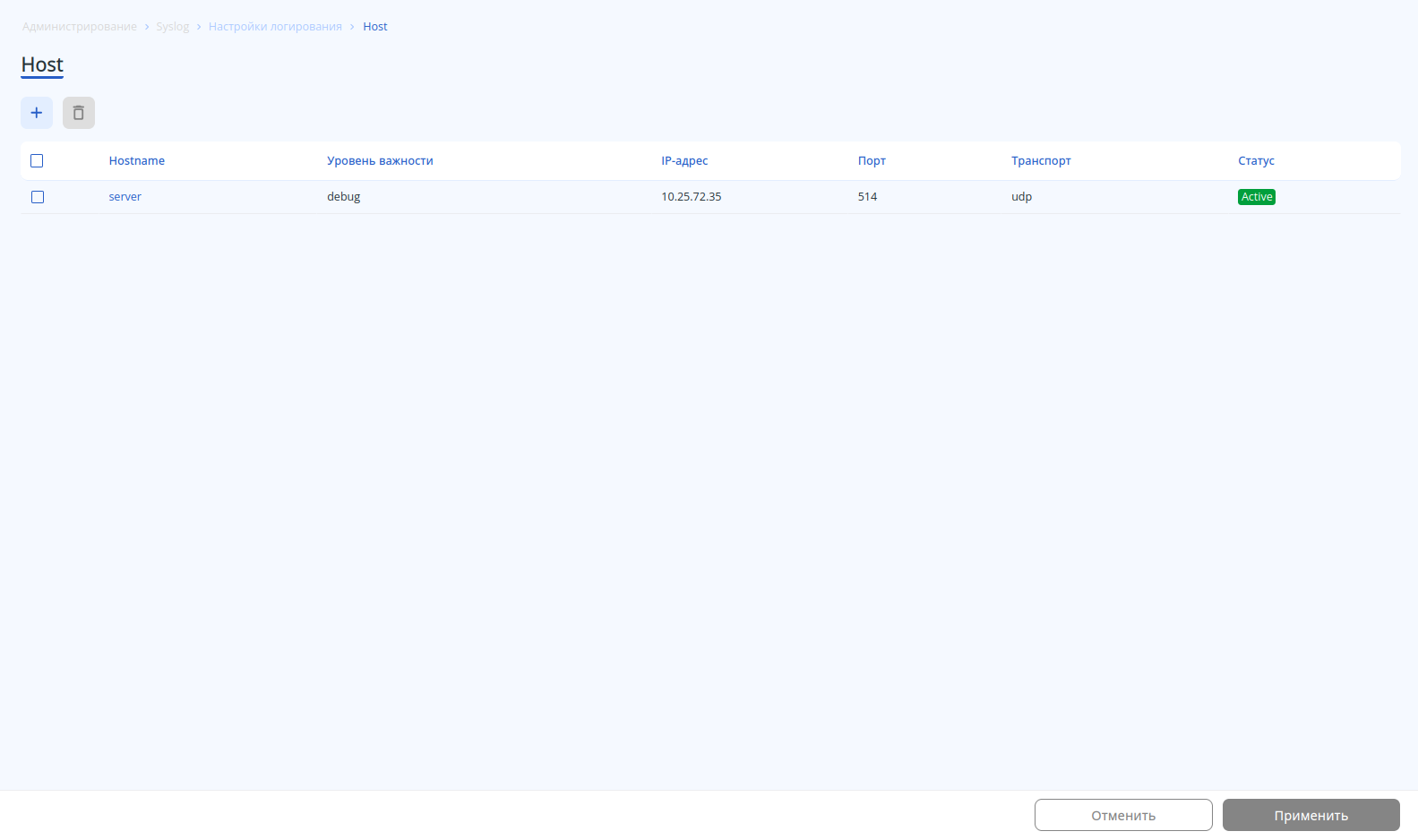

В таблице содержатся основные параметры о каждом сервере, такие как:
- Hostname Название – название сервера в конфигурации;
- Уровень важности – уровень важности сообщений, которые будут записываться:
- none – минимальный уровень, логирование отключено;
- debug – максимальный уровень, все отладочные сообщения записываются;
- описание остальных значений есть в Справочнике разделе Управление SYSLOG Справочника команд CLI → Мониторинг и управление → Управление SYSLOG → severity.
- IP-адрес – IP-адрес сервера;
- Порт – порт сервера;
- Транспорт – транспорт для передачи сообщений на сервер:
- tcp;
- udp.
- Статус:
- inactive – логирование отключено ("Уровень важности" = none);
- active – логирование включено ("Уровень важности" != none).
Для создания нового сервера используйте кнопку «Создать syslog-сервер».
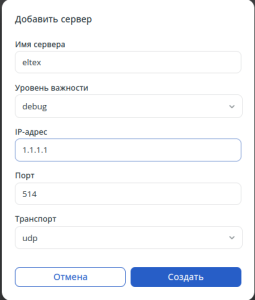
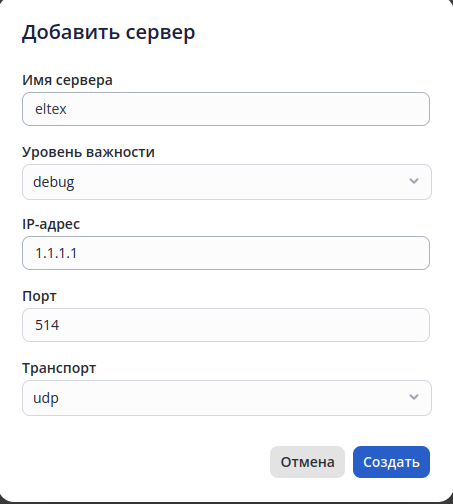
Введите нужные параметры и нажмите кнопку «Создать», а затем примените конфигурацию с помощью соответствующих кнопок. При необходимости отмените изменения и удалите их с помощью кнопок «Сбросить» и «Отменить».


Передача сообщений на настроенный сервер включена.
Для редактирования существующего сервера нажмите на его название в списке. При редактировании можно изменить уровень важности, IP-адрес, порт и транспорт.
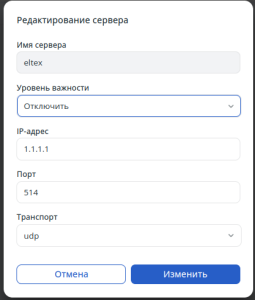
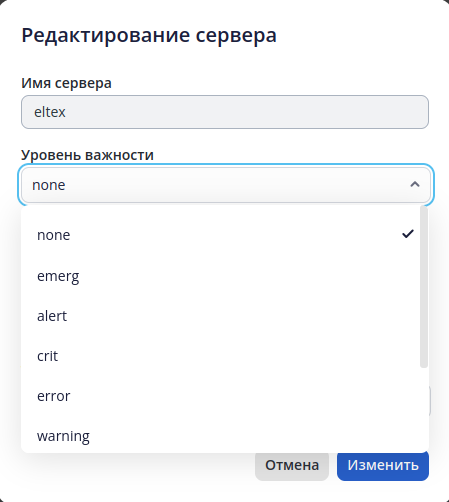
Внесите изменения и нажмите кнопку «Изменить».


Для удаления сервера из конфигурации выберите соответствующий чекбокс в списке и используйте кнопку
 «Удалить syslog - сервер», подтвердите удаление в появившемся окне и примените конфигурацию с помощью соответствующих кнопок. При необходимости отмените изменения и удалите их с помощью кнопок «Сбросить» и «Отменить».
...
Вкладка «Файл»
На странице содержится информация о настройках записи отладочных сообщений в локальное хранилище.
...
| Информация |
|---|
Для логирования ESBC выберите необходимые модули на странице «Общие настройки». |
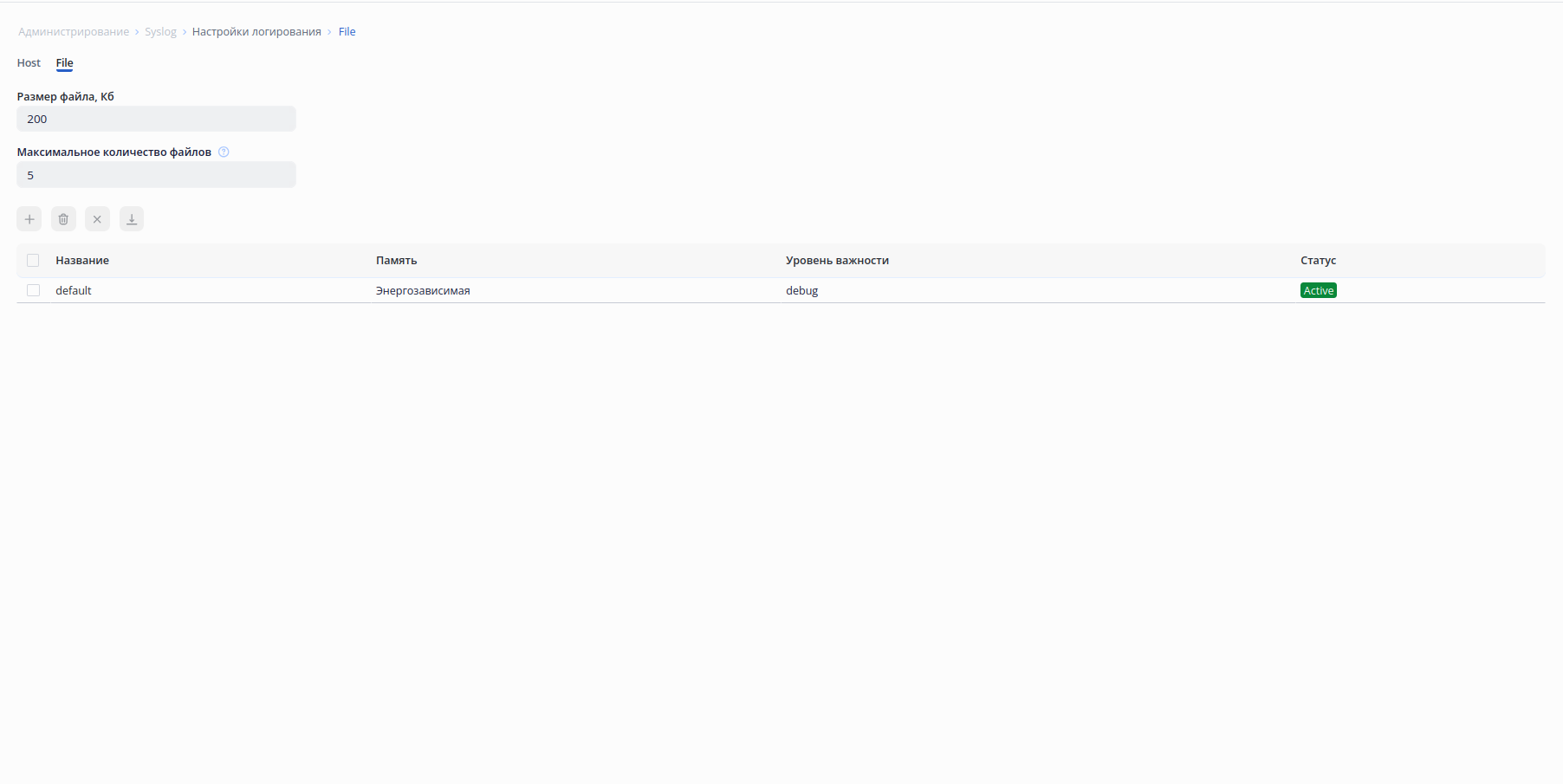
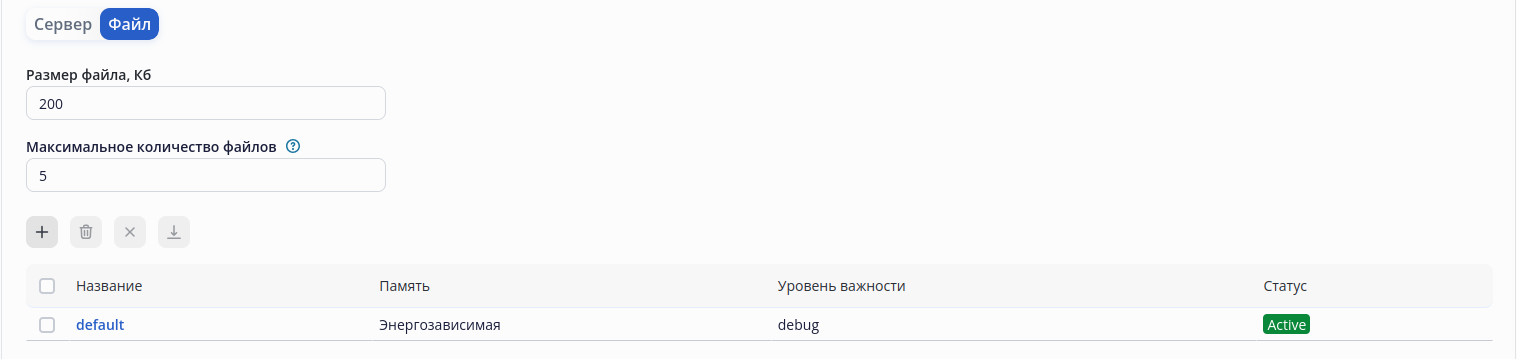
На странице можно настроить:
...
Для создания новой настройки записи в файл используйте кнопку  «Создать syslog-файл».
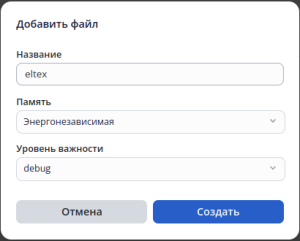
Введите нужные параметры и нажмите кнопку «Создать», а затем примените конфигурацию с помощью соответствующих кнопок. При необходимости отмените изменения и удалите их с помощью кнопок «Сбросить» и «Отменить».

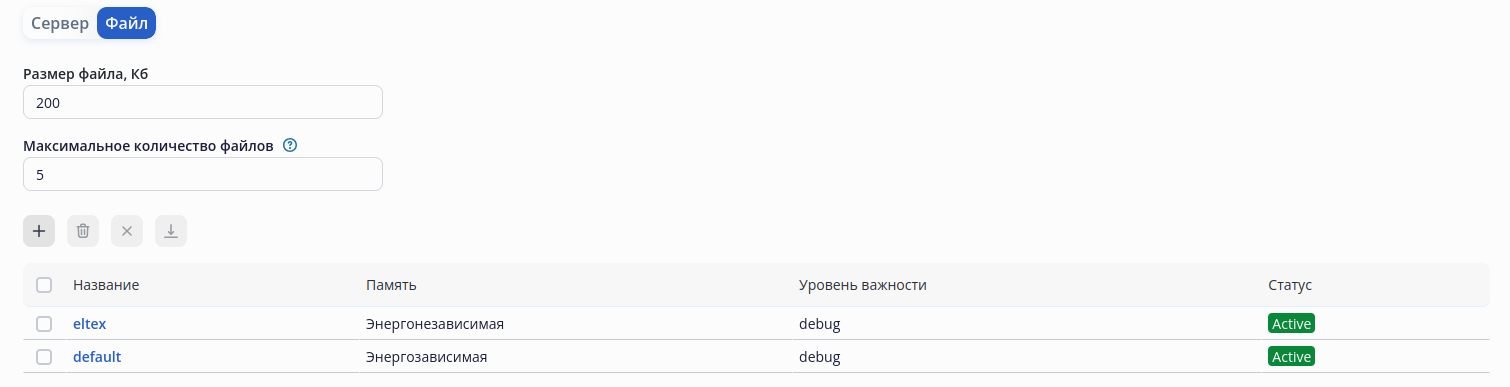
Запись отладочных сообщений в файл с указанным именем включена.
Для редактирования существующей настройки нажмите на её название в списке. При редактировании можно изменить уровень важности.
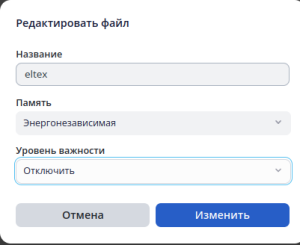
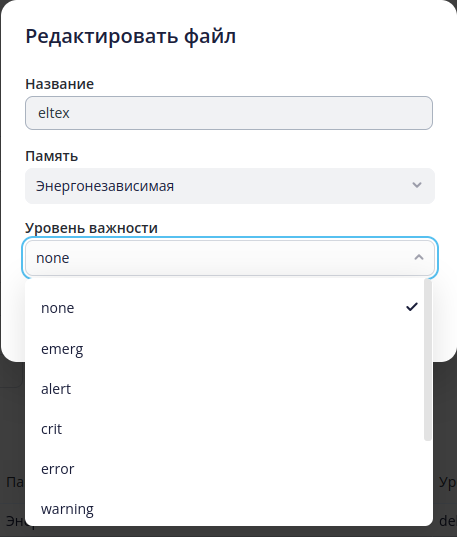
Внесите изменения и нажмите кнопку «Изменить».

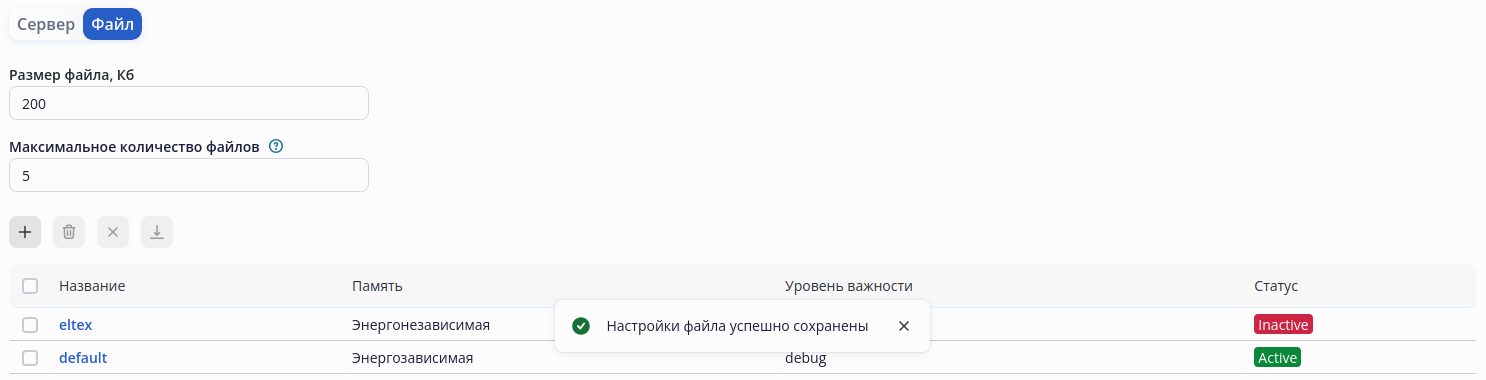
Для удаления файла выберите соответствующий чекбокс в списке и используйте кнопку «Удалить syslog файл», подтвердите удаление в появившемся окне.
...
Для удаления настройки записи в файл, выберите соответствующий чекбокс и используйте кнопку «Очистить настройки syslog файла»«Удалить настройку записи в файл», подтвердите удаление в появившемся окне и примените конфигурацию с помощью соответствующих кнопок. При необходимости отмените изменения и удалите их с помощью кнопок «Сбросить» и «Отменить».
...
На странице доступна кнопка для скачивания файлов, для этого нужно выбрать соответствующий чекбокс и использовать кнопку «Скачать syslog файл». После нажатия на кнопку начнётся скачивание архива формата zip, который будет содержать все файлы с выбранным названием.