
...
При нажатии кнопки «Перезагрузить ТД» и подтверждения подтверждении действия, все выбранные точки доступа будут отправлены на перезагрузку.
...
- Разрегистрировать – вывод из обслуживания точки доступа;
- Обновить ПО – запуск обновления программного обеспечения, если для данной модели ТД на контроллер загружен файл ПО;
- Перезагрузить ТД - – запуск процесса перезагрузки ТД;
- Настроить – создание индивидуального профиля настроек точки доступа, в котором присутствует возможность задать имя ТД, переопределить локацию или профиль общих настроек ТД, переопределить параметры радиопрофилей, такие как режим работы радиоинтерфейса, канал, ширина канала, мощность, а также отключить использование AirTune. Действие доступно при включенном режиме редактирования.
...
AirTune-сессия
Для того чтобы попасть в перейти на страницу «AirTune-сессию»сессия», нажмите на MAC-адрес устройства, для которого требуется информация.
...
Параметр «Общее количество» показывает число включенных виртуальных точек доступа, которые предоставляют услугу в выбранной локации.
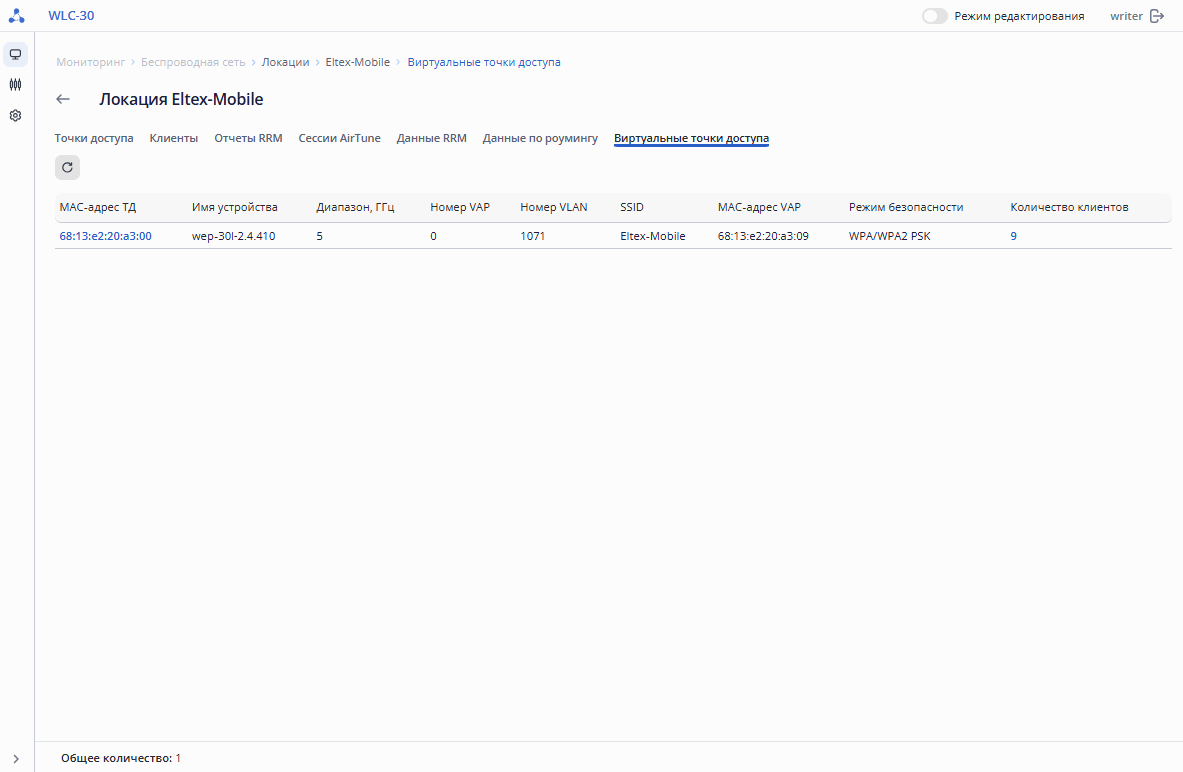
Таблица содержит следующую информацию:
...
Данный раздел содержит список зарегистрированных точек доступа, а также список точек доступа, которые получили 15 подопцию 43 опции DHCP, пришли на контроллер и ожидают регистрации.
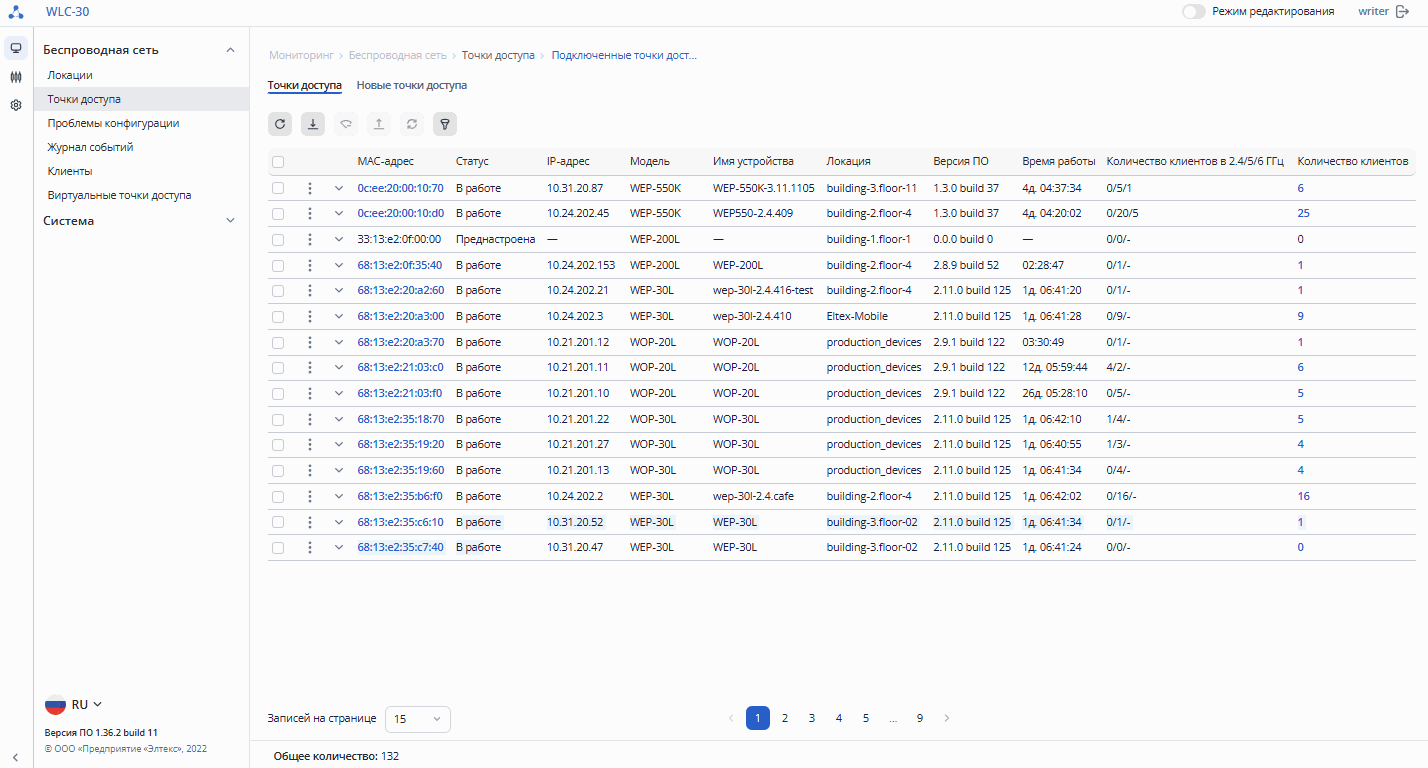
Точки доступа
На странице отображены точки доступа, которые зарегистрированы и находятся под управлением контроллера, а также точки доступа, которые преднастроены в конфигурации, но еще не подключены к контроллеру. Параметр «Общее количество» показывает общее число зарегистрированных точек доступа и настроенных через индивидуальные настройки по MAC-адресу.
...
При нажатии кнопки «Перезагрузить ТД» и подтверждения подтверждении действия, все выбранные точки доступа будут отправлены на перезагрузку.
...
- Разрегистрировать – вывод из обслуживания точки доступа;
- Обновить ПО – запуск обновления программного обеспечения, если для данной модели ТД на контроллер загружен файл ПО;
- Перезагрузить ТД - – запуск процесса перезагрузки ТД;
- Настроить – создание индивидуального профиля настроек точки доступа, в котором присутствует возможность задать имя ТД, переопределить локацию или профиль общих настроек ТД, переопределить параметры радиопрофилей, такие как режим работы радиоинтерфейса, канал, ширина канала, мощность, а также отключить использование AirTune. Действие доступно при включенном режиме редактирования.
...
- Имя устройства – сетевое имя подключенного устройства;
- Интерфейс – интерфейс взаимодействия точки доступа с подключенным устройством;
- Канальная скорость передачи – модуляция и канальная скорость при передаче;
- Канальная скорость приема – модуляция и канальная скорость при приеме;
- Авторизован – статус авторизации клиента;
- Общее качество соединения – параметр, который отображает состояние линка до клиента, рассчитанный на основании количества повторной передачи пакетов, отправленных клиенту. Максимальное значение – 100 % (все переданные пакеты отправились с первой попытки), минимальное значение – 0 % (ни один пакет до клиента не был успешно отправлен). Значение параметра рассчитывается за все время подключения клиента;
- Скорость передачи, Кбит/c – актуальная скорость передачи трафика в настоящий момент времени;
- Скорость приема, Кбит/c – актуальная скорость приема трафика в настоящий момент времени;
- Передано, байт – количество байт, переданных на подключенное устройство;
- Принято, байт – количество байт, принятых от подключенного устройства;
- Передано, пакетов – количество пакетов, переданных на подключенное устройство;
- Принято, пакетов – количество пакетов, принятых от подключенного устройства;
- Ширина полосы передачи, МГц – ширина полосы частот канала, на которой работает радиоинтерфейс при передаче;
- Ширина полосы приема, МГц – ширина полосы частот канала, на которой работает радиоинтерфейс при приеме.
Радиоинтерфейсы
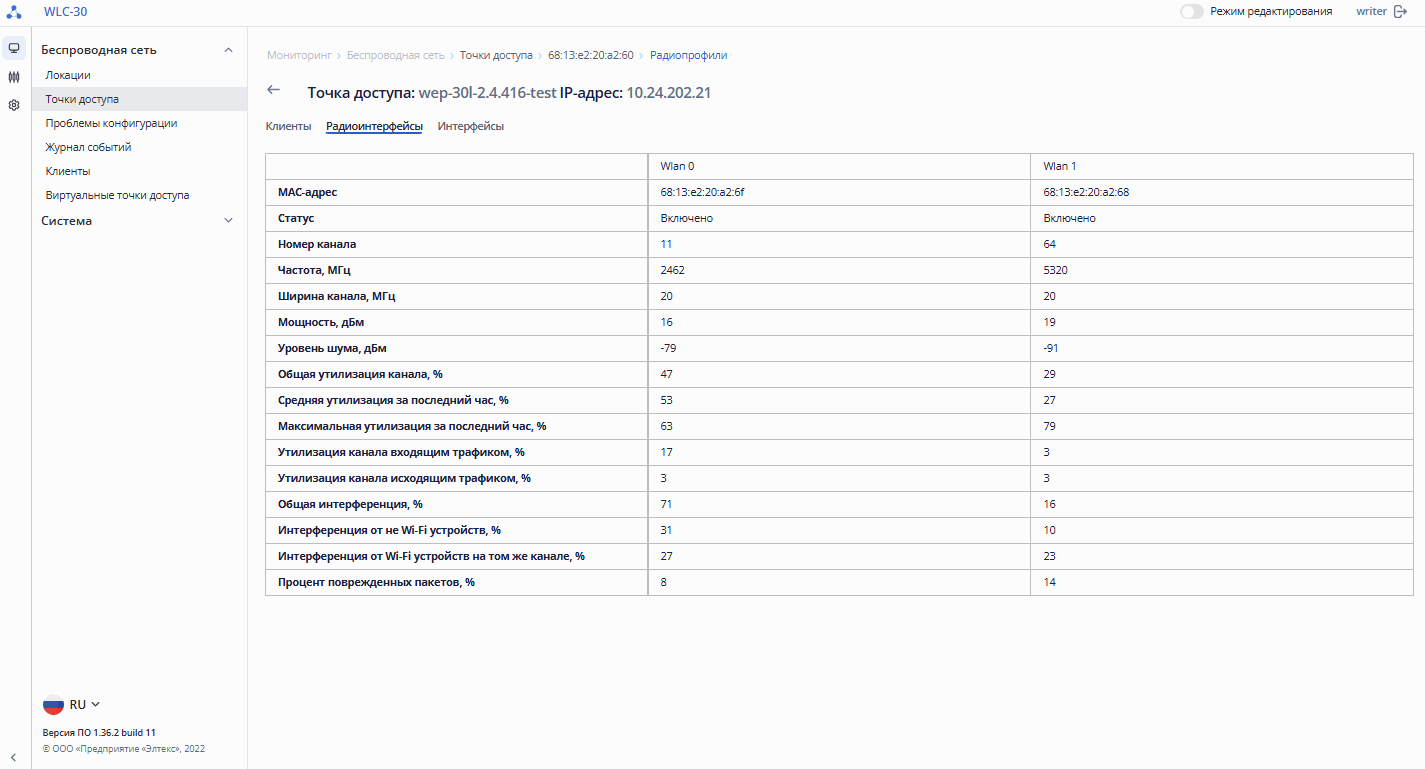
На странице представлена таблица с основными параметрами радиоинтерфейсов точки доступа:
...
- Статус ТД – состояние работы точки доступа, осуществляется выбор из списка значений;
- Описание события – описание события, задается строкой;
- IP-адрес ТД – IP-адрес точки доступа. Для поиска необходимо ввести IP-адрес полностью;
- MAC-адрес ТД – MAC-адрес точки доступа. Для поиска достаточно ввести один или несколько целых октетов;
- Локация – Локация локация в которой находятся точки доступа. Осуществляется выбор из списка значений;
- Тип события – тип события, осуществляется выбор из списка значений;
- Дата начала – будут отфильтрованы события, зафиксированные с указанной даты включительно. Допускается ввод вручную или с помощью календаря. По умолчанию: дата начала – "вчера";
- Дата окончания - будут – будут отфильтрованы события, зафиксированные по указанную дату включительно. Допускается ввод вручную или с помощью календаря. По умолчанию: дата окончания – "сегодня";
- Время начала – будут отфильтрованы события, зафиксированные в указанную дату, начиная с указанного времени, включительно. Если время не указано, будут показаны события, начиная с 00:00:00;
- Время окончания – будут отфильтрованы события, зафиксированные в указанную дату, до указанного времени включительно. Если время не указано, будут показаны события до 23:59:59 включительно.
- Модель ТД – модель точки доступа, осуществляется выбор из списка значений.
...
- Имя пользователя – имя пользователя, указанное при регистрации в сети Wi-Fi, задается строкой. Поиск работает по частичному совпадению;
- IP-адрес клиента – IP-адрес клиента. Для поиска необходимо ввести IP-адрес полностью;
- MAC-адрес клиента – MAC-адрес клиента. Для поиска достаточно ввести один или несколько целых октетов;
- MAC-адрес ТД – MAC-адрес точки доступа. Для поиска достаточно ввести один или несколько целых октетов;
- SSID – название сети, к которой подключен клиент. Осуществляется выбор из списка значений. Так же есть возможность выбрать несколько SSID для отображения;
- Локация – названиелокации точки доступа. Осуществляется выбор из списка значений. Так же есть возможность выбрать несколько локаций для отображения;
- Тип события – тип события, осуществляется выбор из списка значений;
- Подтип события – подтип события, осуществляется выбор из списка значений;
- Описание события – описание события, задается строкой. Поиск работает по по точному вхождению. Так же есть возможность выбрать несколько локаций для отображения;
- Дата начала – будут отфильтрованы события, зафиксированные с указанной даты включительно. Допускается ввод вручную или с помощью календаря. По умолчанию: дата начала – "вчера";
- Дата окончания - будут – будут отфильтрованы события, зафиксированные по указанную дату включительно. Допускается ввод вручную или с помощью календаря. По умолчанию: дата окончания – "сегодня";
- Время начала – будут отфильтрованы события, зафиксированные в указанную дату, начиная с указанного времени, включительно. Если время не указано, будут показаны события, начиная с 00:00:00;
- Время окончания - будут отфильтрованы события, зафиксированные в указанную дату, до указанного времени включительно. Если время не указано, будут показаны события до 23:59:59 включительно.
...
- Локация – названиелокации. Осуществляется выбор из списка значений. Так же есть возможность выбрать несколько локаций для отображения;
- MAC-адрес ТД – MAC-адрес точки доступа. Для поиска достаточно ввести один или несколько целых октетов;
- Тип атаки – тип атаки, осуществляется выбор из списка значений;
- Тип события – тип события, осуществляется выбор из списка значений;
- Тип пакета – тип пакета в радиоэфире, по которому зарегистрировано сообщение о DoS-атаке. Настройка доступна при выбранном типе атаки DoS;
- SSID – название сети. Настройка доступна при выбранном типе атаки Bruteforce или MITM. Осуществляется выбор из списка значений. Так же есть возможность выбрать несколько SSID для отображения;
- MAC-адрес клиента – MAC-адрес клиента. Настройка доступна при выбранном типе атаки Bruteforce или MITM.Для поиска достаточно ввести один или несколько целых октетов;
- Дата начала – будут отфильтрованы события, зафиксированные с указанной даты включительно. Допускается ввод вручную или с помощью календаря. По умолчанию: дата начала - – "вчера";
- Дата окончания – будут будут отфильтрованы события, зафиксированные по указанную дату включительно. Допускается ввод вручную или с помощью календаря. По умолчанию: дата окончания - – "сегодня";
- Время начала – будут отфильтрованы события, зафиксированные в указанную дату, начиная с указанного времени, включительно. Если время не указано, будут показаны события, начиная с 00:00:00;
- Время окончания – будут отфильтрованы события, зафиксированные в указанную дату, до указанного времени включительно. Если время не указано, будут показаны события до 23:59:59 включительно.
...
- Описание – описание для локации. Возможные значения: строка до 255 символов. Значение по умолчанию: отсутствует;
- Часовой пояс – часовой пояс для точек доступа данной локации. Оптимизация AirTune и обновление по расписанию ТД будут запускаться с учетом часового пояса. Возможные значения: от -12 до +12. Значение по умолчанию: часовой пояс установлен из глобальной конфигурации контроллера.
- Туннелирование клиентского трафика – – данный параметр позволяет включить режим работы с использованием туннелей SoftGRE Data для ТД, находящихся в этой локации. Возможные значения: включено/отключено. Значение по умолчанию: отключено.
...
- Название – название подсети. По умолчанию название генерируется автоматически, при необходимости его можно изменить;
- Подсеть точек доступа – подсеть ТД, параметр является обязательным. Если адрес точки доступа принадлежит указанной подсети, то точка доступа при регистрации попадет в данную локацию и будет сконфигурирована согласно набору включенных в локацию профилей конфигурации. Одна и та же подсеть не может быть настроена для разных локаций. Использование подсети 0.0.0.0/0 позволяет добавить в данную локацию точки доступа из любой подсети, кроме тех, для которых локация определена через индивидуальные настройки;
- Описание – описание для подсети.
Настройки ТД
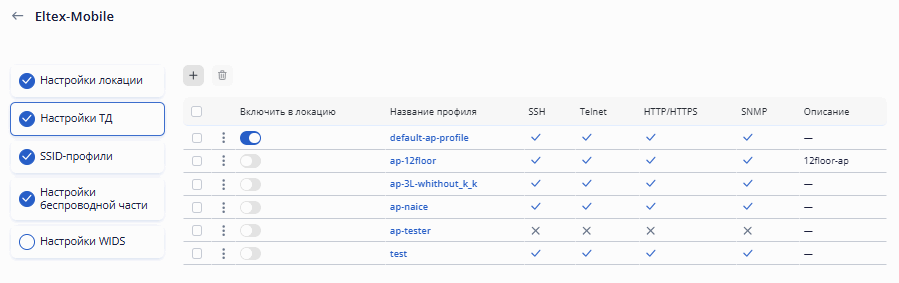
На данном шаге в локацию добавляется профиль с настройками ТД. Наличие данного профиля в локации является обязательным.
...
При необходимости можно внести изменения в существующий профиль, нажав на его название, или создать новый. Процедура создания и описание параметров доступны в меню «Профили/Настройки ТД».
SSID-профили
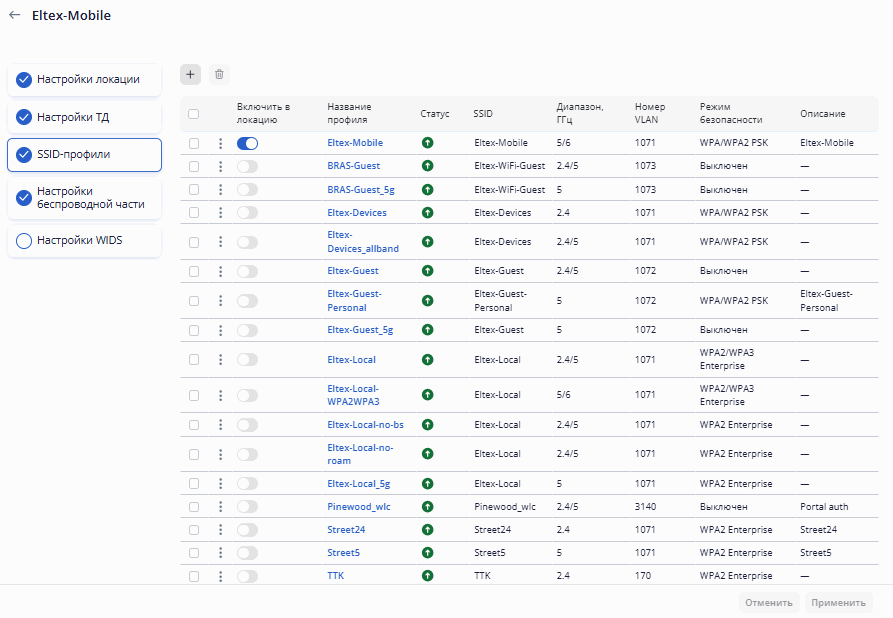
В локацию может быть добавлен один или несколько SSID-профилей. Для этого используется переключатель «Включить в локацию».
...
Настройки беспроводной части
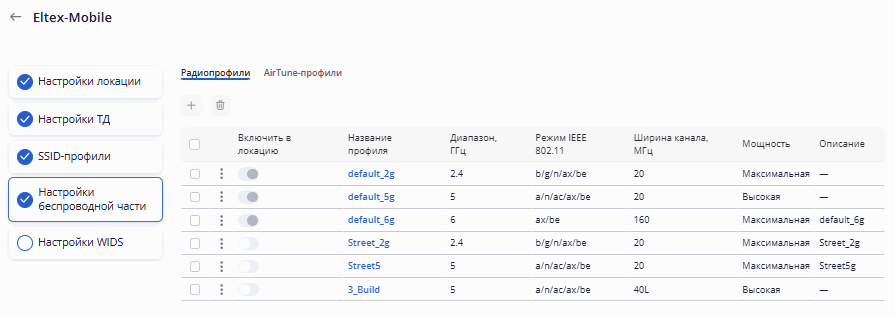
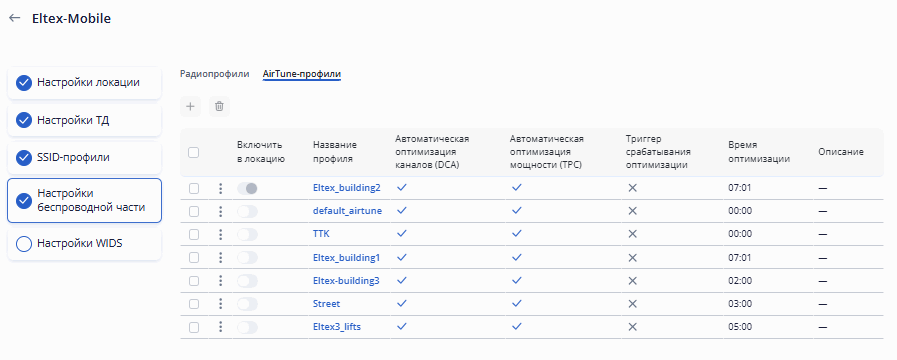
Для добавления в локацию радиопрофилей и AirTune-профилей используются переключатели «Включить в локацию».
Наличие в локации радиопрофилей для каждого диапазона является обязательным. Наличие AirTune-профиля указывает на то, что некоторые параметры радиоинтерфейсов точек доступа в данной локации будут находиться под управлением AirTune (если AirTune также включен глобально на странице «Общие настройки»). Соответственно, когда AirTune включен в локации, менять параметры, связанные с мощностью и радиоканалами в радиопрофилях этой локации нецелесообразно, т. к. они не будут применены на точки доступа потому, что эти параметры автоматически настраиваются через AirTune. При необходимости изменить ширину канала или список каналов для автовыбора на точках доступа, необходимо сначала отключить AirTune, применить изменения, а затем снова включить AirTune для автоматического управления каналами в соответствии с новыми настройками. При необходимости можно внести изменения в любой в любой существующий профиль, нажав на его название, или создать новый. Процедура создания радиопрофилей и описание параметров доступно доступны в меню «Профили/Радиопрофили». Процедура создания AirTune-профилей и описание параметров доступны в меню «Профили/AirTune профили».
...
- Список доверенных точек доступа – выбор группы, содержащей список MAC-адресов "доверенных" точек доступа. "Доверенными" считаются точки доступа, которые установлены и управляются оператором. При сканировании эфира ТД будет сама определять доверенные ТД по общему ключу. Вручную список задается при наличии необходимости. Создать список MAC-адресов в текущей версии контроллера возможно только через CLI, используя команду object-group mac.
- Список вражеских точек доступа – выбор группы, содержащей список MAC-адресов "вражеских" точек доступа. "Вражескими" считаются точки, которые несут угрозу для остальных точек доступа в сети, как правило, это известные ТД, которые были обнаружены имитирующими MAC-адрес или SSID исходной ТД. При сканировании эфира ТД будет сама определять вражеские ТД, которые имитируют MAC или SSID исходной ТД. Вручную список задается при наличии необходимости. Создать список MAC-адресов в текущей версии контроллера возможно только через CLI, используя команду object-group mac.
...
Выбор профиля не является обязательным. Добавление профиля в локацию осуществляется при необходимости переопределить профиль, выбранный в общих настройках. Для Для этого используется переключатель «Включить в локацию». В локацию может быть добавлен только один WIDS-профиль.
...
- IP-адрес контроллера: 192.168.1.1
- Автоматический режим регистрации: включен
- Порт сервиса регистрации: 8043
- Сервис AirTune: включен
Роуминг между локациями (802.11r): отключеноотключено
- Порт AirTune: 8099
- Время удаления отчетов: 21:00
- Сервис WIDS: отключен
...
- Включить AirTune – глобальная активация работы сервиса AirTune. Значение по умолчанию: отключено;
Роуминг между локациями (802.11r) - позволяет отправку ключей для роуминга стандарта 802.11r. между локациями. Значение по умолчанию: отключено;
- Порт – порт, на котором работает сервис AirTune. Значение по умолчанию: 8099. Возможные значения: от 1024 до 65535;
- Время удаления отчетов (чч:мм) – время, в которое отчеты оптимизации будут удаляться. Задается в формате чч:мм, где первые две цифры – это часы, вторые – минуты. Значение по умолчанию: 21:00.
...
- Описание – описание для SSID-профиля. Возможные значения: строка до 255 символов. Значение по умолчанию: отсутствует;
- Включить SSID – переключатель, который позволяет включить и выключить SSID. Возможные значения: включено/отключено. Значение по умолчанию: включено;
Если SSID включен, то в таблице профилей в столбце «Статус» отображается его наглядное цветовое обозначение:
 – SSID включен;
 – SSID выключен.
Название сети (SSID) – название беспроводной сети, которая будет вещаться пользователям. Возможные значения: строка до 32 символов. Значение по умолчанию: отсутствует;
Примечание Данный параметр является обязательным при создании SSID-профиля. - Номер VLAN – идентификатор VLAN, с которого будет сниматься метка при передаче трафика Wi-Fi клиентам, подключенным к данному SSID. При прохождении трафика в обратную сторону на нетегированный трафик от клиентов будет навешиваться метка VLAN ID (при отключенном режиме VLAN Trunk). Возможные значения: один идентификатор VLAN, принимающий значения от 1 до 4094, а также список VLAN или диапазон VLAN. Значение по умолчанию: отключено.
Примечание Если задано более одного VLAN, точка доступа будет распределять клиентов по указанным VLAN.
Если точка доступа не поддерживает функционал использования нескольких VLAN для SSID, трафик клиента будет попадать в первый указанный VLAN в списке.Функционал поддержан на следующих точках доступа:
- WEP-1L/2L и WOP-2L
- WEP-30L/30L-Z и WOP-30L/30LI/30LS
- WEP-200L и WOP-20L
- WEP-3L, WOP-3L-EX
- Диапазон, ГГц – выбор диапазона частот, в котором будет вещать SSID на беспроводной точке доступа. Возможно выбрать все три значение одновременно, либо два значения одновременно, также есть возможность использовать только один диапазон. Значение по умолчанию: 2.4, 5, 6 ГГц.
Режим Band Steer – переключатель активирует на точках доступа функцию приоритетного подключения двухдиапазонных беспроводных клиентов к сети в 5 ГГц. Возможные значения: включено/отключено. Значение по умолчанию: включено.
Примечание Для работы функции необходимо, чтобы в профиле SSID были включены диапазоны: 2.4 ГГц, 5 ГГц.
- Режим безопасности – определяет тип шифрования данных, используемый на виртуальной точке доступа. Значение по умолчанию: выключен.
Возможные значения:
OWE;
- WPA PSK;
WPA2 PSK;
- WPA3 PSK;
- WPA/WPA2 PSK;
- WPA2/WPA3 PSK;
- WPA Enterprise;
- WPA2 Enterprise;
- WPA3 Enterprise;
- WPA/WPA2 Enterprise;
- WPA2/WPA3 Enterprise;
- Выключен.
Примечание Режимы безопасности WPA3 и WPA3 Enterprise поддерживается только на точках доступа моделей WEP-3ax, WEP-30L, WEP-30L-Z, WOP-30L, WOP-30LS, WEP-3L, WOP-3L-EX, WOP-30LI, WEP-550K.
При выборе смешанного режима безопасности, содержащего WPA3 (например, WPA2/WPA3), он будет применен только на те точки доступа, которые поддерживают WPA3, для остальных будет применен максимально поддерживаемый режим, в данном случае WPA2.
При выборе режима безопасности только с WPA3 – SSID будет применен только на те точки доступа, которые его поддерживают. На остальные точки доступа SSID не будет применен.
- Формат ключа – параметр, определяющий в каком формате далее будет задан ключ WPA. Значение по умолчанию: Clear-Text.
Возможные значения:- Clear-Text;
- Encrypted.
- Ключ WPA – ключ для подключения к SSID, используется при выборе режима безопасности PSK. Ключ может быть задан как в открытом виде, так и в виде хеш sha512. Значение по умолчанию: отсутствует.
Возможные значения:- если выбран формат ключа Clear-Text – ключ задаётся строкой от 8 до 63 символов;
- если выбран формат ключа Encrypted – задается хеш-ключа по алгоритму sha512 строкой от 16 до 126 символов.
 используется, чтобы скрыть символы ключа при вводе, независимо от его формата.
 Профиль RADIUS-сервера – параметр позволяет выбрать созданный ранее профиль RADIUS-сервера, если используется режим безопасности Enterprise, а также позволяет создать и настроить новый профиль.
Возможные значения для названия профиля: строка до 235 символов. Значение по умолчанию: отсутствует.Информация Для того чтобы создать и настроить новый профиль RADIUS, необходимо в раскрывающемся списке выбрать пункт «Создать новый RADIUS профиль».
- Профиль ограничения скорости в 2.4 ГГц ГГц – параметр позволяет выбрать созданный ранее профиль ограничения скорости в диапазоне 2.4 ГГц, а также позволяет создать и настроить новый профиль. Возможные значения для названия профиля: строка до 235 символов. Значение по умолчанию: отсутствует.
- Профиль ограничения скорости в 5 ГГц ГГц – параметр позволяет выбрать созданный ранее профиль ограничения скорости в диапазоне 5 ГГц, а также позволяет создать и настроить новый профиль. Возможные значения для названия профиля: строка до 235 символов. Значение по умолчанию: отсутствует.
- Портальная авторизация авторизация – переключатель активирует портальную авторизацию на SSID. Значение по умолчанию: отключено;
- Профиль портала – параметр позволяет выбрать созданный ранее профиль портала, а также позволяет создать и настроить новый профиль. Настройка доступна только при включенной портальной авторизации. Возможные значения для названия профиля: строка до 235 символов. Значение по умолчанию: отсутствует.
- Включить ограничение доступа по MAC – переключатель активирует функцию ограничения доступа клиентов к SSID по их MAC-адресам. Возможные значения: включено/отключено. Значение по умолчанию: отключено;
- Режим доступа – выбор способа ограничения доступа по MAC-адресам. Настройка доступна при включенной функции ограничения доступа по MAC. Возможные значения:
- MAC аутентификация на RADIUS – аутентификация будет проходить по MAC-адресам, заданным на RADIUS-сервере. Данный режим доступа не может использоваться при включенном режиме безопасности Enterprise. В текущей версии создать учетные записи на RADIUS-сервере возможно только через CLI. Учетная запись для MAC аутентификации должна содержать в параметре "user": МАС-адрес клиента в формате AA-BB-CC-DD-EE-FF (верхний регистр важен), а в параметре "password": "NOPASSWORD". Подробное описание представлено в разделе "Настройка доступа беспроводных клиентов по MAC-адресам".
Примечание При режиме доступа "MAC аутентификация на RADIUS", в случае, если учетные записи с MAC-адресами клиентов не созданы на RADIUS-сервере, то:
- при политике "Разрешить" – доступ будет запрещен всем устройствам;
- при политике "Запретить" – доступ будет разрешен всем устройствам.
- Доступ по спискам MAC-адресов на ТД – доступ к SSID будет осуществляться по локальным спискам MAC-адресов на точке доступа. Список определяется параметром "Группа MAC-адресов".
Примечание При режиме доступа по спискам MAC-адресов, в случае, если группа адресов не задана, то:
- при политике "Разрешить" – доступ будет разрешен всем устройствам;
- при политике "Запретить" – доступ будет запрещен всем устройствам.
- MAC аутентификация на RADIUS – аутентификация будет проходить по MAC-адресам, заданным на RADIUS-сервере. Данный режим доступа не может использоваться при включенном режиме безопасности Enterprise. В текущей версии создать учетные записи на RADIUS-сервере возможно только через CLI. Учетная запись для MAC аутентификации должна содержать в параметре "user": МАС-адрес клиента в формате AA-BB-CC-DD-EE-FF (верхний регистр важен), а в параметре "password": "NOPASSWORD". Подробное описание представлено в разделе "Настройка доступа беспроводных клиентов по MAC-адресам".
- Политика доступа – выбор выбор политики доступа к SSID. Настройка доступна только при включенной функции ограничения доступа по MAC. Возможные значения:
- Разрешить – к данному SSID будет разрешено подключаться только тем клиентам, чьи MAC-адреса содержатся в списке на точке доступа или на RADIUS-сервере. Всем остальным доступ будет запрещен;
- Запретить – к данному SSID будет запрещено подключаться только тем клиентам, чьи MAC-адреса содержатся в списке на точке доступа или на RADIUS-сервере. Всем остальным доступ будет разрешен.
- Группа MAC-адресов – выбор группы, содержащей список MAC-адресов клиентов, которым, в зависимости от политики доступа, разрешен или запрещен доступ к данному SSID. Настройка доступна только при включенной функции ограничения доступа по MAC и выбранном режиме доступа по спискам MAC-адресов на точке доступа. Создать список MAC-адресов в текущей версии контроллера возможно только через CLI, используя команду object-group mac.
...