
...
Развернуть кластер из двух vESBC в среде виртуализации VirtualBox 7.1.0.
Схема:
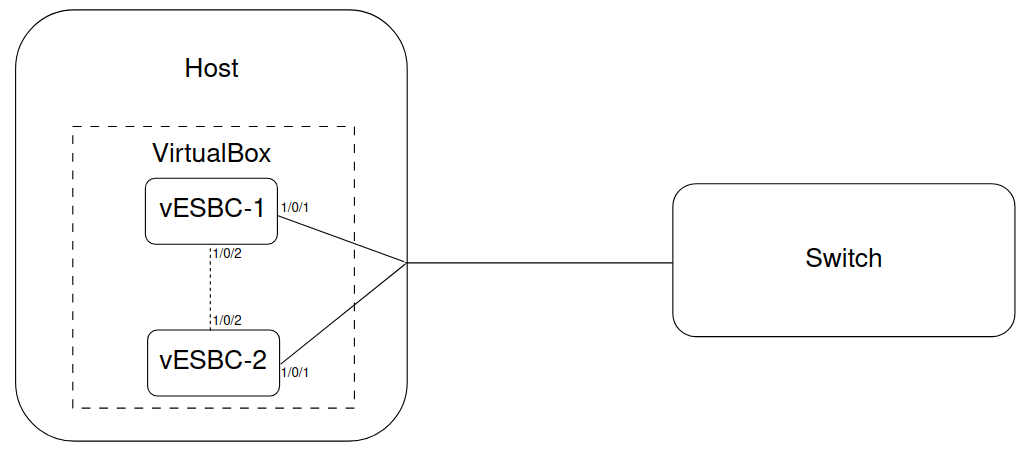
Решение:
Создать виртуальную машину в VirtualBox, подробно описано в разделе Создание виртуальных машин Руководства по установке vESBC в среде виртуализации VirtualBox.
Установить vESBC, подробно описано в разделе Установка vESBC Руководства по установке vESBC в среде виртуализации VirtualBox.
Настроить сетевые интерфейсы:
Перейдите в настройки виртуальной машины, на которой установлен vESBC.
Откройте меню "Сеть" и перейдите к настройкам "Адаптер 1".
Включите сетевой интерфейс.
Выберите тип подключения "Сетевой мост".
Выберите, через какой интерфейс на хостовой системе будет происходить подключение.
Выберите тип адаптера "Intel PRO/1000MT Server (82545EM)".
Выберите "Неразборчивый режим: Разрешить всё".
Перейдите к настройкам второго интерфейса "Адаптер 2".
Включите сетевой интерфейс.
Выберите тип подключения "Внутренняя сеть".
Выберите имя сети(по умолчанию intnet)
Выберите тип адаптера "Паравитуальная сеть (virtio-net)"
Выберите "Неразборчивый режим: Разрешить всё".
Нажмите кнопку "OK"
Повторите шаги 1-3 со второй виртуальной машиной.
После успешного выполнения описанных пунктов можно приступать к настройке юнитов кластера vESBC, алгоритм настройки описан выше.
Подключение второго юнита в кластере vESBC по ZTP