
...
| Примечание |
|---|
Работа с лицензиями в кластере описана в разделе Лицензирование в кластере. |
vESBC
Настройка VirtualBox для кластера vESBC
Задача:
Развернуть кластер из двух vESBC в среде виртуализации VirtualBox 7.1.0.
Схема:
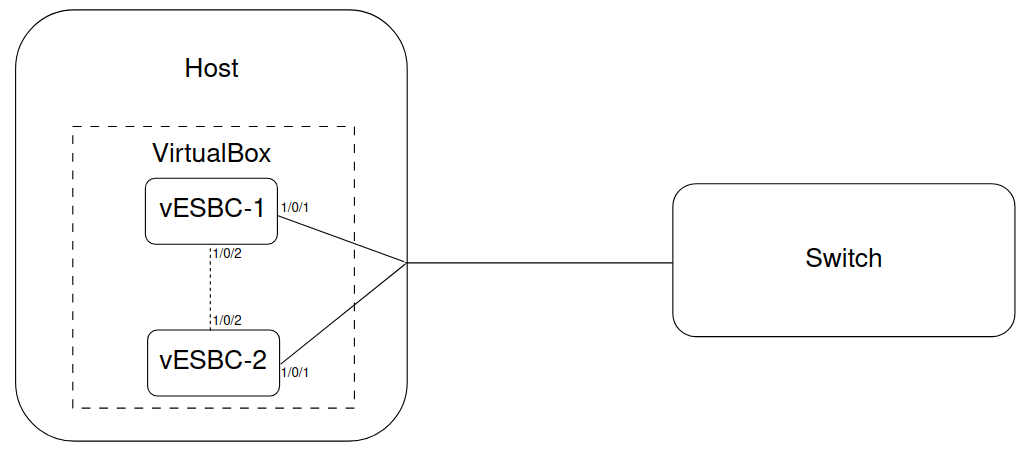
Решение:
- Создать виртуальную машину в VirtualBox, подробно описано в разделе Создание виртуальных машин Руководства по установке vESBC в среде виртуализации VirtualBox.
- Установить vESBC, подробно описано в разделе Установка vESBC Руководства по установке vESBC в среде виртуализации VirtualBox.
- Настроить сетевые интерфейсы:
- Перейдите в настройки виртуальной машины, на которой установлен vESBC.
- Откройте меню "Сеть" и перейдите к настройкам "Адаптер 1".
- Включите сетевой интерфейс.
- Выберите тип подключения "Сетевой мост".
- Выберите, через какой интерфейс на хостовой системе будет происходить подключение.
- Выберите тип адаптера "Intel PRO/1000MT Server (82545EM)".
- Выберите "Неразборчивый режим: Разрешить всё".
- Перейдите к настройкам второго интерфейса "Адаптер 2".
- Включите сетевой интерфейс.
- Выберите тип подключения "Внутренняя сеть".
- Выберите имя сети(по умолчанию intnet)
- Выберите тип адаптера "Паравитуальная сеть (virtio-net)"
- Выберите "Неразборчивый режим: Разрешить всё".
- Нажмите кнопку "OK"
- Повторите шаги 1-3 со второй виртуальной машиной.
После успешного выполнения описанных пунктов можно приступать к настройке юнитов кластера vESBC, алгоритм настройки описан выше.
Подключение второго юнита в кластере vESBC по ZTP
| Примечание |
|---|
Для активации процесса ZTP необходимо на втором устройстве запустить dhcp-client на bridge-интерфейсе, логический или физический интерфейс которого будет включен в кластерный интерфейс первого устройства. В процессе ZTP устройство автоматически выставит себе: 1) Конфигурацию; 2) Юнит; 3) Версию ПО, на котором работает Active ESBC; 4) Лицензию, если она предварительно загружена на Active ESBC. |
Алгоритм подключения по ZTP:
- Подключить оба юнита к коммутатору и соединить между собой.
- Настроить первый юнит по алгоритму выше.
- На втором юните установить конфигурацию по умолчанию и убедиться, что юнит имеет ID 1
Блок кода language c# vesbc# copy system:default-config system:candidate-config |******************************************| 100% (52B) Configuration loaded successfully. vesbc# sh unit id Unit ID is 1 Unit ID will be 1 after reboot vesbc# commit vesbc# confirm - Перевести в режим switchport интерфейс, направленный в сторону первого юнита
Блок кода language c# vesbc(config)# interface gigabitethernet 1/0/2 vesbc(config-if-gi)# mode switchport vesbc(config-if-gi)# exit - В настройках bridge включить DHCP-клиент
Блок кода language c# vesbc(config)# bridge 1 vesbc(config-bridge)# vlan 1 vesbc(config-bridge)# ip address dhcp vesbc(config-bridge)# enable vesbc(config-bridge)# do commit vesbc(config-bridge)# do confirm
Через несколько секунд после применения изменений начнётся процедура синхронизации
| Блок кода | ||
|---|---|---|
| ||
2026-03-30T05:40:12+00:00 %CLUSTER-I-ZTP_INFO: cluster detected by DHCP client
2026-03-30T05:40:12+00:00 %CLUSTER-I-SYNC_SYSTEM_INFO: start system synchronization with Active unit
2026-03-30T05:40:13+00:00 %FILE_MGR-I-INFO: operation started: 'copy tftp://192.168.16.100:/ESR-running-config system:candidate-config' (index: 2, origin: Cfgsync-mgr)
2026-03-30T05:40:13+00:00 %FILE_MGR-I-INFO: operation is finished: 'copy tftp://192.168.16.100:/ESR-running-config system:candidate-config' (index: 2, origin: Cfgsync-mgr)
2026-03-30T05:40:13+00:00 %FILE_MGR-I-INFO: operation started: 'copy tftp://192.168.16.100:/vESBC-active-firmware system:firmware' (index: 3, origin: Cfgsync-mgr)
2026-03-30T05:40:44+00:00 %FIRMWARE-I-INFO: Verify firmware...
2026-03-30T05:40:45+00:00 %FIRMWARE-I-INFO: Extracting firmware...
2026-03-30T05:40:46+00:00 %FIRMWARE-I-INFO: Remove old image2...
2026-03-30T05:40:49+00:00 %FIRMWARE-I-INFO: Copy kernel to image2 ...
2026-03-30T05:40:49+00:00 %FIRMWARE-I-INFO: Copy rootfs to image2 ...
2026-03-30T05:40:49+00:00 %FIRMWARE-I-INFO: Copy version to image2 ...
2026-03-30T05:40:51+00:00 %FILE_MGR-I-INFO: operation is finished: 'copy tftp://192.168.16.100:/vESBC-active-firmware system:firmware' (index: 3, origin: Cfgsync-mgr)
2026-03-30T05:40:51+00:00 %FILE_MGR-I-INFO: operation started: 'boot system image-2' (index: 4, origin: Cfgsync-mgr)
2026-03-30T05:40:51+00:00 %FILE_MGR-I-INFO: operation is finished: 'boot system image-2' (index: 4, origin: Cfgsync-mgr)
2026-03-30T05:40:53+00:00 %CLUSTER-I-SYNC_SYSTEM_INFO: system will be rebooted to apply all changes |
После перезагрузки второго юнита проверьте статус кластера:
| Блок кода | ||
|---|---|---|
| ||
vesbc-slave# sh cluster status
Unit   Hostname               Role         MAC address         State            IP address
----   --------------------   ----------   -----------------   --------------   ---------------
1      vesbc-master           Active       aa:00:00:03:90:00   Joined           192.168.16.10
2*     vesbc-slave            Standby      aa:00:00:04:10:00   Joined           192.168.16.20

vesbc-slave# sh cluster sync status
System part              Synced
----------------------   ------
candidate-config         Yes
running-config           Yes
SW version               Yes
licence                  Yes
licence (After reboot)   Yes
date                     Yes
E-SBC version Yes |