
...
Активируйте web-интерфейс по протоколу HTTP или HTTPS.
Блок кода language vb wlc# config wlc(config)# ip http server wlc(config)# ip https server wlc(config)# end wlc# commit wlc# confirm
Откройте TCP-порт 80 для HTTP-сервера или 443 для HTTPS в Firewall. Пример ниже представлен для открытия 443 порта.
Создайте группу web с портом 443.Блок кода language vb object-group service web port-range 443 exit
Добавьте правило в зону trusted self.
Блок кода language vb security zone-pair trusted self rule 120 action permit match protocol tcp match destination-port object-group web enable exit exit
Scroll Pagebreak Примените и подтвердите конфигурацию.
Блок кода language vb commit confirm
Откройте web-браузер, например Firefox, Opera, Chrome.
- Введите в адресной строке браузера IP-адрес устройства. Для перехода в web-интерфейс можно использовать URL: http://<ip-address_esr> или https://<ip-address_esr>. При успешном обнаружении контроллера в окне браузера отобразится страница авторизации.
...
6. Нажмите кнопку «Войти». В окне браузера откроется меню «Беспроводная сеть».
| Scroll Pagebreak |
|---|
Основные элементы web-интерфейса
На рисунке ниже представлены элементы навигации web-интерфейса.
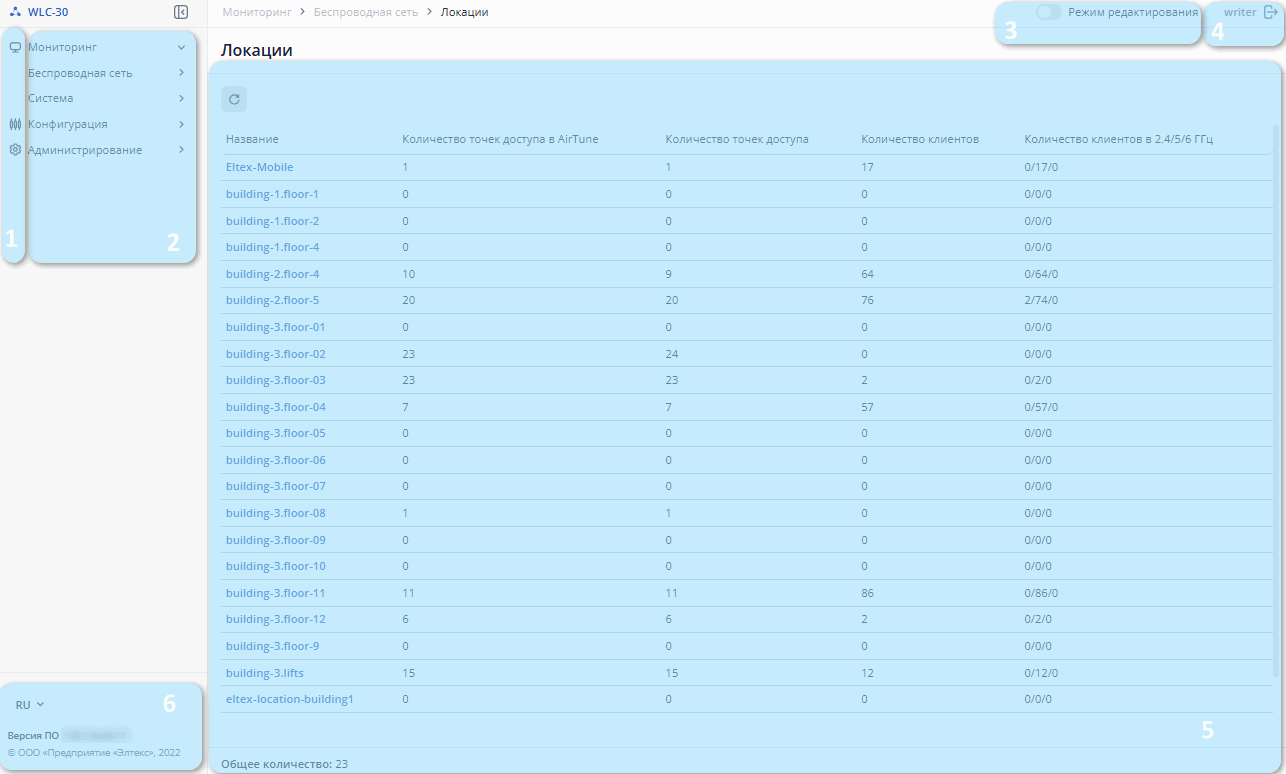
...
Окно пользовательского интерфейса разделено на шесть областей:
...