
...
На устройствах ESBC web-интерфейс по умолчанию отключен. Для доступа к web-интерфейсу необходимо включить http/https-сервер, используя CLI ESBC.
Включите http/https-сервер.
Без форматирования esbc# config esbc(config)# ip http server esbc(config)# ip https server esbc(config)# end esbc# commit esbc# confirm
- При использовании Firewall на сетевом интерфейсе, требуется создание правил для прохождения входящего http/https-трафика. Подробное описание настройки Firewall приведено в документации ESR , в разделе Конфигурирование Firewall. Если Firewall не используется, можно переходить к п. 8.
Откройте TCP-порт 80 для HTTP-сервера или 443 для HTTPS в Firewall. Пример ниже представлен для открытия 443 порта. Создайте группу web с портом 443.
Без форматирования vesbc(config)# object-group service web vesbc(config-object-group-service)# port-range 443 vesbc(config-object-group-service)# exit vesbc(config)#
- Создайте зону безопасности trusted.
Блок кода vesbc(config)# security zone trusted vesbc(config-security-zone)# exit
Информация Название зоны безопасности может быть любым, кроме зарезервированных – — "all", "any", "self". Название "trusted" выбрано в качестве примера.
- Настройте правило security zone-pair.
Блок кода vesbc(config)# security zone-pair trusted self vesbc(config-security-zone-pair)# rule 120 vesbc(config-security-zone-pair-rule)# action permit vesbc(config-security-zone-pair-rule)# match protocol tcp vesbc(config-security-zone-pair-rule)# match destination-port object-group web vesbc(config-security-zone-pair-rule)# enable vesbc(config-security-zone-pair-rule)# exit vesbc(config-security-zone-pair)# exit
- Добавьте сетевой интерфейс, через который будет осуществляться доступ в зону trusted.
Блок кода vesbc(config)# vesbc(config)# interface gigabitethernet 1/0/1 vesbc(config-if-gi)# security-zone trusted
- Примените и подтвердите конфигурацию.
Блок кода vesbc(config)# do commit vesbc(config)# do confirm
- Откройте web-браузер, например Firefox, Opera, Chrome.
- Введите в адресной строке браузера IP-адрес устройства. Для перехода в web-интерфейс можно использовать URL: http://<ip-address_esbc> или https://<ip-address_esbc>. При успешном обнаружении контроллера в окне браузера отобразится страница авторизации.
...
Подробное описание работы модуля fail2ban представлено в разделе Настройка профилей безопасности руководства Руководства по эксплуатации.
Для удобства использования предусмотрены фильтры. Поиск доступен по следующим ключевым параметрам:
...
При выборе типа объекта появляется выбор конкретного объекта объекта – «Объект», представленный списком из названий сконфигурированных объектов.
...
- Запросы – количество полученных (отправленных) запросов в рамках INVITE сессий;
- Ответы – количество полученных (отправленных) ответов в рамках INVITE сессий;
- Отвеченные вызовы – количество успешных вызовов, увеличивается при получении (отправке) ответа 200 на инициирующий INVITE;
- Неавторизованные вызовы – количество неавторизованных вызовов, увеличивается при получении (отправке) ответов 401, 407 на инициирующий INVITE;
- Вызовы на неверный номер – количество вызовов на неверный номер, увеличивается при получении (отправке) ответов 404, 410, 484, 485, 604 на инициирующий INVITE;
- Занятые вызовы – количество вызовов на занятого пользователя, увеличивается при получении (отправке) ответов 486, 600 на инициирующий INVITE;
- Вызовы без ответа – количество вызовов без ответа, увеличивается при получении (отправке) ответов 408, 480, 487 на инициирующий INVITE;
- Запрещенные вызовы – количество запрещенных вызовов, увеличивается при получении (отправке) ответов 403, 603 на инициирующий INVITE;
- 3xx ответы – количество полученных (отправленных) 3xx ответов на инициирующий INVITE;
- 4xx ответы – количество полученных (отправленных) 4xx ответов (прочие 4XX ответы, не попадающие под вышеуказанные категории) на инициирующий INVITE;
- 5xx ответы – количество полученных (отправленных) 5xx ответов на инициирующий INVITE;
- 6xx ответы – количество полученных (отправленных) 6xx ответов (прочие 6XX ответы, не попадающие под вышеуказанные категории) на инициирующий INVITE.
...
При выборе типа объекта появляется выбор конкретного объекта объекта – «Объект», представленный списком из названий сконфигурированных объектов.
...
- Запросы – количество полученных (отправленных) запросов в рамках REGISTER-транзакций;
- Ответы – количество полученных (отправленных) ответов в рамках REGISTER-транзакций;
- Успешные регистрации – количество успешных регистраций, увеличивается при получении (отправке) ответа 200 на REGISTER;
- Неавторизованные регистрации – количество неавторизованных регистраций, увеличивается при получении (отправке) ответов 401, 407 на REGISTER;
- Таймаут регистрации – количество регистраций с истёкшим временем ожидания ответа, увеличивается при получении (отправке) ответа 408 на REGISTER;
- Запрещенные регистрации – количество запрещенных регистраций, увеличивается при получении (отправке) ответов 403, 603 на REGISTER;
- Недостаточный интервал регистрации – количество регистраций со слишком коротким Expires, увеличивается при получении (отправке) ответа 423 на REGISTER;
- 3xx ответы – количество полученных (отправленных) 3xx ответов на REGISTER;
- 4xx ответы – количество полученных (отправленных) 4xx ответов (прочие 4XX ответы, не попадающие под вышеуказанные категории) на REGISTER;
- 5xx ответы – количество полученных (отправленных) 5xx ответов на REGISTER;
- 6xx ответы – количество полученных (отправленных) 6xx ответов (прочие 6XX ответы, не попадающие под вышеуказанные категории) на REGISTER.
...
Имеется вариант выбора типа объекта для отображения статистики статистики – «Тип объекта»:
- Параметр не выбран – вывод статистики и построение графиков по всей системе;
- Транспорт – вывод статистики и построение графиков по транспортам;
- Абонентский интерфейс – вывод статистики и построение графиков по абонентским интерфейсам;
- Транк – вывод статистики и построение графиков по транкам.
...
При выборе типа объекта появляется выбор конкретного объекта объекта – «Объект», представленный списком из названий сконфигурированных объектов.
...
- Запросы – количество полученных (отправленных) запросов в рамках SUBSCRIBE сессий;
- Ответы – количество полученных (отправленных) ответов в рамках SUBSCRIBE сессий;
- Успешные подписки – количество успешных регистраций, увеличивается при получении (отправке) ответа 200 на SUBSCRIBE;
- Неавторизованные подписки – количество неавторизованных регистраций, увеличивается при получении (отправке) ответов 401, 407 на SUBSCRIBE;
- Таймаут подписки – количество регистраций с истёкшим временем ожидания ответа, увеличивается при получении (отправке) ответа 408 на SUBSCRIBE;
- Запрещенные подписки – количество запрещенных регистраций, увеличивается при получении (отправке) ответов 403, 603 на SUBSCRIBE;
- Недостаточный интервал подписки – количество регистраций со слишком коротким Expires, увеличивается при получении (отправке) ответа 423 на SUBSCRIBE;
- 3xx ответы – количество полученных (отправленных) 3xx ответов на SUBSCRIBE;
- 4xx ответы – количество полученных (отправленных) 4xx ответов (прочие 4XX ответы, не попадающие под вышеуказанные категории) на SUBSCRIBE;
- 5xx ответы – количество полученных (отправленных) 5xx ответов на SUBSCRIBE;
- 6xx ответы – количество полученных (отправленных) 6xx ответов (прочие 6XX ответы, не попадающие под вышеуказанные категории) на SUBSCRIBE.
...
При выборе типа объекта появляется выбор конкретного объекта объекта – «Объект», представленный списком из названий сконфигурированных объектов.
...
После указания времени нажмите кнопку «Запланировать».
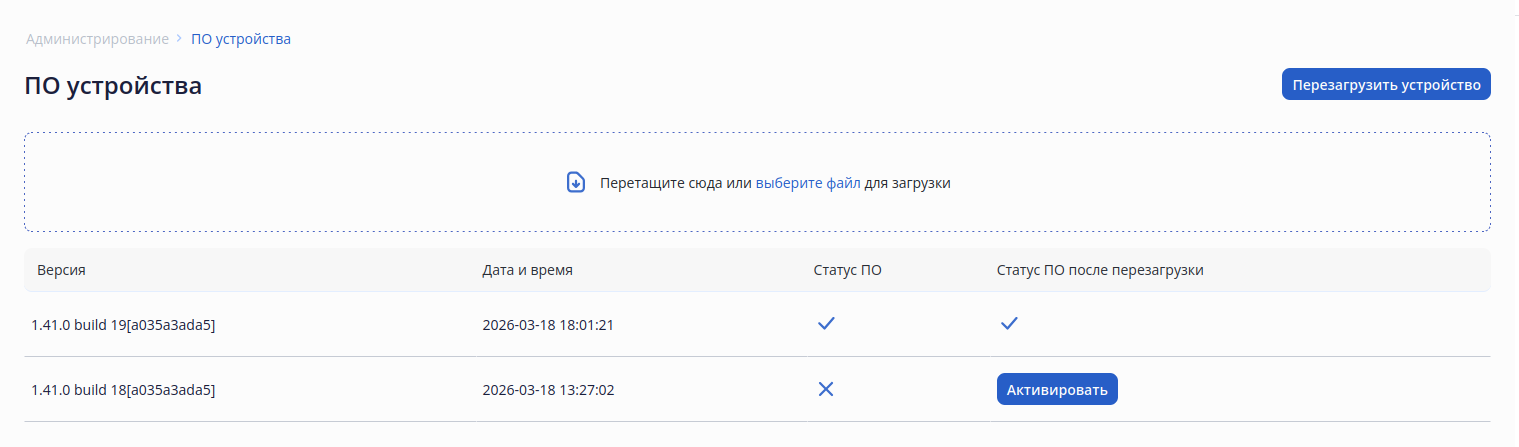
Таблица содержит данные по двум файлам ПО, загруженным на устройство, один из которых является активным в данный момент, а второй — резервным с возможностью переключаться между ними:
...
Для того чтобы сравнить два файла, необходимо выбрать их в соответствующих полях: «Конфигурация 1» и «Конфигурация 2». Кнопка «Копировать в Candidate» – копирует выбранную конфигурацию в конфигурацию «Сandidate». Для применения настроек используйте кнопку «Применить». Опция доступна только при включенном режиме редактирования.
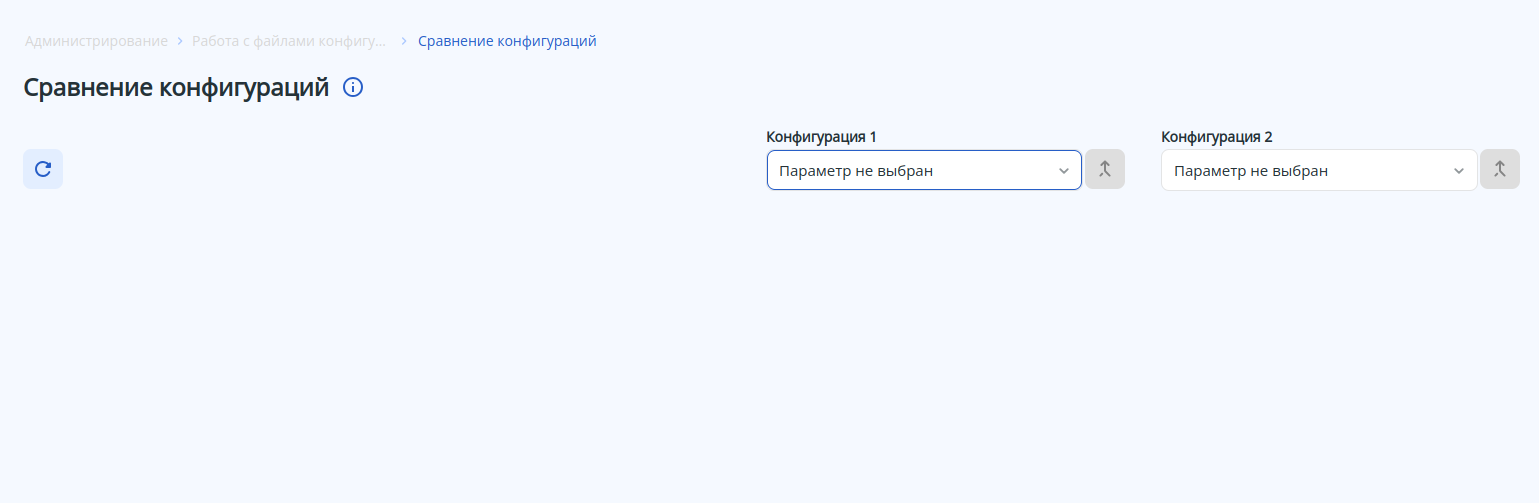
Для сравнения могут быть выбраны следующие файлы:
- Архивные файлы конфигурации;
- Текущая Running-конфигурация;
- Текущая Сandidate-конфигурация;
- Factory-config – заводская конфигурация;
- Defaul-config – дефолтная конфигурация.
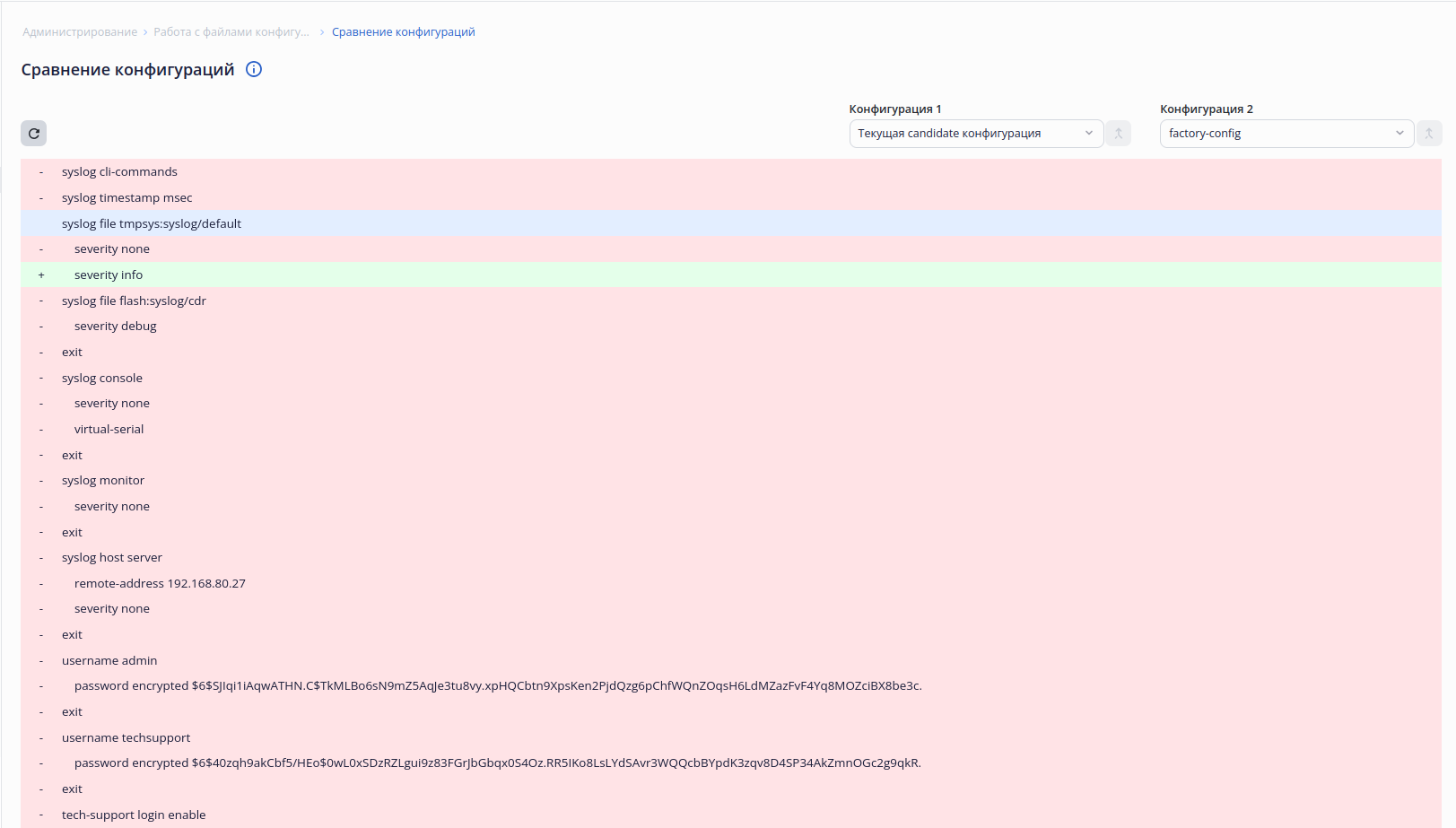
При сравнении конфигураций используются следующие обозначения:
...