
...
| Примечание |
|---|
После включения кластера и установления юнитов в состояние Joined дальнейшее конфигурирование устройств осуществляется настройкой Active-устройства. Синхронизируются команды конфигурации, а также команды: commit, confirm, rollback, restore, save, copy <source> system:candidate-config. В случае если конфигурирование осуществляется на Standby, то внесенные изменения в конфигурацию засинхронизированы не будут. Все внесённые изменения в конфигурацию Standby будут потеряны при выполнении commit на Active-устройстве. Есть возможность отключения синхронизации командой sync config disable. |
| Scroll Pagebreak |
|---|
Для проверки работы протокола VRRP выполните следующую команду:
...
Использовать сертификаты CA.pem, CERT.pem и приватный ключ PRIVATEPRIVATE_KEY.key в конфигурации криптопрофиля ESBC.
...
- После описанной выше настройки кластера, настроить настройте ip failover:
- Создайте две object-group, в которых указать IP-адреса кластерных интерфейсов обоих юнитов:
Блок кода ESBC-1# ESBC-1# configure ESBC-1(config)# object-group network SYNC_DST ESBC-1(config-object-group-network)# ip address-range 192.18.1.20 unit 1 ESBC-1(config-object-group-network)# ip address-range 192.18.1.10 unit 2 ESBC-1(config-object-group-network)# exit ESBC-1(config)# object-group network SYNC_SRC ESBC-1(config-object-group-network)# ip address-range 192.18.1.10 unit 1 ESBC-1(config-object-group-network)# ip address-range 192.18.1.20 unit 2 ESBC-1(config-object-group-network)# exit ESBC-1(config)#
- Настройте ip failover:
Блок кода ESBC-1(config)# ip failover ESBC-1(config-failover)# local-address object-group SYNC_SRC ESBC-1(config-failover)# remote-address object-group SYNC_DST ESBC-1(config-failover)# vrrp-group 2 ESBC-1(config-failover)# exit ESBC-1(config)#
- Создайте две object-group, в которых указать IP-адреса кластерных интерфейсов обоих юнитов:
- Включить Включите синхронизацию файлов crypto и применить настройки:
Блок кода ESBC-1(config)# crypto-sync ESBC-1(config-crypto-sync)# remote-delete ESBC-1(config-crypto-sync)# enable ESBC-1(config-crypto-sync)# exit ESBC-1(config)# do commit ESBC-1(config)# do confirm
- Загрузить Загрузите сертификаты и приватный ключ на мастер, используя, например, tftp:
Блок кода ESBC-1# ESBC-1# copy tftp://192.168.1.1:/CA.pem crypto:cert/CA.pem |******************************************| 100% (1277B) Crypto file loaded successfully! ESBC-1# ESBC-1# copy tftp://192.168.1.1:/CERT.pem crypto:cert/CERT.pem |******************************************| 100% (1155B) Crypto file loaded successfully! ESBC-1# ESBC-1# copy tftp://192.168.1.1:/PRIVATE_KEY.key crypto:private-key/PRIVATE_KEY.key |******************************************| 100% (1675B) Crypto file loaded successfully!
- ПроверитьПроверьте, что файлы сертификатов и приватного ключа были скопированы на второй юнит:
Блок кода # Проверка#Проверка состояния синхронизации crypto на мастер-юните: юните ESBC-1# sh crypto-sync Role: Master State: Synchronized Last synchronization: 2026-03-04 08:56:10 ##Проверка Проверка наличия файлов на втором юните: ESBC-2# dir crypto:cert/ Name Type Size Last modified ---------------------------------------------------------- ---------- -------- -- ------------------------- CA.pem File 1.13 KB Wed Mar 4 08:37:43 2026 default_ca.pem File 1.38 KB Wed Feb 25 11:06:17 2026 default_cert.pem File 1.22 KB Wed Feb 25 11:06:17 2026 CERT.pem File 1.25 KB Wed Mar 4 08:37:25 2026 ESBC-2# dir crypto:private-key/ Name Type Size Last modified ---------------------------------------------------------- ---------- -------- -- ------------------------- default_ca_key.pem File 1.66 KB Wed Feb 25 11:06:17 2026 default_cert_key.pem File 1.66 KB Wed Feb 25 11:06:17 2026 PRIVATE_KEY.key File 1.64 KB Wed Mar 4 08:38:04 2026
- Настроить криптопрофиль с загруженными сертификатами и приватным ключем на мастер-устройстве:
| Блок кода |
|---|
ESBC-1# ESBC-1# configure ESBC-1(config)# esbc ESBC-1(config-esbc)# crypto profile TEST ESBC-1(config-esbc-crypto-profile)# ca CA.pem ESBC-1(config-esbc-crypto-profile)# cert CERT.pem ESBC-1(config-esbc-crypto-profile)# private-key PRIVATE_KEY.key ESBC-1(config-esbc-crypto-profile)# exit ESBC-1(config-esbc)# exit ESBC-1(config)# do commit Configuration has been successfully applied and saved to flash. Commit timer started, changes will be reverted in 120 seconds. ESBC-1(config)# do confirm Configuration has been confirmed. Commit timer canceled. vesbc1(config)# |
...
Развернуть кластер из двух vESBC в среде виртуализации VirtualBox 7.1.0.
Схема: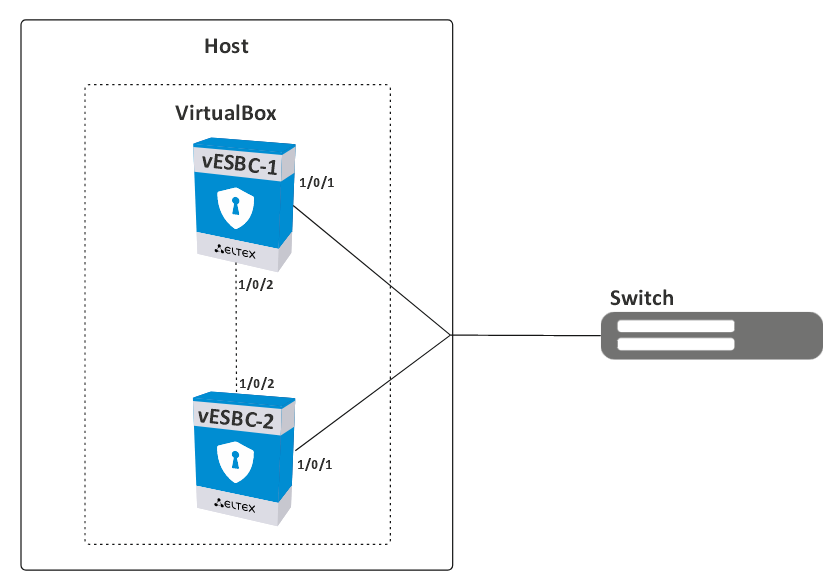
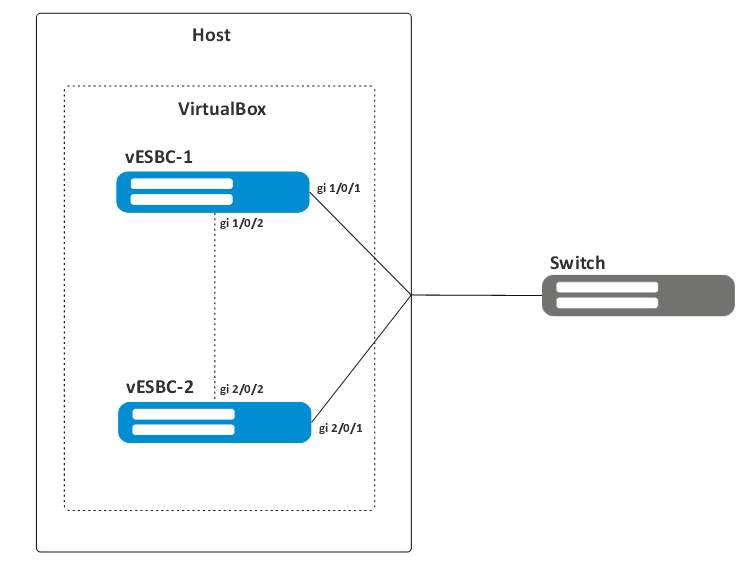
Решение:
- Создать Создайте виртуальную машину в VirtualBox, подробно описано в разделе Создание виртуальных машин Руководства по установке vESBC в среде виртуализации VirtualBox.
- Установить Установите vESBC, подробно описано в разделе Установка vESBC Руководства по установке vESBC в среде виртуализации VirtualBox.
- Настроить Настройте сетевые интерфейсы:
- Настройка внешнего интерфейса(ов):
- Перейдите в настройки виртуальной машины, на которой установлен vESBC.
- Откройте меню "Сеть" и перейдите к настройкам "Адаптер 1".
- Включите сетевой интерфейс.
- Выберите тип подключения "Сетевой мост".
- Выберите, через какой физический интерфейс хостовой системы будет происходить подключение.
- Выберите тип адаптера "Intel PRO/1000MT Server (82545EM)".
- Выберите "Неразборчивый режим: Разрешить всё".
- Настройка кластерного интерфейса:
- Перейдите к настройкам второго интерфейса "Адаптер 2".
- Включите сетевой интерфейс.
- Выберите тип подключения "Внутренняя сеть".
- Укажите имя сети (по умолчанию intnet). При настройке второй виртуальной машины.
- Выберите тип адаптера "Паравитуальная сеть (virtio-net)".
- Выберите "Неразборчивый режим: Разрешить всё".
- Нажмите кнопку "OK"
- Настройка внешнего интерфейса(ов):
- Выполните пункты 1-3 для второй виртуальной машины vESBC.
...