
...
| Блок кода |
|---|
#Проверка состояния синхронизации crypto на мастер-юните:
ESBC-1# sh crypto-sync
    Role:                        Master
    State:                       Synchronized
    Last synchronization:        2026-03-04 08:56:10


#Проверка наличия файлов на втором юните:
ESBC-2# dir crypto:cert/
Name                                      Type         Size            Last modified
---------------------------------------   ----------   --------   --   -------------------------
CA.pem                                    File         1.13       KB   Wed Mar  4 08:37:43 2026

default_ca.pem                            File         1.38       KB   Wed Feb 25 11:06:17 2026

default_cert.pem                          File         1.22       KB   Wed Feb 25 11:06:17 2026

CERT.pem                                  File         1.25       KB   Wed Mar  4 08:37:25 2026

ESBC-2# dir crypto:private-key/
Name                                     Type         Size            Last modified
--------------------------------------   ----------   --------   --   -------------------------
default_ca_key.pem                       File         1.66       KB   Wed Feb 25 11:06:17 2026

default_cert_key.pem                     File         1.66       KB   Wed Feb 25 11:06:17 2026

PRIVATE_KEY.key                          File         1.64       KB   Wed Mar  4 08:38:04 2026
|
| Scroll Pagebreak |
|---|
5. Настройте криптопрофиль с загруженными сертификатами и приватным ключем на мастер-устройстве:
...
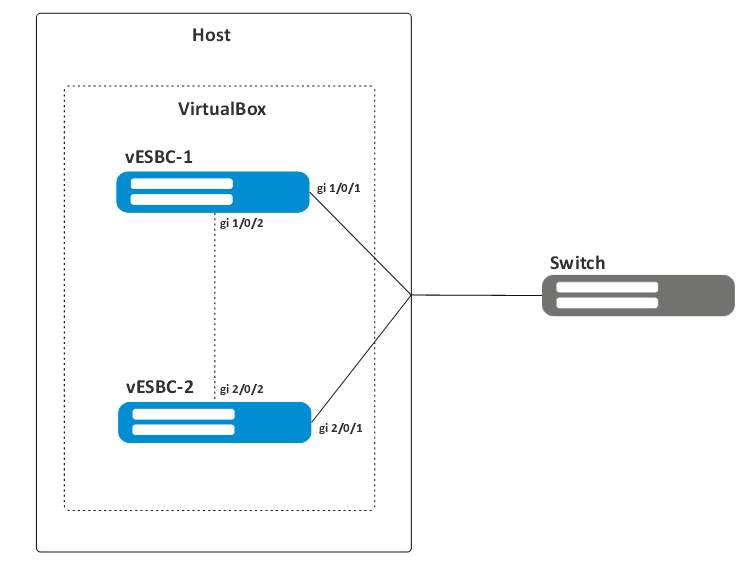
Развернуть кластер из двух vESBC в среде виртуализации VirtualBox 7.1.0.
Схема:
 scroll-pagebreak
Решение:
- Создайте виртуальную машину в VirtualBox, подробно описано в разделе Создание виртуальных машин Руководства по установке vESBC в среде виртуализации VirtualBox.
- Установите vESBC, подробно описано в разделе Установка vESBC в системе виртуализации VirtualBox.
- Настройте сетевые интерфейсы:
- Настройка внешнего интерфейса(ов):
- Перейдите в настройки виртуальной машины, на которой установлен vESBC.
- Откройте меню "Сеть" и перейдите к настройкам "Адаптер 1".
- Включите сетевой интерфейс.
- Выберите тип подключения "Сетевой мост".
- Выберите, через какой физический интерфейс хостовой системы будет происходить подключение.
- Выберите тип адаптера "Intel PRO/1000MT Server (82545EM)".
- Выберите "Неразборчивый режим: Разрешить всё".
- Настройка кластерного интерфейса:
- Перейдите к настройкам второго интерфейса "Адаптер 2".
- Включите сетевой интерфейс.
- Выберите тип подключения "Внутренняя сеть".
- Укажите имя сети (по умолчанию intnet). При настройке второй виртуальной машины.
- Выберите тип адаптера "Паравитуальная сеть (virtio-net)".
- Выберите "Неразборчивый режим: Разрешить всё".
- Нажмите кнопку "OK"
- Настройка внешнего интерфейса(ов):
- Выполните пункты 1-3 для второй виртуальной машины vESBC.
...