
...
Развернуть кластер из двух vESBC в среде виртуализации VirtualBox 7.1.0.
Схема:
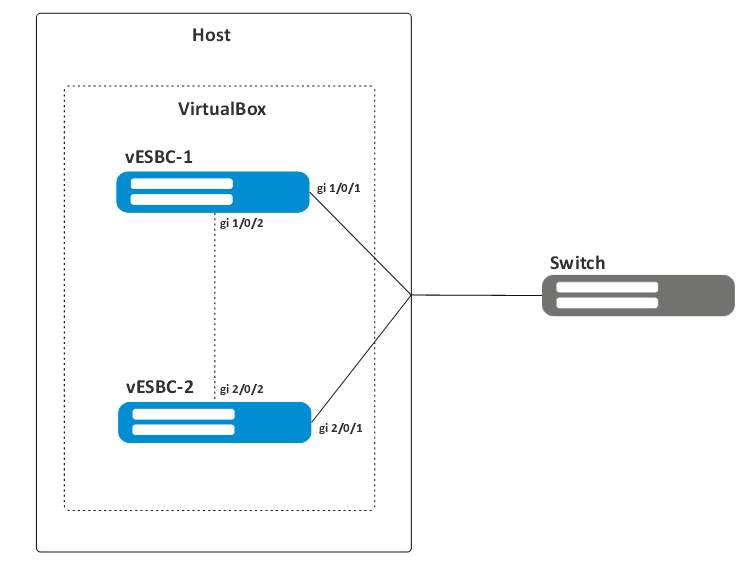
Решение:
- Создайте виртуальную машину в VirtualBox, подробно описано в разделе Создание виртуальных машин Руководства по установке vESBC в среде виртуализации VirtualBox.
- Установите vESBC, подробно описано в разделе Установка vESBC в системе виртуализации VirtualBox.
- Настройте сетевые интерфейсы:
- Настройка внешнего интерфейса(ов):
- Перейдите в настройки виртуальной машины, на которой установлен vESBC.
- Откройте меню "Сеть" и перейдите к настройкам "Адаптер 1".
- Включите сетевой интерфейс.
- Выберите тип подключения "Сетевой мост".
- Выберите, через какой физический интерфейс хостовой системы будет происходить подключение.
- Выберите тип адаптера "Intel PRO/1000MT Server (82545EM)".
- Выберите "Неразборчивый режим: Разрешить всё".
- Настройка кластерного интерфейса:
- Перейдите к настройкам второго интерфейса "Адаптер 2".
- Включите сетевой интерфейс.
- Выберите тип подключения "Внутренняя сеть".
- Укажите имя сети (по умолчанию intnet). При настройке второй виртуальной машины.
- Выберите тип адаптера "Паравитуальная сеть (virtio-net)".
- Выберите "Неразборчивый режим: Разрешить всё".
- Нажмите кнопку "OK"
- Настройка внешнего интерфейса(ов):
- Выполните пункты 1-3 для второй виртуальной машины vESBC.
...
Развернуть кластер из двух vESBC в среде виртуализации QEMU/KVM на базе ОС Ubuntu 20.04.6 TLS.
Схема:
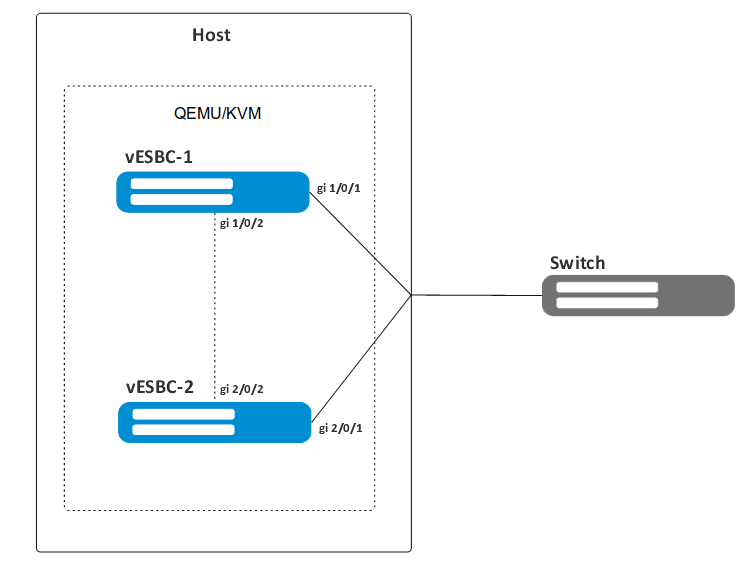
Решение:
- Создайте виртуальную машину в QEMU/KVM и установите vESBC удобным для Вас способом. Подробное описание создания виртуальной машины и процесс установки vESBC приведены в разделе документации Установка vESBC в системе виртуализации QEMU/KVM.
- Настройте сетевые интерфейсы:
- Настройка внешнего интерфейса(ов):
- Подключите сетевой интерфейс к виртуальной машине в одном из режимов, описанных в документации.
Примечание Не используйте режим интерфейса macvtap при организации каластера vESBC, т. к. при использовании протокола VRRP MAC-адрес vESBC будет отличаться отMAC-адреса сетевого интерфейса, и трафик не будет передаваться в виртуальную машину из-за особенностей реализации драйвера macvtap.
- Подключите сетевой интерфейс к виртуальной машине в одном из режимов, описанных в документации.
- Настройка кластерного интерфейса:
- Подключение кластерного интерфейса осуществляется аналогично с внешним интерфейсом. Для организации кластерного соединения двух vESBC можно использовать изолированный бридж хоста (без привязки физического интерфейса).
- Настройка внешнего интерфейса(ов):
- Выполните пункты 1-2 для второй виртуальной машины vESBC.
...
| Примечание |
|---|
Для объединения в кластер vESBC предварительно необходимо сделать разные системные MAC-адреса на устройствах путем смены серийного номера. |
| Scroll Pagebreak |
|---|
Подключение второго юнита в кластере vESBC с использованием ZTP
...