
...
Таблица состоит из следующих полей:
- Ethernet-сегмент — идентификатор сегмента сети, в который объединены устройства IP-фабрики, участвующие в EVPN Multihoming;
- System MAC — ; MAC-адрес, используемый в качестве System ID протокола LACP;
- Кнопка сворачивания/разворачивания содержимого настройки EVPN Multihoming:
- Leaf — название устройства, на котором задана настройка;
- Port-channel — логический интерфейс, на котором задана настройка;
- Admin status (Po) — административный статус интерфейса Port-channel, настроенный в конфигурации устройства (enable/disable). Для передачи данных через интерфейс необходимо, чтобы интерфейс был включен;
- Oper status (Po) — фактический статус, отражающий реальное состояние работы интерфейса Port-channel;
- Описание — описание интерфейса Port-channel, прописанное на устройстве (description);
- Режим Port-channel — режим работы интерфейса Port-channel;
- Режим Switchport — режим работы интерфейса Port-channel;
- VLAN — список всех VLAN, настроенных на интерфейсе Port-channel;
- VLAN (ESI) — список только тех VLAN, что участвуют в передаче данных для настройки EVPN Multihoming;
- Admin status (ESI) — административный статус настройки EVPN Multihoming;
- Oper status (ESI) — оперативный статус настройки EVPN Multihoming.
| Подсказка |
|---|
Для редактирования существующей настройки EVPN Multihoming кликните левой кнопкой мыши по соответствующей строке. Ethernet-сегмент и System MAC недоступны для редактирования. |
Создание настройки EVPN Multihoming
Нажмите кнопку "Создать". Откроется диалоговое окно "Создать EVPN Multihoming", в котором необходимо указать параметры новой настройки:
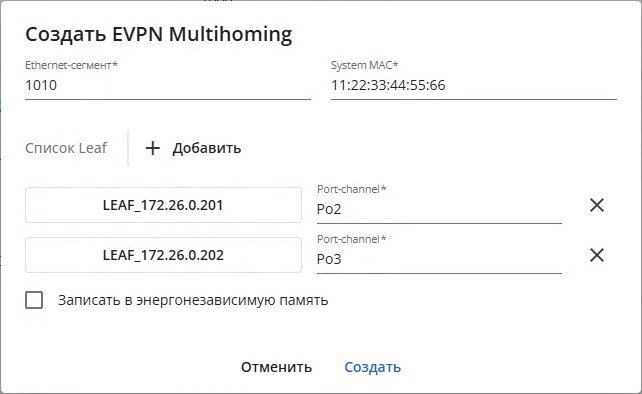
В окне доступны следующие элементы:
- Ethernet-сегмент — идентификатор сегмента сети, в который добавляются устройства. Возможные значения от 1 до 16777214. Значение должно быть уникальным в рамках IP-фабрики;
- System MAC — MAC-адрес, используемый в качестве System ID протокола LACP. Поле должно содержать MAC-адрес в формате aa:bb:cc:dd:ee:ff;
- Записать в энергонезависимую память — флаг, отвечающий за запись создаваемой настройки в энергонезависимую память устройства. При активном флаге производится запись в энергонезависимую память всех устройств, указанных в форме. При неактивном флаге запись в энергонезависимую память устройств не производится;
- Список Leaf — список устройств, на которых будет создана настройка EVPN Multihoming. Минимальное количество устройств - 1. Максимальное количество устройств — 32. При нажатии на кнопку "Добавить" добавляются поля для настройки устройства:
Выбрать устройство — кнопка позволяет выбрать устройство. При нажатии на кнопку открывается диалоговое окно выбора устройства:
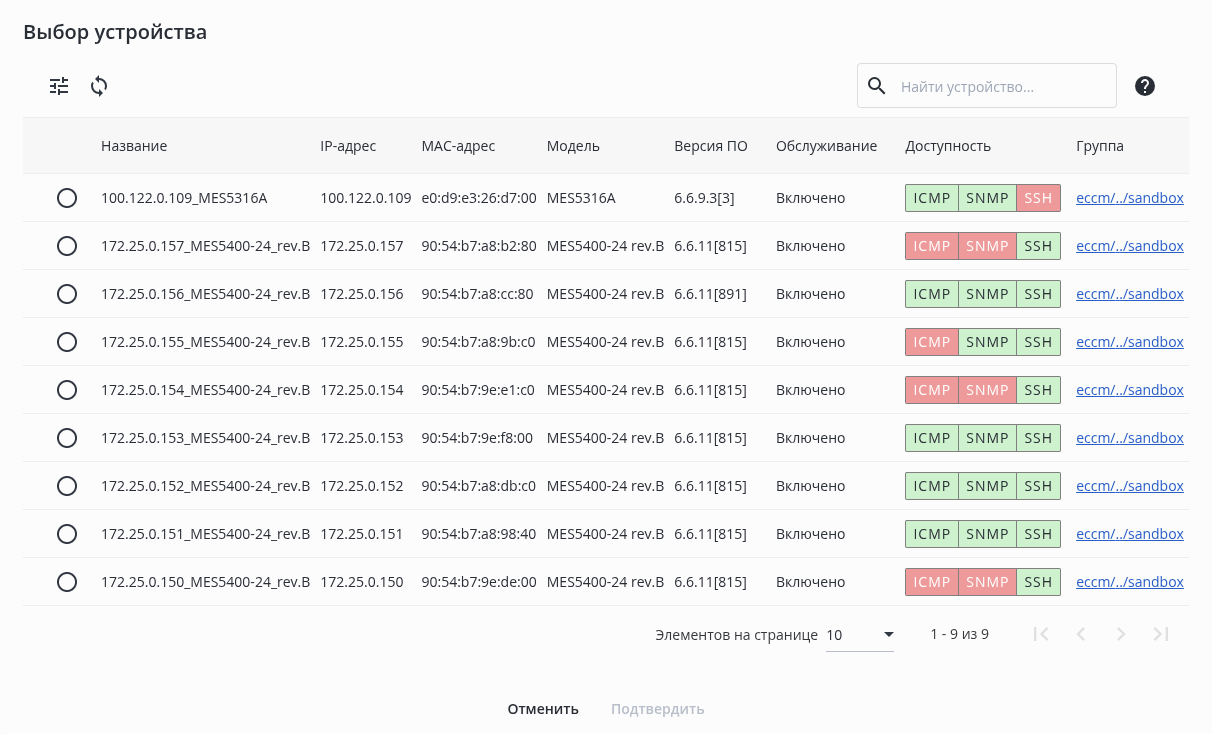 В окне доступны:
Кнопки фильтрации и обновления таблицы;
Поле поиска устройств в таблице и кнопка для открытия краткого руководства по поиску;
- Таблица со списком устройств, доступных для выбора;
- Кнопки отмены и подтверждения выбора устройства.
Чтобы выбрать устройство, выделите его в таблице и нажмите кнопку "Подтвердить".
- Port-channel — логический интерфейс, на который задается настройка. Содержит список всех доступных интерфейсов на устройстве. Интерфейс должен быть уникальным в рамках устройства, на котором создается настройка. т.е. на одном интерфейсе Port-channel одного устройства может быть только одна настройка EVPN Multihoming.
Удаление настройки EVPN Multihoming
Для удаления одной или нескольких настроек EVPN Multihoming выделите их в таблице и нажмите кнопку "Удалить".
| Примечание |
|---|
При удалении настроек в диалоге доступен флаг "Записать в энергонезависимую память", отвечающий за запись изменений, связанных с удалением настроек EVPN Multihoming, в энергонезависимую память устройства. При активном флаге производится запись в энергонезависимую память всех устройств, на которых настроен EVPN Multihoming. При неактивном флаге запись в энергонезависимую память устройств не производится. |
Назначение ролей устройств
...