
...
| Примечание |
|---|
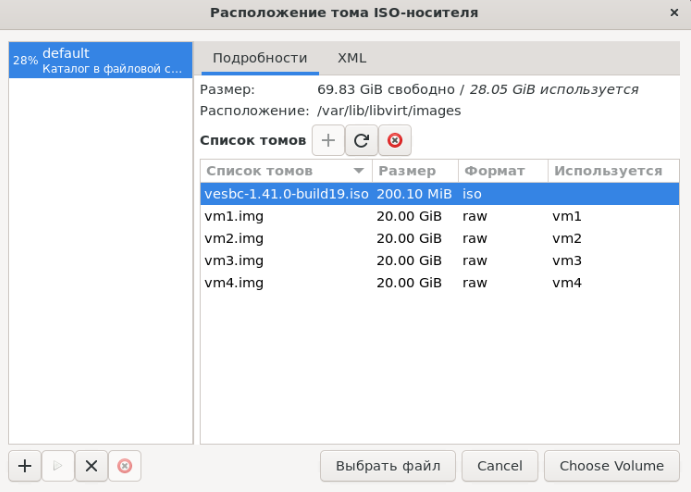
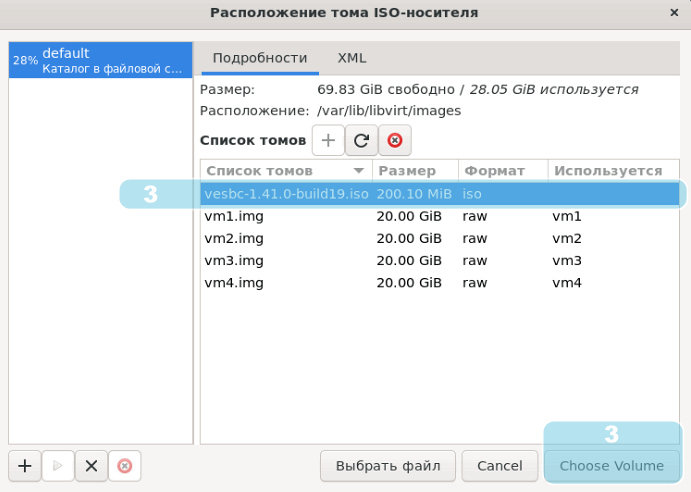
Перед выбором образа ISO поместите его в каталог /var/lib/libvirt/images/ |
| Scroll Pagebreak |
|---|
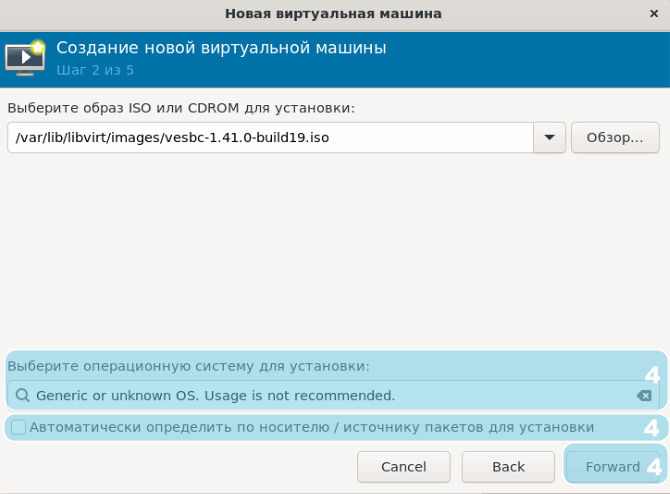
Шаг 4. Деактивируйте чек-бокс "Автоматически определять по носителю/источнику пакетов для установки".Вполе "Выберите операционную систему для установки" укажите "Generic or unknown OS. Usage is not recommended" и нажмите кнопку "Forward":

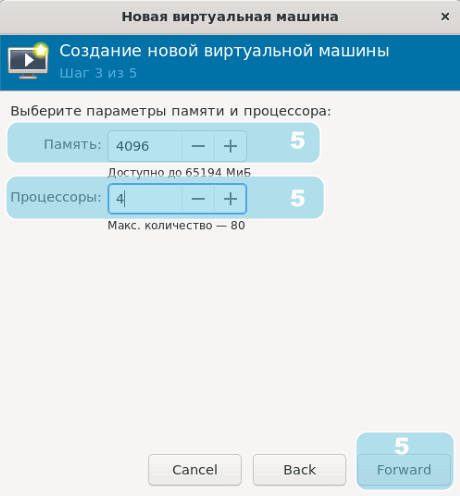
 Шаг 5. Укажите количество ядер CPU и количество RAM в соответствующих полях, нажмите кнопку "Forward":

| Scroll Pagebreak |
|---|
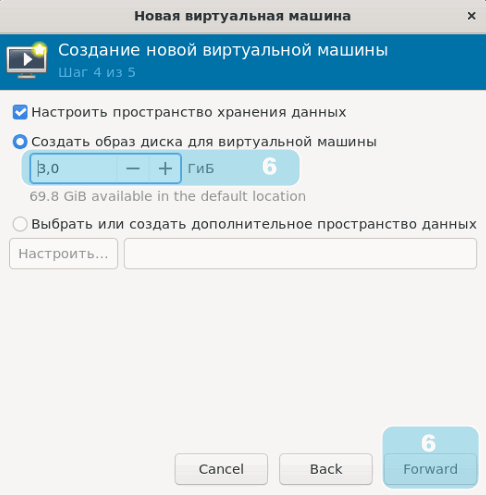
Шаг 6. Укажите объем HDD и нажмите кнопку "Forward":

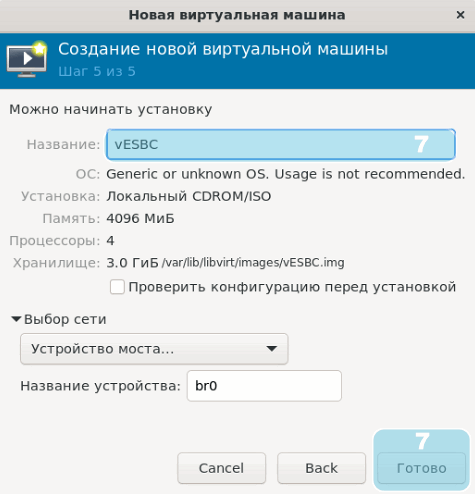
Шаг 7. Укажите название виртуальной машины и нажмите кнопку "Готово". Также можно сразу указать сетевой адаптер, или настроить сеть позже., или настроить сеть позже.

| Scroll Pagebreak |
|---|
Шаг 8. После создания виртуальной машины откроется окно установки vESBC. Дальнейшие действия по установке vESBC описаны в разделе Процесс установки vESBC.
...
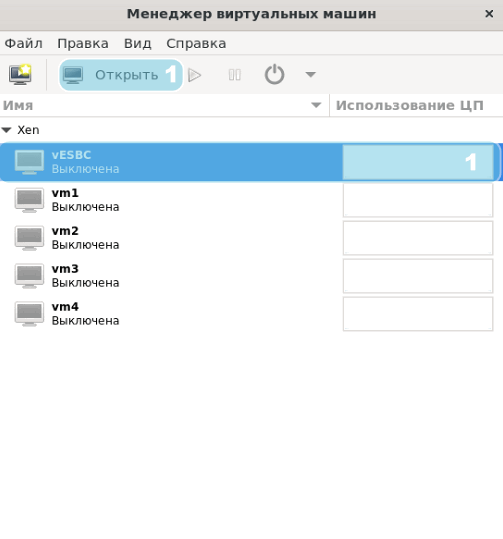
Шаг 1. Запустите "Менеджер виртуальных машин", выберите нужную виртуальную машину и нажмите кнопку "Открыть".

| Scroll Pagebreak |
|---|
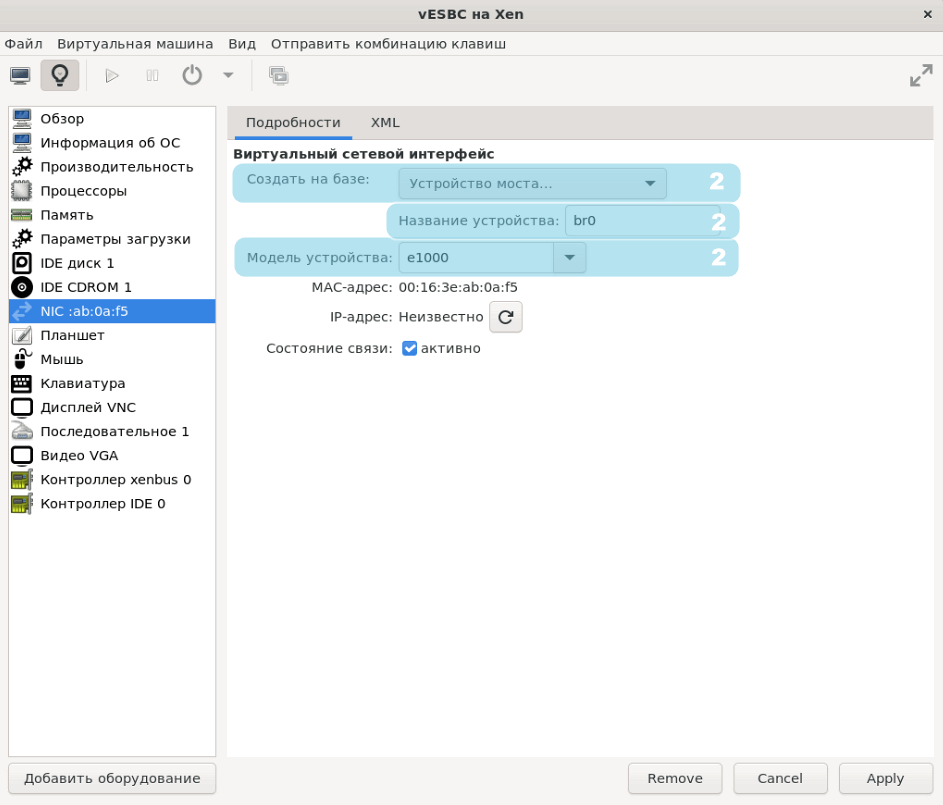
Шаг 2. Если сетевой адаптер уже был добавлен при создании виртуальной машины и требуется изменить его параметры, следует выбрать его в списке оборудования.
...
- Устройство моста. Данный режим доступен в случае, когда бридж был предварительно сконфигурирован в хостовой ОС. В этом режиме интерфейс vESBC будет подключен к бриджу хостовой ОС.
- В поле "Название устройства" указывается название бриджа хостовой ОС, к которуму которому будет подключени подключен интерфейс vESBC.
- В поле "Модель устройства" указывается драйвер сетевого адаптера. Доступные драйвера:
- netfront — высокопроизводительный драйвер виртуализации. Данный драйвер используется по умолчанию в XEN.
Предупреждение Данный драйвер на поддерживается в vESBC. Такой интерфейс будет иметь статус Unknown
- e1000 — эмуляция гигабитной сетевой карты Intel (82540EM).
- rtl8139 — эмуляция 100-мегабитной сетевой карты Realtek.
- netfront — высокопроизводительный драйвер виртуализации. Данный драйвер используется по умолчанию в XEN.

| Scroll Pagebreak |
|---|
- Устройство macvtap. Это способ подключения виртуальной машины к сети, при котором она получает свой собственный MAC-адрес и IP-адрес прямо из вашей физической локальной сети, к которой подключен физический интерфейс хоста.
- В поле "Название устройсваустройства" указывается сетевой интерфейс хоста, на базе которого будет создан интерфейс vESBC.
- netfront — высокопроизводительный драйвер виртуализации. Данный драйвер используется по умолчанию в XEN.
Предупреждение Данный драйвер на поддерживается в vESBC. Такой интерфейс будет иметь статус Unknown
- e1000 — эмуляция гигабитной сетевой карты Intel (82540EM).
- rtl8139 — эмуляция 100-мегабитной сетевой карты Realtek.
- netfront — высокопроизводительный драйвер виртуализации. Данный драйвер используется по умолчанию в XEN.
- В поле "Название устройсваустройства" указывается сетевой интерфейс хоста, на базе которого будет создан интерфейс vESBC.
...