
...
- Создайте виртуальную машину в XEN и установите vESBC удобным для Вас вас способом. Подробное описание создания виртуальной машины и процесс установки vESBC приведены в разделе документации Установка vESBC в системе виртуализации Xen.
- Настройте сетевые интерфейсы:
- Настройка внешнего интерфейса(ов):
- Подключите сетевой интерфейс к виртуальной машине в одном из режимов, описанных в документации.
Примечание Не используйте режим интерфейса macvtap при организации каластера vESBC, т. к. при использовании протокола VRRP MAC-адрес vESBC будет отличаться от MAC-адреса сетевого интерфейса, и трафик не будет передаваться в виртуальную машину из-за особенностей реализации драйвера macvtap.
- Подключите сетевой интерфейс к виртуальной машине в одном из режимов, описанных в документации.
- Настройка кластерного интерфейса:
- Подключение кластерного интерфейса осуществляется аналогично с внешним интерфейсомподключению внешнего интерфейса. Для организации кластерного соединения двух vESBC можно использовать изолированный бридж хоста (без привязки физического интерфейса).
- Настройка внешнего интерфейса(ов):
- Выполните пункты 1-2 для второй виртуальной машины vESBC.
...
Развернуть кластер из двух vESBC в среде виртуализации XCP-ng 8.3 LTS + XEN Orchestra.
Схема:

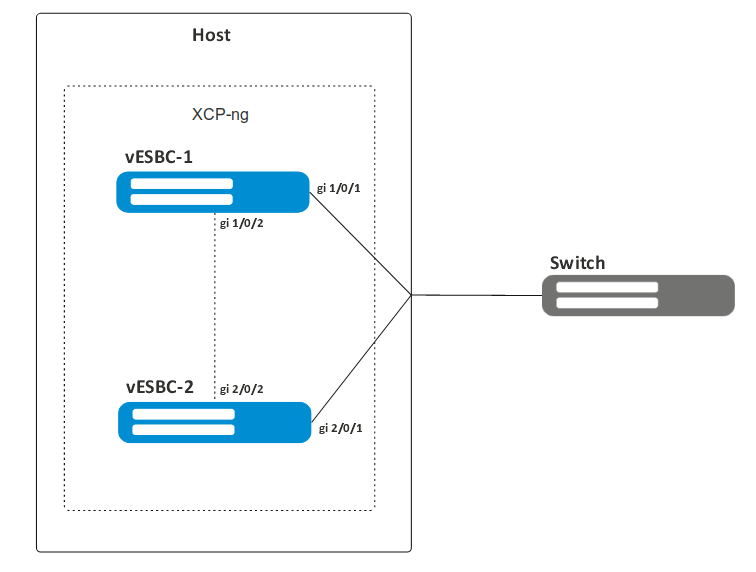
Решение:
- Создайте виртуальную машину в XCP-ng, подробно описано в разделе Установка vESBC в системе виртуализации XCP-ng.
- Настройте сетевые интерфейсы:
- Настройка внешнего интерфейса(ов):
- Подключите сетевой интерфейс к виртуальной машине в одном из режимов, описанных в документации.
- Настройка кластерного интерфейса:
- Подключение кластерного интерфейса осуществляется аналогично с внешним интерфейсомподключению внешнего интерфейса. Для организации кластерного соединения двух vESBC можно использовать изолированный бридж хоста (без привязки физического интерфейса).
Пример создания бриджа через XEN Orchestra:- С помощью браузера подключитесь к веб-интерфейсу XEN ORCHESTRA для управления гипервизором XCP-ng. Введите логин и пароль и нажмите "Sign in with password"
- Перейдите в раздел "+New" → "Network" в левом меню
- В выпадающем списке "Create a new network on" выберете Ваш гипервизор
- Укажите название сети в поле "Name", описание в поле "Description" (опционально), выберете "NBD" - No NBD Connection и нажмите кнопку "Create network"

- Подключение кластерного интерфейса осуществляется аналогично с внешним интерфейсомподключению внешнего интерфейса. Для организации кластерного соединения двух vESBC можно использовать изолированный бридж хоста (без привязки физического интерфейса).
- Настройка внешнего интерфейса(ов):
- Выполните пункты 1-2 для второй виртуальной машины vESBC.
...
| Предупреждение |
|---|
Только для vESBC. При подключении второго юнита vESBC с использованием ZTP, синхронизация программного обеспечения и конфигурации занимает до 30 минут, т.к. без лицензии vESBC имеет ограничение скорости полосы пропускания в 1 Мбит/с. |
...