
...
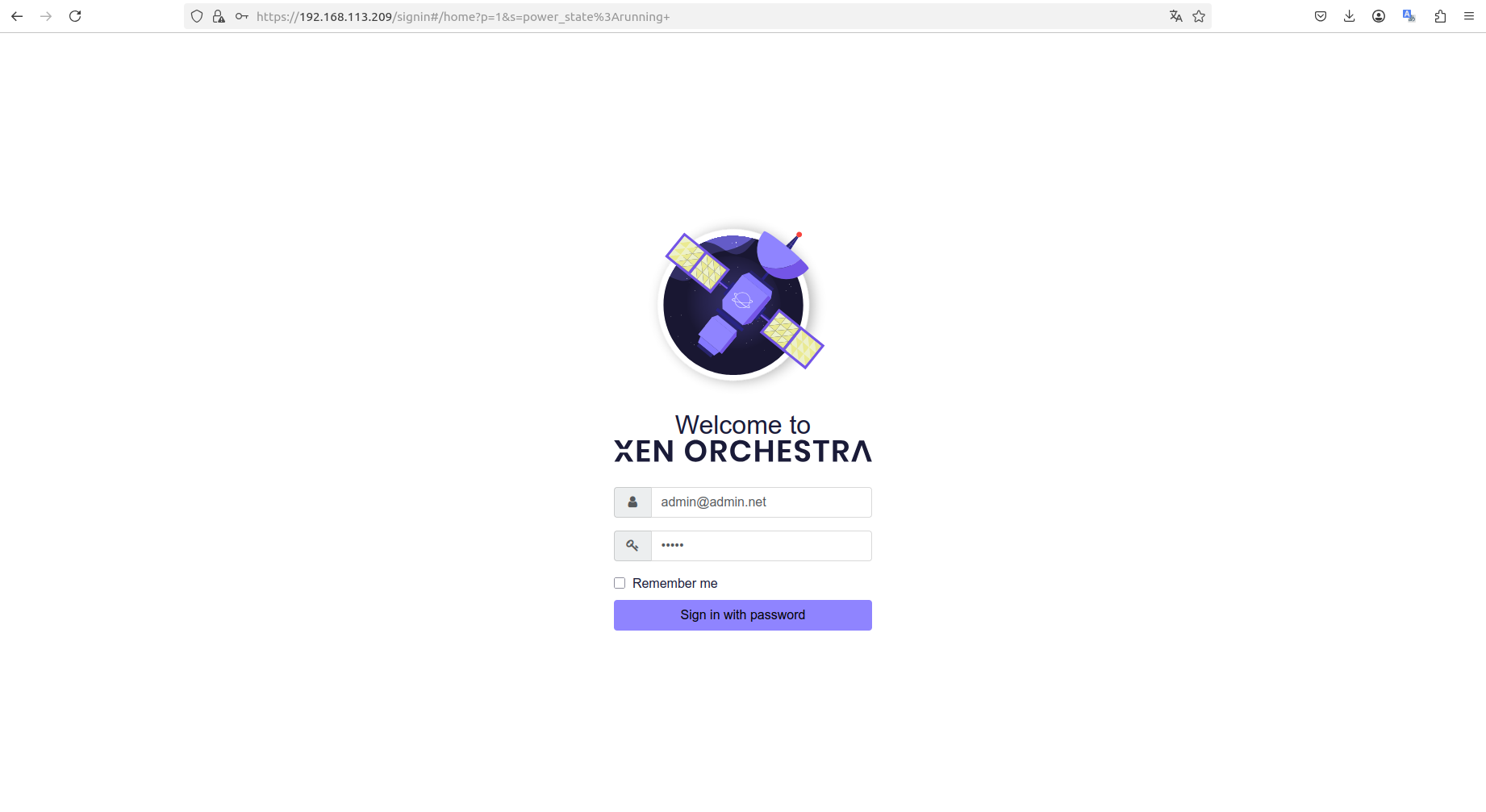
Шаг 1. С помощью браузера подключитесь к веб-интерфейсу XEN ORCHESTRA для управления гипервизором XCP-ng. Введите логин и пароль и нажмите "Sign in with password".
| Scroll Pagebreak |
|---|

Шаг 2. Перед созданием виртуальной машины необходимо загрузить ISO-образ ПО vESBC в ISO SR репозиторий гипервизора. Если репозиторий уже создан переходите к шагу 3.
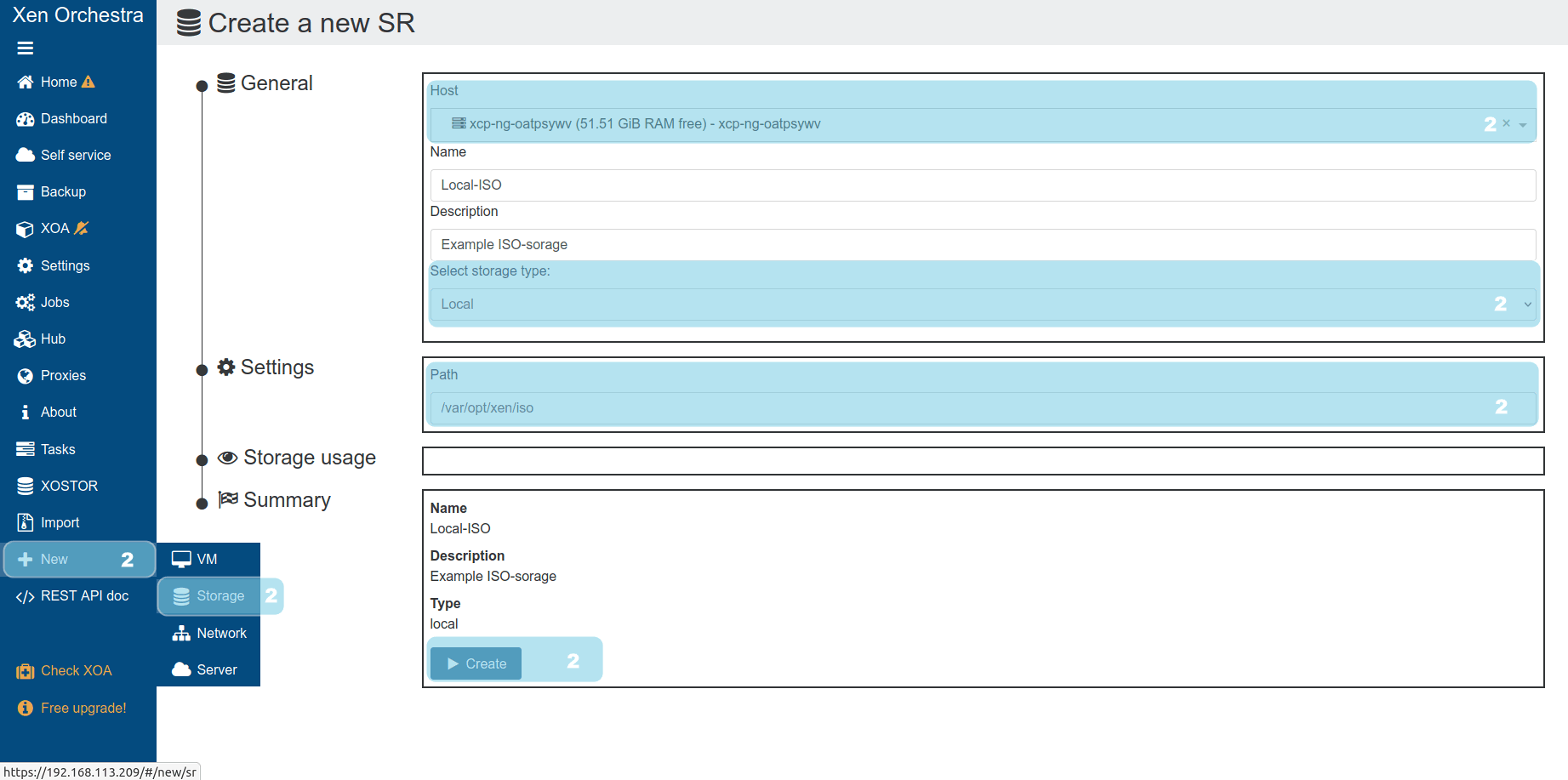
Создайте хранилища для ISO (ISO SR):
- В левом меню выберите + "New" → "Storage".
- Выберите хост, на котором будет создано локальное хранилище.
- В поле Storage type выберите ISO SR /Local (или NFS / SMB, если образы хранятся на сетевом диске).
- Укажите путь к папке на хосте (например, /var/opt/xen/iso) и нажмите "Create".

Шаг 3. Загрузите ISO-образ vESBC:
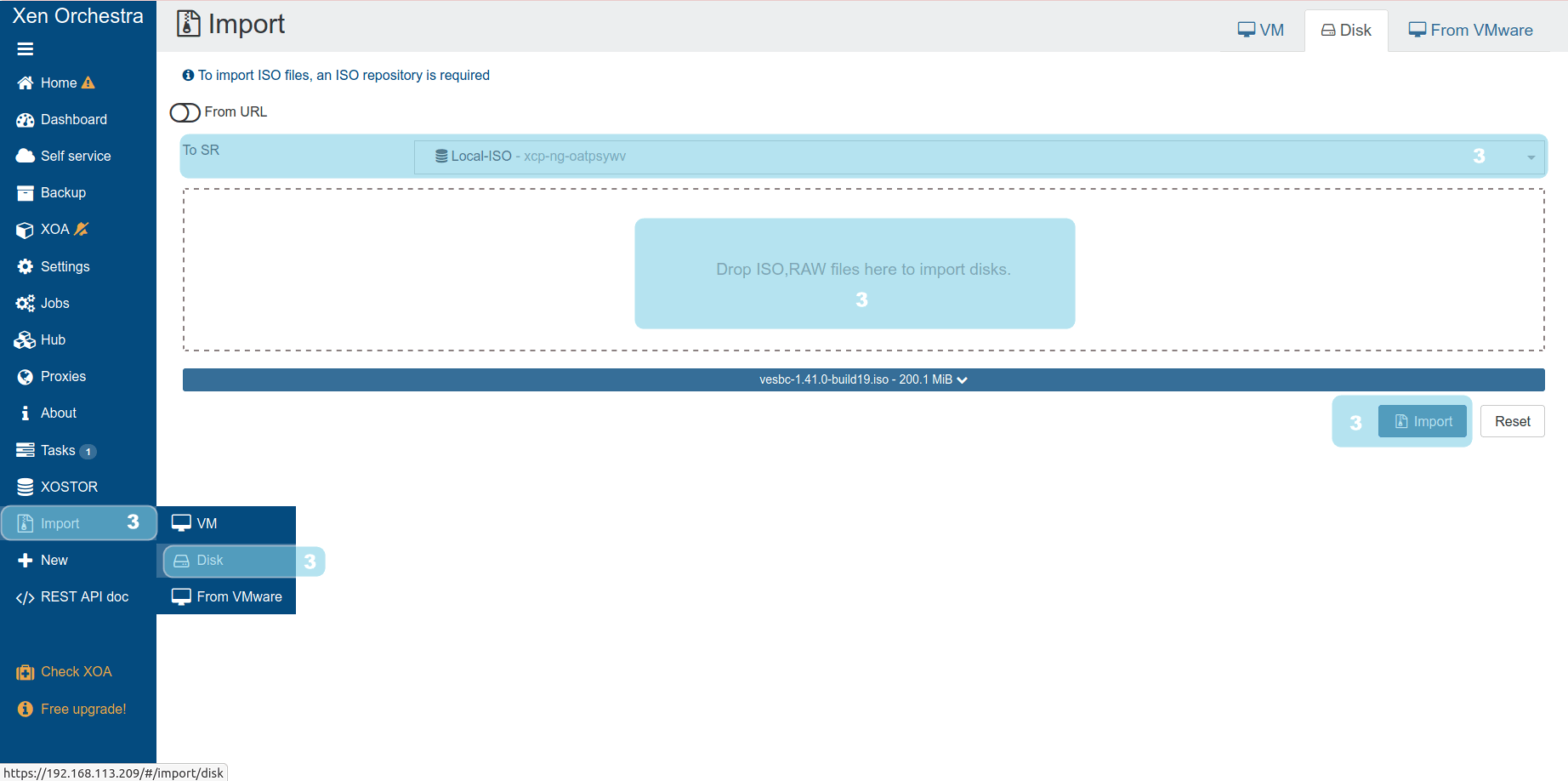
- Перейдите в раздел "Import" → "Disk" в левом меню.
- В выпадающем списке "To SR" выберите ваше ISO SR хранилище.
- Перетащите ISO-файл ПО vESBC в область загрузки (drag & drop) или выберите его на компьютере и нажмите кнопку "Import".

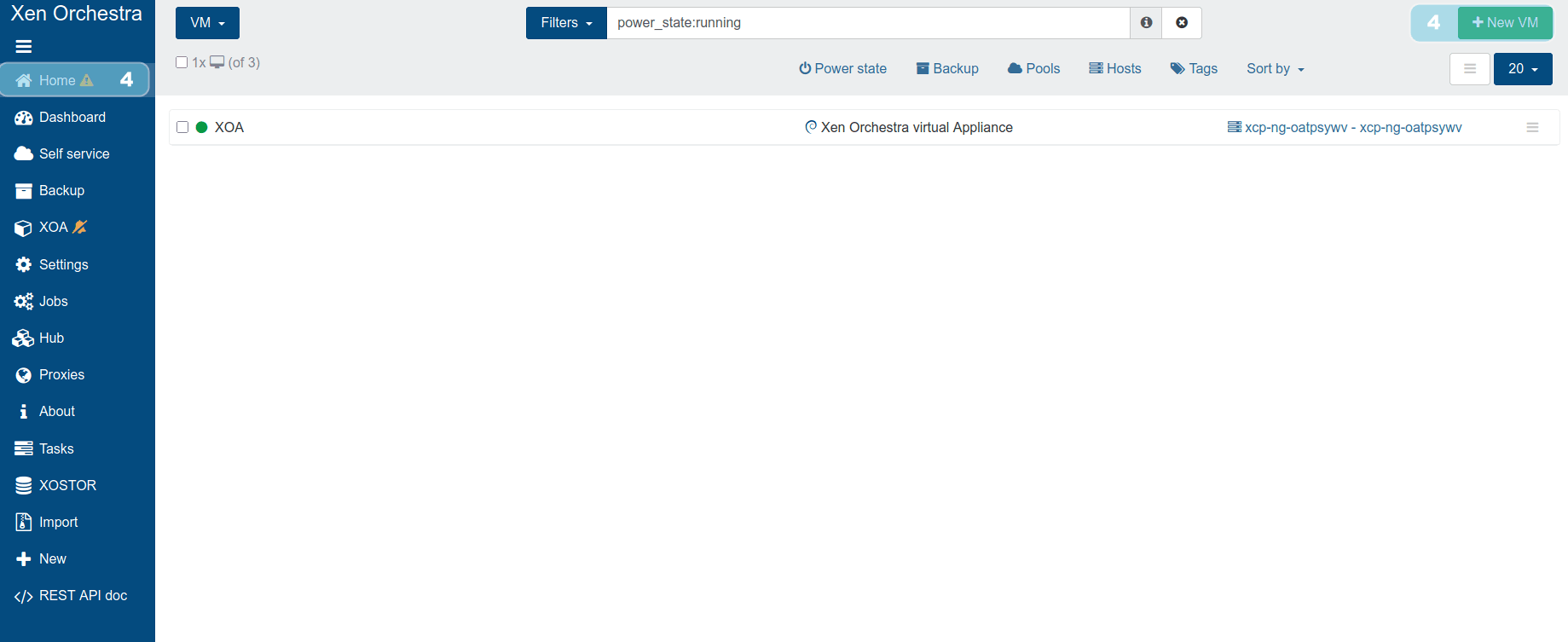
Шаг 4. В разделе "Home" нажмите кнопку "+New VM" для создания виртуальной машины vESBC.

Шаг 5. Выберите пул ресурсов, в котором будет размещена ваша ВМ из списка "Create a new VM on".
Шаг 6. Укажите параметры виртуальной машины:
| Якорь | ||||
|---|---|---|---|---|
|

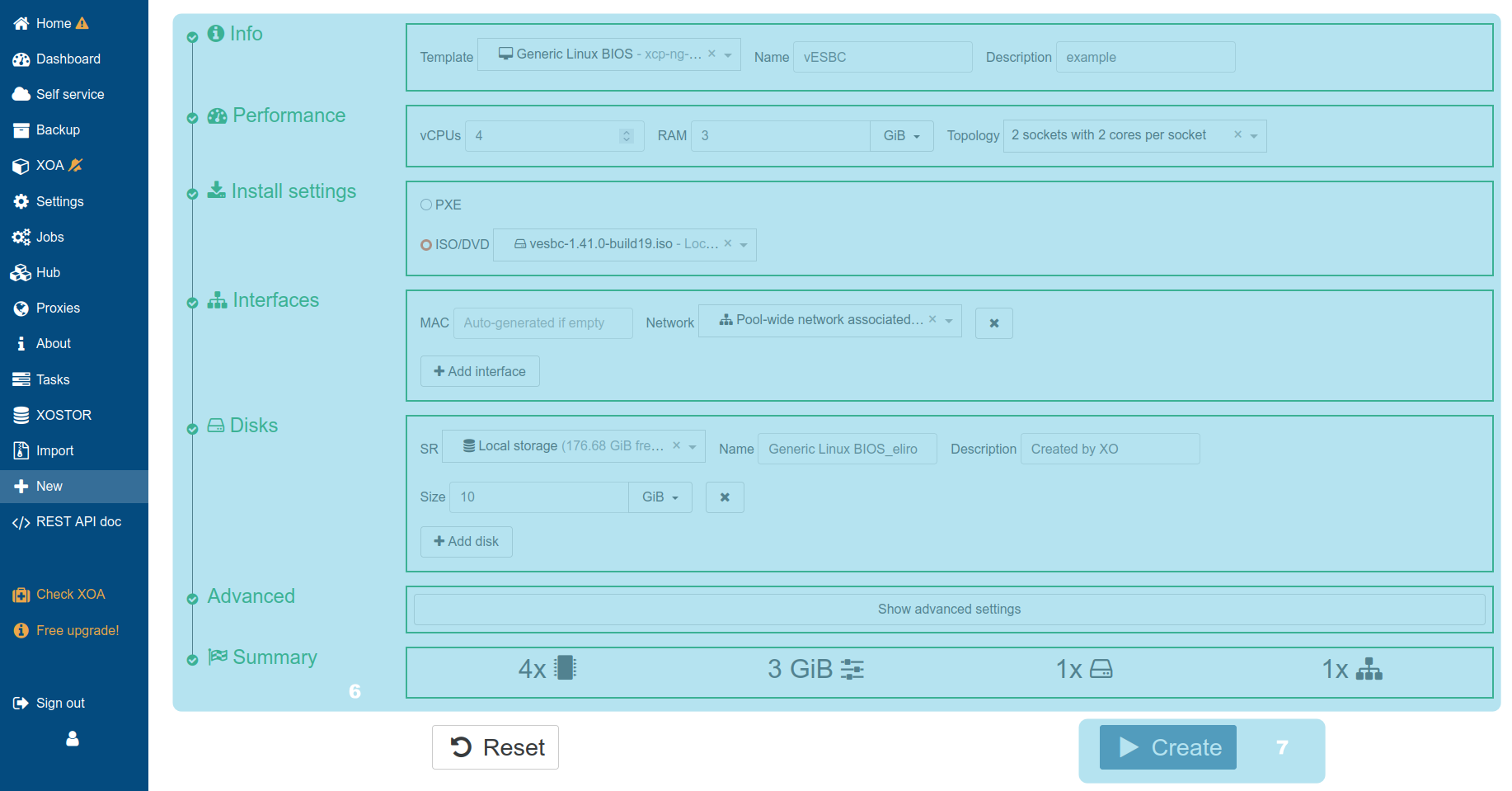
- Info:
- Template — Generic Linux BIOS
- Name — укажите название виртуальной машины
- Description (опционально) — описание виртуальной машины
Performance:
- vCPUs — количество ядер CPU
- RAM — Объем RAM
Примечание Минимальный объём оперативной памяти 3 ГБ.
- Topology — способ распределения виртуальных ядер CPU по сокетам.
Примечание Следует использовать топологию на базе одного сокета, поэтому, например, для 4-х ядер CPU возможно использовать топологию: 1 socket with 4 cores per socket
Install settings:
- Выберите пункт ISO/DVD и укажите загруженный ранее ISO-образ vESBC (см. шаг 3)
Interfaces:
- MAC (опционально) — укажите требуемый MAC-адрес или оставьте поле пустым. В таком случае MAC-адрес будет сгенерирован автоматически
- Network — укажите сеть для подключения интерфейса vESBC
Если требуется подключение нескольких сетевых адаптеров добавьте их кнопкой "+Add interface"
Disks:
- SR — укажите сетевое хранилище, где будет размещен виртуальный диск
- Name — название диска
- Description (опционально) — описание диска
- Size — размер диска
Примечание Минимальный размер диска составляет 2 ГБ.
...
Шаг 8. После создания виртуальной машины она будет запущена автоматически и откроется страница ее параметров. Перейдите во вкладку "Console" и выполните установку vESBC в соответствии с описанием в разделе Процесс установки vESBC.

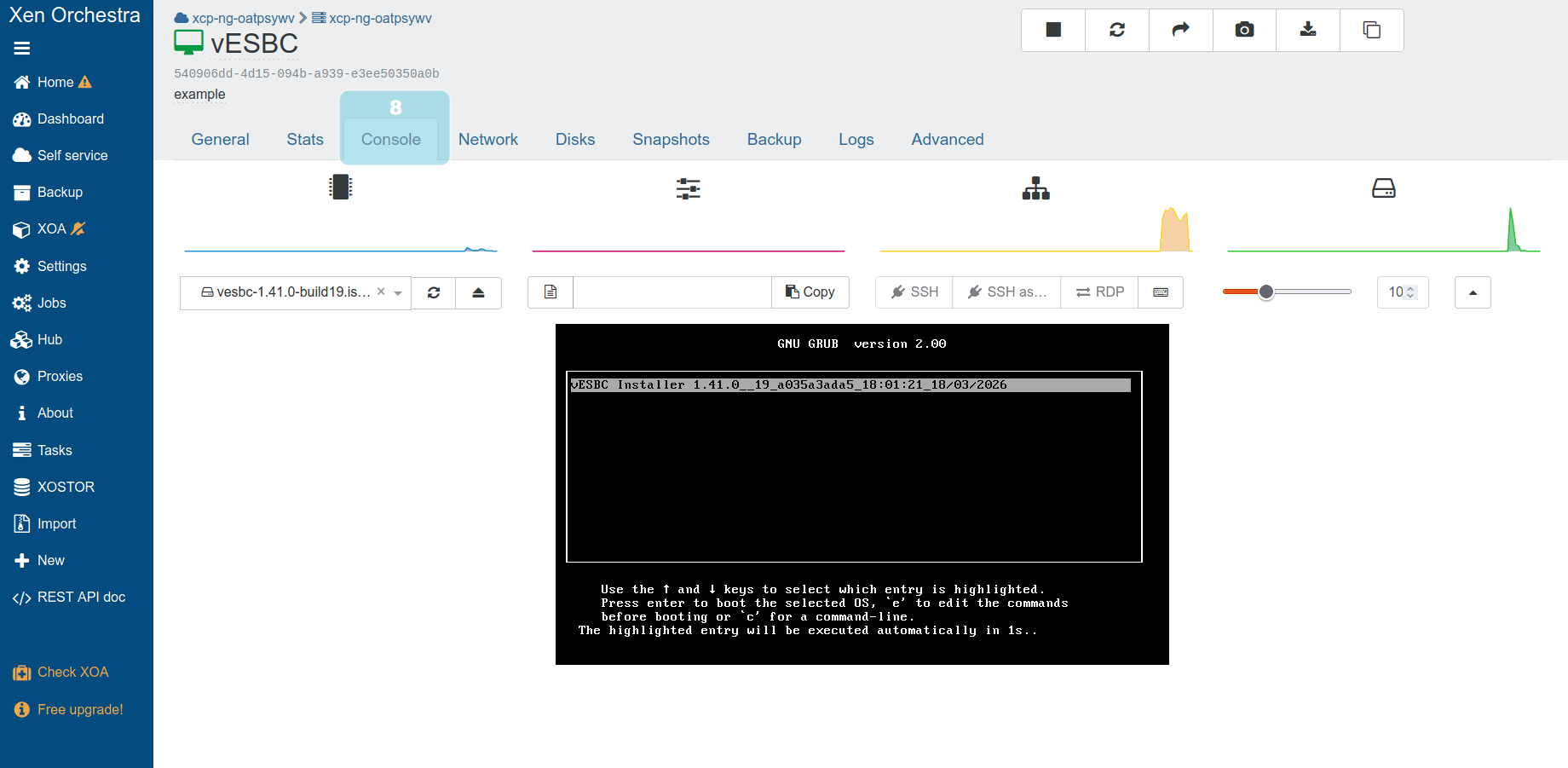
Вы успешно создали виртуальную машину и установили vESBC.
...
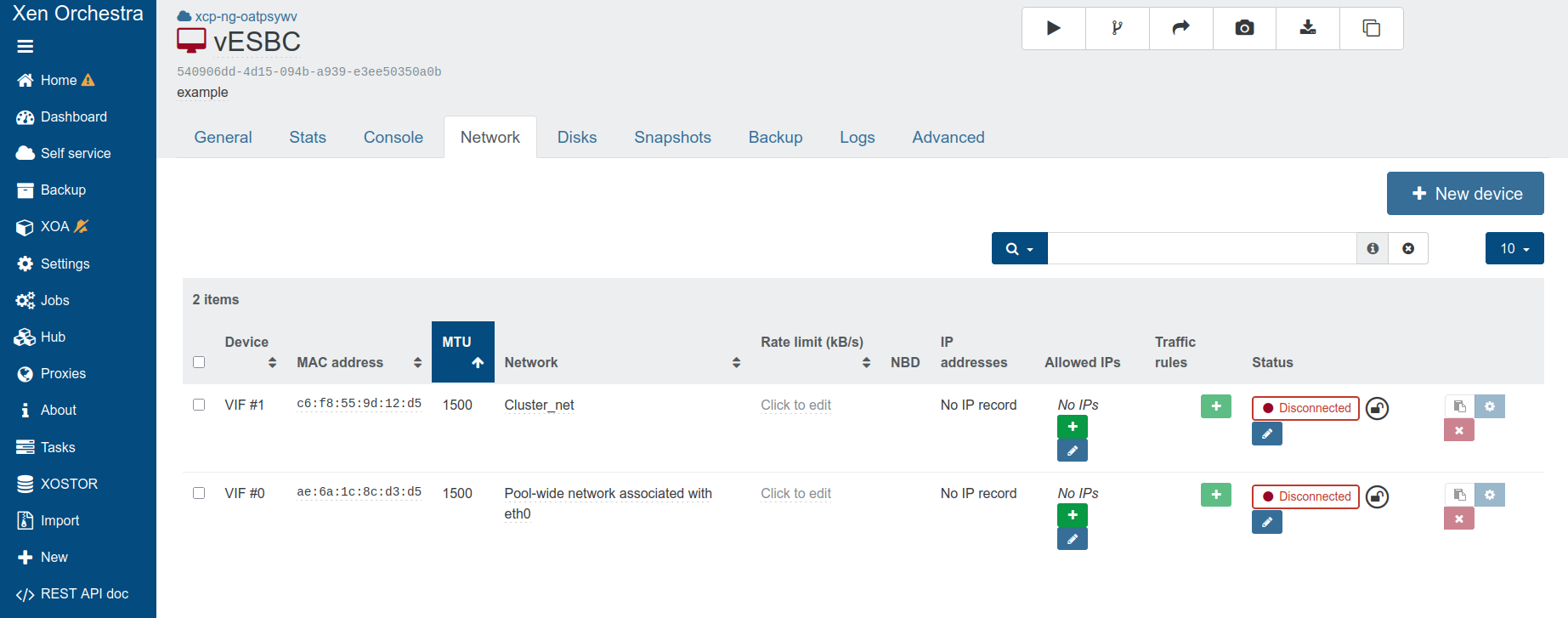
Для изменения конфигурации сетевых интерфейсов уже созданной виртуальной машины откройте ее настройки и перейдите во вкладку "Network":

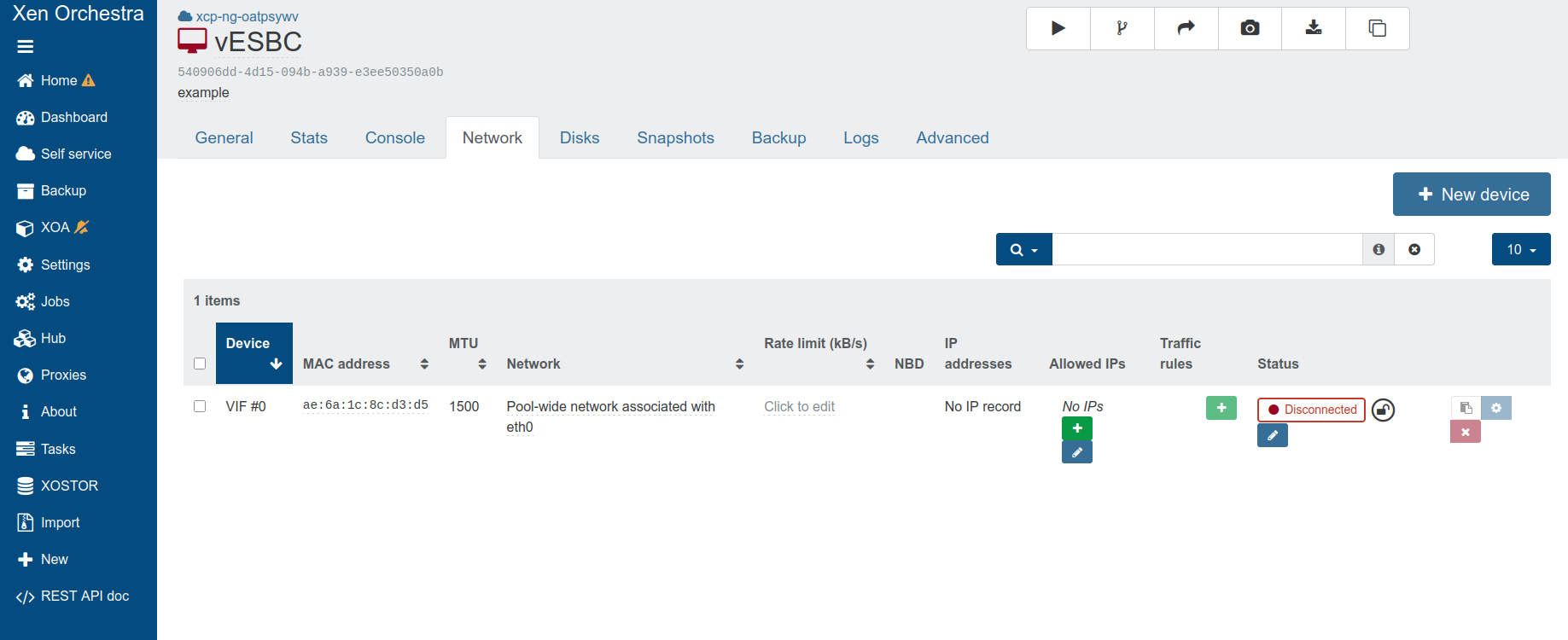
- Для удаления сетевого интерфейса нажмите красную кнопку "X" справа от необходимого интерфейса
- Для добавления дополнительных сетевых интерфейсов нажмите кнопку "+ New device"
- выберите из выпадающего списка необходимую сеть
- укажите MAC-адрес (опционально)
- нажмите кнопу "+ Create"

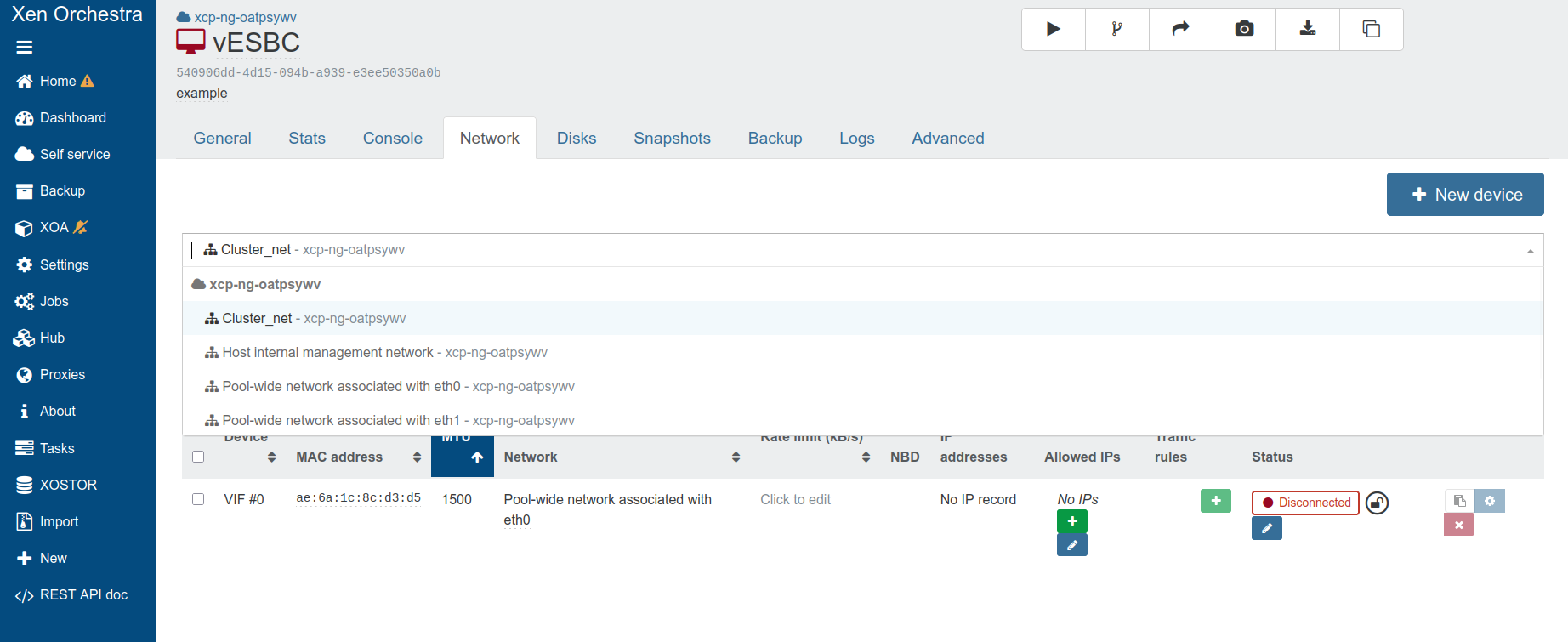
Выбранная сеть будет добавлена в виртуальную машину vESBC:

Подключение сетевого интерфейса в режиме PCI Passthrough
...
- Подключитесь к терминалу гипервизора.
- Узнайте PCI-адрес карты:Если планируется, например, использование первого интерфейса сетевой кары, то адрес карты: 18:00.0.
admin@host:~$ lspci -nn | grep -i ethernet18:00.0 Ethernet controller [0200]: Intel Corporation Ethernet Controller X710 for 10GbE SFP+ [8086:1572] (rev 01)18:00.1 Ethernet controller [0200]: Intel Corporation Ethernet Controller X710 for 10GbE SFP+ [8086:1572] (rev 01) - Скройте этот интерфейс от гипервизора:
Блок кода /opt/xensource/libexec/xen-cmdline --set-dom0 "xen-pciback.hide=(18:00.0)"
- Перезагрузите гипервизор. После перезагрузки устройство PCI станет доступным для назначения виртуальной машине через XEN Orchestra.
- С помощью браузера подключитесь к веб-интерфейсу XEN ORCHESTRA. Введите логин и пароль и нажмите "Sign in with password".
- Перейдите в раздел "Home" → "VMs".
- Выберите нужную виртуальную машину (она должна быть выключена).
- Перейдите на вкладку "Advanced" и найдите раздел "Attached PCIs".

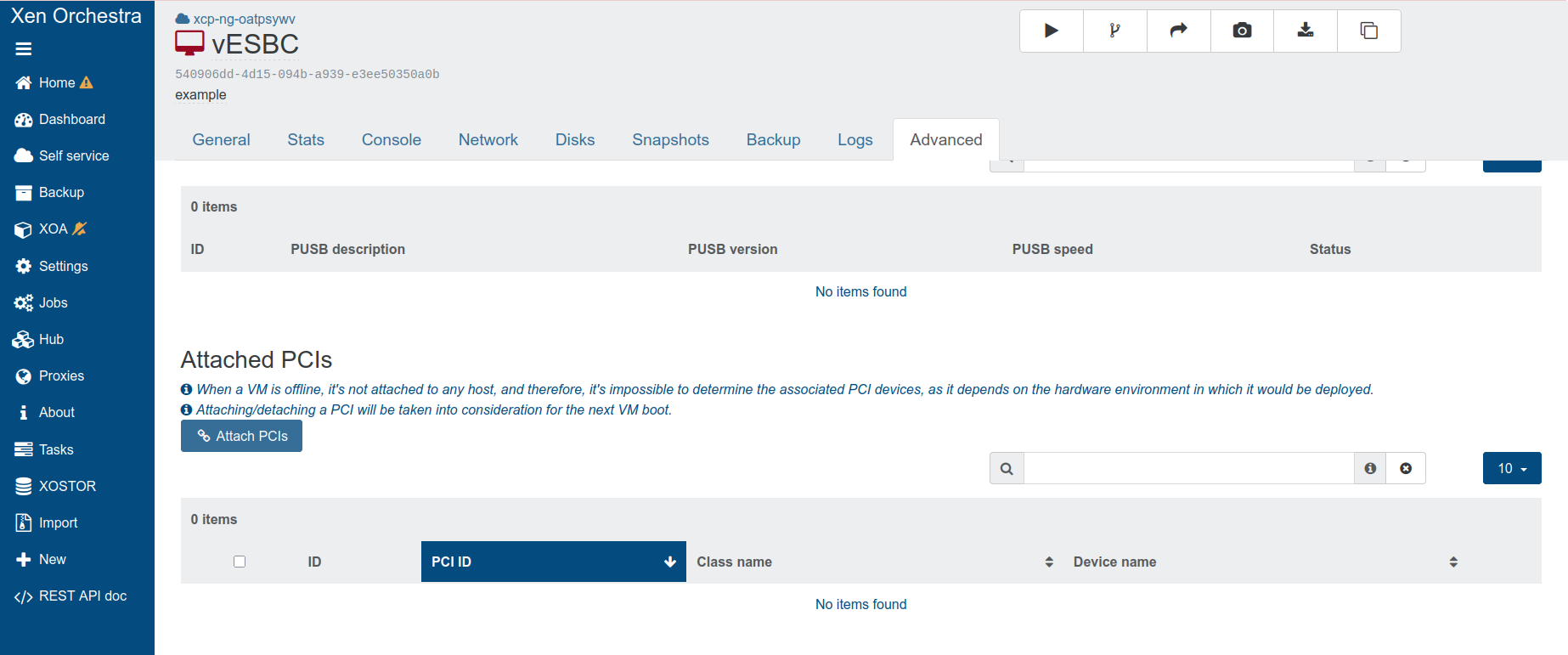
- Нажмите на кнопку "Attach PCIs".
- В открывшемся окне укажите Ваш гипервизор, требуемую PCI-сетевую карту и нажмите "OK".

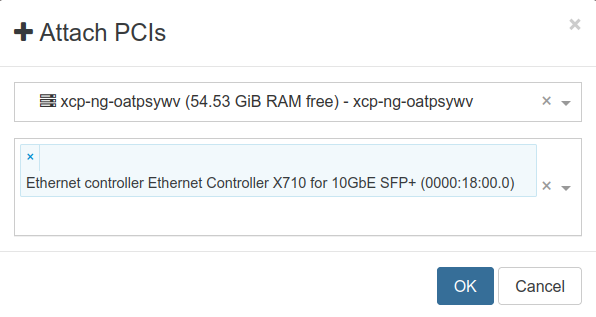
- Включите виртуальную машину vESBC.

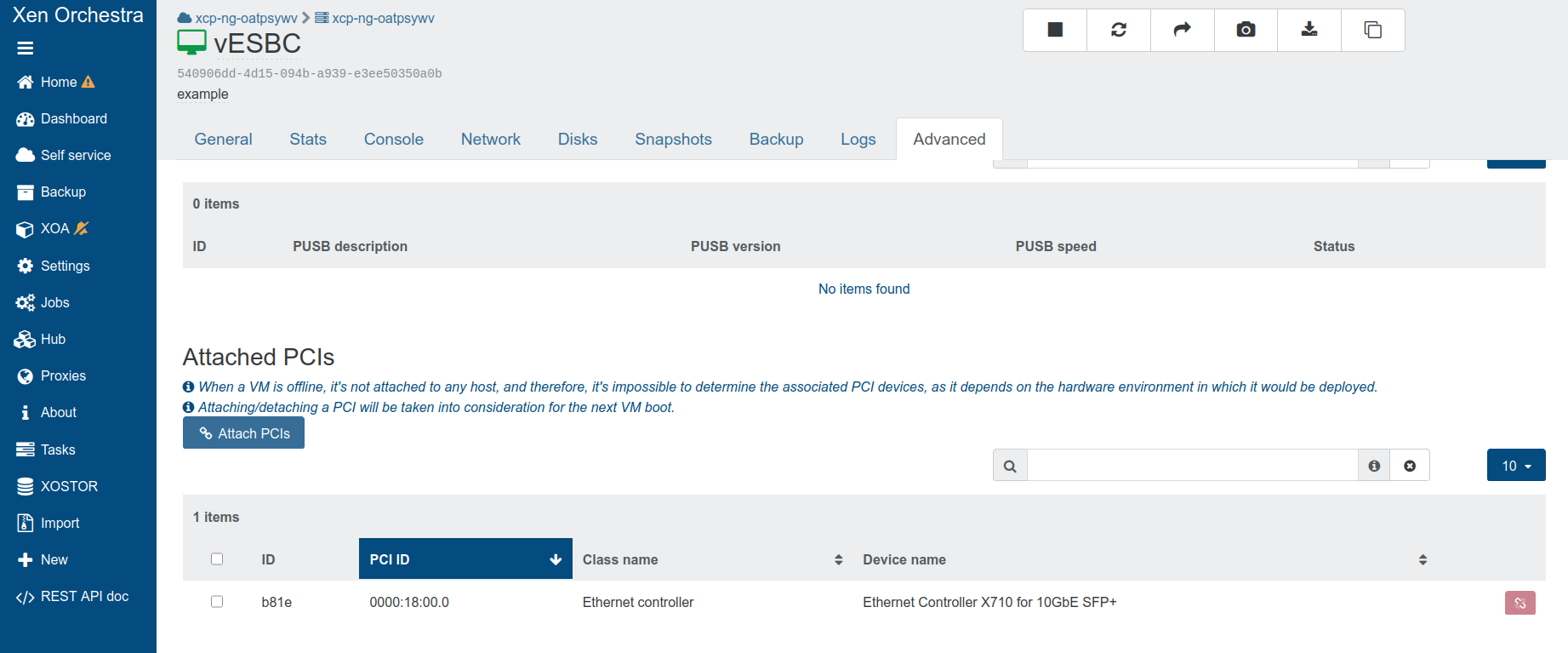
Выбранный сетевой интерфейс добавится в список оборудования виртуальной машины и будет доступен для использования в vESBC.
...
- Подключитесь к терминалу гипервизора.
- Подключитесь к консоли vESBC командой:
где, имя_ВМ — название Вашей вашей виртуальной машины.Блок кода xl console <имя_ВМ>
Пример:Блок кода [13:07 xcp-ng-oatpsywv ~]# xl console vESBC vesbc login: admin Password: ******************************************** * Welcome to vESBC * ******************************************** vesbc#
Примечание Выход из режима
xl consoleосуществляется сочетанием клавишCtrl + ].