
...
- Шаг 1. При помощи null-modem кабеля из комплекта поставки узла доступа соединить консольный порт (Console) модуля MA5K-FC16L с COM-портом компьютера, как указано на рисунке ниже.
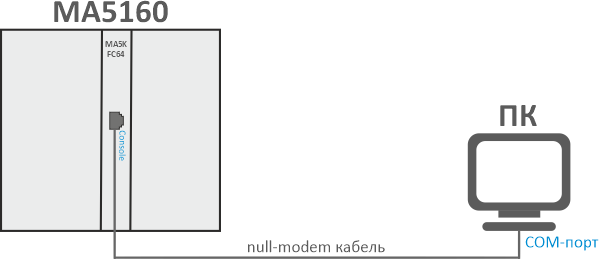
Рисунок 13 — Подключение MA5020 MA5160 к ПК через COM-порт (заменить рисунок)
Шаг 2. Запустить терминальную программу и создать новое подключение. В выпадающем списке «Подключаться через» выбрать нужный COM-порт. Задать параметры порта согласно таблице ниже. Нажать кнопку <OK>.
Таблица 22 — Параметры порта
Параметр Значение Скорость 115200 Биты данных 8 Четность Нет Стоповые биты 1 Управление потоком Отсутствует Scroll Pagebreak Шаг 3. Нажать клавишу <Enter>. Произвести вход в CLI устройства.
Примечание Заводские данные для входа:
логин: admin, пароль: password.Блок кода language xml ******************************************** * Optical line terminal MA5160 * ******************************************** MA5160 login: admin Password: MA5160#
...
- Шаг 1. Подключить один конец сетевого кабеля к OOB-порту модуля MA5K-FC16L. Второй конец подключить к сетевой карте компьютера, как указано на рисунке ниже.
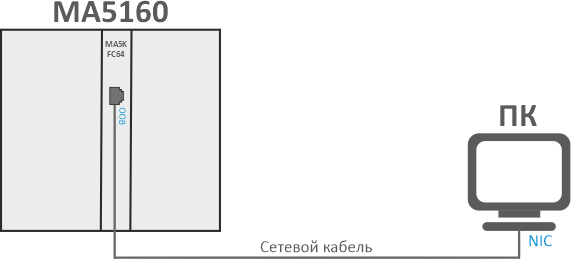
Рисунок 14 — Подключение MA5020 MA5160 к ПК сетевым кабелем (заменить рисунок)
Scroll Pagebreak
- Шаг 2. Настроить параметры IP-адресации сетевого подключения. Задать IP-адрес 192.168.100.1 и маску подсети 255.255.255.0.
...