
...
Пользовательский интерфейс представляет собой одностраничное веб-приложение, которое состоит из нескольких основных частей: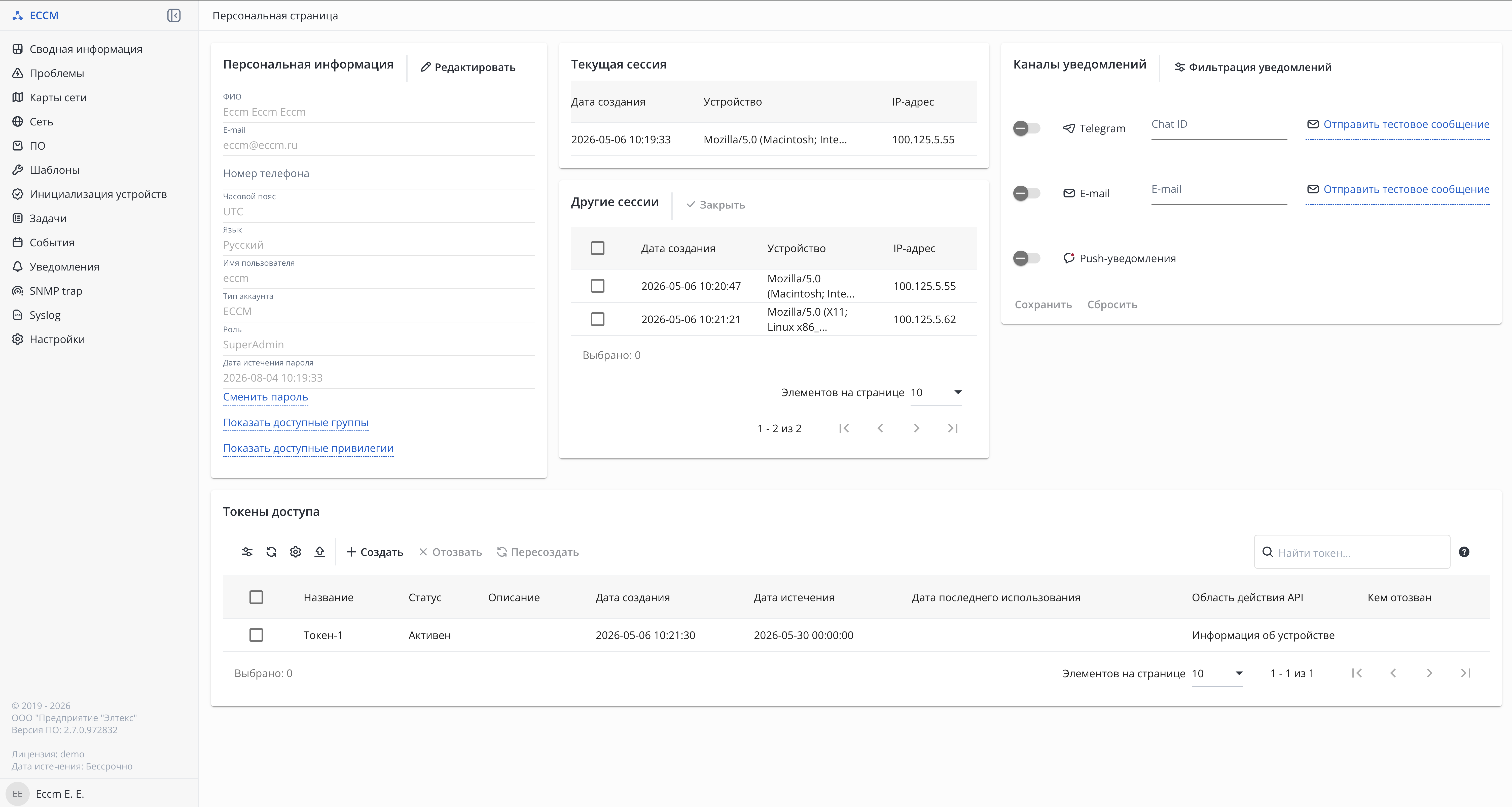
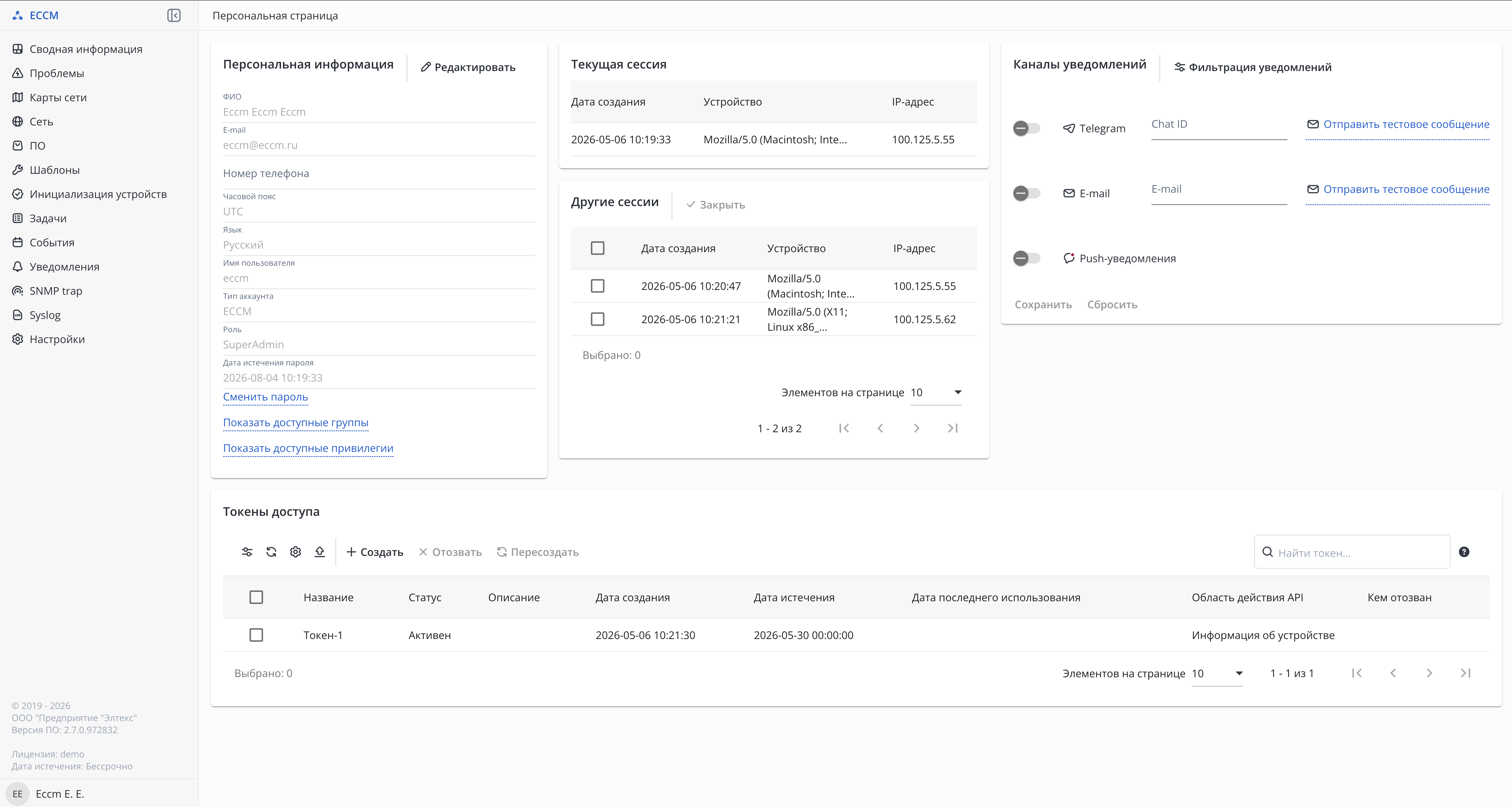
- Навигационная цепочка;
- Кнопка сворачивания панели навигации

 ;
; - Панель навигации по разделам;
- Сведения о версии ПО и системной лицензии;
- Сведения об учетной записи. При нажатии открывается меню с пунктами:
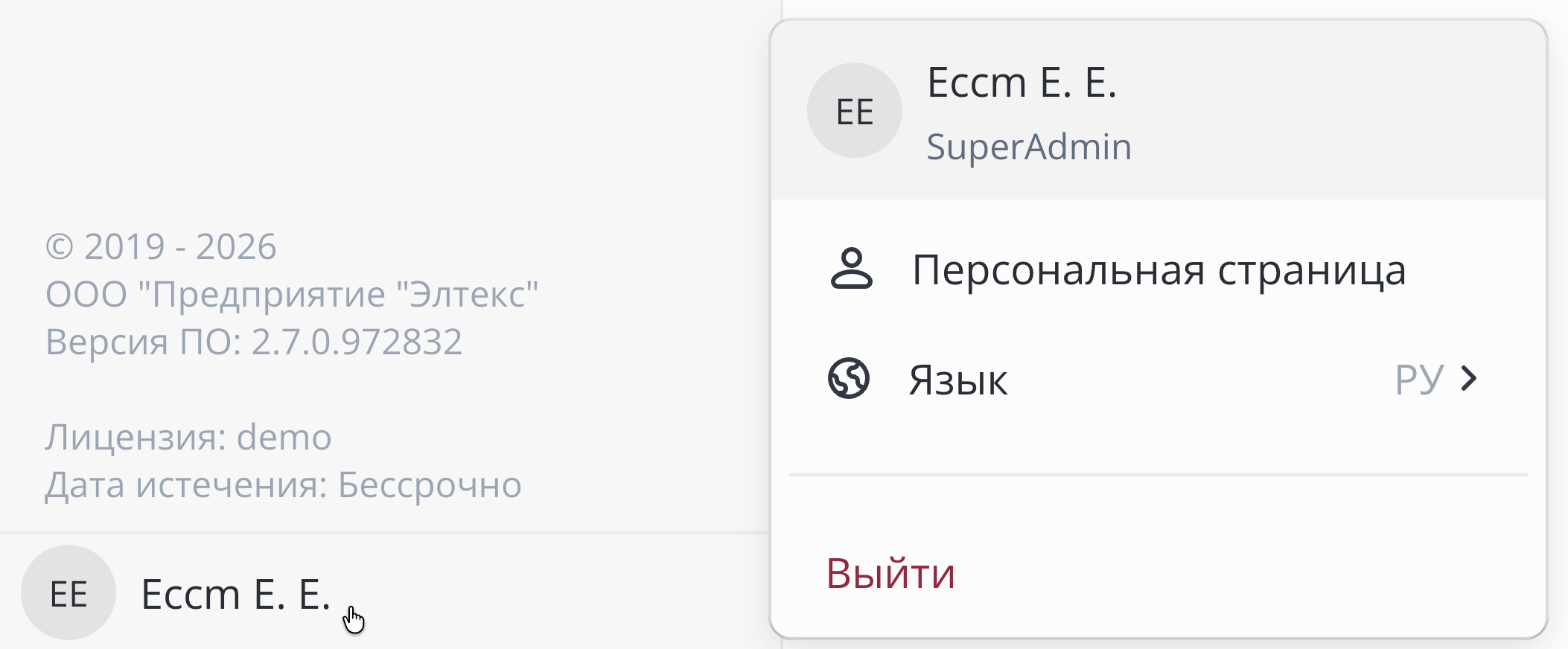
- ФИО пользователя и его роль;
- Персональная страница — переход на персональную страницу пользователя;
- Язык — селектор выбора языка интерфейса;
- Выйти — выход из системы. При нажатии сессия будет разорвана.
- Рабочая область. В зависимости от выбранного раздела здесь будут представлены различные виджеты.
...
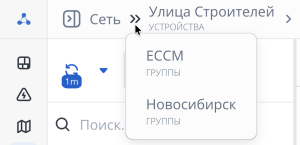
По умолчанию в цепочке отображается 5 фрагментов. В случае если у раздела большая вложенность, фрагменты цепочки, начиная со второго, скрываются за кнопкой
 . При нажатии на кнопку открывается меню с разделами, которые были скрыты: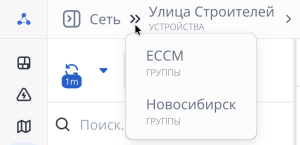
Возвращение к предыдущему разделу
Для возвращения к одному из ранее открытых разделов страницы нажмите левой кнопкой мыши на фрагмент цепочки с названием интересующего раздела: выбранный раздел будет открыт.

Навигация на странице "Сеть"
В навигационной цепочке на странице "Сеть" прописывается путь от корневой группы ECCM до группы, которая была открыта, или до вкладки страницы устройства.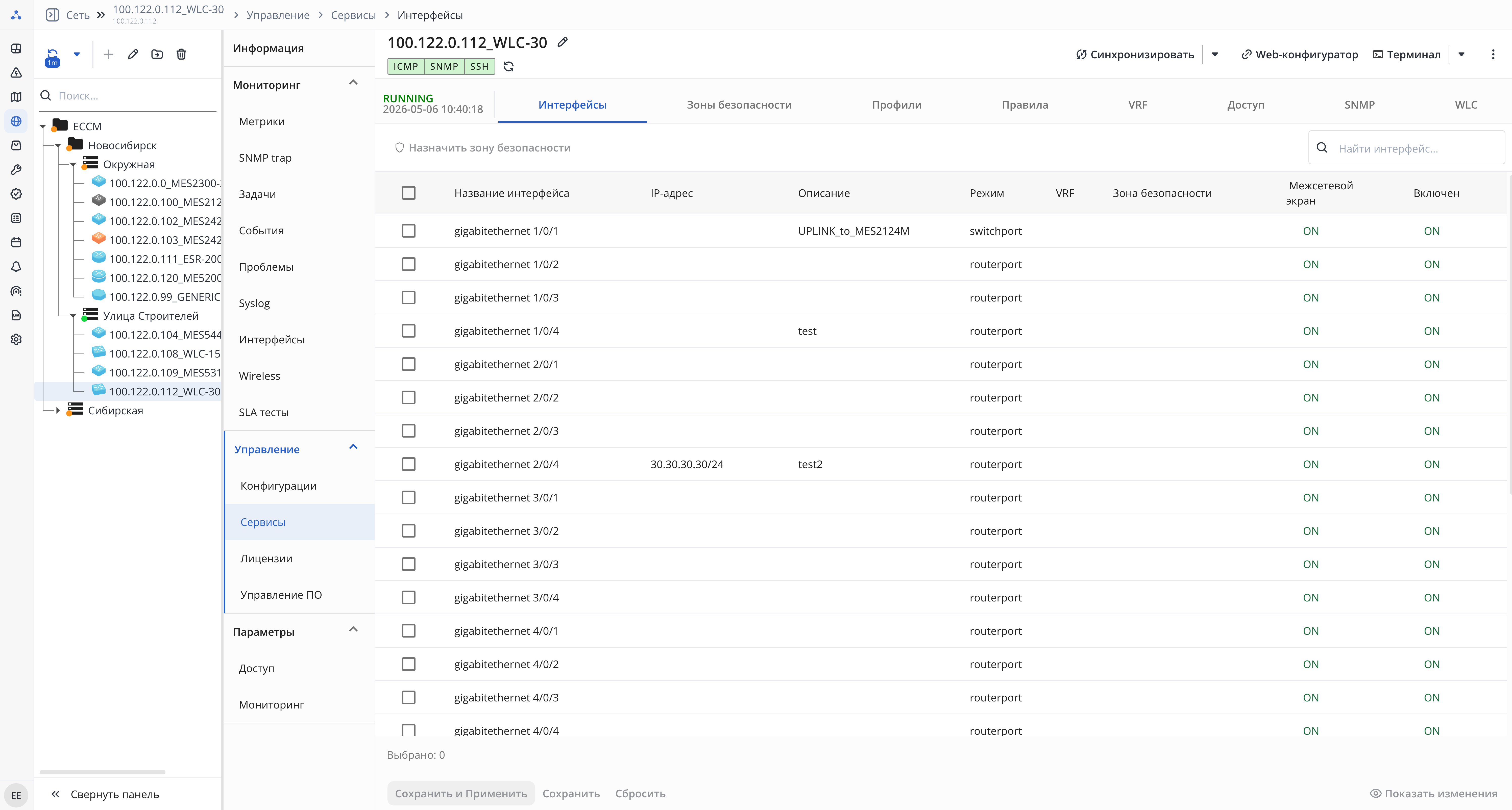
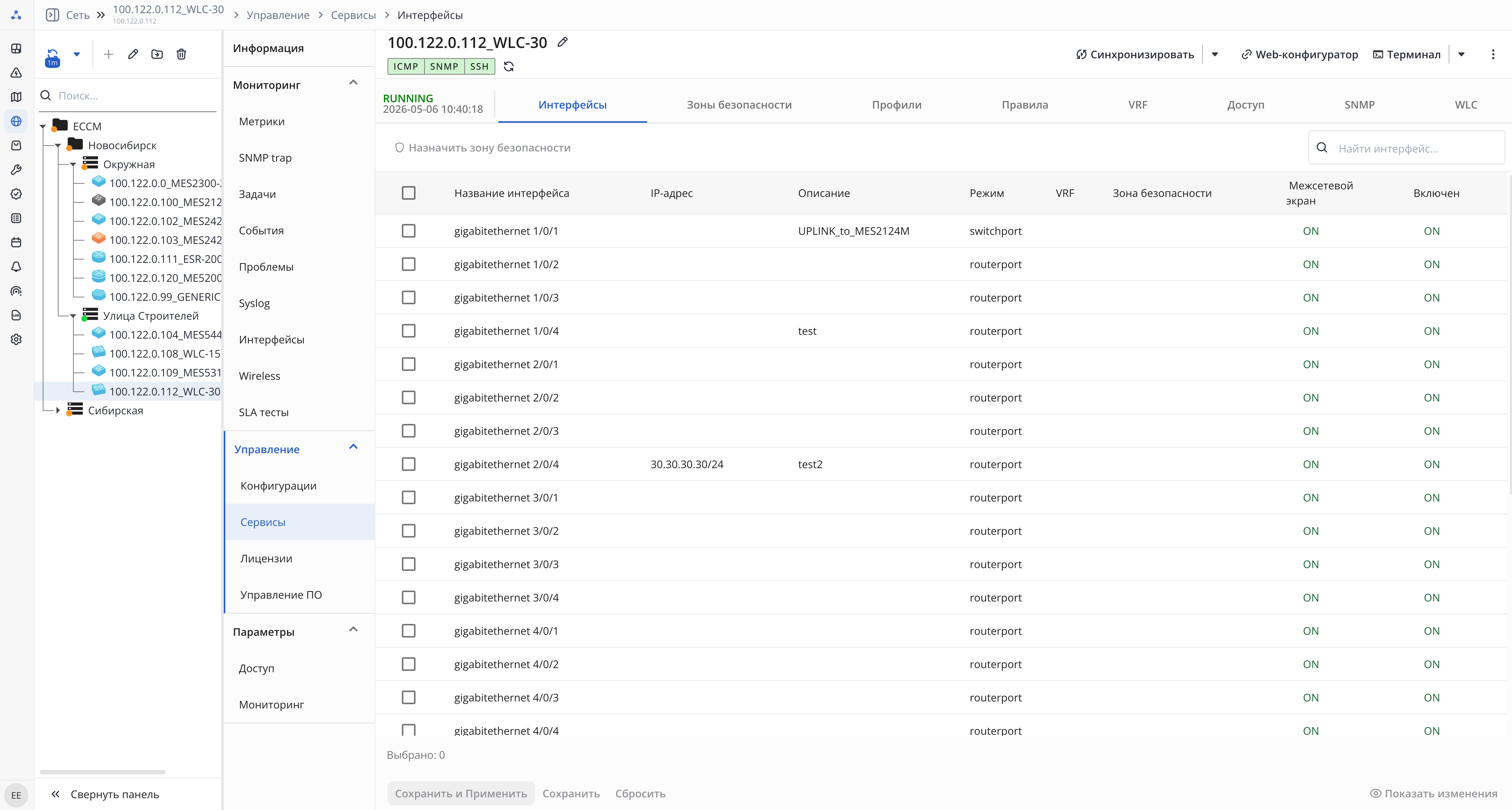
Во фрагменте цепочки, определяющем группу, указывается название группы и ее тип.
Во фрагменте цепочки, определяющем устройство, указывается системное название устройства и его IP-адрес.

Scroll Pagebreak
Работа с таблицами
...
Компонент фильтра позволяет осуществлять гибкую работу с таблицами, отображая данные, отобранные по определенному, установленному пользователем, условию. Для добавления фильтров нажмите на кнопку 
 .
.
После нажатия откроется окно "Фильтры", которое содержит: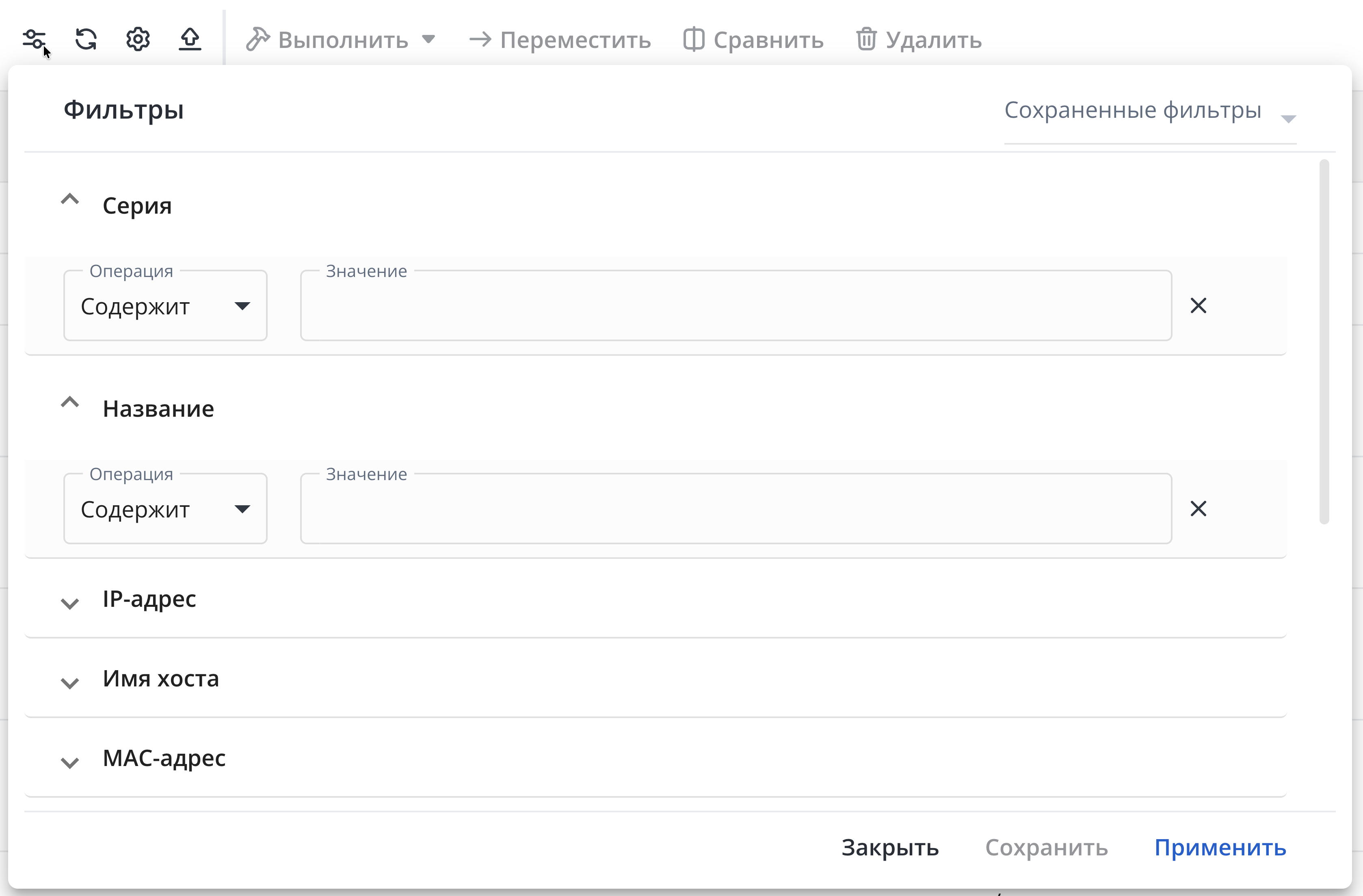
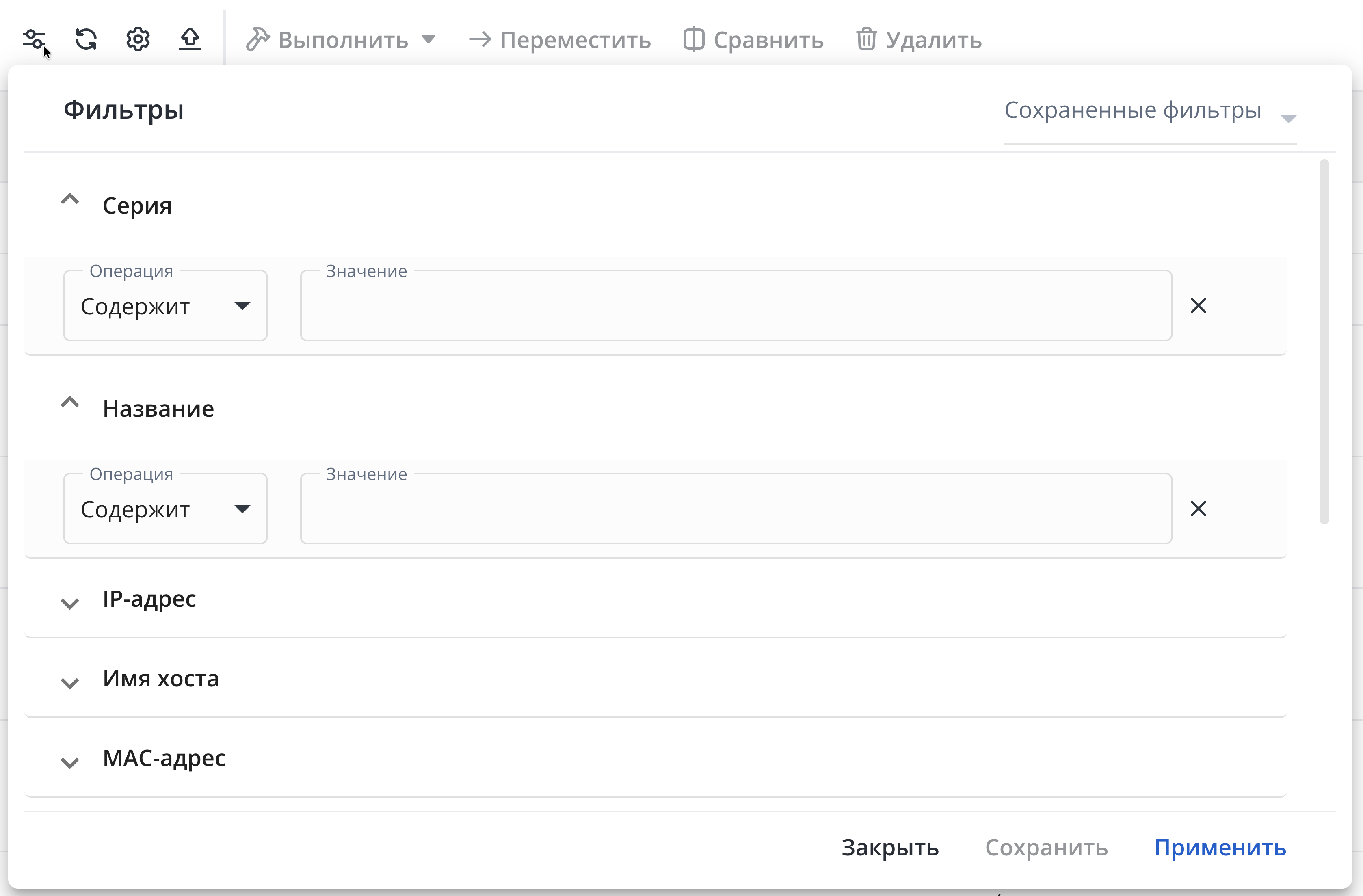
- Селектор "Сохраненные фильтры" со списком сохраненных пользовательских фильтров;
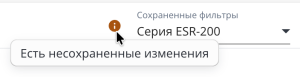
- Индикатор несохраненных изменений

 — отображается в случае, если в ранее сохраненный фильтр, имя которого отражается в поле "Сохраненные фильтры", были внесены изменения;
 - Раздел с карточками фильтров, доступных для настройки;
- Кнопка "Закрыть" для закрытия окна фильтров без внесения изменений и применения фильтров;
- Кнопка "Сохранить" для сохранения фильтра. После сохранения фильтр будет доступен для выбора в селекторе "Сохраненные фильтры";
- Кнопка "Применить" для применения фильтра к таблице без его сохранения.
Scroll Pagebreak
...
После применения фильтры отображаются в виде кнопок быстрой фильтрации, которые по умолчанию доступны для взаимодействия (включение/отключение/удаление соответствующего фильтра). Если фильтр активен, цвет кнопки синий, а слева от значения фильтра отображается флаг. Если неактивен, цвет кнопки серый, флаг отсутствует. Для отключения фильтра нажмите на синюю (активную) кнопку быстрой фильтрации, для включения — на серую (неактивную):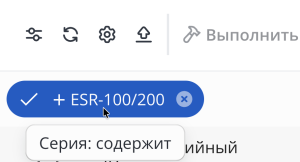
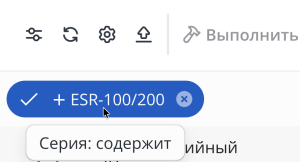
Для удаления фильтра нажмите на крестик на кнопке быстрой фильтрации или на соответствующий элемент удаления в карточке фильтров.
...
Для редактирования сохраненного фильтра выберите его в списке "Сохраненные фильтры" и внесите изменения в его параметры. Слева от названия фильтра появится иконка  , которая сигнализирует о том, что в фильтре присутствуют несохраненные изменения.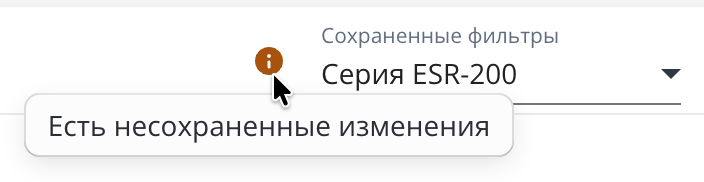
Нажмите кнопку "Сохранить". Откроется окно редактирования фильтра. Если необходимо создать новый фильтр, измените имя фильтра и нажмите кнопку "Сохранить". Если требуется сохранить изменения в текущем фильтре, нажмите кнопку "Сохранить" без изменения названия фильтра.
...
Для удаления сохраненного фильтра раскройте список "Сохраненные фильтры" и нажмите кнопку 
 , расположенную рядом с названием фильтра.
...