
...
Настройка временного диапазона выборки данных осуществляется через панель в правом верхнем углу таблицы/графика.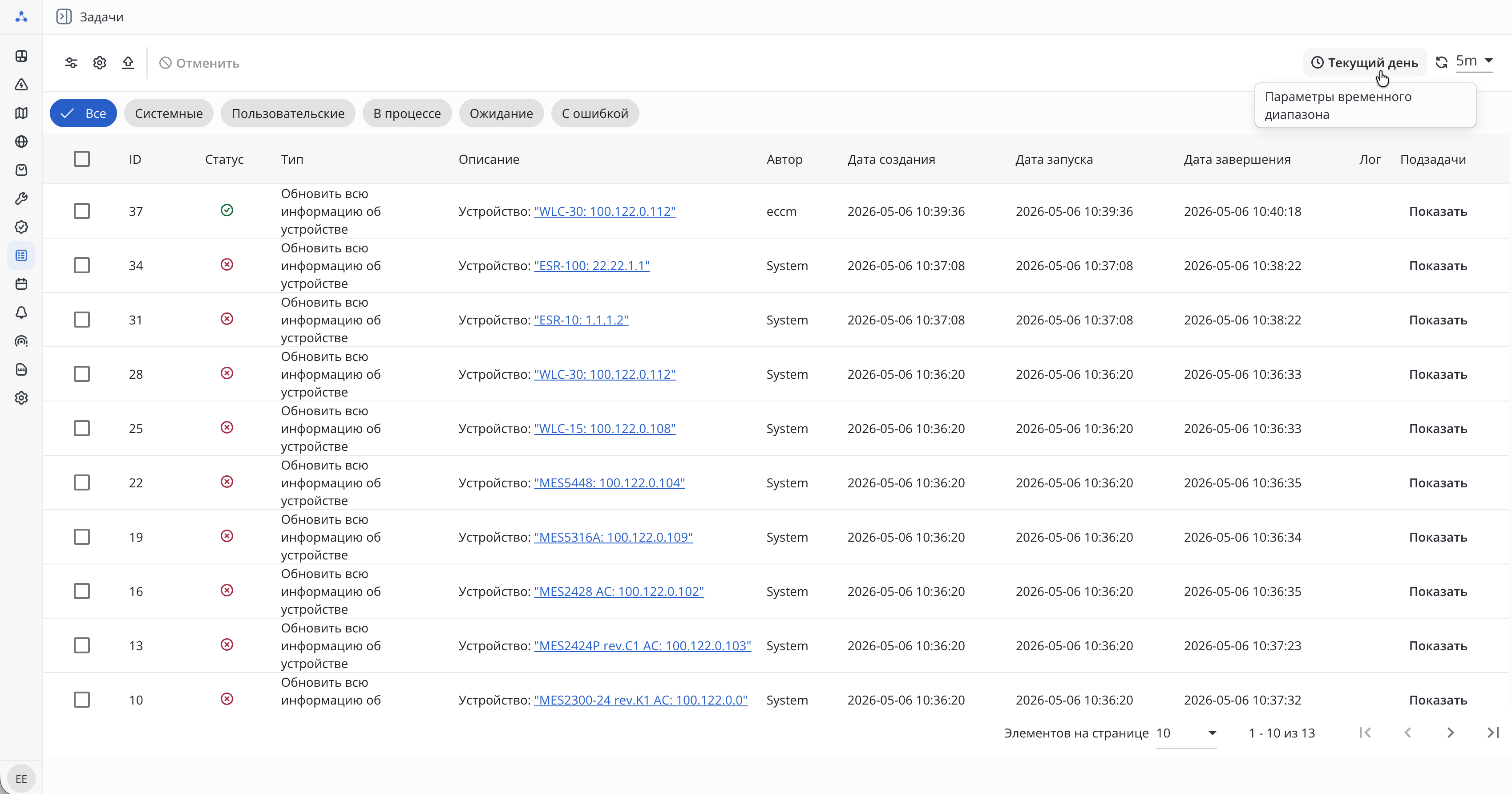
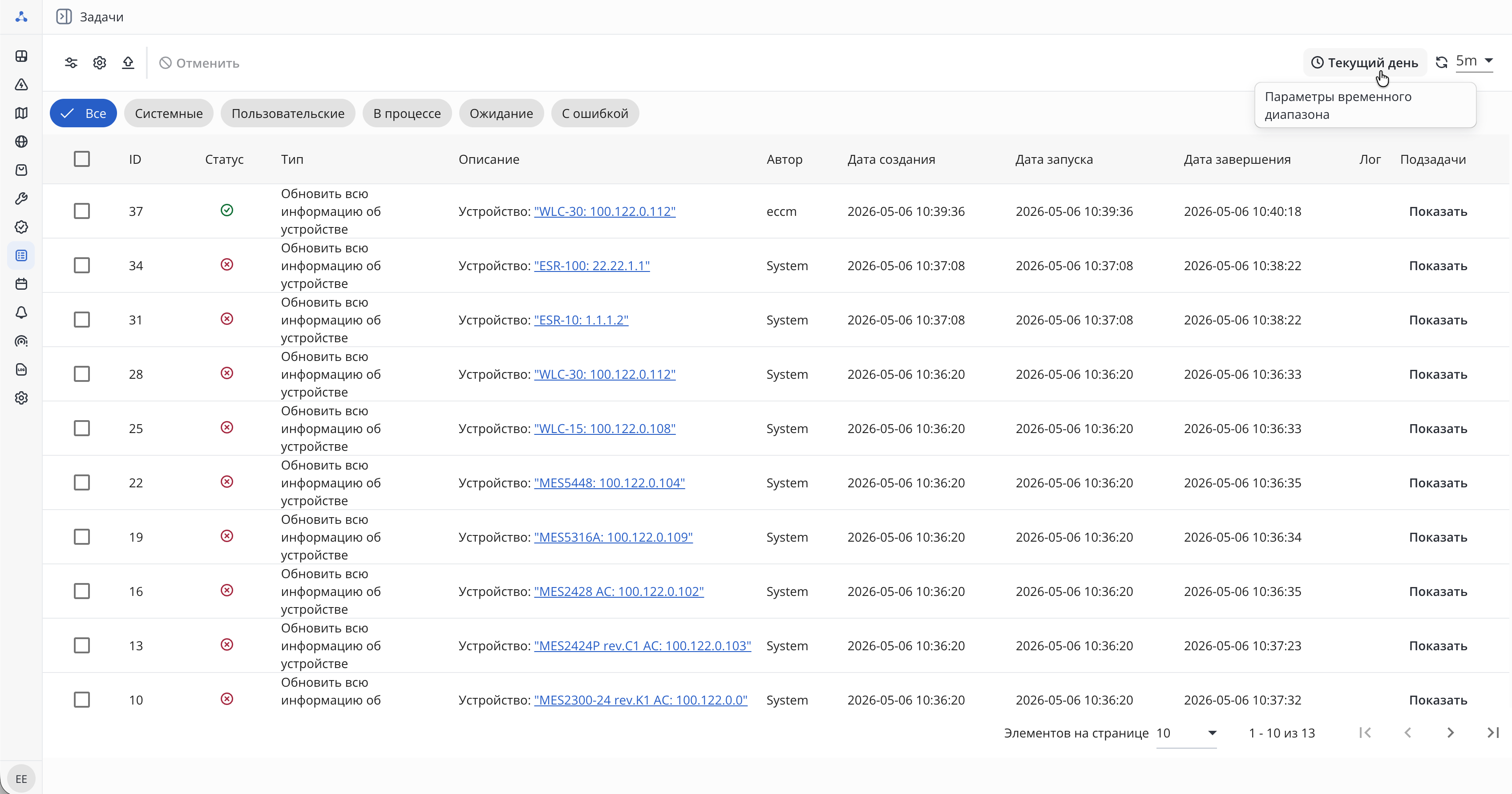
На панели отображены следующие элементы:
...
Позволяет установить диапазон времени, в котором находятся интересующие данные. По умолчанию установлен диапазон с 00:00 текущего дня. Для выбора даты и времени предусмотрены соответствующие инструменты: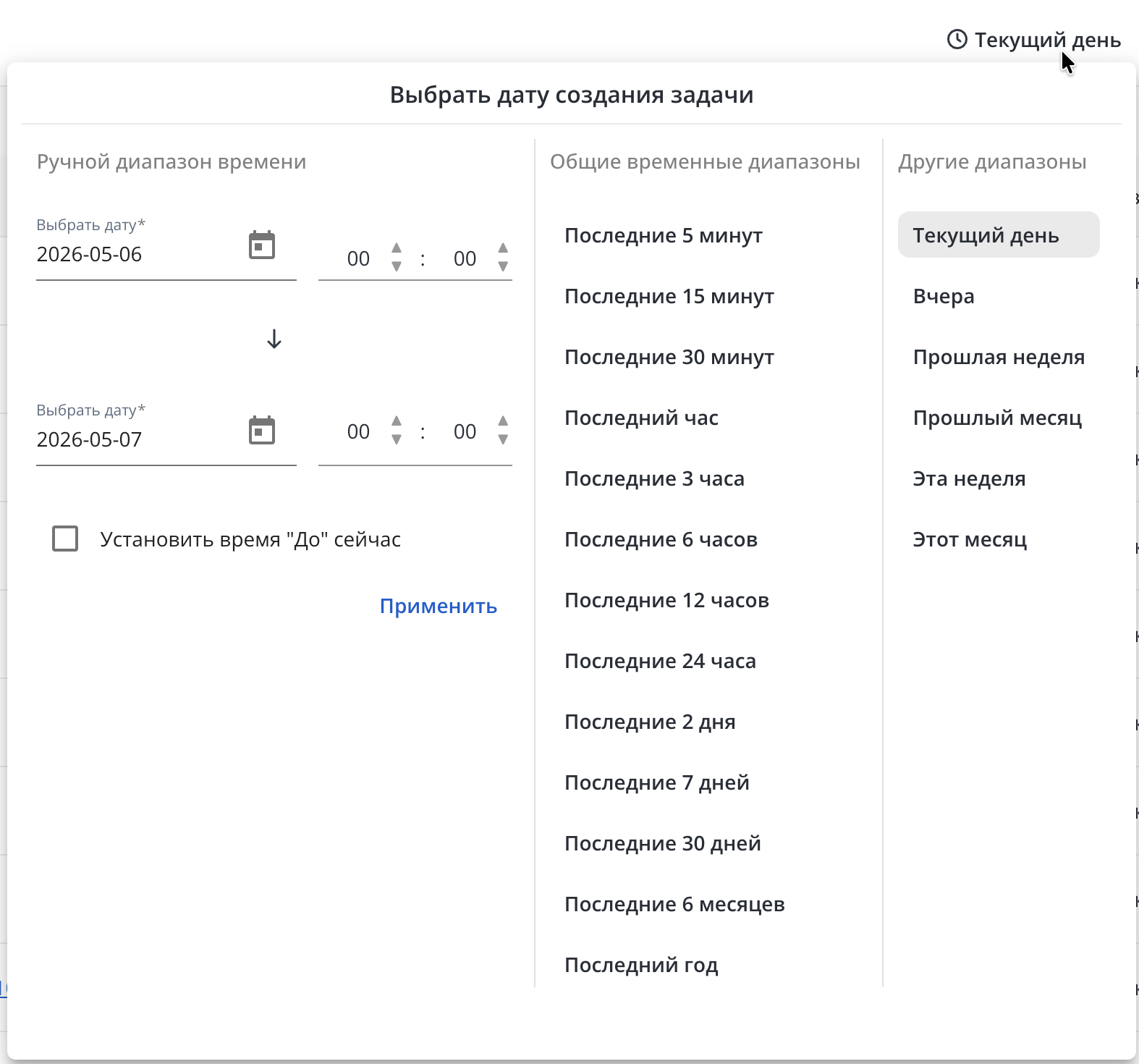
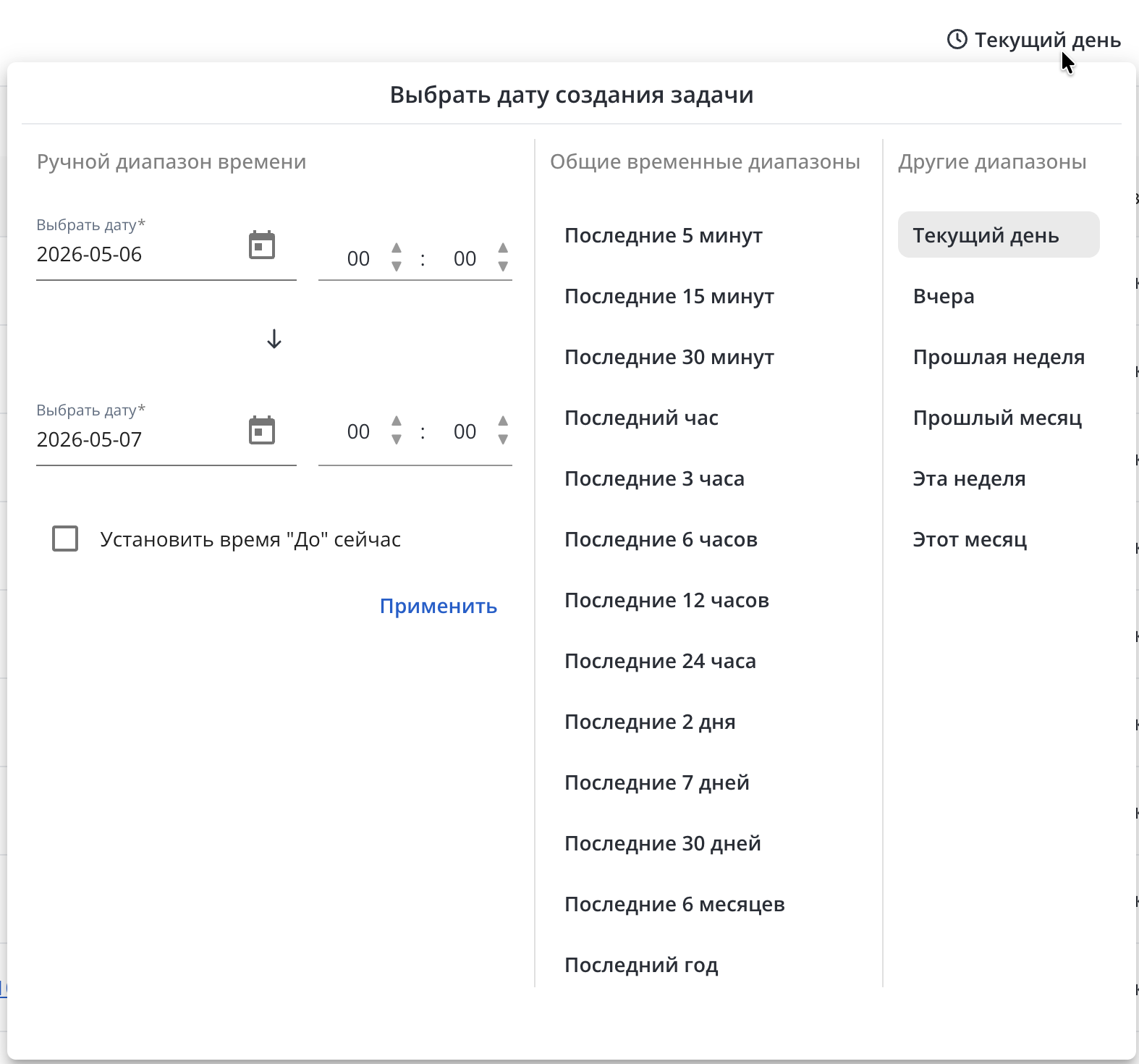
Интервал обновления
Позволяет установить временной интервал автоматического обновления данных в таблице/графике.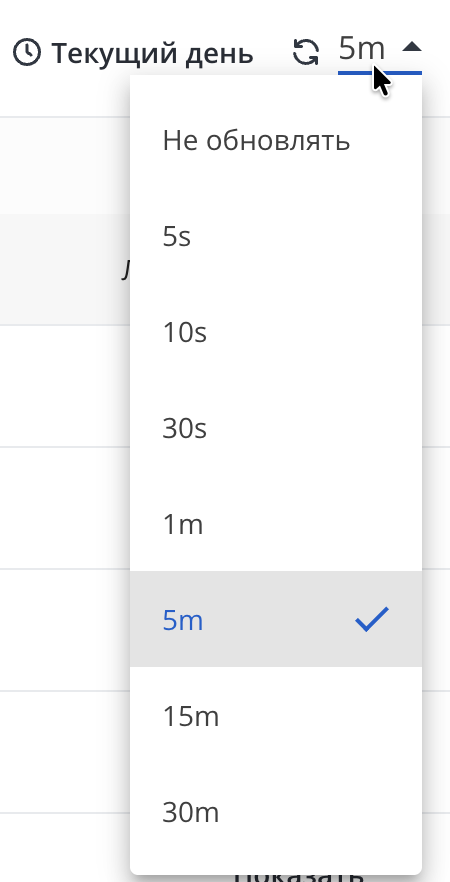
Scroll Pagebreak
Фильтр полнотекстового поиска
...
Для фильтрации устройств по ключевому слову введите шаблон для поиска в поле ввода в верхнем правом углу страницы и нажмите ENTER:

Поиск будет осуществляться по всем полям таблицы устройств. Для отмены фильтрации очистите поле ввода (можно сделать это нажатием на крестик справа) и нажмите клавишу ENTER.
...
Для открытия меню настройки отображаемых колонок нужно нажать на кнопку 
 на панели управления таблицей. Будет открыто соответствующее меню: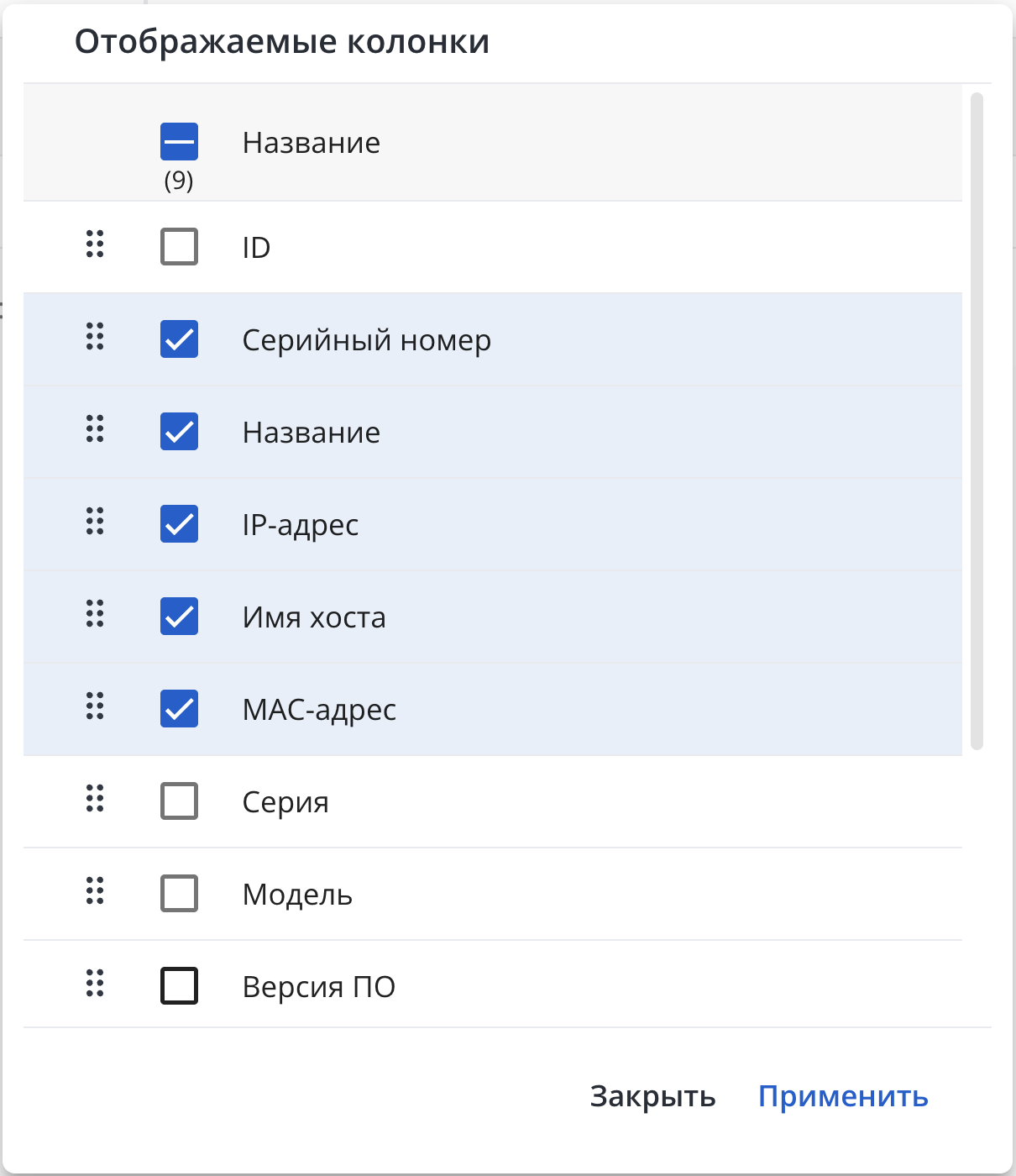
В открывшемся меню:
- С помощью флагов выберите колонки для отображения;
- Установите порядок отображения выбранных колонок с помощью drag-and-drop компонентов: нажмите на иконку
 рядом с необходимым полем левой кнопкой мыши и, удерживая ее, переместите поле на нужную позицию;
 - Нажмите кнопку применения изменений или кнопку закрытия для выхода из меню без изменений.
...
Для экспорта таблицы нажмите на кнопку  на
на  на панели управления таблицей. После этого видимая область таблицы будет сохранена в соответствующую директорию файловой системы в формате CSV-файла.
...