
...
На странице находится информация об установленном программном обеспечении на устройстве, а также есть возможность загрузить и установить новое ПО и перезагрузить контроллер.
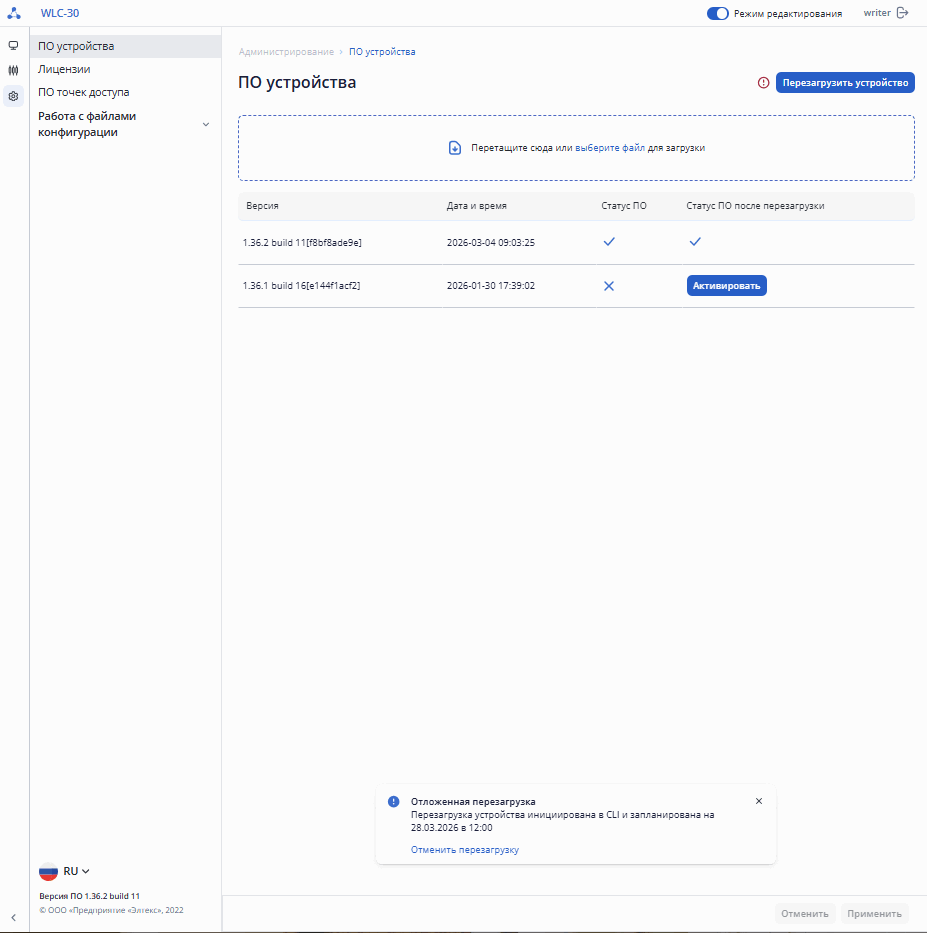
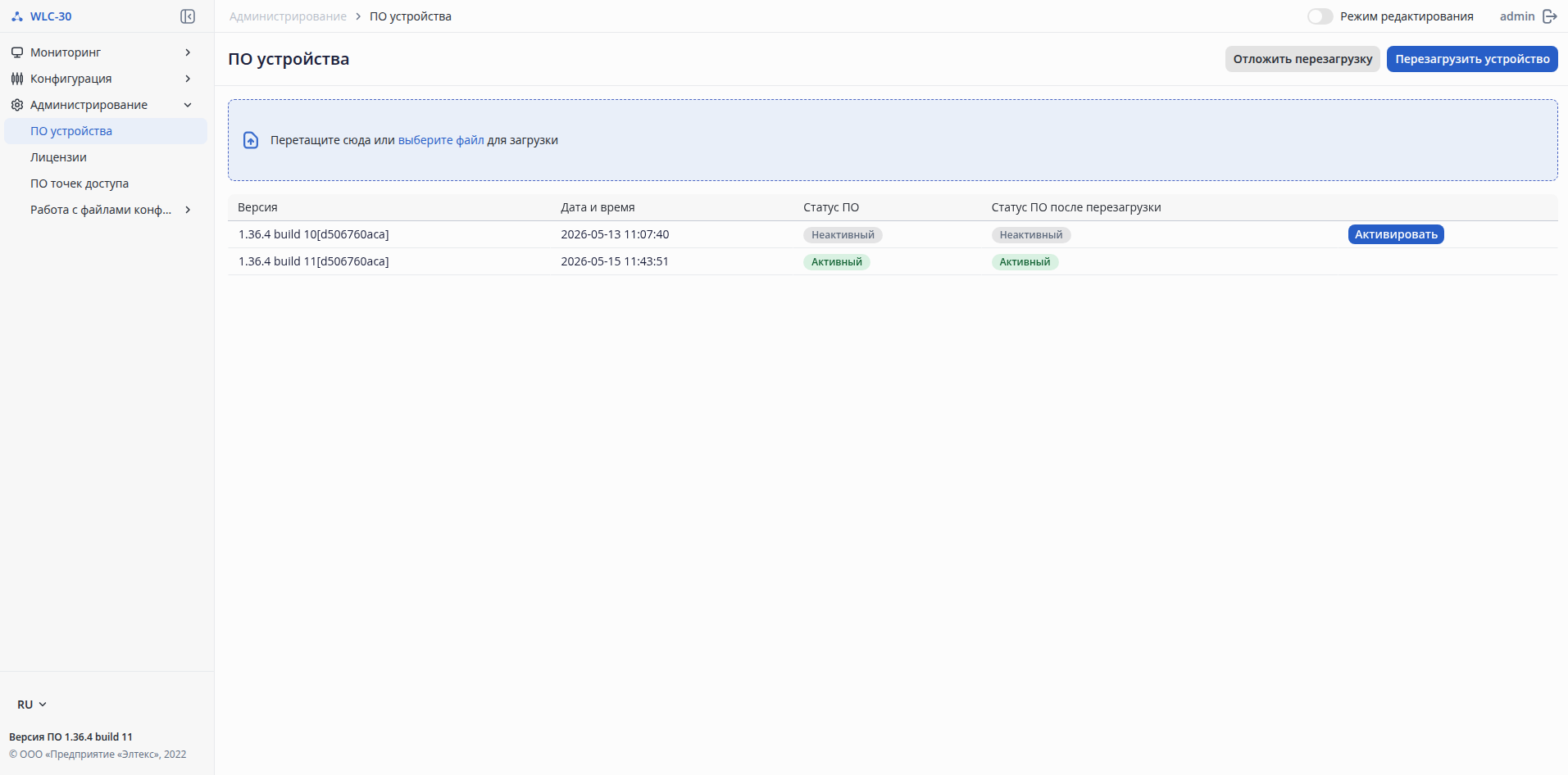
Для загрузки нового ПО используйте специальное поле, обозначенное следующим образом:


Файл можно перетащить в границы указанного поля или найти и выбрать на ПК, нажав кнопку «Выберите файл». После успешной загрузки файла, он появится в таблице ниже. Для установки ПО необходимо нажать кнопку «Активировать» в графе «Статус ПО после перезагрузки»напротив загруженной версии ПО. После того как файл будет отмечен 
 в той же графеграфе "Статус ПО после перезагрузки", необходимо перезагрузить устройство для завершения установки ПО. Используйте для этого кнопку «Перезагрузить устройство», при нажатии на которую начнется перезагрузка.
Есть возможность отложить перезагрузку, чтобы избежать прерывания сервиса в рабочее время. Опция Для этого используйте кнопку «Отложить перезагрузку» становится доступна при наведении курсора на кнопку «Перезагрузить устройство».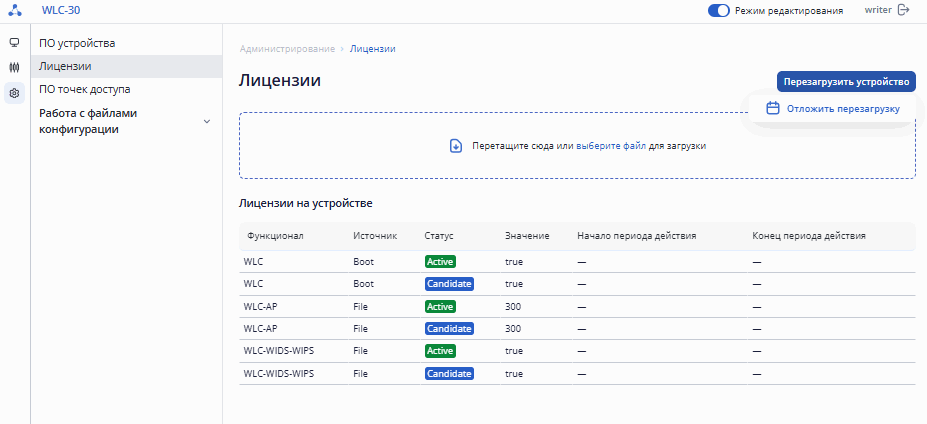
При выборе этой опции можно указать конкретную дату и время перезагрузки в формате: день, месяц, год и часы, минуты. А также можно запланировать перезагрузку через указанное время. 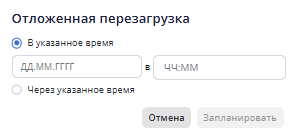
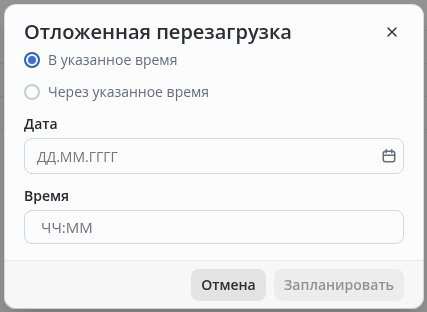
После указания даты и времени нажмите кнопку «Запланировать». Рядом с кнопкой "Перезагрузить устройство" появится иконка, при нажатии на которую, будет доступна Наверху страницы появится информация о дате перезагрузки. Для отмены запланированной перезагрузки, нажмите кнопку "Отменить" в появившемся окне внутри информационного блока.
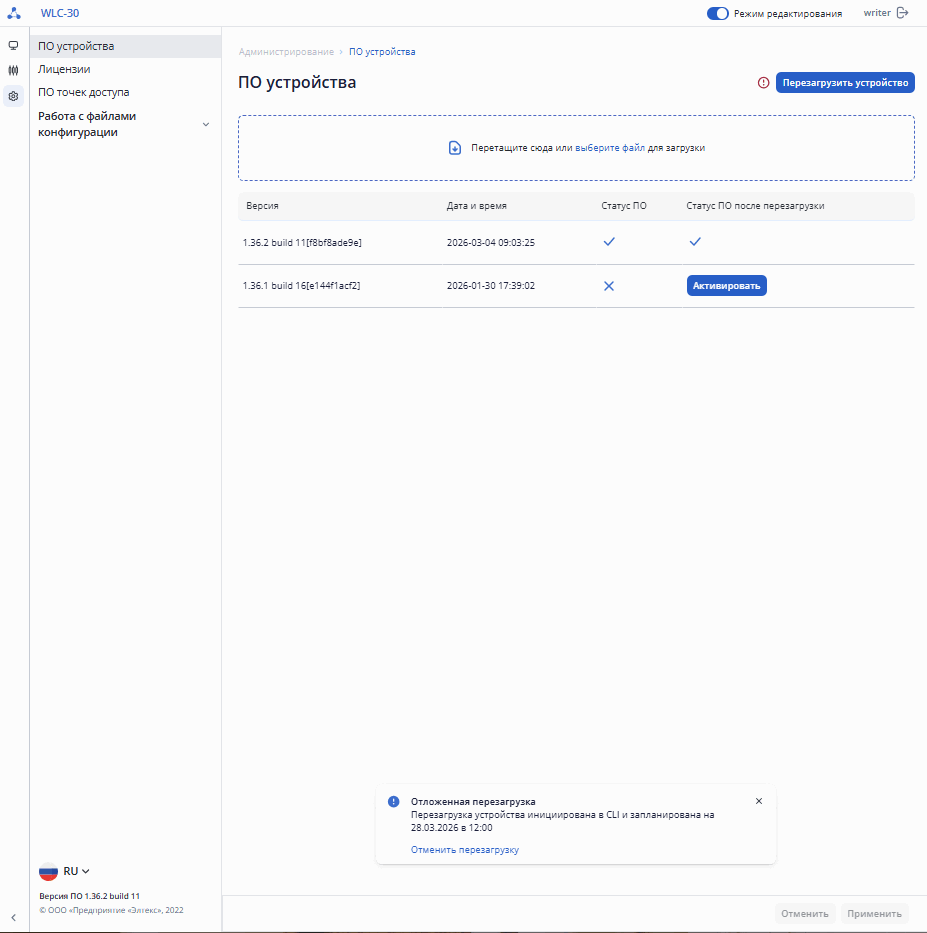
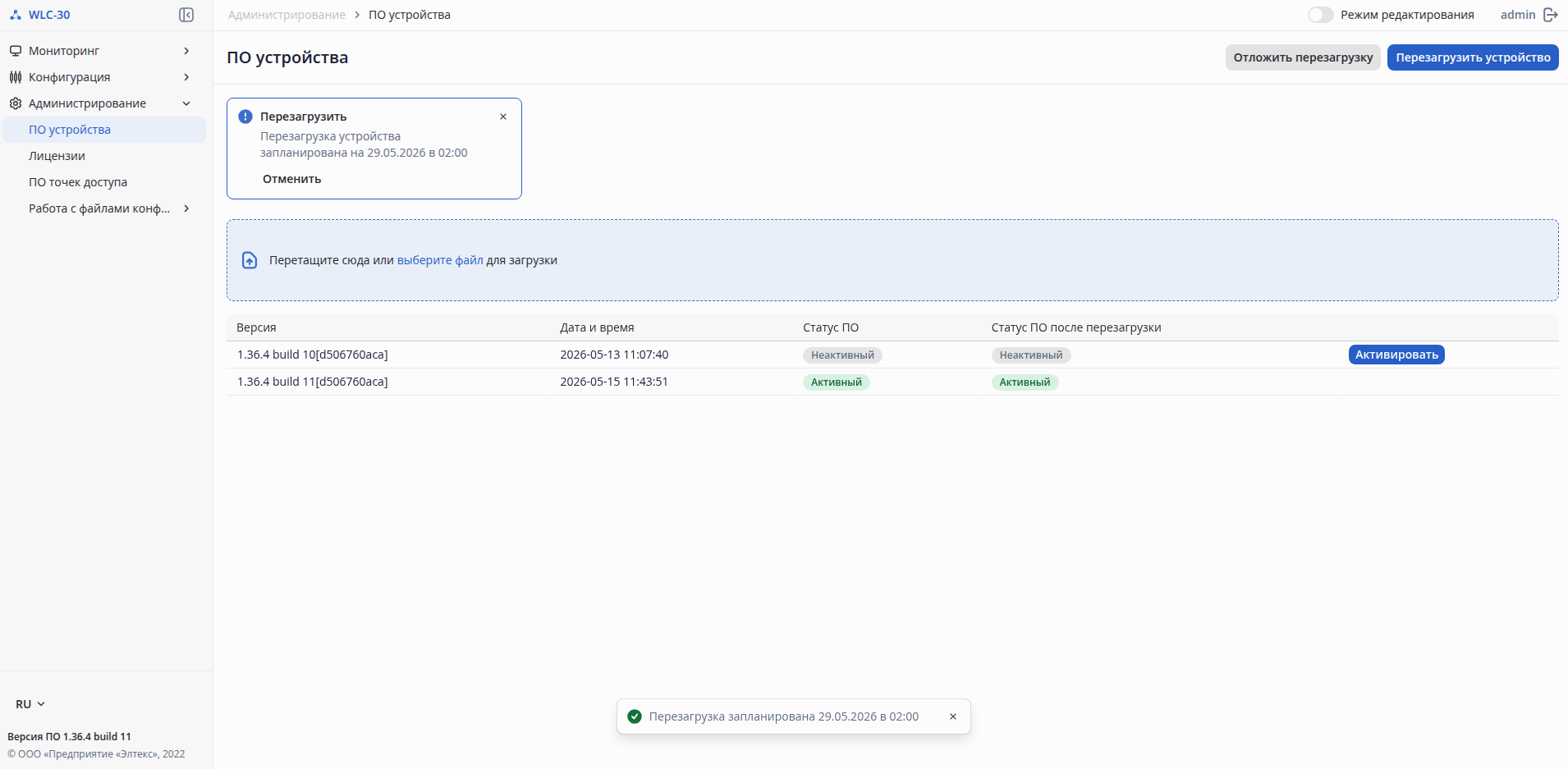
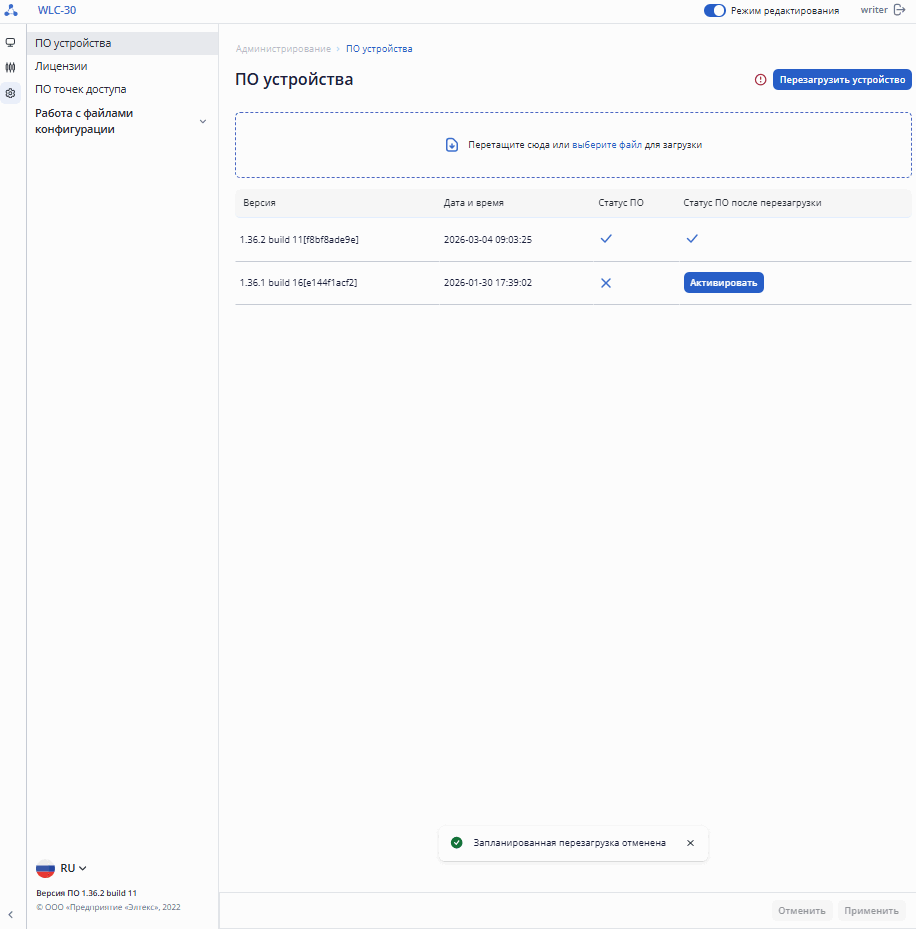
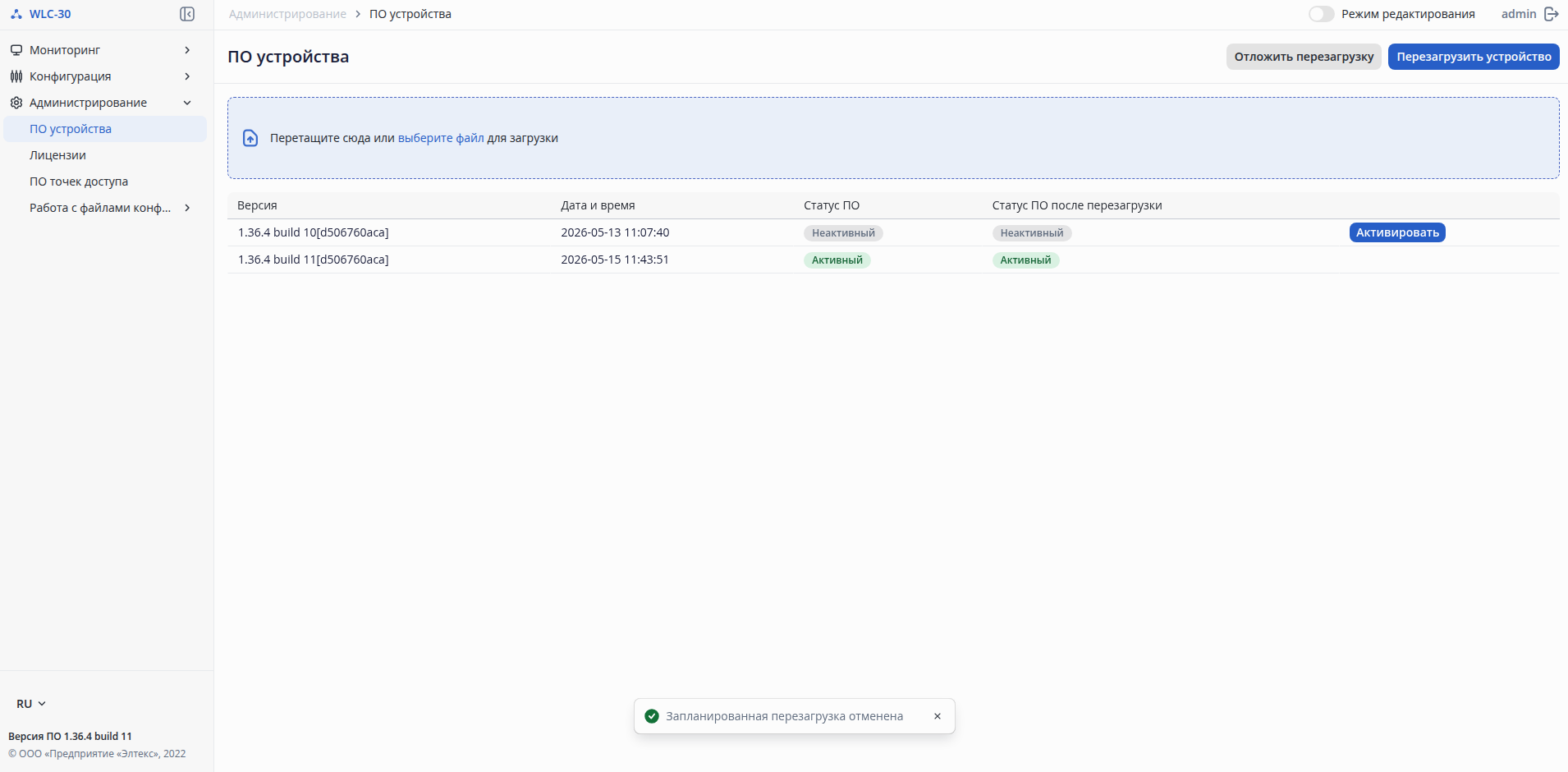
Таблица содержит данные по двум файлам ПО, загруженным на устройство, один из которых является активным в данный момент, а второй — резервным с возможностью переключаться между ними.
- Версия – версия загруженного программного обеспечения;
- Дата и время – дата и время выпуска файла ПО;
- Статус ПО – показывает текущее состояние для каждой версии ПО:
- статус
 , обозначенный
  , показывает, что ПО используется в данный момент;
 - статус , обозначенный

 , показывает, что ПО в данный момент не активно, но загружено на устройство и может быть активировано с помощью кнопки «Активировать» в следующей графе.
- статус
- Статус ПО после перезагрузки – показывает, какое ПО будет использоваться после перезагрузки контроллера:
- статус показывает, что данное ПО будет активным после перезагрузки;кнопка

- статус показывает, что данное ПО не будет использоваться после перезагрузки.
- статус
- Кнопка
 позволяет сделать данный образ ПО активным после перезагрузки.
Меню «Лицензии»
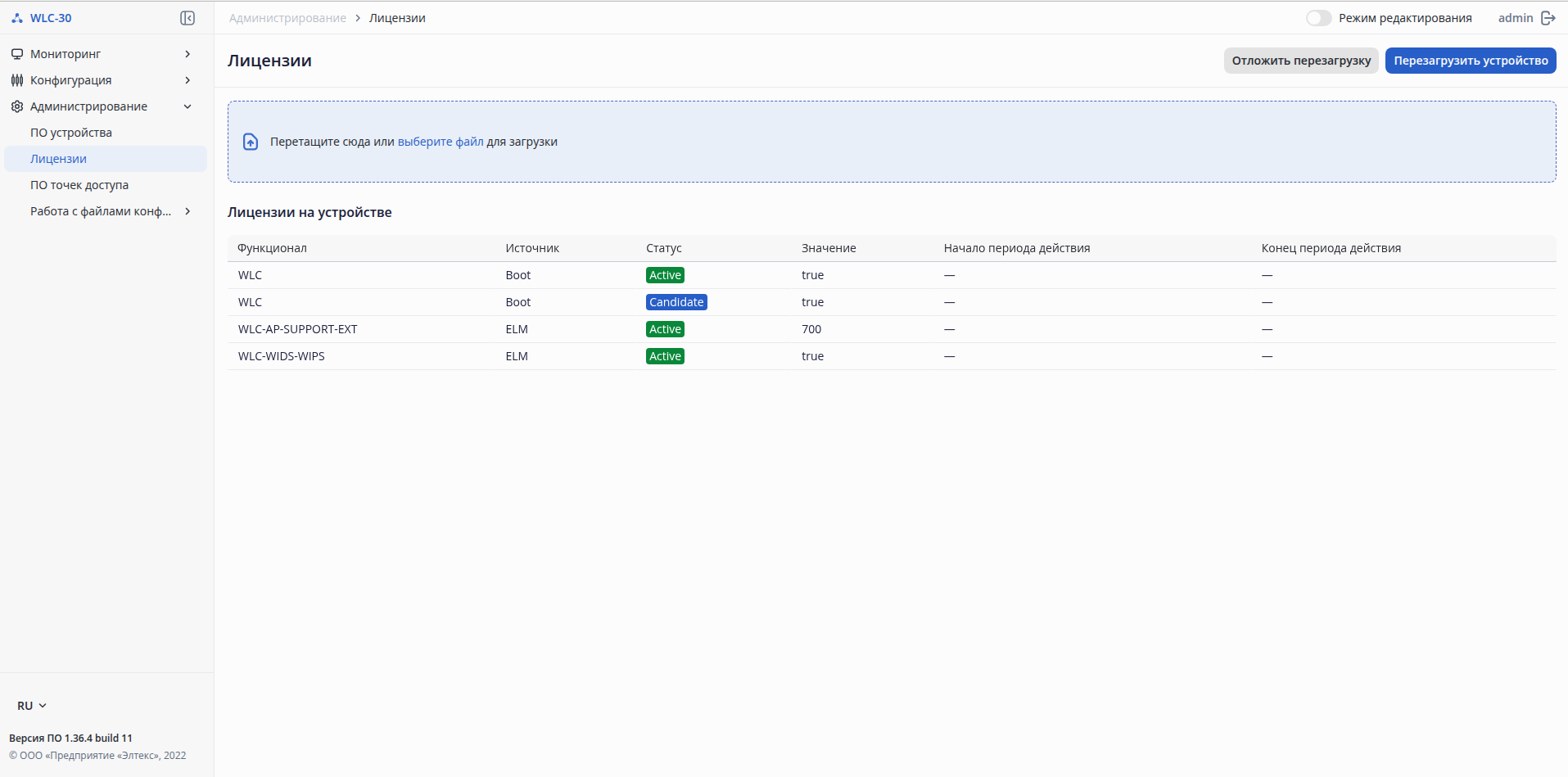
На странице находится информация об установленных лицензиях на устройстве, а также присутствует возможность загрузить новую лицензию и перезагрузить контроллер.
Для загрузки новой лицензии используйте специальное поле, обозначенное следующим образом:
Файл можно перетащить в границы указанного поля или найти и выбрать на ПК, нажав кнопку «Выберите файл». После успешной загрузки файла, в таблице ниже появится информация о доступном функционале загруженной лицензии, который будет иметь статус «Candidate». Чтобы активировать данный функционал необходимо перезагрузить контроллер. Для этого используйте кнопку «Перезагрузить устройство», при нажатии на которую начнется перезагрузка.
Есть возможность отложить перезагрузку, чтобы избежать прерывания сервиса в рабочее время. Опция «Отложить перезагрузку» становится доступна при наведении курсора на кнопку «Перезагрузить устройство».
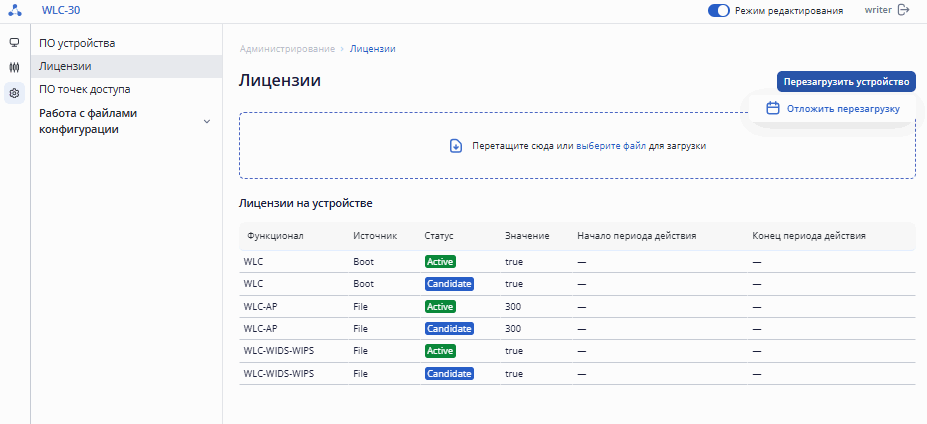
При выборе этой опции есть возможность указать конкретную дату и время перезагрузки в формате день, месяц, год и часы, минуты. А также есть возможность запланировать перезагрузку через указанное время.
...