
...
Также в данном подменю отображается информация по клиентам, их количество в каждой локации и распределение по диапазонам.
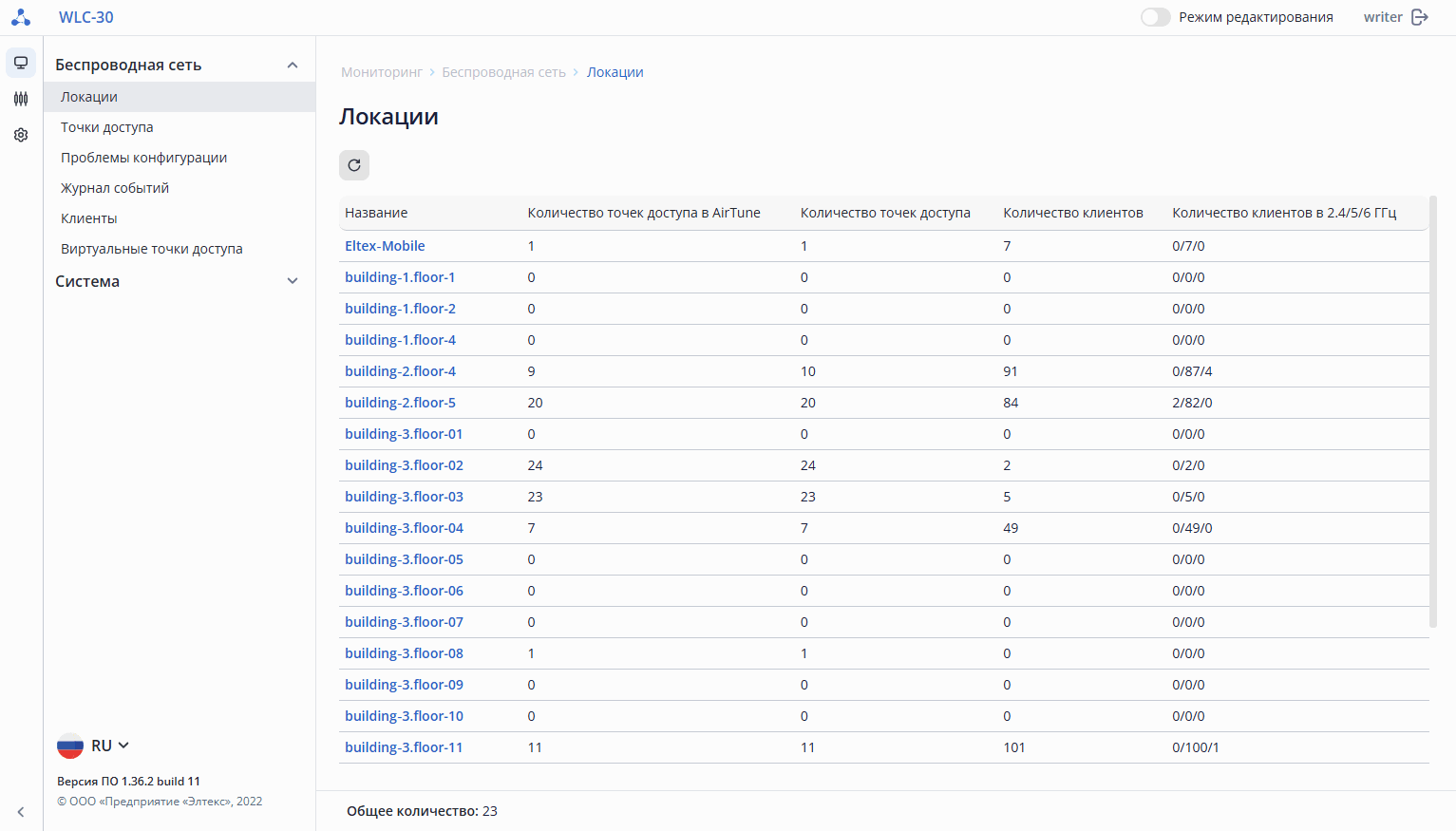
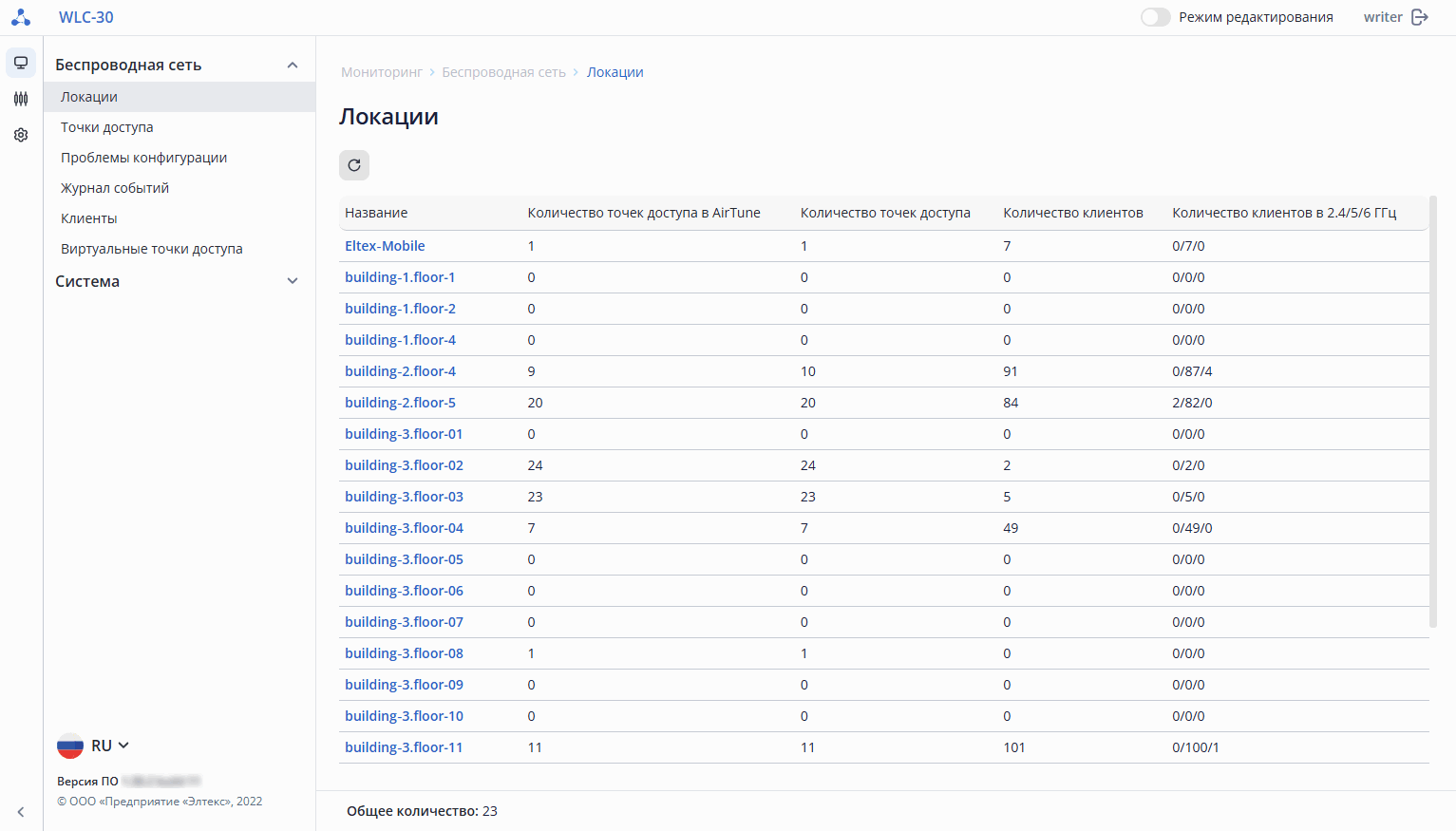
При переходе в локацию будут доступны списки точек доступа и клиентов, отчеты RRM, сессии точек доступа c сервисом AirTune, данные RRM, данные по роумингу и активные виртуальные точки доступа.
...
При нажатии кнопки «Перезагрузить ТД» и подтверждении действия, все выбранные точки доступа будут отправлены на перезагрузку.
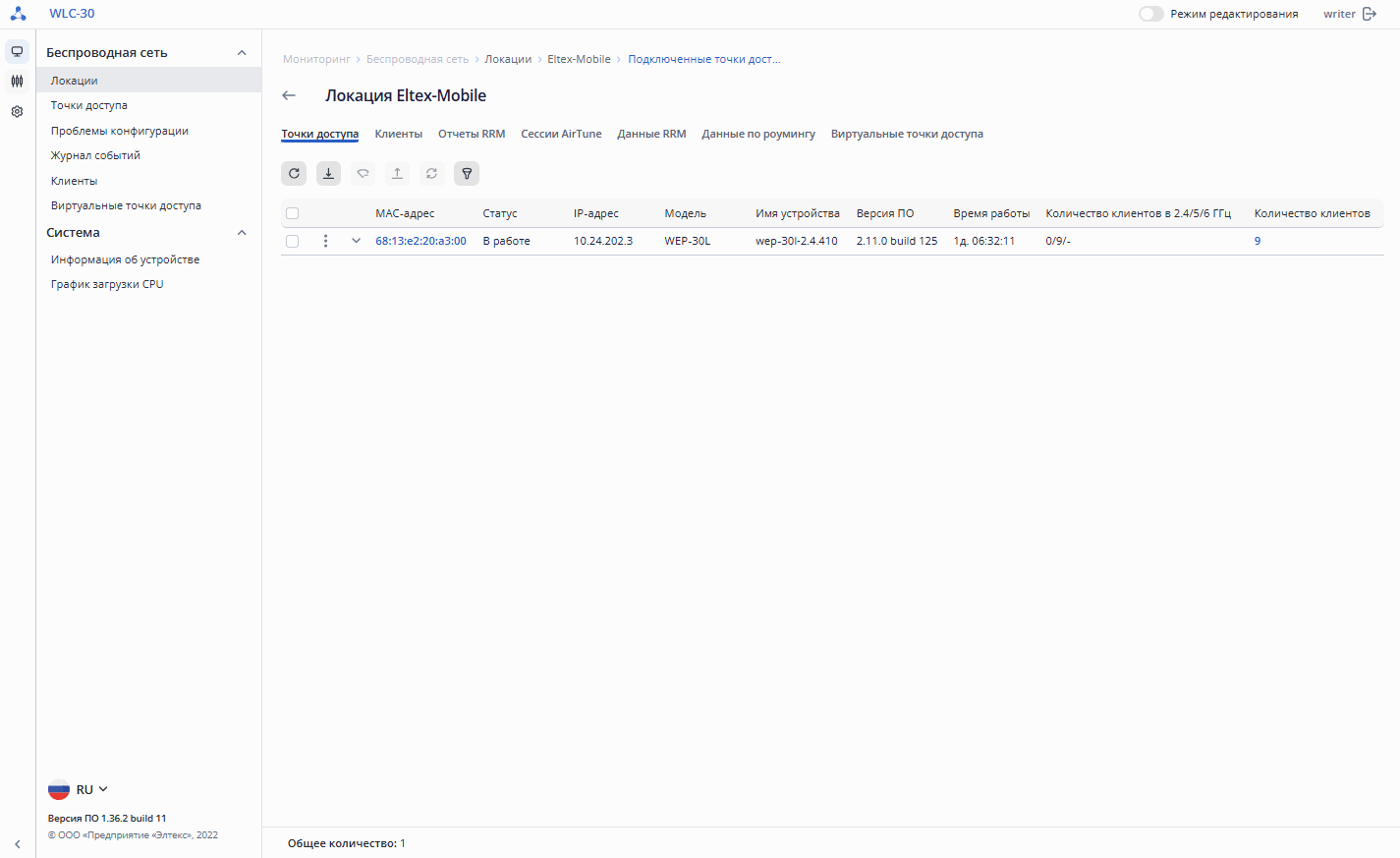
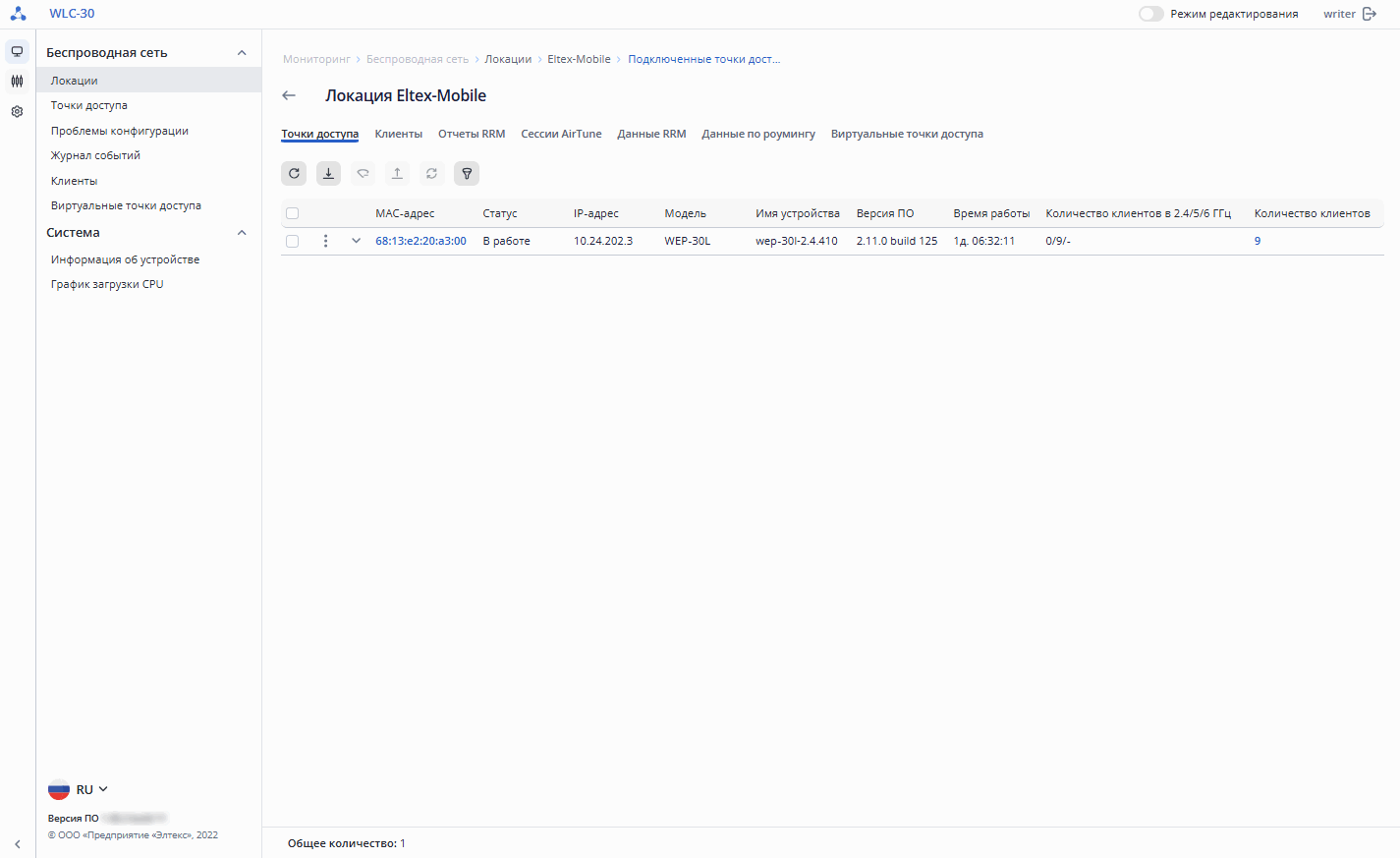
Для каждой ТД доступно контекстное меню со следующими действиями:
...
- MAC-адрес – MAC-адрес точки доступа. При нажатии осуществляется переход на страницу «Точка доступа», которая содержит более подробную информацию о всех клиентах точки доступа и ее интерфейсах;
- Статус – состояние работы точки доступа;
- IP-адрес – IP-адрес точки доступа;
- Модель – модель точки доступа;
- Имя устройства – имя точки доступа;
- Локация – название локации, к которой относится точка доступа;
- Версия ПО – версия программного обеспечения точки доступа;
- Время работы – время работы с момента последнего включения или перезагрузки устройства;
- Количество клиентов в 2.4/5/6 ГГц – число клиентов, подключенных к точке доступа в частотных диапазонах 2.4/5/6 ГГц соответственно;
- Количество клиентов – общее число клиентов, подключенных к точке доступа. При нажатии осуществляется переход на страницу "Клиенты", содержащую более подробную информацию по клиентам данной точки доступа.
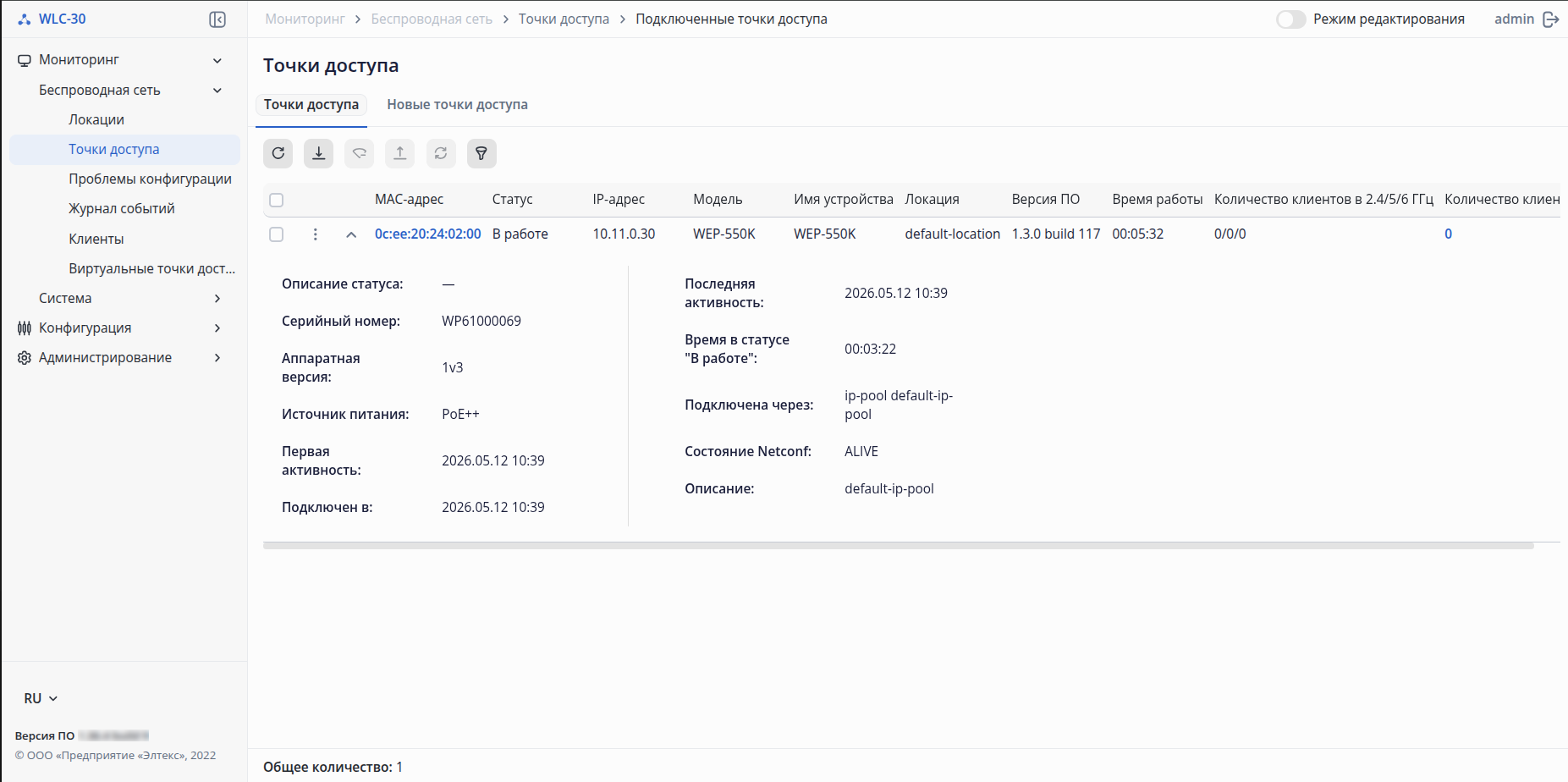
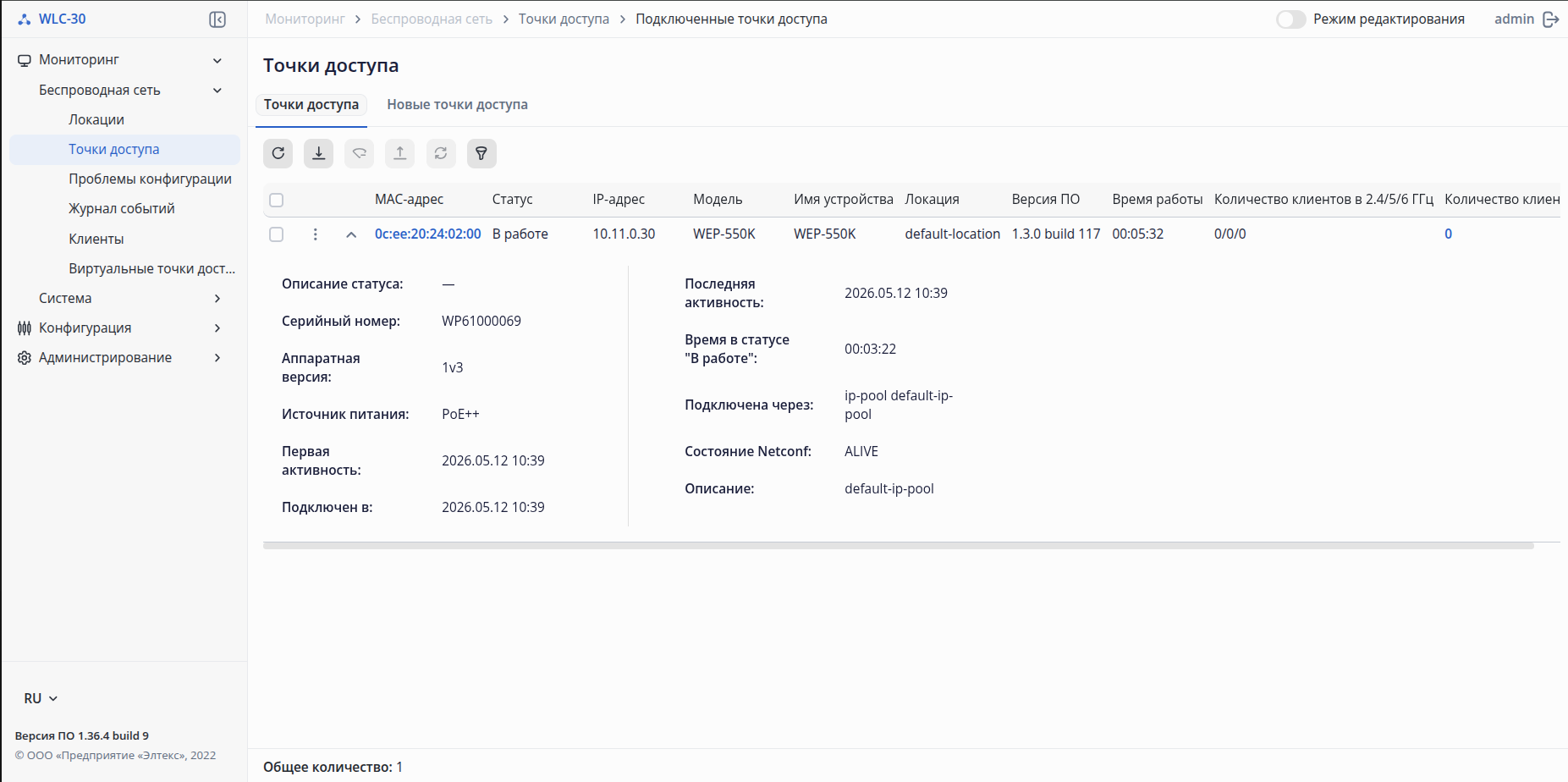
При нажатии на кнопку  будет раскрыта дополнительная информация:
...
Для каждого клиента также доступно контекстное меню с действием «Деаутентификация клиента».
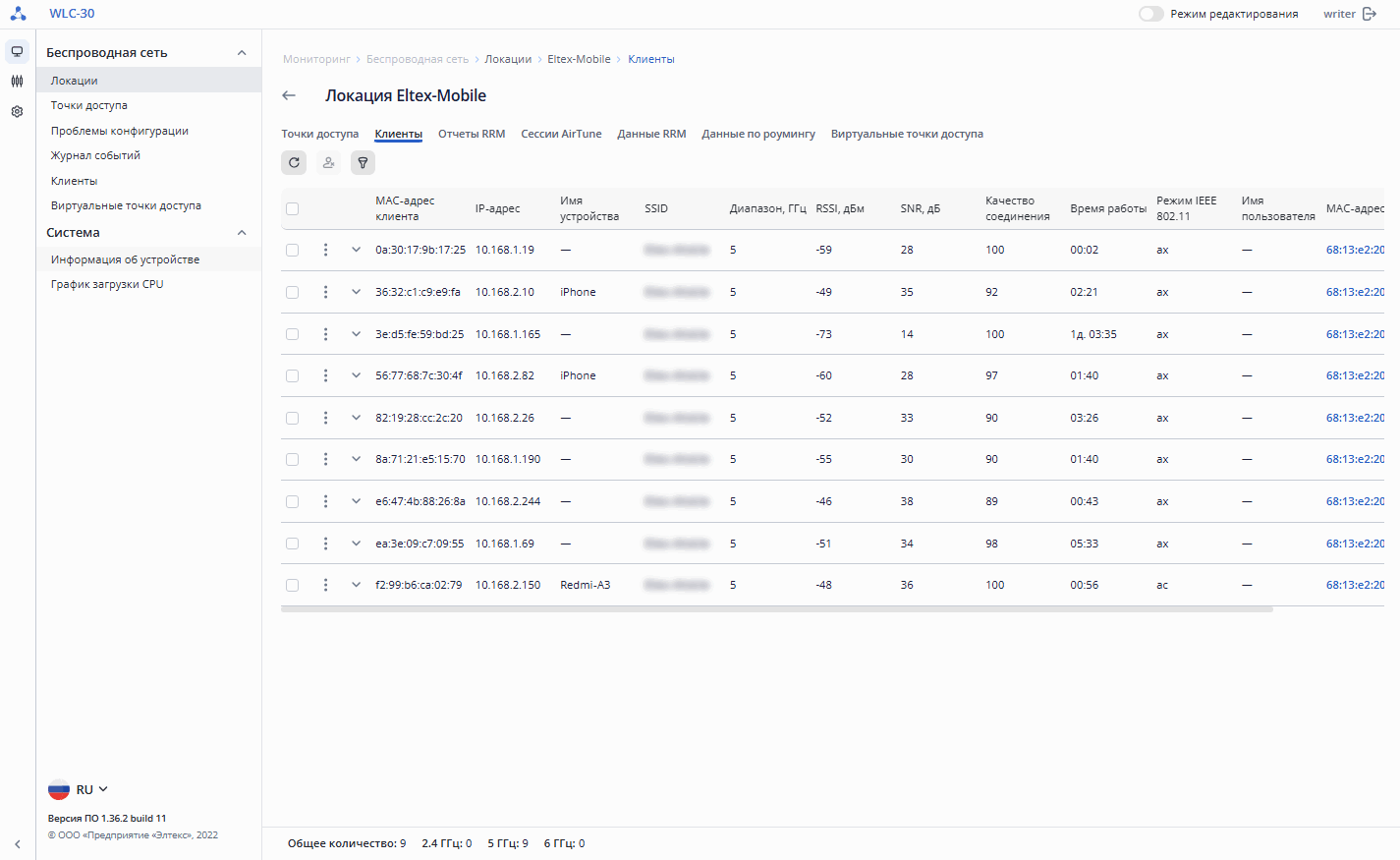
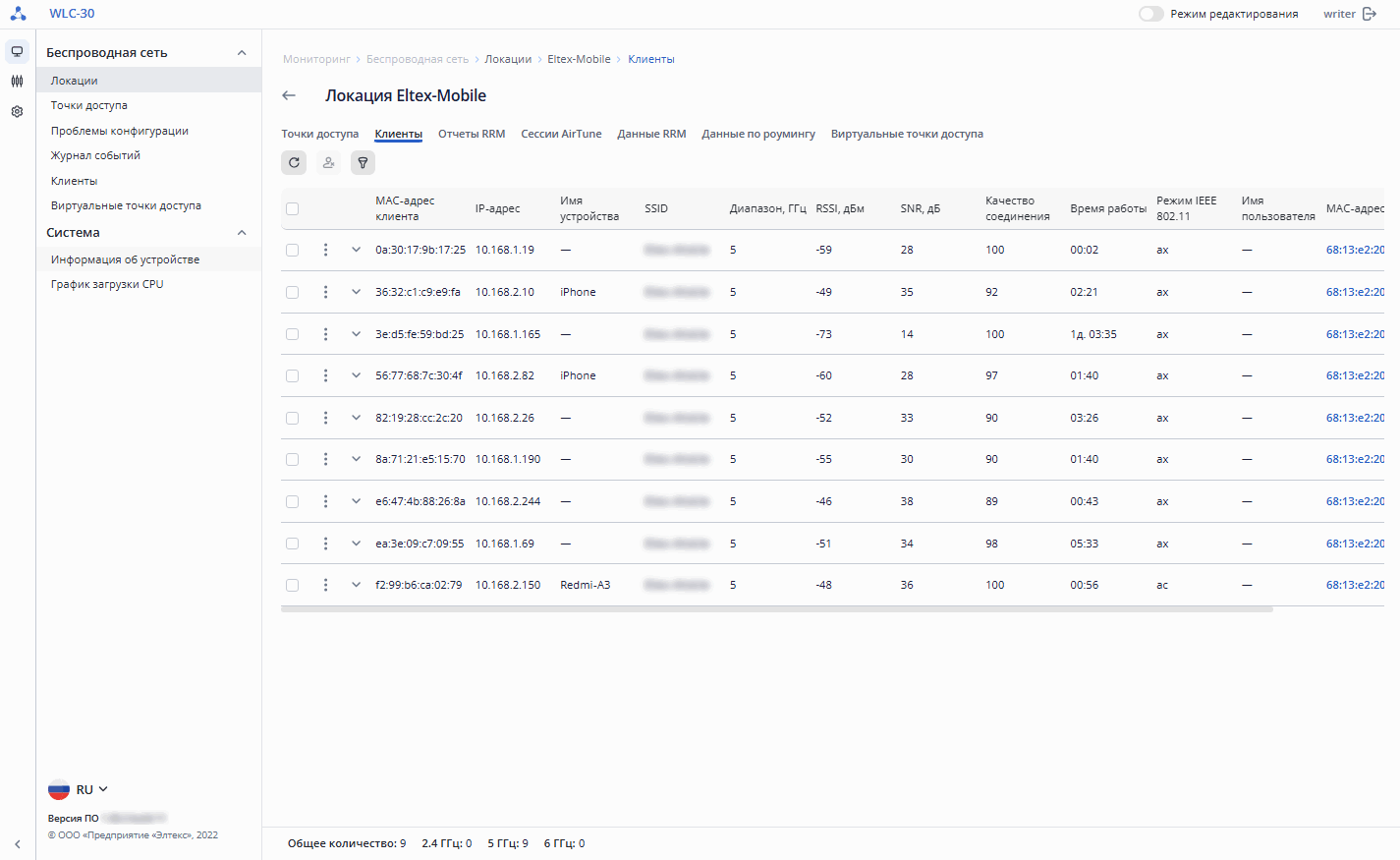 Основная информация включает в себя следующие параметры:
- MAC-адрес клиента – MAC-адрес подключенного устройства;
- IP-адрес – IP-адрес подключенного устройства;
- Имя устройства – идентификатор подключенного устройства;
- SSID – название сети, к которой подключено устройство;
- Диапазон, ГГц – диапазон частот, в котором подключено устройство к точке доступа;
- RSSI, дБм – уровень принимаемого сигнала;
- SNR, дБ – отношение сигнал/шум, определяющее разницу между мощностью полезного сигнала и уровнем помех при связи с клиентским устройством;
- Качество соединения – параметр, который отображает состояние линка до клиента, рассчитанный на основании количества повторной передачи пакетов, отправленных клиенту. Максимальное значение — 100 % (все переданные пакеты отправились с первой попытки), минимальное значение — 0 % (ни один пакет не был успешно отправлен до клиента). Значение параметра рассчитывается за последние 10 секунд;
- Время работы – длительность текущей сессии устройства с момента его последнего подключения к точке доступа;
- Режим IEEE 802.11 – режим работы частотного диапазона у точки доступа, к которой подключено устройство;
- Имя пользователя – имя пользователя, указанное при авторизации в сети. В случае personal-авторизации или при подключении к открытой сети, имя пользователя останется пустым.
- MAC-адрес ТД – MAC-адрес точки доступа, к которой подключено устройство;
- Имя ТД – имя точки доступа;
...
Данный раздел содержит список зарегистрированных точек доступа, а также список точек доступа, которые получили 15 подопцию 43 опции DHCP, пришли на контроллер и ожидают регистрации.
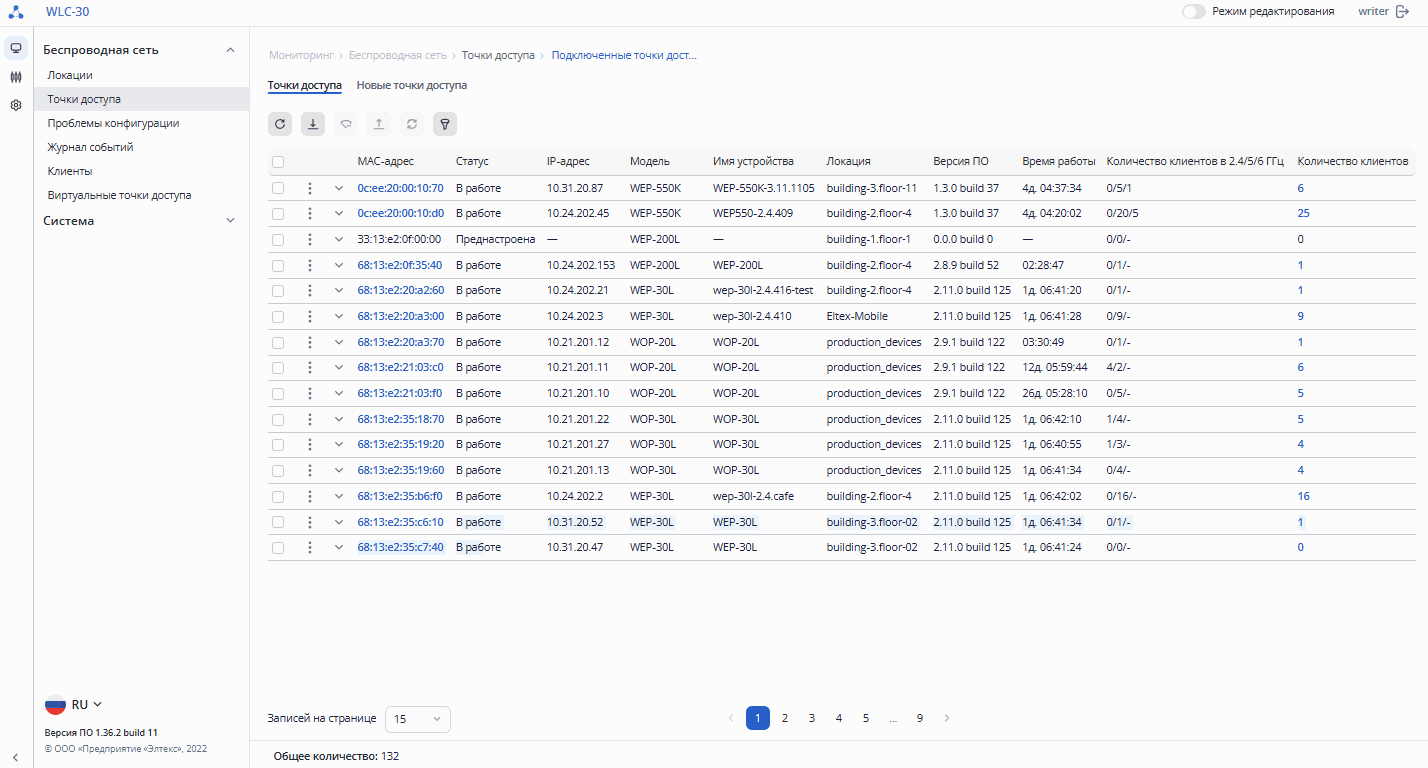
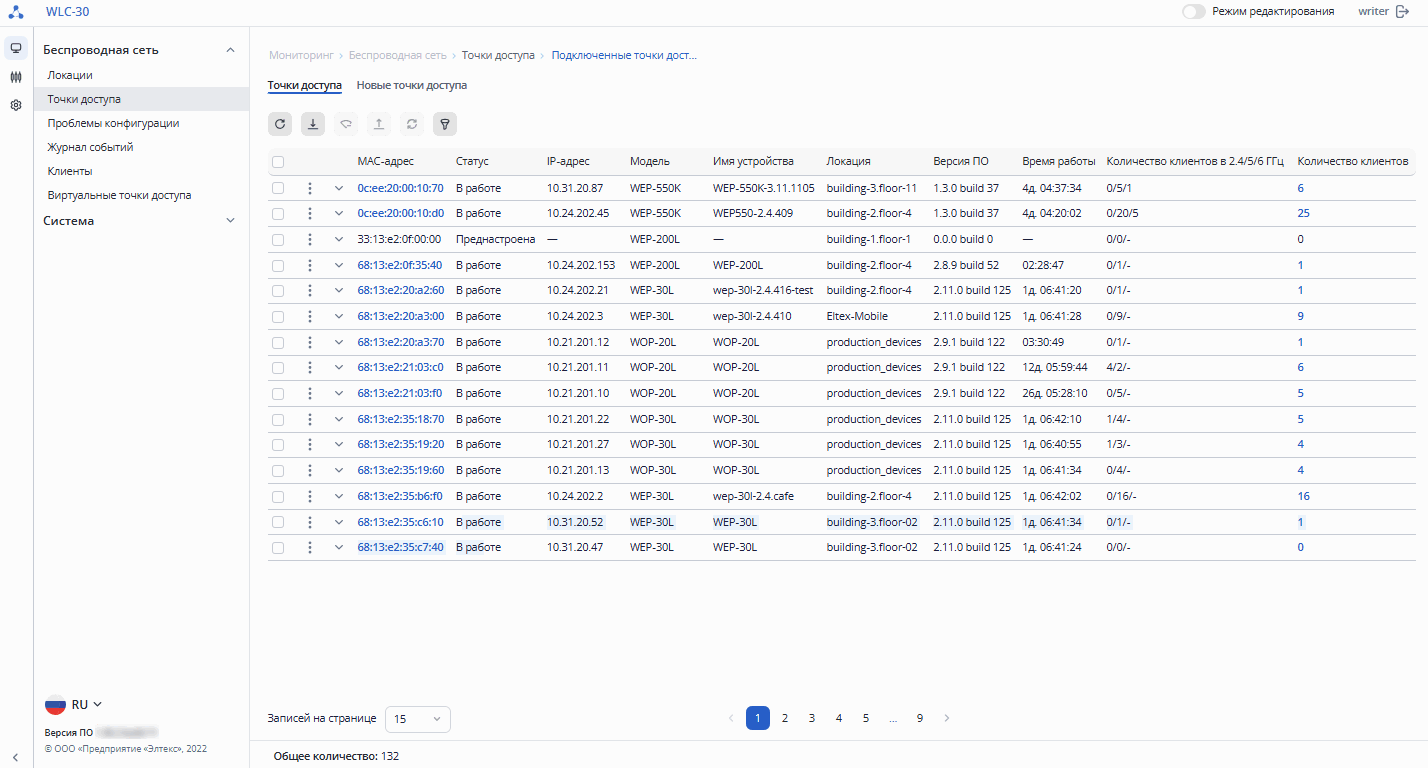
Точки доступа
На странице отображены точки доступа, которые зарегистрированы и находятся под управлением контроллера, а также точки доступа, которые преднастроены в конфигурации, но еще не подключены к контроллеру. Параметр «Общее количество» показывает общее число зарегистрированных точек доступа и настроенных через индивидуальные настройки по MAC-адресу.
...
- MAC-адрес – MAC-адрес точки доступа. При нажатии осуществляется переход на страницу «Точка доступа», которая содержит более подробную информацию о всех клиентах точки доступа и ее интерфейсах;
- Статус – состояние работы точки доступа;
- IP-адрес – IP-адрес точки доступа;
- Модель – модель точки доступа;
- Имя устройства – имя точки доступа;
- Локация – название локации, к которой относится точка доступа;
- Версия ПО – версия программного обеспечения точки доступа;
- Время работы – время работы с момента последнего включения или перезагрузки устройства;
- Количество клиентов в 2.4/5/6 ГГц – число клиентов, подключенных к точке доступа в частотных диапазонах 2.4/5/6 ГГц соответственно;
- Количество клиентов – общее число клиентов, подключенных к точке доступа. При нажатии осуществляется переход на страницу "Клиенты", содержащую более подробную информацию по клиентам данной точки доступа.
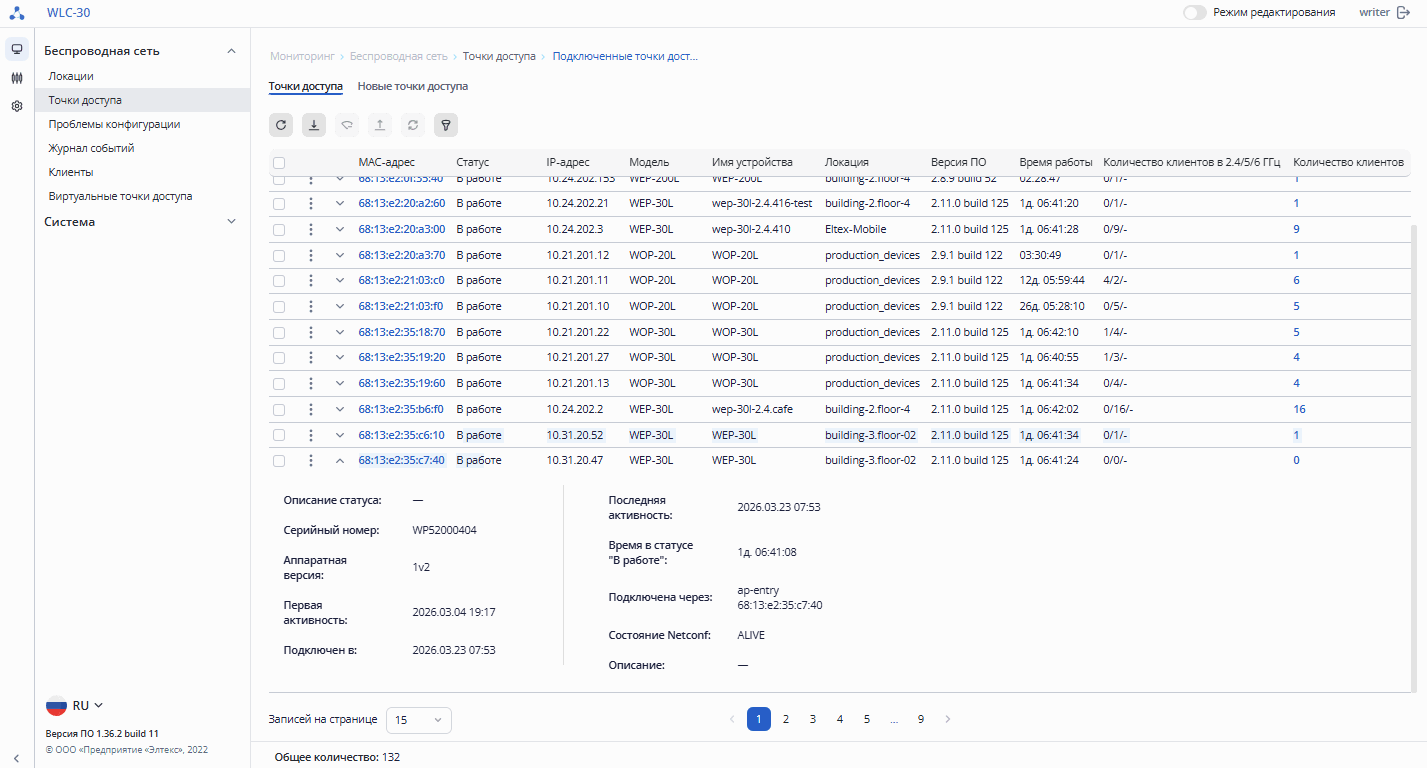
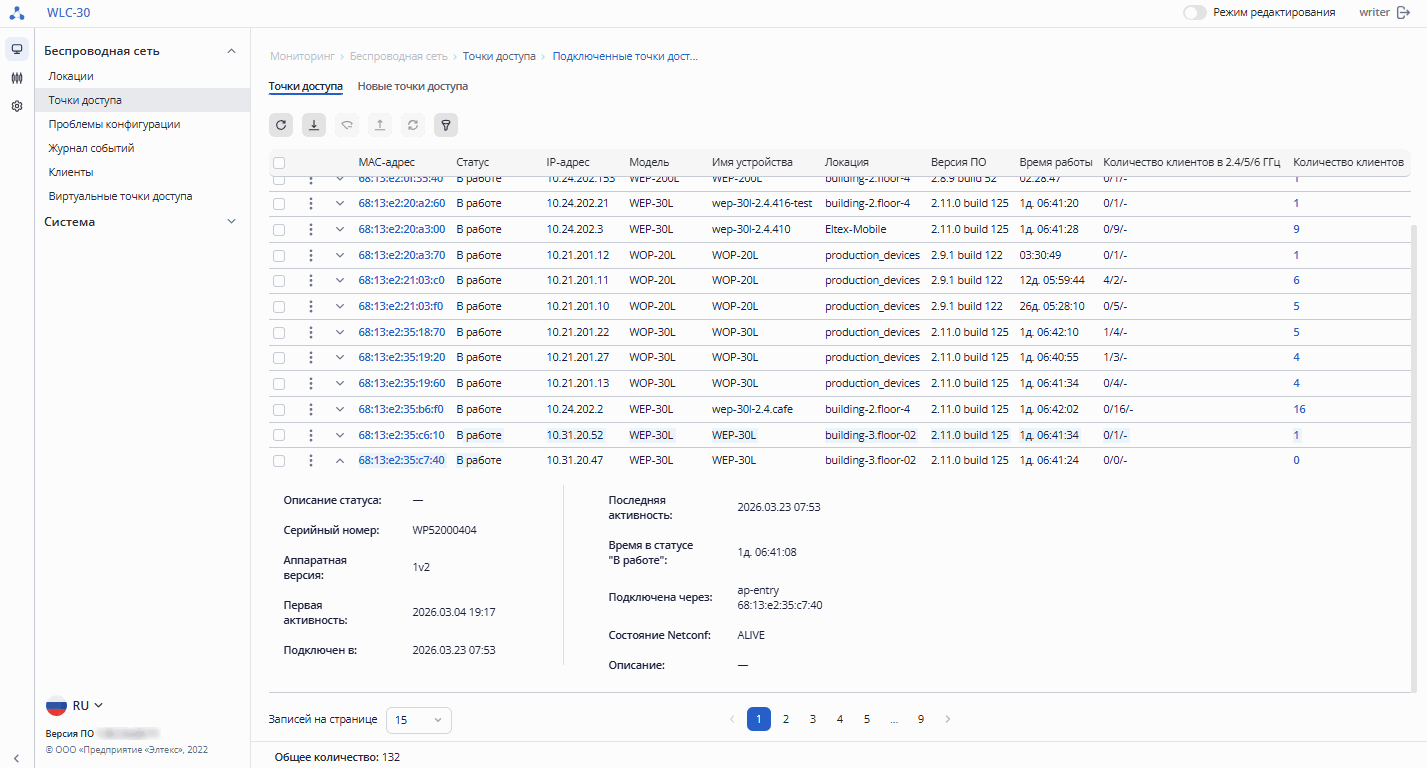 При нажатии на кнопку кнопку будет раскрыта дополнительная информация:
...
Для каждого клиента также доступно контекстное меню с действием «Деаутентификация клиента».
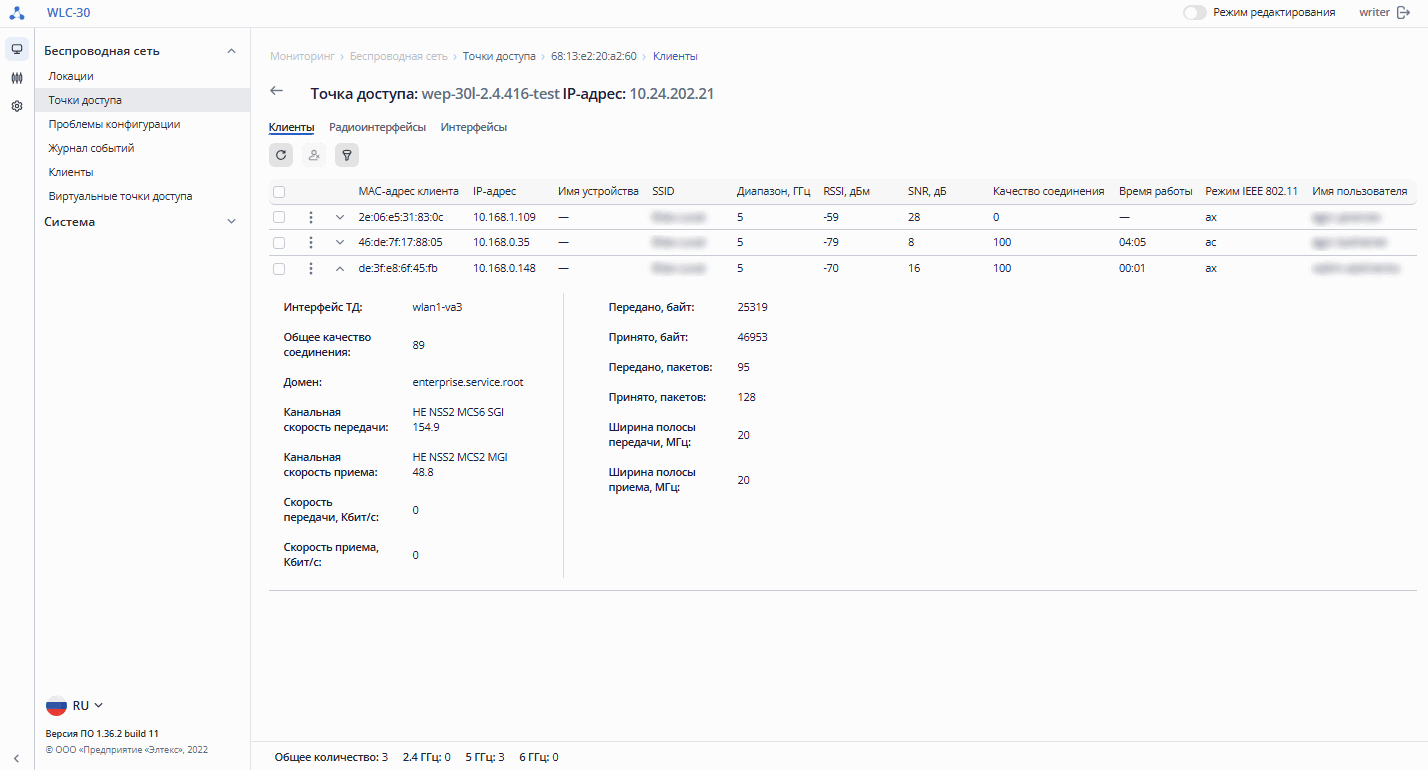
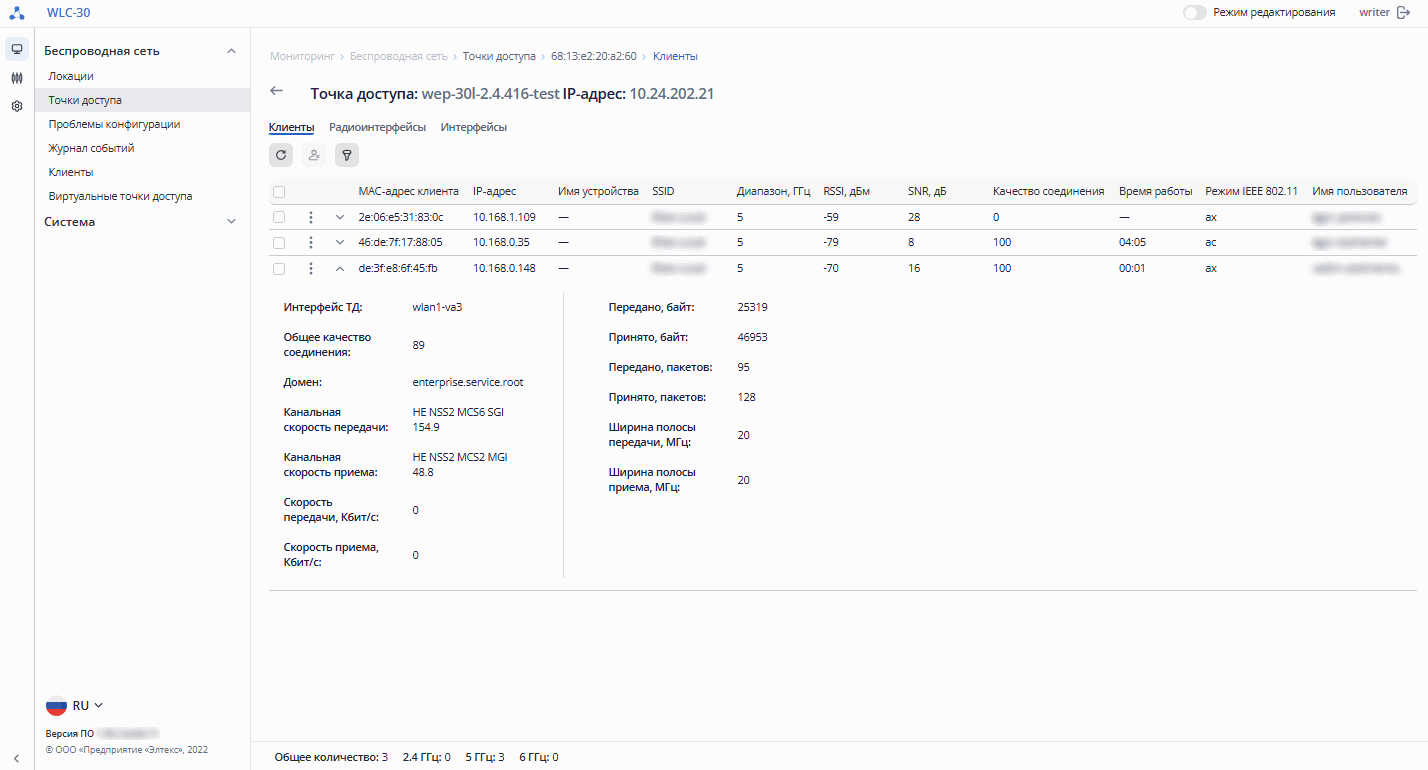 В таблице представлены данные:
...
- MAC-адрес клиента – MAC-адрес клиента. Для поиска достаточно ввести один или несколько целых октетов;
- IP-адрес клиента – IP-адрес клиента. Для поиска необходимо ввести IP-адрес полностью;
- Имя устройства – имя устройства подключенного клиента, указанное в его настройках, задается строкой. Поиск работает по частичному совпадению;
- Имя пользователя – имя пользователя, указанное при регистрации в сети Wi-Fi, задается строкой. Поиск работает по частичному совпадению;
- SSID – название SSID, к которому подключен клиент. Осуществляется выбор из списка значений с возможностью поиска по списку;
- Диапазон, ГГц – частотный диапазон работы клиента. Осуществляется выбор из списка значений;
- Режим IEEE 802.11 – стандарт WI-fi используемый клиентом. Осуществляется выбор из списка значений;
- RSSI, дБм – уровень сигнала клиента в дБм. Для поиска задается диапазон значений;
- Качество соединения, % – процентное качество соединения клиента с точкой доступа. Для поиска задается диапазон значений от 0 до 100;
- Локация – локация, к которой принадлежит точка доступа, к которой подключен клиент. Осуществляется выбор из списка значений с возможностью поиска по списку.
Радиоинтерфейсы
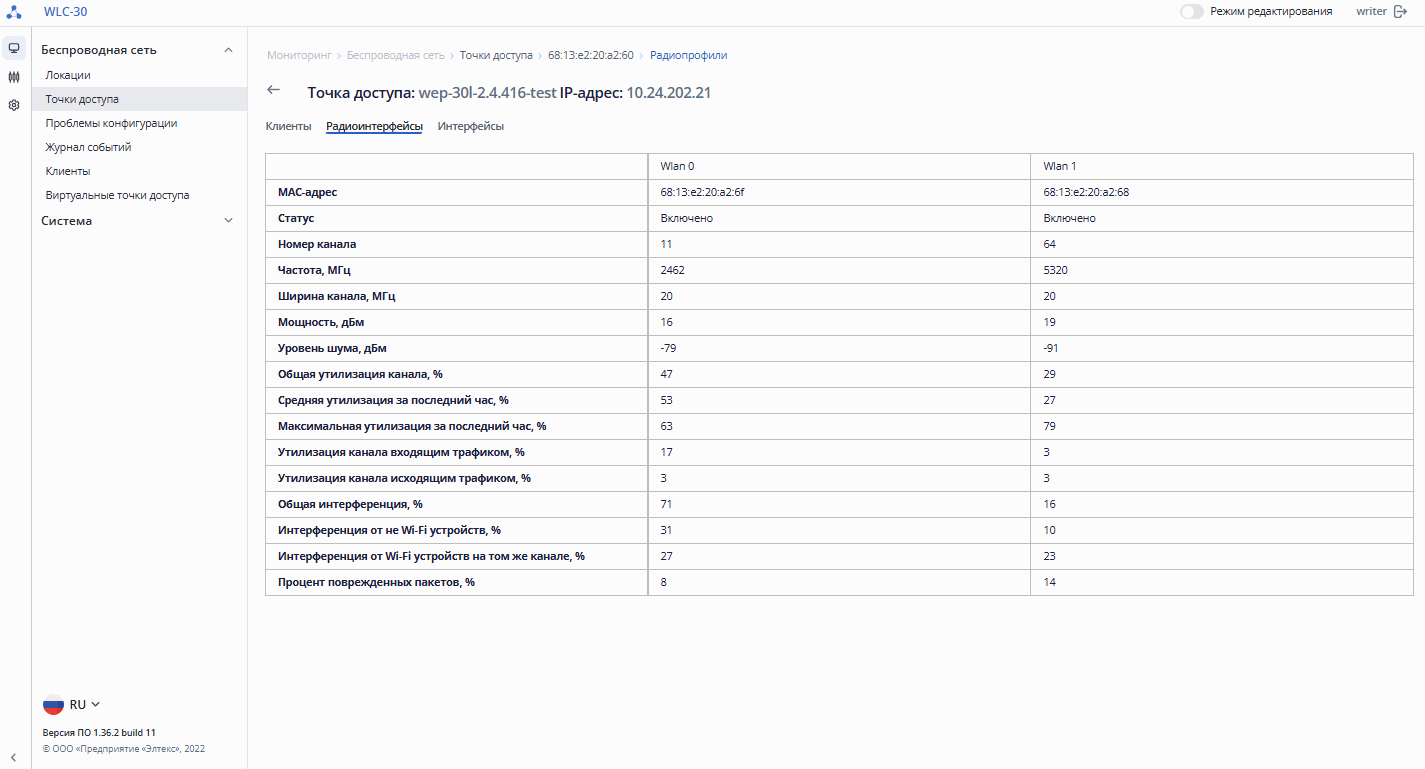
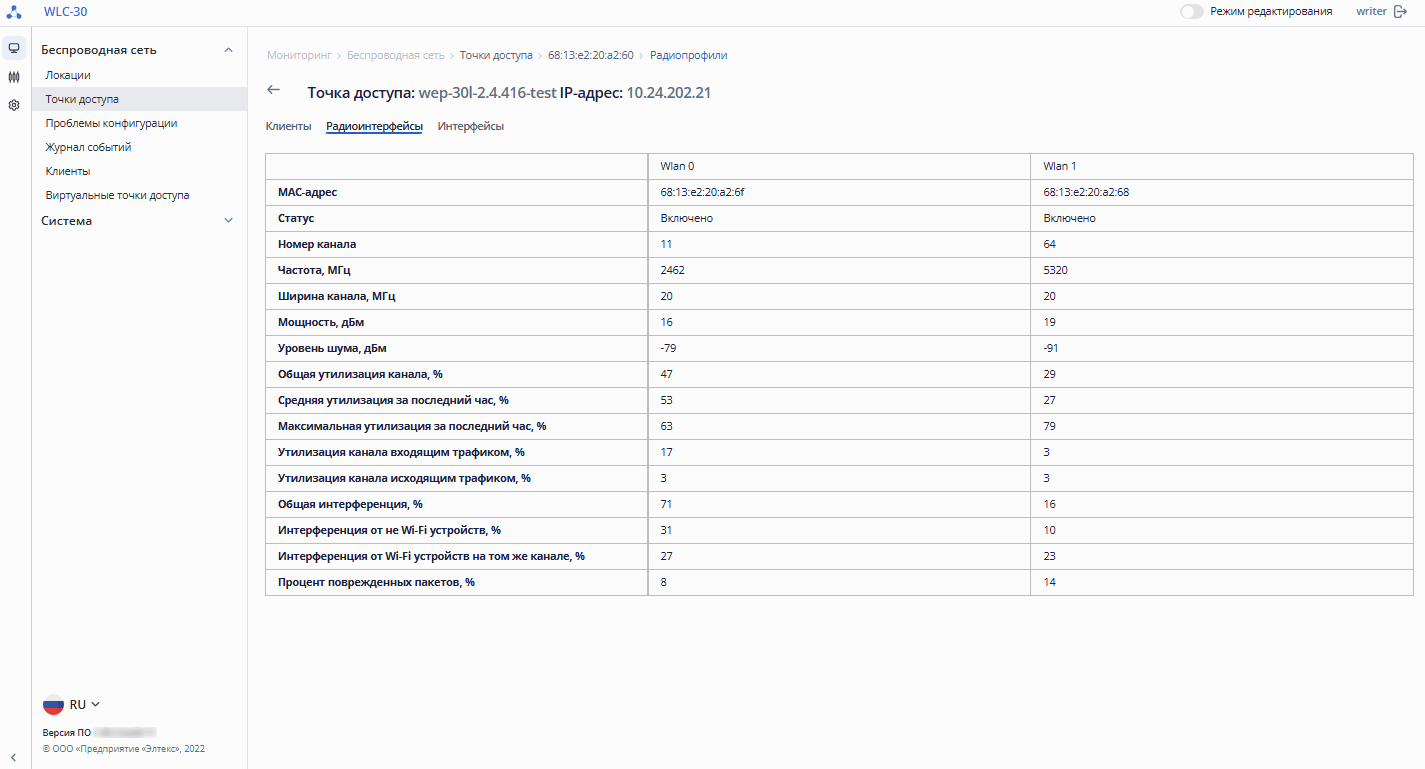 На странице представлена таблица с основными параметрами радиоинтерфейсов точки доступа:
...
Обновление страницы происходит при нажатии на кнопку «Обновить».
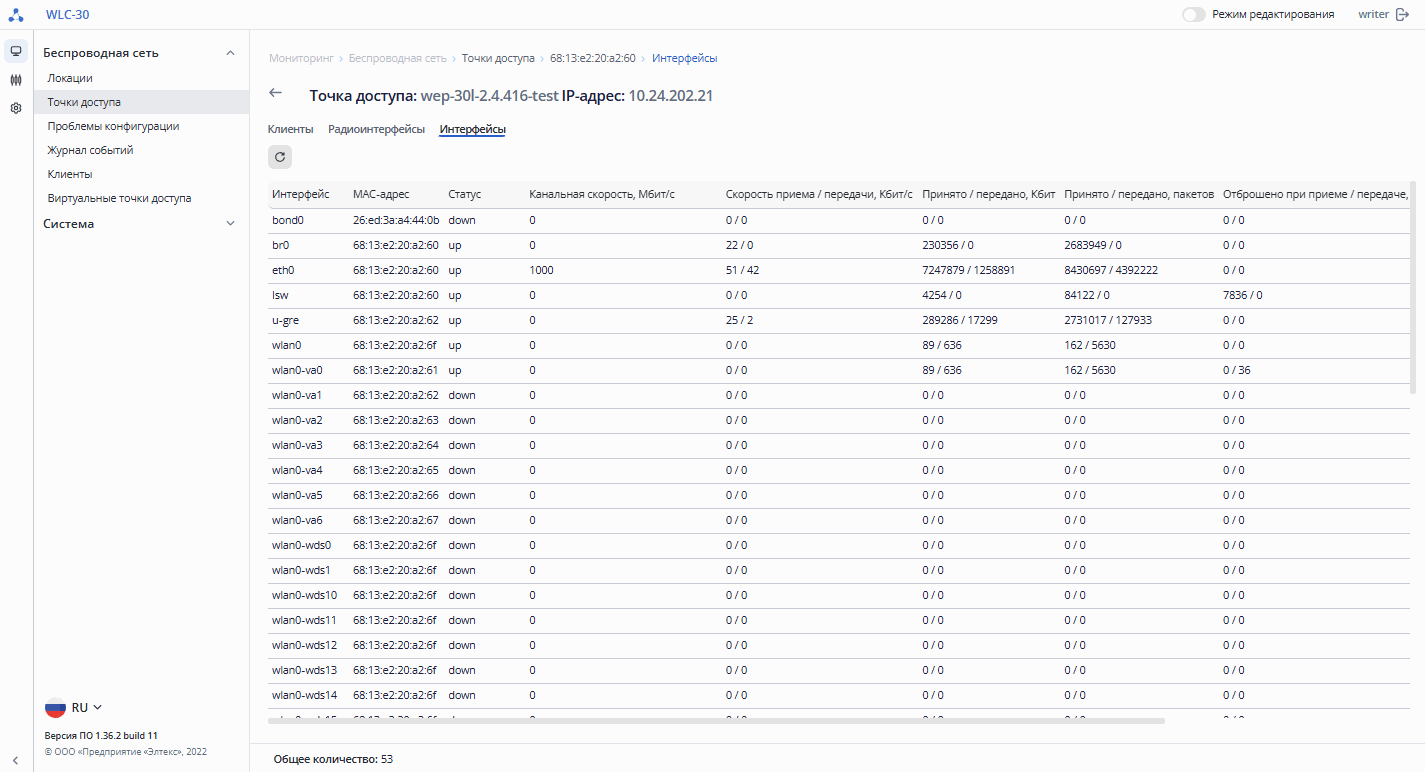
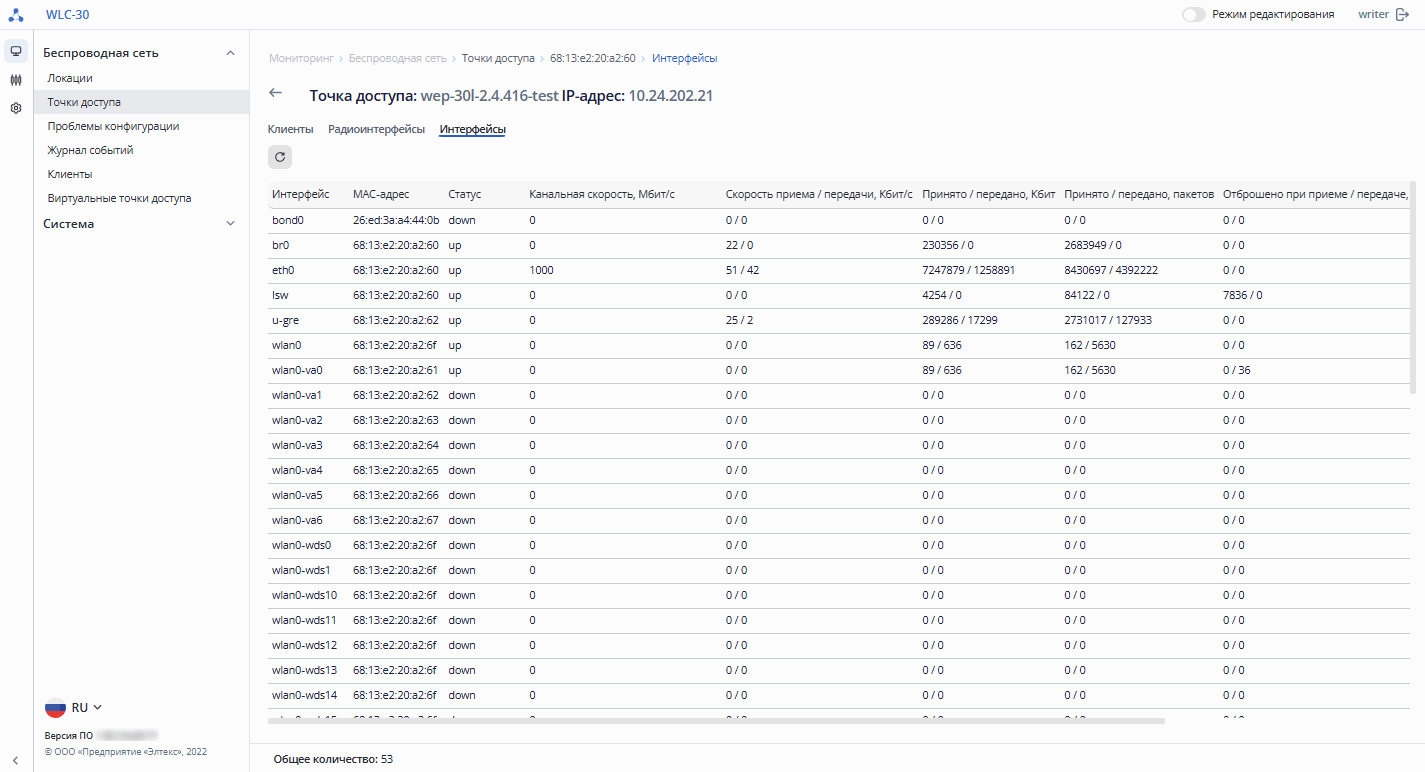 Таблица содержит данные:
...
Для каждой ТД также доступно контекстное меню с действием «Зарегистрировать».
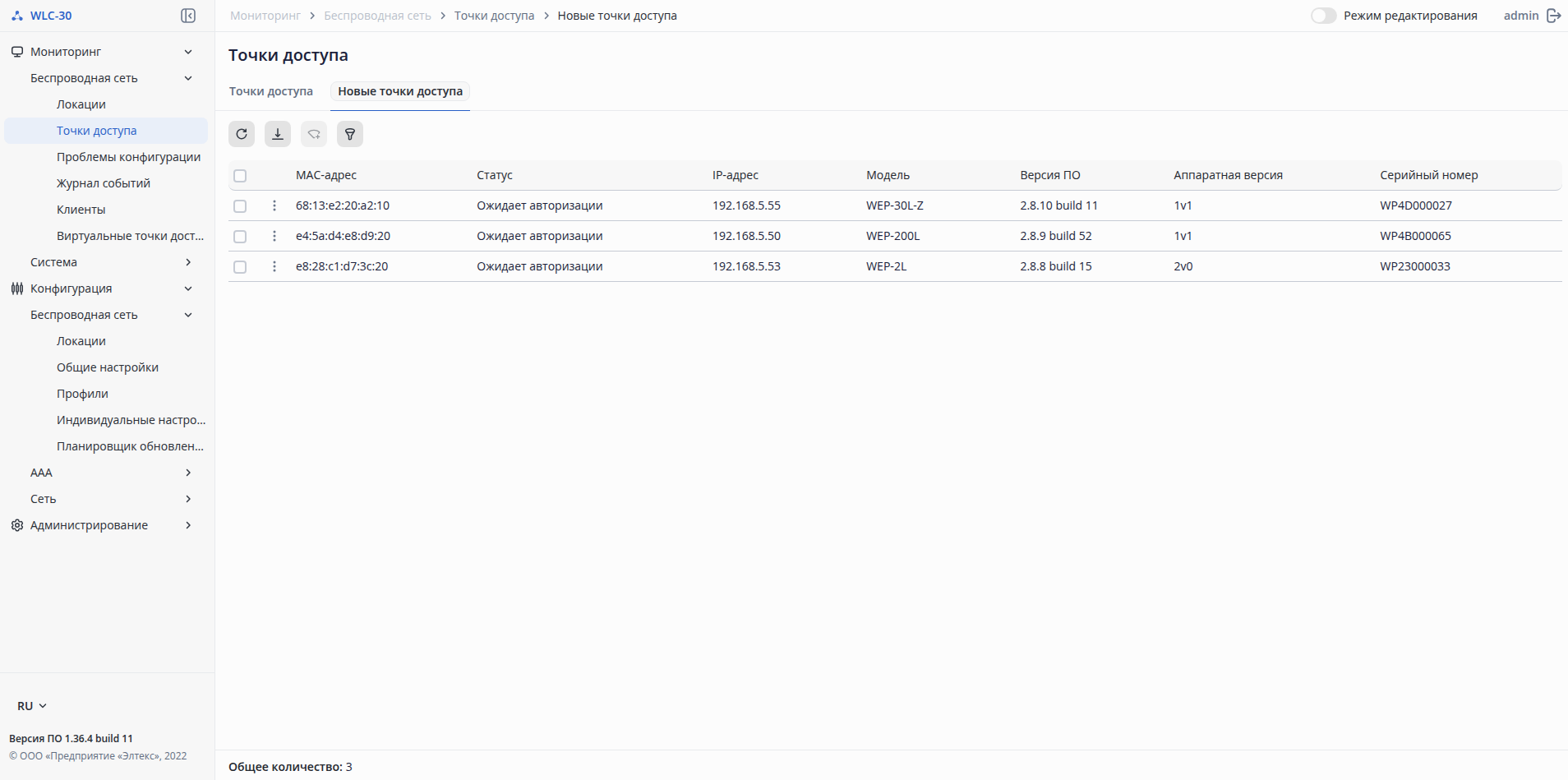
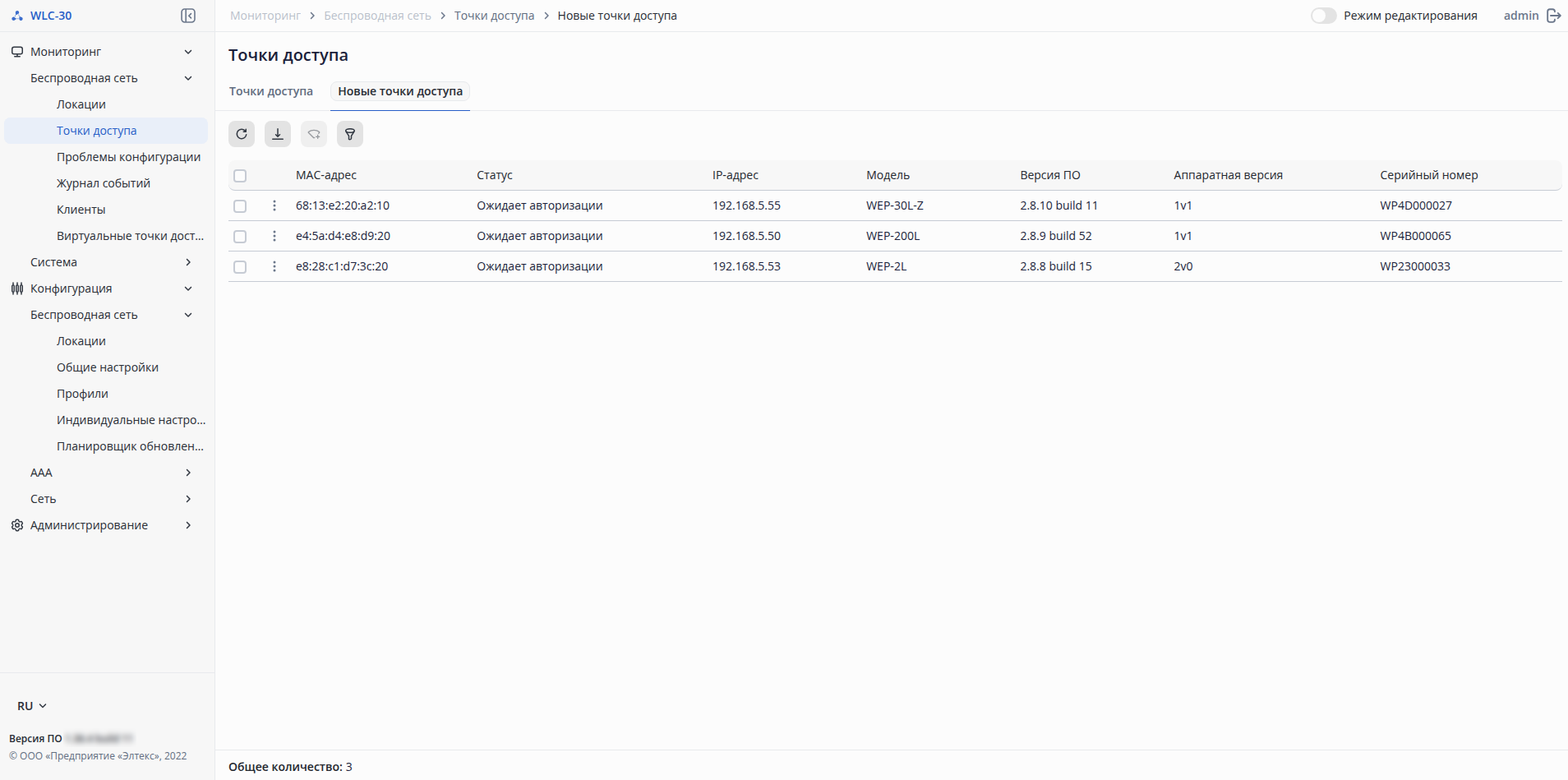 Таблица содержит данные:
...
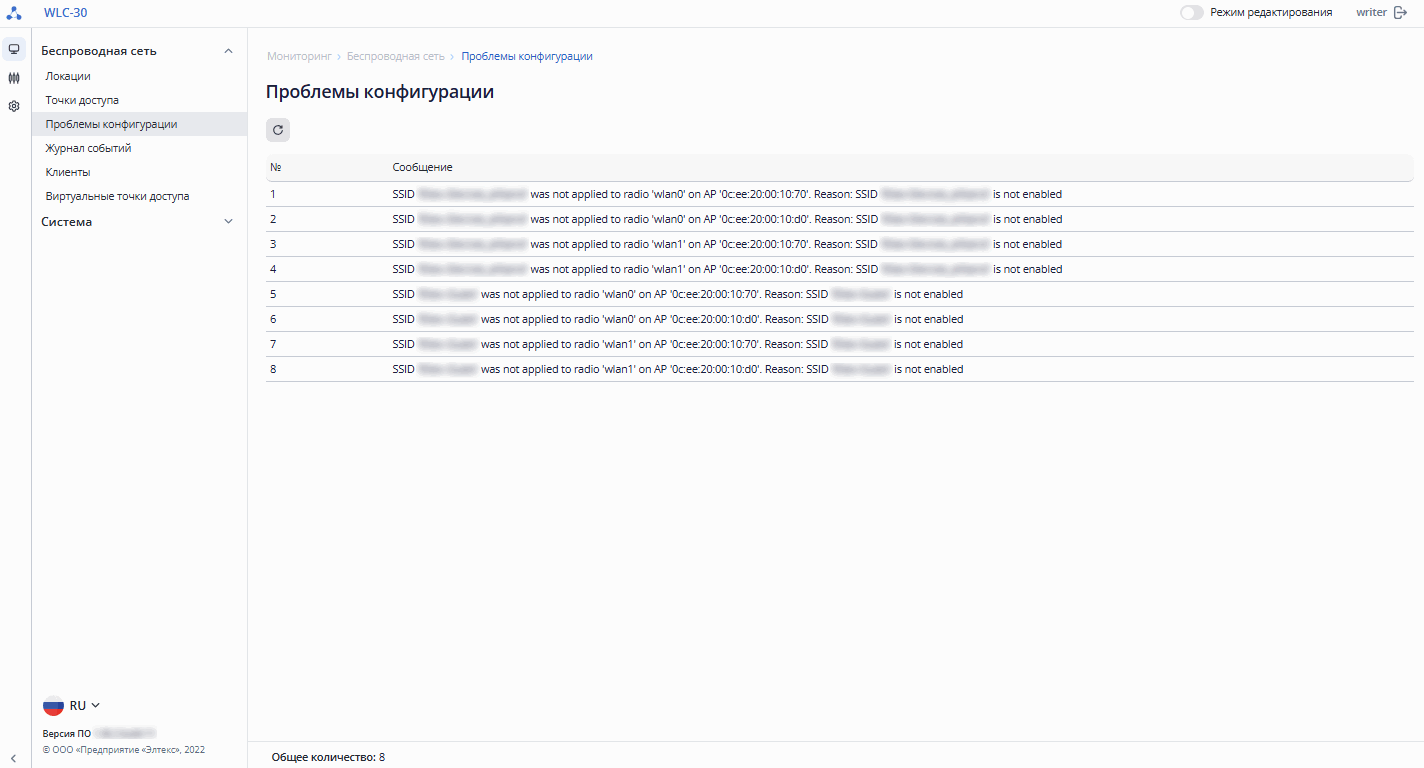
Обновление страницы происходит при нажатии на кнопку «Обновить».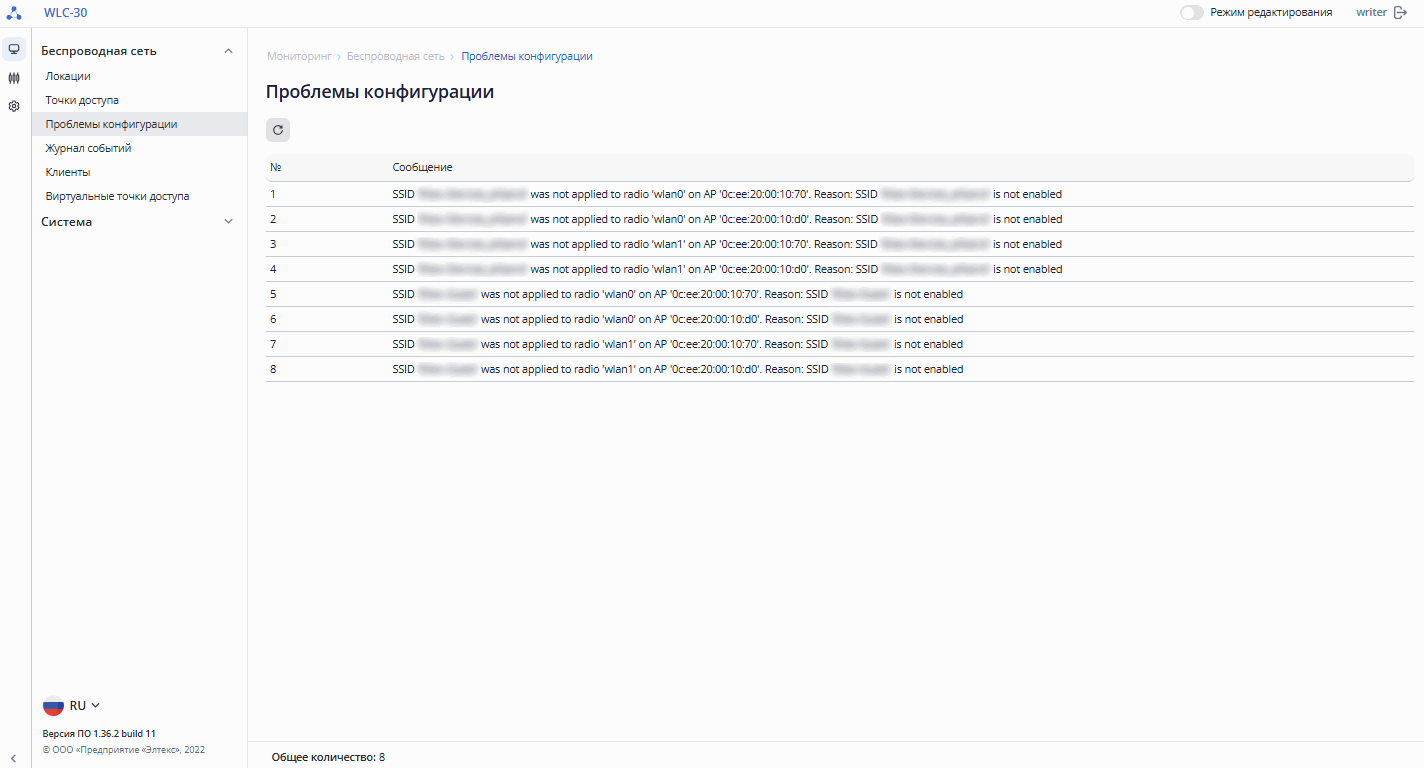
Scroll Pagebreak
Таблица содержит данные:
...
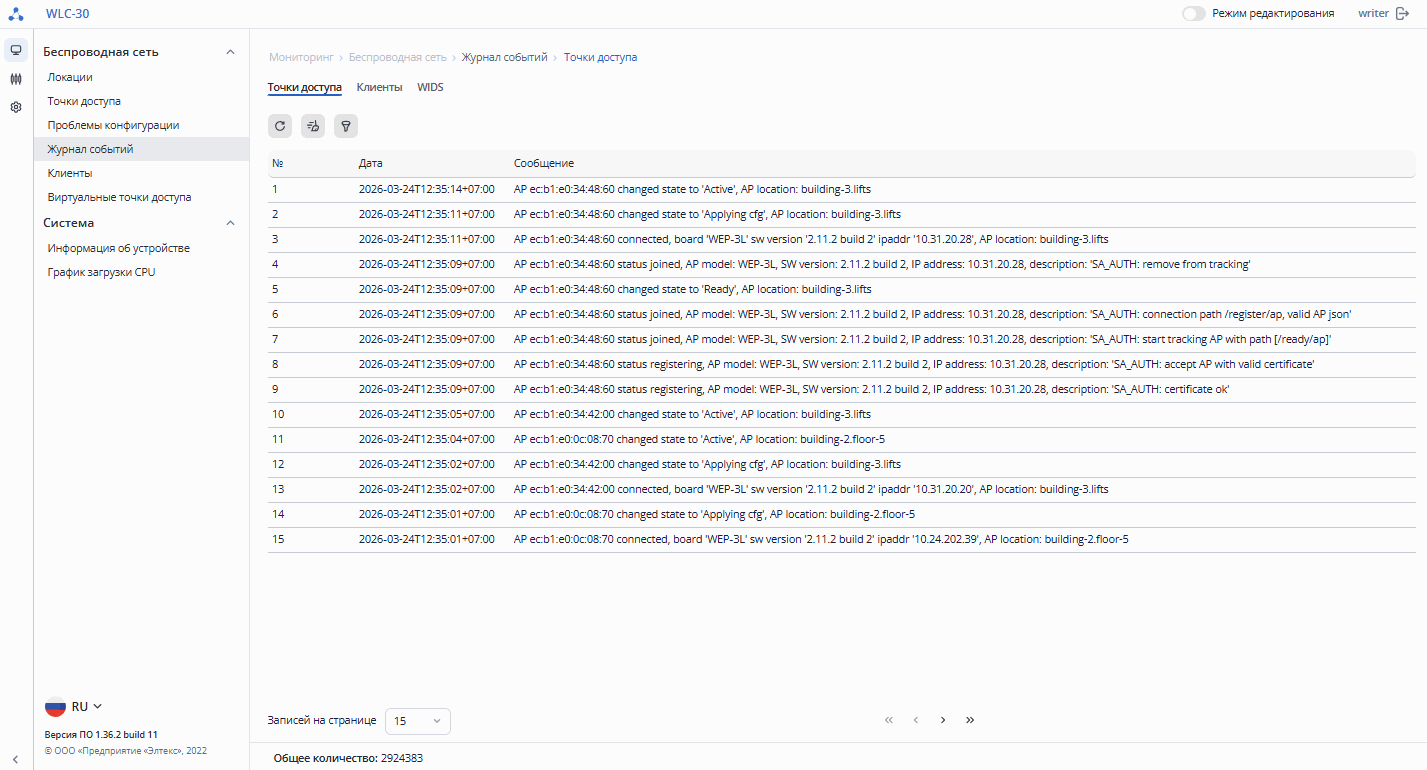
Обновление страницы происходит при нажатии на кнопку «Обновить». Кнопка  «Очистить» удаляет журнал событий.
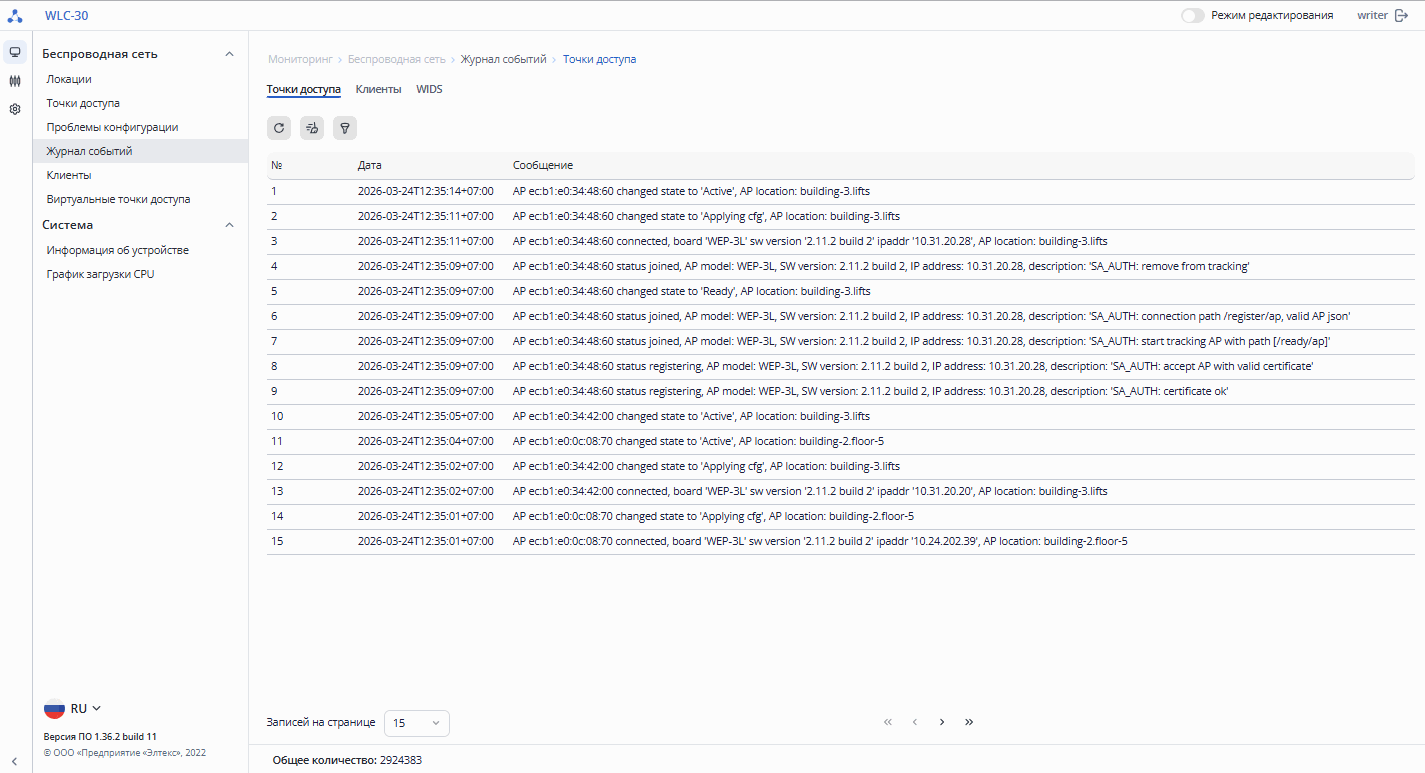
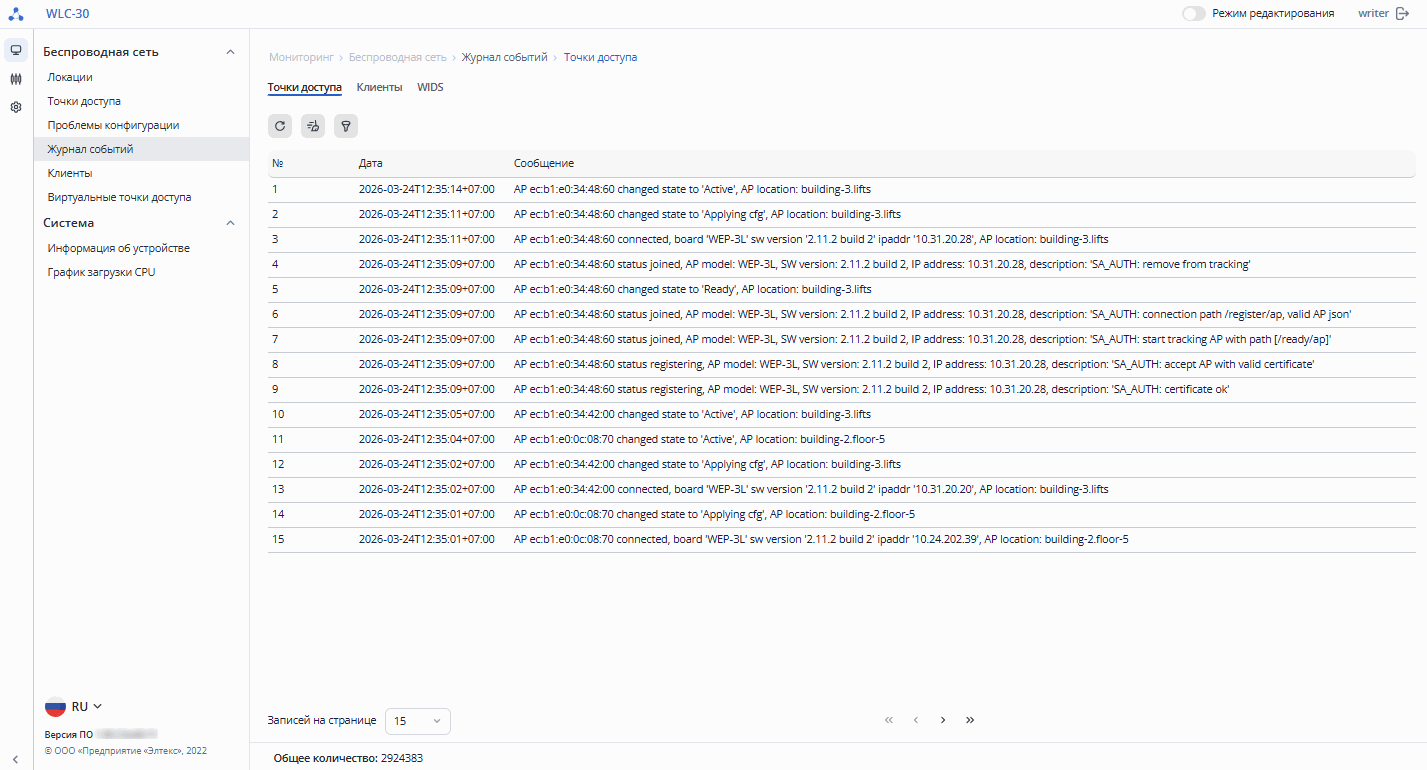 Таблица содержит данные:
...
При использовании фильтров, параметр «Общее количество» отображает общее количество отфильтрованных записей.
 Клиенты
На странице представлен журнал событий для клиентов Wi-Fi с временными метками. Журнал содержит события, информирующие о подключении/отключении клиентов, ошибках регистрации, роуминге. В параметре «Общее количество» отображается общее количество записей в журнале. При появлении большого количества записей, на странице появляется параметр "Записей на странице" с возможными значениями: 15, 50, 100, 150 и 200, а также появляется возможность переключения между страницами.
Обновление страницы происходит при нажатии на кнопку «Обновить». Кнопка «Очистить» удаляет журнал событий.
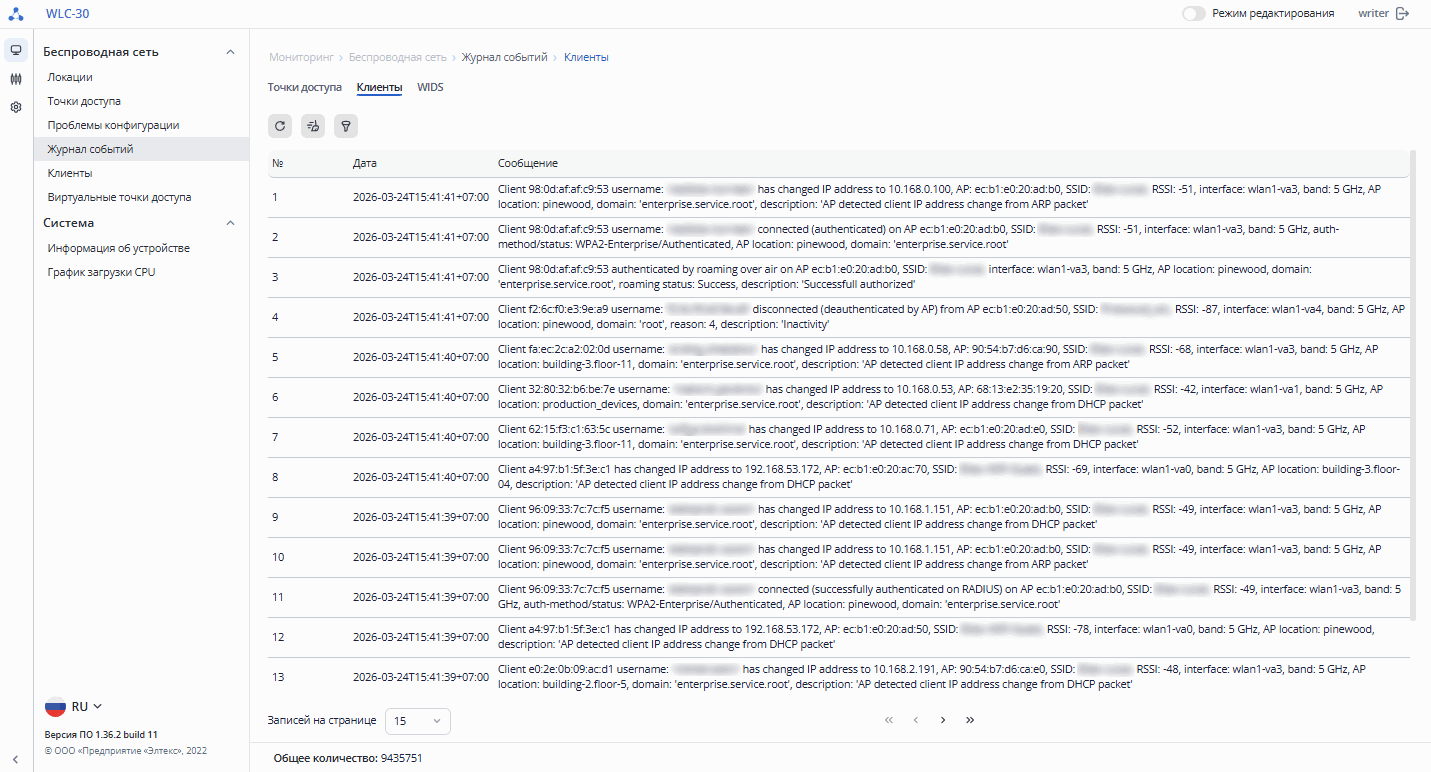
 Таблица содержит данные:
...
Обновление страницы происходит при нажатии на кнопку «Обновить». Кнопка  «Очистить» удаляет журнал событий.
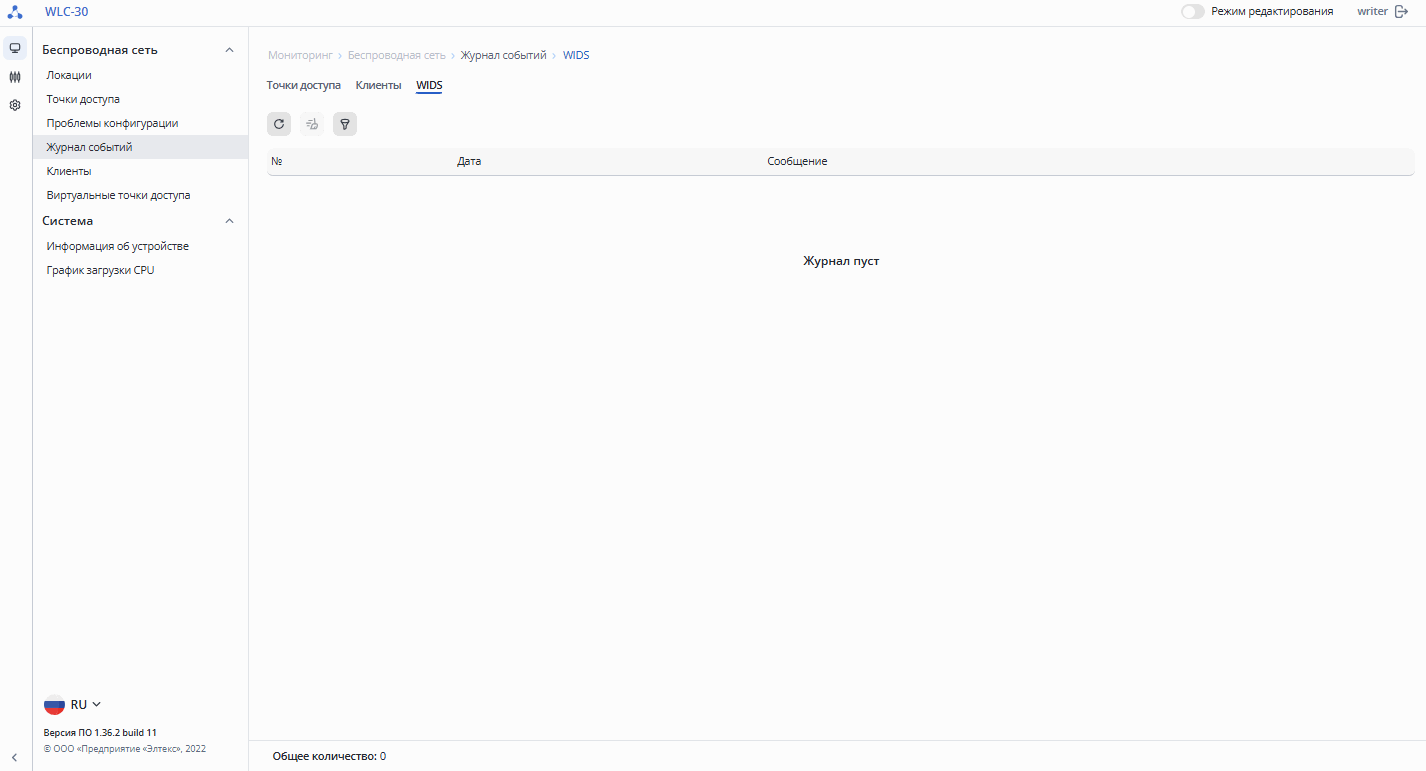
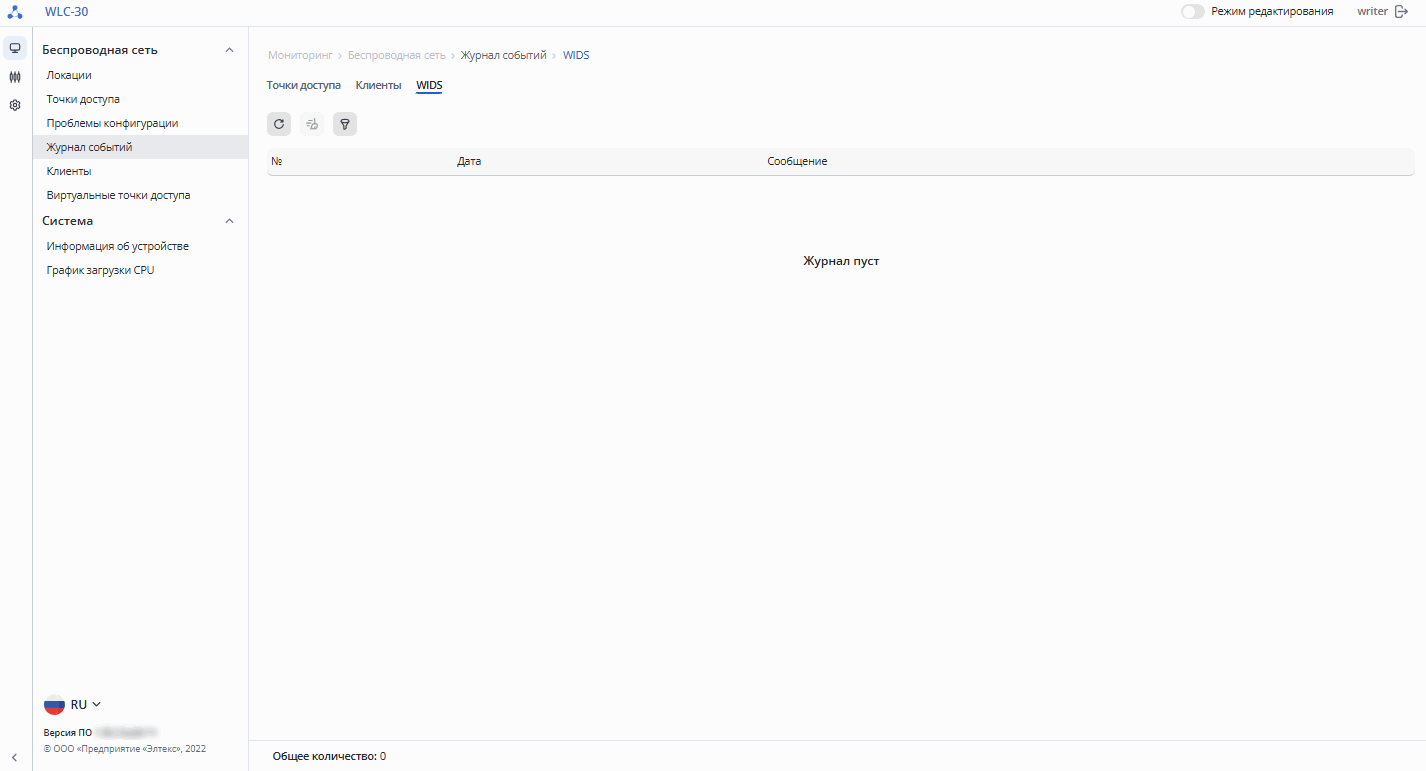
Таблица содержит данные:
...
Для каждого клиента также доступно контекстное меню с действием «Деаутентификация клиента».
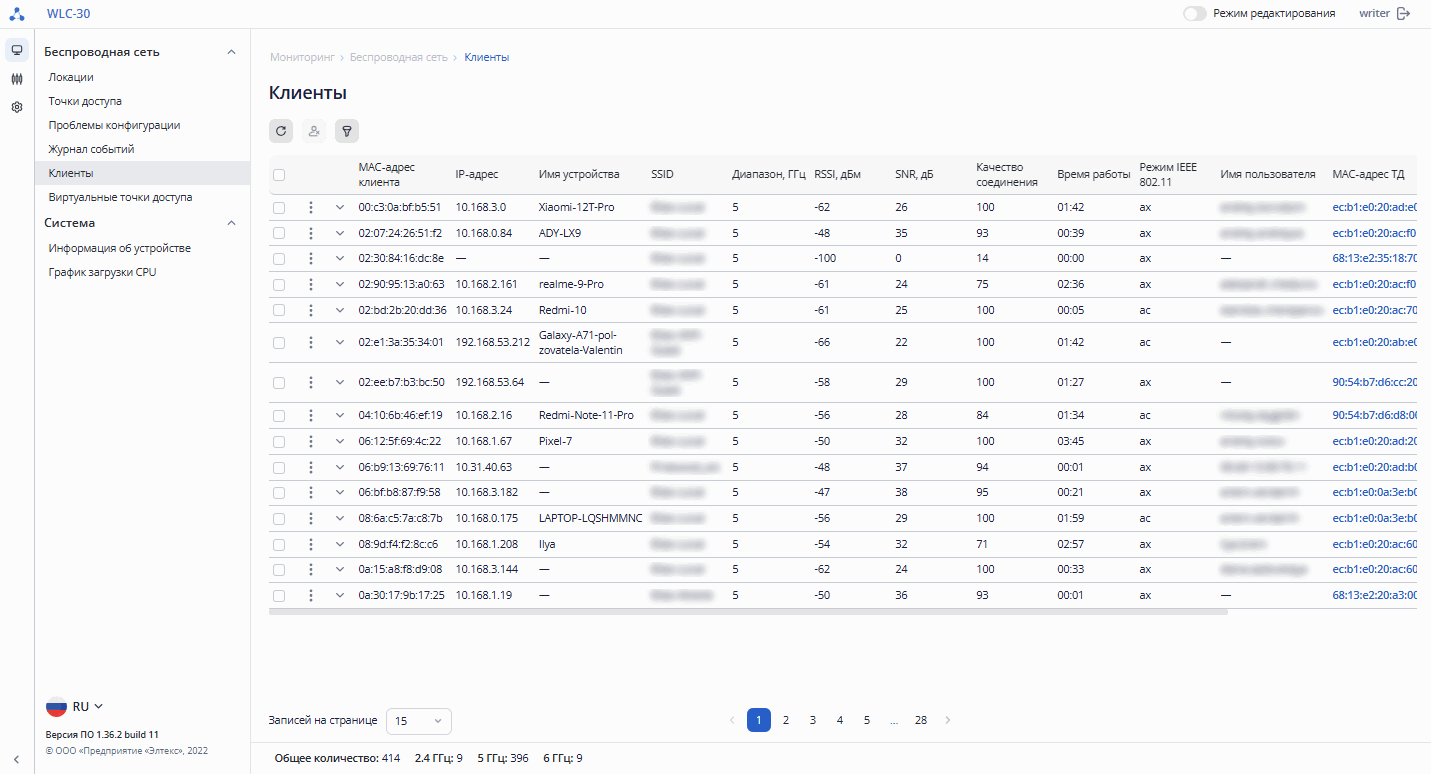
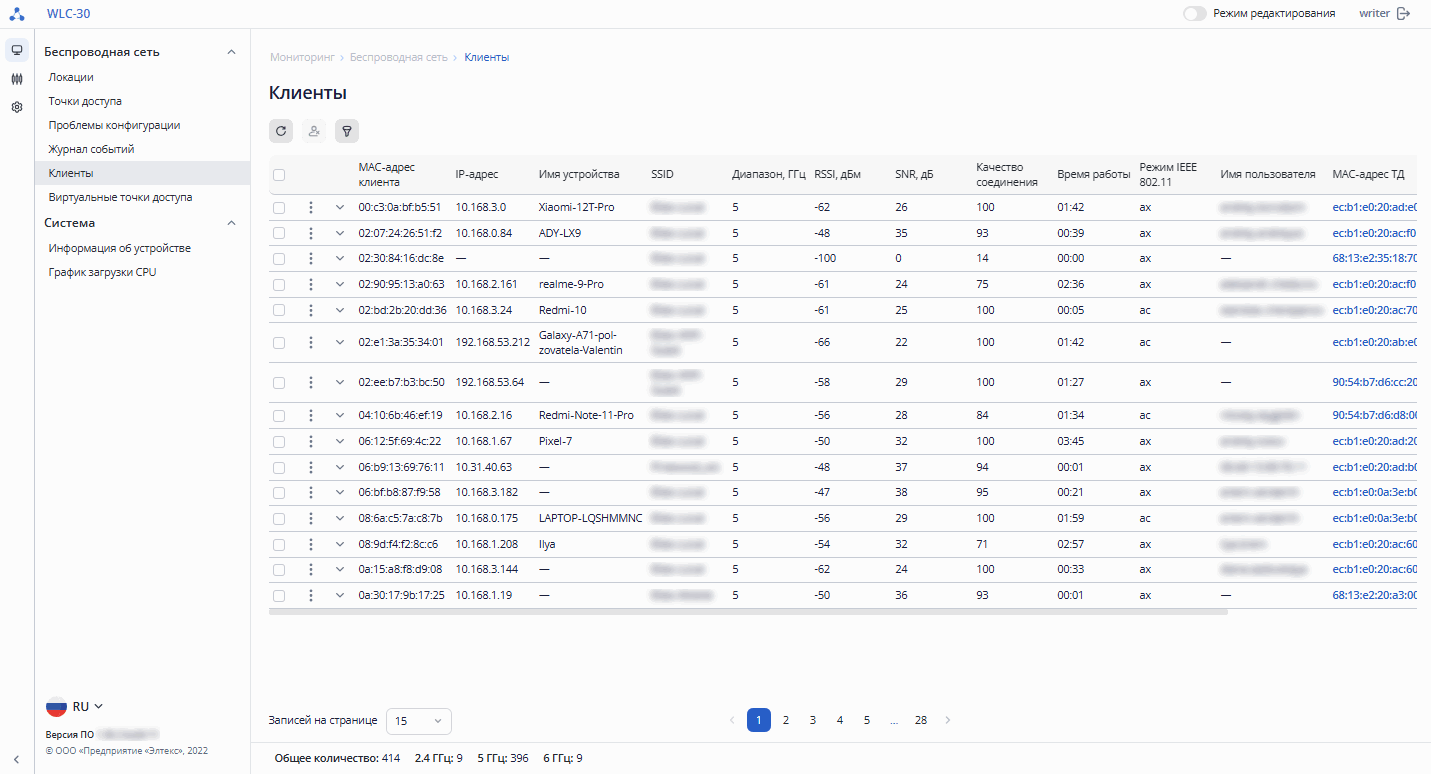
В таблице представлена основная информация по клиенту:
...
Параметр «Общее количество» показывает число включенных виртуальных точек доступа, которые предоставляют услугу во всех локациях. Обновление страницы происходит при нажатии на кнопку «Обновить».
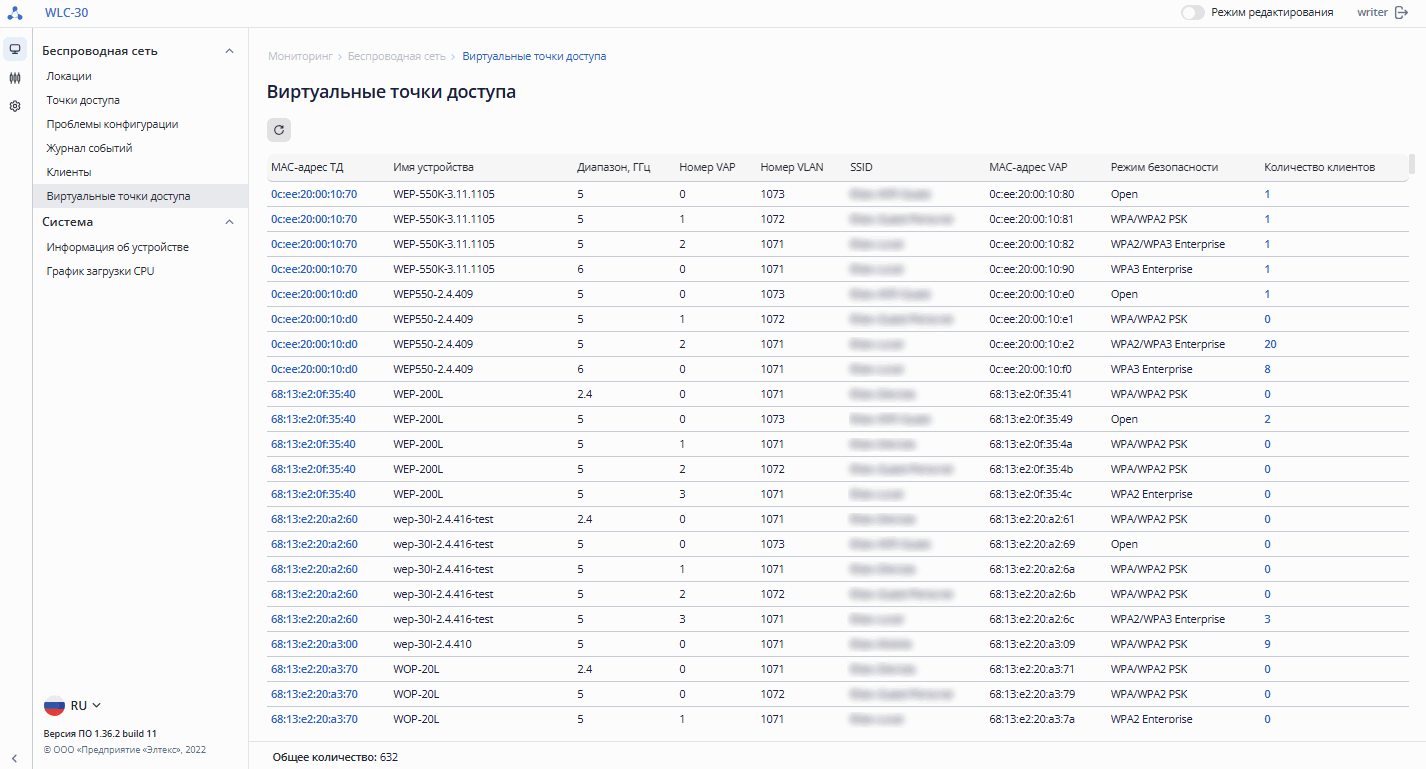
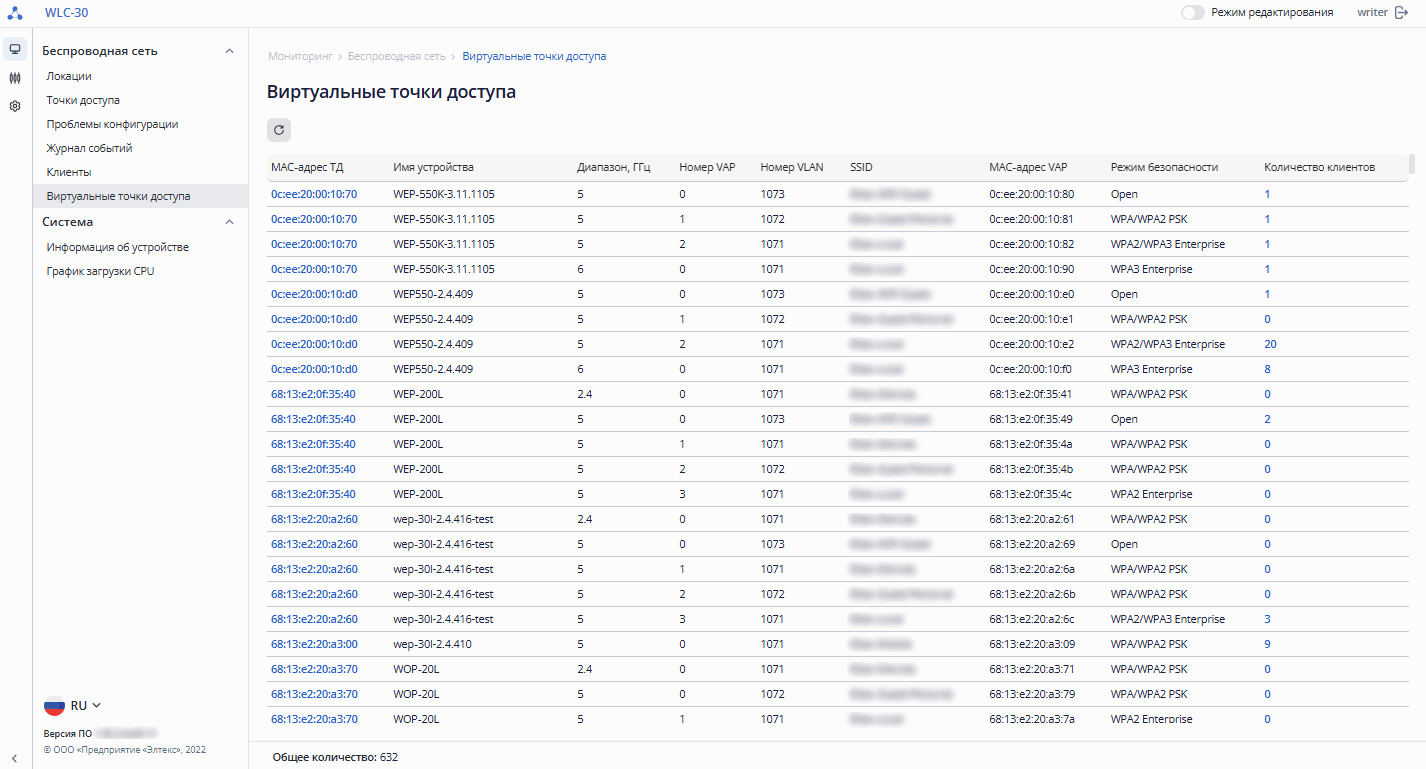
Таблица содержит следующую информацию:
...
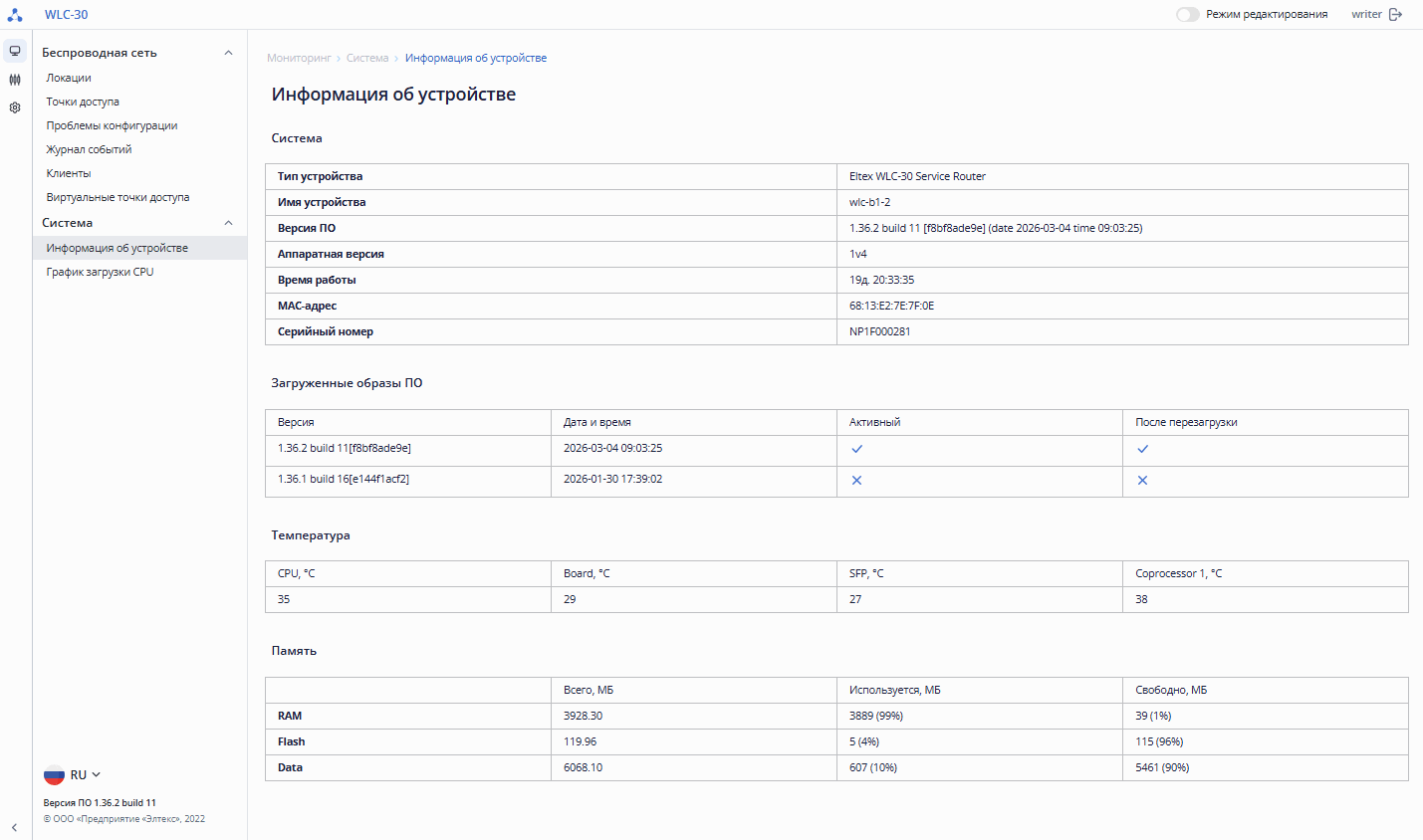
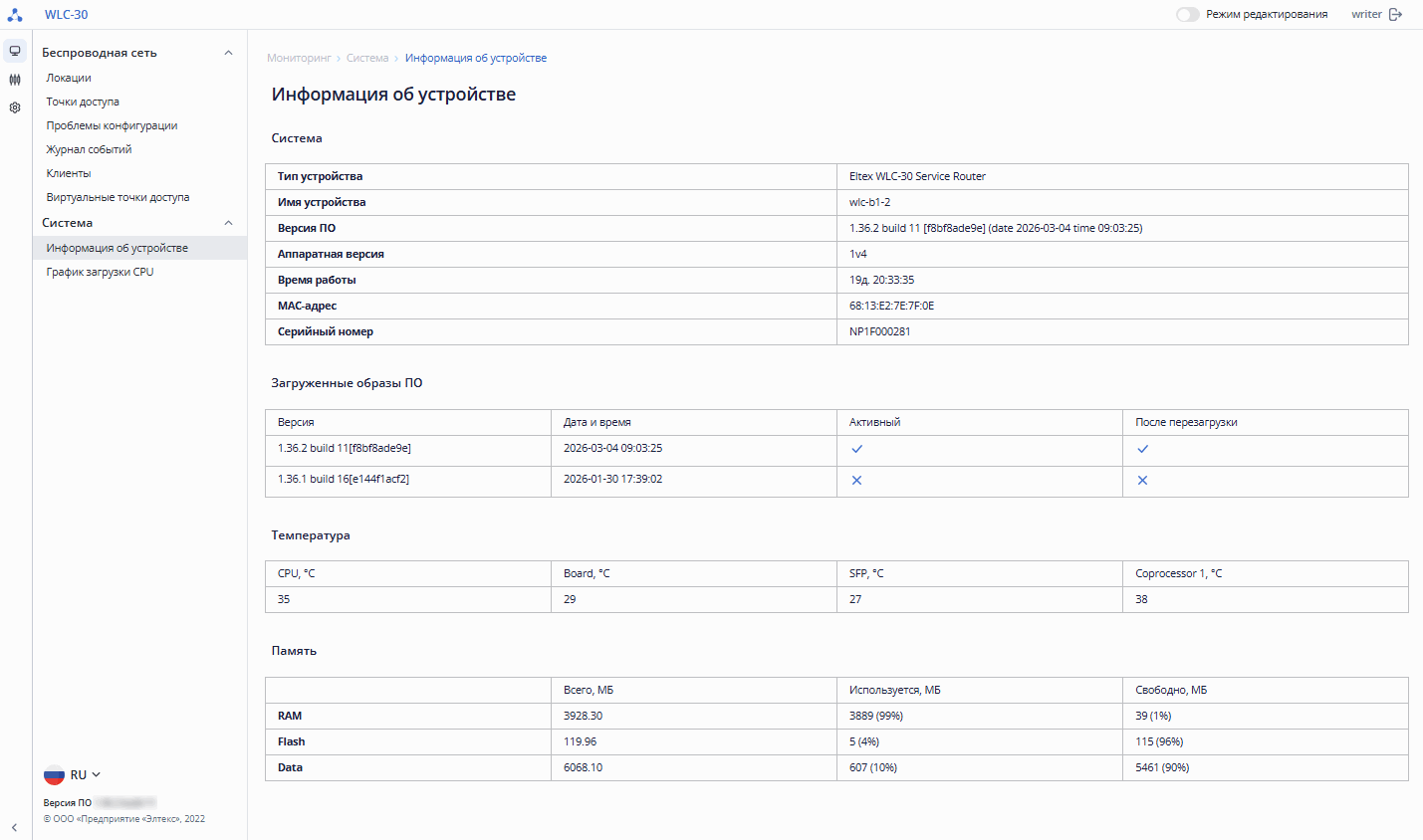
В подменю «Информация об устройстве» содержатся основные данные о системе контроллера, загруженных образах, температуре и памяти.
Scroll Pagebreak
Подменю «График загрузки CPU»
...
После сохранения настроек необходимо применить конфигурацию с помощью кнопки «Применить». Кнопка «Отменить» позволяет удалить все внесённые изменения.
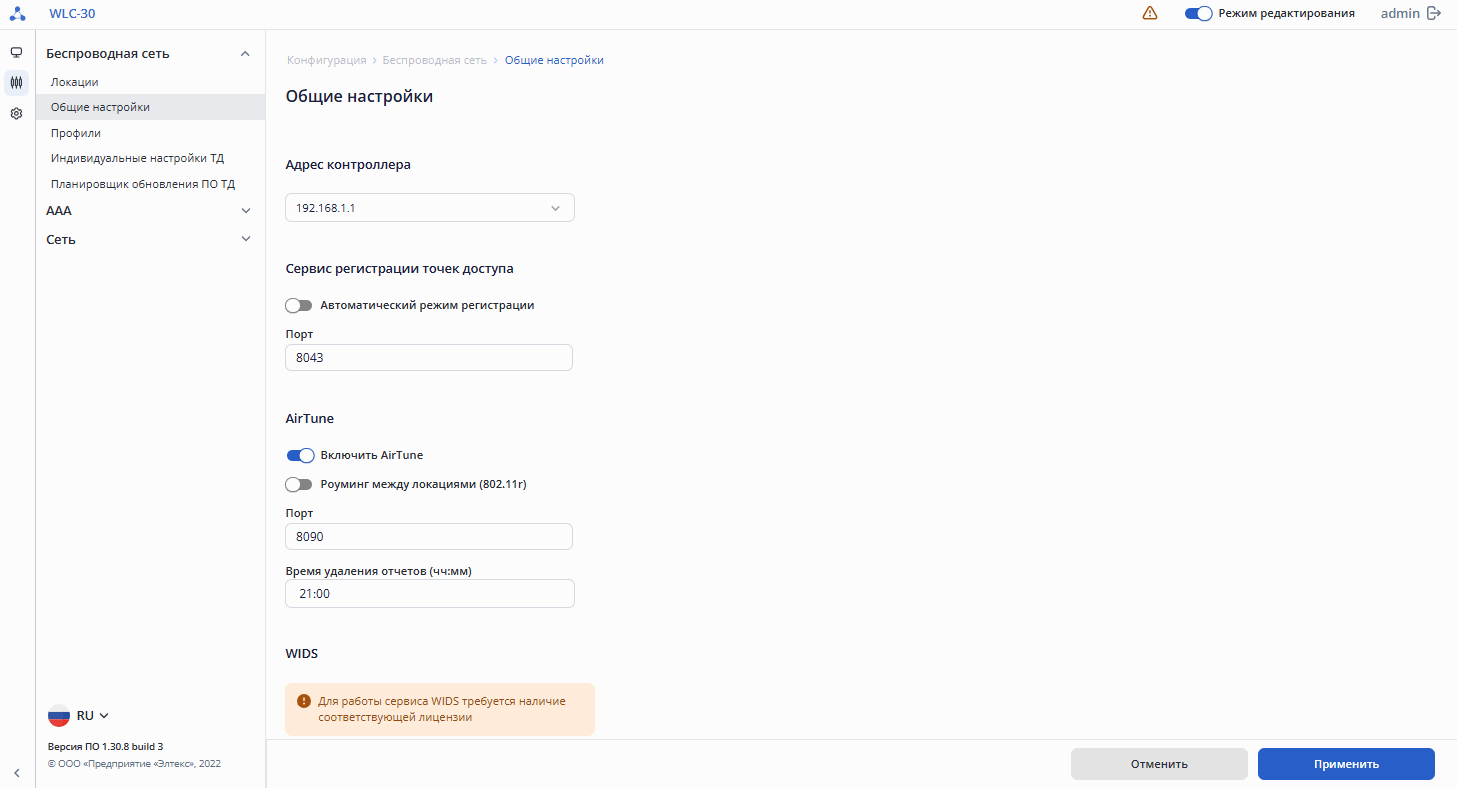
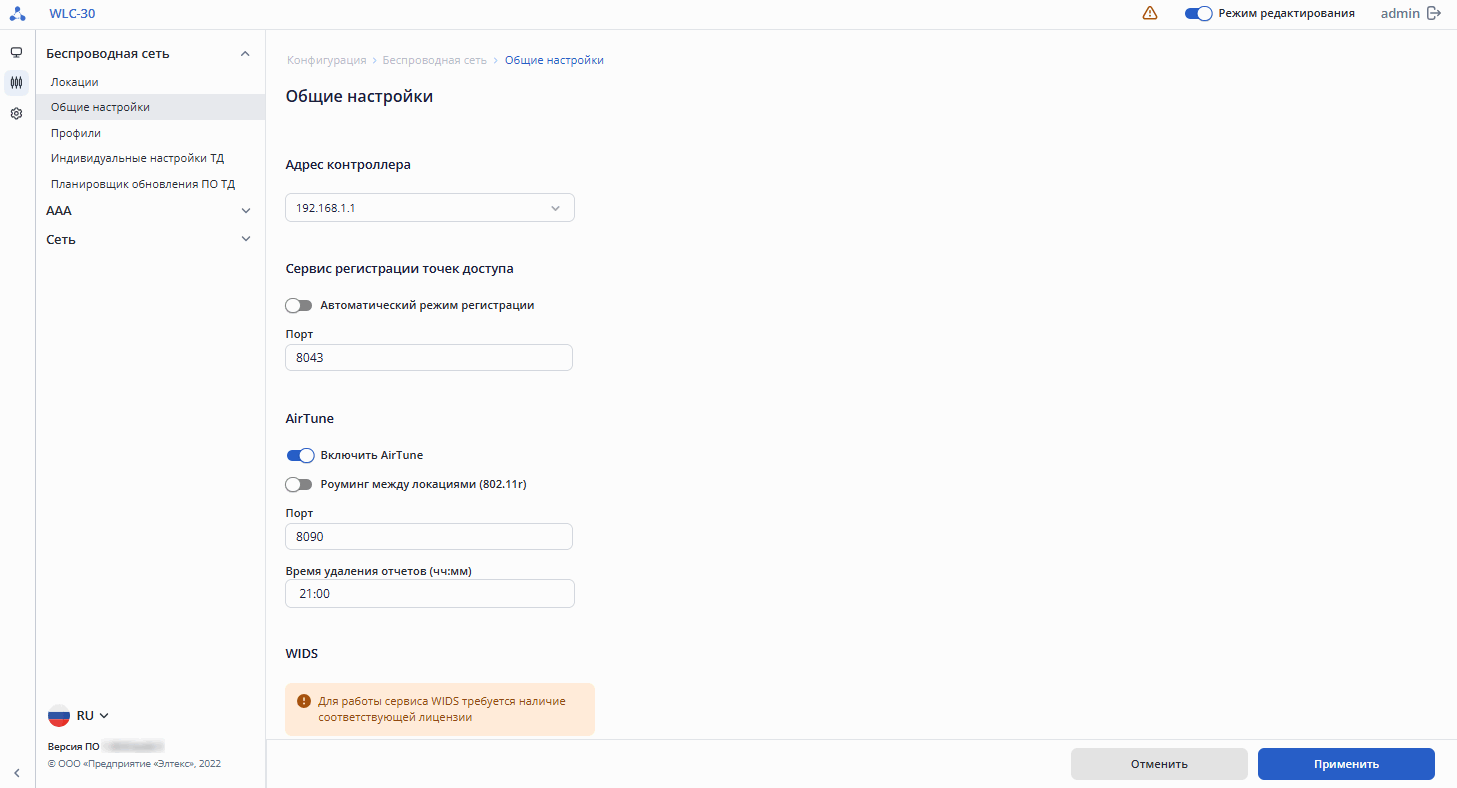
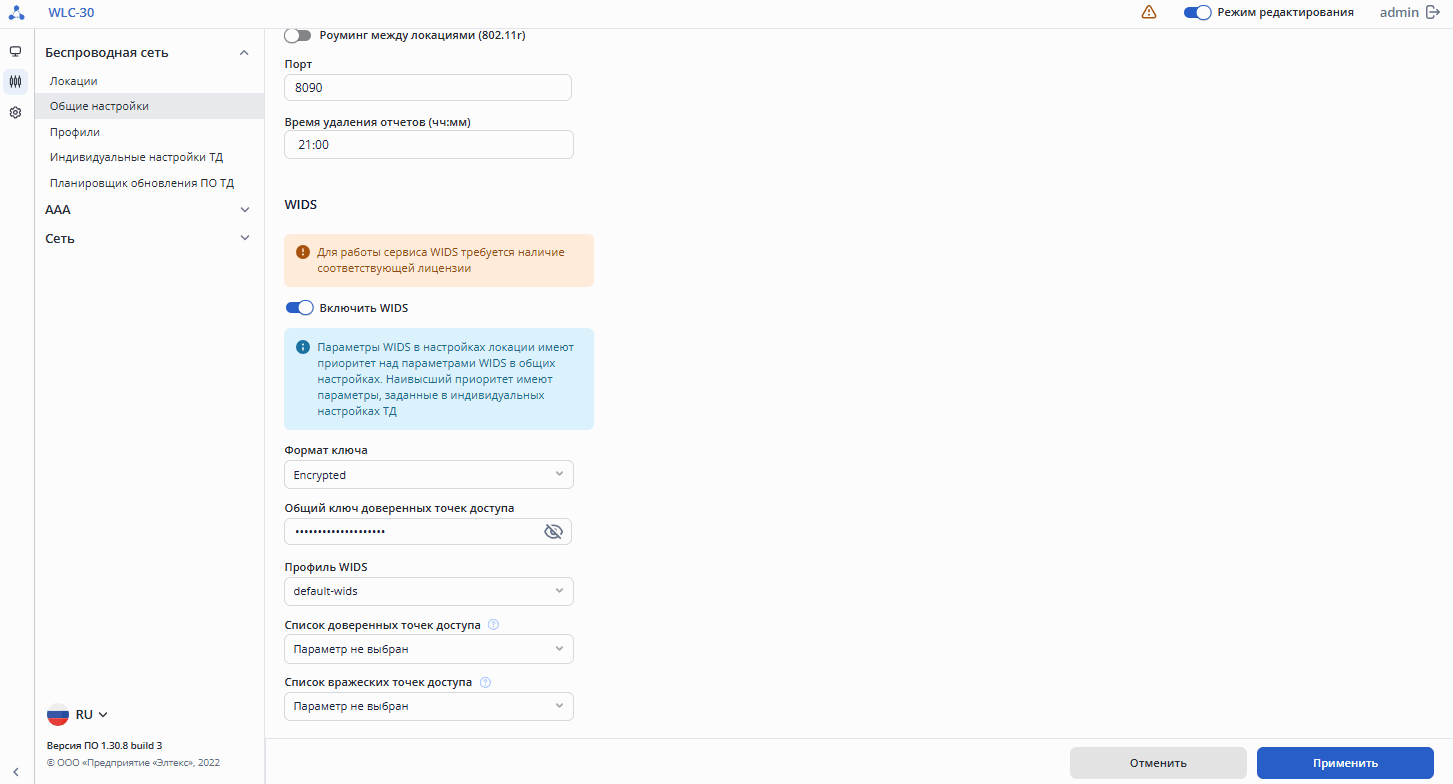
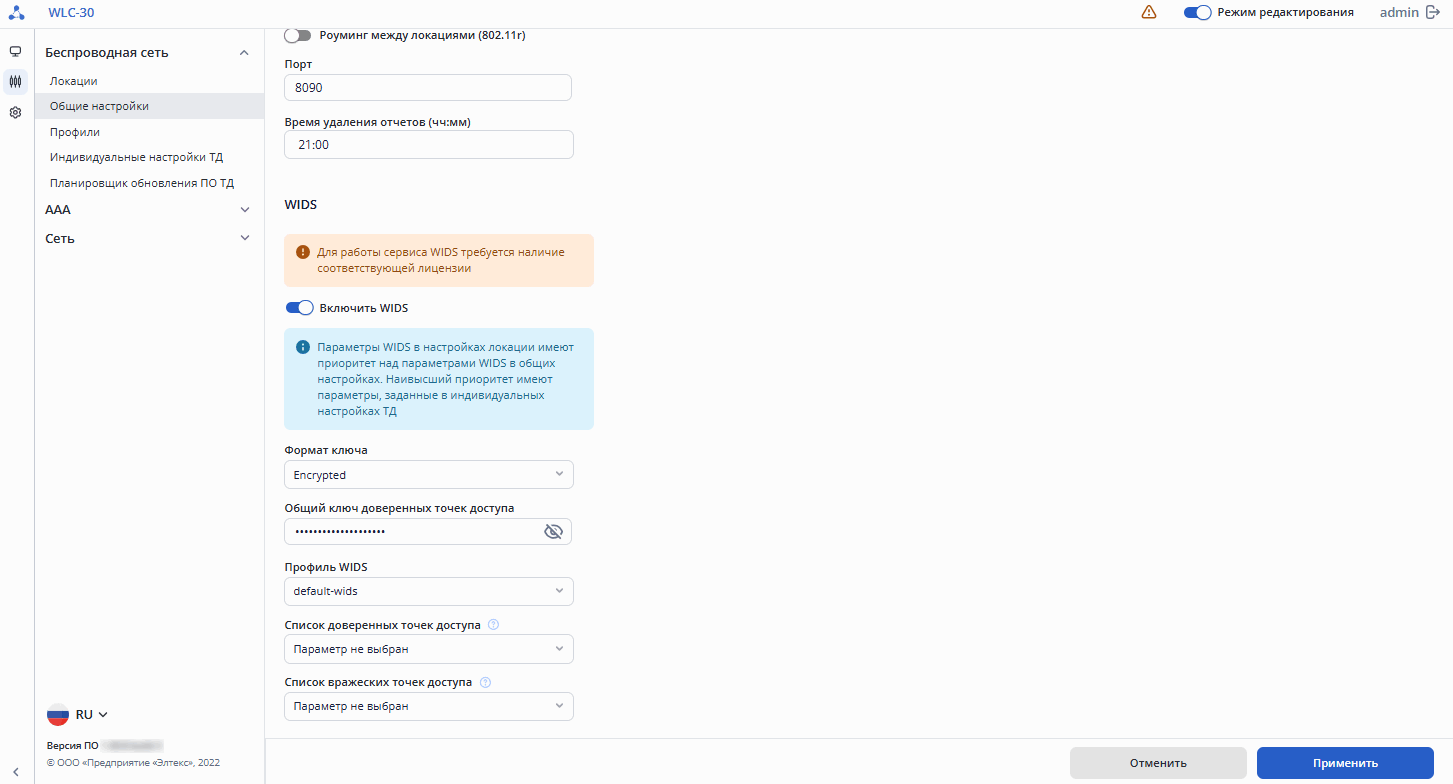
После нажатия кнопки «Применить» запускается таймер, в течение которого действуют внесенные изменения. Чтобы полностью сохранить изменения необходимо нажать кнопку «Подтвердить».
...
Для создания новых объектов конфигурации (локации, профили и т. д.) используется кнопка «Создать». Пример представлен на рисунке ниже:
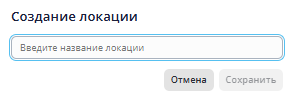
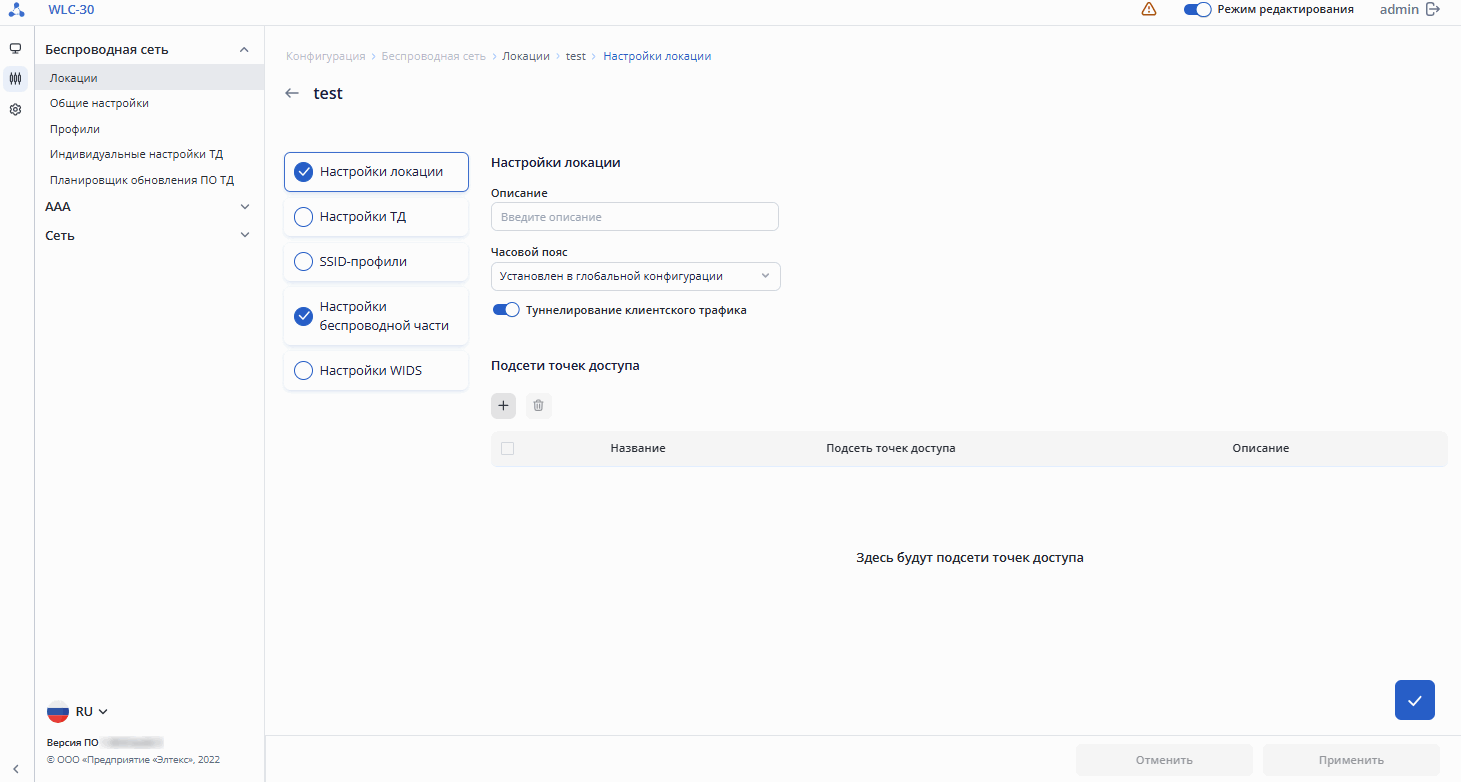
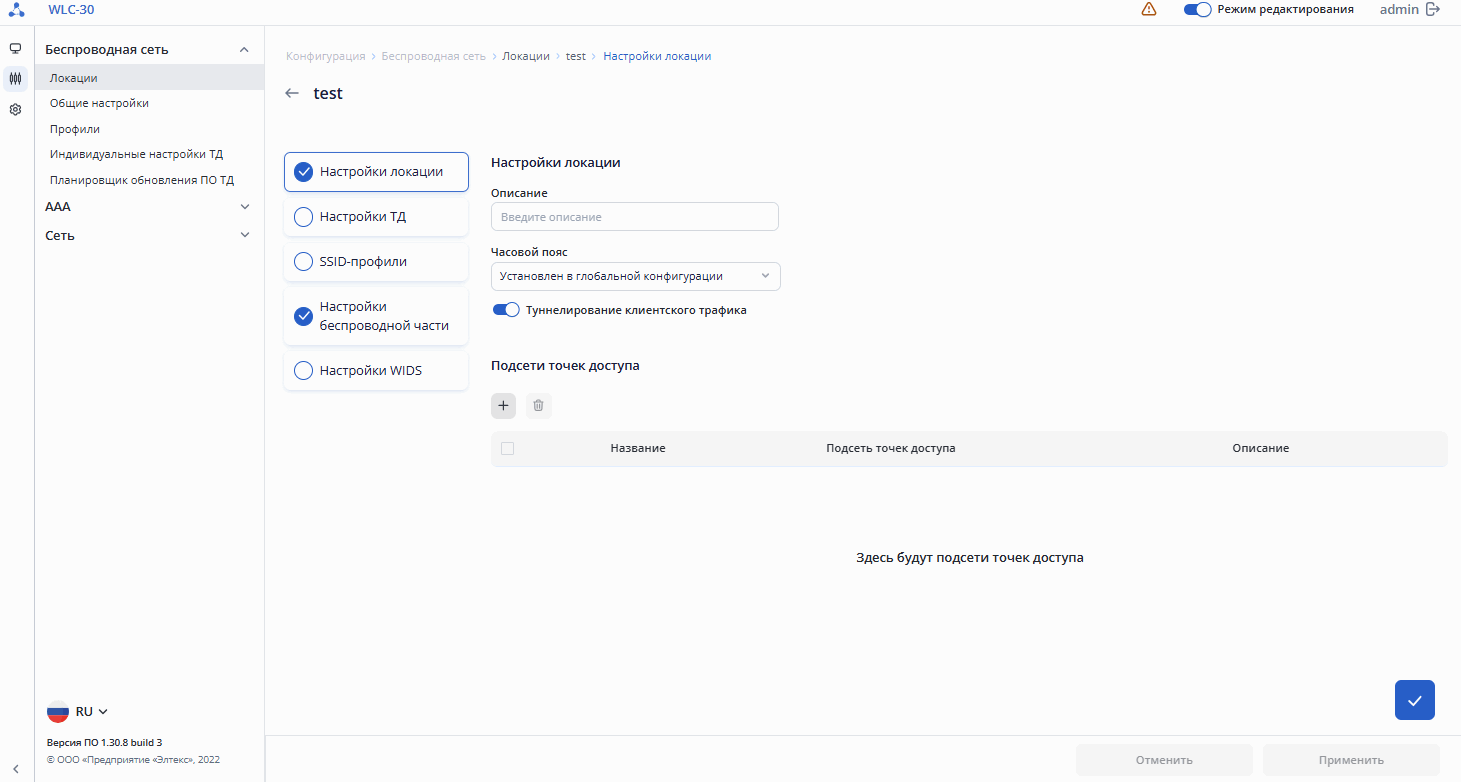 После создания объекта автоматически осуществляется переход на страницу его настройки.
Для удаления объекта конфигурации используются следующие варианты:
...
- Описание: default-location;
- Туннелирование клиентского трафика: включено;
- Подсети точек доступа: ТД любой подсети будут конфигурироваться по настройкам этой локации;
- Настройки ТД: выбран профиль default-ap;
- SSID-профили: выбран профиль default-ssid с Enterprise авторизацией на локальном сервере RADIUS;
- Радиопрофили: выбраны профили default_2g, default_5g и default_6g;
- Профиль AirTune: выбран профиль default_airtune.
Настройки локации
...
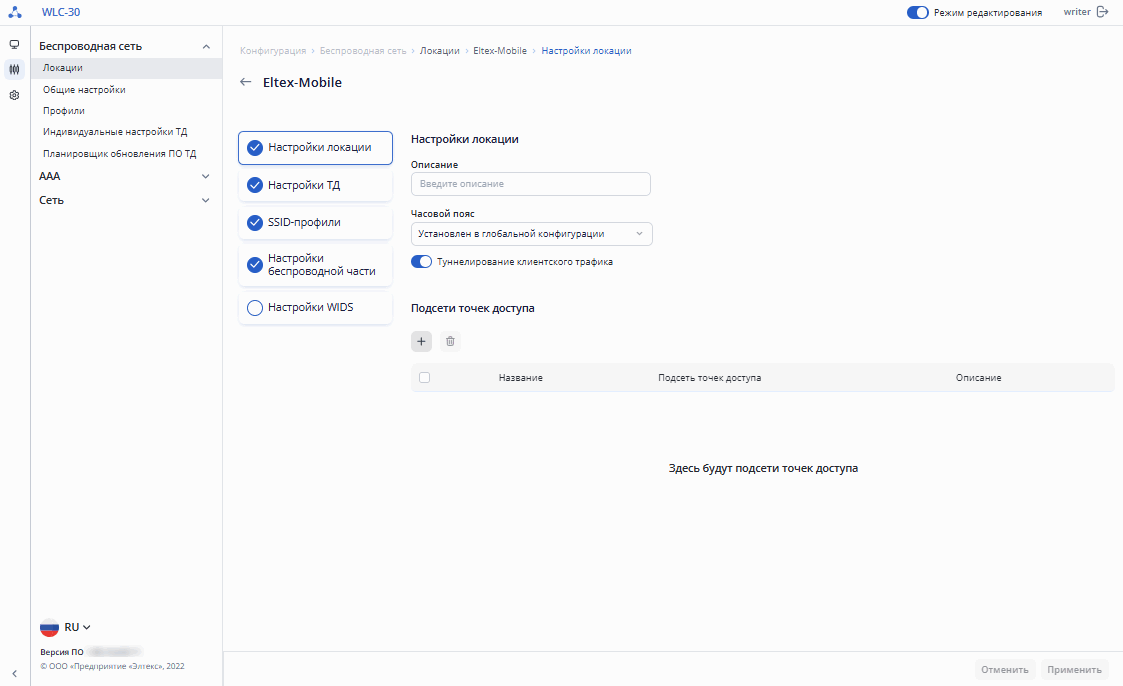
Данный шаг содержит общие настройки для локации:
...
| Информация |
|---|
Для редактирования общих настроек должен быть включен режим редактирования. |
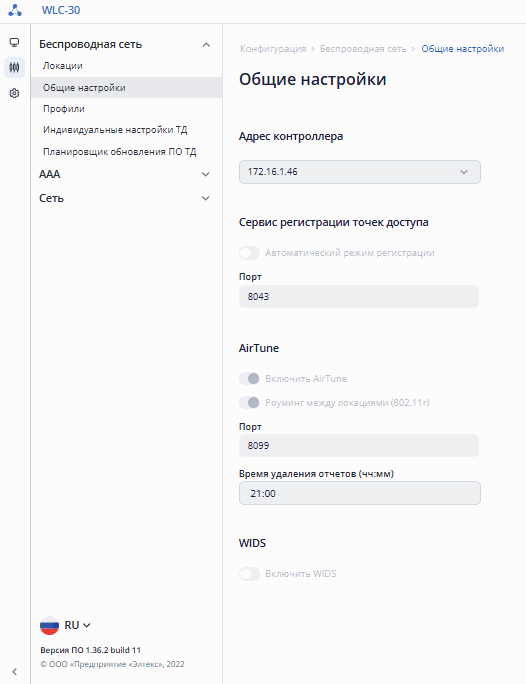
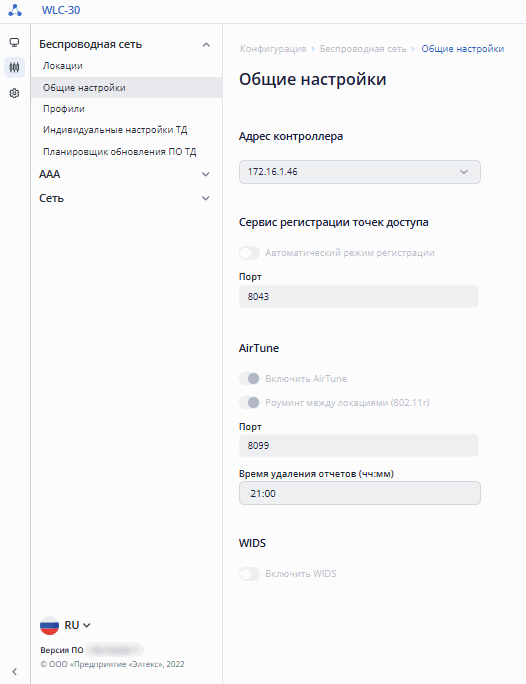
В заводской конфигурации общие настройки имеют следующие значения:
...
- Включить AirTune – глобальная активация работы сервиса AirTune. Значение по умолчанию: отключено;
Роуминг между локациями (802.11r) позволяет отправку ключей для роуминга стандарта 802.11r. между локациями. Значение по умолчанию: отключено;
- Порт – порт, на котором работает сервис AirTune. Значение по умолчанию: 8099. Возможные значения: от 1024 до 65535;
- Время удаления отчетов (чч:мм) – время, в которое отчеты оптимизации будут удаляться. Задается в формате чч:мм, где первые две цифры – это часы, вторые – минуты. Значение по умолчанию: 21:00.
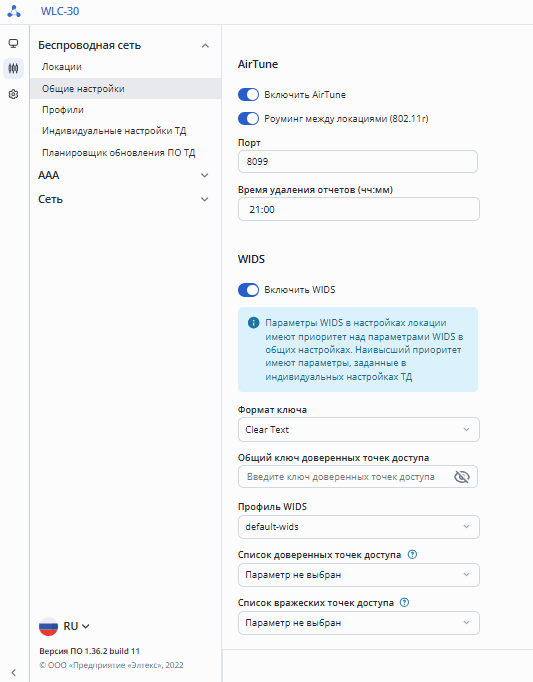
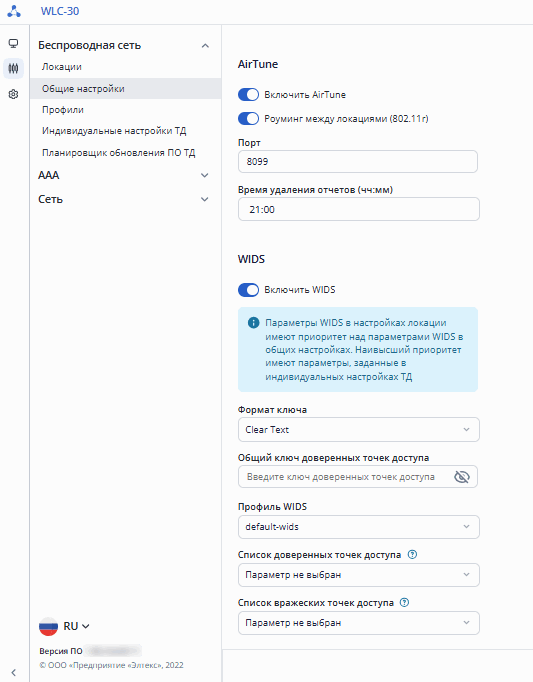
| Предупреждение |
|---|
Для работы сервиса WIDS требуется наличие соответствующей лицензии. |
...
- Название профиля;
- Статус;
- SSID;
- Диапазон, ГГц;
- Номер VLAN;
- Режим безопасности;
- Описание.
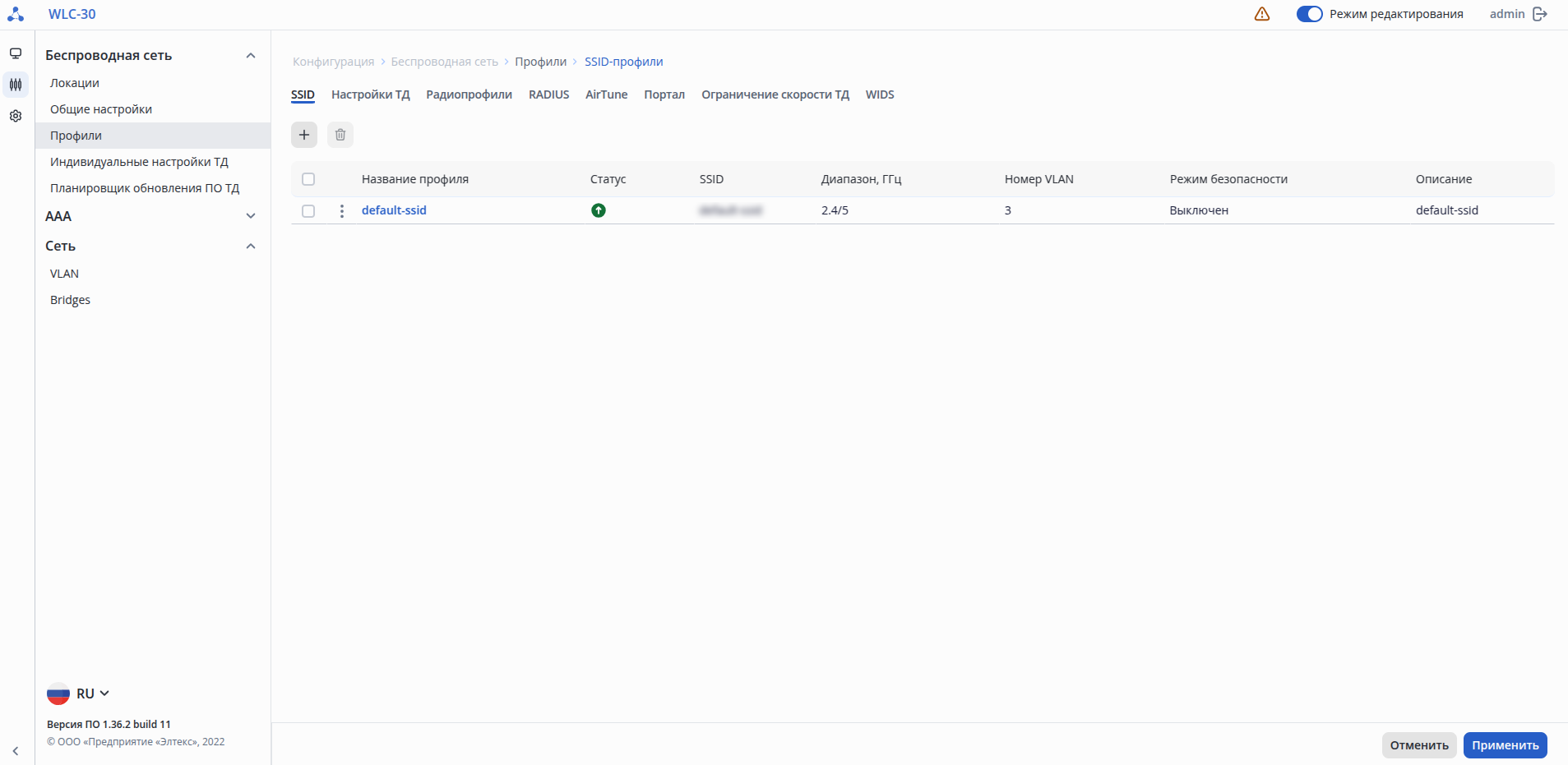
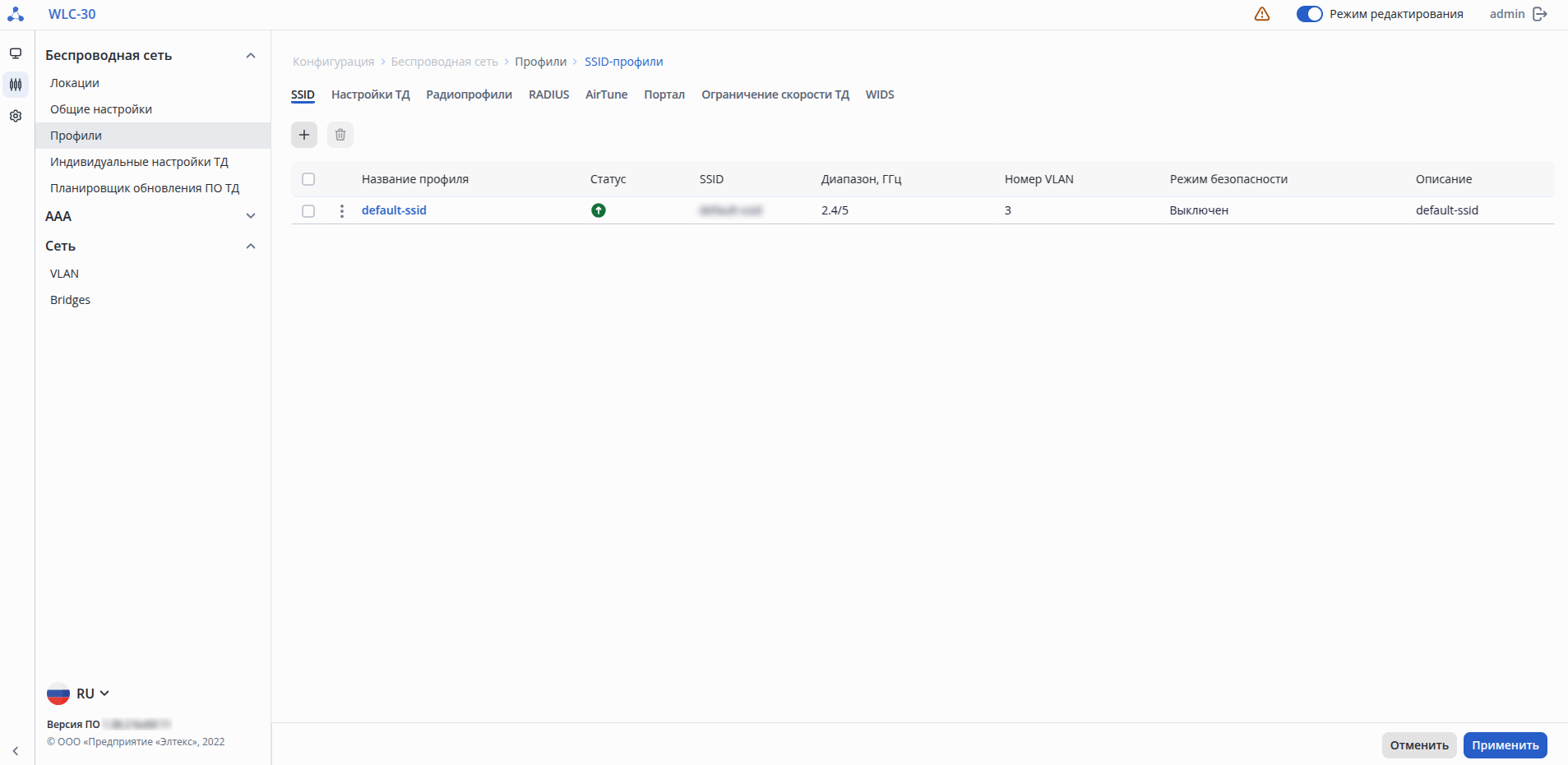
В заводской конфигурации устройства уже создан SSID-профиль со следующими параметрами:
...
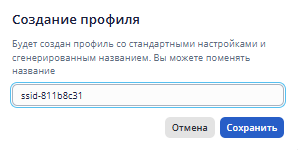
Для создания нового SSID-профиля используйте кнопку «Создать профиль». Откроется окно с предложением создать профиль со стандартными настройками и сгенерированным названием, которое можно изменить самостоятельно. После нажатия кнопки «Сохранить» откроется страница профиля для настройки параметров. При необходимости отмены создания нового профиля, используйте кнопку «Отмена».
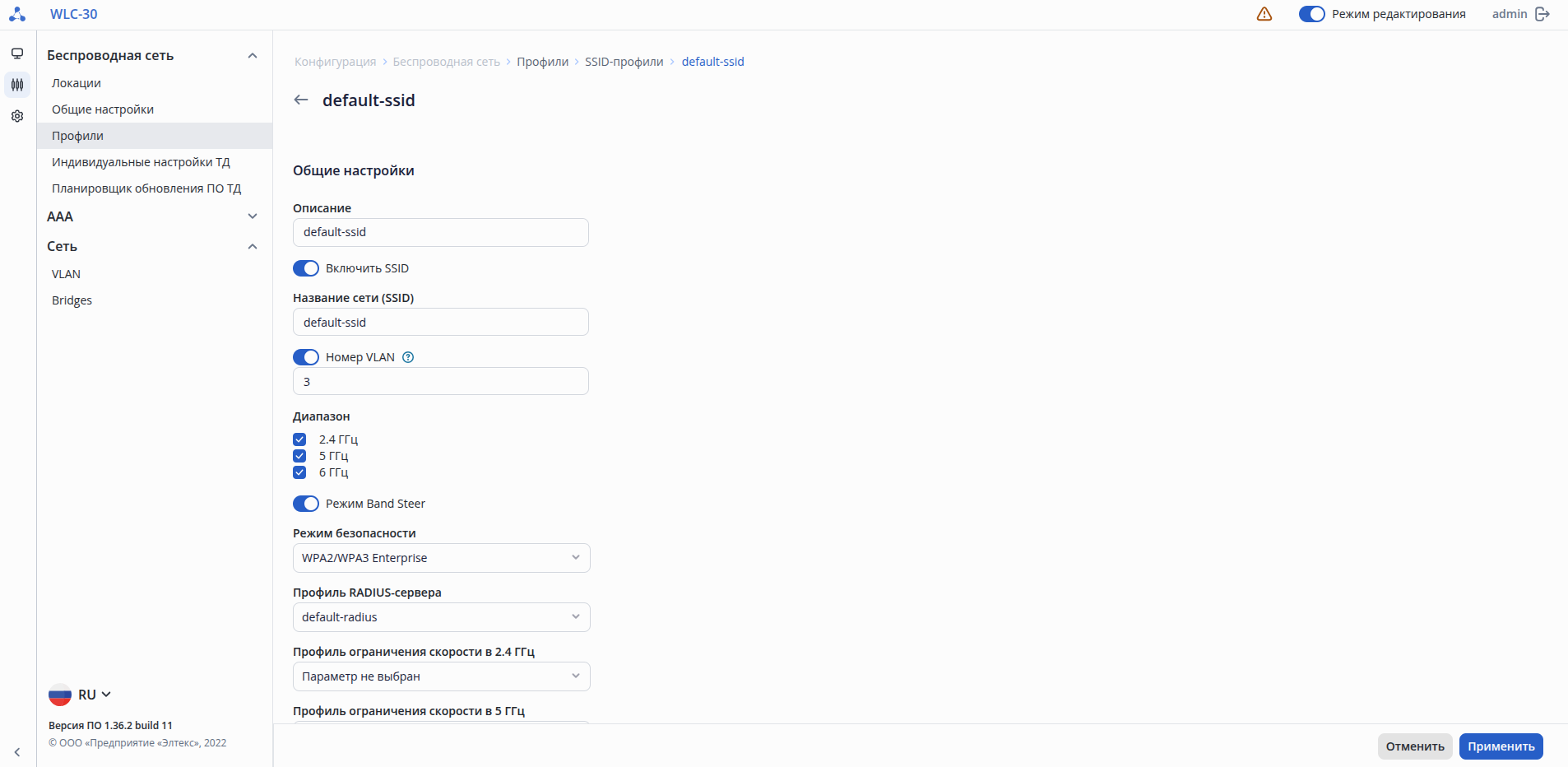
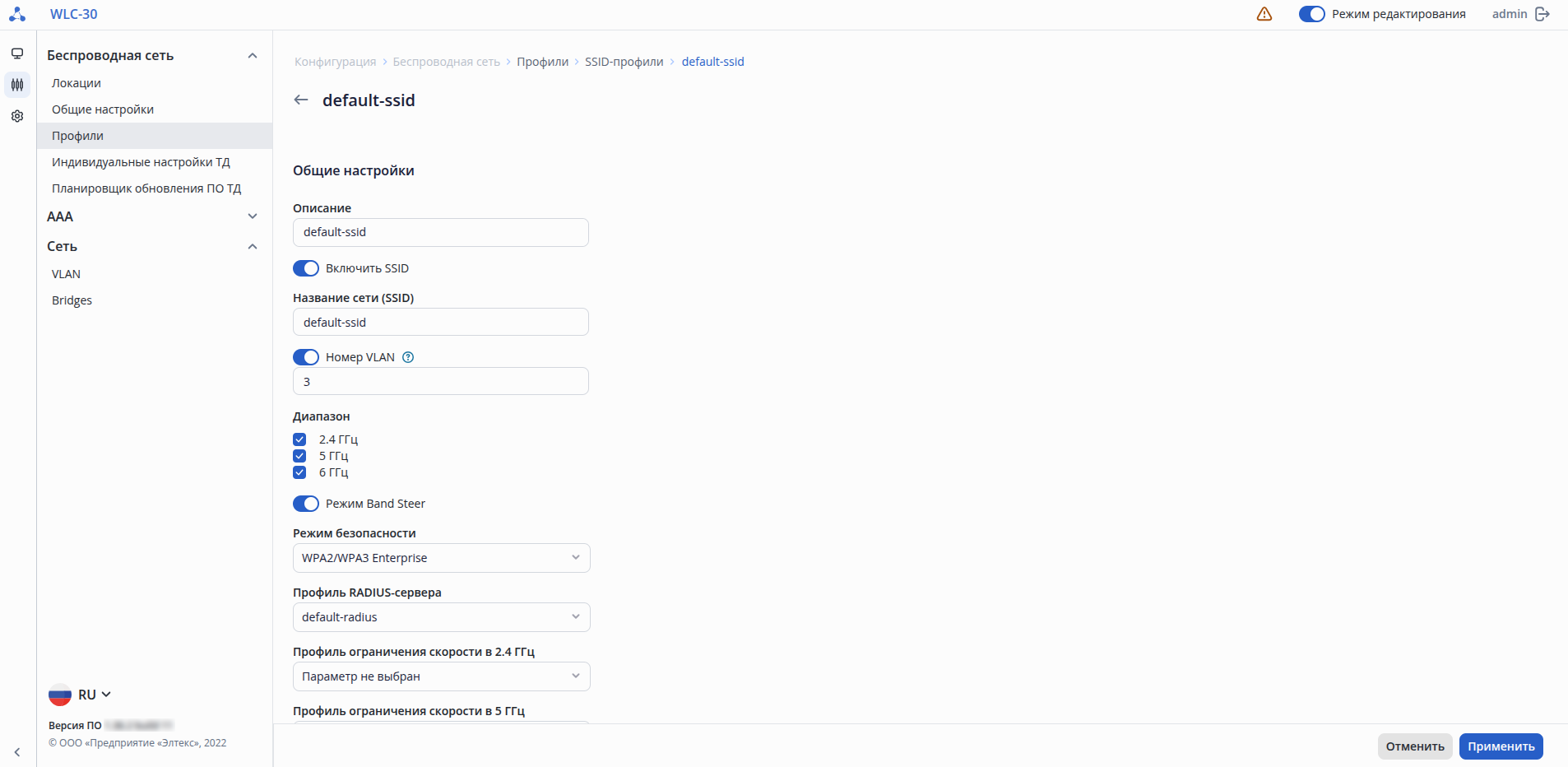
Общие настройки
Раздел содержит следующие параметры:
...
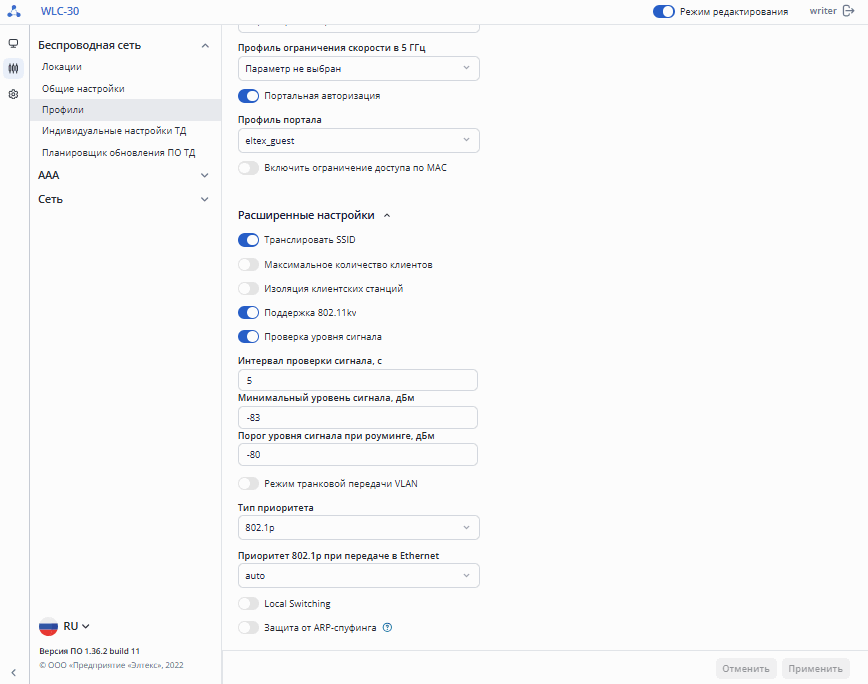
Раздел с расширенными настройками находится внизу страницы и его параметры по умолчанию скрыты. Для доступа к расширенным настройкам используйте кнопку  .
.
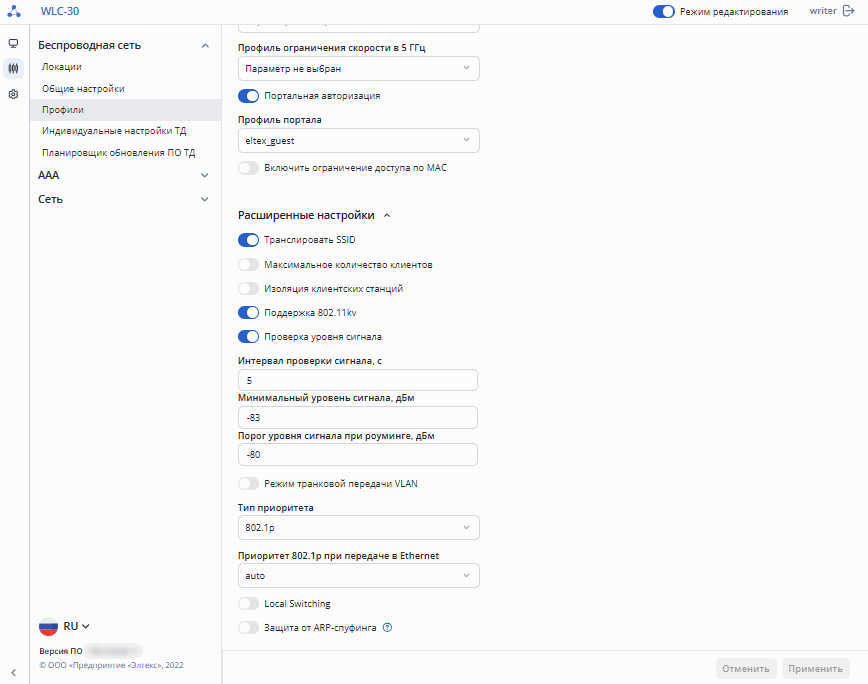
Раздел содержит следующие параметры:
...
 – сервис включен;
 – сервис выключен.
...
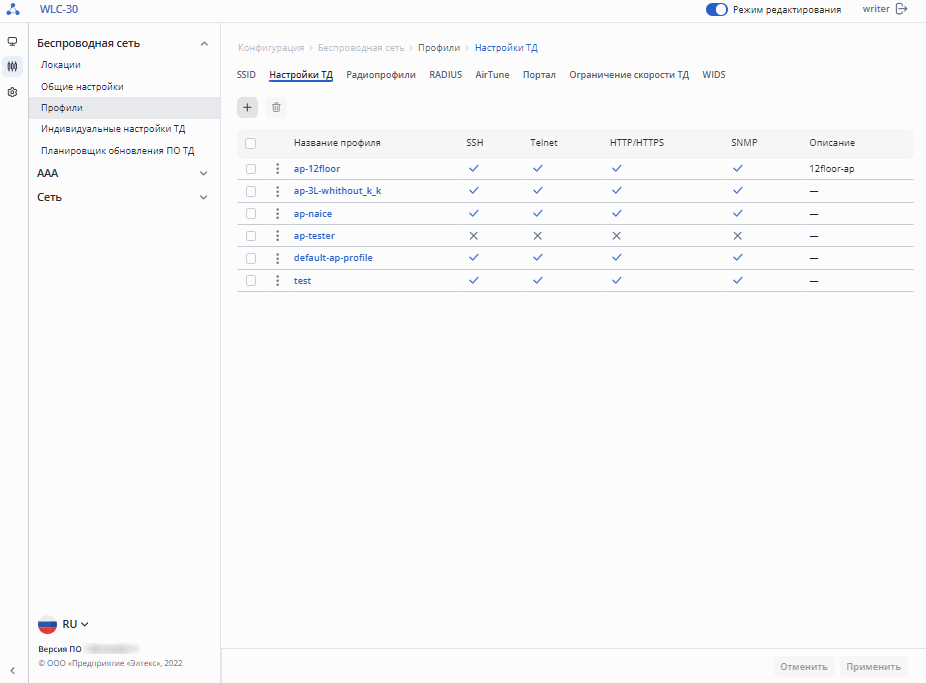
В заводской конфигурации уже создан профиль с названием «default-ap» со следующими параметрами:
...
Профиль настроек ТД Якорь AP profile config AP profile config
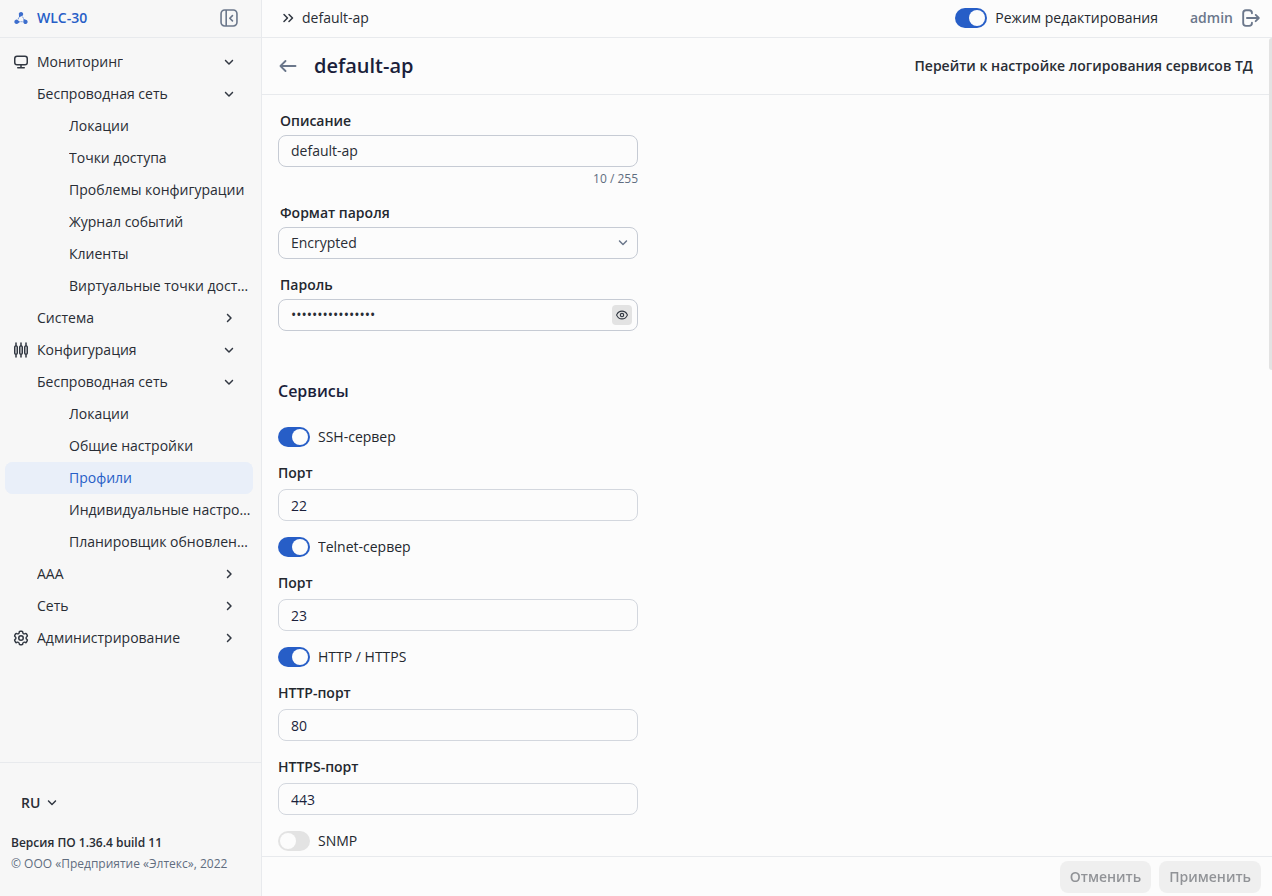
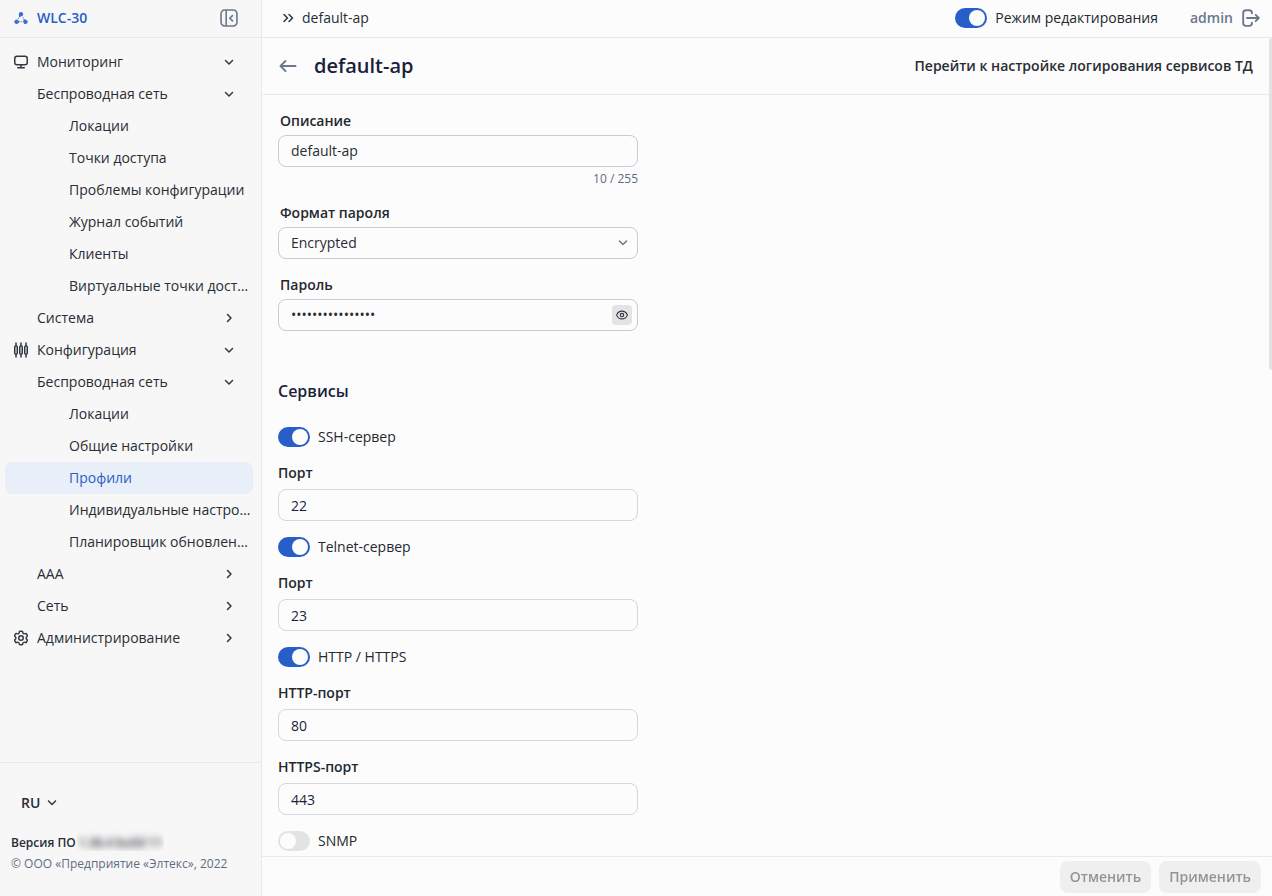
Страница содержит следующие параметры:
...
Страница настроек трассировки сервисов точек доступа открывается по ссылке «Перейти к режиму настройки логирования сервисов ТД» в правом верхнем углу профиля настроек ТД.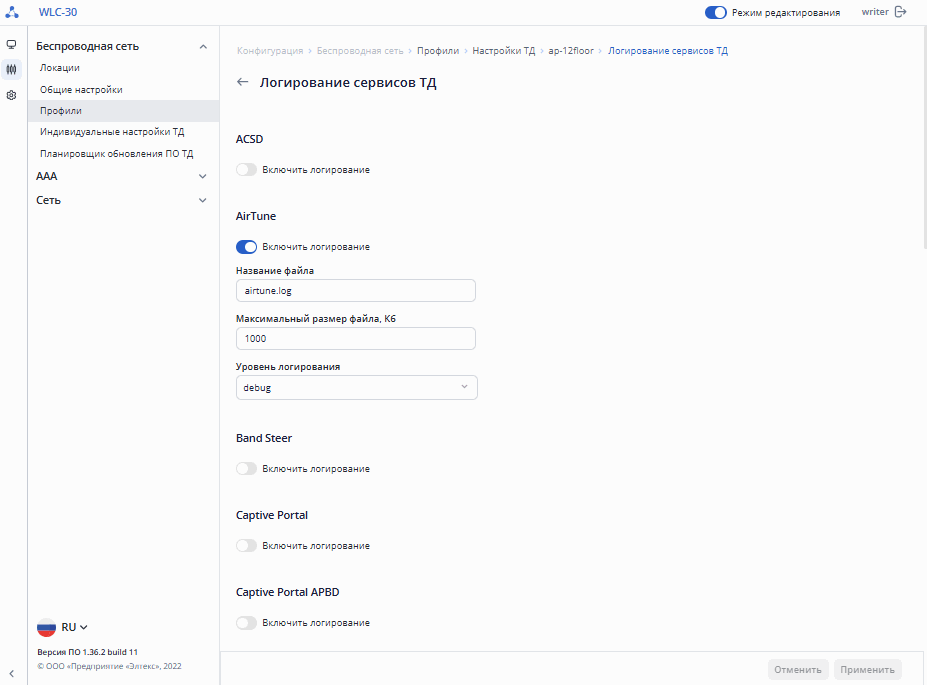
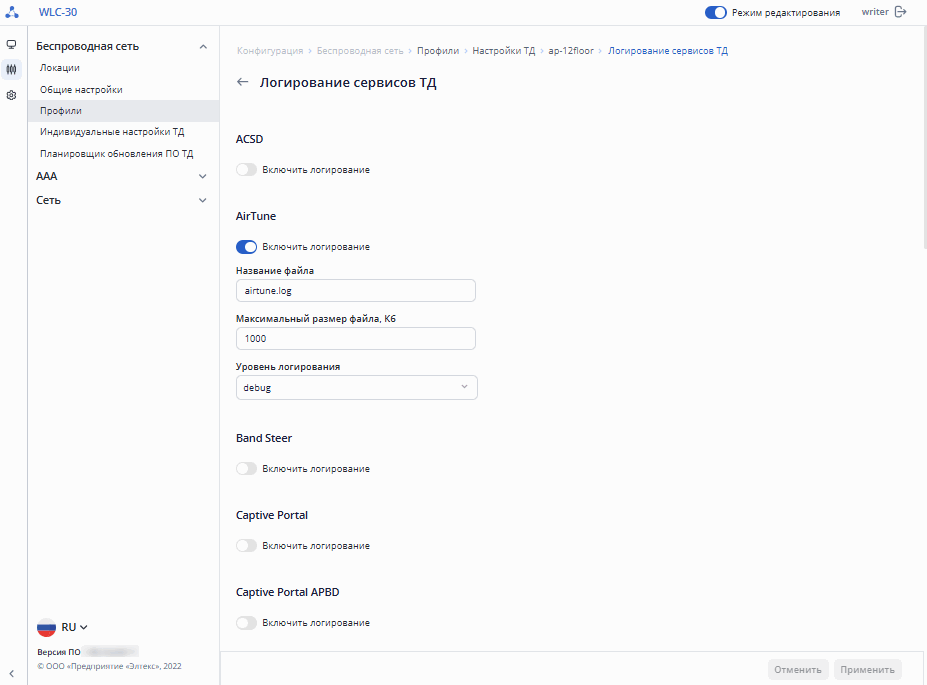
В большинстве случаев сервисы ТД имеют одинаковые настройки логирования, но у некоторых сервисов есть и индивидуальные настройки. В общем случае настройка логирования любого сервиса содержит параметры:
...
Для того чтобы внести изменения в существующий профиль, нажмите на его название. Откроется страница с настройками профиля.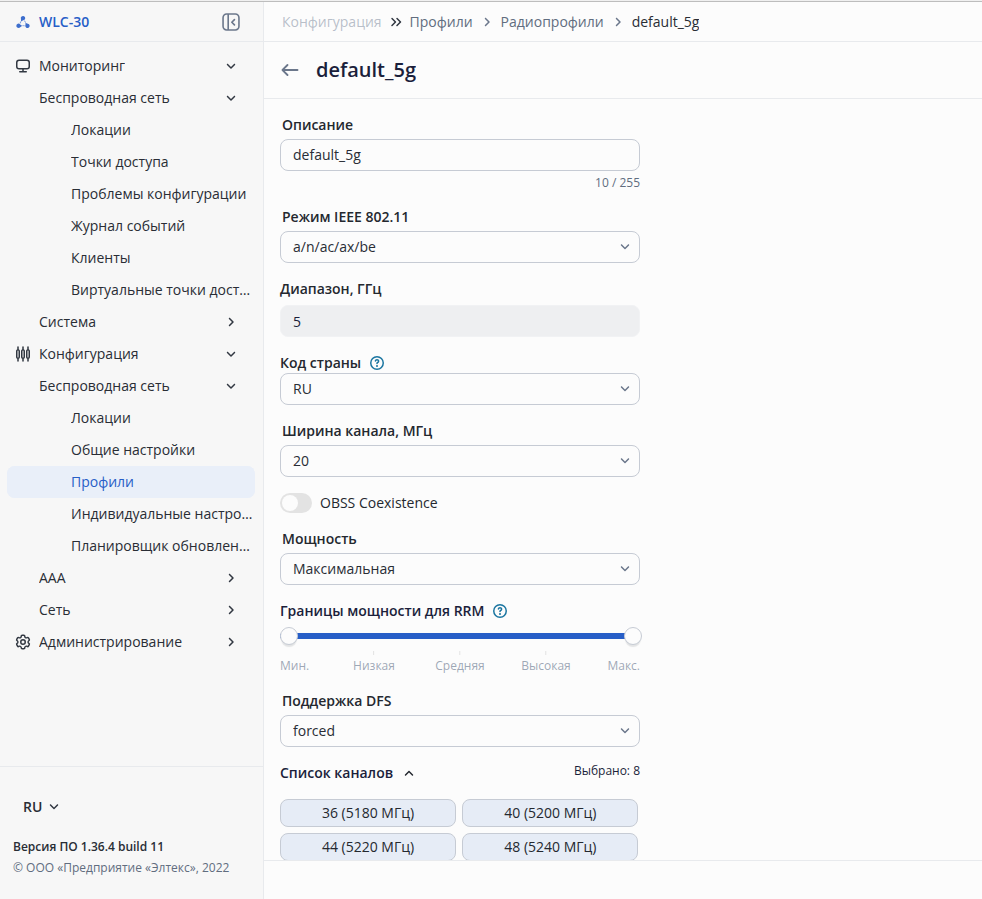
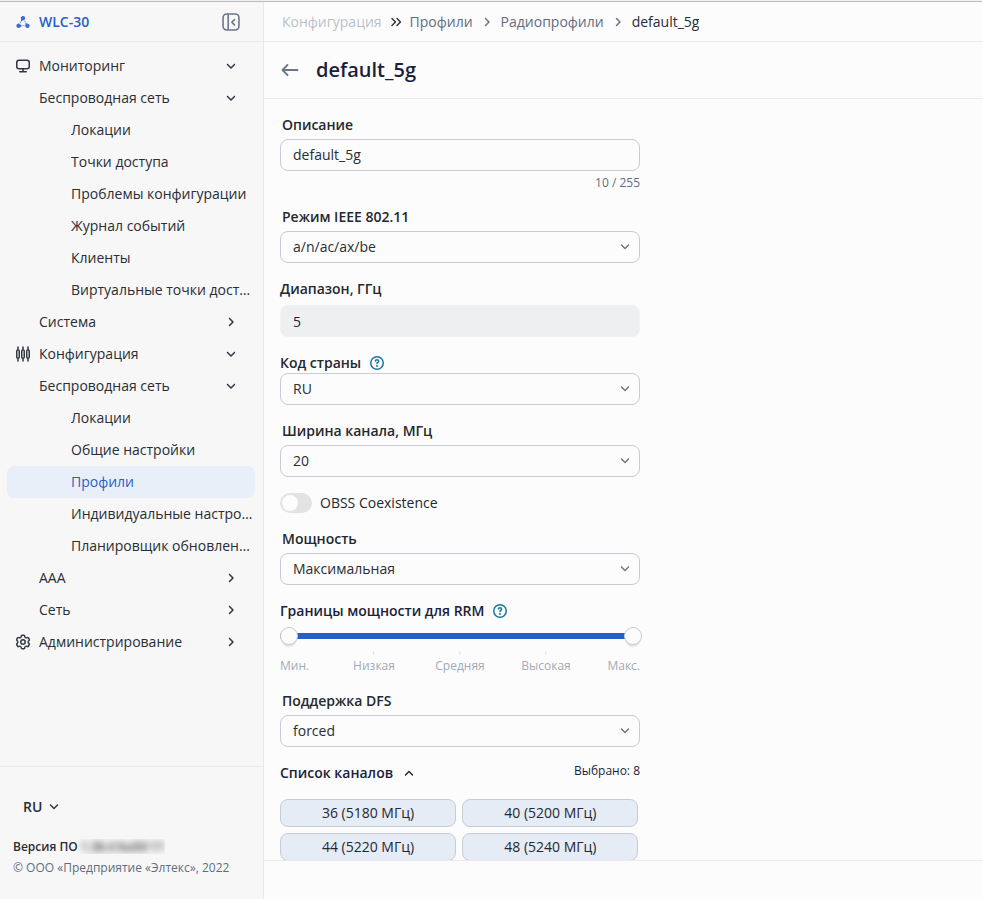
В заводской конфигурации созданы радиопрофили с названиями «default_2g» для 2.4 ГГц, «default_5g» для 5 ГГц и «default_6g» для 6 ГГц со следующими параметрами:
...
- Название профиля;
- Статус работы автоматической оптимизации каналов (DCA);
- Статус работы автоматической оптимизации мощности (TCP);
- Триггер срабатывания оптимизации;
- Время, заданное для оптимизации;
- Описание профиля.
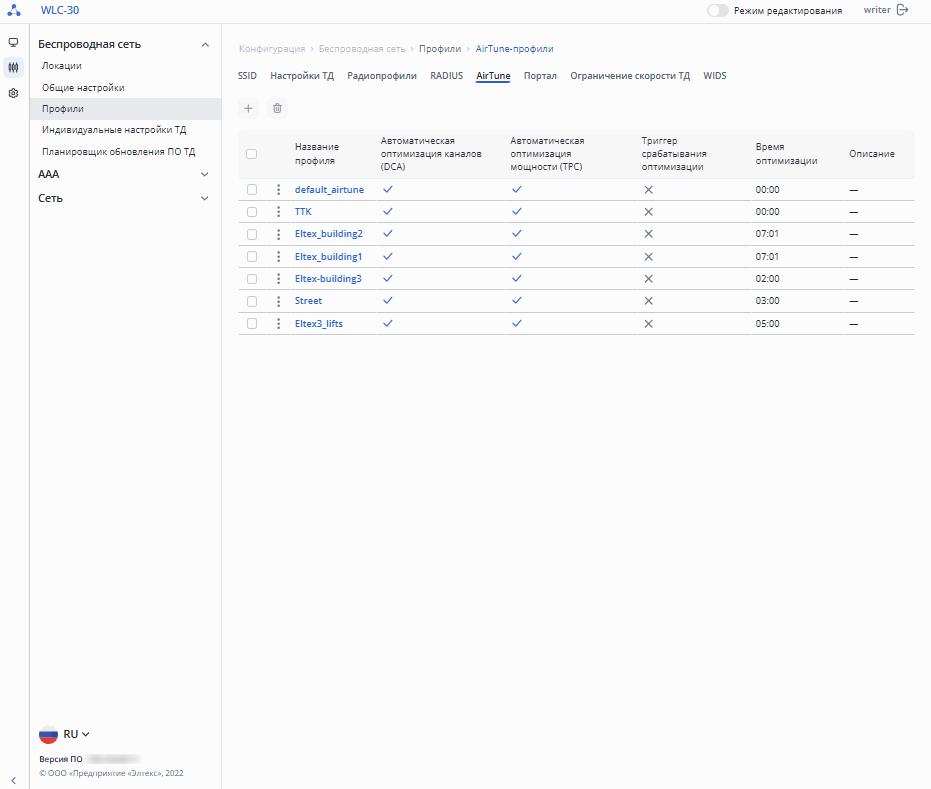
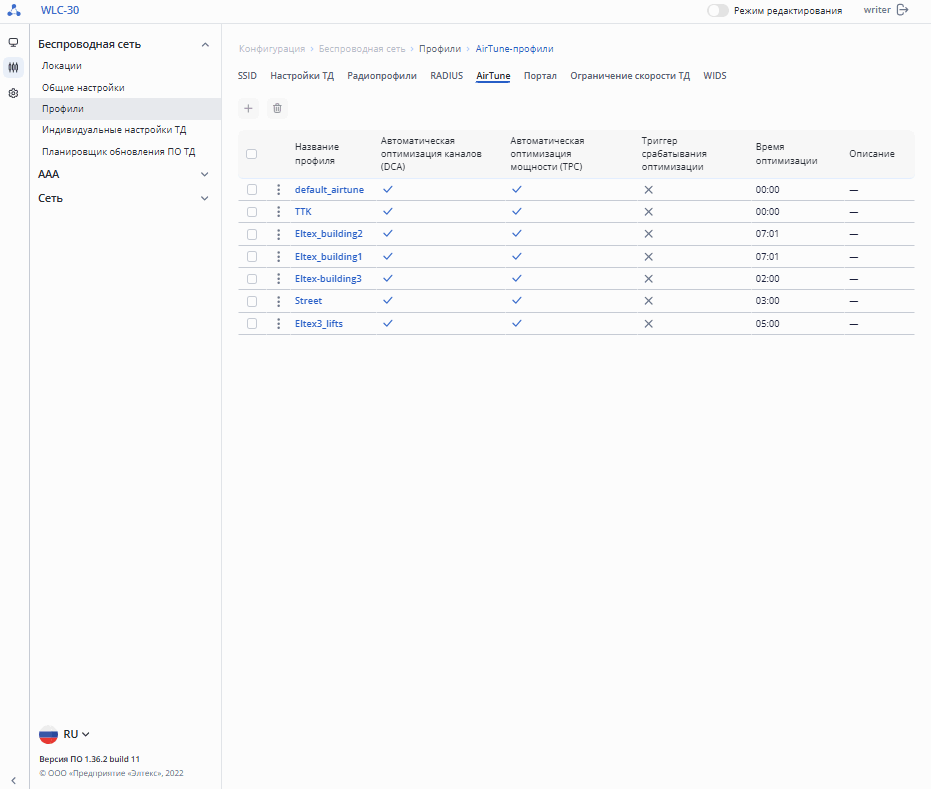 Для того чтобы внести изменения в существующий профиль, нажмите на его название. Откроется страница с настройками профиля.
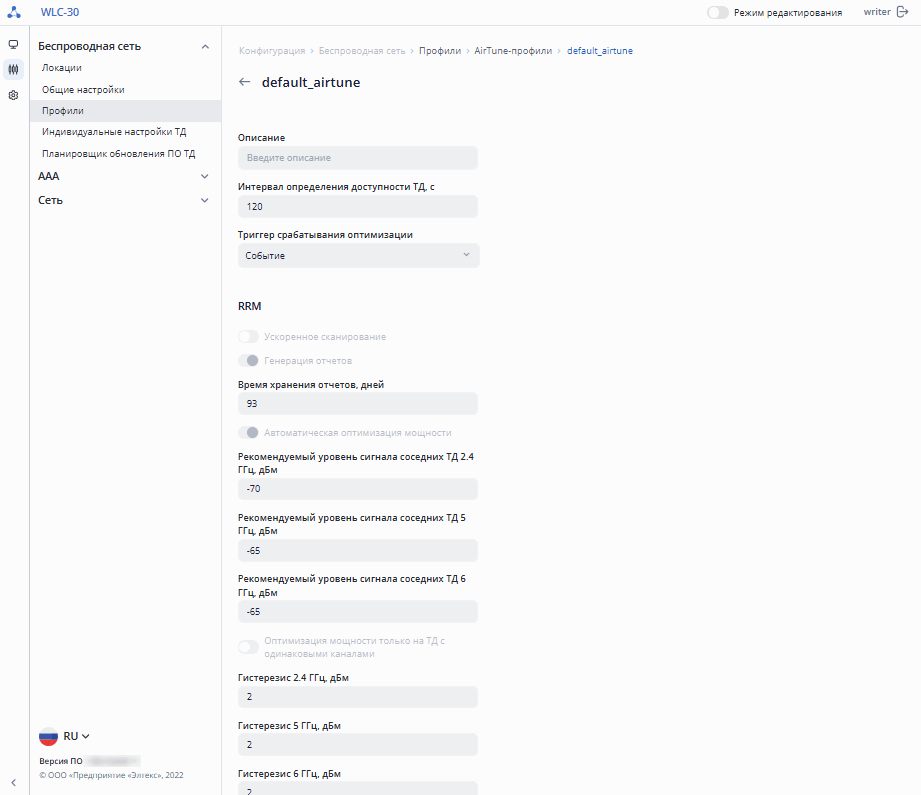
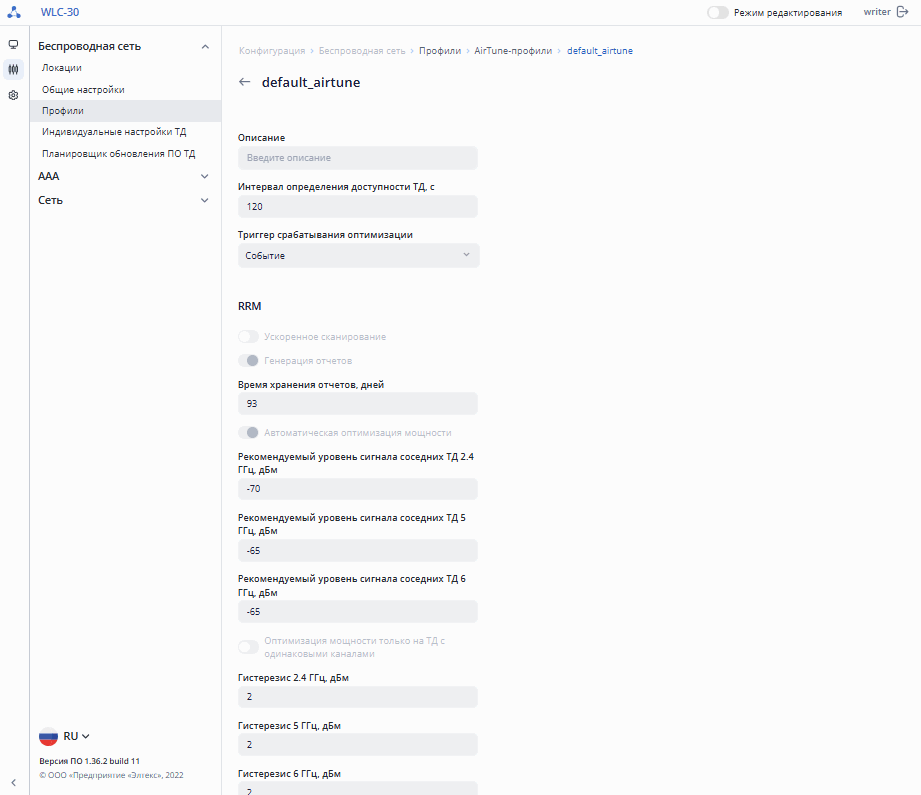 В заводской конфигурации создан профиль с названием «default-airtune» со следующими параметрами:
...
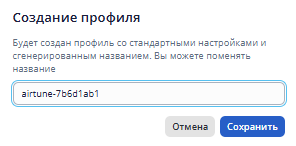
Для создания нового профиля AirTune используйте кнопку «Создать профиль». Откроется окно с предложением создать профиль со стандартными настройками и сгенерированным названием, которое можно изменить самостоятельно. После нажатия кнопки «Сохранить» профиль будет создан с настройками по умолчанию и отобразится в таблице. При необходимости отмены создания нового профиля используйте кнопку «Отмена».
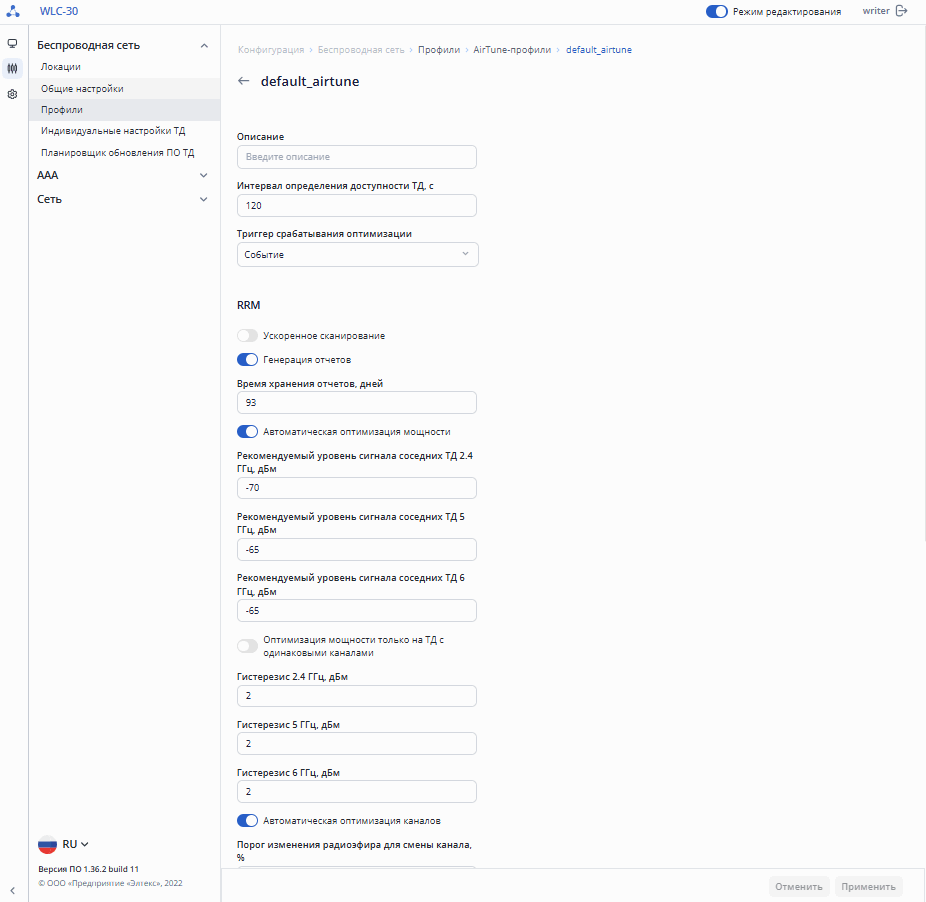
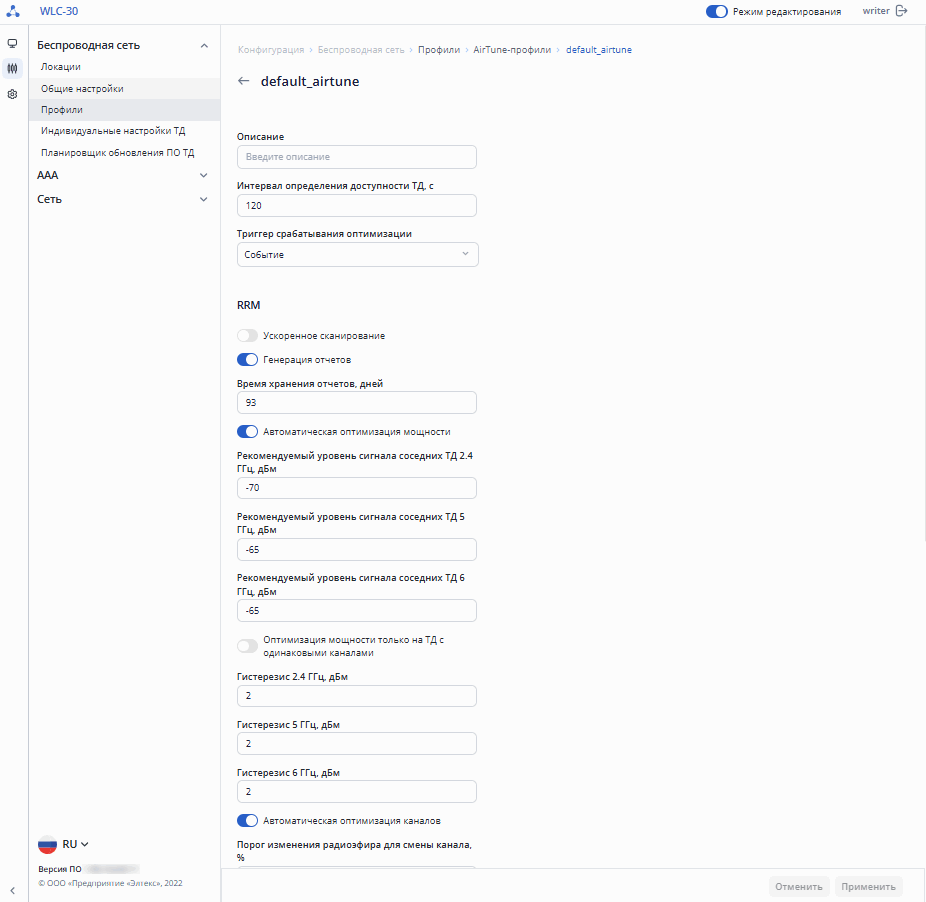
На странице профиля AirTune представлены следующие параметры:
Общие:
...
На данной странице в виде таблицы представлены основные настройки индивидуальных профилей ТД. Профили создаются персонально для каждой точки доступа при необходимости переопределения на ней общих параметров радиоинтерфейсов, локации, профиля настроек ТД, работы AirTune, WIDS или для задания имени устройства. В качестве названия профиля используется MAC-адрес точки доступа.
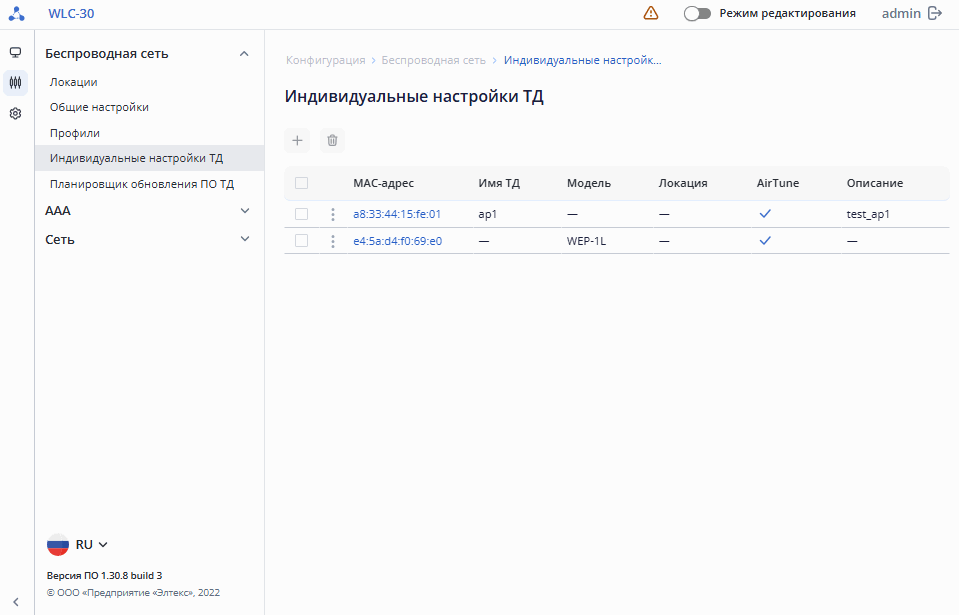 Таблица содержит данные:
...
| Информация |
|---|
Для создания, удаления и редактирования настроек должен быть включен режим редактирования. |
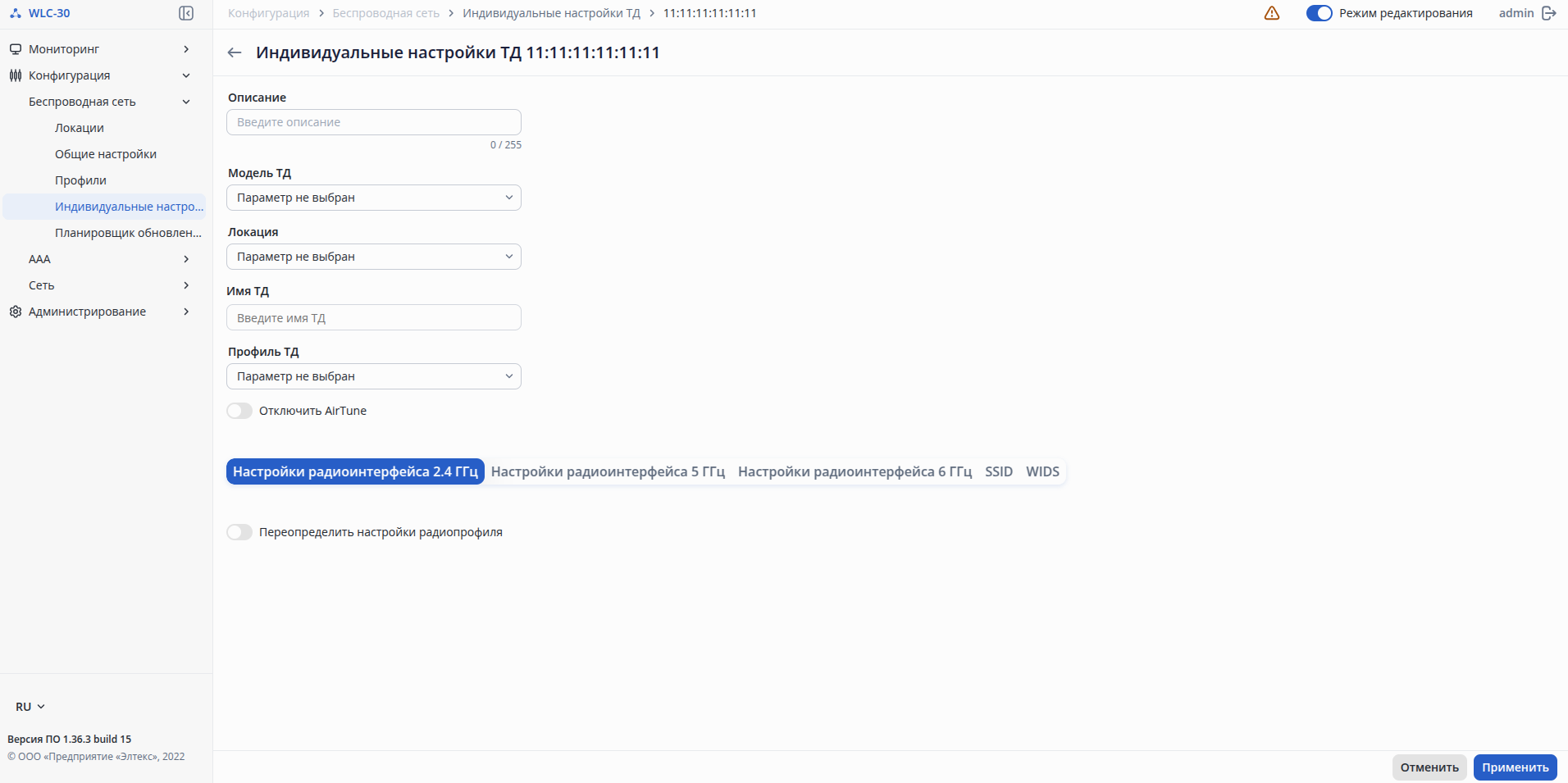
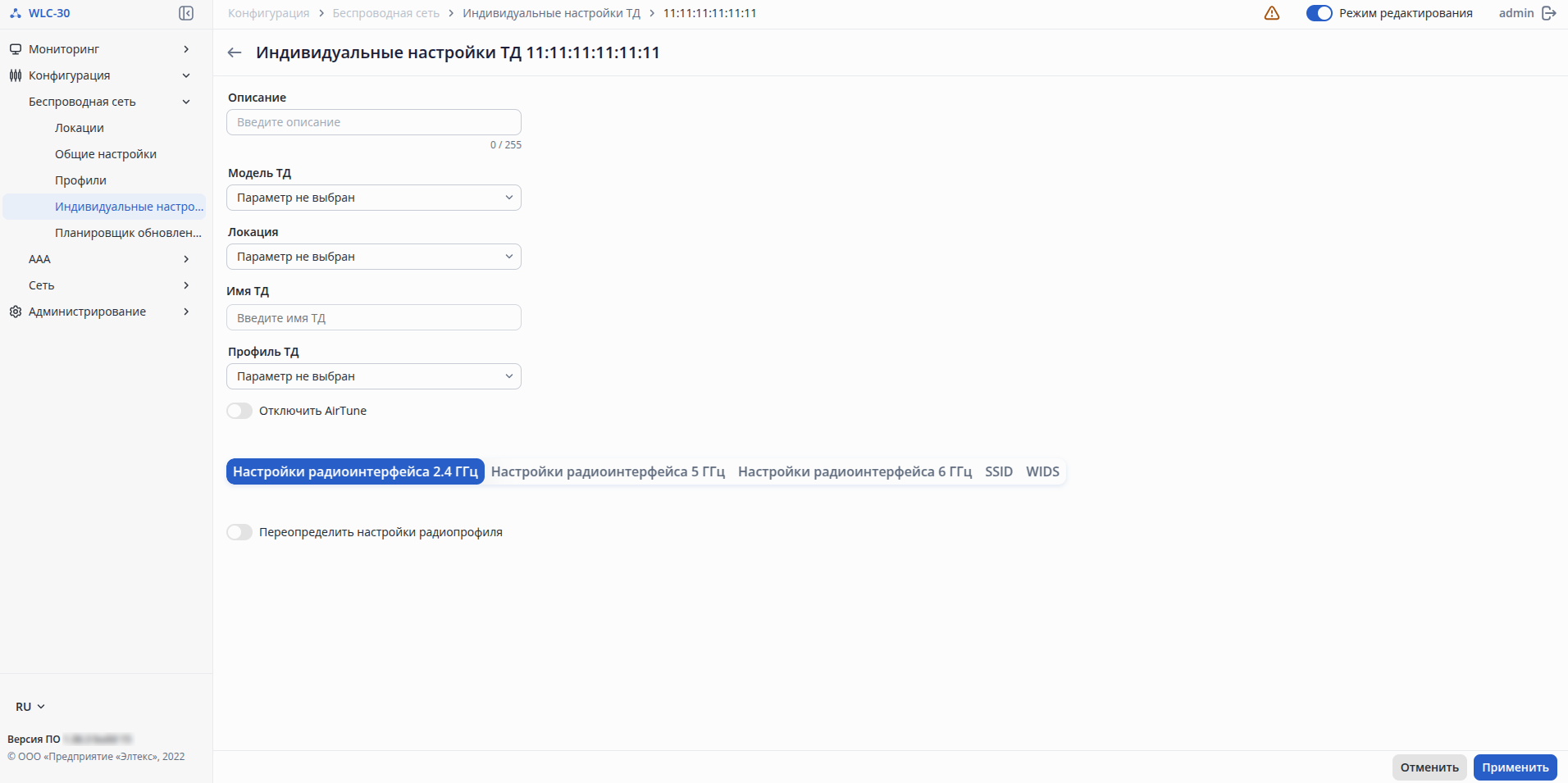
Страница настроек содержит следующие параметры:
...
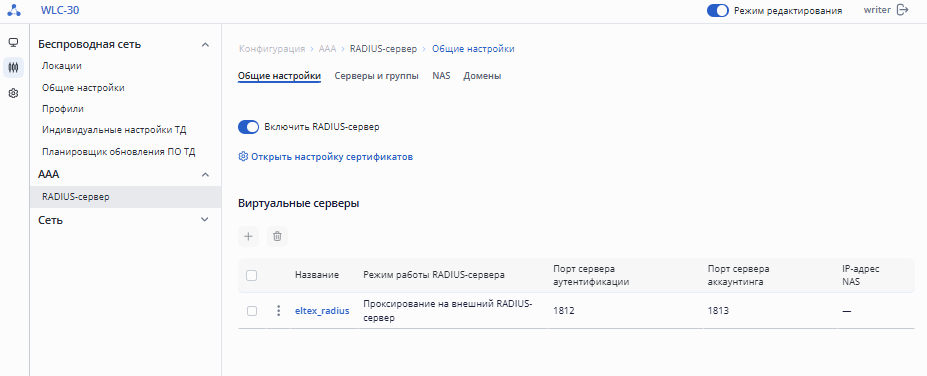 Для того чтобы внести изменения в существующий виртуальный сервер, нажмите на его название. Откроется страница с настройками виртуального сервера.
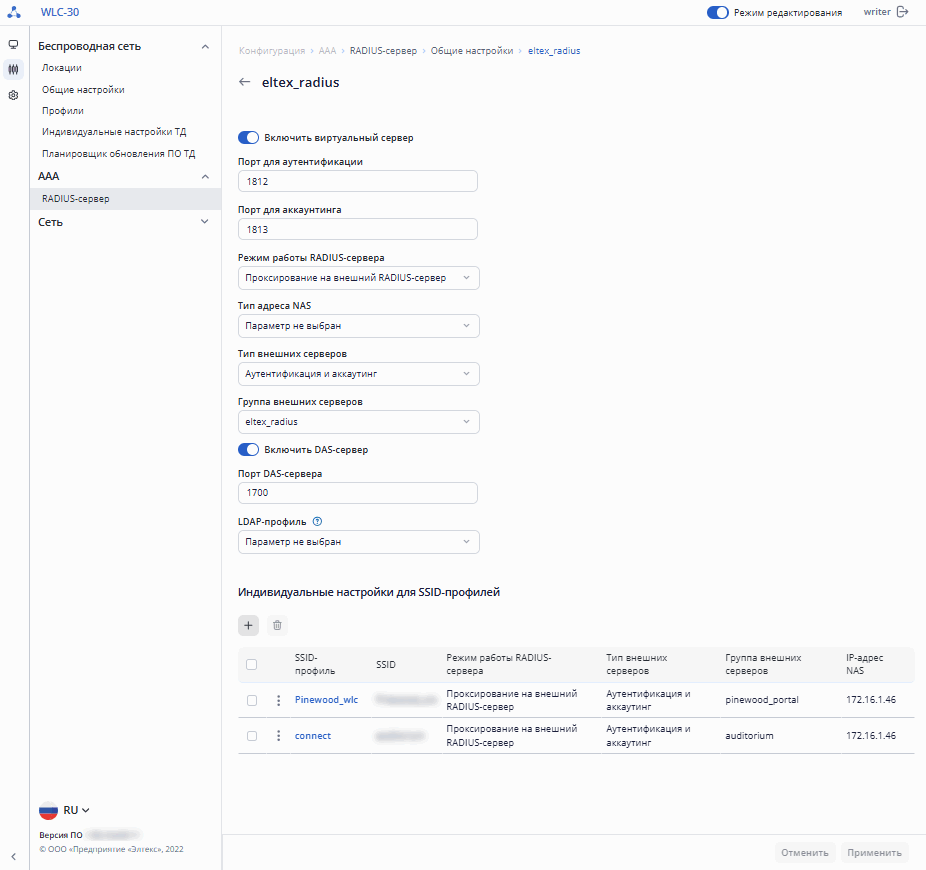
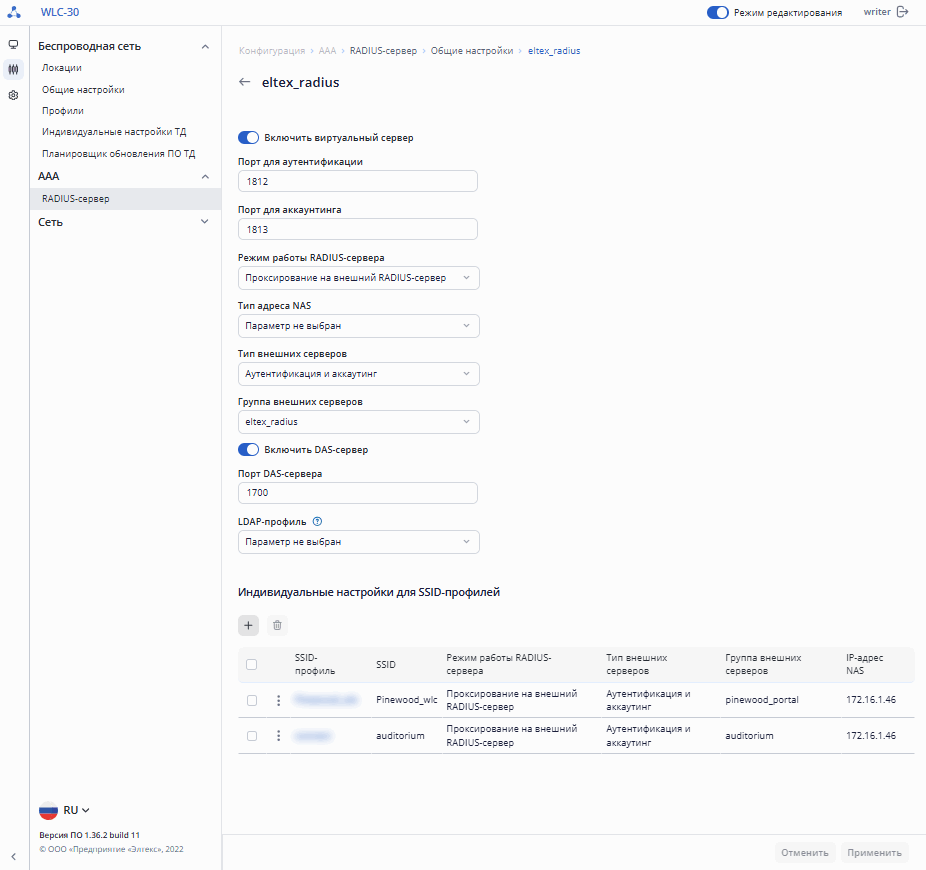 В заводской конфигурации устройства создан виртуальный RADIUS-сервер со следующими параметрами:
...
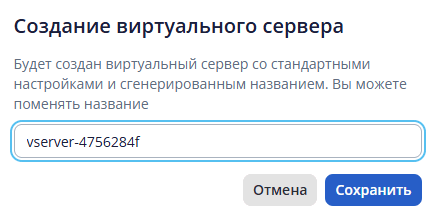
Откроется окно с предложением создать виртуальный сервер со стандартными настройками и сгенерированным названием, которое можно изменить самостоятельно. После нажатия кнопки «Сохранить» откроется страница виртуального сервера для настройки параметров. При необходимости отмены создания нового сервера используйте кнопку «Отмена».
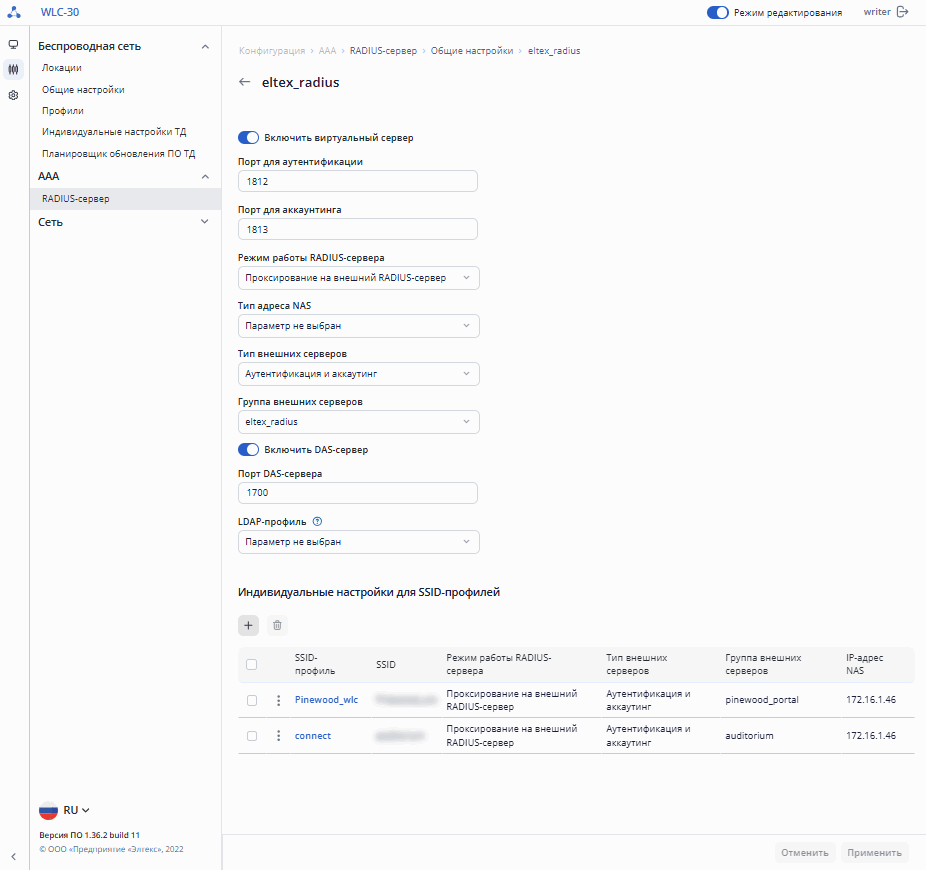
На странице настройки виртуального RADIUS-сервера представлены следующие параметры:
...
- SSID-профиль
- SSID
- Режима работы RADIUS-сервера
- Тип внешних серверов
- Группа внешних серверов
- IP-адрес NAS
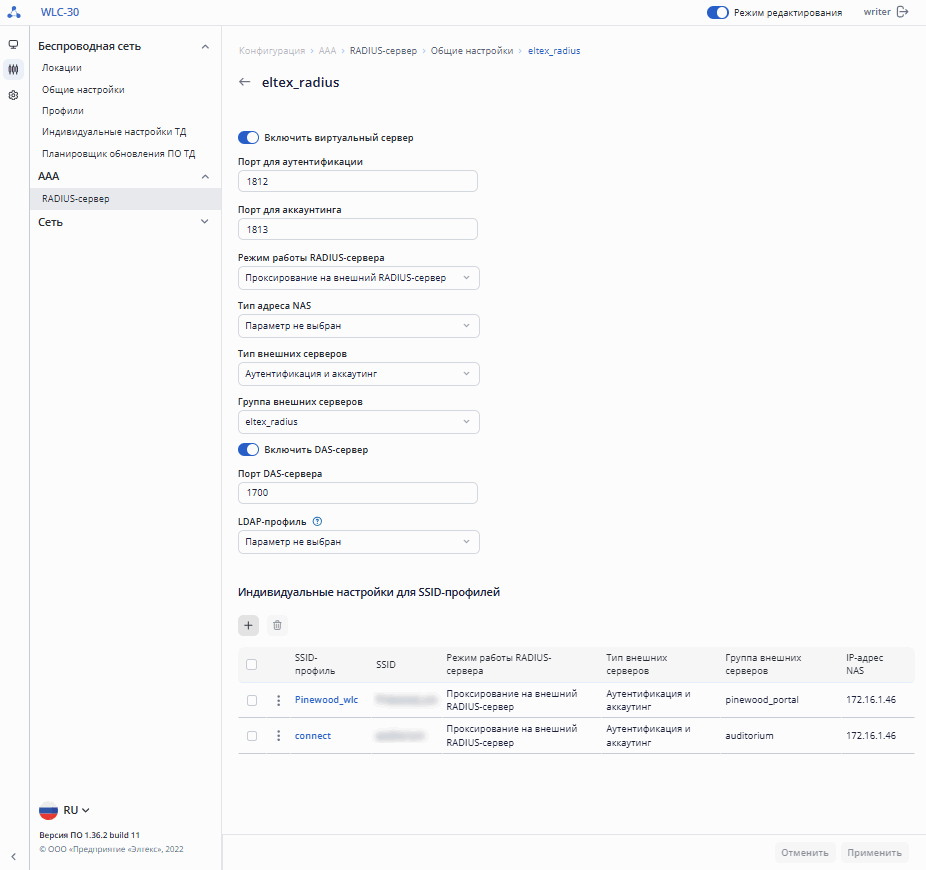
Для того чтобы внести изменения в существующие индивидуальные настройки, нажмите на их название. Откроется страница с индивидуальными настройками для SSID-профилей.
...
После нажатия кнопки «Сохранить» созданный Bridge добавится в таблицу и откроется страница с настройками данного Bridge. При необходимости отмены создания Bridge, используйте кнопку «Отмена».
Для редактирования существующих настроек нажмите на Bridge в списке.
С помощью чекбоксов можно выбрать один или несколько Bridge на странице, чтобы применить к ним общие действия с помощью кнопки  «Удалить Bridge».
Для каждого Bridge доступно контекстное меню с действием «Удалить».
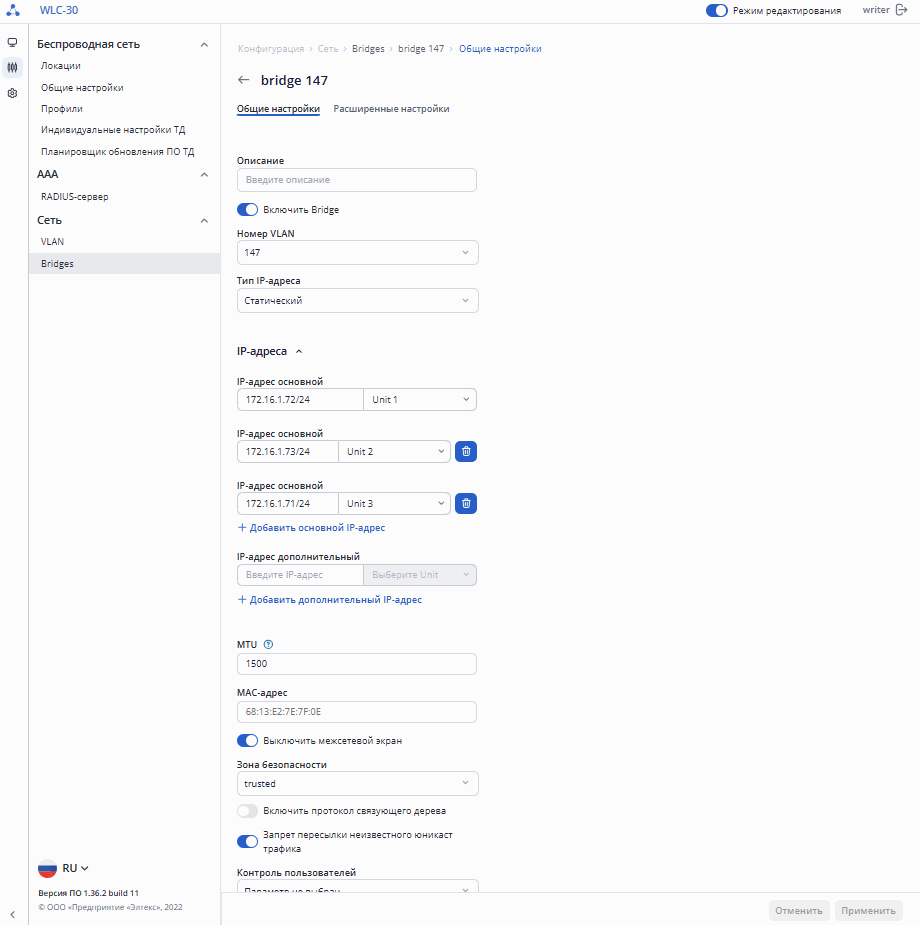
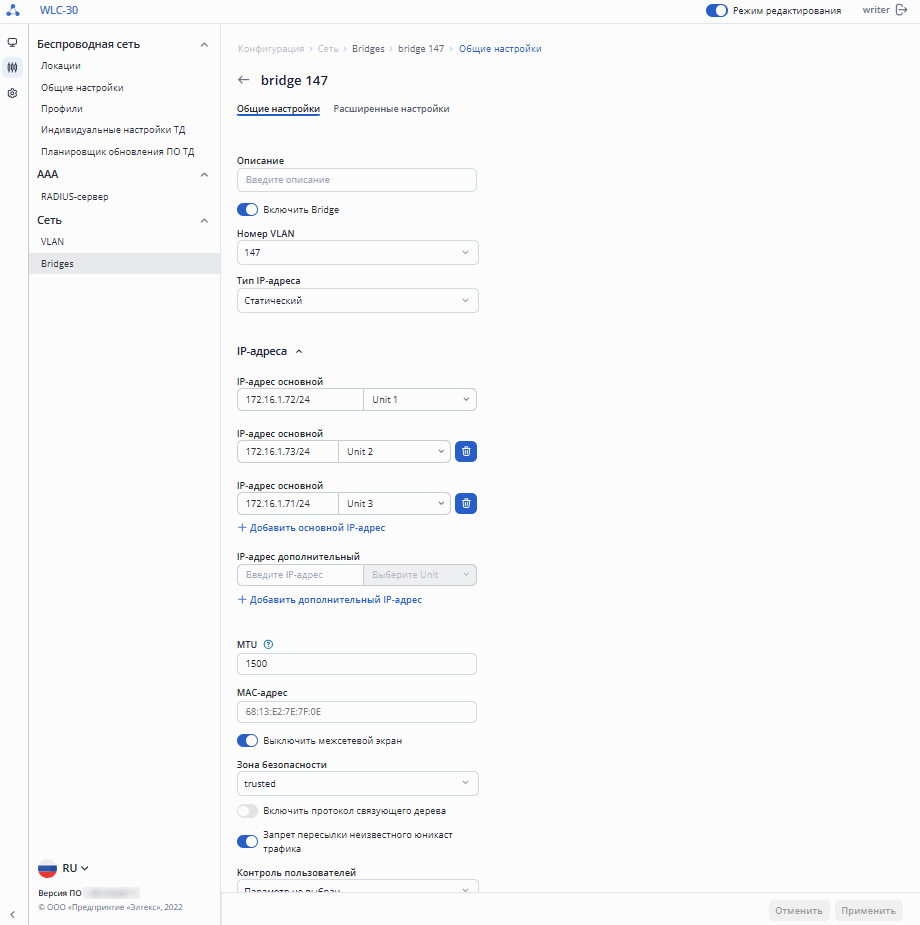
Вкладка «Общие настройки»
...
На странице находится информация об установленном программном обеспечении на устройстве, а также есть возможность загрузить и установить новое ПО и перезагрузить контроллер.
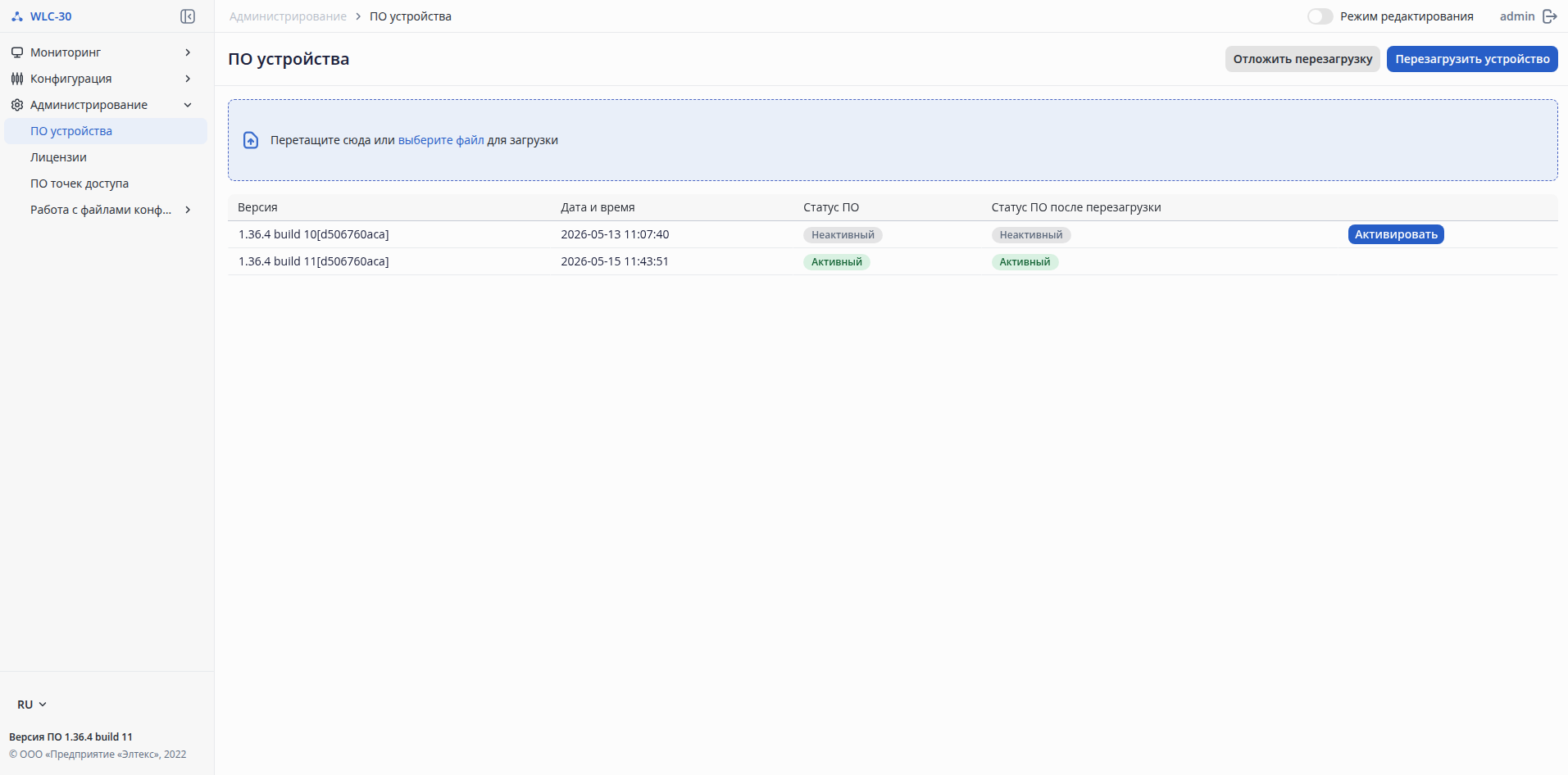
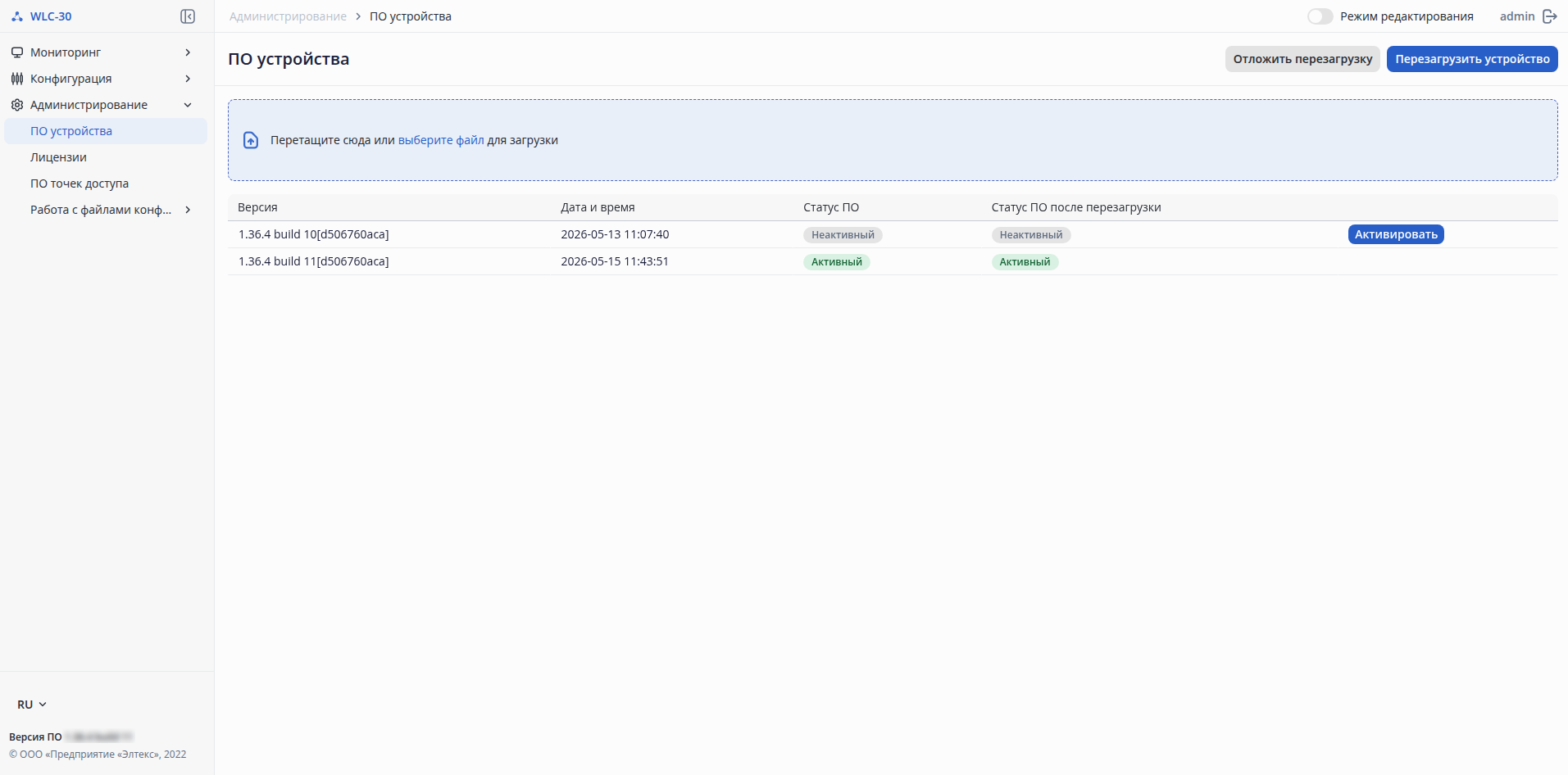
Для загрузки нового ПО используйте специальное поле, обозначенное следующим образом:
...
После указания даты и времени нажмите кнопку «Запланировать». Наверху страницы появится информация о дате перезагрузки. Для отмены запланированной перезагрузки, нажмите кнопку "Отменить" внутри информационного блока.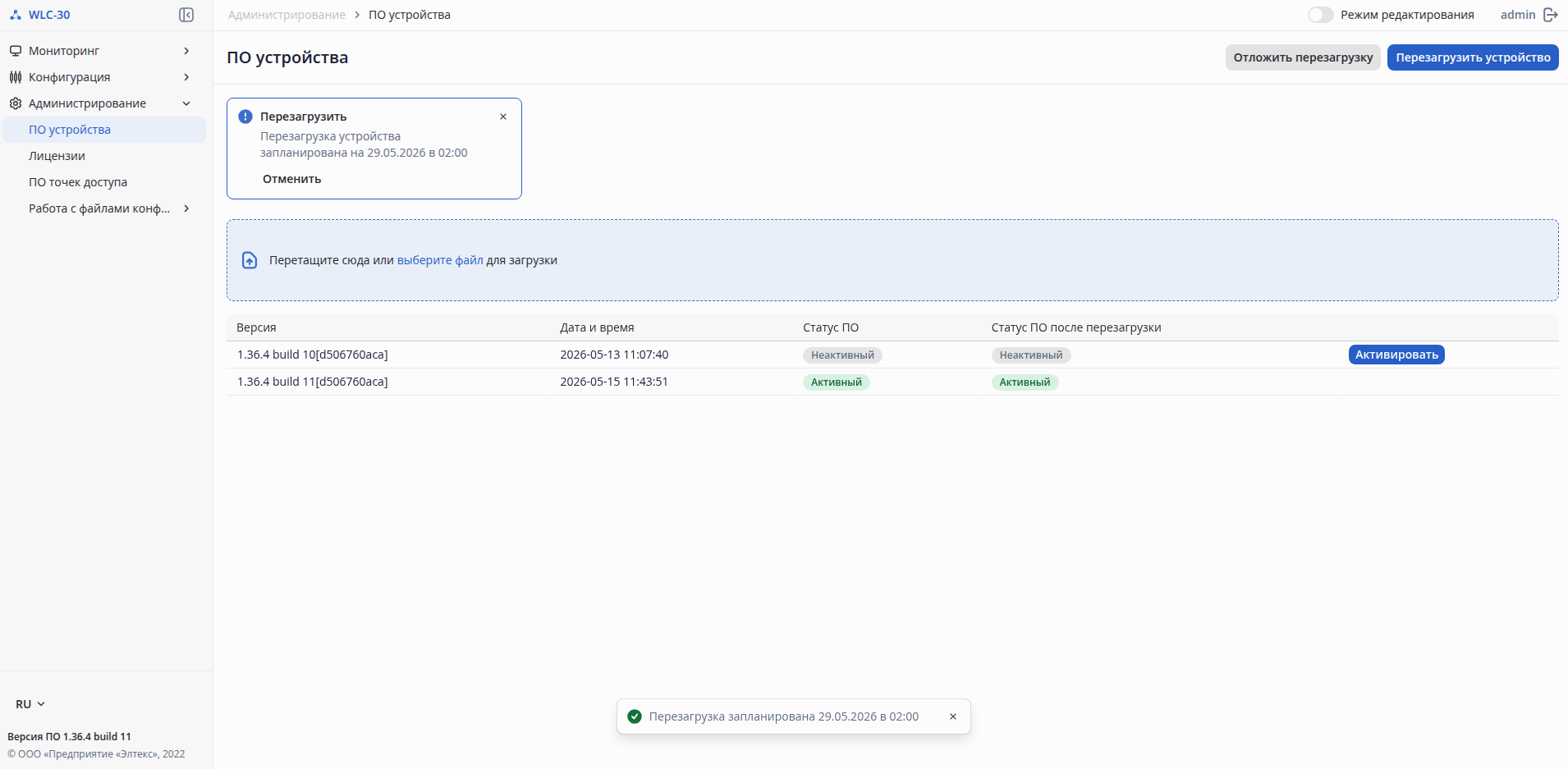
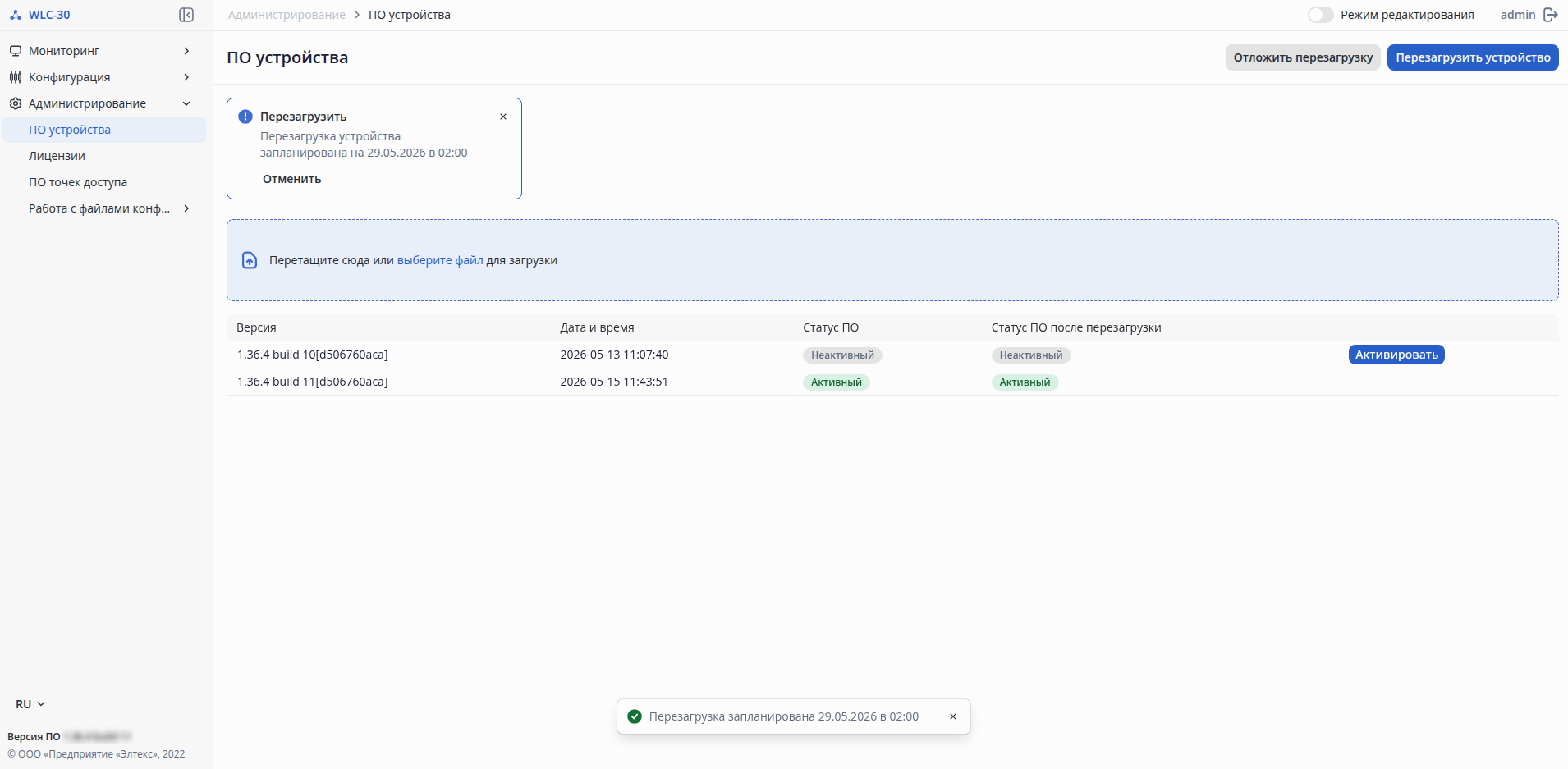
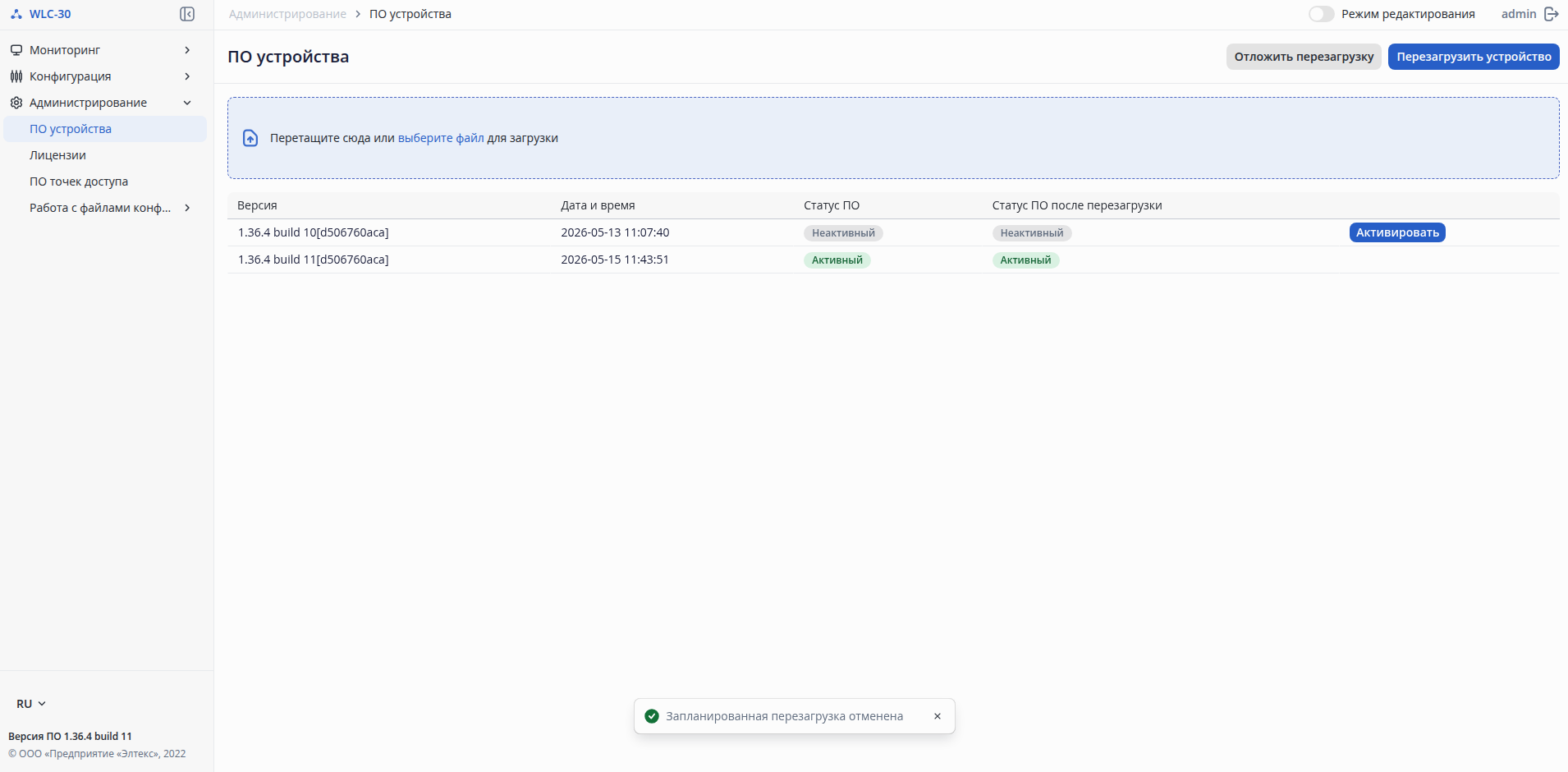
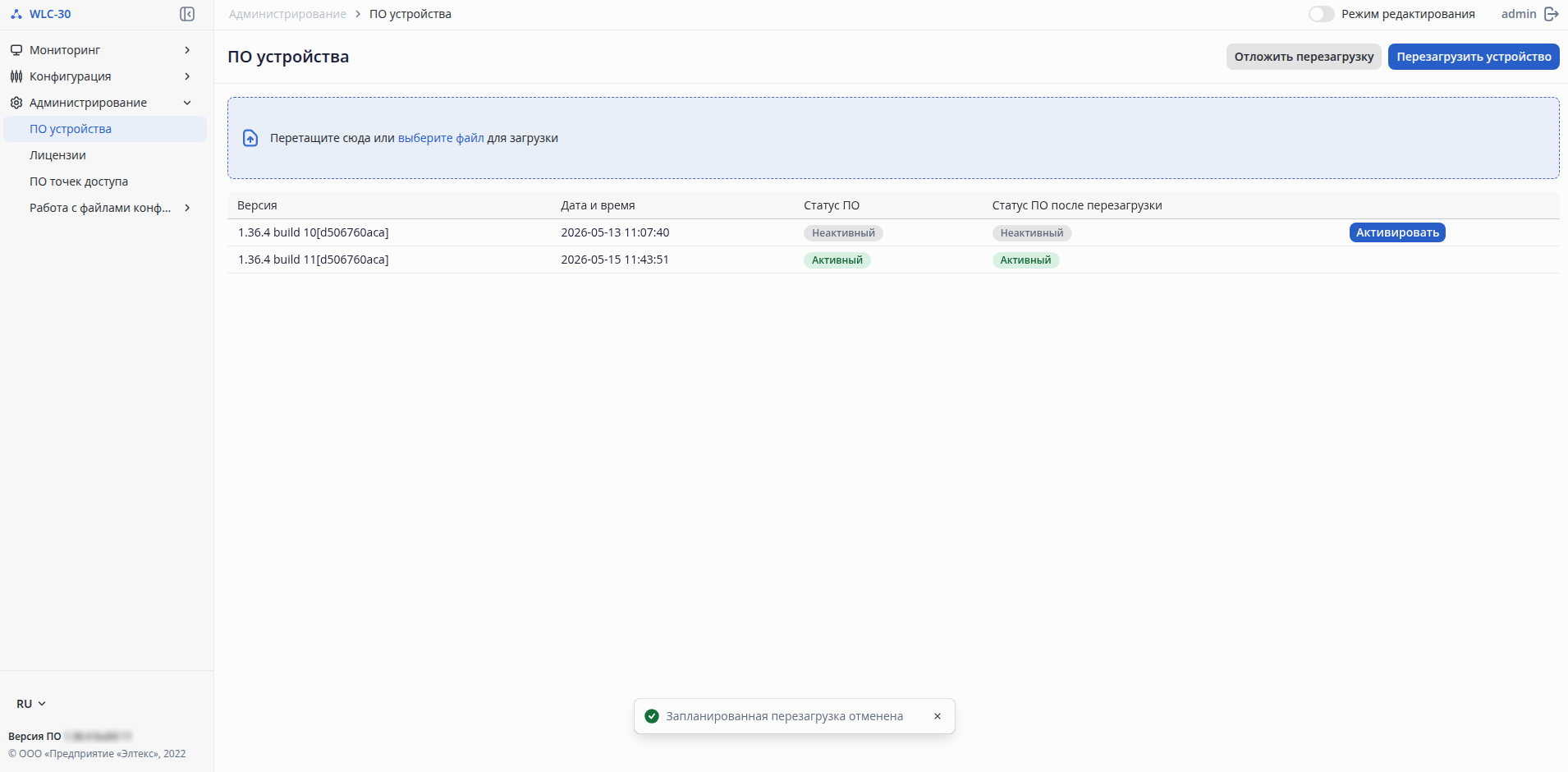
Таблица содержит данные по двум файлам ПО, загруженным на устройство, один из которых является активным в данный момент, а второй — резервным с возможностью переключаться между ними.
...
Есть возможность отложить перезагрузку, чтобы избежать прерывания сервиса в рабочее время. Для этого используйте кнопку «Отложить перезагрузку».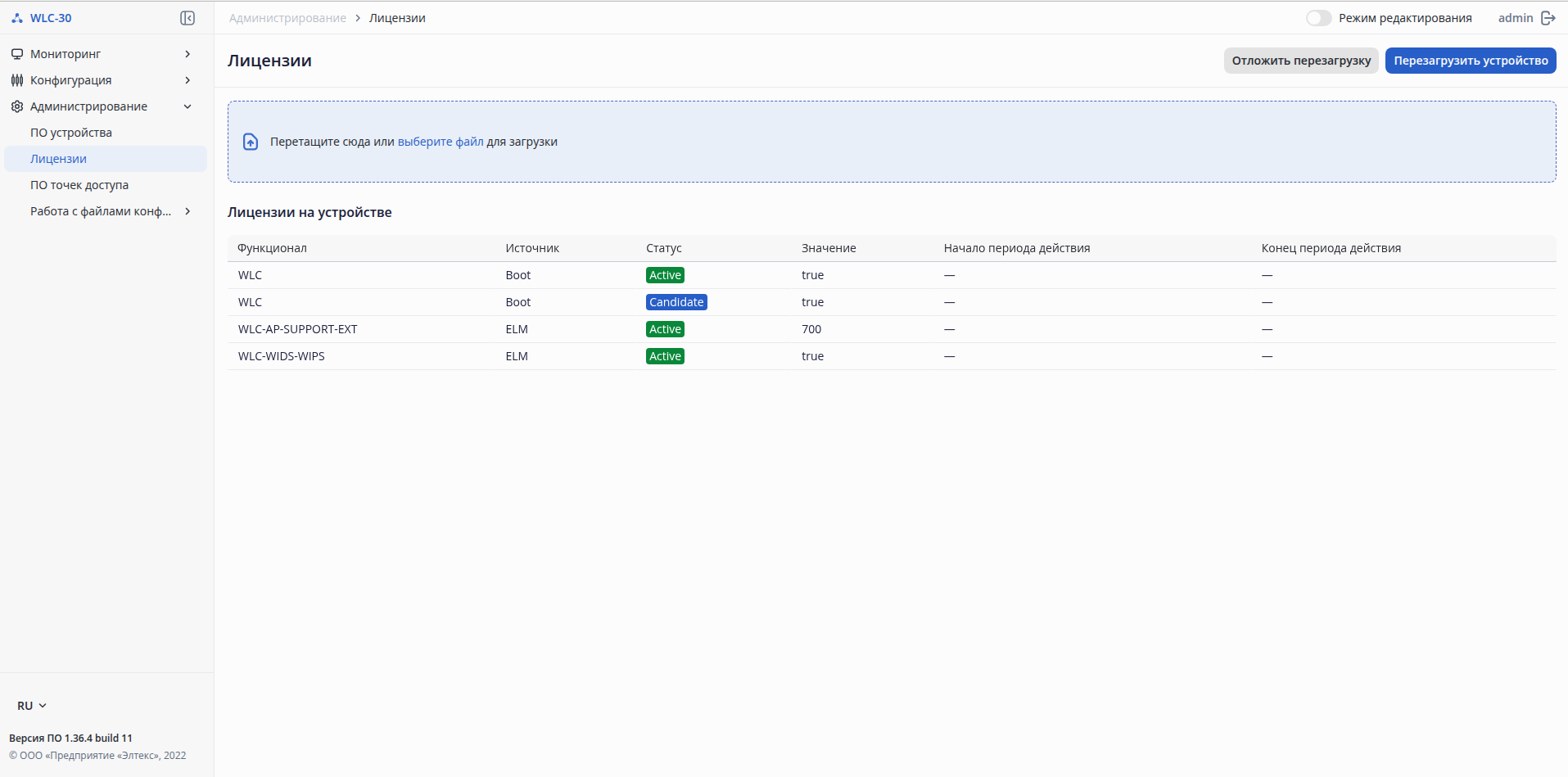
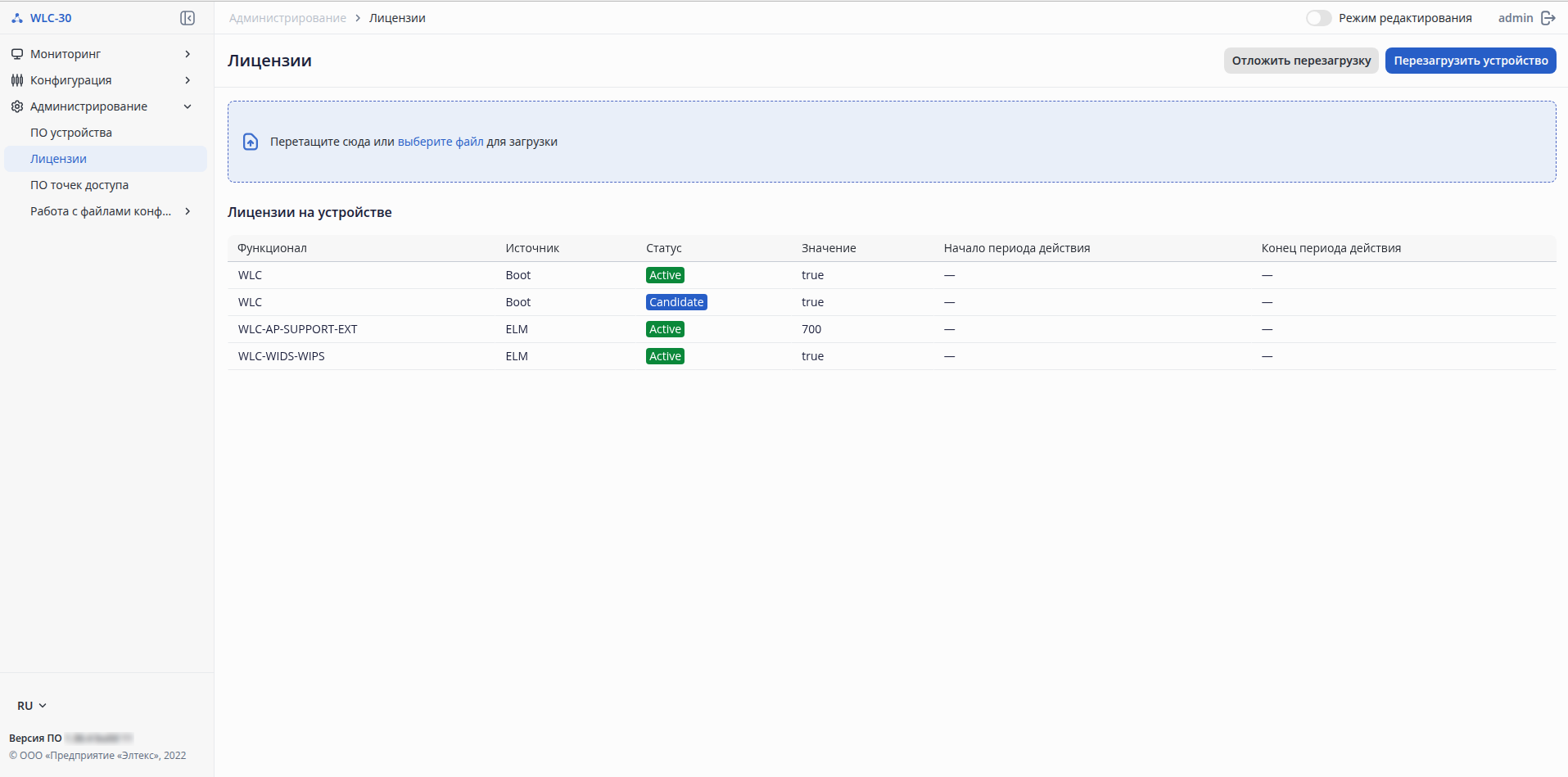
При выборе этой опции есть возможность указать конкретную дату и время перезагрузки в формате день, месяц, год и часы, минуты. А также есть возможность запланировать перезагрузку через указанное время.
...