
...
Для каждой ТД доступно контекстное меню со следующими действиями:
- Разрегистрировать – вывод из обслуживания точки доступа;
- Обновить ПО – запуск обновления программного обеспечения, если для данной модели ТД на контроллер загружен файл ПО;
- Перезагрузить ТД – запуск процесса перезагрузки ТД;
- Настроить – создание индивидуального профиля настроек точки доступа, в котором присутствует возможность задать имя ТД, переопределить локацию или профиль общих настроек ТД, переопределить параметры радиопрофилей, такие как режим работы радиоинтерфейса, канал, ширина канала, мощность, а также отключить использование AirTune. Действие доступно при включенном режиме редактирования.
- Перенести в другую локацию – выбор локации к которой будет принадлежать точка доступа.
- Выгрузить отладочную информацию - сбор комплексной системной информации с точки доступа (tech-support архив, для анализа в случае возникновения)
- Разрегистрировать – вывод из обслуживания точки доступа;
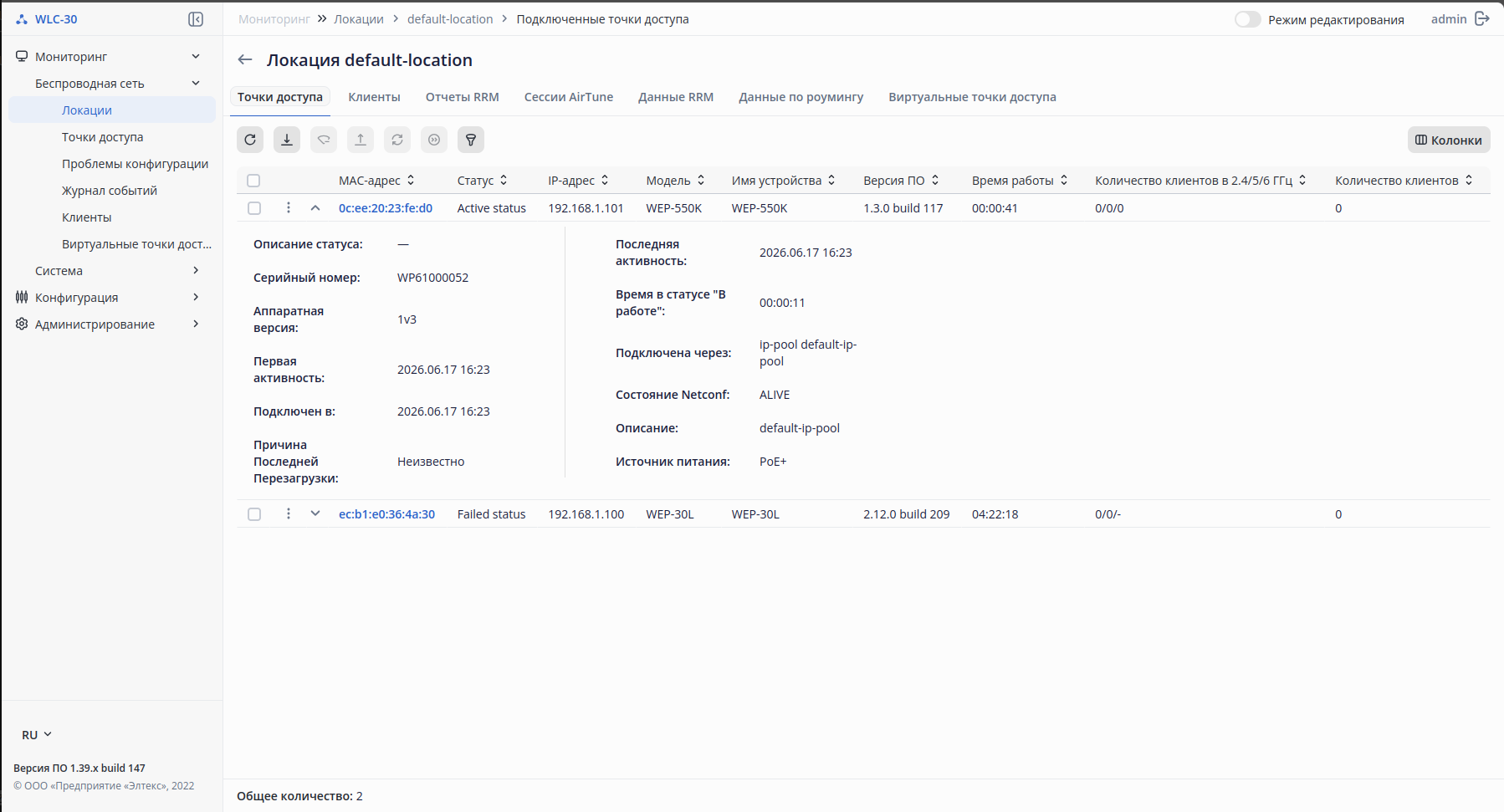
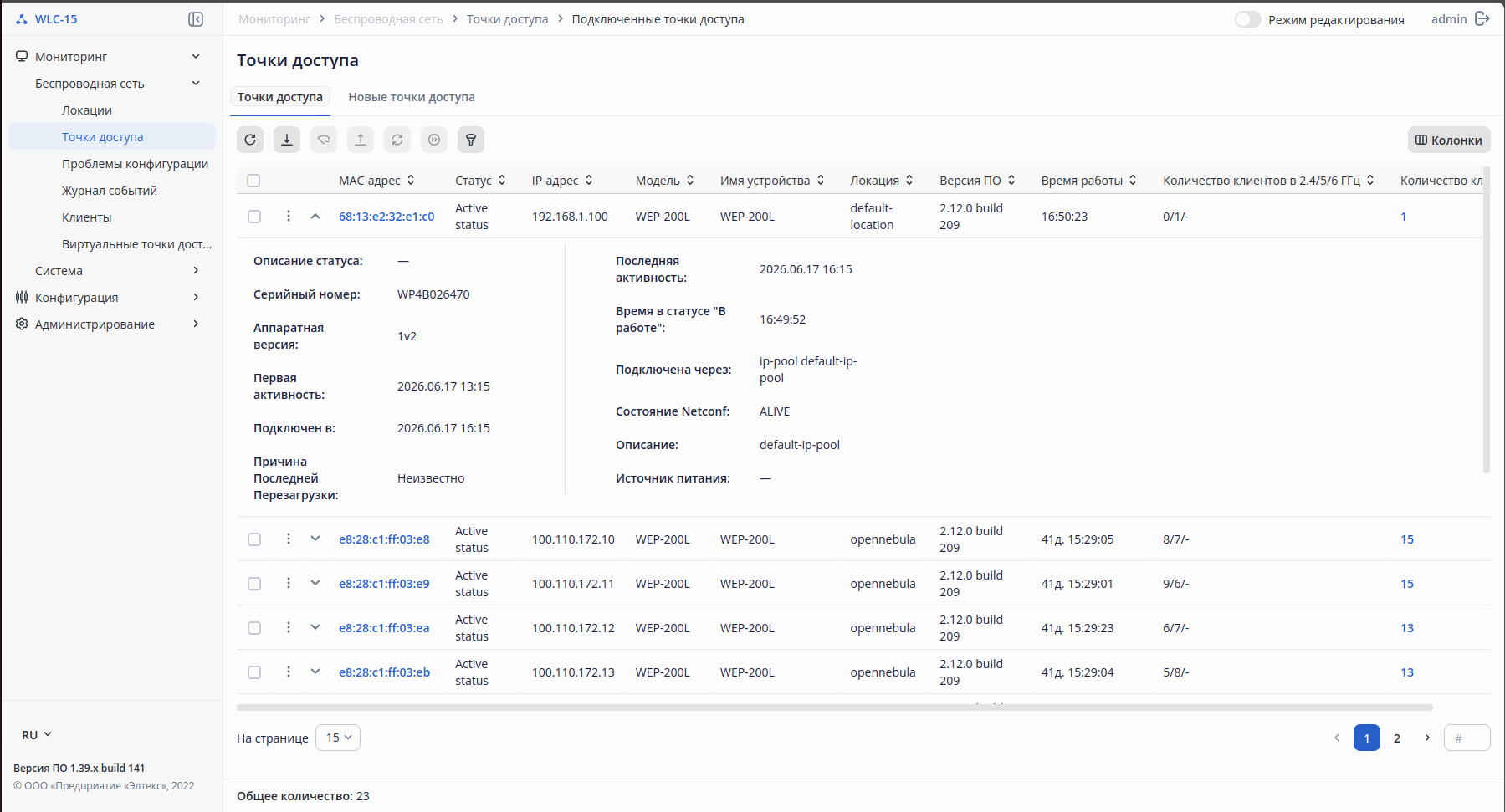
Таблица содержит данные:
- MAC-адрес – MAC-адрес точки доступа. При нажатии осуществляется переход на страницу «Точка доступа», которая содержит более подробную информацию о всех клиентах точки доступа и ее интерфейсах;
- Статус – состояние работы точки доступа;
- IP-адрес – IP-адрес точки доступа;
- Модель – модель точки доступа;
- Имя устройства – имя точки доступа;
- Локация – название локации, к которой относится точка доступа;
- Версия ПО – версия программного обеспечения точки доступа;
- Время работы – время работы с момента последнего включения или перезагрузки устройства;
- Количество клиентов в 2.4/5/6 ГГц – число клиентов, подключенных к точке доступа в частотных диапазонах 2.4/5/6 ГГц соответственно;
- Количество клиентов – общее число клиентов, подключенных к точке доступа. При нажатии осуществляется переход на страницу "Клиенты", содержащую более подробную информацию по клиентам данной точки доступа.
- Описание статуса – дополнительная информация по статусу, в случае если на точке доступа обнаружены проблемы;
- Серийный номер – серийный номер устройства, установленный заводом-изготовителем;
- Аппаратная версия – версия аппаратного обеспечения устройства;
- Первая активность – время первой регистрации точки доступа на контроллере;
- Подключен в – время последнего подключения точки доступа к контроллеру;
- Причина последней перезагрузки – причина последней перезагрузки ТД.
- Последняя активность – время, в которое контроллер последний раз настраивал точку доступа;
- Время в статусе "В работе" – время, которое точка находилась в статусе "В работе";
- Подключена через – профиль, с помощью которого точка доступа была настроена;
- Состояние Netconf – статус соединения точки доступа и контроллера по протоколу Netconf;
- Описание – текстовое описание профиля подключения.
- Источник питания – режим питания точки доступа. Параметр поддержан только на точках доступа WEP-500K и WEP-550K;
При нажатии на кнопку  будет раскрыта дополнительная информация, с перечислением всех полей, что не поместились в заголовок таблицы.
Для настройки отображения таблицы нажмите кнопку «Колонки».
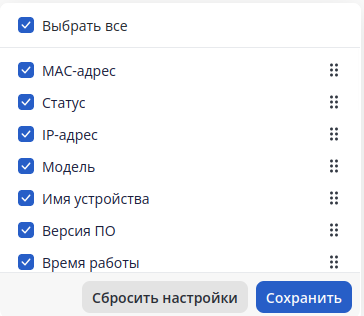 В открывшемся окне можно настроить отображаемые поля. Нажмите Установите
  чтобы убрать отображение поля. Поставьте чтобы вернуть отображение поляполе отображалось в заголовке таблицы.
Уберите чтобы данные отображались в блоке дополнительной информации .
Чтобы поменять очередность вывода полей, зажмите  и переместите в необходимое место в списке и нажмите «Сохранить».
Кнопка «Сбросить настройки» включает стандартное отображение всех доступных полей, а также возвращает стандартную очередность вывода.
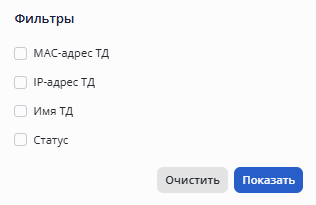
Для удобства предусмотрены фильтры. Используйте кнопку  , чтобы настроить фильтры. Поиск доступен по следующим ключевым параметрам:
...
При нажатии на кнопку будет раскрыта дополнительная информация, с перечислением всех полей, что не поместились в заголовок таблицы.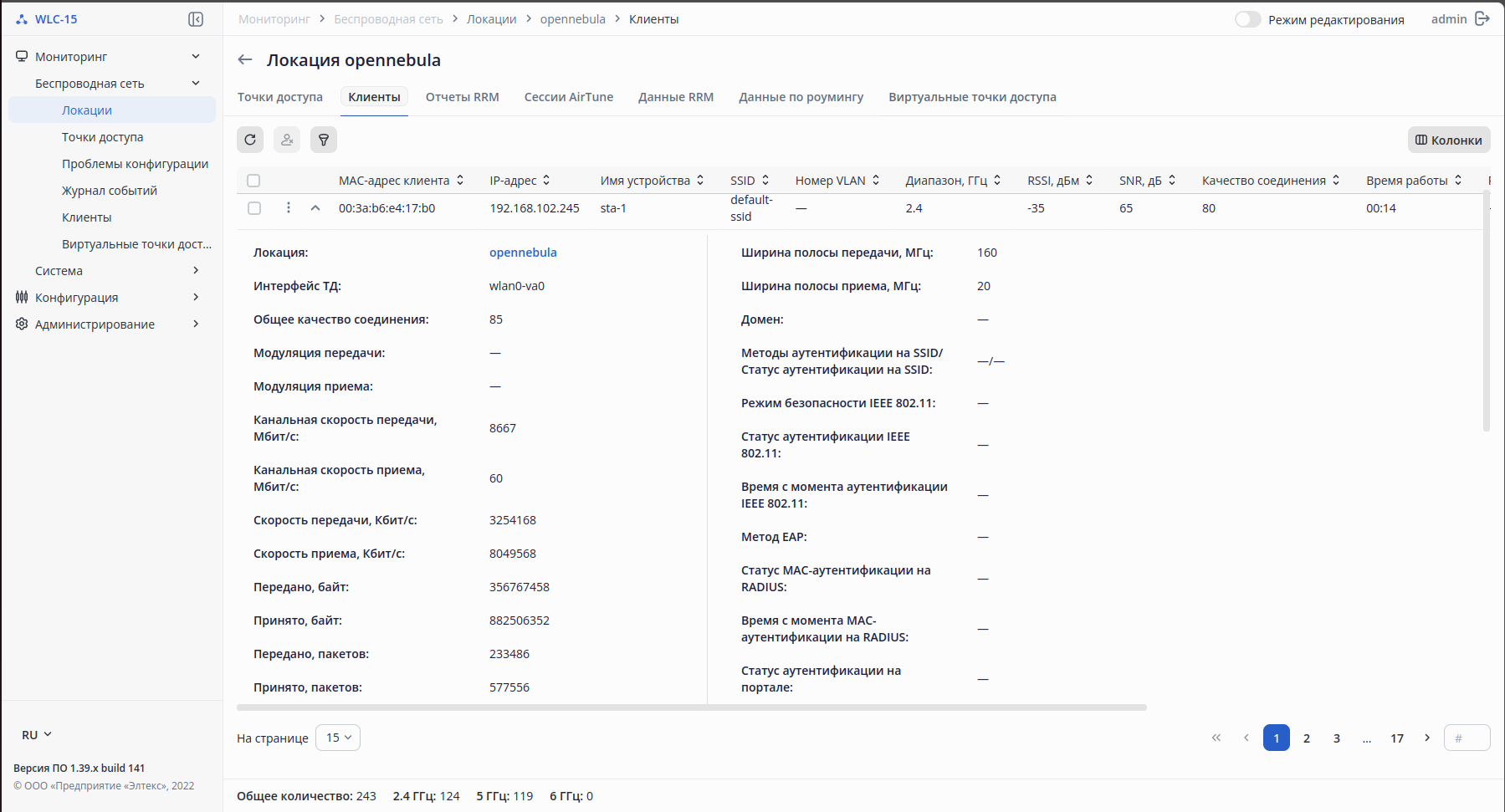
Для настройки отображения таблицы нажмите кнопку «Колонки».
...
В открывшемся окне можно настроить отображаемые поля. Нажмите Установите чтобы убрать отображение поля. Поставьте чтобы вернуть отображение поляполе отображалось в заголовке таблицы.
Уберите чтобы данные отображались в блоке дополнительной информации .
Чтобы поменять очередность вывода полей, зажмите и переместите в необходимое место в списке и нажмите «Сохранить».
Кнопка «Сбросить настройки» включает стандартное отображение всех доступных полей, а также возвращает стандартную очередность вывода.
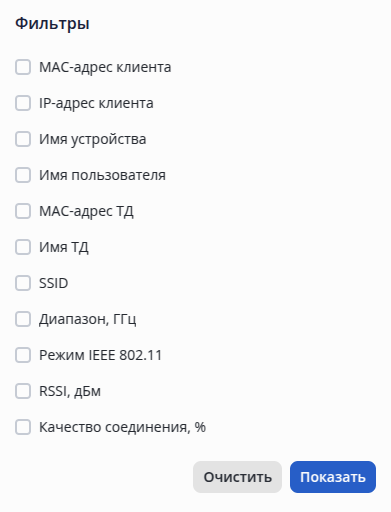 Для удобства предусмотрены фильтры. Используйте кнопку , чтобы настроить фильтры. Поиск доступен по следующим ключевым параметрам:
...
При нажатии на кнопку будет раскрыта дополнительная информация, с перечислением всех полей, что не поместились в заголовок таблицы.
Для настройки отображения таблицы нажмите кнопку «Колонки».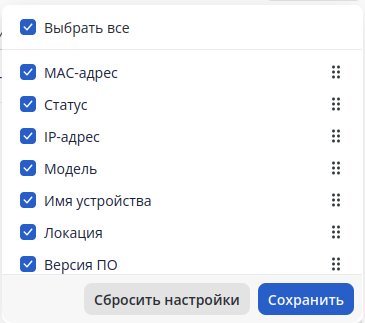
В открывшемся окне можно настроить отображаемые поля. Нажмите Установите чтобы убрать отображение поля. Поставьте чтобы вернуть отображение поляполе отображалось в заголовке таблицы.
Уберите чтобы данные отображались в блоке дополнительной информации .
Чтобы поменять очередность вывода полей, зажмите и переместите в необходимое место в списке и нажмите «Сохранить».
Кнопка «Сбросить настройки» включает стандартное отображение всех доступных полей, а также возвращает стандартную очередность вывода.
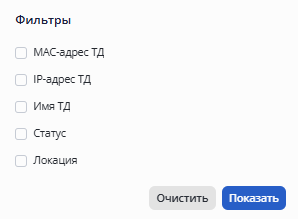
Для удобства пользования таблицей предусмотрены фильтры. Используйте кнопку , чтобы настроить фильтры. Поиск доступен по следующим ключевым параметрам:
...
При нажатии на кнопку будет раскрыта дополнительная информация, с перечислением всех полей, что не поместились в заголовок таблицы.
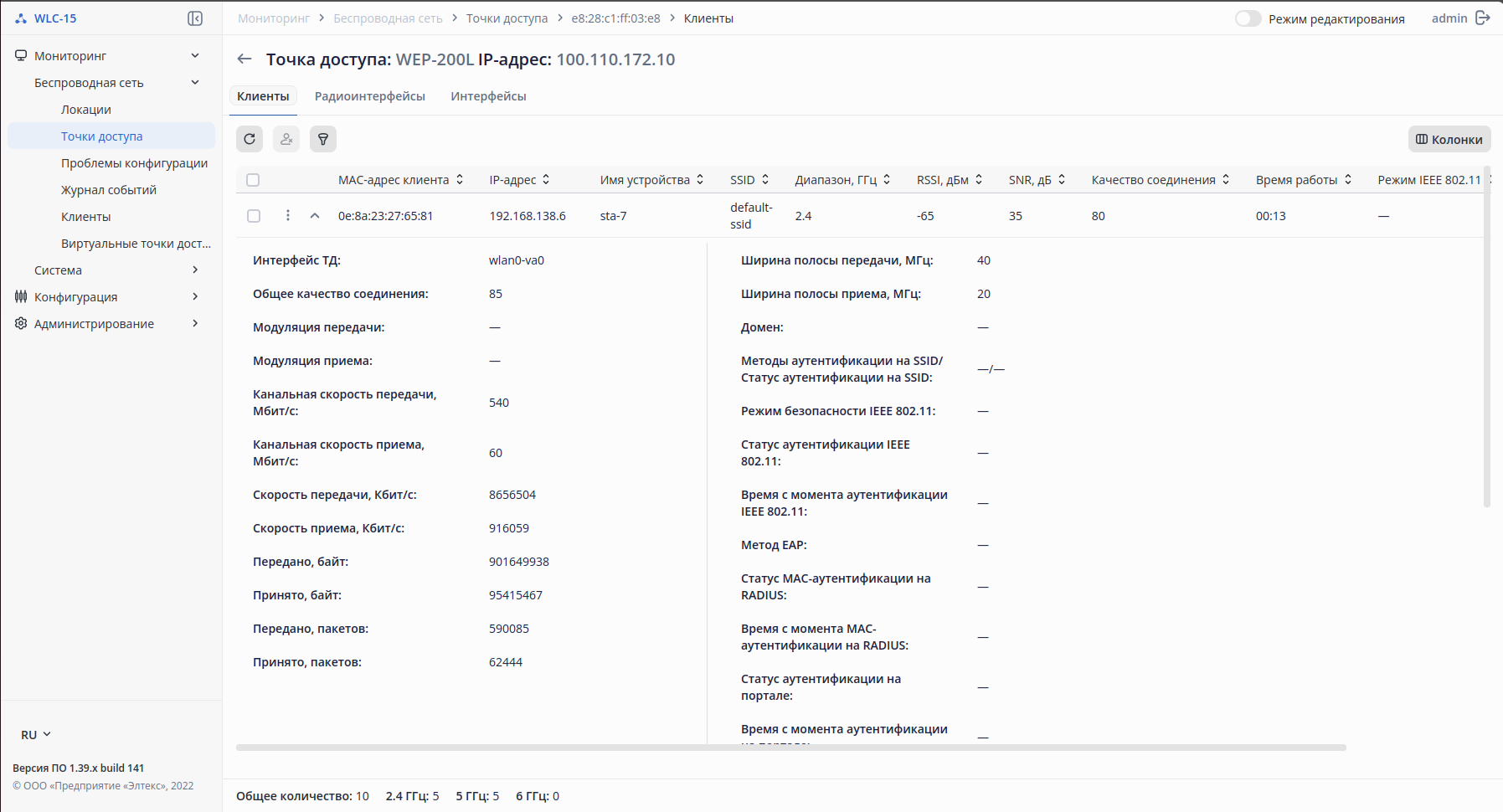
Для настройки отображения таблицы нажмите кнопку «Колонки».
...
В открывшемся окне можно настроить отображаемые поля. Нажмите Установите чтобы убрать отображение поля. Поставьте чтобы вернуть отображение поляполе отображалось в заголовке таблицы.
Уберите чтобы данные отображались в блоке дополнительной информации .
Чтобы поменять очередность вывода полей, зажмите и переместите в необходимое место в списке и нажмите «Сохранить».
Кнопка «Сбросить настройки» включает стандартное отображение всех доступных полей, а также возвращает стандартную очередность вывода.
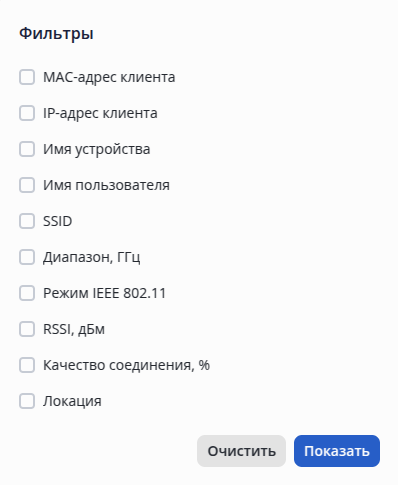
Для удобства пользования таблицей предусмотрены фильтры. Используйте кнопку , чтобы настроить фильтры. Поиск доступен по следующим ключевым параметрам:
...
При нажатии на кнопку будет раскрыта дополнительная информация, с перечислением всех полей, что не поместились в заголовок таблицы.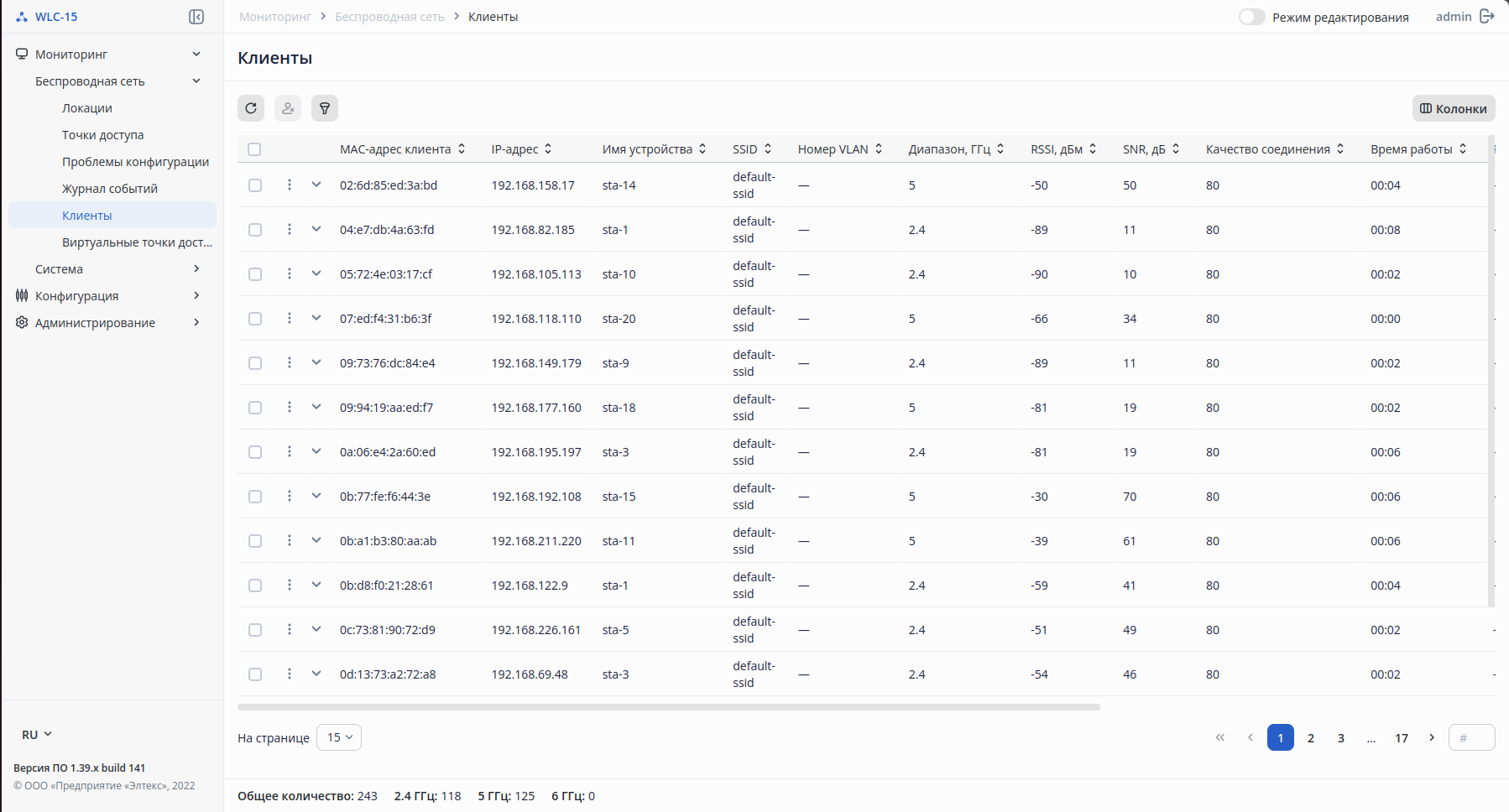
Для настройки отображения таблицы нажмите кнопку «Колонки».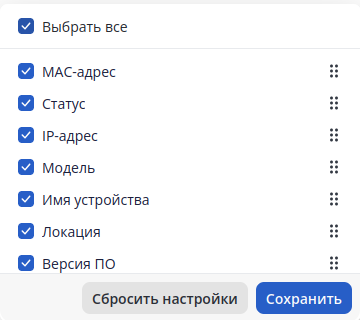
В открывшемся окне можно настроить отображаемые поля. Нажмите Установите чтобы убрать отображение поля. Поставьте чтобы вернуть отображение поляполе отображалось в заголовке таблицы.
Уберите чтобы данные отображались в блоке дополнительной информации .
Чтобы поменять очередность вывода полей, зажмите и переместите в необходимое место в списке и нажмите «Сохранить».
Кнопка «Сбросить настройки» включает стандартное отображение всех допступных полей, а также возвращает стандартную очередность вывода.
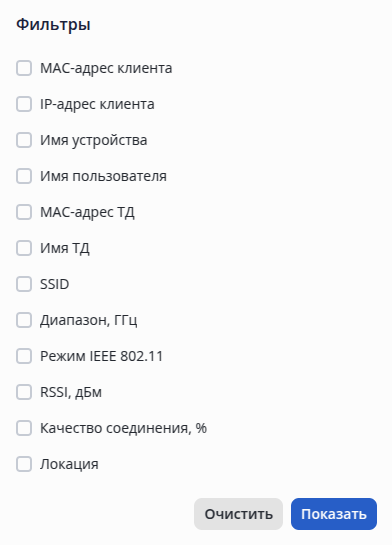 Для удобства пользования таблицей предусмотрены фильтры. Используйте кнопку , чтобы настроить фильтры. Поиск доступен по следующим ключевым параметрам:
...