
...
Откроется страница авторизации:
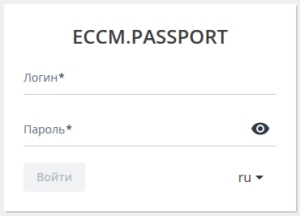
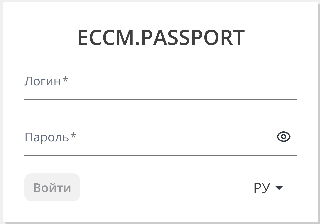
Введите логин и пароль для входа в систему в соответствующие поля и нажмите кнопку "Войти".
...
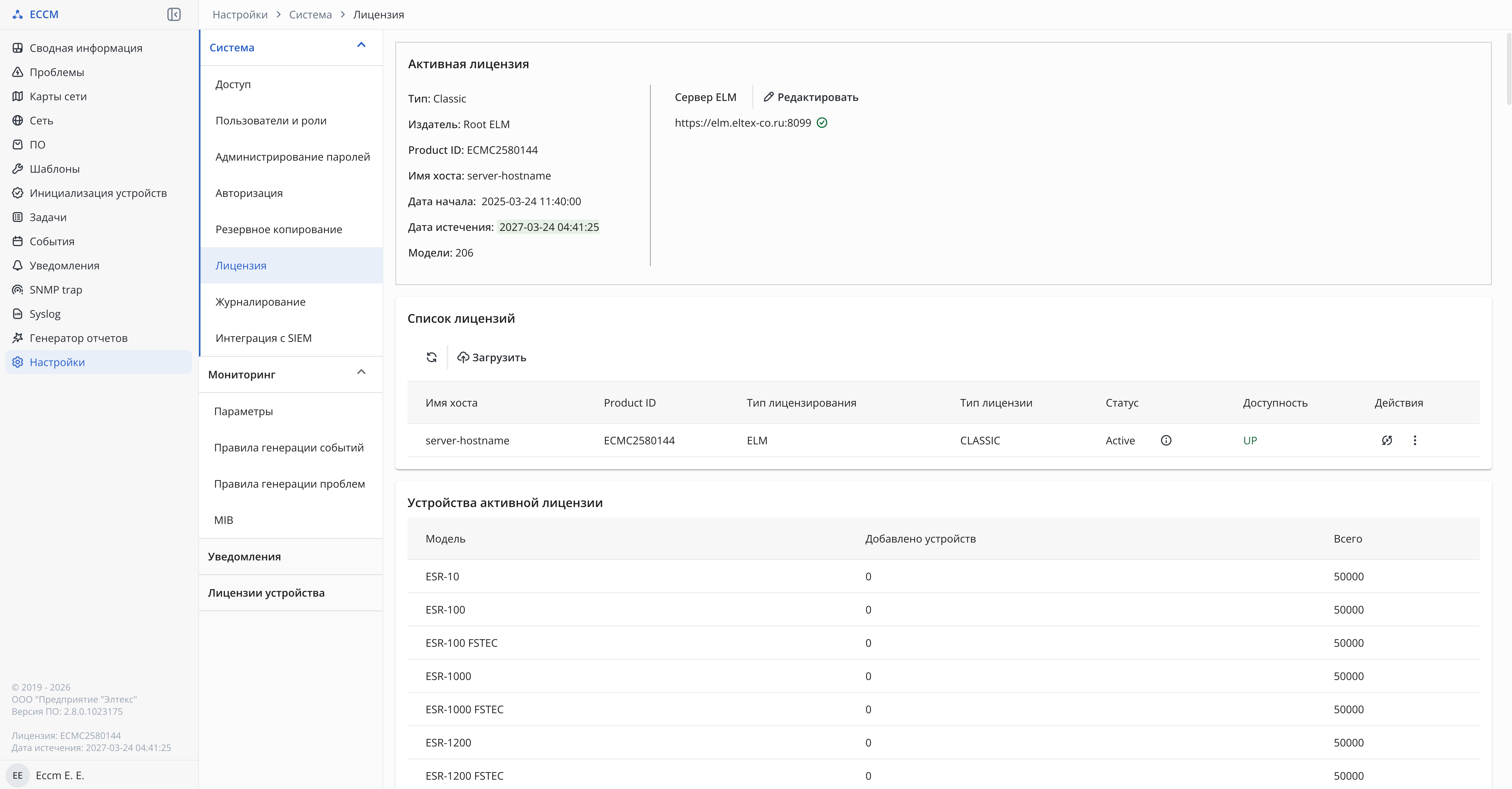
Чтобы настроить подключение к серверу лицензий, выберите раздел “Настройки” и перейдите во вкладку “Лицензия”. На странице будет отображена информация об активной лицензии и списке лицензий:
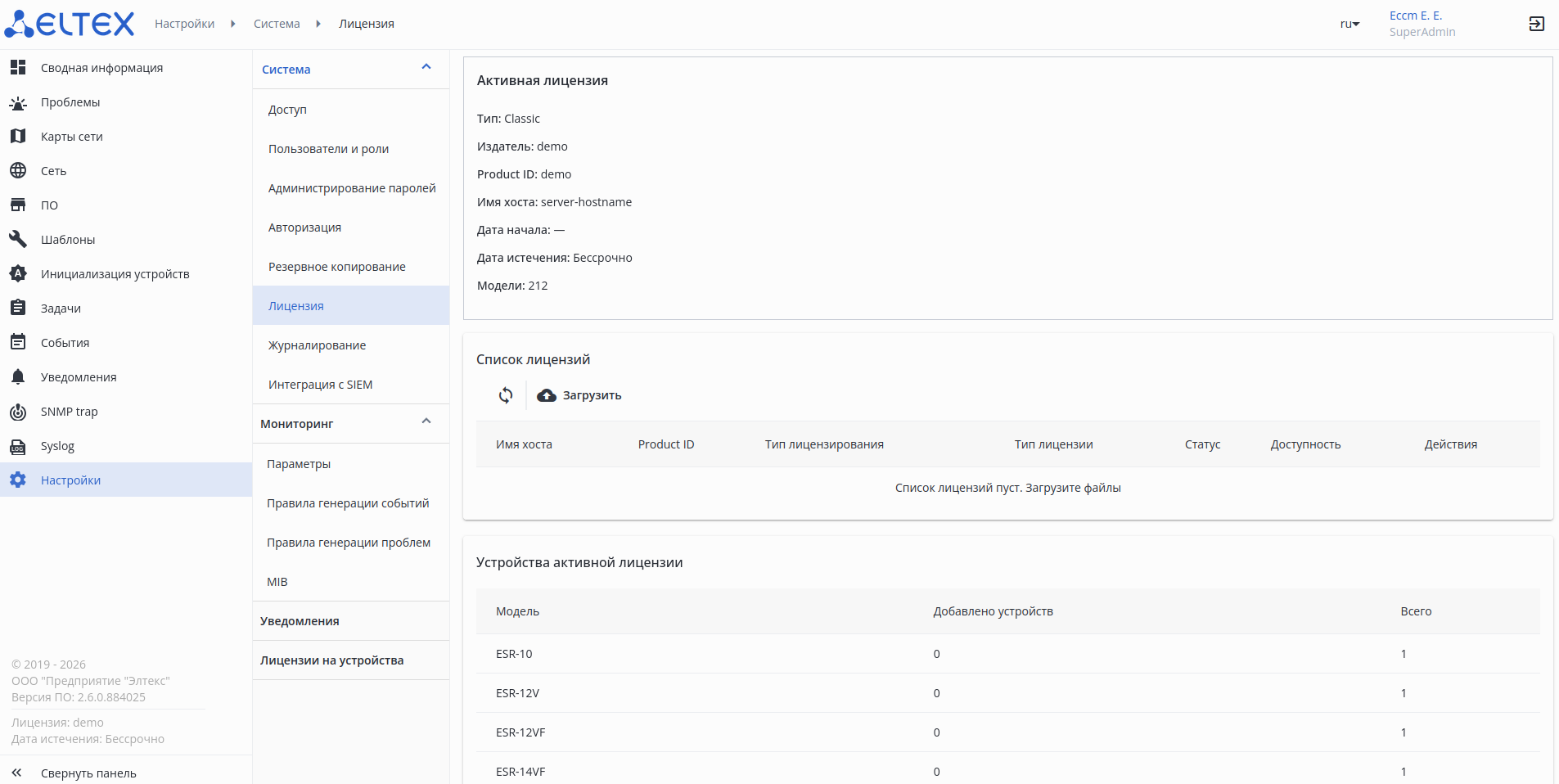
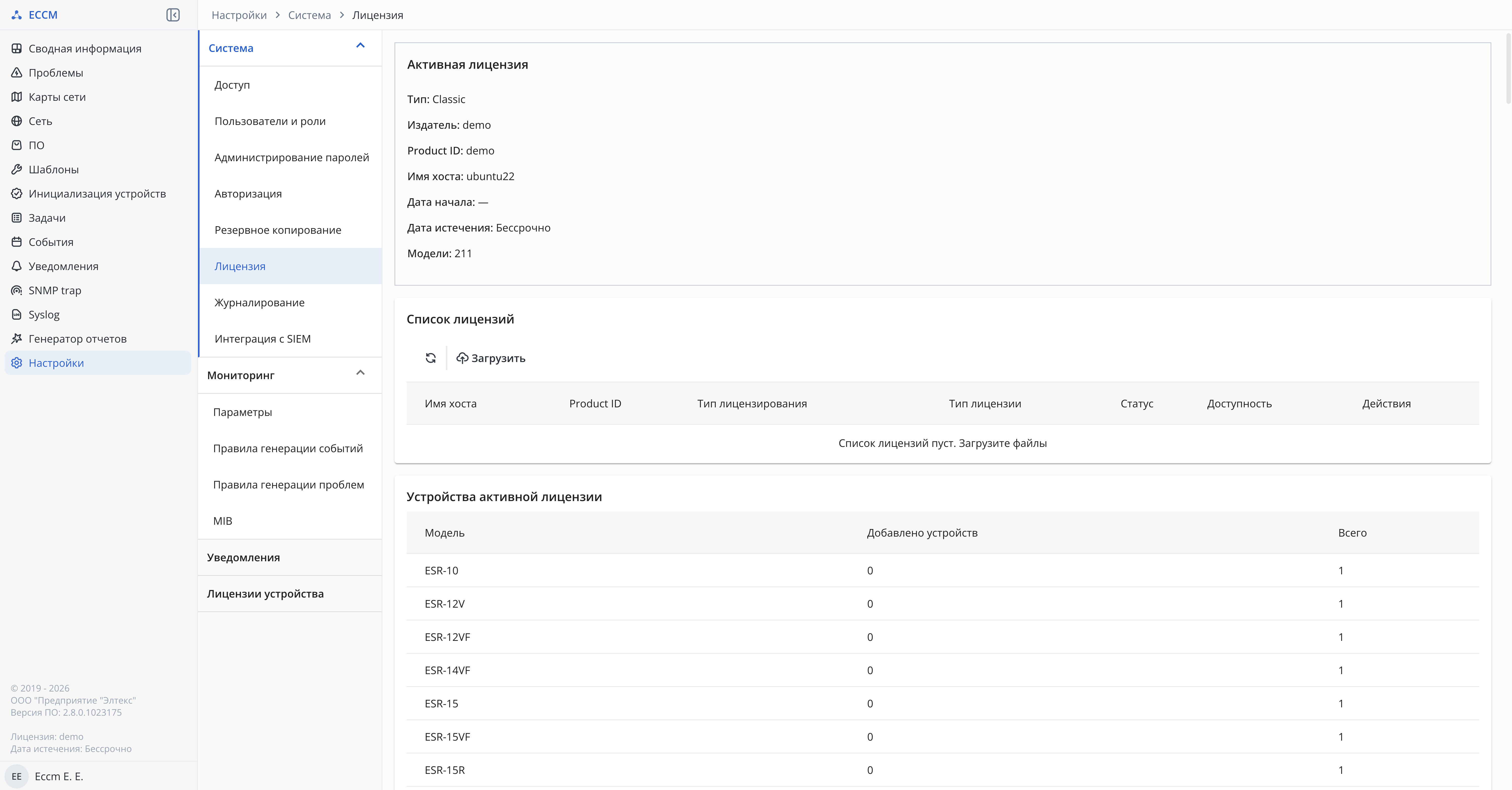
Нажмите кнопку "Загрузить". Откроется диалоговое окно загрузки лицензии:
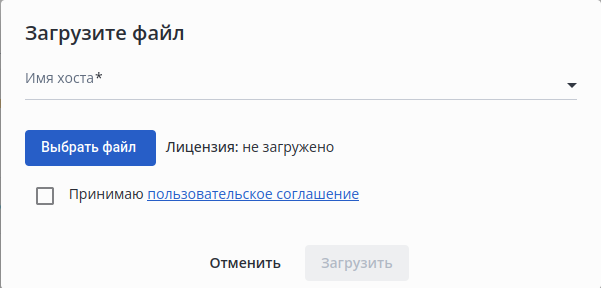
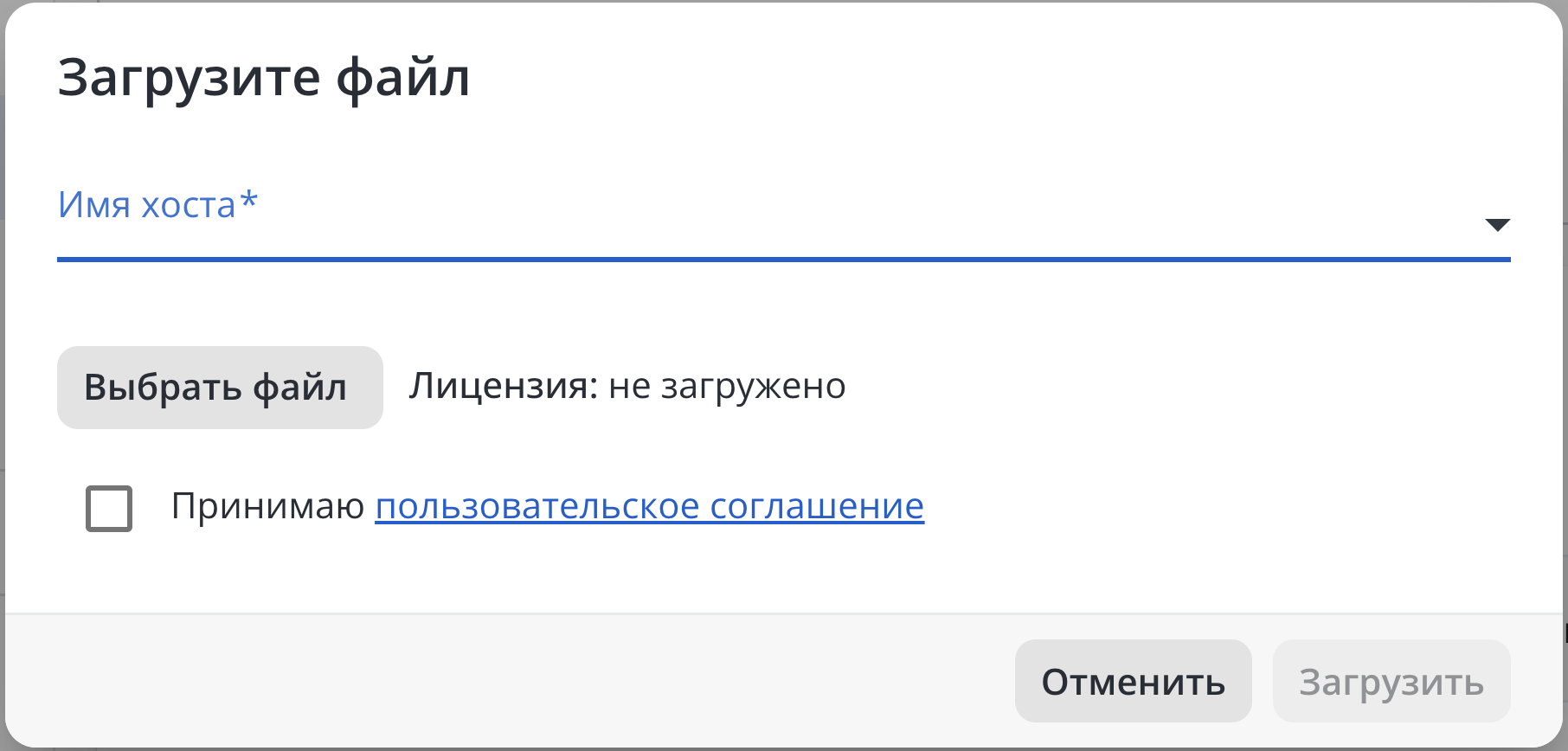
Нажмите на кнопку "Выбрать файл", в окне выберите файл лицензии.Scroll Pagebreak
...
Нажмите на ссылку "пользовательское соглашение": откроется диалоговое окно пользовательского соглашения. После ознакомления с положениями соглашения нажмите на кнопку "Принять". После закрытия окна флаг "Принимаю пользовательское соглашение" будет автоматически активирован:
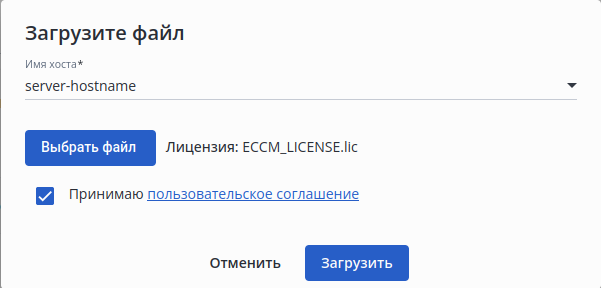
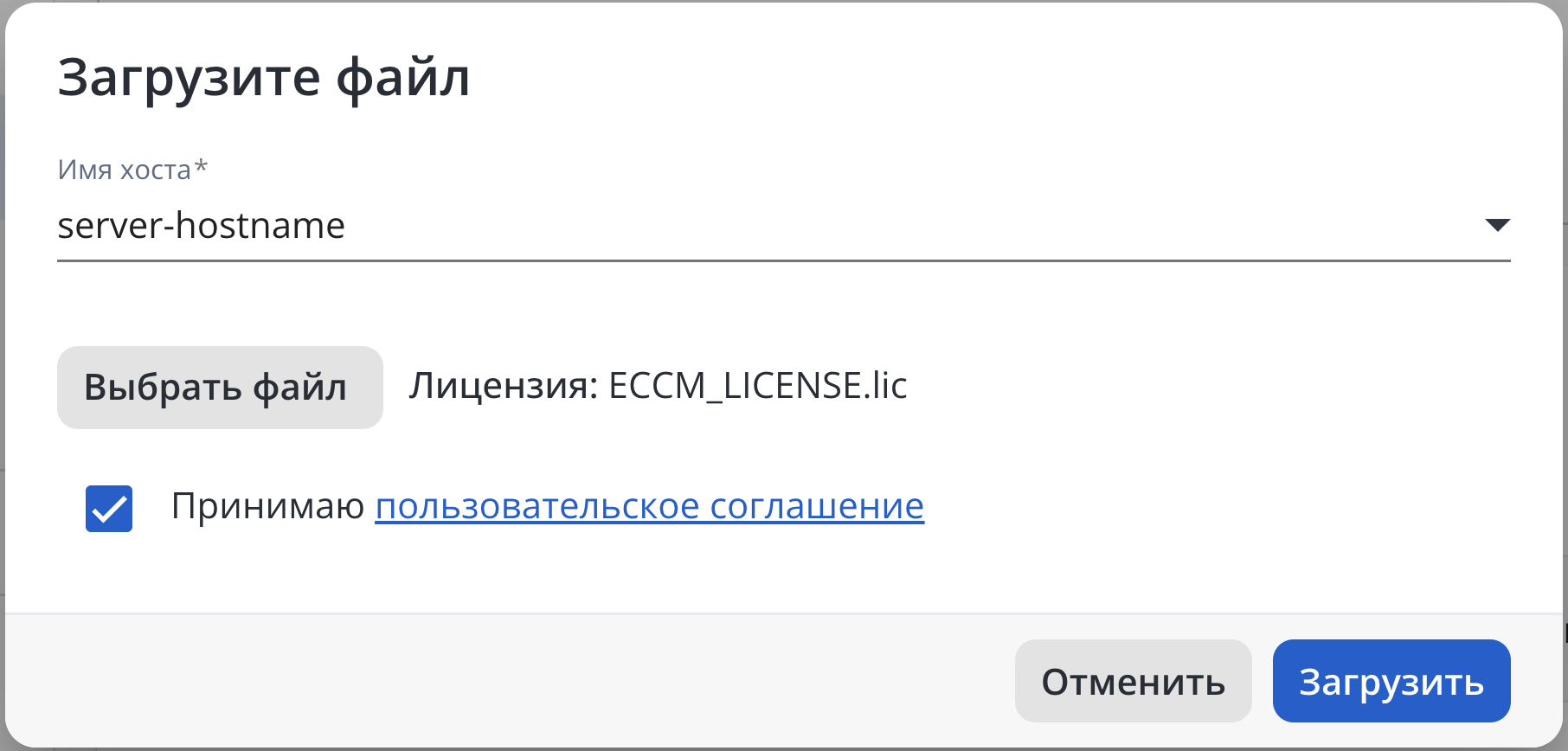 Нажмите кнопку "Загрузить". В таблице "Список лицензий" отобразится загруженная лицензия:

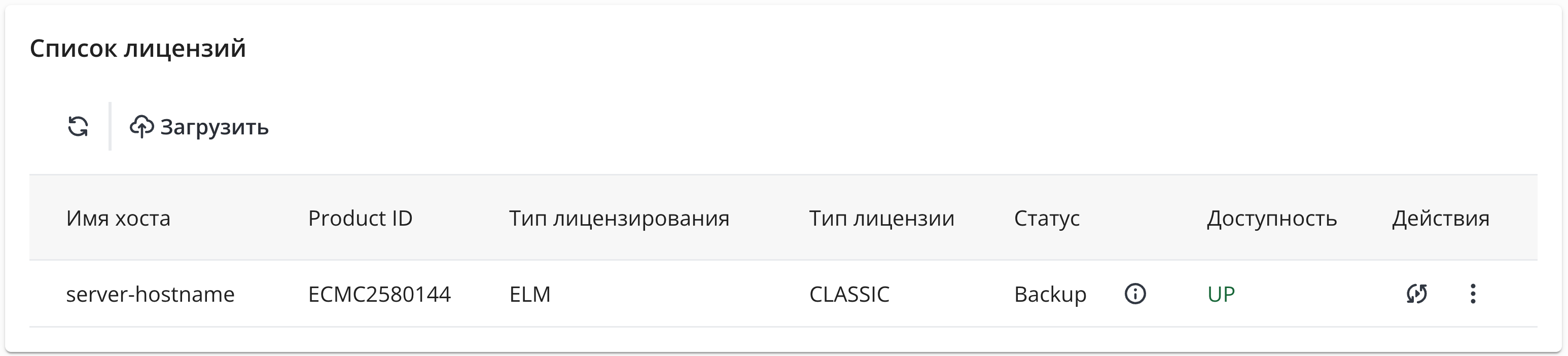
Нажмите кнопку "Активировать"  в таблице. Откроется диалоговое окно активации лицензии. В В поле "URL" введите URL подключения к серверу лицензий в формате "https://<Адрес ELM-сервера>:<Порт ELM-сервера>":
...
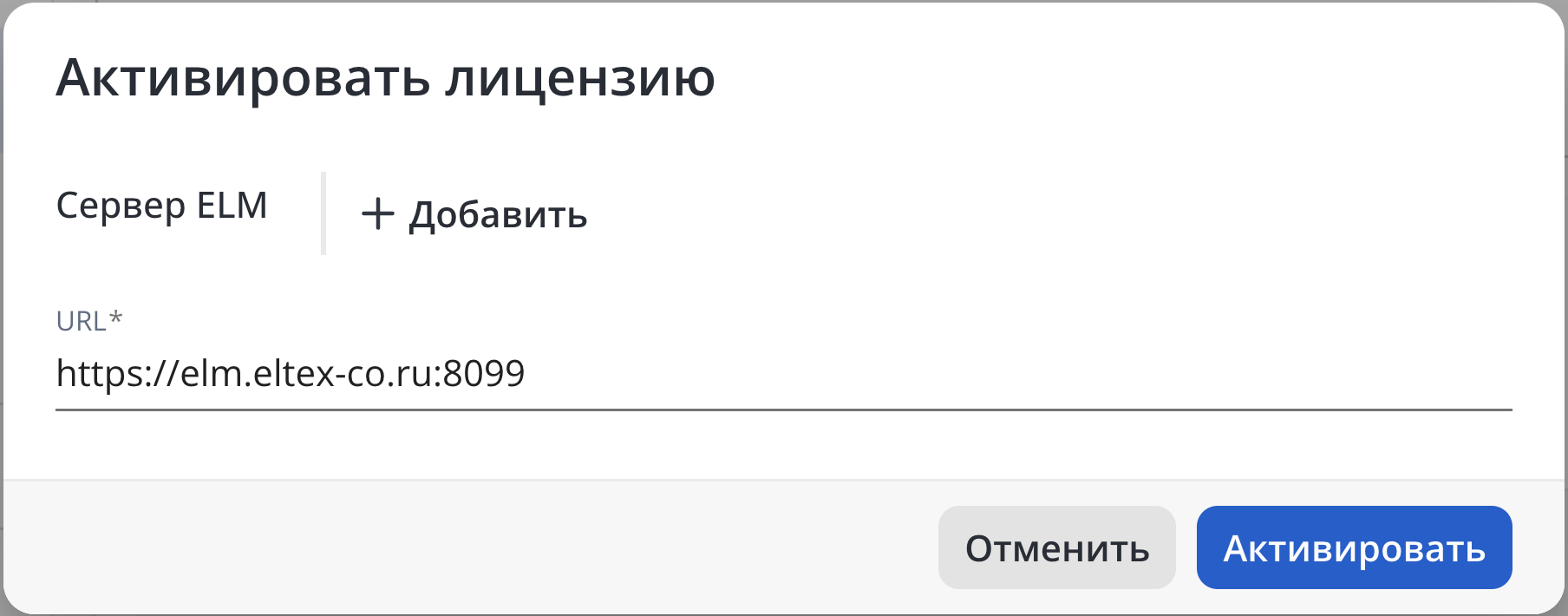
Нажмите кнопку "Активировать". После подключения к серверу лицензий система ЕССМ получит актуальную лицензию:
...
Scroll Pagebreak
Создание группы
Группы представляют собой логическое объединение устройств. Группы необходимы для добавления/администрирования и мониторинга оборудования.
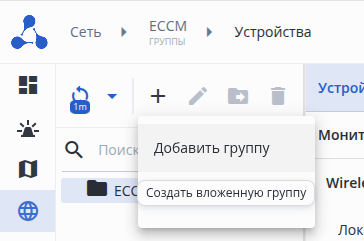
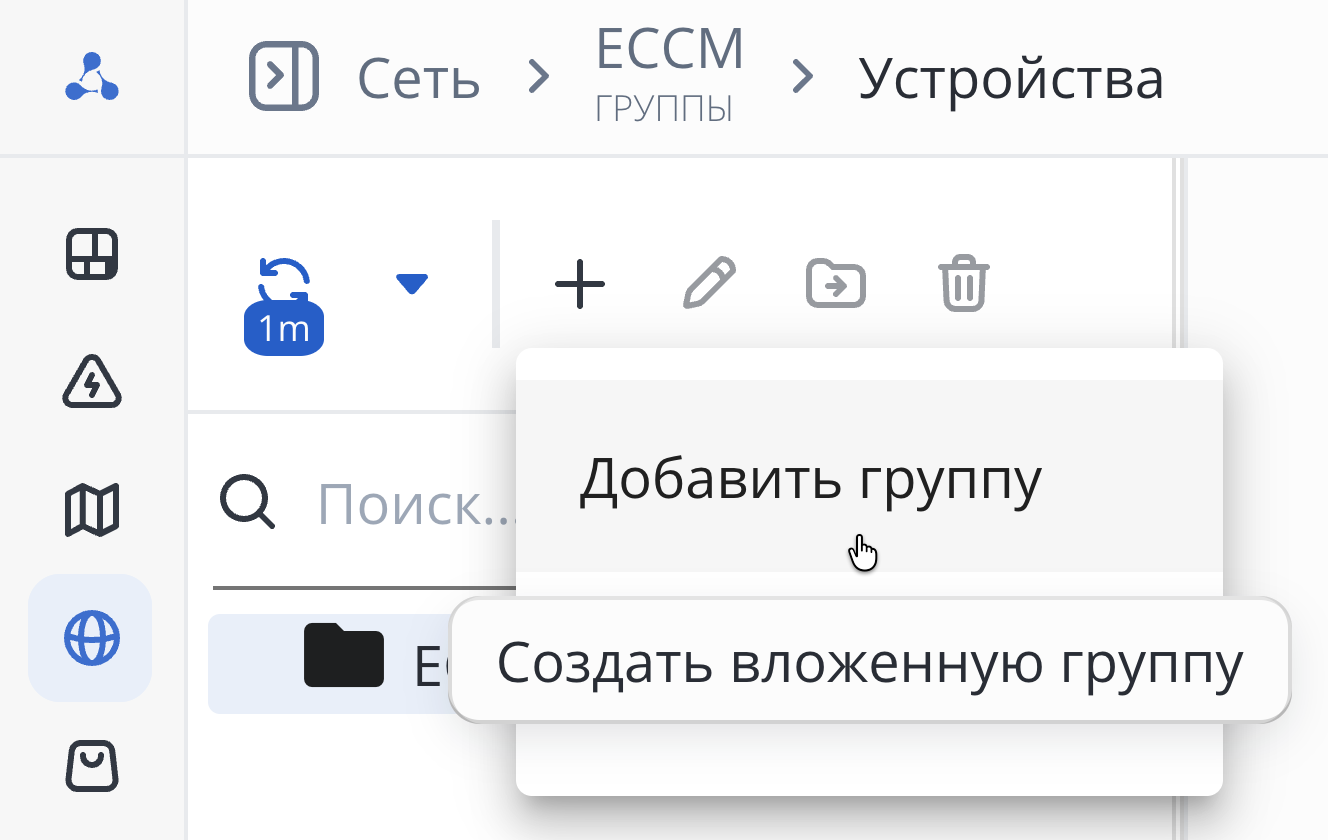
Для создания группы перейдите в раздел раздел "Сеть", в дереве объектов выберите родительскую группу, нажмите на кнопку добавления объекта 
 и выберите опцию "Добавить группу". В открывшемся окне введите имя группы и выберите её тип, после чего нажмите кнопку "Создать".
| Примечание |
|---|
Создать группу можно в корневой группе ECCM, пустой группе или в группе, которая содержит группы. В группе, которая содержит устройства, и в группе типа "IP-фабрика", "БШПД" или "Кластер" создать новую группу нельзя. |
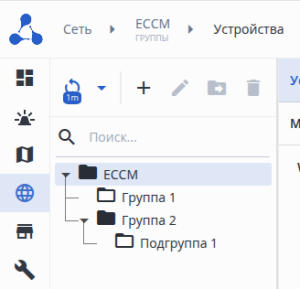
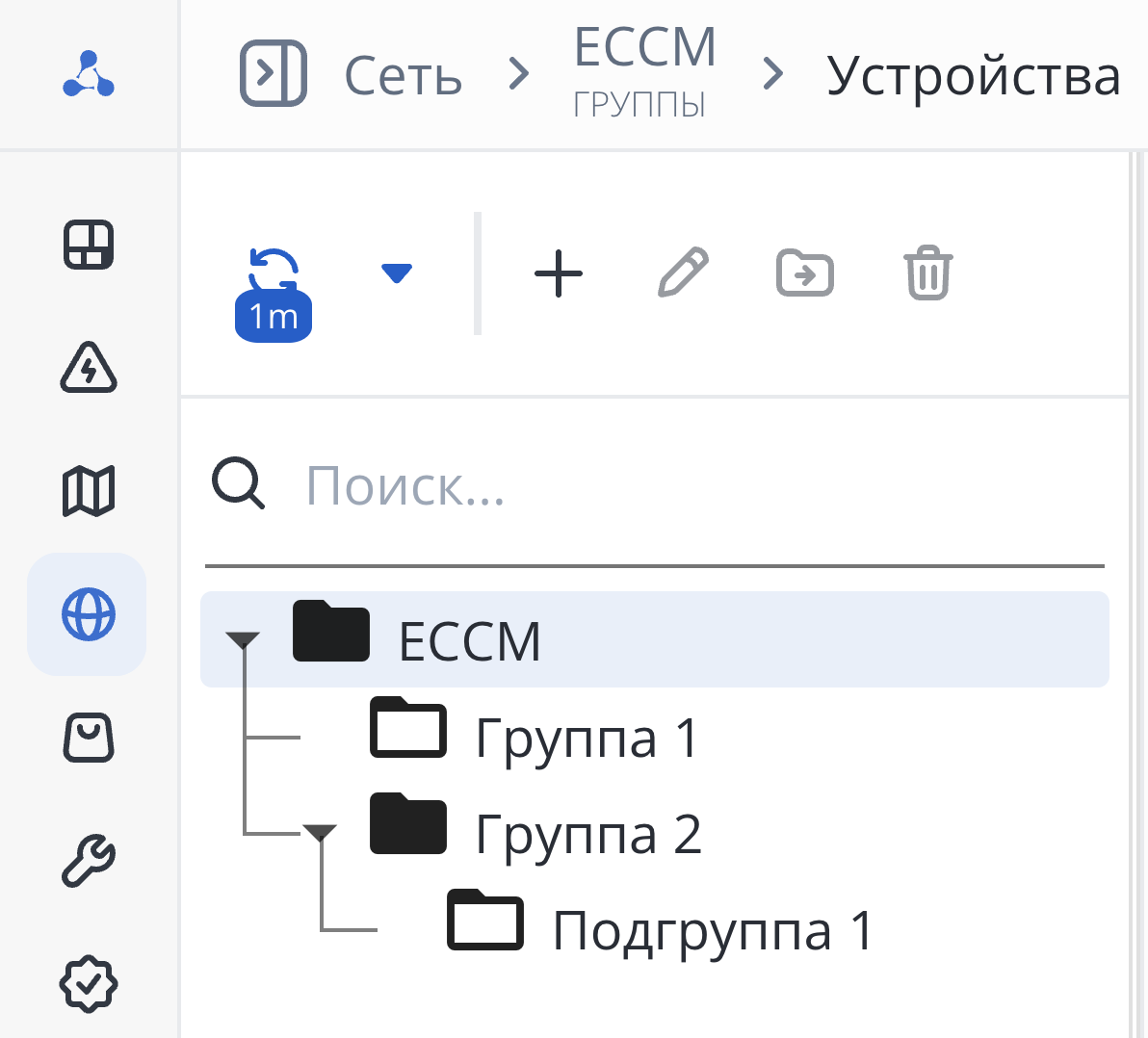
Созданные группы будут отображены в дереве.
Scroll Pagebreak
...
- Перейдите в раздел “Сеть”;
В дереве объектов нажмите на название группы, в которую необходимо добавить устройство/устройства;
Примечание Добавить устройство можно в пустую группу или в группу с устройствами.
- Нажмите на кнопку кнопку в дереве и выберите опцию "Добавить устройства". Далее добавьте устройства в систему одним из способов:
...
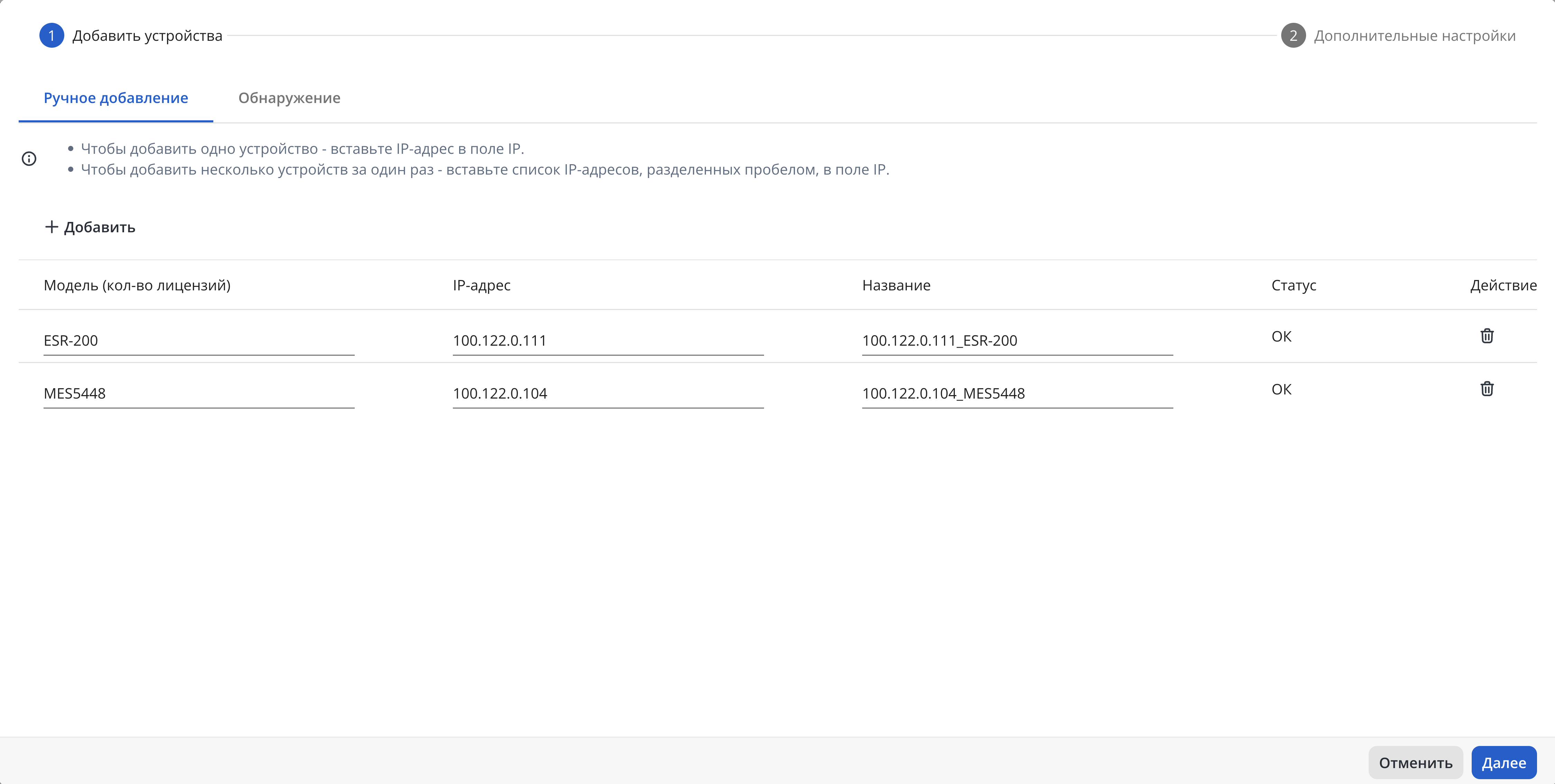
В окне добавления устройств во вкладке “Ручное добавление” введите IP-адрес устройства, выберите его модель, при необходимости измените название устройства, с которым оно будет отображаться в системе. Нажмите на кнопку “Далее”, расположенную в нижней части окна.
...
Scroll Pagebreak
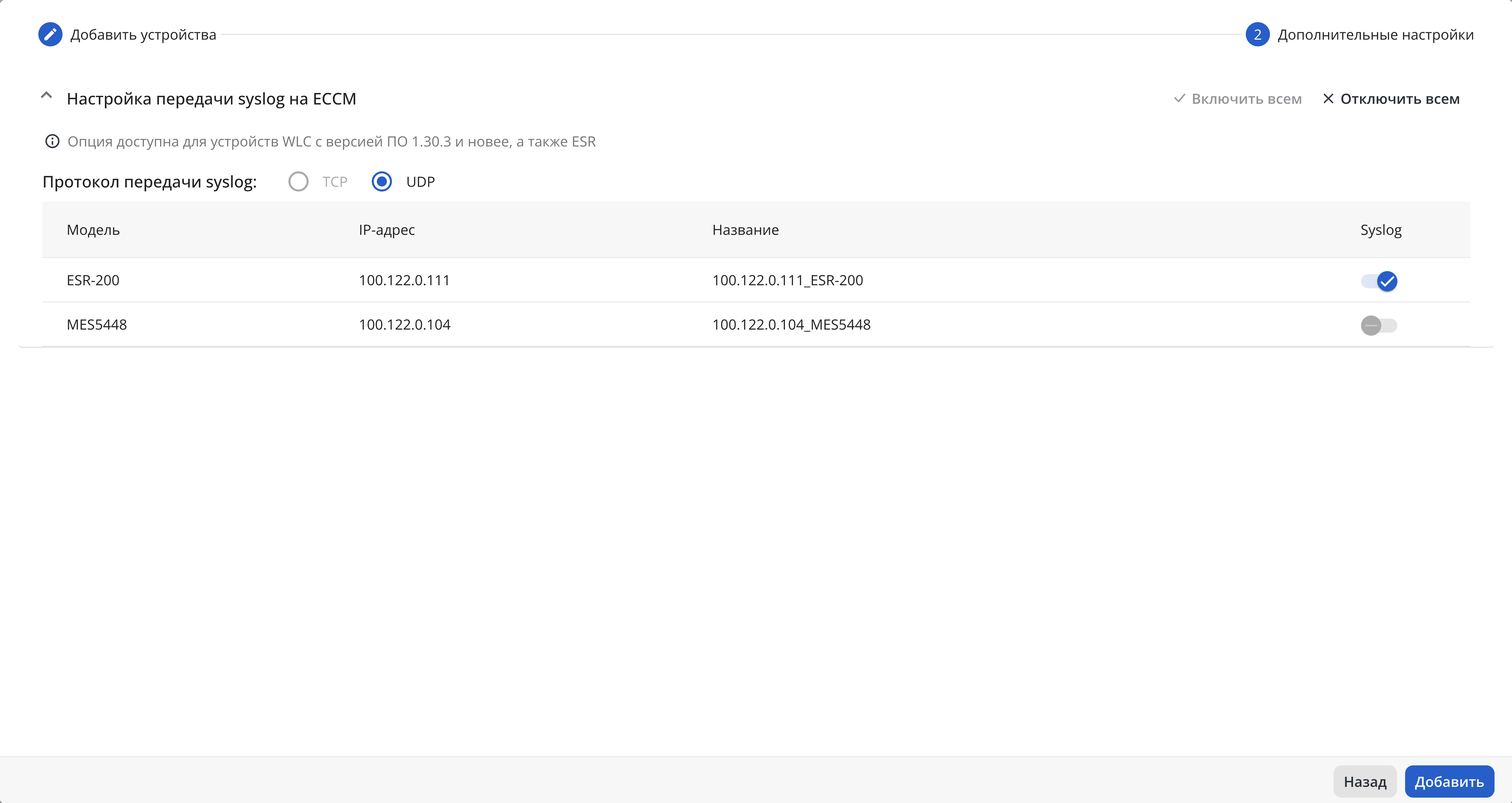
На странице дополнительных настроек выберите устройства, для которых необходимо настроить передачу syslog-сообщений на ЕССМ, и протокол передачи syslog. Нажмите на кнопку "Добавить", расположенную в нижней части окна:
...
Scroll Pagebreak
Способ 2. Обнаружение
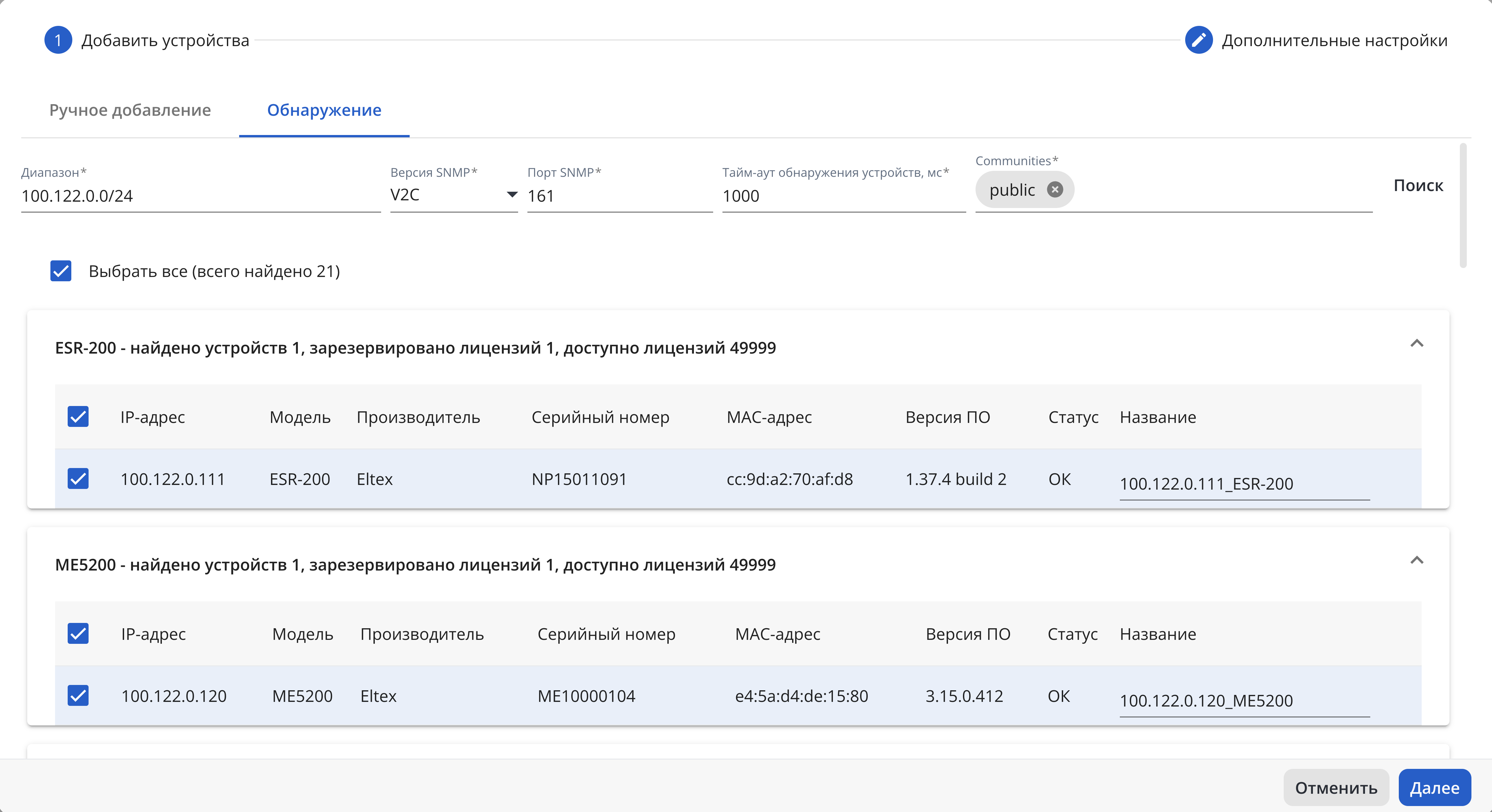
В окне добавления устройств во вкладке “Обнаружение” можно обнаружить включенные в сеть устройства по протоколу SNMP. Для этого укажите диапазон поиска и нажмите кнопку “Поиск”. Выберите из списка найденных устройств те, которые необходимо добавить в систему, измените их название (если необходимо) и нажмите на кнопку “Далее”.
...
Scroll Pagebreak
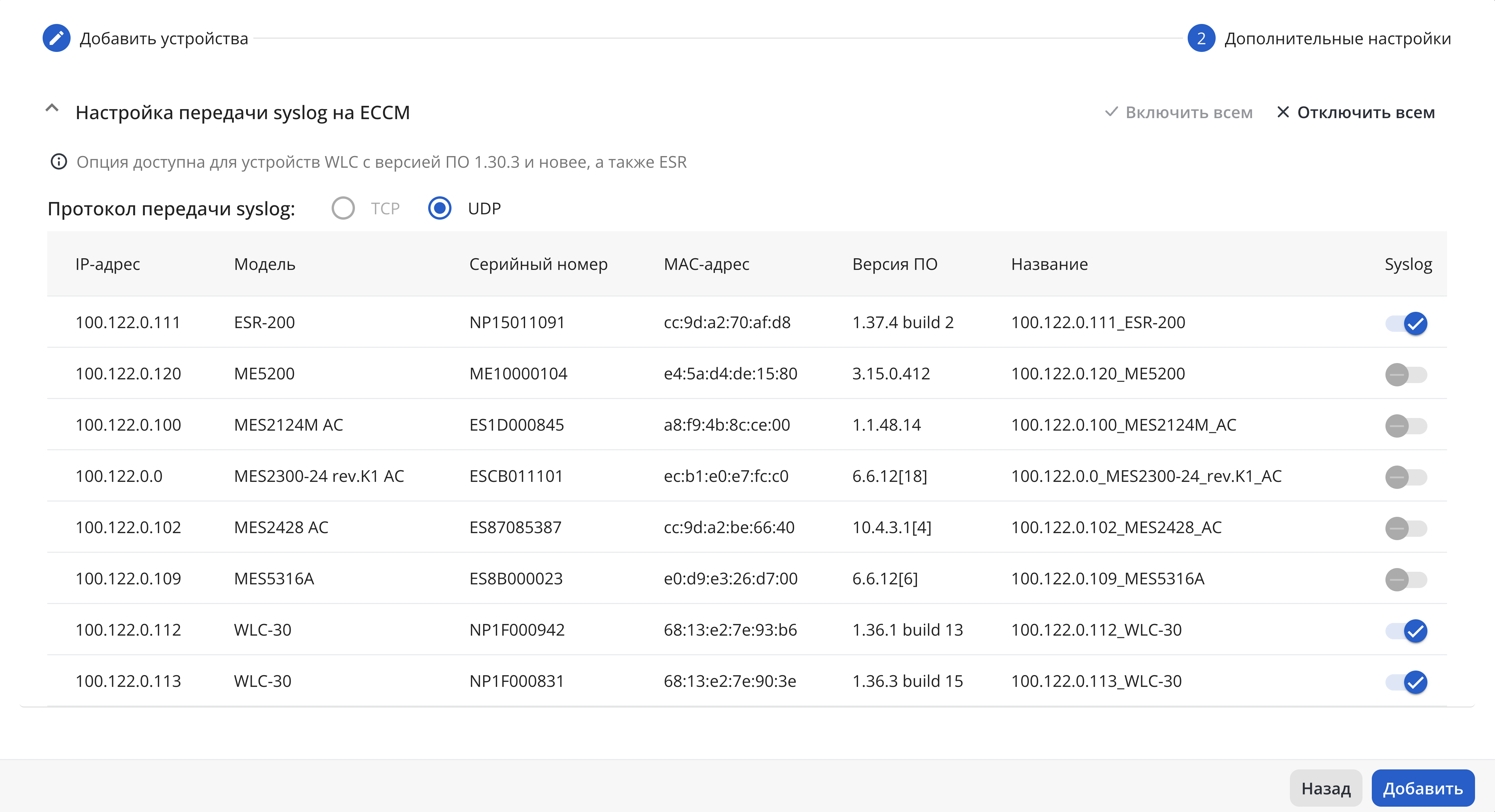
На странице дополнительных настроек выберите устройства, для которых необходимо настроить передачу syslog-сообщений на ЕССМ, и протокол передачи syslog. Нажмите на кнопку "Добавить", расположенную в нижней части окна:
...
Scroll Pagebreak
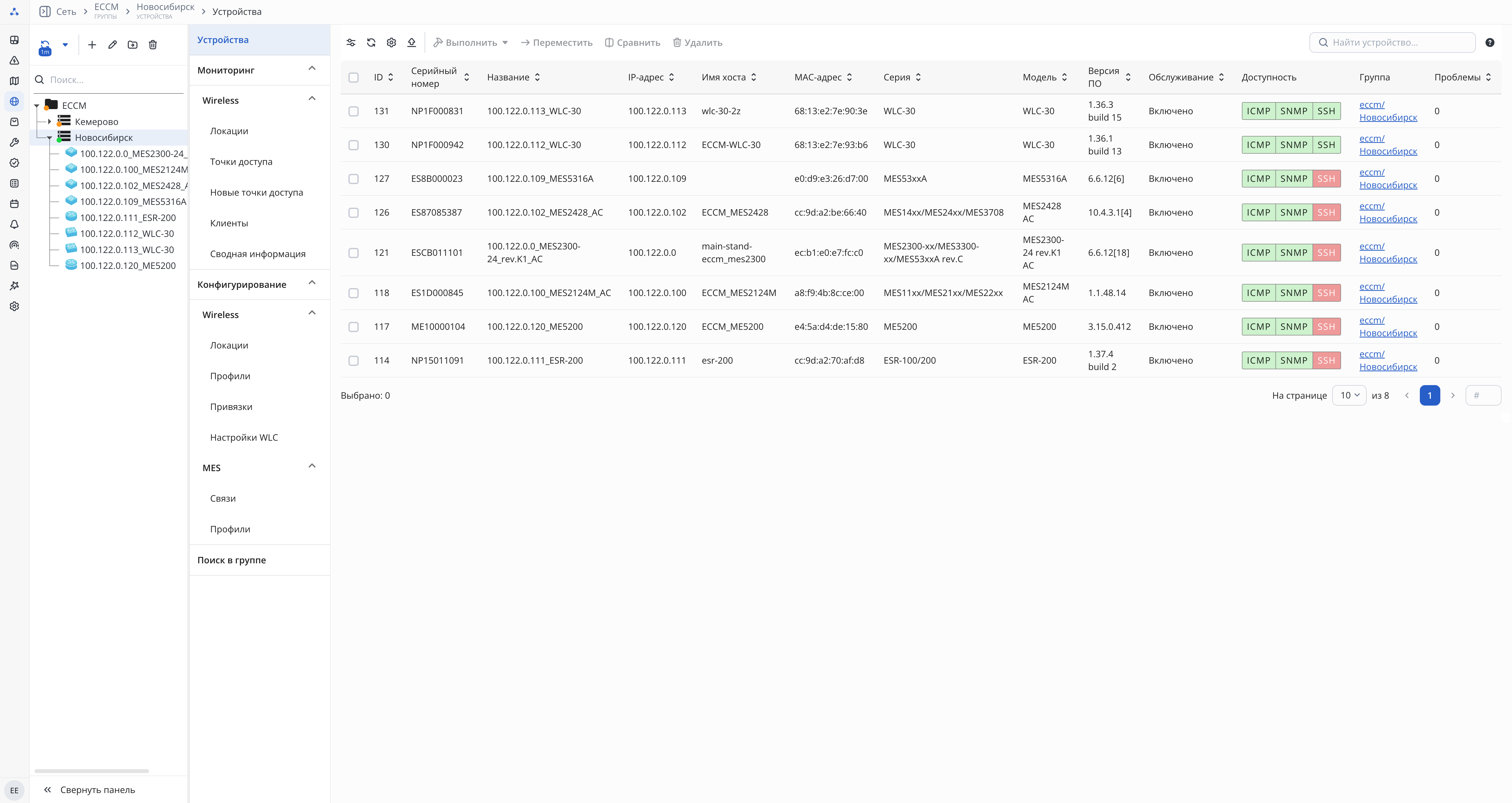
Добавленные устройства будут отображаться в таблице устройств в разделе "Сеть":
...
| Информация |
|---|
Раздел "Wireless" отображается в меню группы при наличии устройств WLC в системной лицензии. |
...
В процессе работы ЕССМ производит опрос устройства по протоколам ICMP, SNMP и SSH. Статусы доступности устройства отображаются на странице устройства и в таблице устройств в разделе "Сеть":
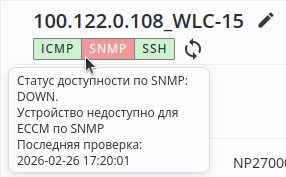
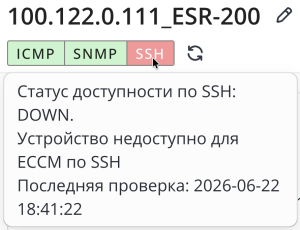 Если окно с названием протокола окрашено в красный цвет, это означает, что до устройства нет доступа по данному протоколу. Если в зеленый — доступ есть.
В приведенном выше примере до устройства нет доступа по протоколу SNMP, но есть доступ по ICMP и SSH.
...
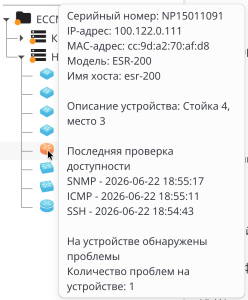
Чтобы посмотреть краткую информацию об устройстве, а также узнать время последней проверки его статусов доступности, наведите курсор на иконку устройства:
...
Scroll Pagebreak
Просмотр инвентарной информации
Инвентарная информация устройства расположена на странице устройства в разделе меню “Информация”. Кнопка "Экспортировать" позволяет выгрузить инвентарную информацию устройства в CSV-файл.
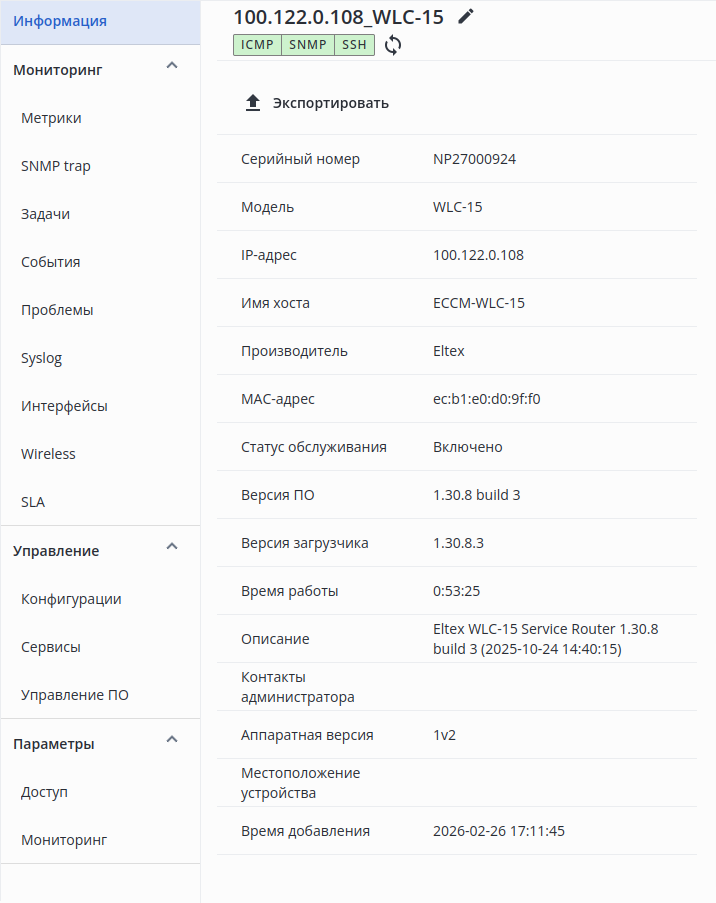
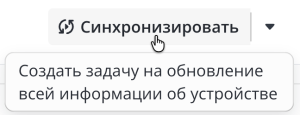
Чтобы обновить информацию об устройстве, нажмите на кнопку "Синхронизировать":
...
Scroll Pagebreak
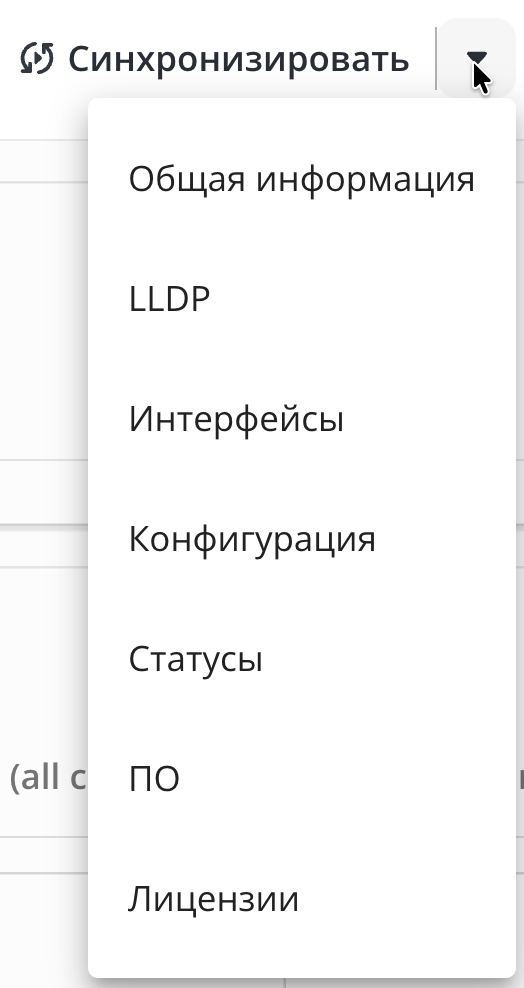
Для обновления определенного типа информации нажмите на иконку
...
 справа от кнопки "Синхронизировать" и выберите в списке тип данных, который необходимо запросить с устройства и обновить в системе:
...
| Информация |
|---|
По умолчанию инвентарная информация обновляется системой автоматически раз в час, посредством отправки SNMP-запроса на устройство. Отключить сбор инвентарной информации или изменить период опроса для конкретного устройства можно в карточке "Интервалы опроса SNMP-метрик" на странице "Страница устройства" → "Параметры устройства" → "Мониторинг". Изменение глобальных настроек опроса инвентарной информации всех устройств, добавленных в систему, осуществляется через карточку "Интервалы опроса SNMP-метрик" на странице "Настройки" → "Мониторинг" → "Параметры" → "Мониторинг устройств". |
...