
...
Чтобы просмотреть детальную информацию об устройстве, нажмите на строку с его названием в таблице на странице "Сеть" или выберите устройство в дереве объектов. Откроется страница "Устройство":
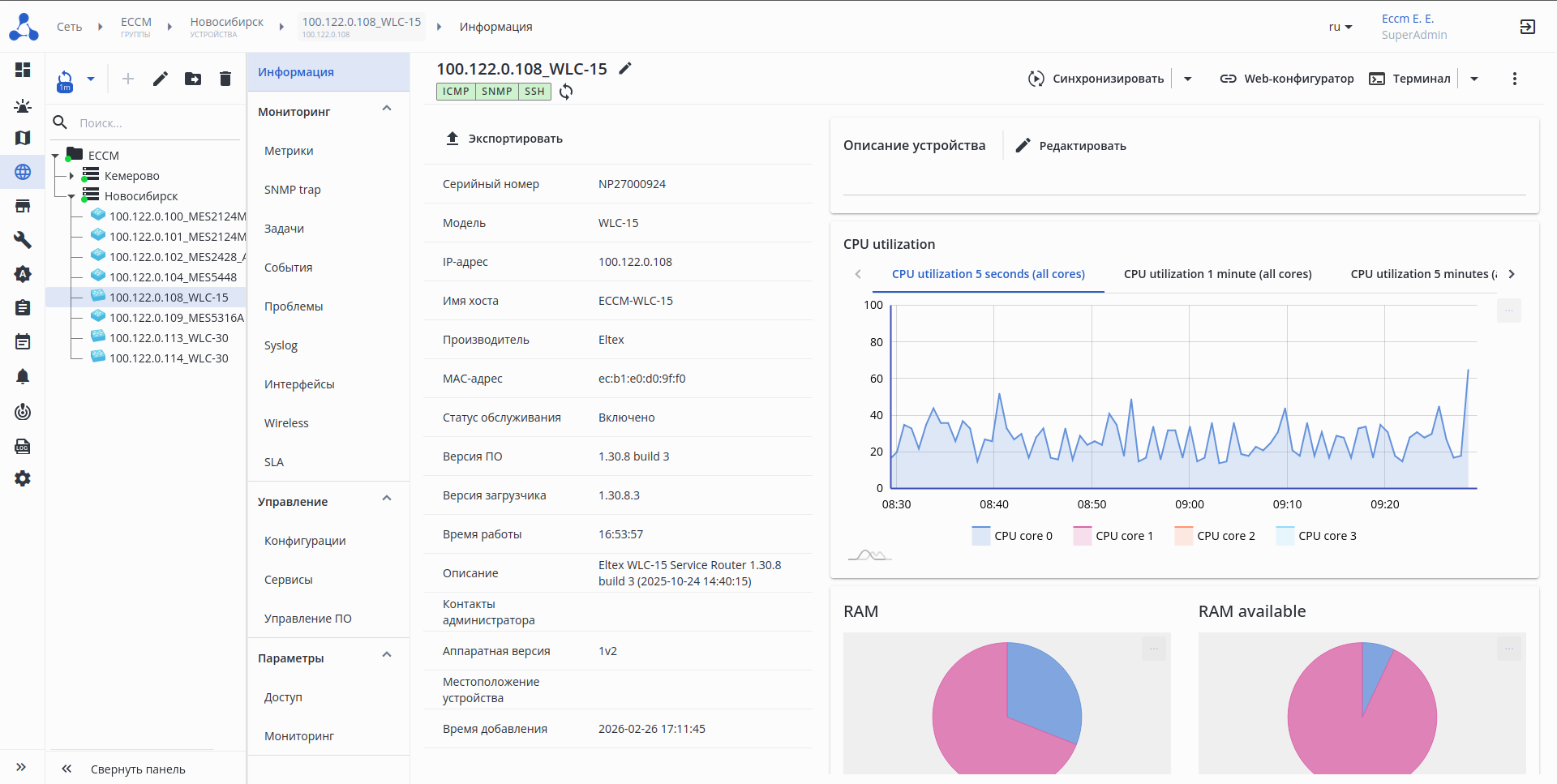
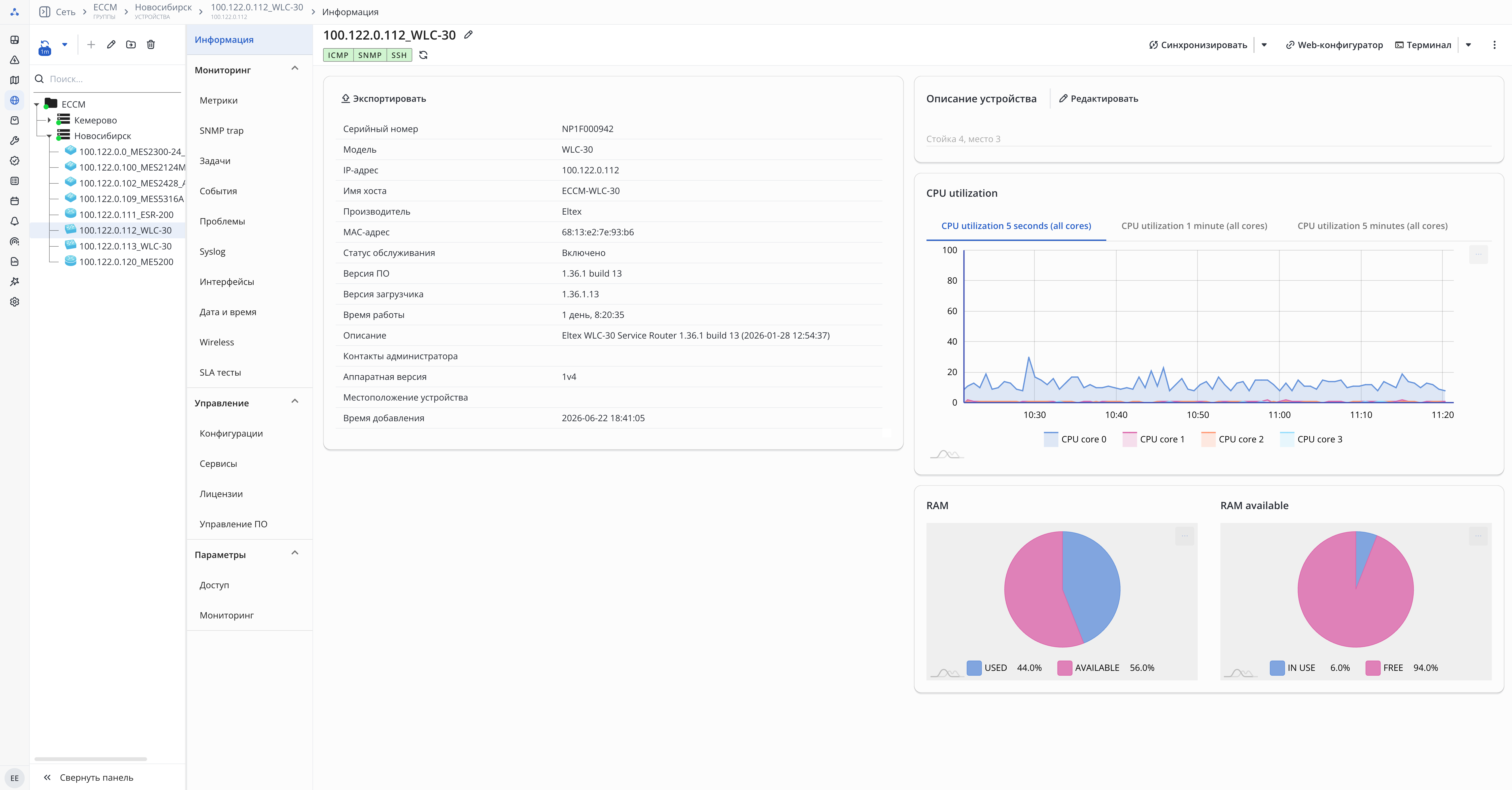
| Информация |
|---|
С принципом работы системы с GENERIC-устройствами (устройствами других производителей) можно ознакомиться в разделе "Работа с устройствами других вендоров". |
...
Инвентарная информация устройства расположена на странице устройства в разделе меню “Информация”. Кнопка "Экспортировать" позволяет выгрузить инвентарную информацию устройства в CSV-файл.
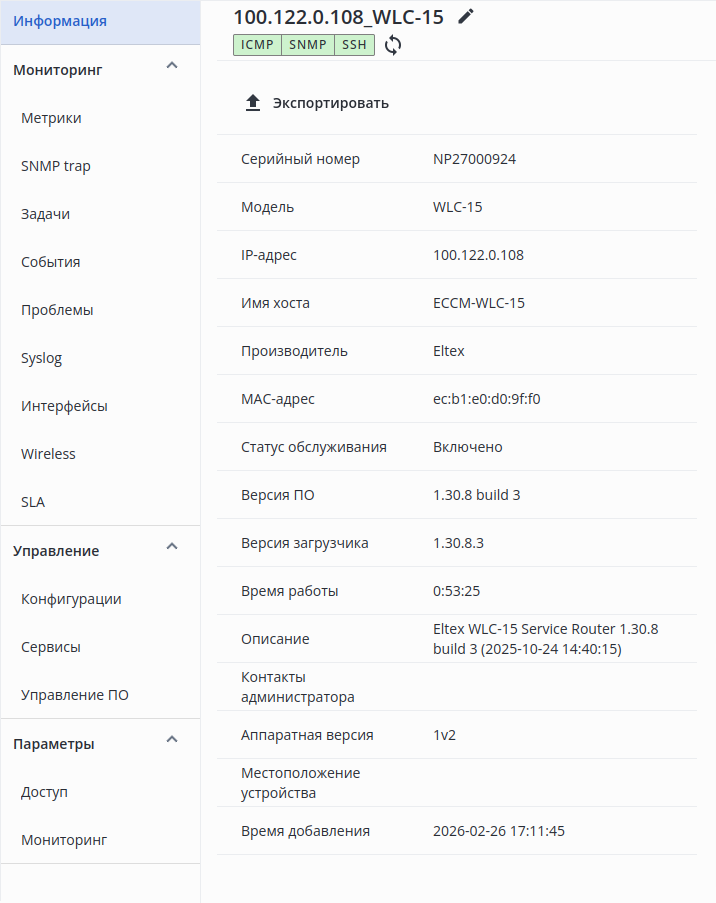
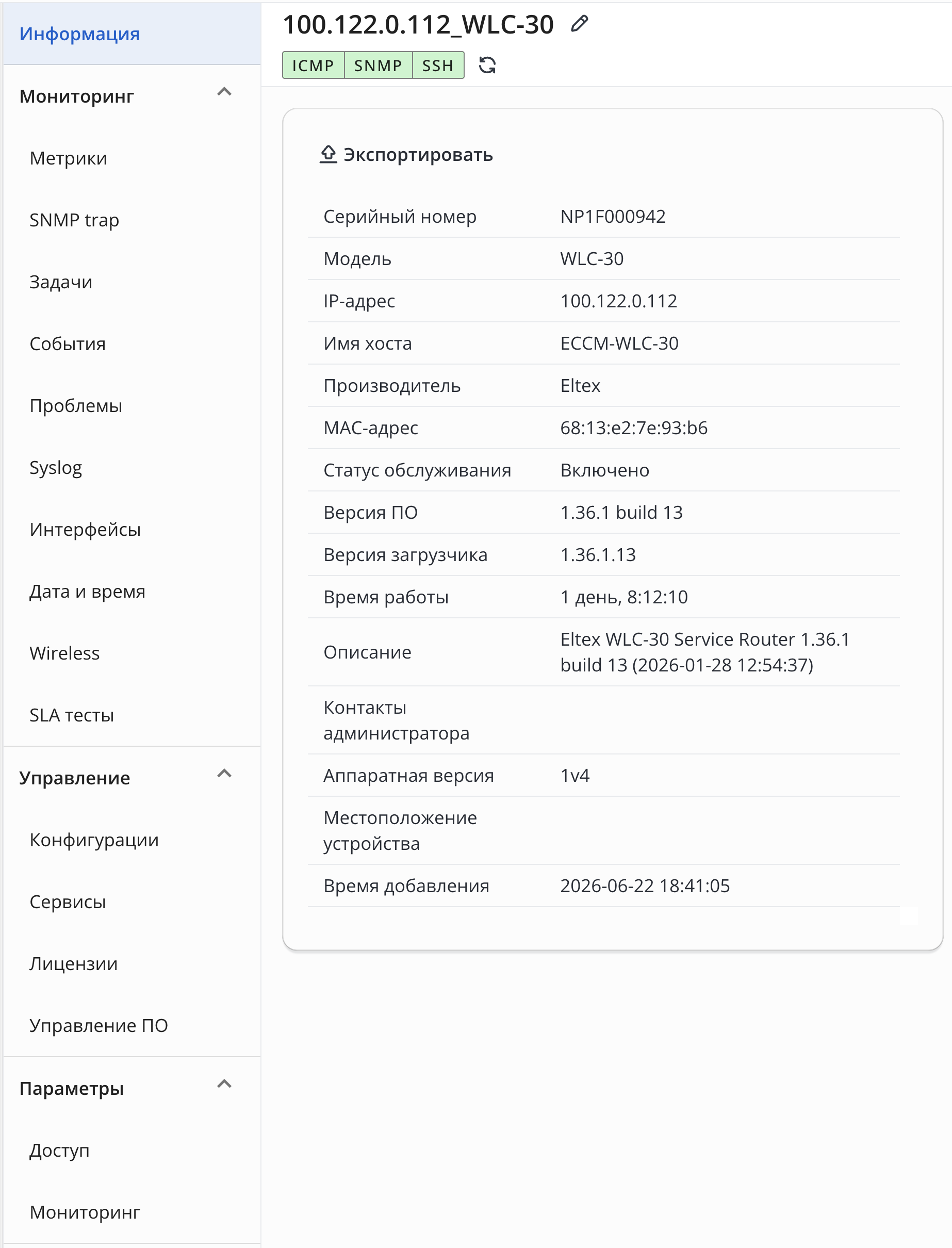
Чтобы обновить информацию об устройстве, нажмите на кнопку "Синхронизировать":
...
Для просмотра метрик устройства выберите раздел меню "Мониторинг" → "Метрики" .
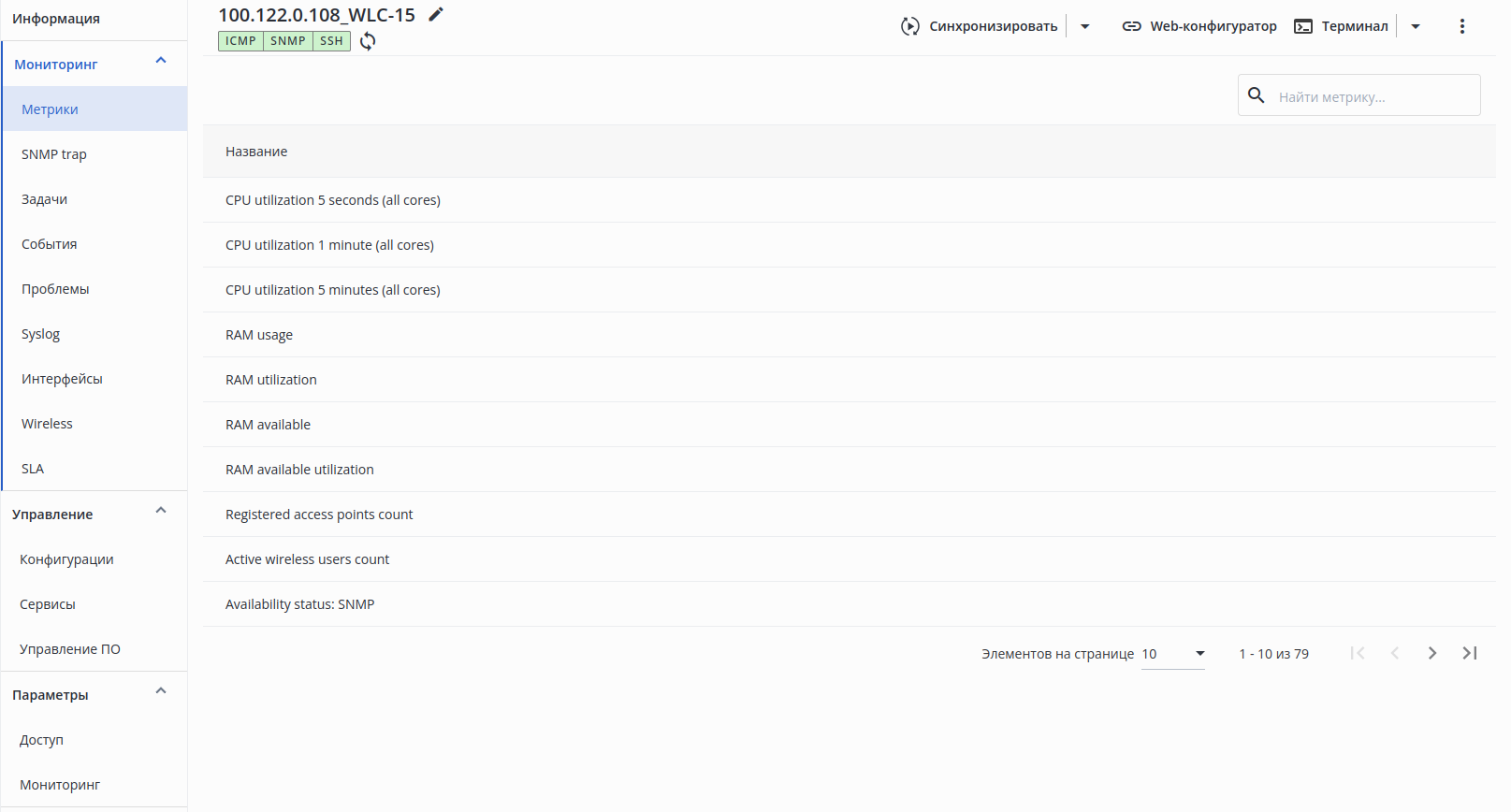
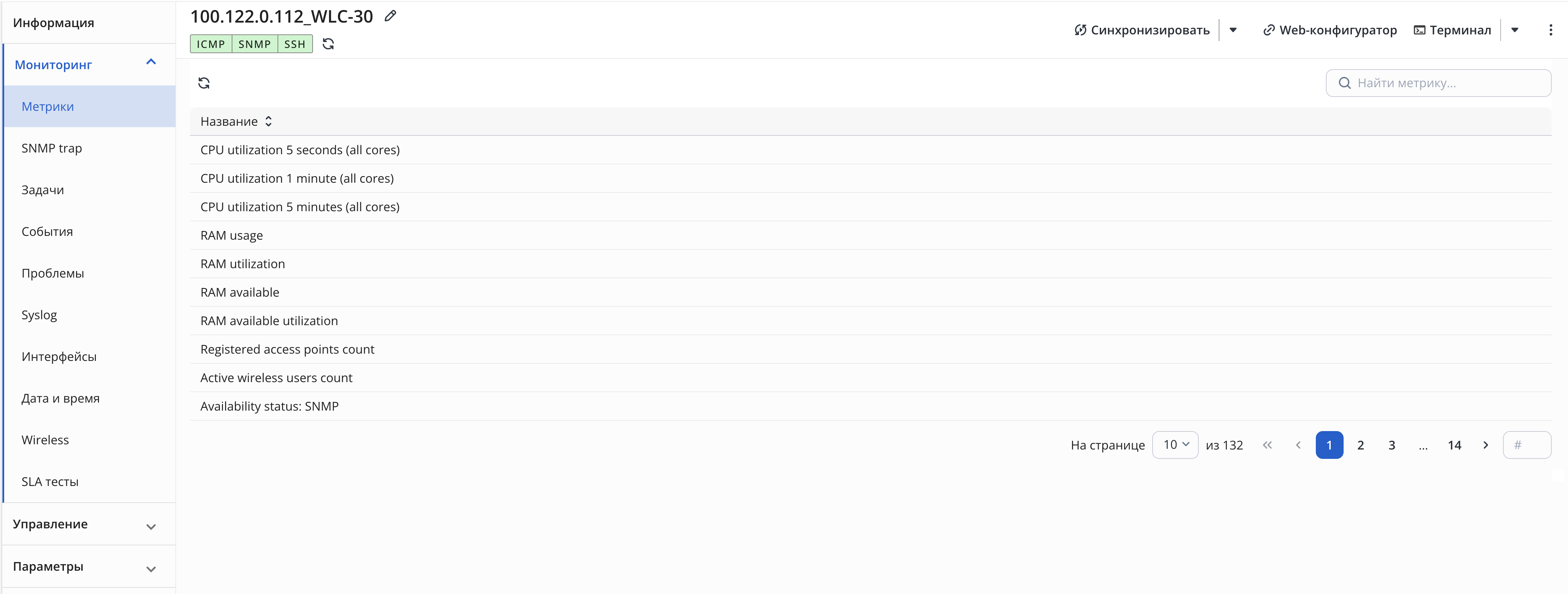
На странице отображается таблица метрик устройства. При нажатии на название метрики откроется её график. На графике можно настроить временной диапазон выборки и период обновления данных.
...
| Подсказка |
|---|
Информация об утерянных интерфейсах удаляется из базы данных системы в соответствии с "Интервалом хранения утерянных сущностей" (по умолчанию 20 минут). Изменить интервал хранения утерянных сущностей для всех устройств можно на странице глобальных настроек: "Настройки" → "Мониторинг" → "Параметры" → "Мониторинг устройств" либо на странице персональных настроек устройства: "Страница устройства" → "Параметры устройства" → "Мониторинг". |
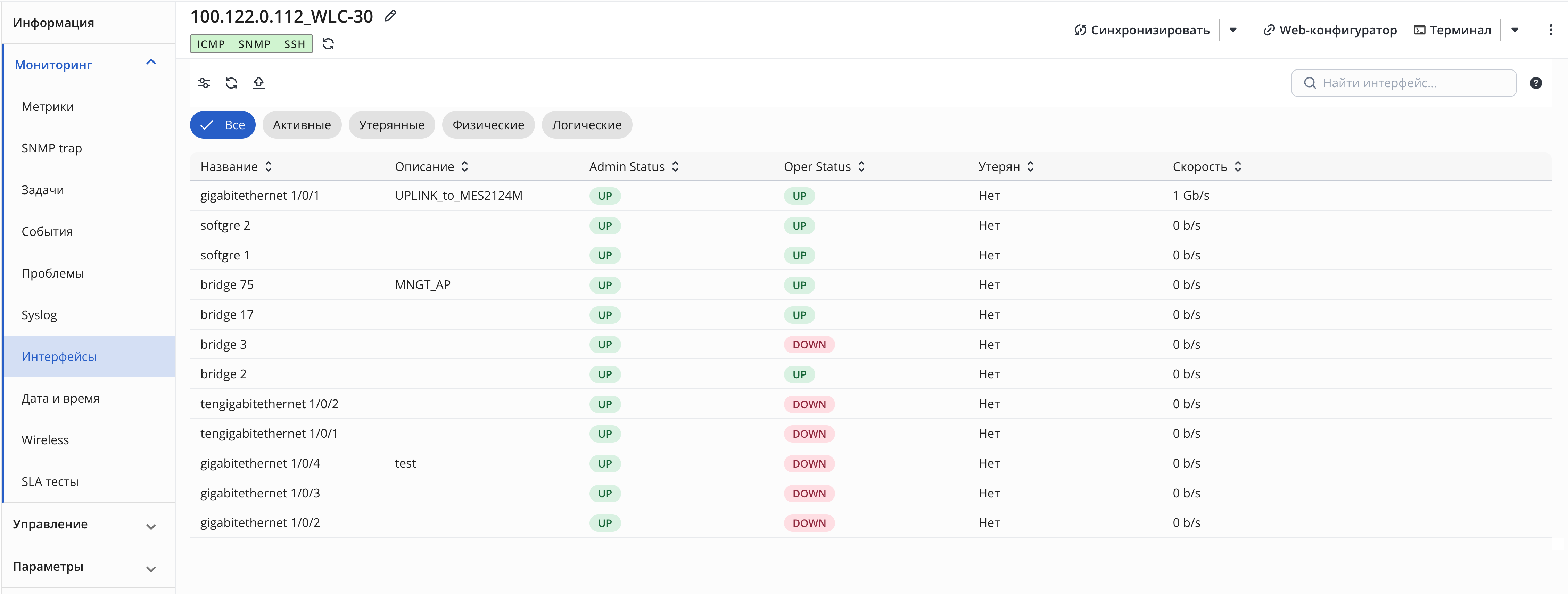
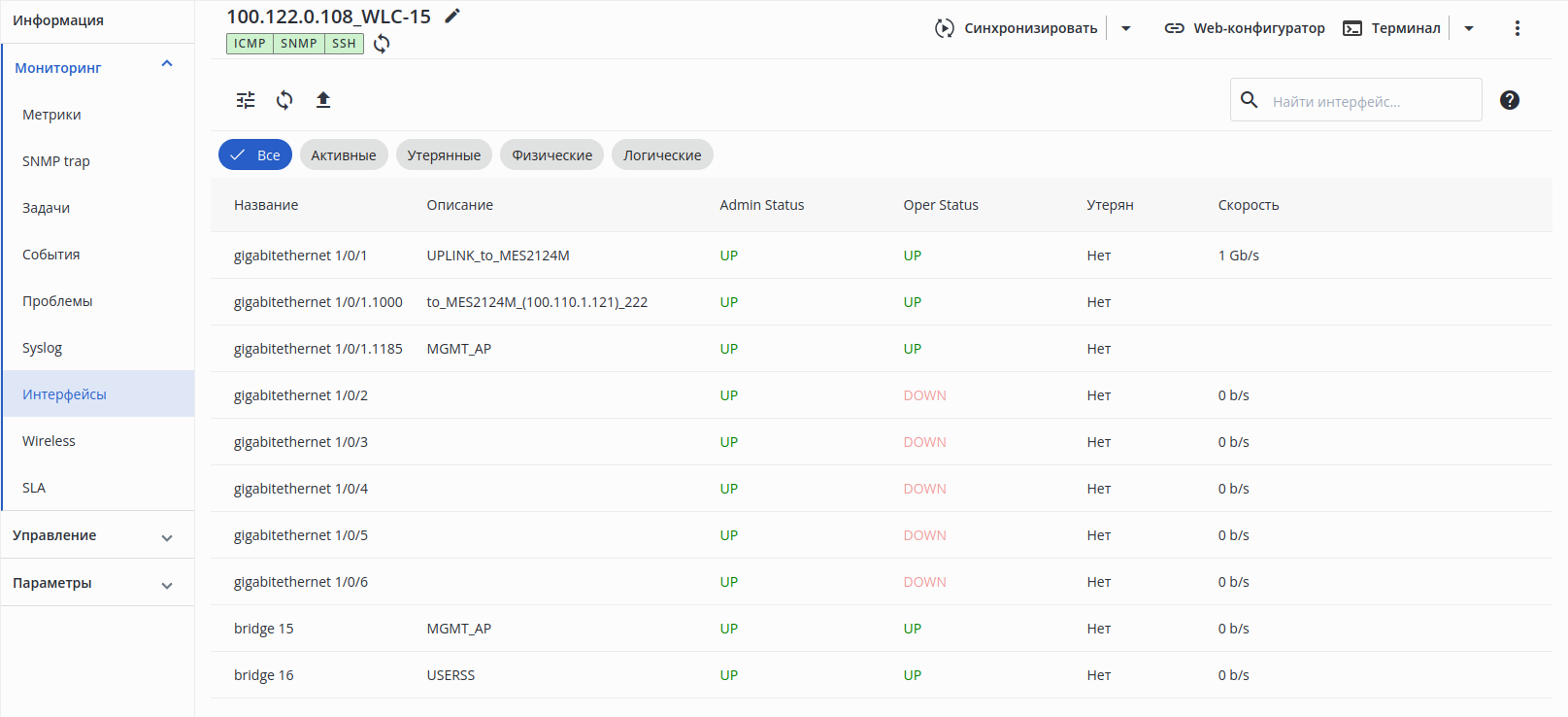
Для получения более подробной информации об интересующем интерфейсе (состояние, графики по переданному/принятому трафику, пакетам и ошибкам) нажмите на его название в таблице интерфейсов.Scroll Pagebreak
...
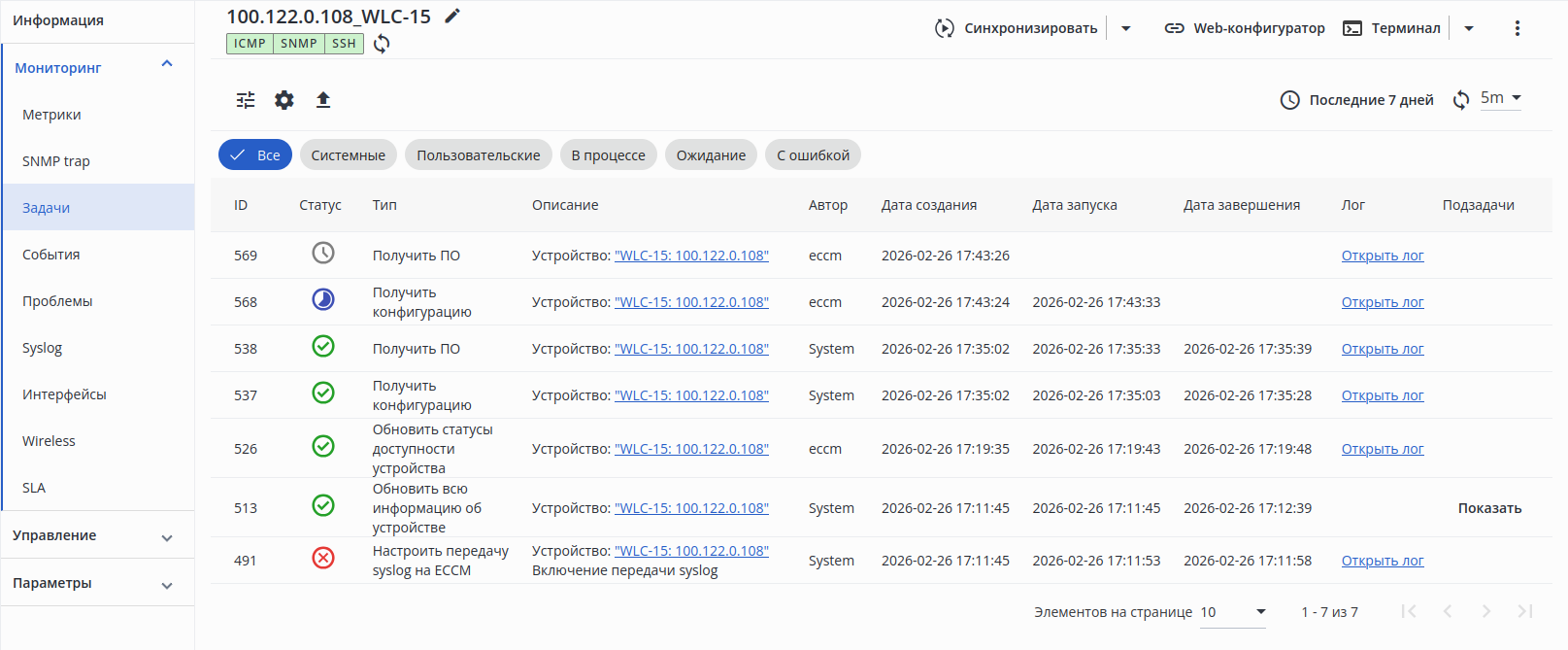
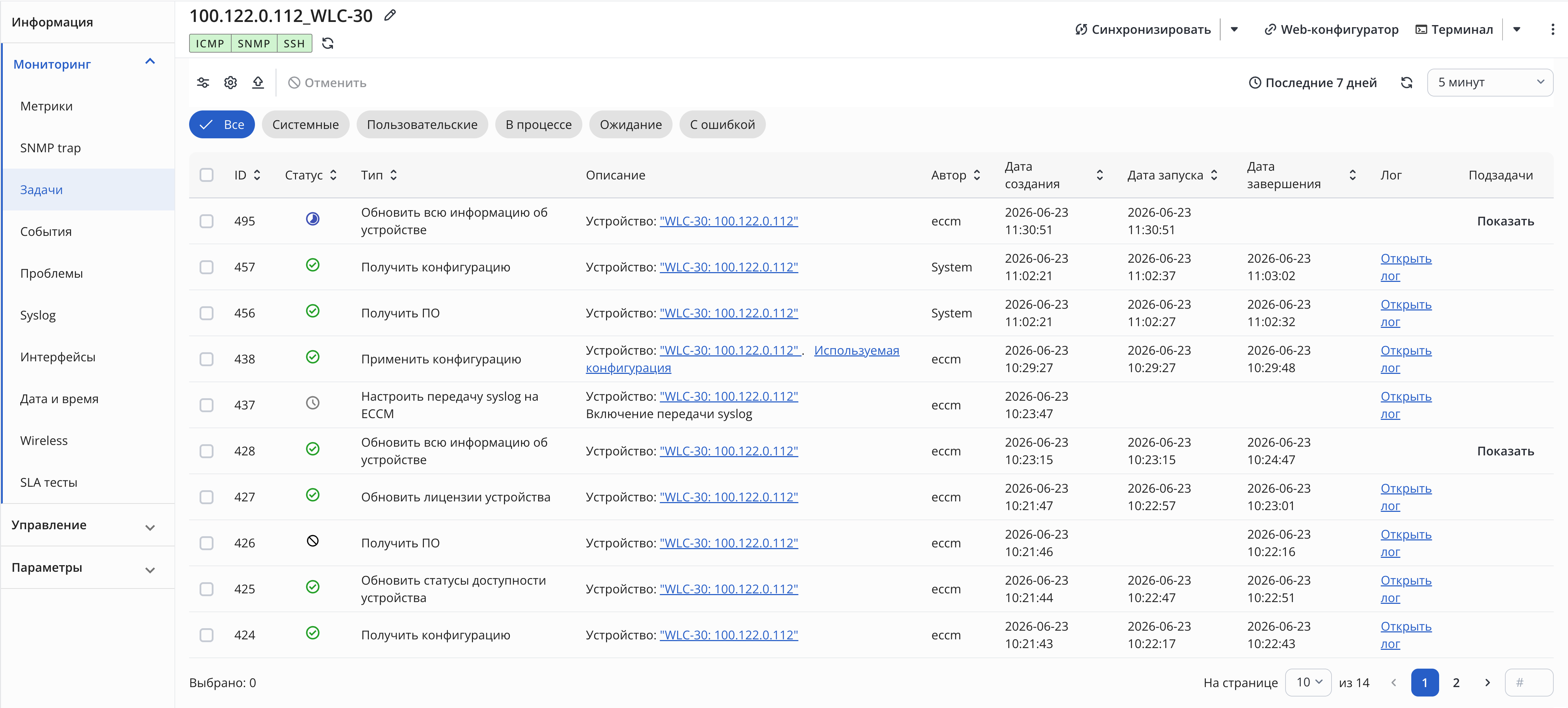
Для просмотра журнала (лога) выполнения задачи нажмите на ссылку "Открыть лог" в столбце "Лог".
Scroll Pagebreak
...
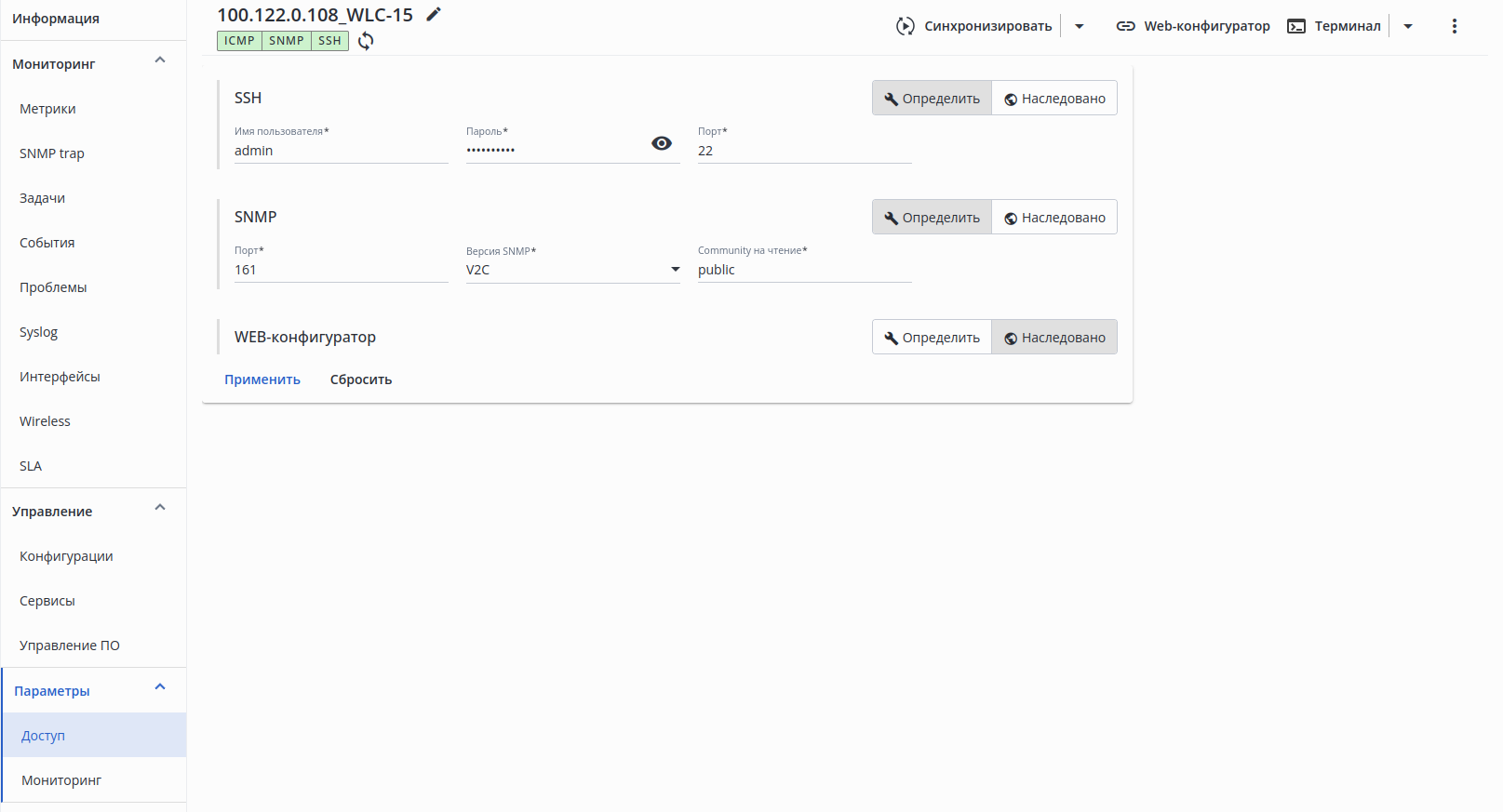
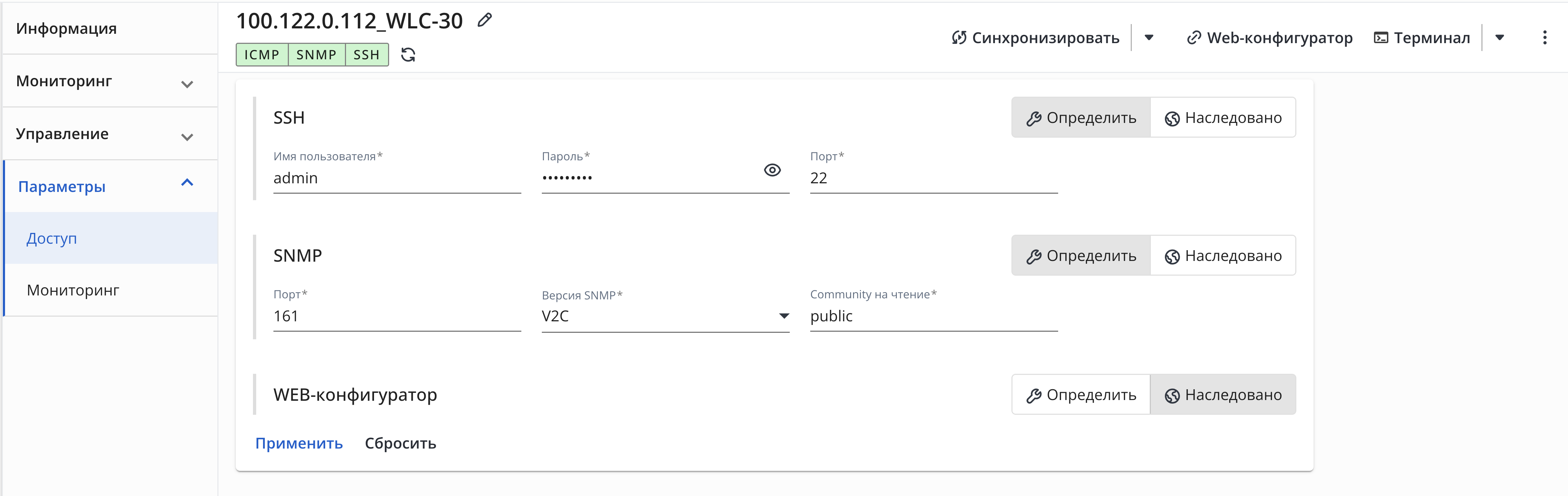
Для переопределения параметров доступа конкретного устройства перейдите в раздел меню "Параметры" во вкладку "Доступ", выберите режим "Определить" в нужном блоке настроек доступа и укажите новые параметры. В режиме "Определить" система использует параметры выбранного блока настроек доступа на странице вместо глобальных.
Scroll Pagebreak
Обновление ПО устройства
Перейдите в раздел меню "Управление" → “Управление ПО” на странице устройства. В открывшейся таблице отобразится список ПО, которое загружено на устройство.
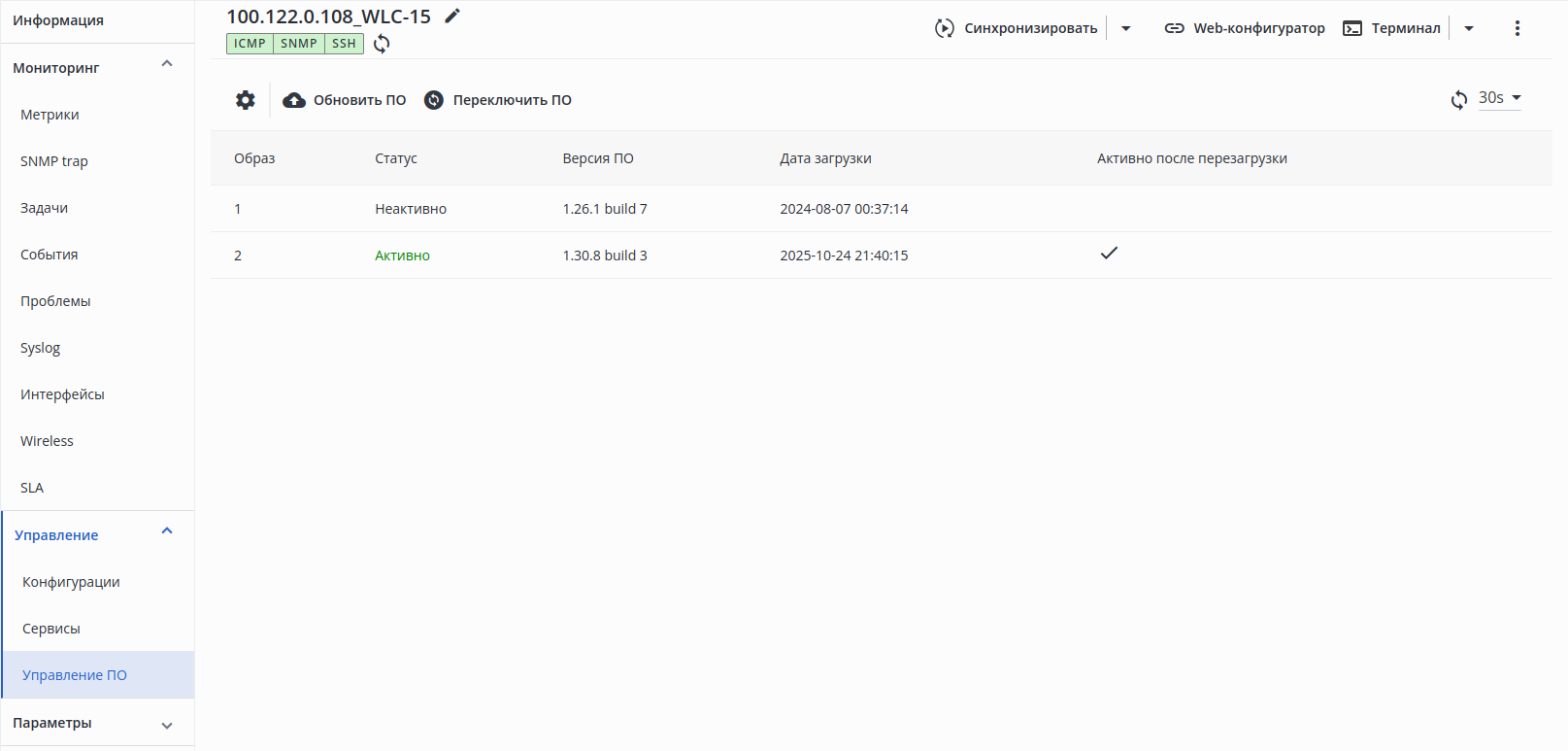
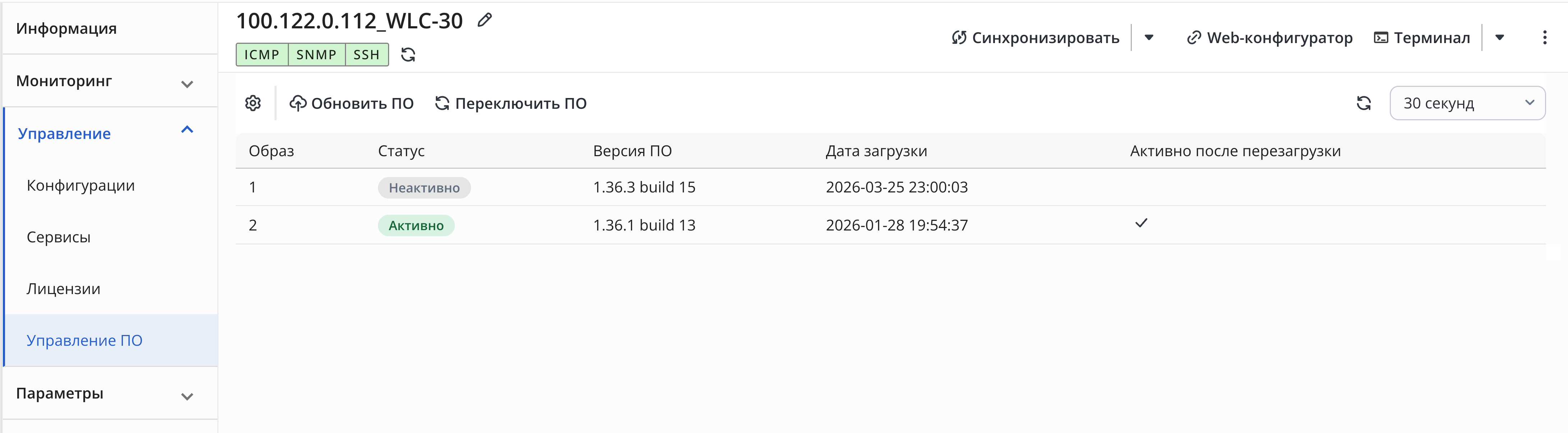
| Подсказка |
|---|
Для получения актуальной информации о ПО устройства нажмите кнопку "ПО" в меню кнопки "Синхронизировать" или кнопку "Синхронизировать". |
Для обновления ПО устройства нажмите кнопку "Обновить ПО": откроется окно мастера обновления. Ниже приведено описание шагов мастера.
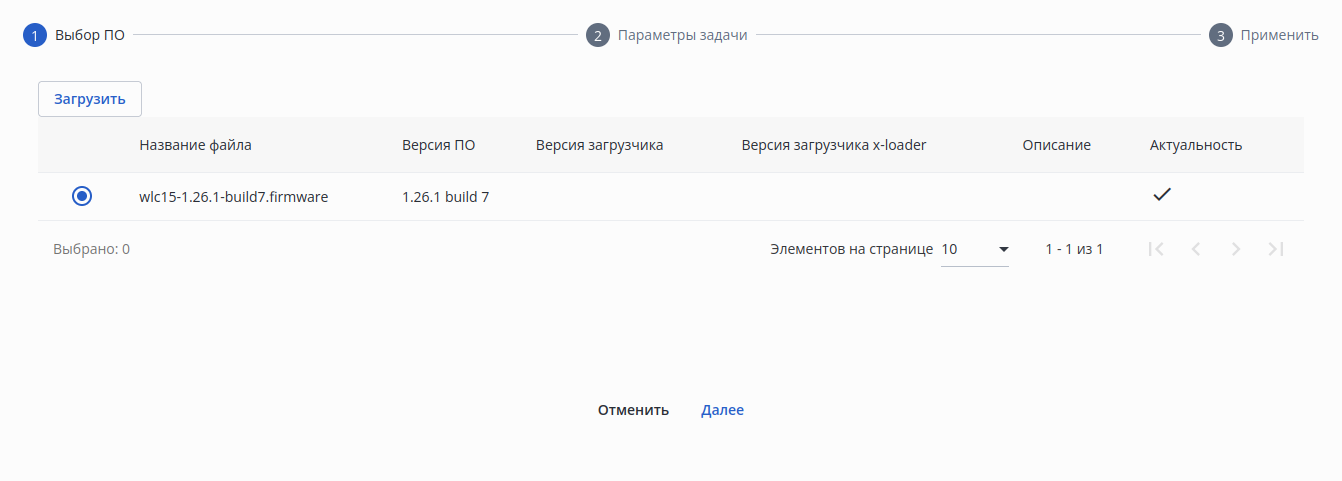
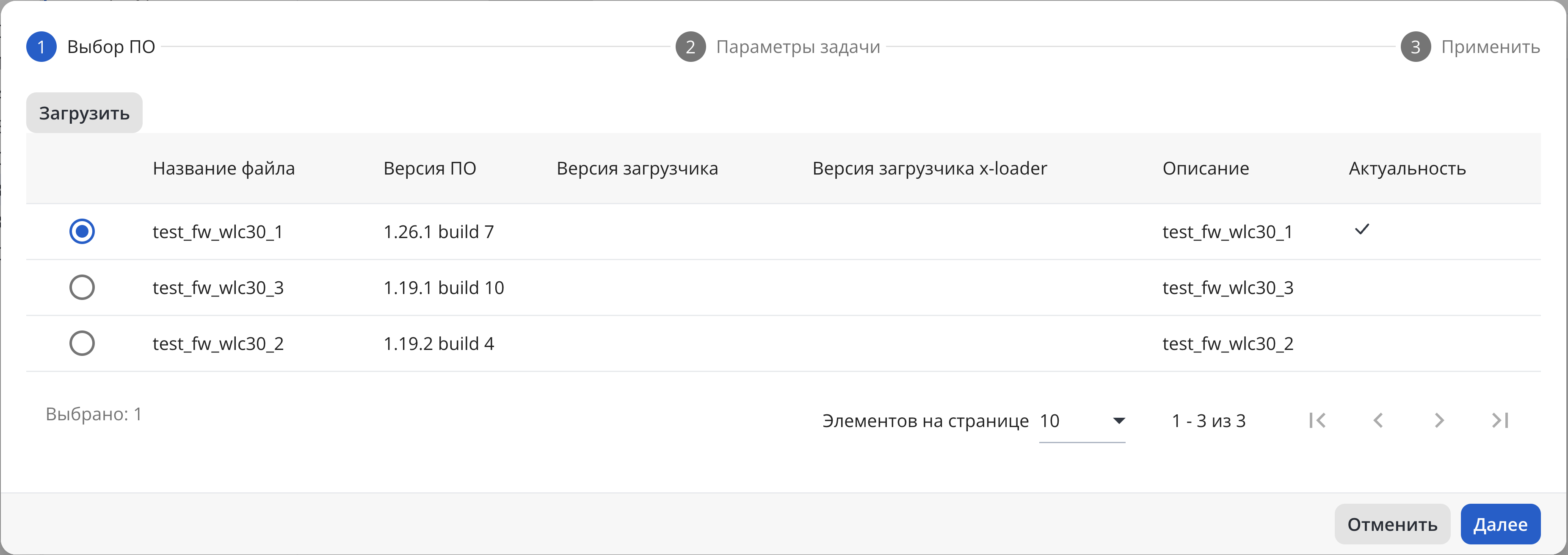
- Выбор ПО. На этом шаге требуется загрузить новое ПО или выбрать ПО из уже загруженного в систему.
- Загрузка ПО. Для загрузки ПО нажмите на кнопку "Загрузить": откроется форма загрузки ПО. В открывшейся форме нажмите кнопку “Выберите Файл ПО” и выберите файл для загрузки. Система автоматически определит версию выбранного ПО и серию устройства. При необходимости установите флаг “Сделать актуальным ПО” и заполнить поле “Описание”. Далее нажмите кнопку “Загрузить”.
- Выбор ПО. В таблице доступного ПО выберите ПО требуемой версии и нажмите кнопку "Далее".
- Параметры задачи. На этом шаге требуется установить параметры создаваемой задачи на обновление ПО.
- Применить. На этом шаге будет отображаться сводная информация по создаваемой задаче на обновление ПО. Нажмите кнопку "Применить" для запуска задачи. За ее выполнением можно следить в разделе "Задачи".
...
Для просмотра конфигурации устройства выберите в таблице интересующую конфигурацию, после чего она станет доступна в режиме просмотра в окне, расположенном справа от таблицы.
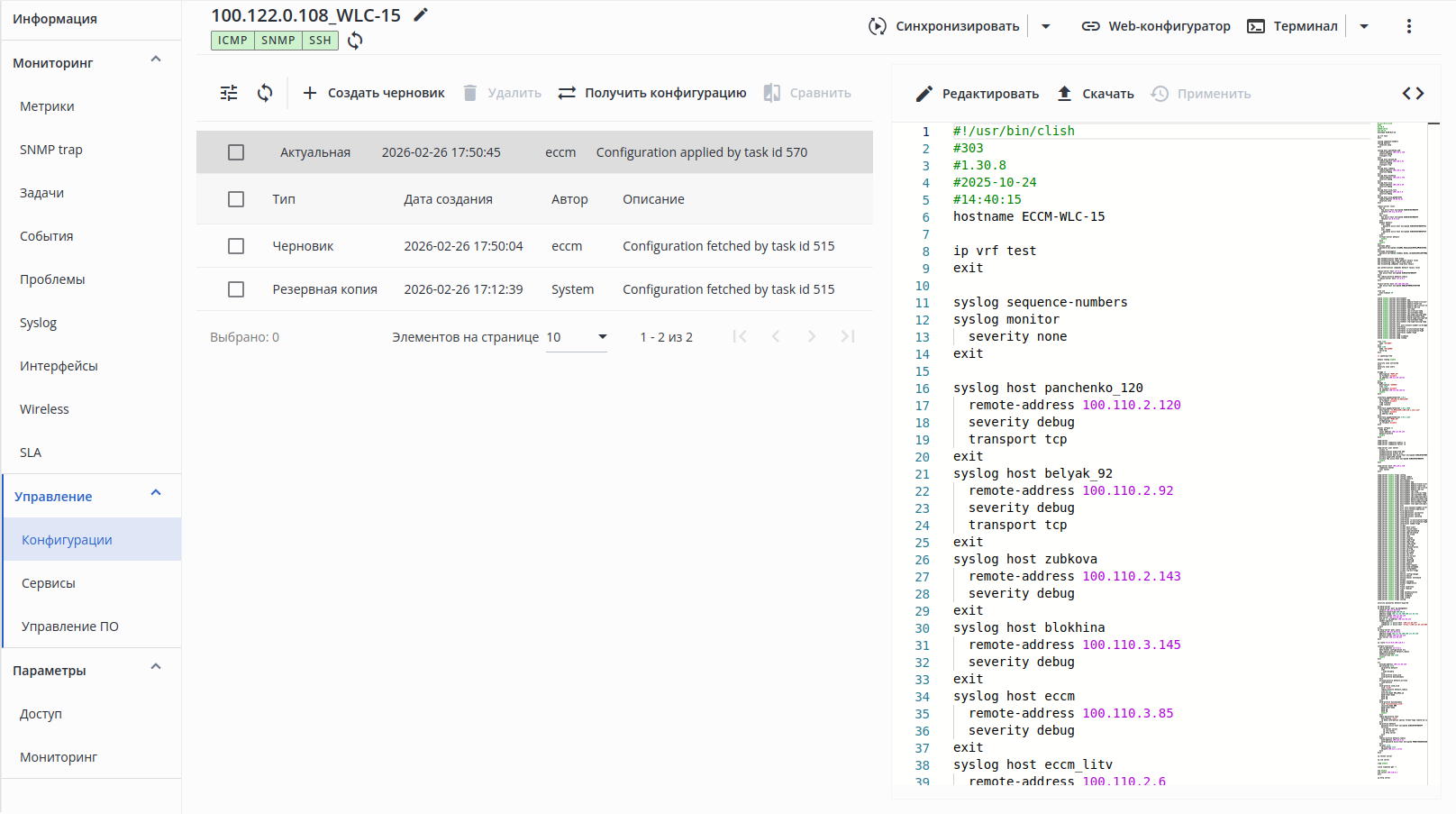
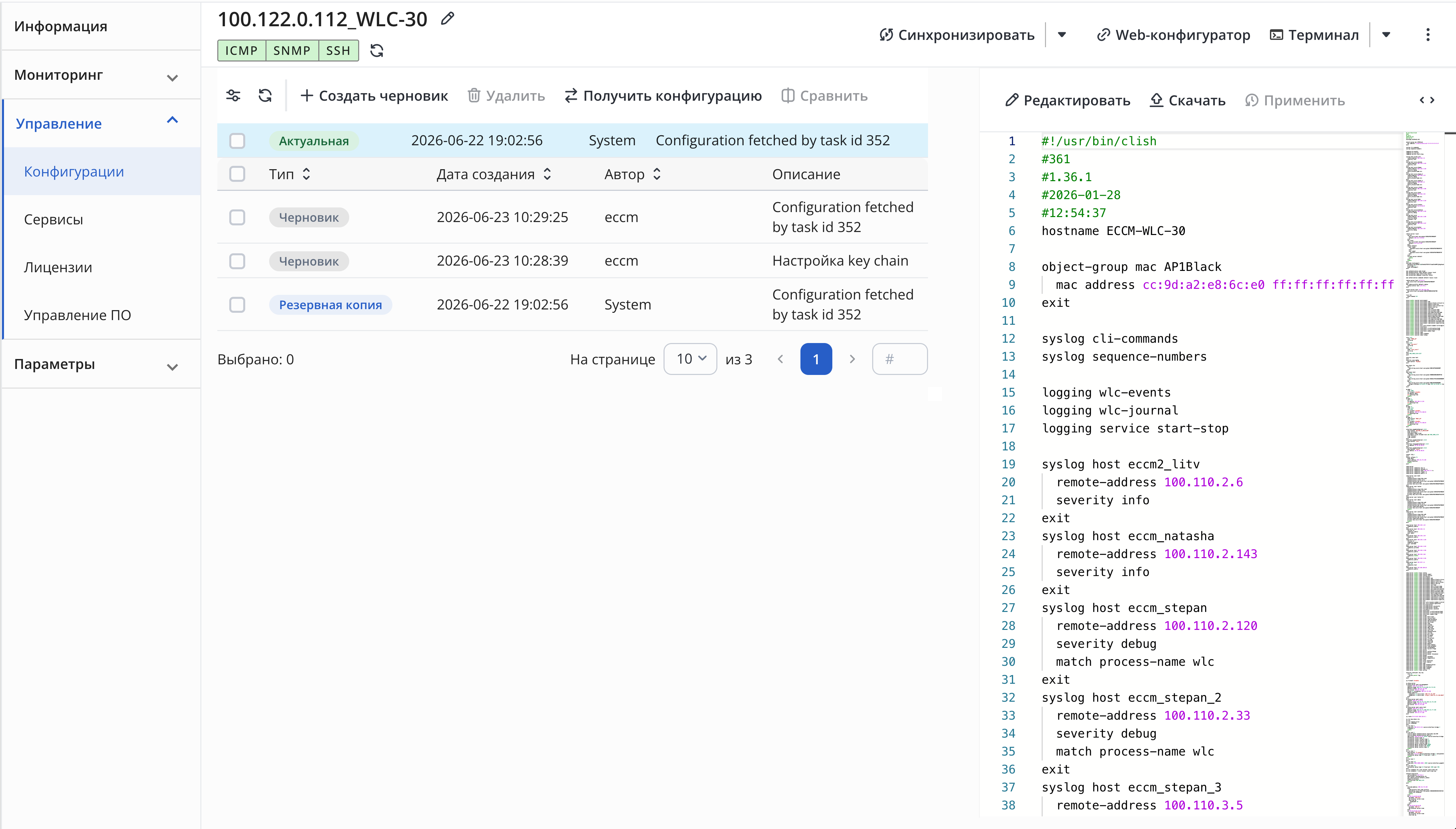
Чтобы сравнить конфигурационные файлы одного устройства между собой, выберите (отметьте галочками) две конфигурации в таблице и нажмите кнопку "Сравнить".
...
2. Нажмите кнопку "Web-конфигуратор", расположенную в верхней части страницы, после чего автоматически откроется новая вкладка с веб-интерфейсом конфигуратора устройства:


Scroll Pagebreak
3. В окне авторизации введите логин и пароль для доступа к устройству:
...
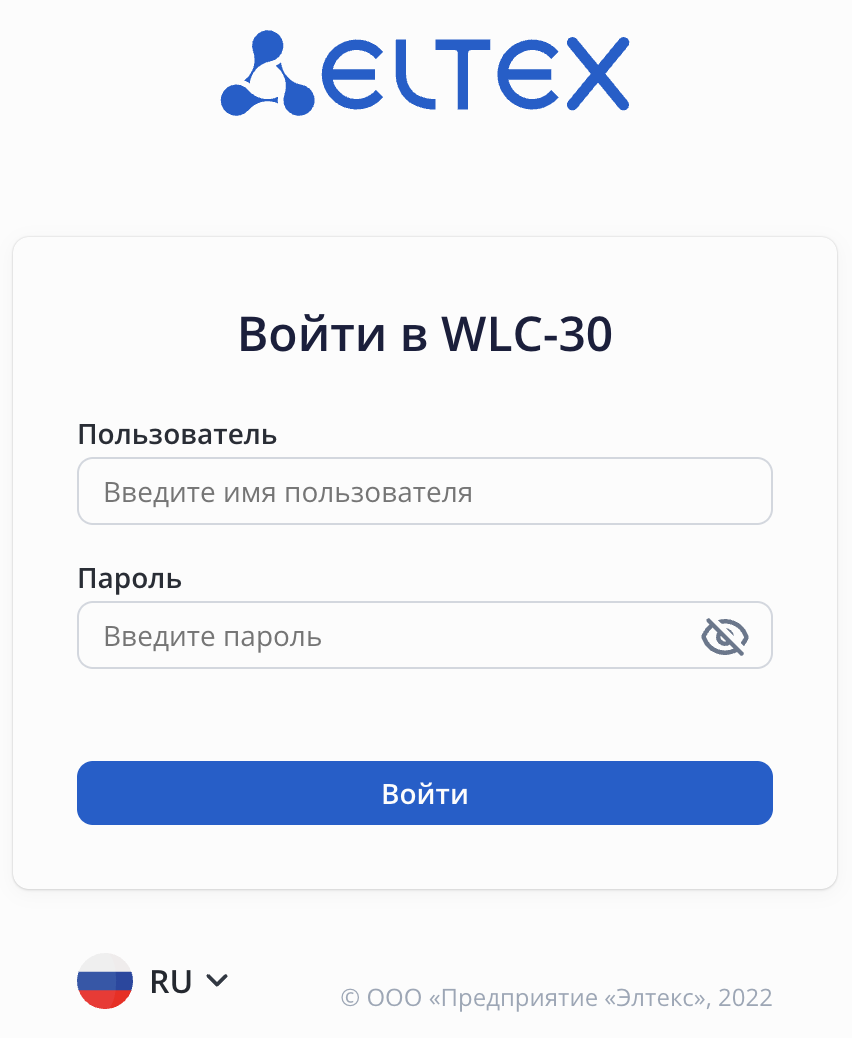
4. В открывшемся окне произведите необходимые настройки.
...
2. Нажмите кнопку "Web-конфигуратор", расположенную в верхней части страницы, после чего автоматически откроется новая вкладка с веб-интерфейсом конфигуратора устройства:


3. В окне авторизации введите логин и пароль для доступа к устройству:
...
2. Нажмите кнопку "Web-конфигуратор", расположенную в верхней части страницы, после чего автоматически откроется новая вкладка с веб-интерфейсом конфигуратора устройства:


3. В окне авторизации введите логин и пароль для доступа к устройству:
...
Для создания шаблона перейдите на страницу “Шаблоны” и нажмите кнопку “Создать”. В открывшемся диалоговом окне введите название шаблона в соответствующее поле, необходимые команды конфигурирования в область редактора и нажмите кнопку “Создать”. Новый шаблон появится в списке шаблонов:
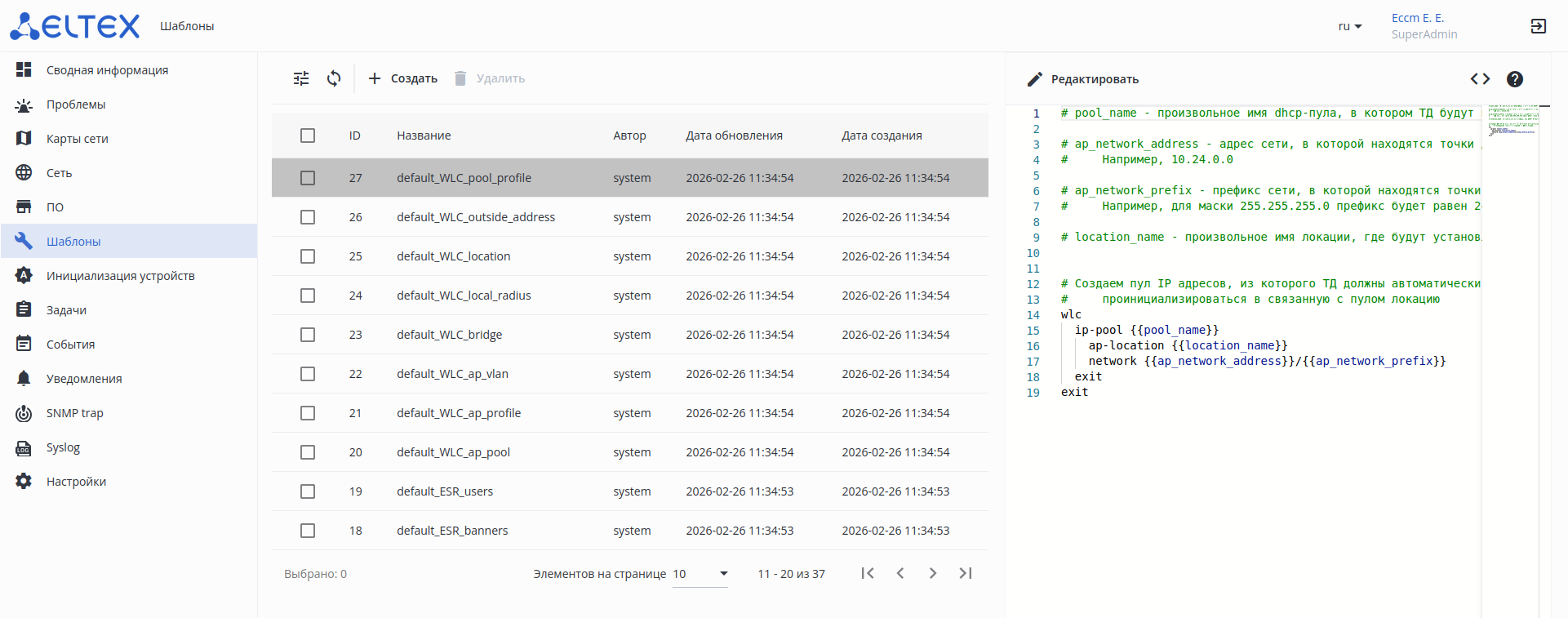
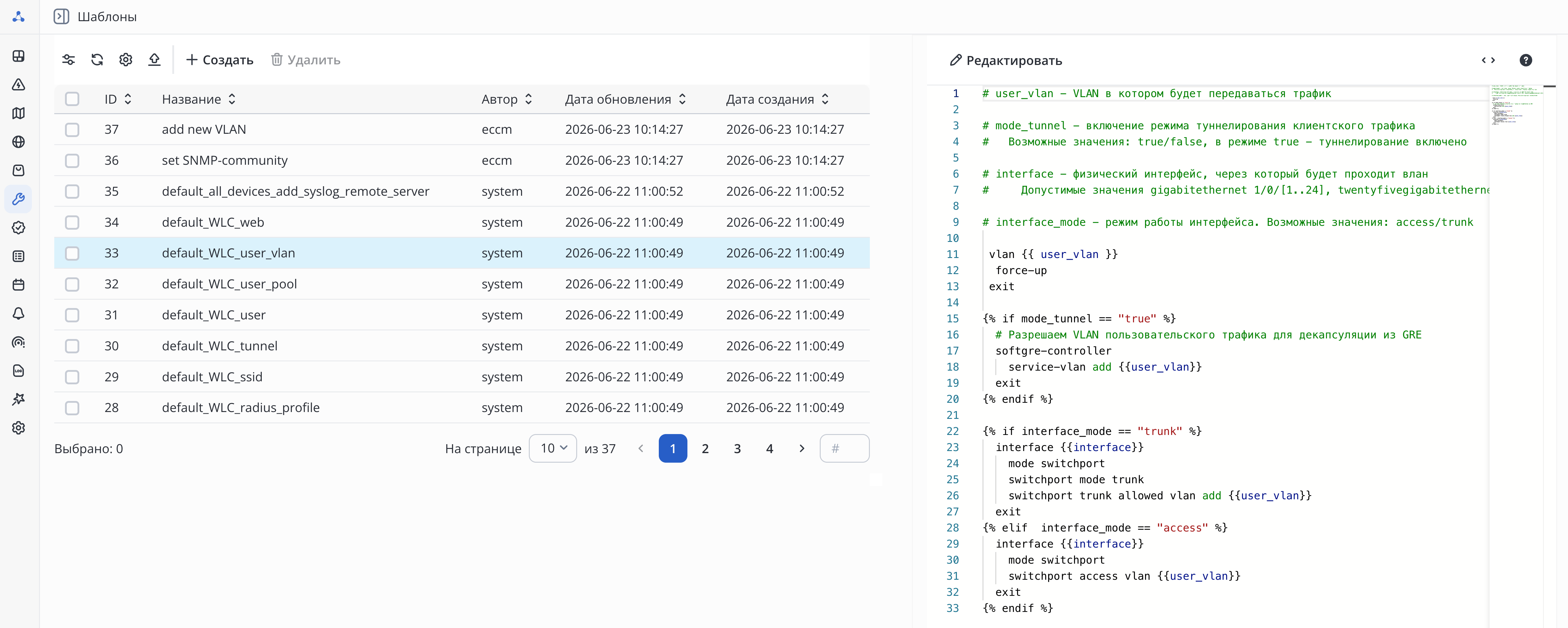
Примеры шаблонов конфигурации
...
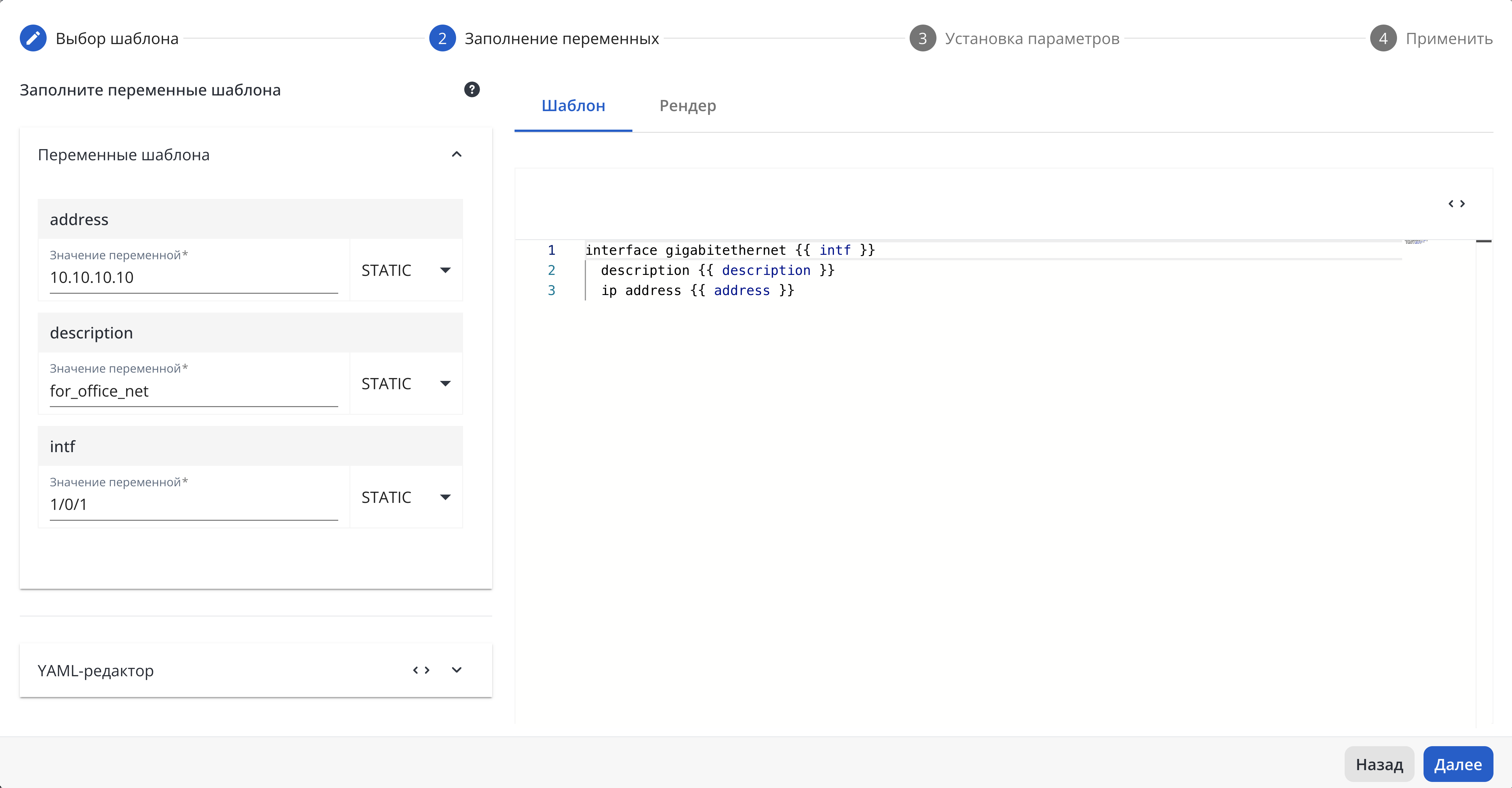
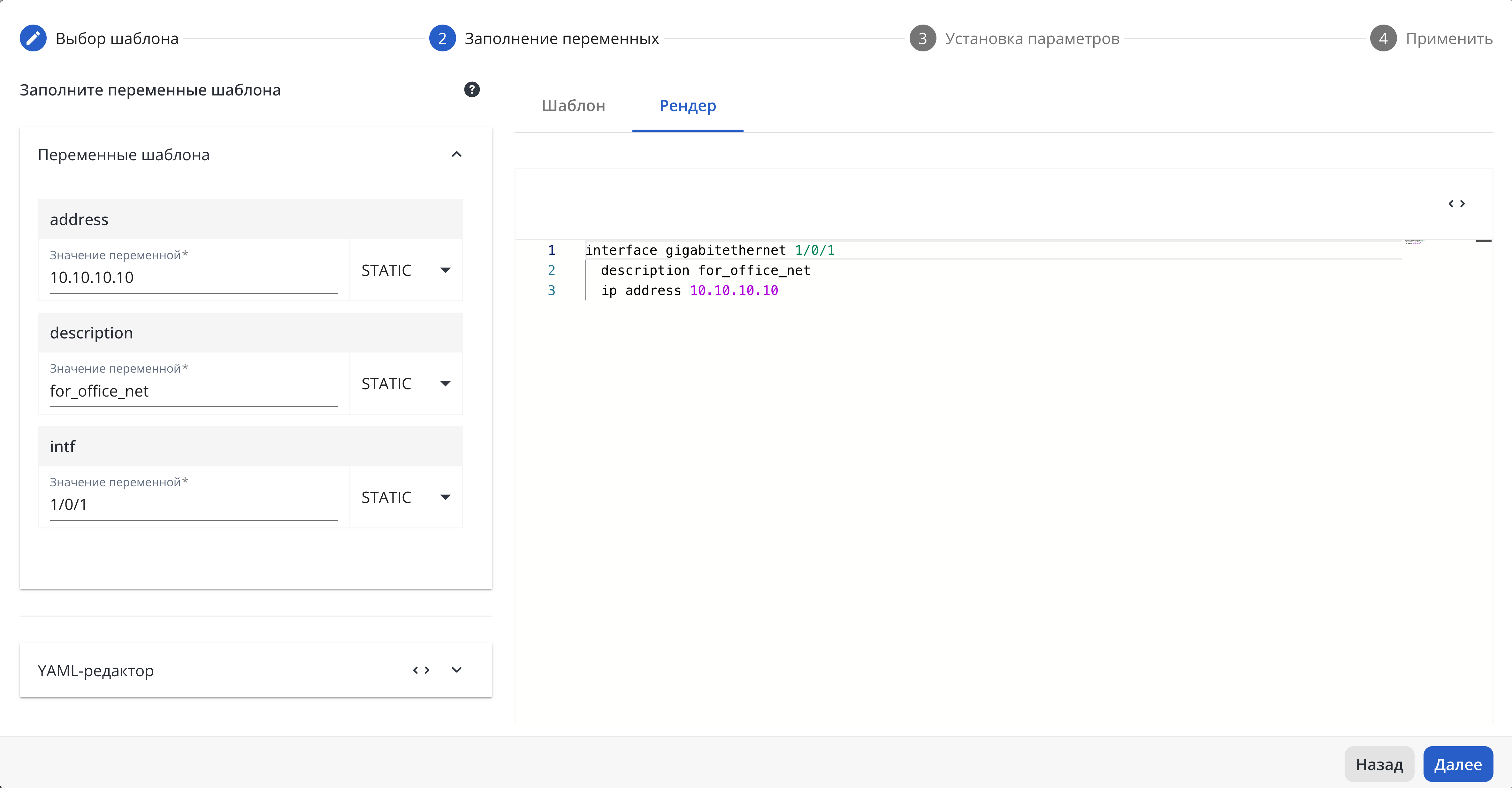
2. Заполнение переменных: на данном шаге откроется форма, в которой необходимо указать значение для каждой найденной в шаблоне пользовательской переменной; здесь же можно посмотреть рендер шаблона;
...
...
3. Установка расписания: на данном шаге можно настроить время начала задачи и стратегию обновления (более подробно в разделе разделе "Установка расписания" Руководства пользователя);
...
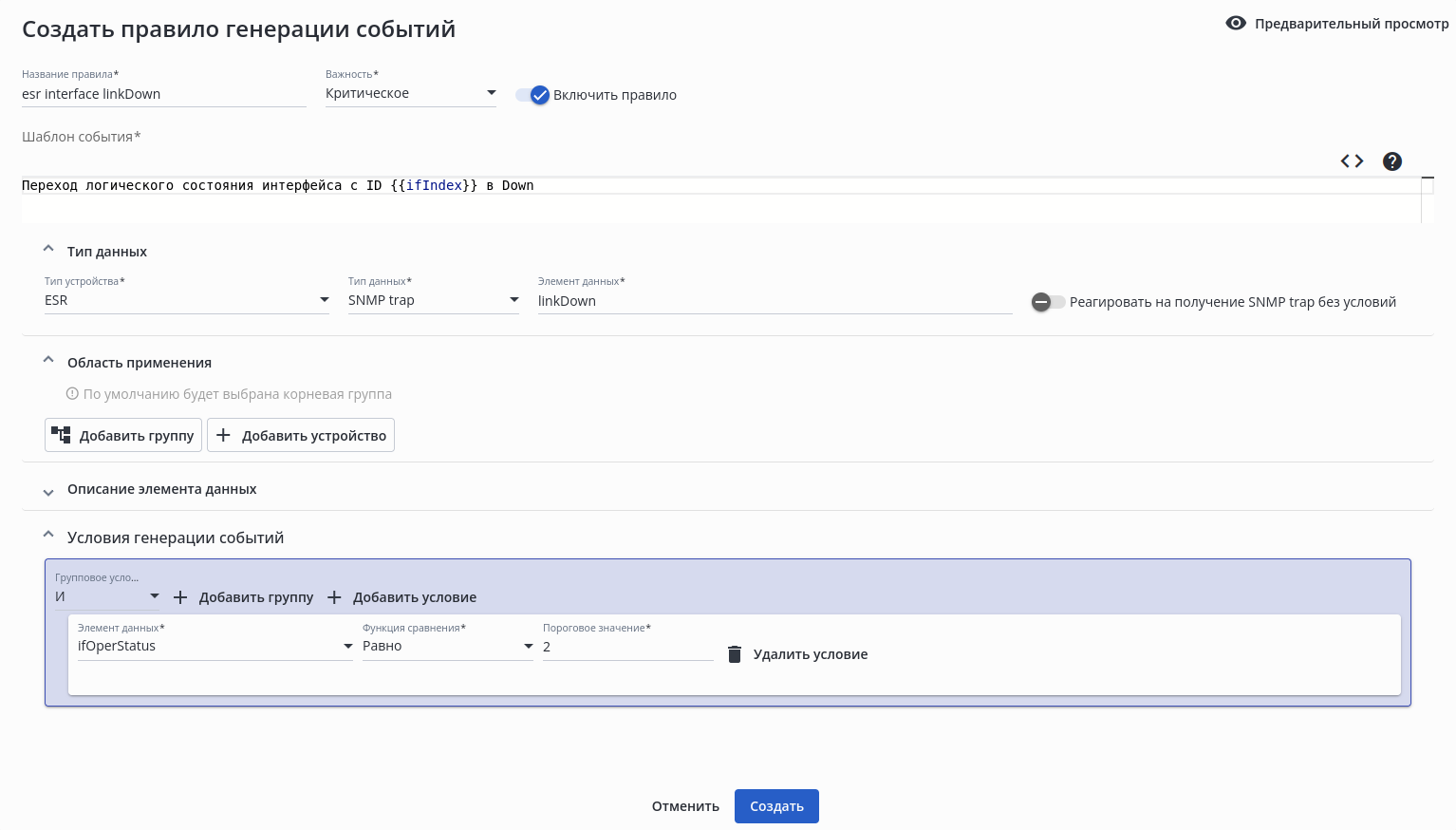
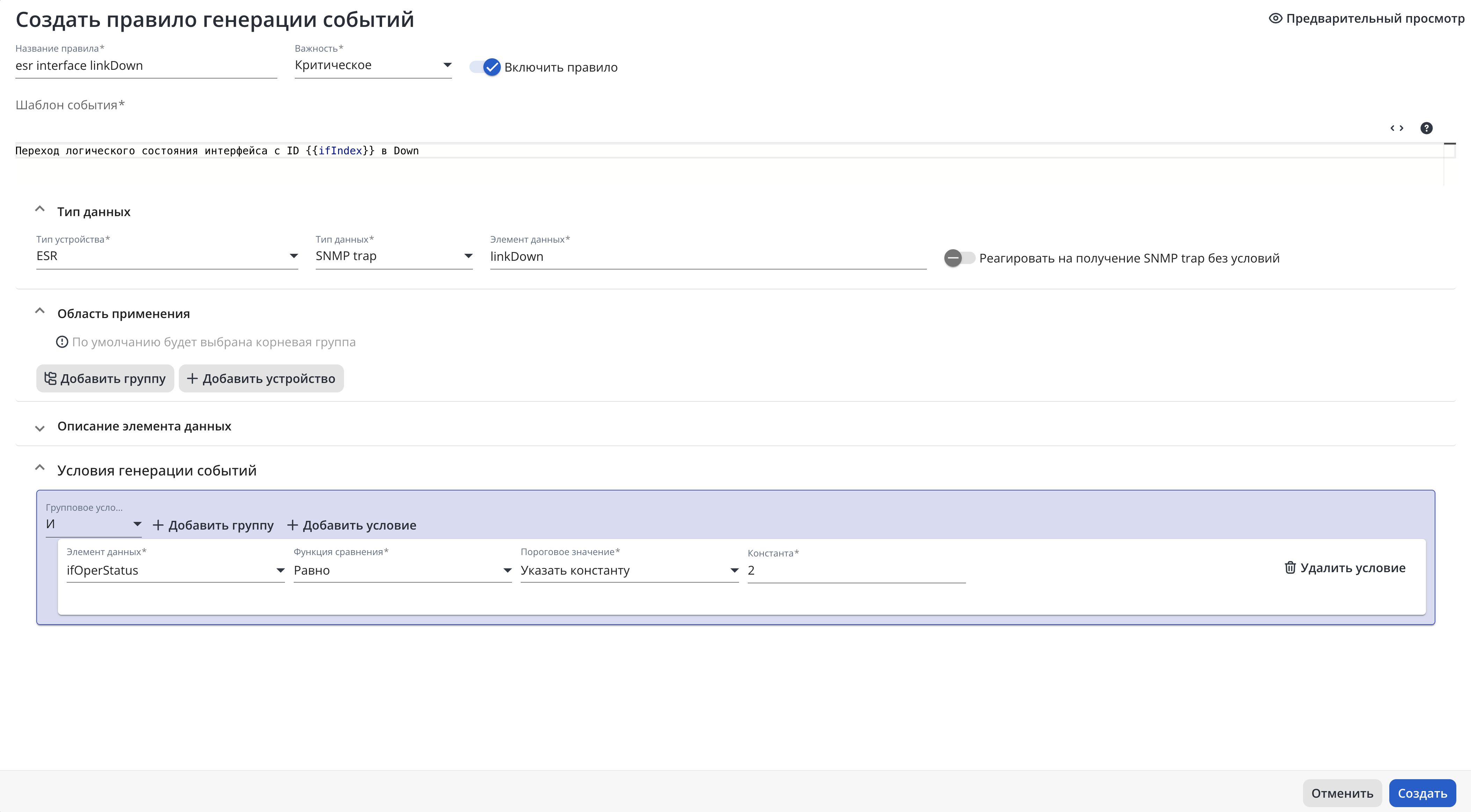
- В поле "Название правила" введите название правила "esr interface linkDown";
- В поле "Важность" выберите значение "Критическое";
- В поле "Шаблон события" введите текстовый шаблон "Переход логического состояния интерфейса с ID '{{ifIndex}}' в Down";
- Раздел "Тип данных":
- в поле "Тип устройства" установите "ESR";
- в поле "Тип данных" выберите значение "Snmp trap";
- в поле "Элемент данных" выберите "linkDown".
- Раздел "Область применения":
- нажмите кнопку "Добавить группу" и в открывшемся диалоге выберите корневую группу "ЕССМ";
- Раздел "Условия генерации проблем":
- в поле "Групповое условие" выберите значение "И";
- в блоке условия заполните поля:
- в поле "Элемент данных" выберите значение "ifOperStatus";
- в поле "Функция сравнения" выберите значение "Равно";
- в поле "Пороговое значение"выберите значение "Указать константу";
- в поле "Константа" введите " введите "2".
3. Нажмите на кнопку "Создать".
...
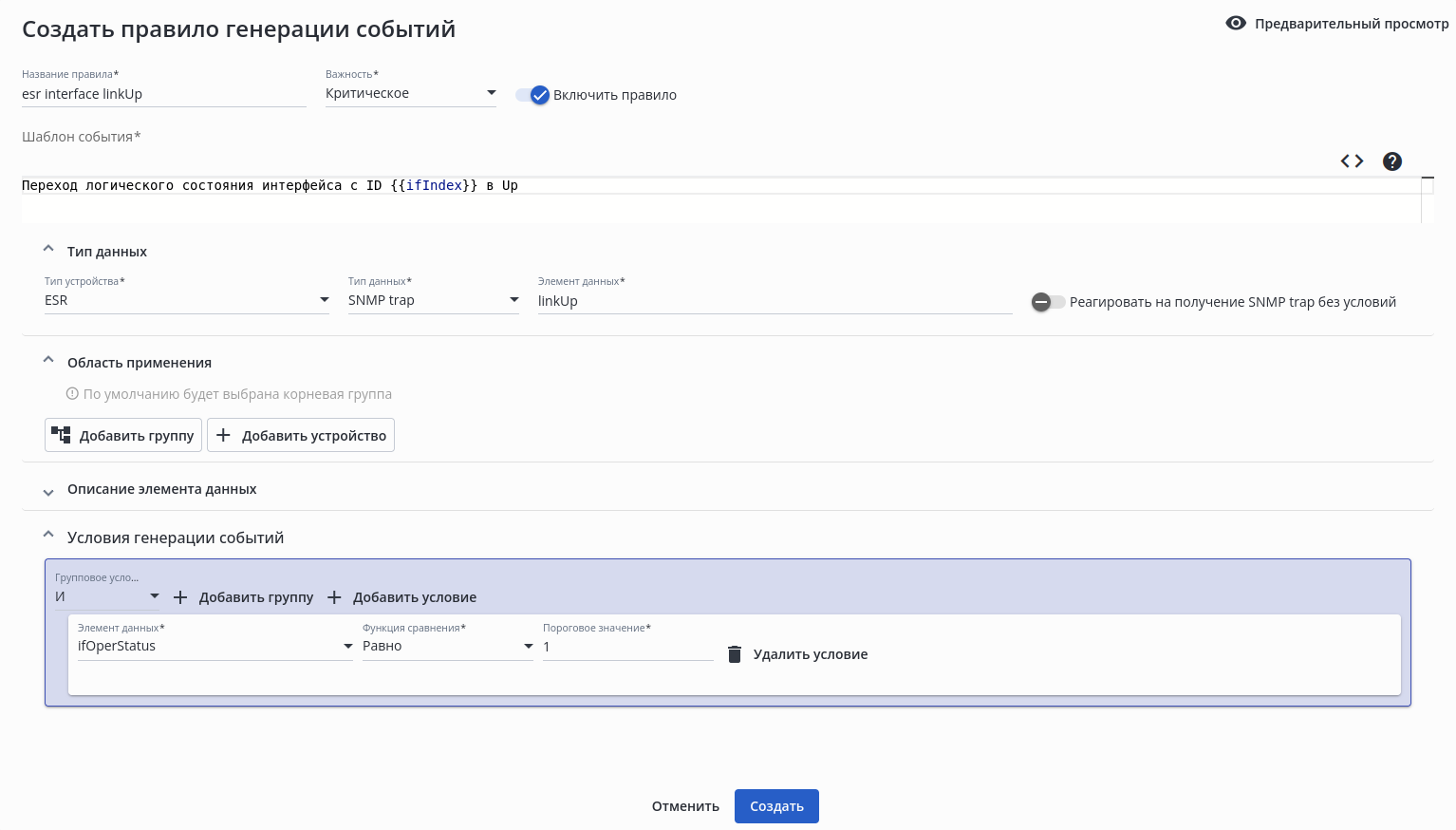
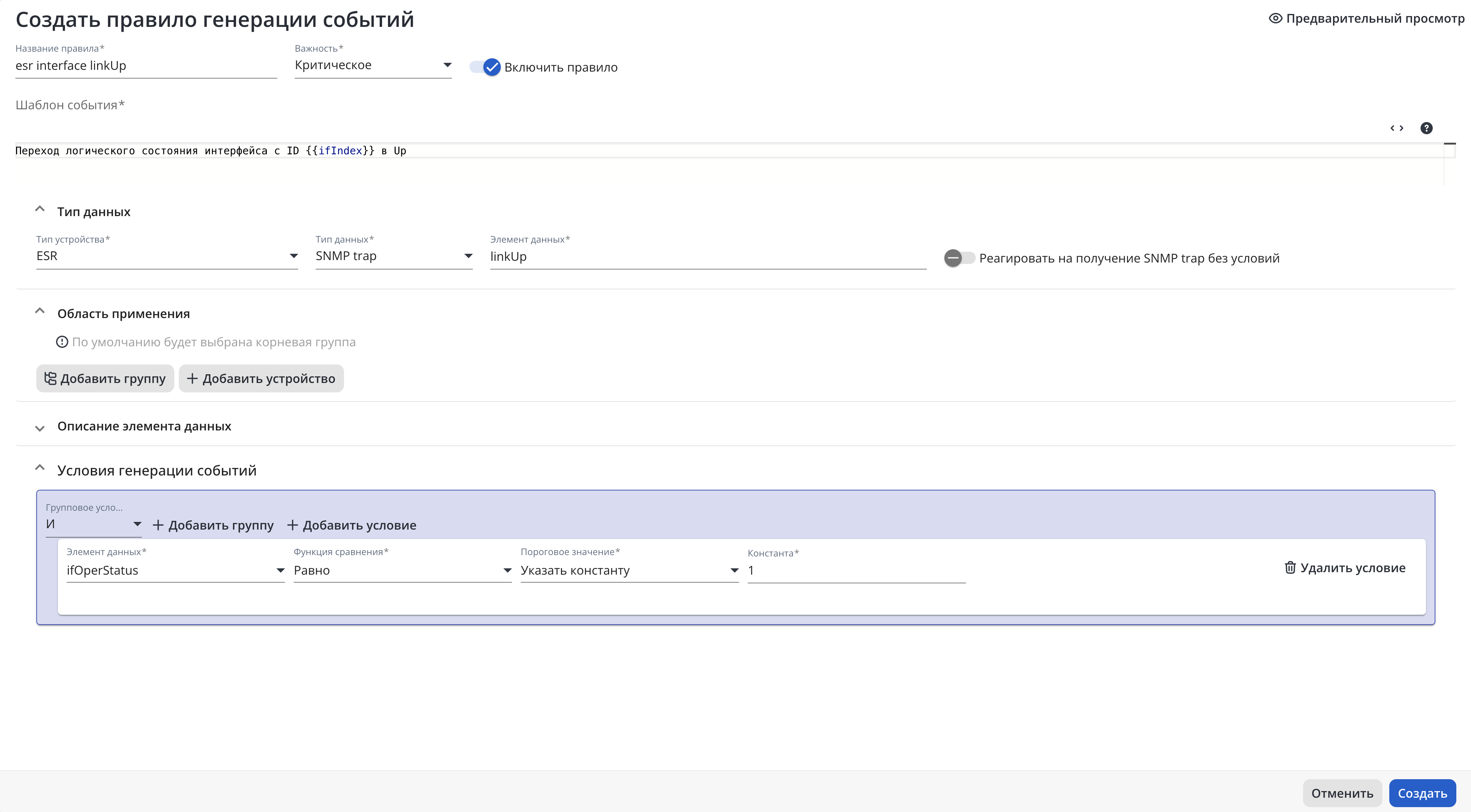
- В поле "Название правила" введите название правила "esr interface linkUp";
- В поле "Важность" выберите значение "Критическое";
- В поле "Шаблон события" введите текстовый шаблон "Переход логического состояния интерфейса с ID '{{ifIndex}}' в Up";
- Раздел "Область применения":
- нажмите кнопку "Добавить группу" и в открывшемся диалоге выберите корневую группу "ЕССМ";
- Раздел "Выберите тип данных":
- в поле "Тип устройства" установите "ESR";
- в поле "Тип данных" выберите значение "SNMP trap";
- в поле "Элемент данных" выберите "linkUp".
- Раздел "Условия генерации проблем":
- в поле "Групповое условие" выберите значение "И";
- в блоке условия заполните поля:
- в поле "Элемент данных" выберите значение "ifOperStatus";
- в поле "Функция сравнения" выберите значение "Равно";
- в поле "Пороговое значение"выберите значение "Указать константу";
- в поле "Константа" введите "1".
5. Нажмите на кнопку "Создать".
...
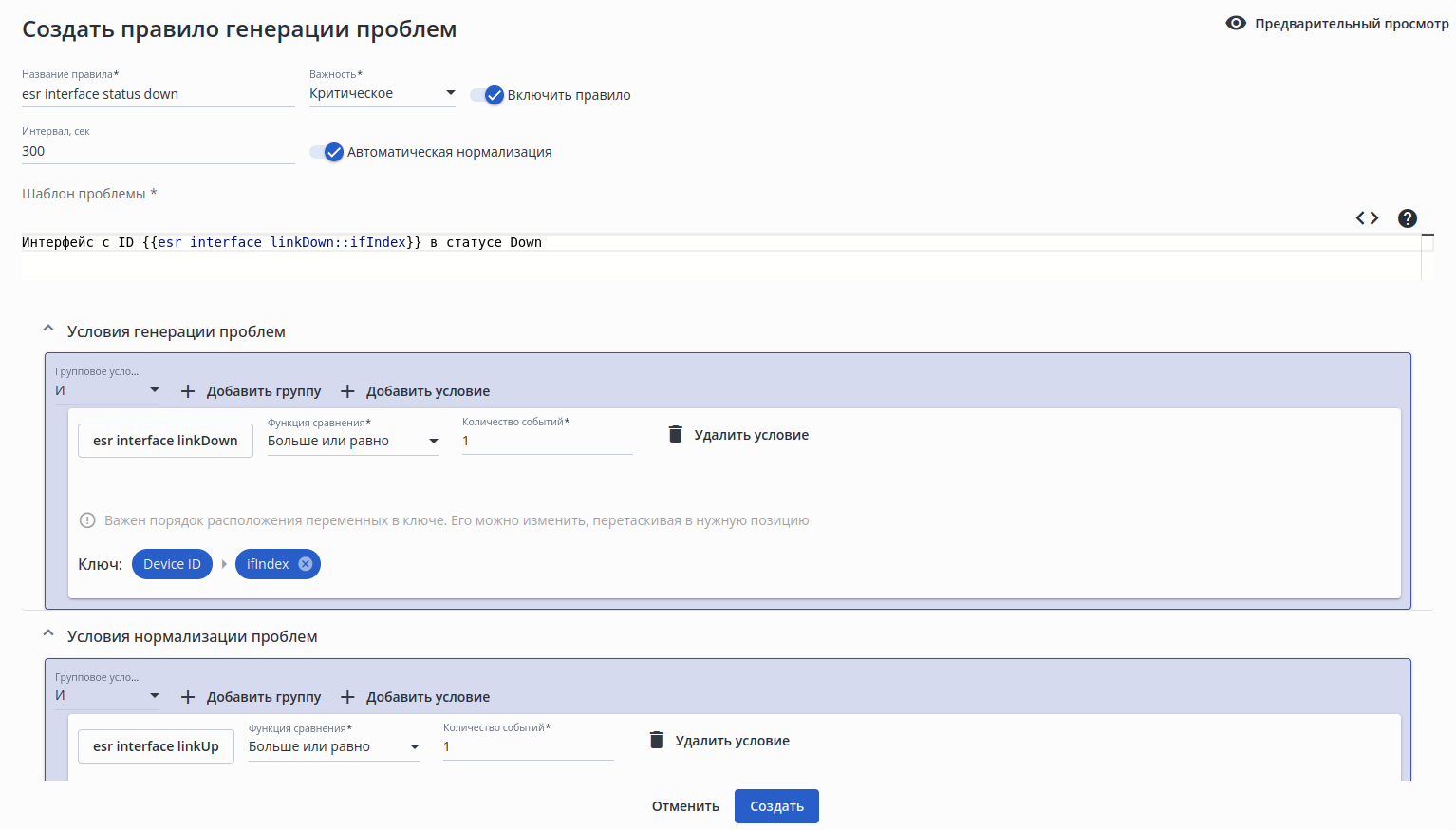
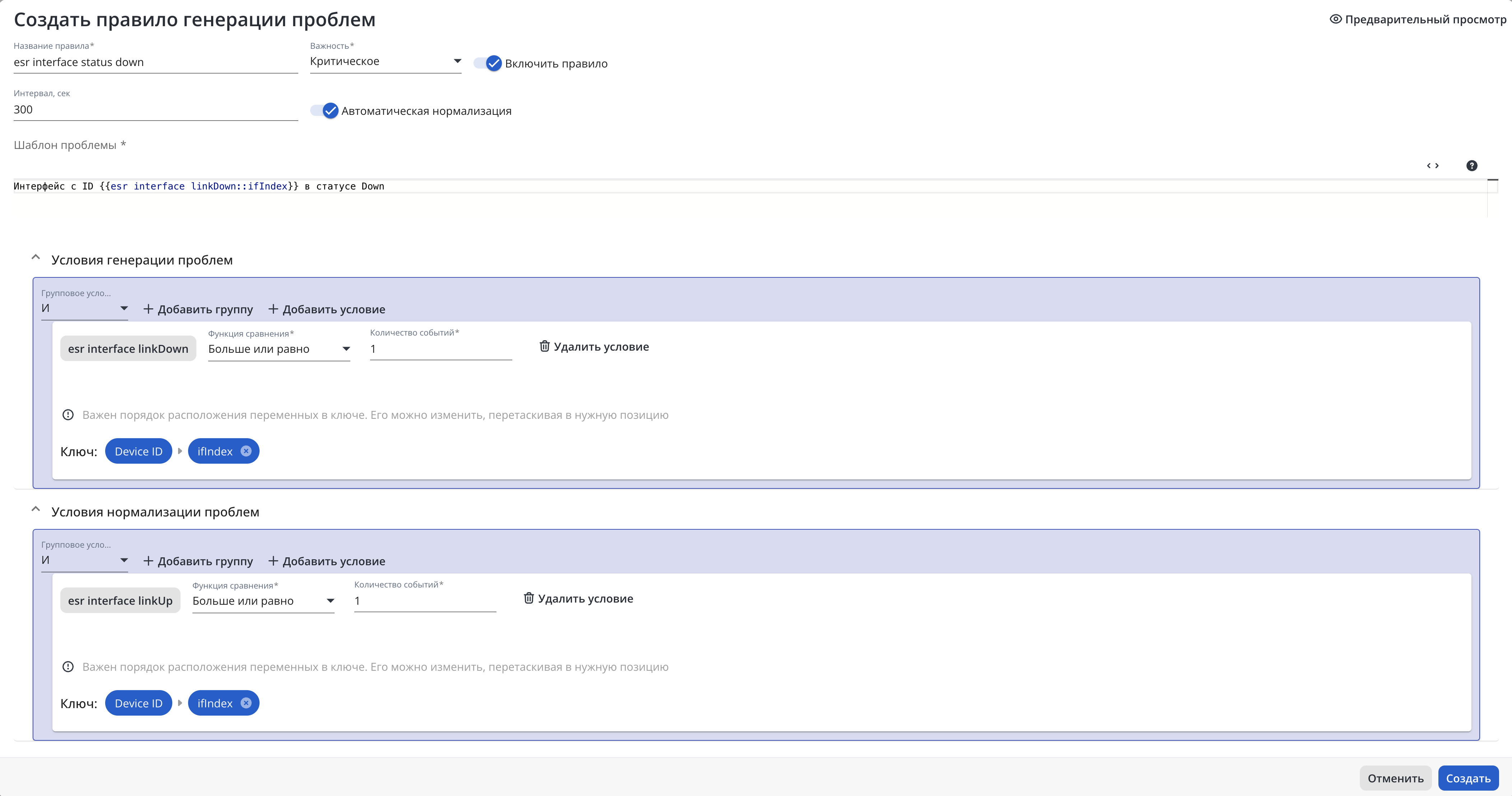
- Раздел "Описание":
- в поле "Название правила" введите название правила "esr interface status down";
- в поле "Важность" установите уровень важности "Критическое",
- в поле "Интервал" задайте интервал 300 сек.;
- нажмите на переключатель "Автоматическая нормализация", чтобы включить его;
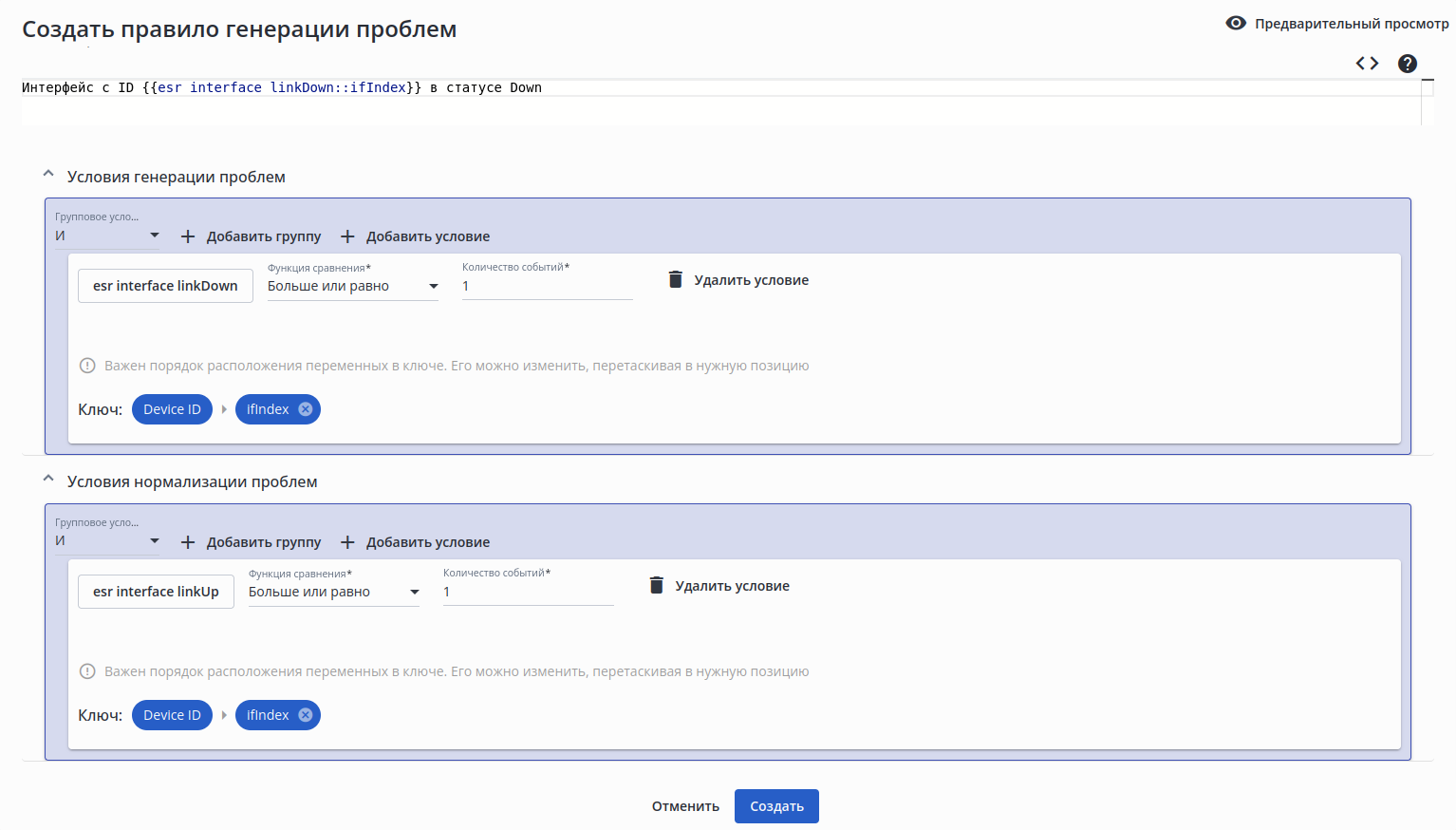
- Поле "Шаблон проблемы" — текстовый шаблон, согласно которому будет создаваться описание соответствующих проблем;
- Раздел "Условия генерации проблем":
- в поле "Групповое условие" установите значение "И";
- нажмите на кнопку "Выбрать правило события" и в открывшемся диалоговом окне выберите правило "esr interface linkDown" и ключ проблемы "Device ID > ifIndex";
- в поле "Функция сравнения" выберите "Больше или равно";
- в поле "Количество событий" введите "1";
- Раздел "Условия нормализации проблем":
- в поле "Групповое условие" установите значение "И";
- нажмите на кнопку "Выбрать правило события" и в открывшемся диалоговом окне выберите правило "esr interface linkUp" и ключ проблемы "Device ID > ifIndex";
- в поле "Функция сравнения" выберите "Больше или равно";
- в поле "Количество событий" введите "1".
3. Нажмите кнопку "Создать".
...