...
- Перейдите на страницу "Настройки" → "Уведомления";
В виджете виджете "Telegram переведите переключатель в состояние "Включено" 
 , укажите API Токен бота, который будет рассылать уведомления, и нажмите кнопку "Сохранить".
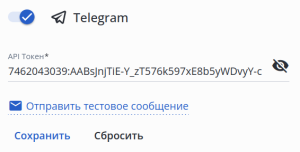
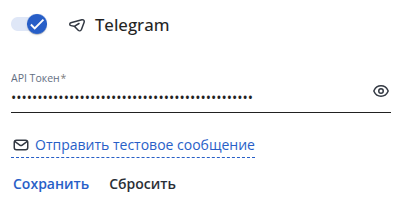
Для проверки корректности настроек нажмите на ссылку "Отправить тестовое сообщение": откроется соответствующее диалоговое окно. В поле "Chat ID" введите ID Telegram-чата, в который придет тестовое сообщение, и нажмите кнопку "Отправить":
...
- Перейдите на персональную страницу пользователя;
- В виджете "Каналы уведомлений" переведите переключатель напротив "Telegram" в состояние "Включено"

 ;
; - Укажите Chat ID личного чата, группы или канала в Telegram, куда будут отправляться уведомления из системы;
- Нажмите кнопку "Сохранить".
...
- Перейдите на персональную страницу пользователя;
- В виджете "Каналы уведомлений" переведите переключатель напротив "E-mail" в состояние "Включено"

 ;
; - В поле "E-mail" укажите e-mail адрес пользователя, на который будут приходить уведомления о проблемах;
- Нажмите кнопку "Сохранить".
...
- Перейдите на страницу "Настройки" → "Уведомления";
- В виджете "Push-уведомления" переведите переключатель в состояние "Включено"

 ;
; - Нажмите кнопку "Сохранить".
...
- Перейдите на персональную страницу пользователя;
- В виджете "Каналы уведомлений" переведите переключатель напротив "Push-уведомления" в состояние "Включено" ;
- Нажмите кнопку "Сохранить".
...
Push-уведомления — всплывающие оперативные уведомления, отображаемые в правом нижнем углу окна браузера.
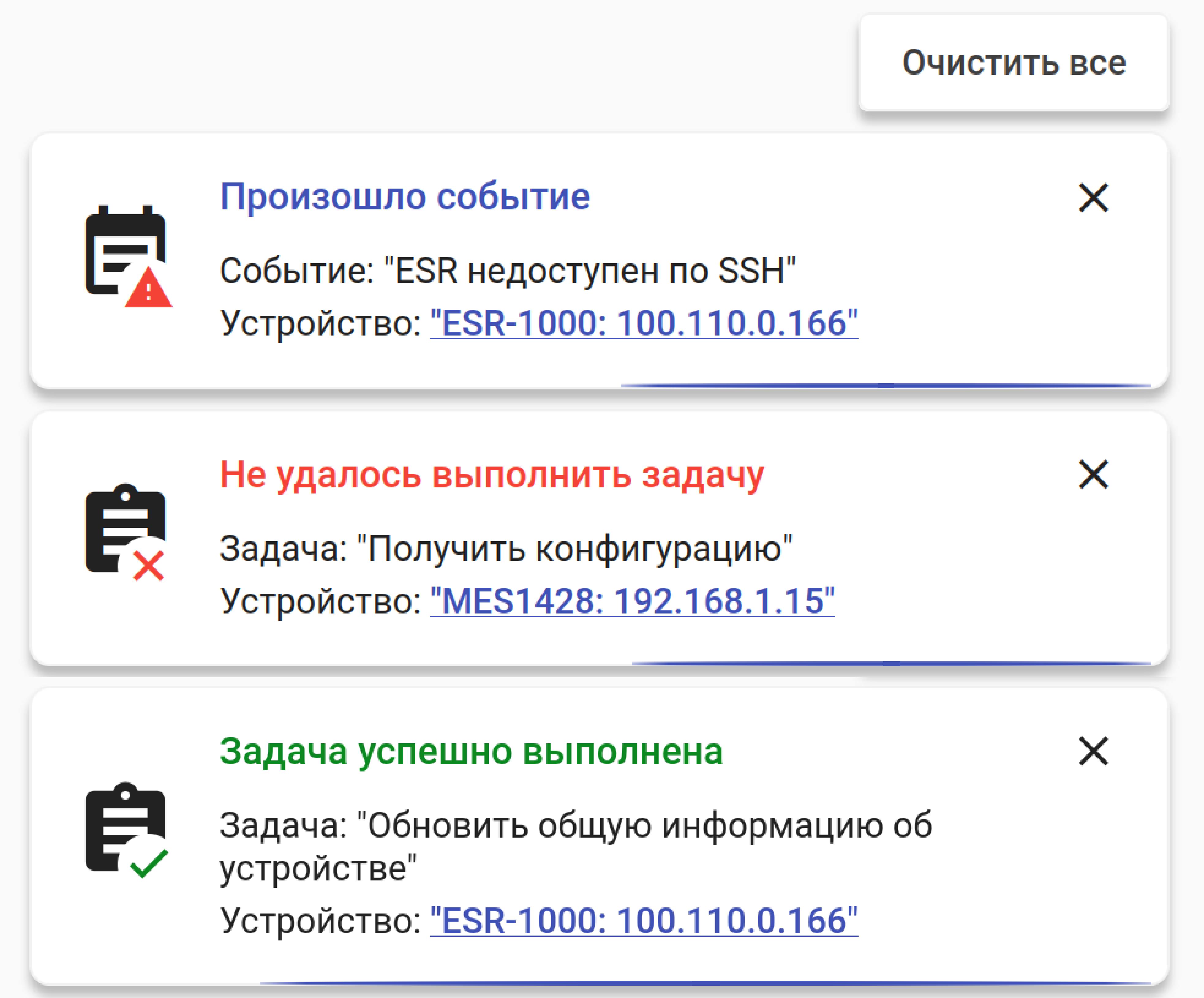
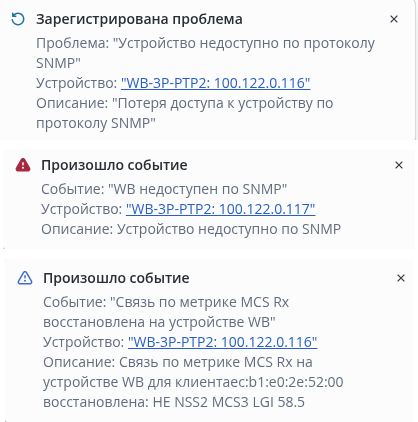
В зависимости от настроек, в push-уведомлениях может отображаться информация о произошедших событиях, зарегистрированных проблемах, подтверждении проблем, смене статусов проблем, статусах пользовательских задач, изменениях в параметрах безопасности или лицензирования. Текст в разделе "Устройство:" является ссылкой на вкладку страницы устройства, соответствующую категории отображаемого уведомления ("Задачи", "События", "Проблемы").
...
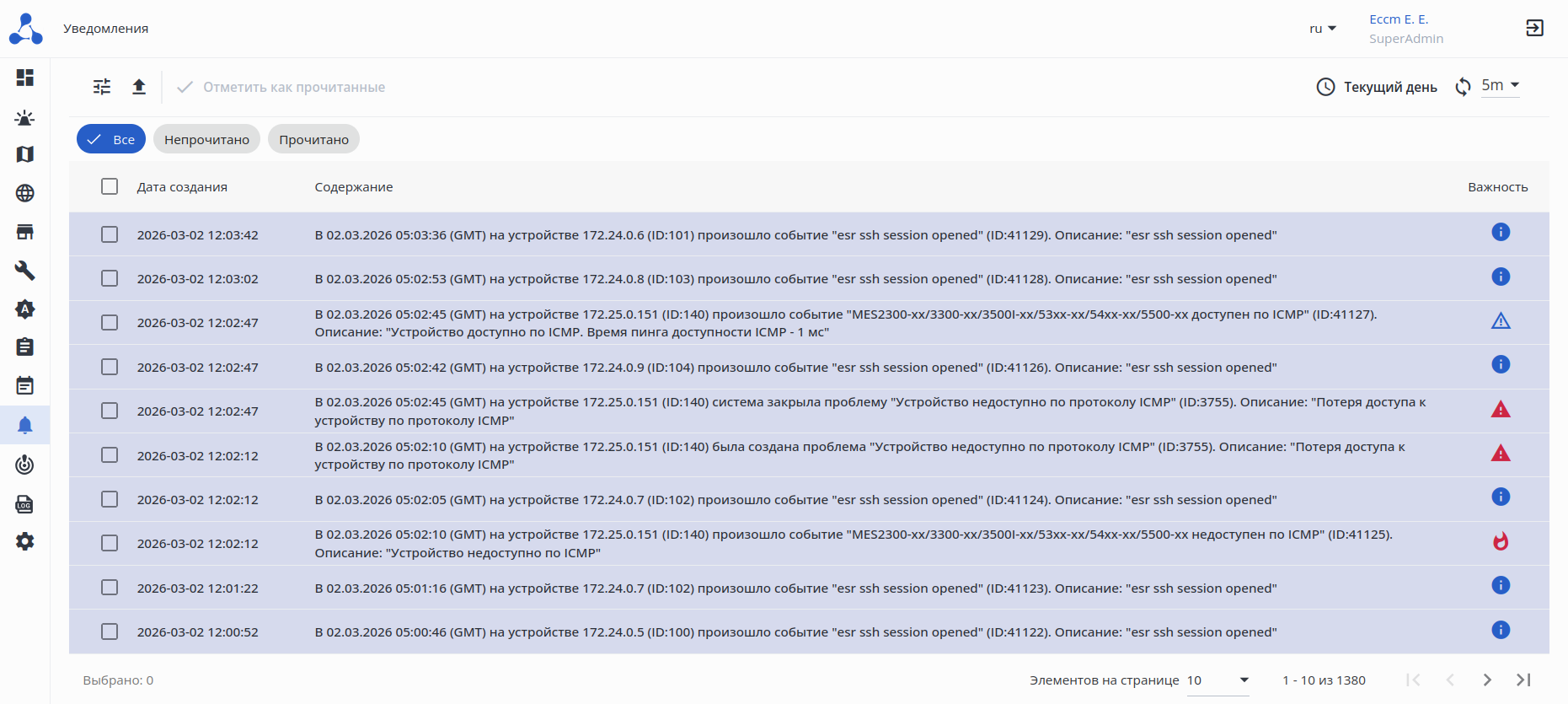
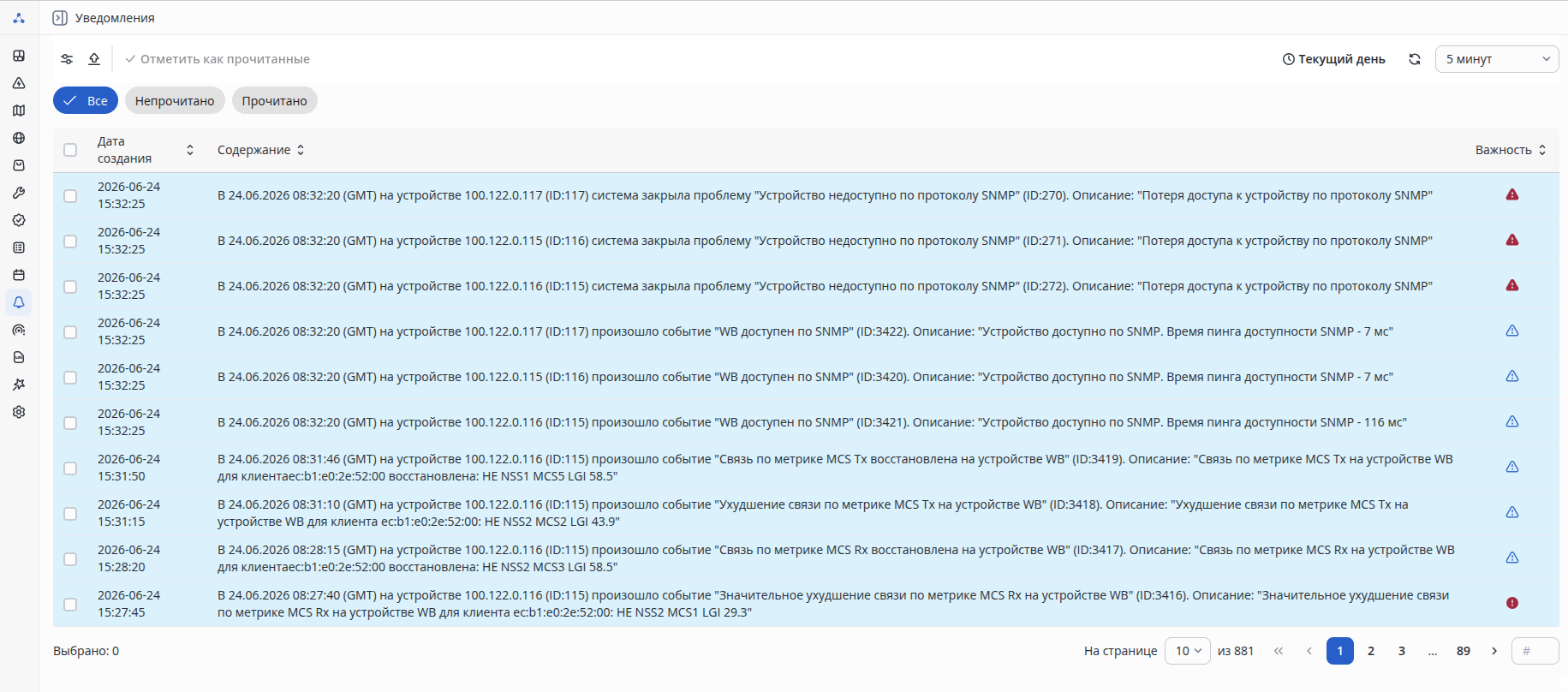
Созданные уведомления отображаются на странице "Уведомления":