
...
- Топологические карты — схемы взаимодействия сетевых устройств, позволяющие определять связи между устройствами в рамках одной группы, конфигурировать коммутаторы MES по протоколу SNMP и осуществлять мониторинг доступности устройств.;
- Схемы размещения — планы помещений, предназначенные для визуального контроля расположения и состояния точек доступа, размещенных на планах реальных помещений.
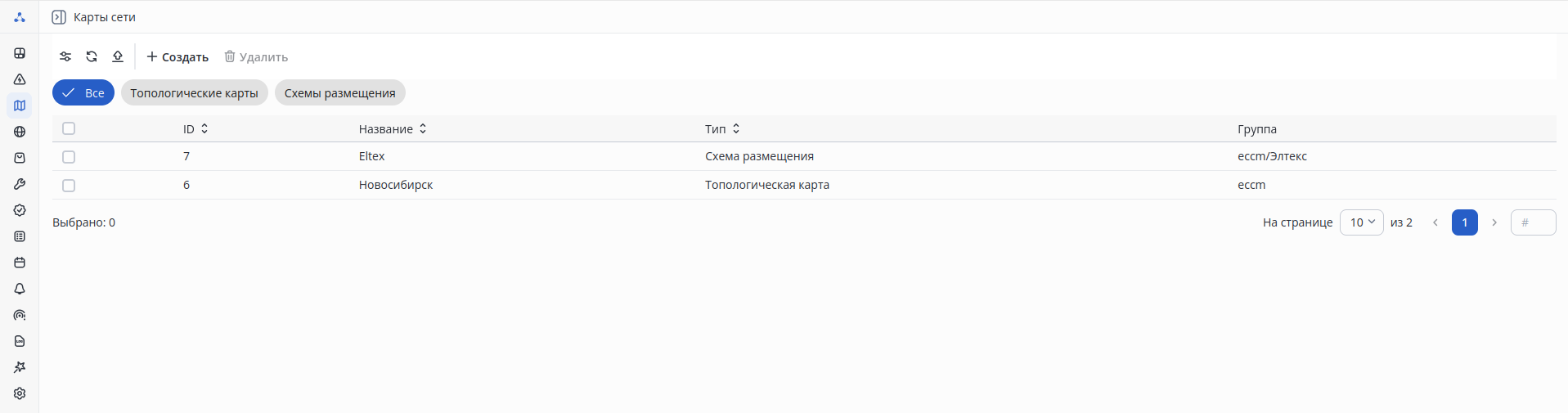 Во вкладке доступны следующие элементы:
...
- ID — уникальный номер карты;
- Название — имя карты;
- Тип — тип карты: топологическая карта или схема размещения;
- Группа — устройства, которые доступны для использования на карте.
Scroll Pagebreak
...
Для добавления устройства нажмите на кнопку "Добавить устройства" в редакторе карты сети. Откроется окно выбора устройства. Выбор устройства осуществляется нажатием на флаг в соответствующей строке.
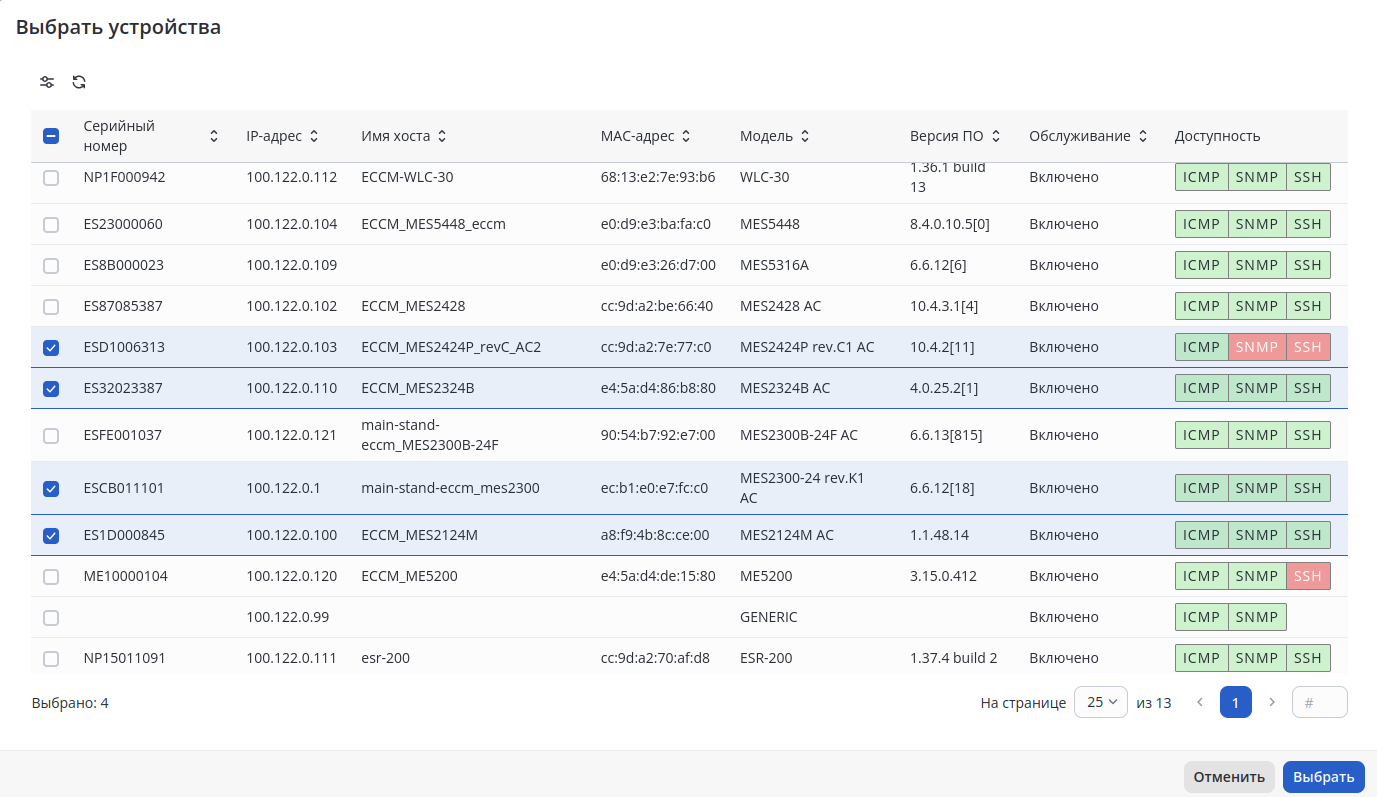
В окне доступны:
- Кнопки Кнопка
- фильтрации и кнопка
- обновления данных
- таблицы;
- Таблица
...
- со списком устройств, доступных для выбора;
- Кнопки отмены и подтверждения выбора устройств.
После добавления устройства из списка узел устройства отобразится на карте. При помощи мыши его можно перетащить в другое место.scroll
...
Основными являются следующие колонки:
- IP-адрес — IP-адрес устройства;
- Обслуживание — статус обслуживания устройства в системе. Если в колонке отображается статус "Включено", то устройство полностью обслуживается системой (опрос доступности, метрики, резервное копирование конфигурации, управление). В других случаях функции обслуживания могут быть приостановлены;
- Доступность — статус доступности устройства по протоколам ICMP, SNMP, SSH;
Инструменты управления:
- Выбрать — добавить выбранное устройство на карту;
- Отменить — закрыть окно выбора устройств.
После добавления устройства из списка узел устройства отобразится на карте. При помощи мыши его можно перетащить в другое место.scroll-pagebreak
Добавление облака
...
Для добавления подложки на схему размещения нажмите кнопку "Добавить подложку". Откроется окно загрузки файла.

| Подсказка |
|---|
| Для добавления подложки поддерживаются JPG, PNG, SVG изображения размером до 50 МБ |
В открывшемся окне нажмите на кнопку "Выбрать файл", выберите нужный файл для подложки и нажмите кнопку "Применить"
...
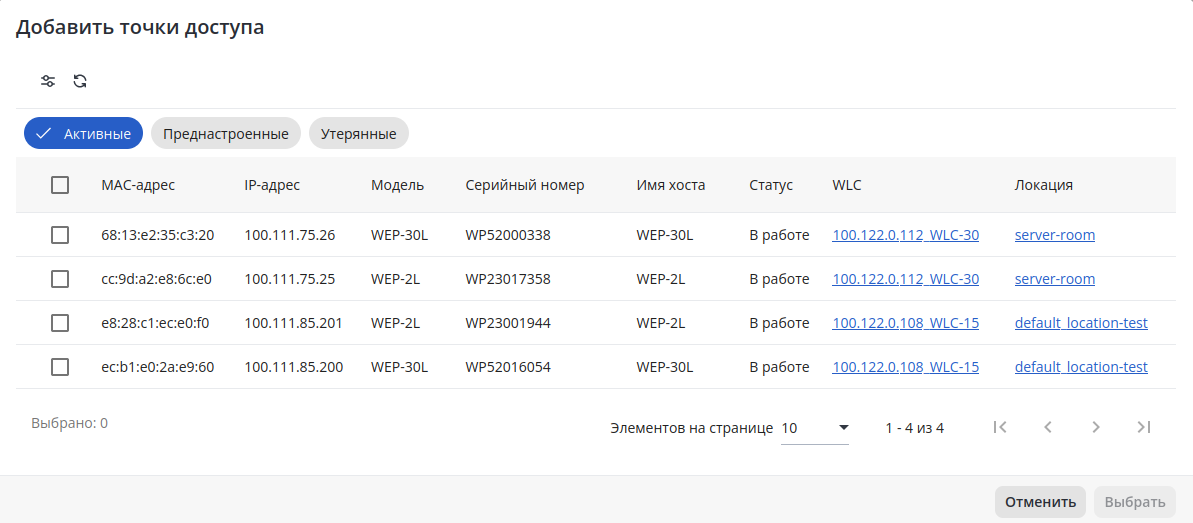
Для добавления устройства нажмите на кнопку "Добавить точки доступа" в редакторе схемы размещения. Откроется окно выбора устройства. Выбор устройства осуществляется нажатием на флаг в соответствующей строке.
| Подсказка |
|---|
Добавление точек доступа на схему размещения доступно только при добавленной подложке. |
Таблица точек доступа, в которой отображаются данные о состоянии устройств, входящих в выбранную группу.
Основными являются следующие колонки:
- MAC-адрес — MAC-адрес точки доступа;
- Статус — текущее состояние точки доступа;
- WLC — устройство WLC, на котором зарегистрирована точка доступа;
- Локация — локация, в которой находится точка доступа.
Инструменты управления:
| Подсказка |
|---|
Добавление точек доступа на схему размещения доступно только при добавленной подложке. |
В диалоговом окне доступны:
- Кнопки фильтрации и обновления таблицы;
- Таблица с информацией о точках доступа с возможностью быстрой фильтрации по колонке "Статус"
- Выбрать — добавить выбранное устройство на карту;
- Отменить — закрыть окно выбора устройств.
После добавления точки доступа из списка иконка точки доступа отобразится на схеме. При помощи мыши ее можно перетащить в другое место. При множественном выборе ТД точки доступа автоматически размещаются в свободных местах на подложке.
Удаление устройств
Для удаления точек доступа в редакторе карт выберите их и нажмите кнопку "Удалить":
...