
...
Для просмотра карты сети кликните на ее название в списке. На странице карты отображаются панель инструментов и сама карта сети:
На панели инструментов расположены:
...
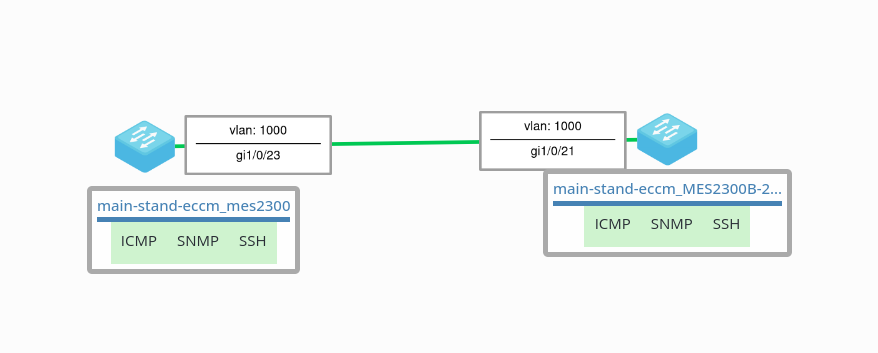
Узел сети — отображает устройство сети и его статус в системе;
- Информация об устройстве — отображает имя устройства (в качестве имени устройства используется имя хоста), количество обнаруженных проблем и информацию о его статусах доступности по протоколам ICMP, SNMP и SSH. Для устройств кластера также отображается название кластера, в который добавлено устройство, и роль устройства в кластере;
- Связь между узлами — отображает связь между сетевыми устройствами для представления топологии сети. На связи подписаны интерфейсы устройств, через которые они соединены между собой, и номера VLAN, которые настроены на связи.
| Подсказка |
|---|
При наведении мыши на иконку устройства будет показана подробная информация о данном устройстве: название, серийный номер, IP-адрес, MAC-адрес, модель, имя хоста и время последней проверки доступности по протоколам ICMP, SNMP и SSH. Для устройств кластера также отображается название кластера, в который добавлено устройство, и роль устройства в кластере. |
...
Для поиска устройств по VLAN в выпадающем списке "Категория поиска" выберите VLAN, введите значение в поле "Введите VLAN" и нажмите ENTER (или выберите нужный вариант из выпадающего списка с доступными VLAN для поиска). Если будет найдено совпадение по шаблону, будет отображен счётчик с количеством совпадений, карта — отмасштабирована по найденным устройствам, а устройства на ней — выделены желтым цветом:
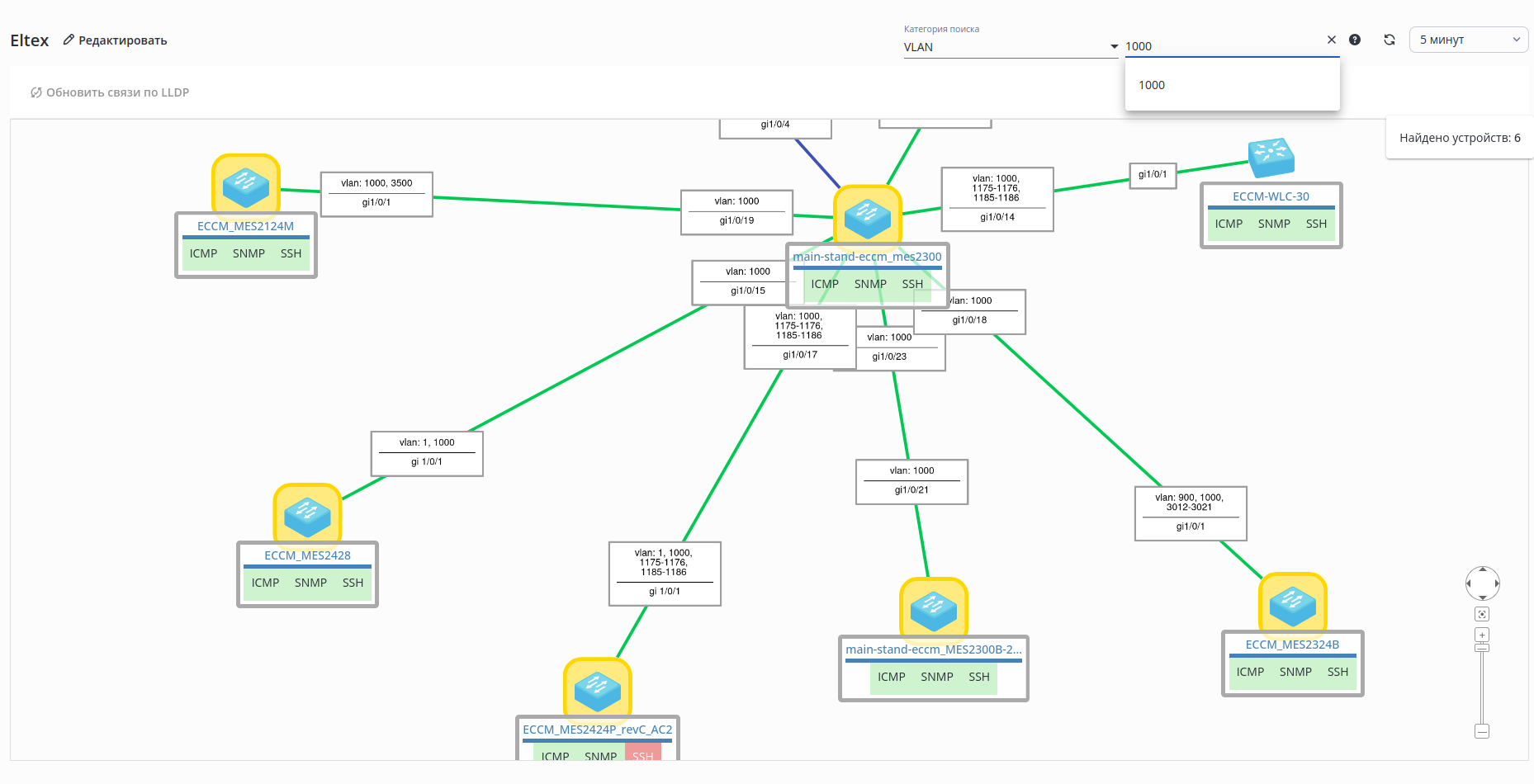
Для отмены поиска очистите поле ввода.
...
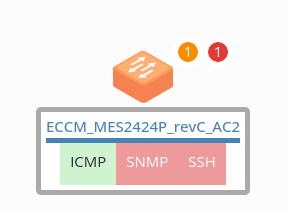
- счётчик критичных проблем (красный цвет) — отображает количество проблем с уровнем критичности "Авария", "Тревога" или "Критичное".
- счётчик проблем средней критичности (оранжевый цвет) — отображает количество проблем с уровнем критичности "Ошибка" или "Предупреждение". Проблемы с уровнями "Уведомление", "Информация" или "Отладка" не отображаются на карте сети.
 Создание карты
...
Для редактирования карты сети выберите карту в разделе "Карты сети", перейдите на страницу просмотра карты и нажмите кнопку "Редактировать". Откроется редактор карты сети:
 Элементы управления редактором карты сети:
...
Для просмотра карты сети кликните на ее название в списке. На странице карты отображаются панель инструментов и сама схема размещения:
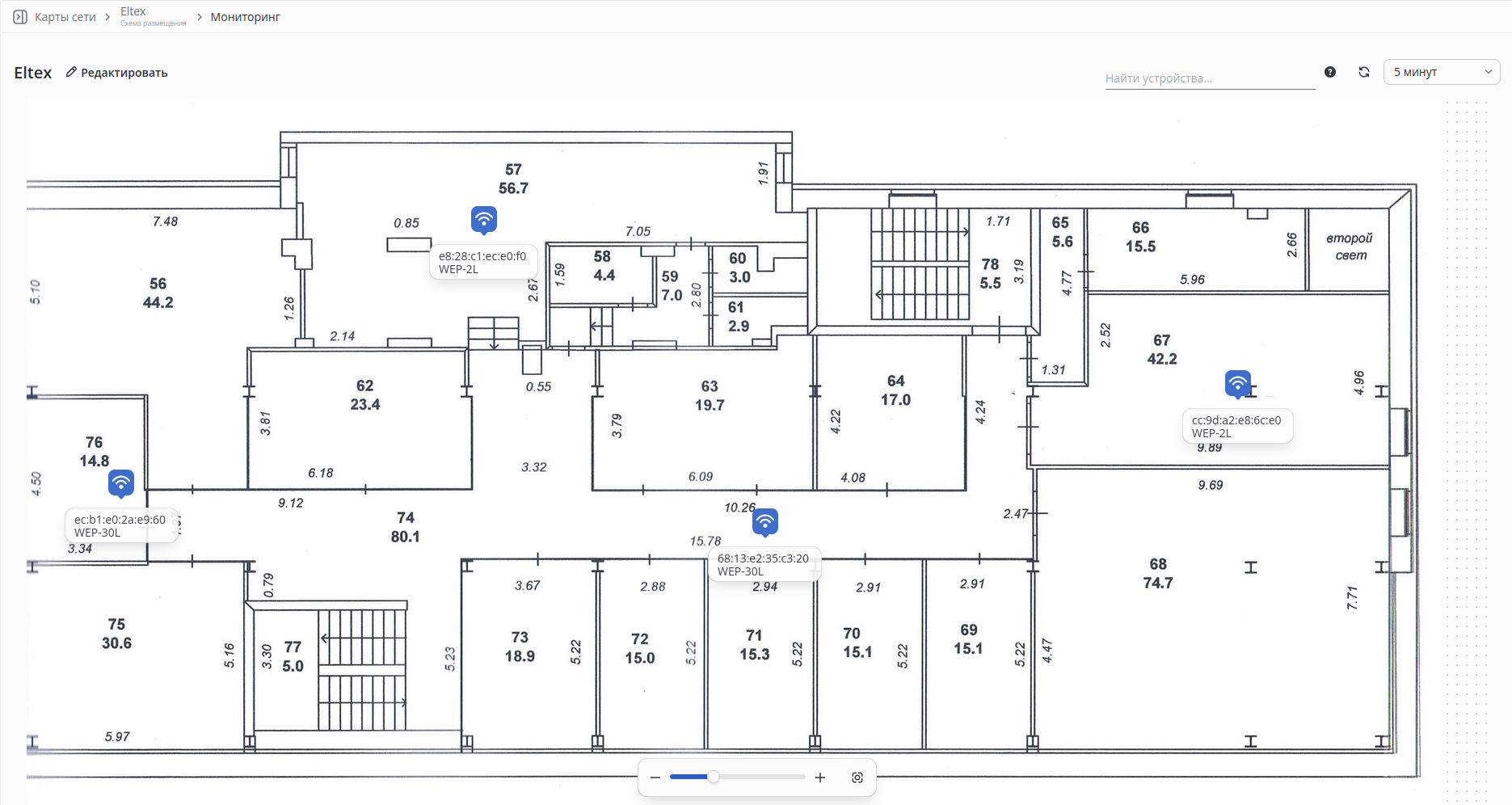 На панели инструментов расположены:
...
Для редактирования схемы размещения выберите карту в разделе «Карты сети», перейдите на страницу просмотра карты и нажмите кнопку «Редактировать». Откроется редактор карты сети:

- Название — имя создаваемой схемы;
- Группа — группа устройств, доступных для использования в схеме (можно задать только при создании новой схемы);
- Изменить подложку — кнопка для замены изображения-плана (поддерживаются JPG, PNG, SVG изображения до 50 МБ);
- Добавить точки доступа — кнопка для добавления ТД на схему;
- Удалить — кнопка для удаления выделенных ТД со схемы;
- Сохранить — кнопка для сохранения данных схемы;
- Вернуться — кнопка для возврата в режим мониторинга схемы (без сохранения изменений/создания новой карты).
...