
...
IP-фабрика представляет собой единую сущность, поэтому работа с устройствами, входящими в ее состав, несколько отличается от работы с остальными устройствами. Для работы с устройствами IP-фабрик реализован отдельный интерфейс. Ниже представлен пример уже проинициализированной IP-фабрики, содержащей устройства:
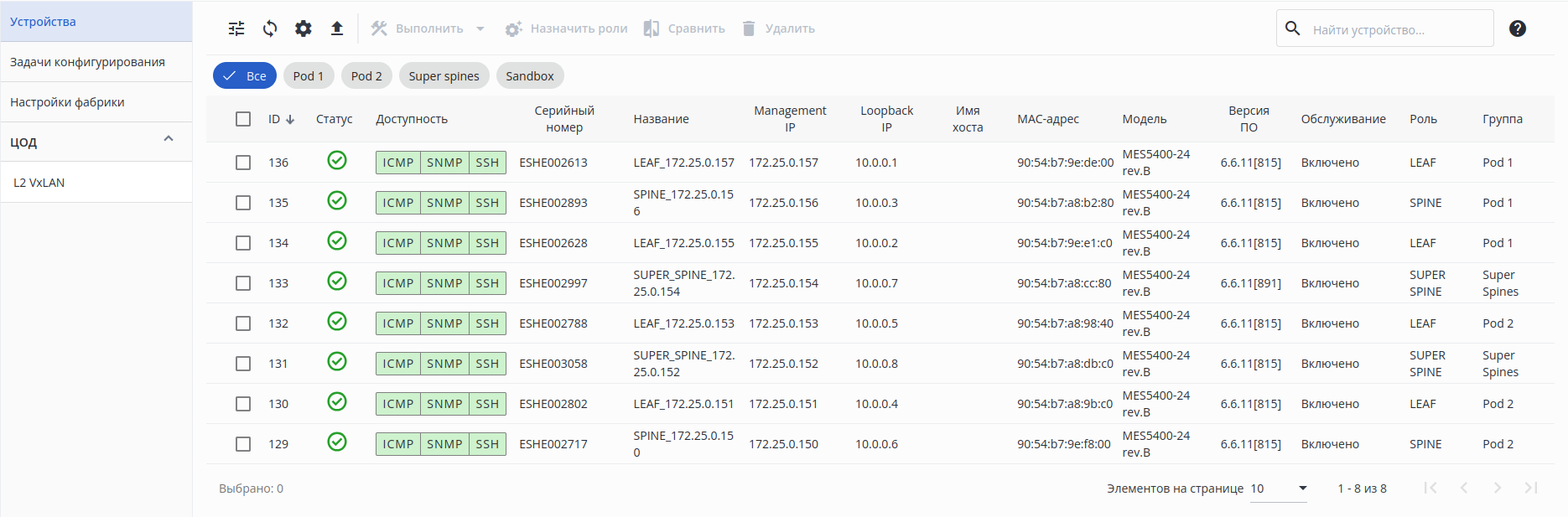
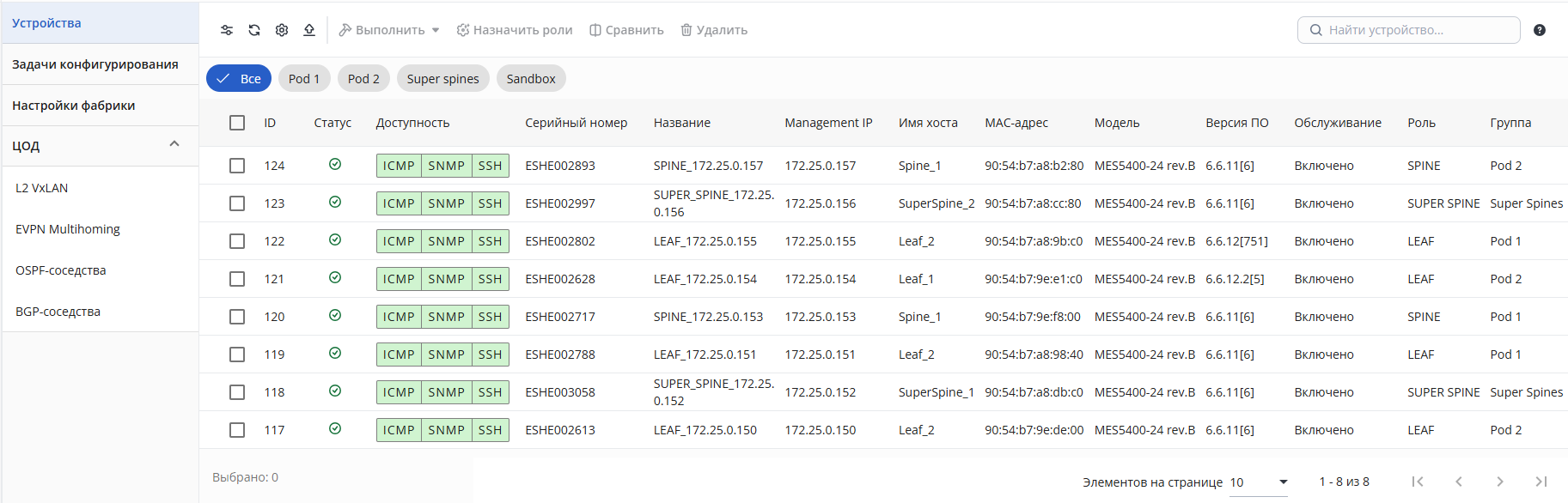
На странице отображаются:
- Кнопки обновления, фильтрации, настройки отображаемых колонок и экспорта таблицы в CSV-файл;
- Функции управления устройствами для конфигурирования, сравнения конфигураций, обновления ПО и блокировки/разблокировки. Функционал аналогичен тому, что используется для устройств вне IP-фабрики, за исключением операции "Обновить конфигурацию IP-фабрики": данная операция позволяет принудительно обновить конфигурацию устройств IP-фабрики с назначенными ролями;
- Кнопка "Удалить" — кнопка для активации специальной функции удаления, которая предварительно выполняет сброс конфигурации устройства к заводским настройкам (опционально и может быть отключено в диалоговом окне подтверждения операции), тем самым позволяя заново провести инициализацию устройства;
Scroll Pagebreak - Фильтры отображения по подгруппам IP-фабрики:
- все POD (объединения Leaf-Spine);
- Super Spines (объединяет все POD);
- Sandbox — песочница, к которой относятся все устройства ожидающие распределения по ролям.
- Таблица устройств, содержащая поля:
- Флаг выбора устройств для управления;
- ID — уникальный номер устройства;
- Статус — статус процесса инициализации оборудования. При наведении курсора отображается более детальная информация;
- Доступность — набор статусов проверки сетевой доступности от системы управления (СУ) до устройства;
- Серийный номер — серийный номер устройства;
- Название — название, которое будет присвоено устройству в системе. Генерируется автоматически по схеме "Роль_IP-адрес". При необходимости название устройства можно изменить, нажав на кнопку редактирования объекта в дереве объектов;
- Management IP — адрес, по которому СУ подключается к устройству;Loopback IP — адрес, используемый для взаимодействия между устройствами в IP-фабрике;
- Имя хоста — имя устройства (назначается при конфигурировании);
- MAC-адрес — системный MAC-адрес устройства;
- Модель — модель устройства;
Версия ПО — текущая версия ПО на устройстве;
- Обслуживание — статус обслуживания устройства. Отображает, ведет ли СУ мониторинг и управление устройством;
- Роль — роль устройства в составе IP-фабрики;
- Группа – группа, к которой относится устройство внутри IP-фабрики (Pod, Super Spines, Sandbox).
Scroll Pagebreak
...
В разделе отображаются параметры IP-фабрики.
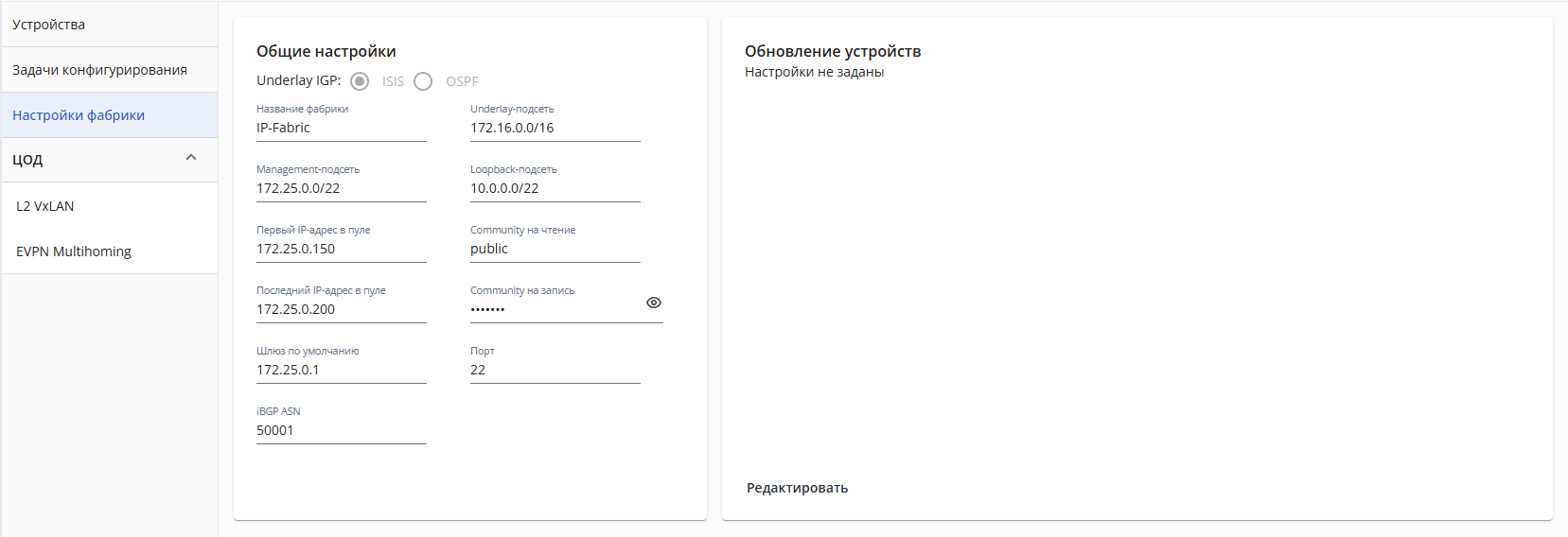
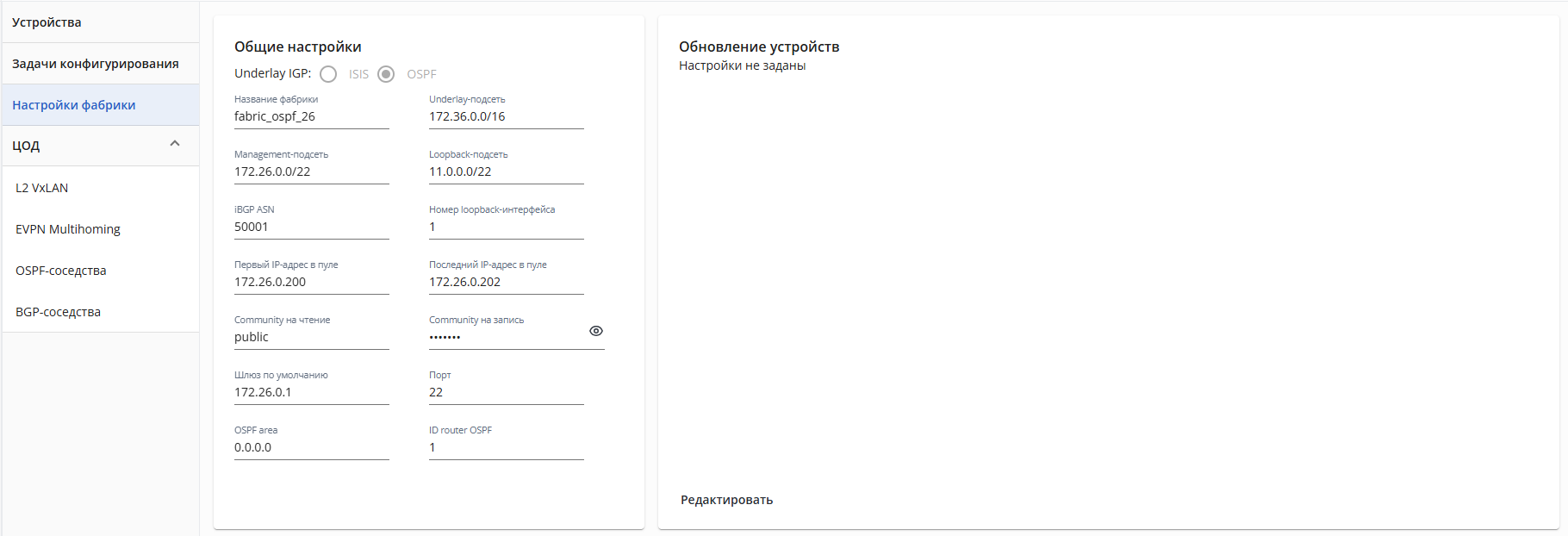
В окне доступны следующие виджеты:
...
- Название — название туннеля VxLAN;
- Описание — описание туннеля VxLAN. Хранится только в системе управления и не записывается в конфигурацию устройства;
- L2 VNI — идентификатор сети VxLAN;
- Включен — переключатель, позволяющий изменить административный статус VxLAN (Admin status);
- Кнопка сворачивания/разворачивания содержимого туннеля VxLAN:
- Leaf — название устройства, на котором настроен развернутый туннель VxLAN;
- Admin status — административный статус туннеля VxLAN, настроенный в конфигурации устройства (enable/disable);
- Oper status — фактический статус, отражающий реальное состояние работы туннеля VxLAN на устройстве;
- VLAN ID — идентификатор VLAN, связанного с туннелем VxLAN на устройстве;
- Route Target — целевые маршруты, настроенные для туннеля VxLAN на устройстве;
- ARP Suppression — переключатель, позволяющий включить или выключить функцию подавления ARP-запросов на устройстве. При активной функции ARP-запросы обрабатываются локально, что снижает объём BUM-трафика, пересылаемого через IP-фабрику.
...
Создание туннеля VxLAN
Нажмите кнопку "Создать". Откроется диалоговое окно "Создать туннель", в котором необходимо указать параметры нового туннеля:
...
Для организации IP-фабрики используется архитектура Leaf-Spine, и конфигурация каждого устройства зависит от того, какое место оно занимает в топологии. Система автоматически определяет связи между устройствами, но, во избежание ошибок в конфигурацииполучив данные по LLDP.
- Если IP-фабрика еще не была ранее настроена, необходимо явно указать, какую роль в топологии занимает устройство.
...
- Для этого необходимо распределить роли, в соответствии с которыми будет подготовлена и применена конфигурация на устройства. Для этого пользователю предоставляется список устройств, прошедших инициализацию, и инструменты для назначения роли каждому устройству.
Назначение роли
- Если IP-фабрика уже настроена и работает, но требуется добавить ее в систему, в диалоговом окне "Назначение роли" нажмите на кнопку "Автоопределить и Продолжить". Распределять роли самостоятельно не требуется.
Назначение роли
| Примечание |
|---|
Для назначения роли |
| Примечание |
Для назначения роли версия ПО устройства должна быть 6.6.11 и новее, в систему для него загружены файлы лицензий EVPN и BGP, а также обнаружены данные об LLDP-соседях. Более подробно работа с ПО рассматривается в разделах "ПО" и "Управление ПО". Более подробно работа с лицензиями рассматривается в разделах "Лицензия" и "Лицензии на устройства". |
Для назначения ролей устройствам IP-фабрики нажмите на кнопку "Назначить роли" в тулбаре таблицы устройств на странице IP-фабрики. Откроется диалоговое окно "Назначение ролей".
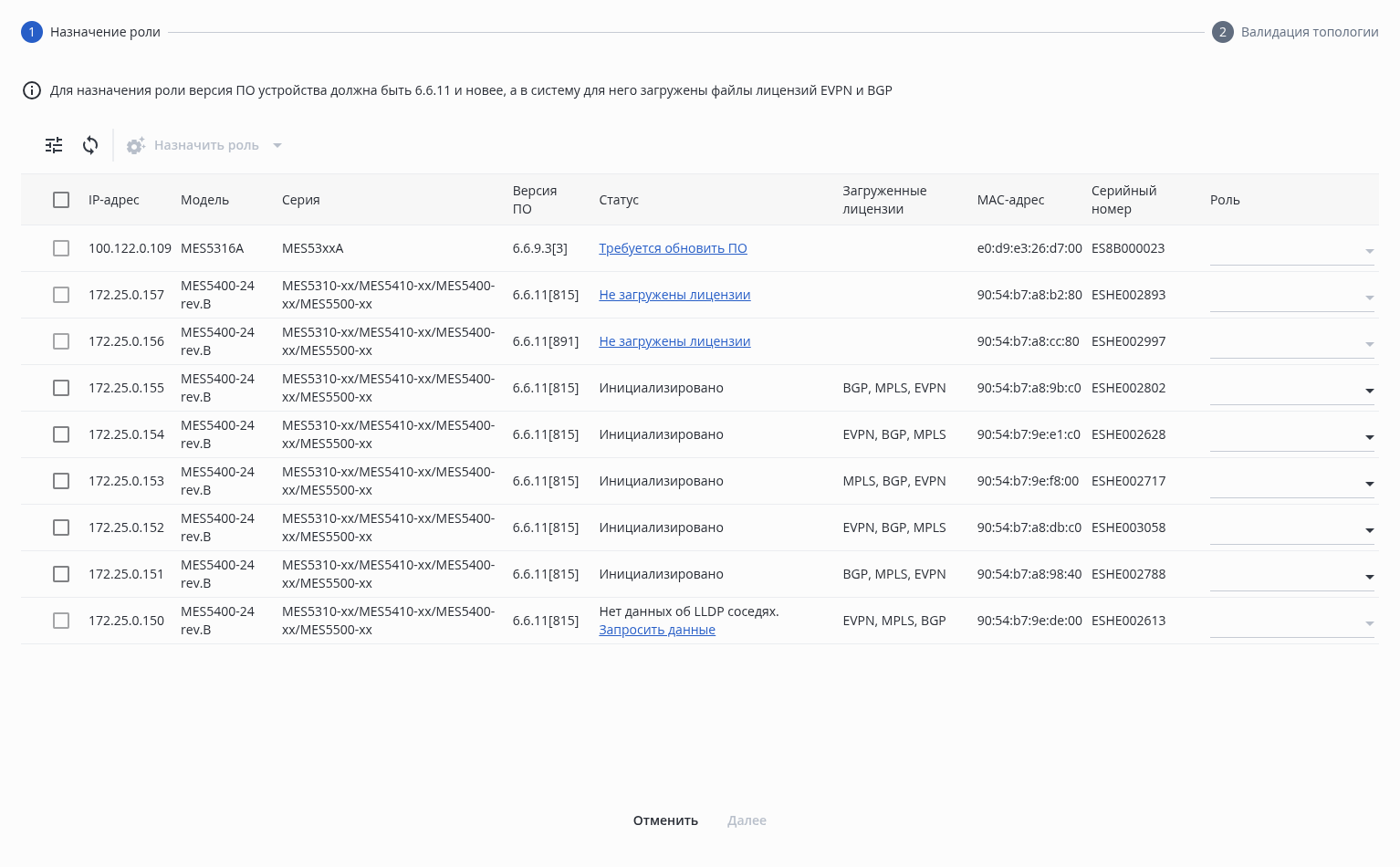
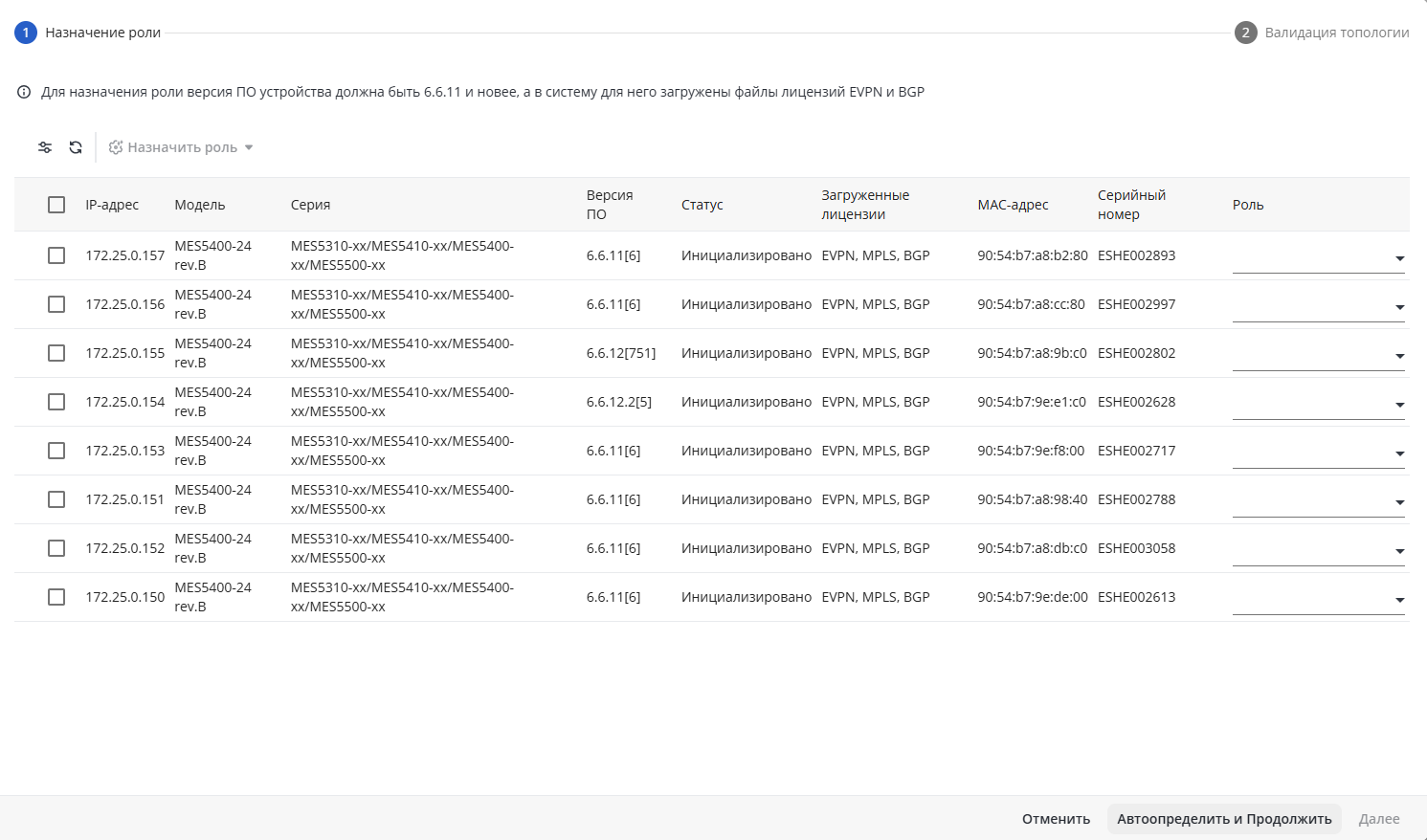
В диалоговом окне доступны следующие элементы:
...
- Требуется обновить ПО — откроется страница управления ПО устройства.
- Не загружены лицензии — откроется страница управления лицензиями устройства.
- Нет данных об LLDP соседях. Запросить данные — запустится задача на обновление LLDP-информации об устройстве, в снекбаре отобразится ссылка на запущенную задачу.
- Отсутствует конфигурация. Запросить — запустится задача на получение конфигурации с устройства, в снекбаре отобразится ссылка на запущенную задачу.
...
Для назначения ролей устройствам необходимо в выпадающем списке в поле "Роль" выбрать роли в соответствии с топологией IP-фабрики. Для назначения одной роли нескольким устройствам можно выделить устройства в таблице с помощью флага, нажать на кнопку "Назначить роли" в тулбаре таблицы и выбрать необходимую роль из выпадающего списка. При нажатии на кнопку "Далее" система проверяет связи между устройствами. Если между устройствами установлены связи, не соответствующие указанной роли, на экране отобразится предупреждение об этом.
Валидация топологии
| Подсказка |
|---|
Если требуется назначить роли для уже готовой и работающей фабрики, во избежании перетирания конфигурации, следует воспользоваться функционалов "Автоопределения ролей". |
Автоопределение роли
Нажмите на кнопку "Автоопределить и Продолжить" в диалоговом окне "Назначение роли". Система сама на основе имеющейся конфигурации, информации LLDP и BGP/OSPF-соседства распределит роли и перейдет на 2-й шаг. Если IP-фабрика не соответствует требованиям системы, на экране отобразится ошибка об этом.
| Примечание |
|---|
Для корректного и успешного автоопределния ролей, IP-фабрика должна соответствовать следующим условиям:
|
Валидация топологии
Если проверка топологии на этапе назначения ролей прошла успешно, то система выполнит распределение устройств по Если проверка топологии на этапе назначения ролей прошла успешно, то система выполнит распределение устройств по POD-ам и отобразит таблицу с результатом: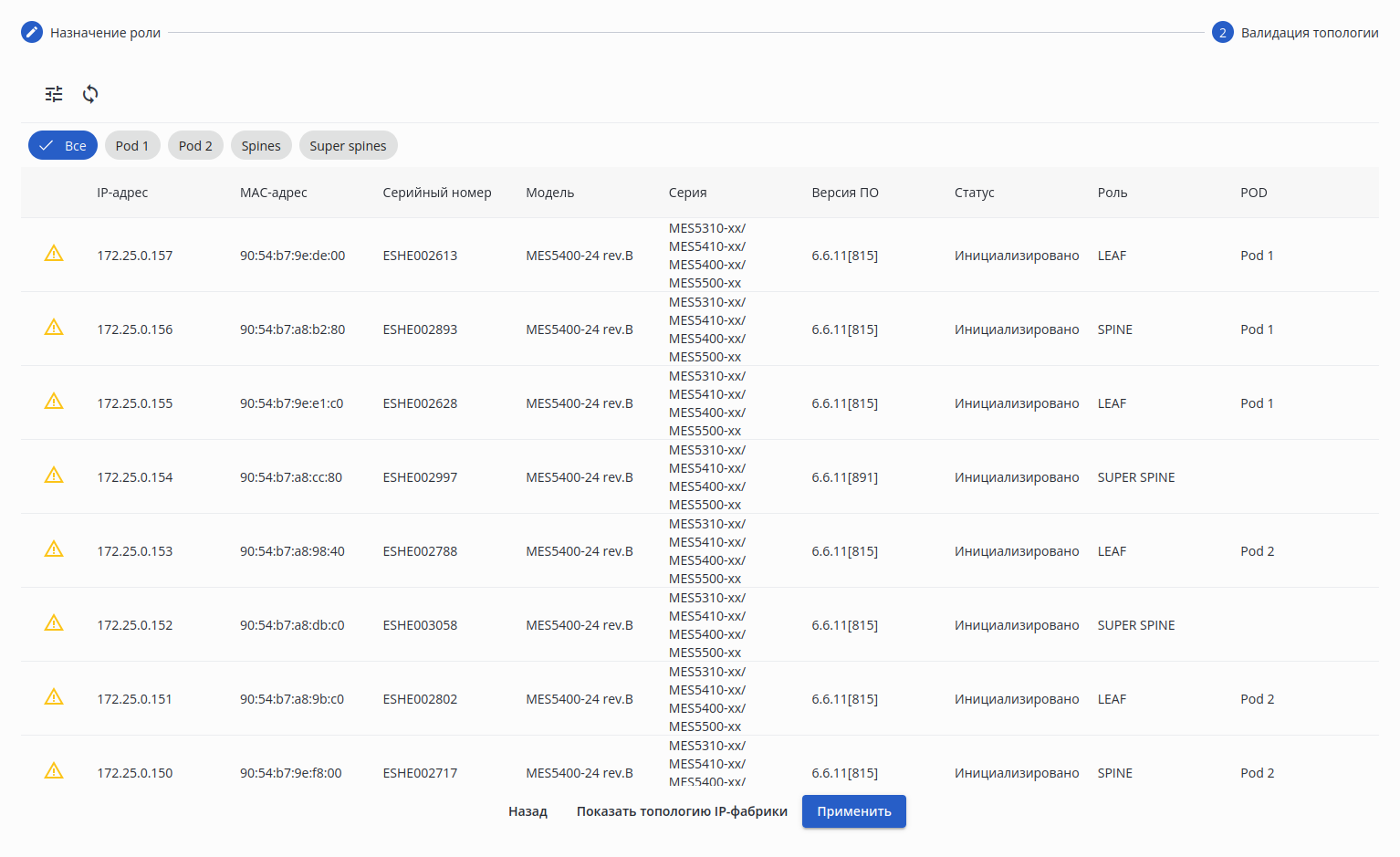
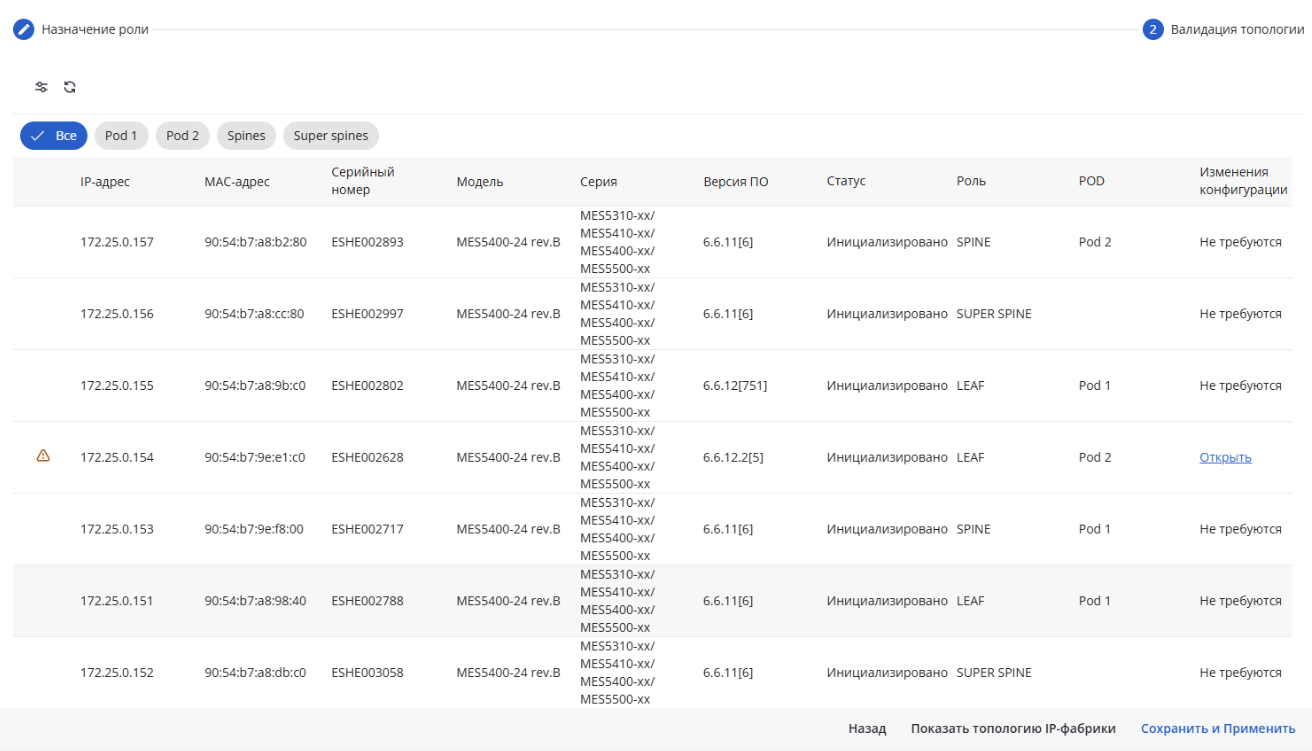
В диалоговом окне доступны следующие элементы:
- Кнопки обновления и фильтрации таблицы;
- Фильтры отображения по подгруппам IP-фабрики:
- Все (все устройства IP-фабрики с назначенными ролями)
- Pod (объединения Leaf-Spine);
- Spines (все устройства IP-фабрики с ролью "SPINE")
- Super spines (все устройства IP-фабрики с ролью "SUPER SPINE");
- Таблица устройств с распределенными ролями:
- Предупреждение о необходимости обновления конфигурации устройства — отображается иконка предупреждения, если конфигурация устройства будет изменена в процессе назначения ролей устройствам.
- IP — адрес, назначенный устройству при инициализации и сохраненный в его конфигурации;
- MAC — системный MAC-адрес устройства;
- Серийный номер — серийный номер устройства;
- Модель — модель устройства;
- Серия — серия устройств, к которой относится устройство;
- Версия ПО — текущая версия программного обеспечения на устройстве;
- Статус — статус прохождения первичной инициализации;
- Роль — роль устройства в IP-фабрике;
- POD — номер POD'а (группы внутри фабрики), в котором находится устройство;
- Изменения конфигурации — наличие команд требующихся к применению.
Нажмите кнопку "Открыть", система отобразит диалоговое окно для просмотра команд, которые система требует к применению.
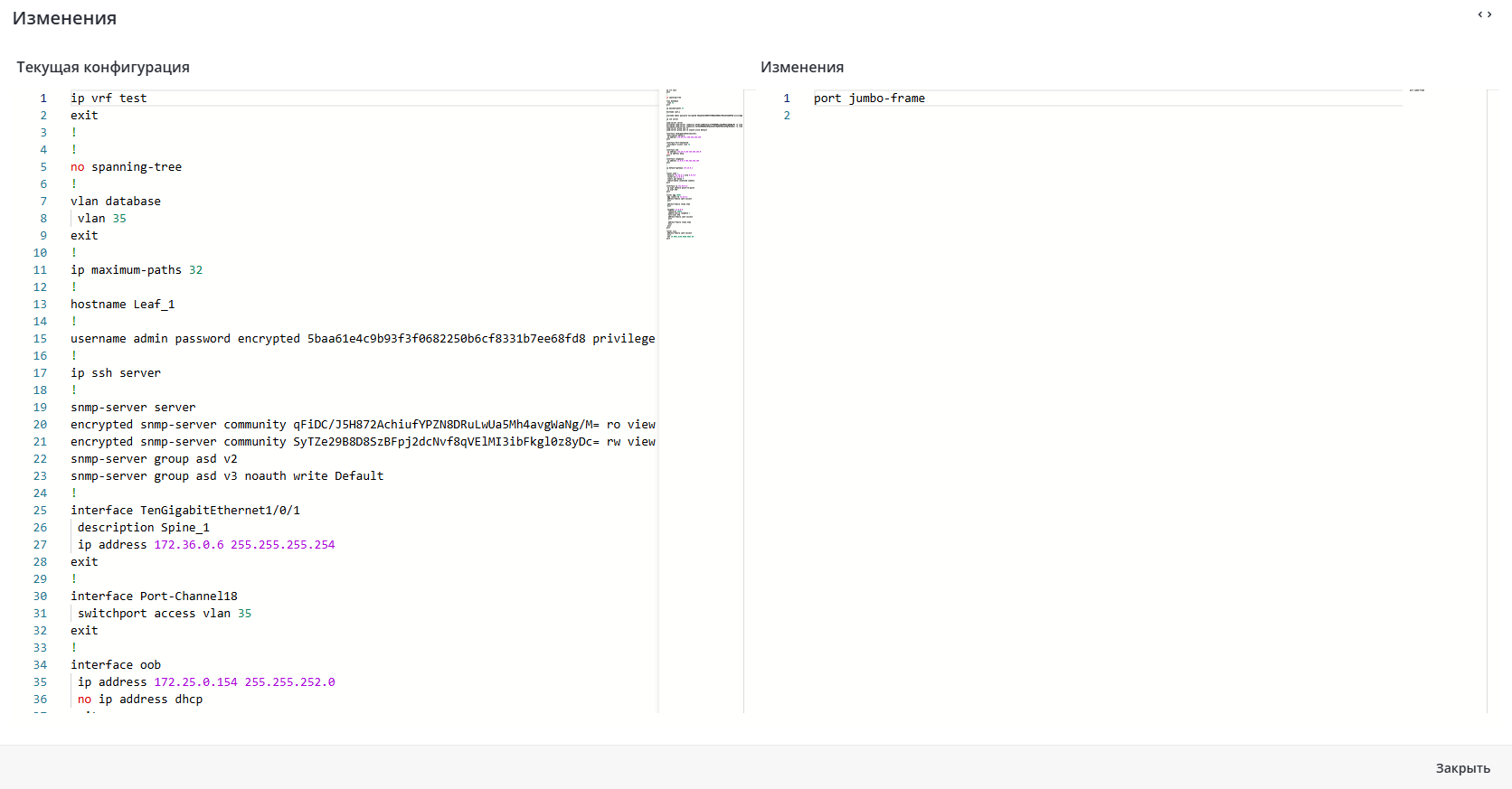
Для отображения созданной топологии в графическом виде нажмите кнопку "Показать топологию IP-фабрики" в нижней части диалогового окна. Отобразится окно предпросмотра топологии IP-фабрики.
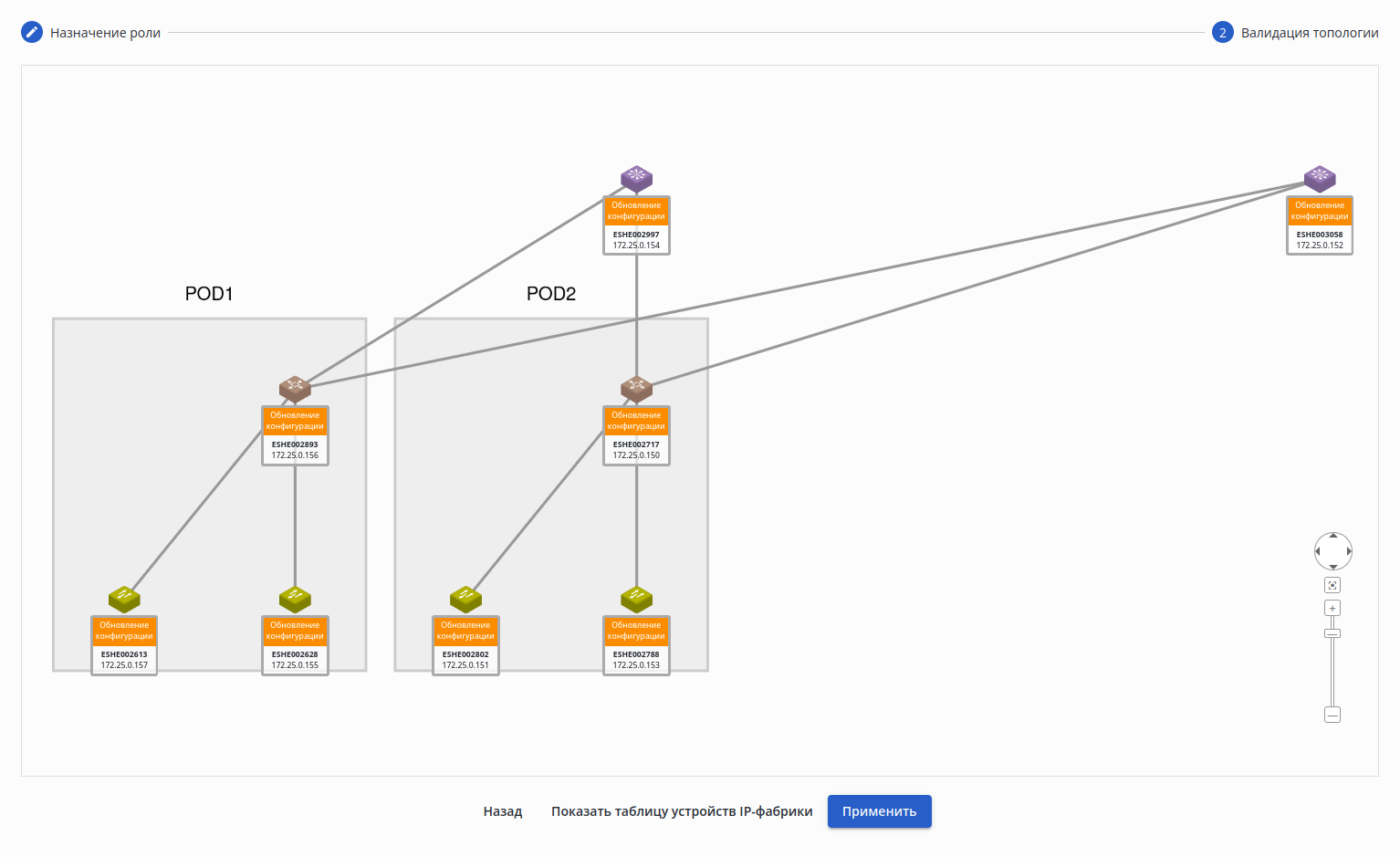
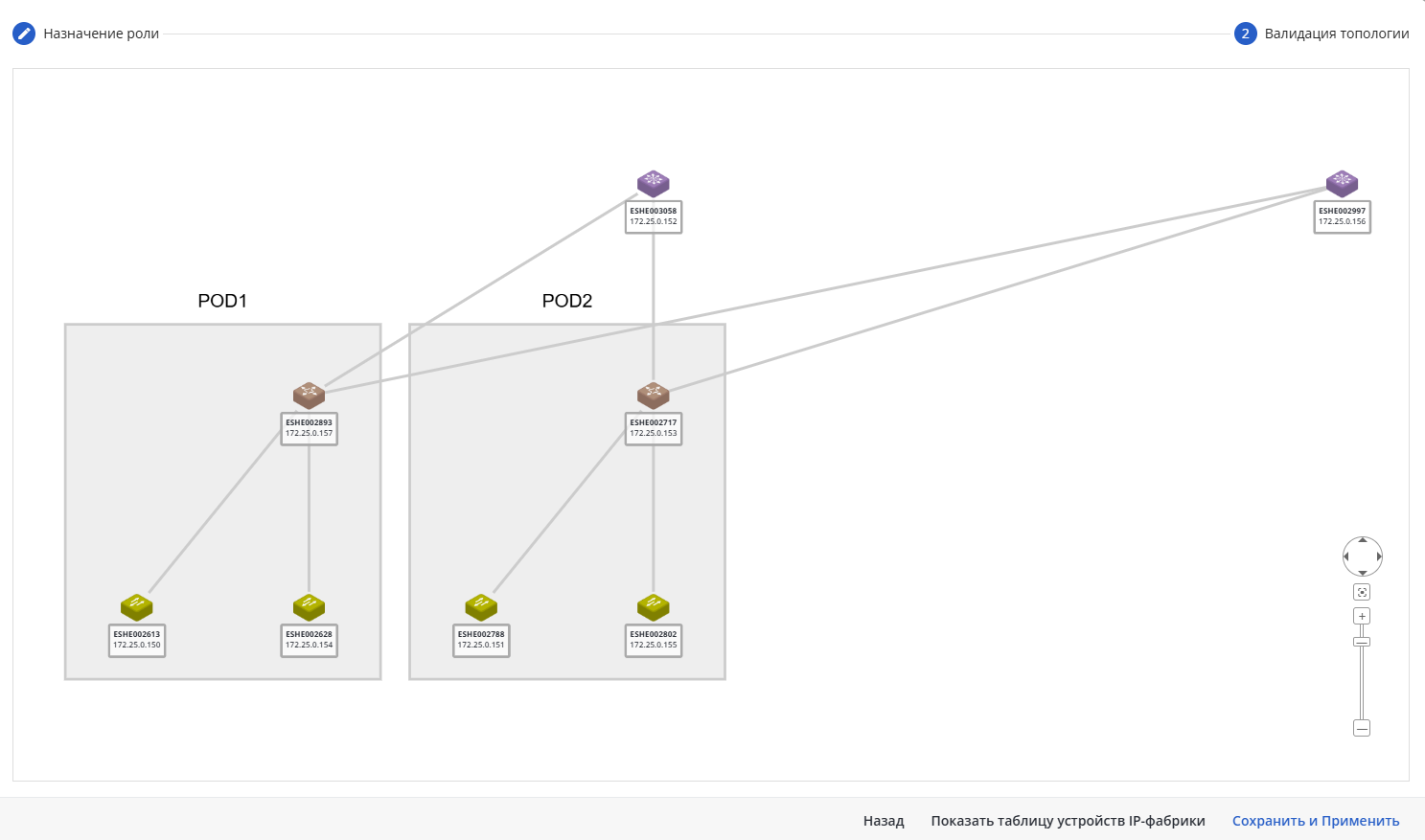
Условные обозначения:
...